Cisco IE 4010 スイッチ ハードウェア設置ガイド
偏向のない言語
この製品のマニュアルセットは、偏向のない言語を使用するように配慮されています。このマニュアルセットでの偏向のない言語とは、年齢、障害、性別、人種的アイデンティティ、民族的アイデンティティ、性的指向、社会経済的地位、およびインターセクショナリティに基づく差別を意味しない言語として定義されています。製品ソフトウェアのユーザーインターフェイスにハードコードされている言語、RFP のドキュメントに基づいて使用されている言語、または参照されているサードパーティ製品で使用されている言語によりドキュメントに例外が存在する場合があります。シスコのインクルーシブランゲージに対する取り組みの詳細は、こちらをご覧ください。
翻訳について
このドキュメントは、米国シスコ発行ドキュメントの参考和訳です。リンク情報につきましては、日本語版掲載時点で、英語版にアップデートがあり、リンク先のページが移動/変更されている場合がありますことをご了承ください。あくまでも参考和訳となりますので、正式な内容については米国サイトのドキュメントを参照ください。
- Updated:
- 2021年6月21日
章のタイトル: スイッチの設置
スイッチの設置
■ 警告
警告
■次の作業
警告
これらの警告は、『Regulatory Compliance and Safety Information for the Cisco IE 4010 Switch』マニュアル内で複数の言語に翻訳されています。
警告: 電力系統に接続された装置で作業する場合は、事前に、指輪、ネックレス、腕時計などの装身具を外してください。金属は電源やアースに接触すると、過熱して重度のやけどを引き起こしたり、金属類が端子に焼き付いたりすることがあります。ステートメント 43
警告: 設置の手順を読んでから、システムを電源に接続してください。ステートメント 1004
警告: この装置は、立ち入りが制限された場所への設置を前提としています。立ち入りが制限された場所とは、特殊なツール、ロックおよびキー、または他のセキュリティ手段を使用しないと入室できない場所を意味します。ステートメント 1017
警告: この装置は必ずアース接続を行う必要があります。絶対にアース導体を破損させたり、アース線が正しく取り付けられていない装置を稼働させたりしないでください。アースが適切かどうかはっきりしない場合には、電気検査機関または電気技術者に確認してください。ステートメント 1024
警告: この装置には複数の電源装置接続が存在する場合があります。すべての接続を取り外し、装置の電源を遮断する必要があります。ステートメント 1028
警告: この装置の設置、交換、保守は、 訓練を受けた有資格者が実施してください。ステートメント 1030
警告: 本製品を最終処分する際は、各国のすべての法律および規制に従ってください。ステートメント 1040
警告: 装置の設置されている建物の外部に接続する場合は、10/100/1000 イーサネットポートは、集積回路の保護機能を備えた認定済みのネットワーク終端装置を介して接続する必要があります。ステートメント 1044
警告: システムの過熱を防止するために、周囲温度が次の推奨最高温度を超える場所では使用しないでください。推奨最高温度:
60 °C(140 °F)ステートメント 1047
注: 60 °C を超える動作温度は、製品安全規格認定と承認の対象にはなりません。ただし、スイッチは示されている環境条件の設置場所で動作可能です(スイッチの仕様)。
警告: 装置は地域および国の電気規則に従って設置する必要があります。ステートメント 1074
注: 米国での設置の場合は、米国電気工事規定 ANSI/NFPA 70 を参照してください。
警告: 通気を妨げないように、通気口の周囲に 4.4 cm(1.75 インチ)以上のスペースを確保してください。
ステートメント 1076
警告: 雷雨中には、屋外に接続部がある機器の使用や保守を行わないでください。雷によって感電する危険性があります。ステートメント 1088
取り付けに関するガイドライン
スイッチを設置する前に、次の注意事項が守られていることを確認してください。
■ケーブルがラジオ、電線、蛍光灯などの電気ノイズ源から離れていること。ケーブルは、損傷を与える可能性がある他の装置から十分に離して配置してください。
■動作環境が、技術仕様に記載されている範囲内にあること。
■スイッチ周辺の相対湿度が 95 % を超えないこと(結露しないこと)。
■10/100/1000 固定ポートの場合は、スイッチから接続先装置までのケーブル長が 328 フィート(100 m)以下であること。
■SFP/SFP+ モジュールおよびケーブルの詳細については、 トランシーバ モジュール を参照してください。
■スイッチの周囲や通気口のエアーフローが妨げられないこと。過熱を避けるために、スイッチの上と下のスペースを 1.75 インチ(4.4 cm)以上にする必要があります。
注: 閉じたラックまたはマルチラックにスイッチを設置する場合は、周辺温度が室温より高くなることがあります。内部温度がスイッチの最大周囲温度の仕様を超えないことを確認します。
スイッチ動作の確認
スイッチをラック内または壁に設置する前に、スイッチの電源をオンにして、電源投入時自己診断テスト(POST)に合格することを確認する必要があります。
スイッチと電源を接続するには、電源モジュールの取り付けを参照してください。
スイッチが POST を開始すると、SYS LED がグリーンで点滅し、他の LED がグリーンで点灯します。スイッチが POST に合格すると、SYS LED がグリーンで点灯します。他の LED は消灯し、動作状態に戻ります。スイッチが POST に失敗すると、SYS LED はオレンジに点灯します。
注: スイッチが POST に合格しなかった場合は、すぐにシスコに連絡してください。
POST に合格したら、スイッチから電源を外します。詳細については、電源の配線を参照してください。スイッチをラック内または壁に設置するには、スイッチの設置を参照してください。
スイッチの設置
ラックへの設置
スイッチをラックに設置するには、ラック サイズを選択し、次の項の手順に従います。
■19 インチ ラック用ブラケットの取り付け(IP-30 に準拠する場合、オプション)
警告: 鉄道用アプリケーション機器の取り付けおよび EN50155 標準規格上、スイッチは、ラックの中間取り付け位置に設置しなければなりません。前面ラック取り付け位置(ケーブル側または電源側)もしくは壁側取り付け位置へスイッチを設置した場合、機械的な不具合が発生し、スイッチがラックから外れてしまう可能性があります。ステートメント 403
19 インチ ラック用ブラケットの取り付け
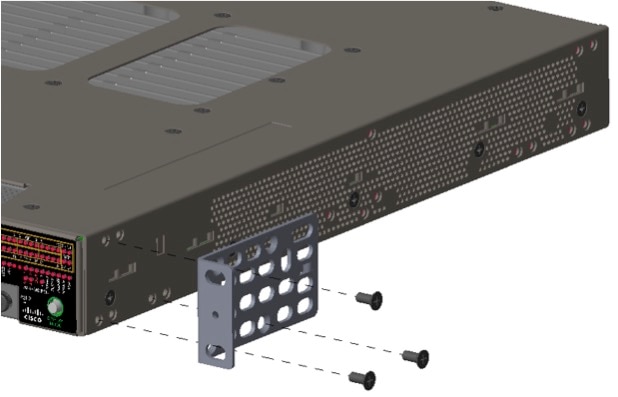
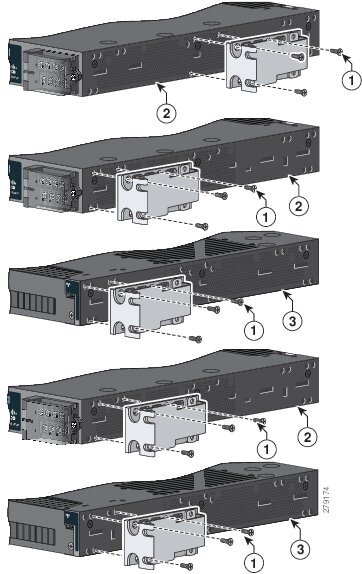
次の図では、スイッチにブラケットを取り付ける方法について説明します。
図 1 19 インチ ラック用ブラケットの取り付け(前面取り付け)
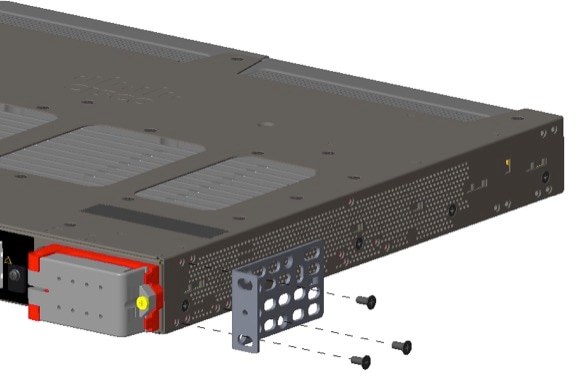
図 2 19 インチ ラック用ブラケットの取り付け(中間取り付け)
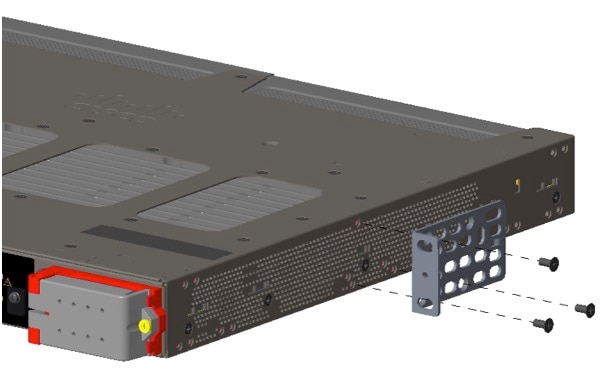
図 3 19 インチ ラック用ブラケットの取り付け(背面取り付け)
19 インチ ラック用ブラケットの取り付け(IP-30 に準拠する場合、オプション)
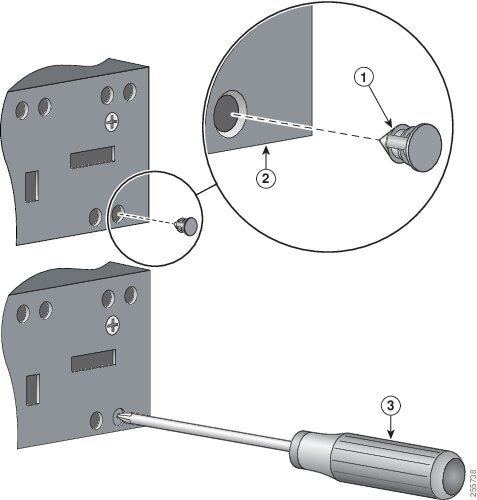
取り付けブラケットを固定する前に、使用しない取り付け穴にゴム製プラグを差し込んでください。図 4に、ゴム製プラグの拡大図を示します。図 5に示すように、ゴム製プラグを穴に差し込みます。
|
|
|
||
|
|
|
1. ブラケットの取り付け位置を特定します。19 インチ ラック用ブラケットの取り付けを参照してください。
2. スイッチ両側の使用しない穴にゴム製プラグを差し込みます。図 5を参照してください。
3. ドライバまたはペンを使用してゴム製プラグを完全に押し込みます。図 4を参照してください。
4. スイッチの両側にブラケットを取り付けます。19 インチ ラック用ブラケットの取り付けおよび 19 インチ ラック用ブラケットの取り付け(IP-30 に準拠する場合、オプション)を参照してください。
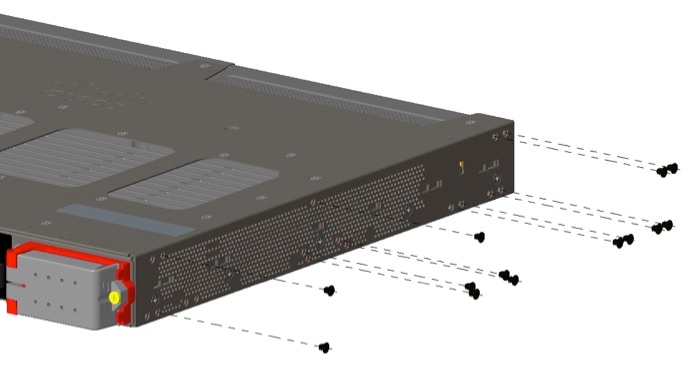
注: IP-30 に準拠するには:23 インチ ブラケットまたは ETSI ブラケットを使用する場合は、ブラケットを取り付ける前に、図 5に示すとおりの位置にゴム製プラグを挿入します。
23 インチ ラック用ブラケットの取り付け
23 インチ ブラケット(RM-RGD-23IN=)が必要な場合は、図 6の手順に従って取り付けます。
注: 23 インチ ブラケットと ETSI ブラケットは、鉄道アプリケーションなどの高振動環境で使用しないでください(EN50155)。
注: IP-30 に準拠するには:23 インチ ブラケットまたは ETSI ブラケットを使用する場合は、ブラケットを取り付ける前に、図 5に示すとおりの位置にゴム製プラグを挿入します。
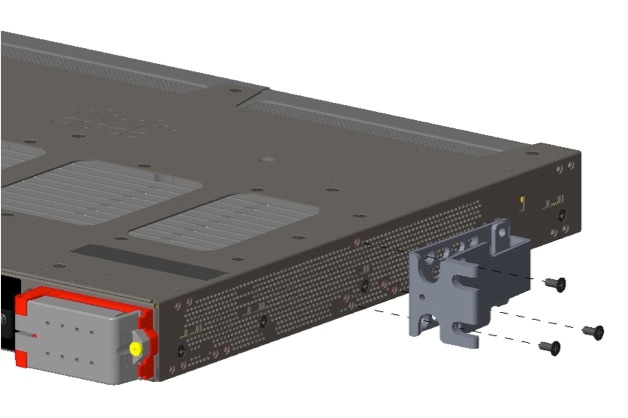
注: IP-30 に準拠するには:23 インチ ブラケットを使用する場合は、ブラケットを取り付ける前に、図 5に示すとおりの位置にゴム製プラグを挿入します。
ETSI ラックのブラケットの取り付け
図 7 ETSI ラックのブラケット(RM-RGD-ETSI=)の取り付け
|
|
|
||
|
|
|
注: 23 インチ ブラケットと ETSI ブラケットは、鉄道アプリケーションなどの高振動環境で使用しないでください(EN50155)。
注: IP-30 に準拠するには:ETSI ブラケットを使用する場合は、ブラケットを取り付ける前に、図 5に示すとおりの位置にゴム製プラグを挿入します。
ラックへのスイッチの設置
ブラケットをスイッチに取り付けてから、ブラケットをラックに取り付けます。図 8を参照してください。
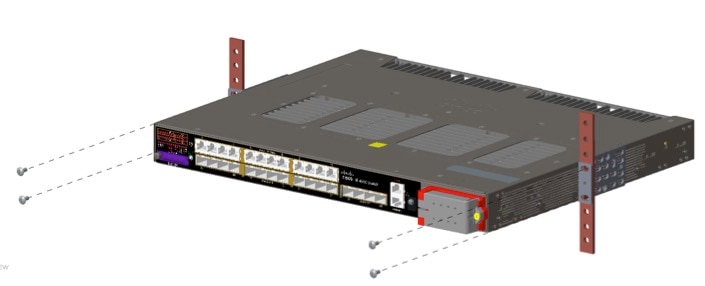
1. スイッチと電源を配線します。電源の配線を参照してください。
2. ポートを接続します。装置とイーサネット ポートの接続を参照してください。
3. ケーブルがラック内の装置の LED パネルを覆い隠さないように、ケーブル ガイドを取り付けてください。付属のブラックのネジを使用して、左右いずれかのブラケットにケーブル ガイドを取り付けます。
CLI セットアップ プログラムに関する設定手順については、CLI セットアップ プログラムによるスイッチの設定を参照してください。
壁面への設置
■ブラケットの取り付け(IP-30 に準拠する場合、オプション)
警告: 壁面への設置手順をよく読んでから、設置を開始してください。適切なハードウェアを使用しなかった場合、または、正しい手順に従わなかった場合は、人体に危険が及んだり、システムが破損したりする可能性があります。ステートメント 378
警告: 鉄道用アプリケーション機器の取り付けおよび EN50155 標準規格上、スイッチは、ラックの中間取り付け位置に設置しなければなりません。前面ラック取り付け位置(ケーブル側または電源側)もしくは壁側取り付け位置へスイッチを設置した場合、機械的な不具合が発生し、スイッチがラックから外れてしまう可能性があります。ステートメント 403
スイッチをラックの壁面に取り付ける場合は、次の最小スペースを確保してください。
■スイッチの側面(上向きと下向き):9.52 cm(3.75 インチ)
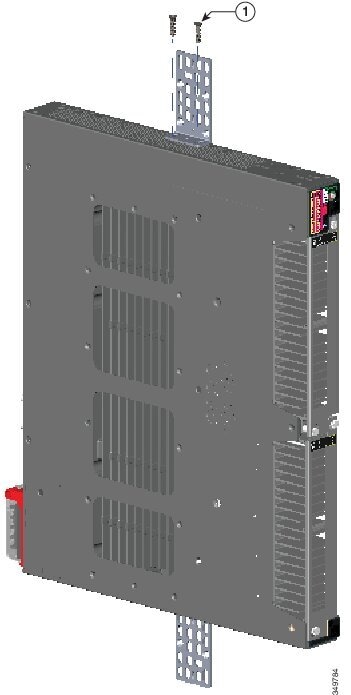
ブラケットの取り付け
|
|
ブラケットの取り付け(IP-30 に準拠する場合、オプション)
1. スイッチ両側の使用しない穴にゴム製プラグを差し込みます。図 4を参照してください。
2. ドライバまたはペンを使用してゴム製プラグを完全に押し込みます。図 4を参照してください。
3. スイッチの両側にブラケットを取り付けます。19 インチ ラック用ブラケットの取り付けを参照してください。
スイッチの壁面取り付け
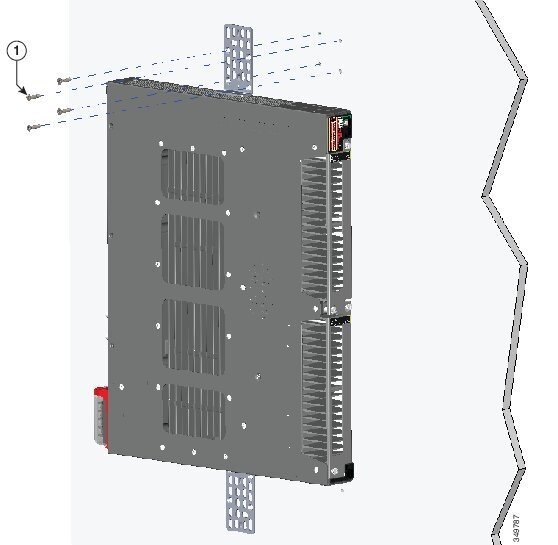
スイッチおよびケーブルを確実に支えるために、スイッチを壁面の間柱、または固定した合板の背板にしっかりと取り付けてください。
向きは次の図と完全に同じにします。つまり、電源端子を下、LED を上にし、通気口とシスコ ロゴが壁面側にならないようにします。図 10およびスイッチを壁面に取り付けたら、次の手順を実行します。を参照してください。
|
|
スイッチを壁面に取り付けたら、次の手順を実行します。
■スイッチと電源を配線します。電源の配線を参照してください。
■CLI セットアップ プログラムを使用する設定手順については、CLI セットアップ プログラムによるスイッチの設定を参照してください。
■スイッチ ポートを接続します。装置とイーサネット ポートの接続を参照してください。
SFP モジュールの取り付けおよび取り外し
ここでは、光ファイバと 1000BASE-T SFP トランシーバ モジュールの取り付け方法と取り外し方法について説明します。
SFP モジュールの取り付け
ここでは、SFP モジュールの取り付け方法と取り外し方法について説明します。SFP モジュールは、スイッチの前面にある SFP モジュール スロットに挿入します。SFP モジュールは現場交換可能であり、送信(TX)と受信(RX)のアップリンク インターフェイスを提供します。
堅牢な SFP モジュールは、任意の組み合わせで使用できます。各 SFP モジュールは、ケーブルの反対側の SFP モジュールと同じタイプでなければなりません。また、通信の信頼性を確保するために、ケーブルが規定のケーブル長を超えないようにする必要があります。
SFP モジュールの詳細については、 Cisco トランシーバ モジュール を参照してください。
注意: 使用する SFP モジュールによっては、動作温度の制限に影響する場合があります。設置環境に適した SFP モジュールを選択してください。
注意: 静電破壊を防ぐために、標準基板およびコンポーネントの取り扱い手順を順守してください。
警告: 電源がオンになっているときに、SFP モジュールを挿入したり取り外したりしないでください。電気アークが発生する可能性があります。これは、危険な場所への設置中に爆発を引き起こす原因となります。電源が入っていないことを確認するか、またはそのエリアが危険でないことを確認してから作業を進めてください。ステートメント 1087
注: SFP モジュールの取り外しや取り付けを行うと、モジュールの耐用期間が短くなる可能性があります。必要な場合以外は、モジュールの着脱を行わないようにしてください。
注意: ケーブル、ケーブル コネクタ、または SFP モジュール内の光インターフェイスの損傷を防ぐため、SFP モジュールの着脱は、光ファイバ ケーブルを接続した状態では行わないでください。SFP モジュールを着脱する前にすべてのケーブルを外してください。
SFP モジュールは、着脱によって製品寿命が短くなることがあります。必要な場合以外には、SFP モジュールの着脱を行わないようにしてください。
光ファイバ SFP モジュールの取り付け
警告: クラス 1 レーザー製品です。ステートメント 1008
光 SFP トランシーバ アップリンク ポートを取り付けてケーブルを接続する手順は、次のとおりです。
1. 静電気防止用リスト ストラップを手首に巻き、ストラップの機器側を塗装されていない金属面に取り付けます。
2. モジュール上部で送信(TX)および受信(RX)マークを探します。
SFP モジュールによっては、送信と受信(TX と RX)の印の代わりに、接続の方向(TX または RX)を示す矢印が付いている場合もあります。
3. ベールクラスプ ラッチ付きのモジュールの場合は、ロック解除の位置までラッチを開きます。
4. モジュールをスロットの開口部に合わせて、コネクタをスロットの奥にはめ込みます。
5. ベールクラスプ ラッチ付きのモジュールの場合は、ラッチを閉じます。
6. 光ファイバ SFP モジュールの場合は、埃よけプラグを取り外して保管しておきます。
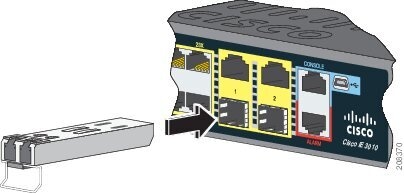
注意: 光ファイバ SFP モジュールポートのダストプラグや光ファイバケーブルのゴム製キャップは、ケーブルを接続する準備が整うまで取り外さないでください。これらのプラグおよびキャップは、SFP モジュール ポートおよびケーブルを汚れや周辺光から保護する役割を果たします。
100/1000BASE-T SFP モジュールの取り付け
|
||
|
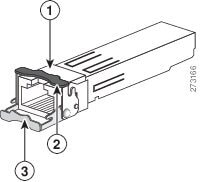
100/1000BASE-T(銅線)SFP トランシーバ(図 12を参照)には、モジュール ソケット内のトランシーバを固定するベールクラスプ ロック機構があります。SFP ネットワーク インターフェイスは RJ-45 コネクタです。
|
|
|
||
|
|
|
注意: GR-1089 の建物内電力サージ耐性要件に適合するためには、アースおよびシールド付きの CAT5 ツイストペア ケーブルを使用する必要があります。
注: 100/1000BASE-T 対応のサーバ、ワークステーション、またはルータに接続する場合は、CAT5 のツイストペア ストレート ケーブルを SFP トランシーバ ポートに対して 4 本使用します。100/1000BASE-T 対応のスイッチまたはリピータに接続する場合は、CAT5 のツイストペア クロス ケーブルを 4 本使用します。
100/1000BASE-T SFP トランシーバを取り付けるには、次を実行します。
1. 静電気防止用リスト ストラップを、手首と、シャーシの静電気防止用アース コネクタまたは適切にアースされたベア メタル表面に取り付けます。
注意: 静電破壊を防ぐため、SFP の側面を持つようにして、コネクタ ピンには触れないでください。
3. SFP トランシーバのマーキングを見て、ネットワークに適合するモデルであることを確認します。
4. SFP トランシーバをポート ソケットの開口部の前に持っていきます。
注: SFP トランシーバのソケット構成はシスコのデバイスごとに異なります。デバイスにより、SFP トランシーバを取り付けるときに、ベールクラスプをラッチアップまたはラッチダウンの向きにする必要があります。SFP トランシーバをポート ソケットの前に持って行くときに、正しい向きになっていることを確認してください。
5. ベールクラスプを閉じ(ロックされた状態)、SFP トランシーバをソケットに差し込んで、確実にはめ込みます。SFP トランシーバ ラッチがソケットにはめ込まれるときにカチッという音が聞こえることがあります(図 11)。
6. ネットワーク インターフェイス ケーブルの RJ-45 プラグを SFP RJ-45 コネクタに接続します。
–緑は、SFP トランシーバと接続先装置がリンクを確立したことを示します。
–オレンジは、ポートがネットワーク トポロジを検出して、ループを探していることを示します。このプロセスには約 30 秒を要し、その後 LED はグリーンに変わります。
–点灯しない場合、接続先装置が起動していない、ケーブルに問題がある、接続先装置のアダプタに問題がある可能性があることを示します。ケーブルに関する問題の解決方法については、トラブルシューティングを参照してください。
SFP モジュールへの接続
ここでは、光ファイバ、または 1000BASE-T SFP ポートへの接続方法について説明します。SFP モジュールの取り付けおよび取り外し手順については、装置とイーサネット ポートの接続を参照してください。
警告: クラス 1 レーザー製品です。ステートメント 1008
警告: スイッチまたはネットワーク上のデバイスに電源が入った状態で、ケーブルをポートに接続したり、ポートから取り外したりしないでください。電気アークが発生する可能性があります。これは、危険な場所への設置中に爆発を引き起こす原因となります。必ずスイッチの電源を切断して、誤って電源が入らないようにするか、そのエリアが危険でないことを確認してから作業を進めてください。ステートメント 1070
注意: SFP モジュール ポートのゴム製プラグ、または光ファイバ ケーブルのゴム製キャップは、ケーブルを接続する準備が整うまでは取り外さないでください。これらのプラグおよびキャップは、SFP モジュール ポートおよびケーブルを汚れや周辺光から保護する役割を果たします。
SFP モジュールへの接続を行う前に、SFP モジュールの取り付けおよび取り外しを参照して、ポートおよびケーブル接続に関する注意事項を確認してください。SFP モジュールの LC については、ケーブルおよびコネクタを参照してください。
光ファイバ SFP モジュールへの接続
光ファイバ ケーブルを SFP モジュールに接続するには、次の手順に従います。
1. モジュール ポートと光ファイバ ケーブルからゴム製プラグを取り外し、再使用できるように保管しておきます。
2. 光ファイバ ケーブルの一端を SFP モジュール ポートに差し込みます。
3. ケーブルのもう一端を接続先装置の光ファイバ レセプタクルに差し込みます。
–スイッチと接続先装置がリンクを確立すると、LED が緑色に点灯します。
–STP がネットワーク トポロジを検出してループの有無を確認している間、LED はオレンジ色に点灯します。このプロセスには 30 秒ほどかかり、その後ポート LED は緑点に点灯します。
–ポート LED が点灯しない場合は、接続先装置が起動していないか、ケーブルに問題があるか、または接続先装置のアダプタに問題があることが推測されます。ケーブルに関する問題の解決方法については、トラブルシューティングを参照してください。
1000BASE-T SFP モジュールへの接続
CAT5 ケーブルを 1000BASE-T SFP モジュールに接続するには、次の手順に従います。
注意: 静電破壊を防ぐために、標準基板およびコンポーネントの取り扱い手順を順守してください。
1. サーバ、ワークステーション、およびルータに接続する場合は、ストレートの 4 ツイストペア ケーブルを RJ-45 コネクタに取り付けます。スイッチまたはリピータに接続する場合は、クロスの 4 ツイストペア ケーブルを使用します。
注: 1000BASE-T 装置に接続する場合は、CAT5 の 4 対のツイストペア ケーブルを使用してください。
2. 接続先装置の RJ-45 コネクタにケーブルの反対側を差し込みます。
–スイッチと接続先装置がリンクを確立すると、LED が緑色に点灯します。
–STP がネットワーク トポロジを検出してループの有無を確認している間、LED はオレンジ色に点灯します。このプロセスには 30 秒ほどかかり、その後ポート LED は緑点に点灯します。
–ポート LED が点灯しない場合は、接続先装置が起動していないか、ケーブルに問題があるか、または接続先装置のアダプタに問題があることが推測されます。ケーブルに関する問題の解決方法については、トラブルシューティングを参照してください。
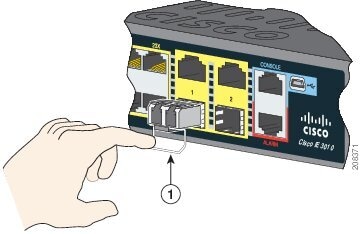
SFP モジュールの取り外し
1. 静電気防止用リスト ストラップを手首に巻き、ストラップの機器側を塗装されていない金属面に取り付けます。
2. SFP モジュールからケーブルを取り外します。ケーブル コネクタ プラグを再び取り付ける際には、送信(TX)と受信(RX)を間違えないように注意してください。
3. SFP モジュールの光ポートにダスト プラグを取り付けます。
4. ベールクラスプ ラッチ付きのモジュールの場合は、ベールを下げて、モジュールを取り外します。ラッチが手の届きにくい場所にあり、指でラッチを解除できない場合には、小型マイナス ドライバなどの細長い工具を使用します。
5. SFP モジュールを持ち上げて、スロットからゆっくり引き出します。
6. モジュールは、静電気防止用袋に収めるか、その他の保護環境下に置いてください。
図 13 ベールクラスプ ラッチ SFP モジュールの取り外し
|
|
SD フラッシュ メモリ カードの交換
1. スイッチのケーブル側でフラッシュ メモリ カード スロットを探します。
2. 非脱落型ネジを緩めます。(ネジを斜めに取り付けたり、締め付けすぎたりしないよう注意してください)
3. カバーを引いて開け、ヒンジからカバー タブを引き抜きます。
4. フラッシュ メモリ カードを軽く押して取り出します。それを静電気防止用袋に入れて、静電放電から保護します。
5. 交換カードをスロットに差し込み、しっかり押し込みます。カードには誤って挿入しないための切り欠きが付いています。
装置とイーサネット ポートの接続
イーサネット ポートは、標準の RJ-45 コネクタとイーサネット ピン割り当てを使用します。最大ケーブル長は 328 フィート(100 m)です。100BASE-TX と 1000BASE-T のトラフィックでは、カテゴリ 5、カテゴリ 5e、またはカテゴリ 6 のシールドなしツイストペア ケーブルが必要です。10BASE-T トラフィックでは、カテゴリ 3 またはカテゴリ 4 のケーブルを使用します。
スイッチ上では、自動ネゴシエーション機能がデフォルトでイネーブルになっています。この機能がイネーブルになっていると、スイッチ ポートは接続先装置の速度で動作するように自動的に設定されます。装置が自動ネゴシエーションをサポートしていない場合は、ポートの速度とデュプレックスのパラメータを設定できます。性能を最大限に引き出すために、ポートで速度とデュプレックスの両方を自動ネゴシエートするか、接続の両端でポート速度とデュプレックスのパラメータを設定します。
簡易配線の場合は、Automatic Medium-Dependent Interface crossover(Auto-MDIX)機能がデフォルトでイネーブルになっています。Auto-MDIX 機能がイネーブルになっている場合は、スイッチで銅線イーサネット接続に必要なケーブル タイプが検出され、それに応じてインターフェイスが設定されます。そのため、接続先の装置のタイプに関係なく、クロス ケーブルとストレート ケーブルのどちらかを使用してイーサネット ポートに接続することができます。
自動ネゴシエーションおよび Auto-MDIX の詳細については、Cisco.com にあるスイッチのソフトウェア コンフィギュレーション ガイドまたはスイッチのコマンド リファレンスを参照してください。
Auto-MDIX がディセーブルの場合は、ケーブルおよびアダプタに従ってケーブルを選択し、イーサネット ポートを他の装置に接続します。
PoE/PoE+ ポートを使用する場合、これらにも装置とイーサネット ポートの接続の説明と同じ自動ネゴシエーション設定およびケーブル要件があります。これらのポートは、PoE 電力を供給します。
ケーブルとコネクタについては、ケーブルおよびコネクタを参照してください。
各ポートは、IEEE 802.3af/at に準拠した装置をサポートする PoE/PoE+ 機能を備えており、Cisco IP Phone や Cisco Aironet アクセス ポイントをサポートするシスコ独自規格の PoE/PoE+ 機能も備えています。
接続されている IP Phone またはアクセス ポイントに対して、各ポートが自動的に電力を供給するかどうかを個別に制御できます。
高度な PoE プランニング ツールにアクセスするには、Cisco.com の次の URL で Cisco Power Calculator を利用してください。
http://tools.cisco.com/cpc/launch.jsp
このアプリケーションを利用することで、特定の PoE/PoE+ 構成の電源要件を計算することができます。計算結果には、出力電流、出力電力、および熱放散が表示されます。
警告: 絶縁されていない金属接点、導体、または端子を Power over Ethernet(PoE)回路の相互接続に使用すると、電圧によって感電事故が発生することがあります。危険性を認識しているユーザまたは保守担当者だけに立ち入りが制限された場所を除いて、このような相互接続方式を使用しないでください。立ち入りが制限された場所とは、特殊な器具、錠と鍵、またはその他の保安手段を使用しないと入れない場所を意味します。ステートメント 1072
注意: カテゴリ 5e およびカテゴリ 6 のケーブルには、高レベルの静電気が蓄積されることがあります。必ずケーブルを適切かつ安全な方法でアースしてから、スイッチや他の装置に接続してください。
次の作業
デフォルト設定を使用することも、管理オプションに記載されているいずれかの管理オプションを使用してスイッチ設定を変更することもできます。
 フィードバック