スイッチの設置

このモジュールでは、

  • スイッチを設置するさまざまな方法、

  • ファンモジュールを取り外し、再挿入する方法、

  • 電源モジュールを取り外し、再挿入する方法、

  • スイッチの設置方法を確認する方法について説明します。

19 インチ棚受け金具へのスイッチの取り付け

19 インチ棚受け金具へのスイッチの設置方法

  • 必要に応じて、L 型ブラケットが事前に取り付けられているシャーシにケーブルガイドを取り付け、

  • シャーシをラックマウントします。

L 字金具が事前に取り付けられているシャーシにケーブル ガイドを取り付け

ケーブルガイドを接続せずに、シャーシを 19 インチの棚受け金具に設置することもできます。

19 インチの棚受け金具は、スイッチに付属している標準アクセサリキット(C9610-19-キット-4)に含まれています。ケーブルガイドまたはケーブル管理ブラケットはオプションのアクセサリです。

Before you begin

アクセサリキットを開き、すべての品目が揃っていることを確認します。

2 セットのバックプレートは、53-102061-01 キットに含まれています。バックプレートは 19 インチ ラックのマウントには使用されず、23 インチラックのマウントに使用されます。

手順


ステップ 1

出荷時にシャーシに取り付けられている L 字金具と 20 本の取り付けネジを取り外して破棄します。これらの部品を設置プロセスのいかなる部分でも再使用しないでください。

ステップ 2

ケーブルガイドを置いて、シャーシに事前に取り付けられた L 字金具と揃えます。

ステップ 3

ネジ(両側に 1 本ずつ)を使用して、ケーブルガイドを L 字金具に固定します。

53-102061-01 キットに含まれている M3 なべネジを使用します。

ステップ 4

事前取り付け済みの L 字金具を置いて、ラックレールと揃えます。

ステップ 5

ネジ(両側に 13 本ずつ)を使用して、L 字金具とケーブル ガイドをラックレールに固定します。

C9610-19-KIT-4 キットに含まれている 10-32、12-24、または M6 なべネジを使用します。
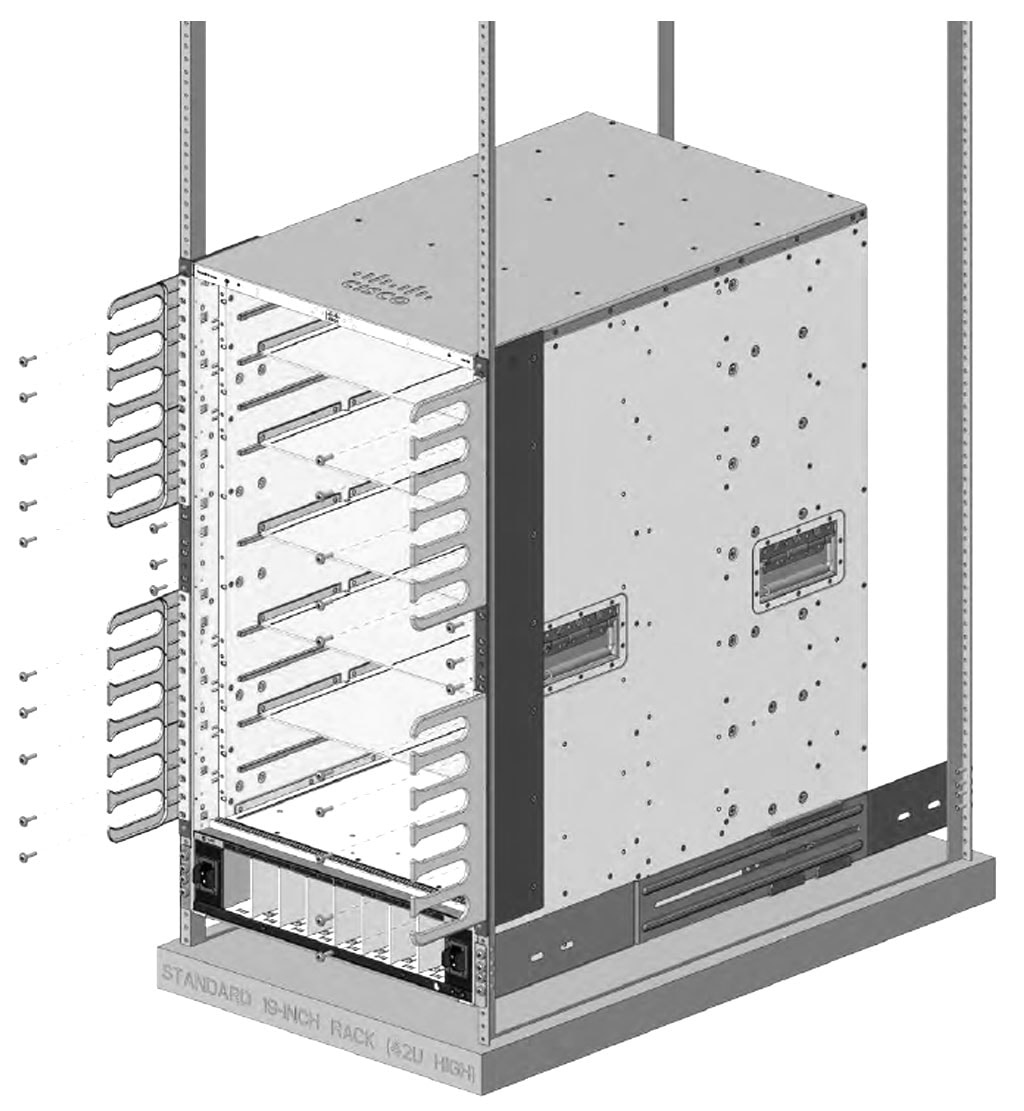
図 1. ケーブルガイド付きシャーシ

19 インチの棚受け金具へのケーブルガイドの取り付けが完了しました。

19 インチのブラケットへのシャーシのラックマウント

ラックにシャーシを取り付ける前に、棚受け金具およびクロスバーを取り付け、L 字金具をラックエンクロージャに固定する間、シャーシの重量を支えます。

ラック システムの左および右レール内側の間の隙間を判定し、シェルフ ブラケットを適宜設置します。

必要な工具と留め具の準備ができていることを確認してください。

  • No.1 および No.2 プラスドライバ

  • 3/16 インチのマイナスドライバ

  • メジャーおよび水準器

Before you begin


警告


ステートメント 1006 - ラックへの設置と保守に関するシャーシ警告

ラックへのユニットの設置や、ラック内のユニットの保守作業を行う場合は、負傷事故を防ぐため、システムが安定した状態で置かれていることを十分に確認してください。次の注意事項に従ってください。

  • ラックにこの装置を一基のみ設置する場合は、ラックの一番下方に設置します。

  • ラックに別の装置がすでに設置されている場合は、最も重量のある装置を一番下にして、重い順に下から上へ設置します。

  • ラックに安定器具が付属している場合は、その安定器具を取り付けてから、装置をラックに設置するか、またはラック内の装置の保守作業を行ってください。


警告


ステートメント 1032 - シャーシの持ち上げ

怪我またはシャーシの破損を防ぐために、モジュール(電源装置、ファン、カードなど)のハンドルを持ってシャーシを持ち上げたり、傾けたりすることは絶対に避けてください。これらのハンドルには、ユニットの重量を支える強度はありません。


警告


ステートメント 1098—持ち上げに関する要件

製品の重い部分を持ち上げるには 2 人の人員が必要です。けがをしないように、背中はまっすぐにして、腰ではなく足に力を入れて持ち上げます。


手順


ステップ 1

出荷時にシャーシに取り付けられている L 字金具と 20 本の取り付けネジを取り外して破棄します。これらの部品を設置プロセスのいかなる部分でも再使用しないでください。

ステップ 2

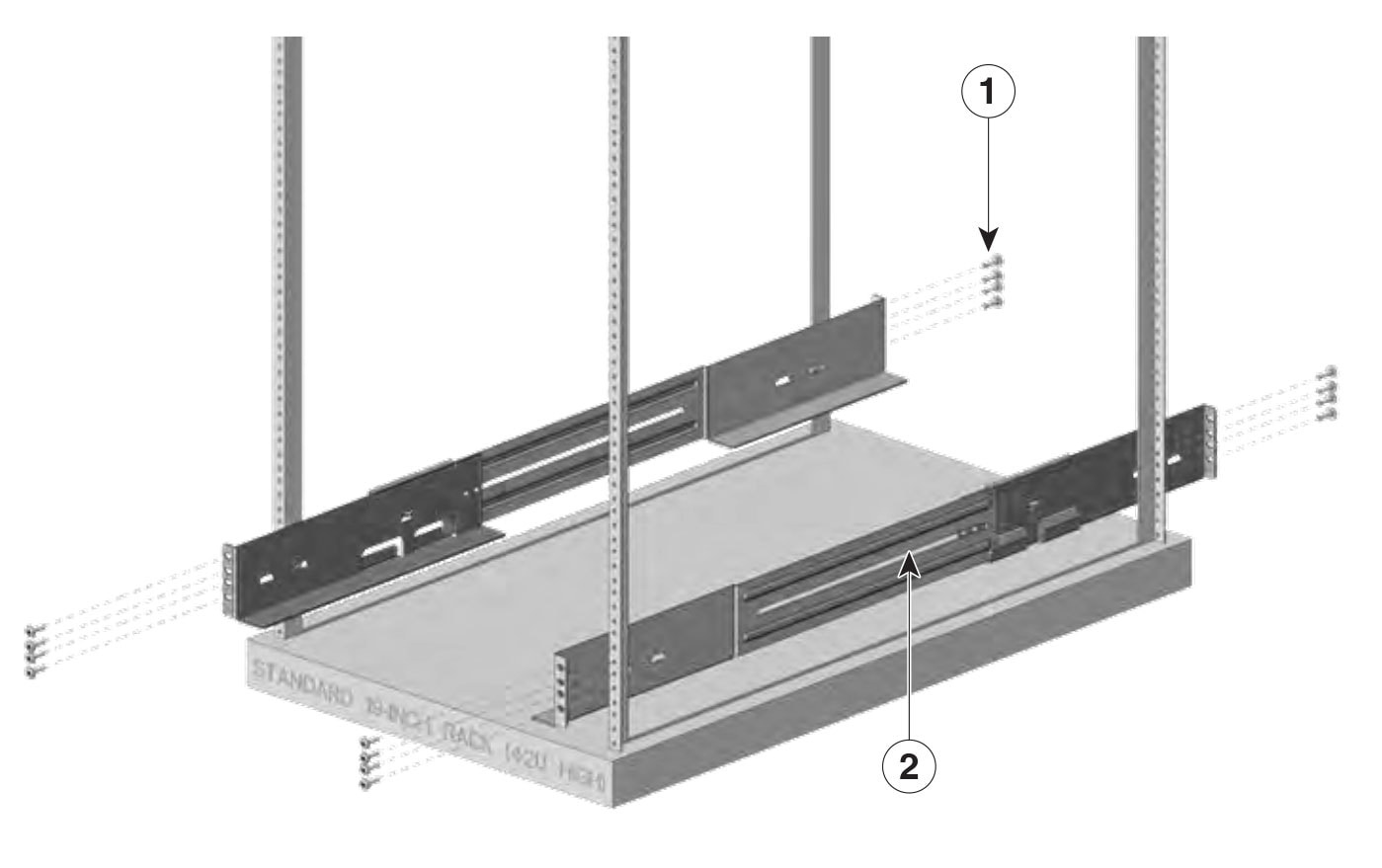
左右の棚受け金具をラックに取り付けます。

  1. 左右の棚受け金具のサポートフランジを、左右のレールの前後に配置します。

  2. 両側で 16 個のネジを使用して、ブラケットをラックに位置合わせて固定します。

    標準アクセサリキットに含まれている 10-32、12-24、または M6 なべネジを使用します。左右の棚受け金具には同じタイプのネジを使用します。

    図 2. 棚受け金具をラックに取り付けます。

    1

    12–24 なべネジ

    2

    シェルフ ブラケット

ステップ 3

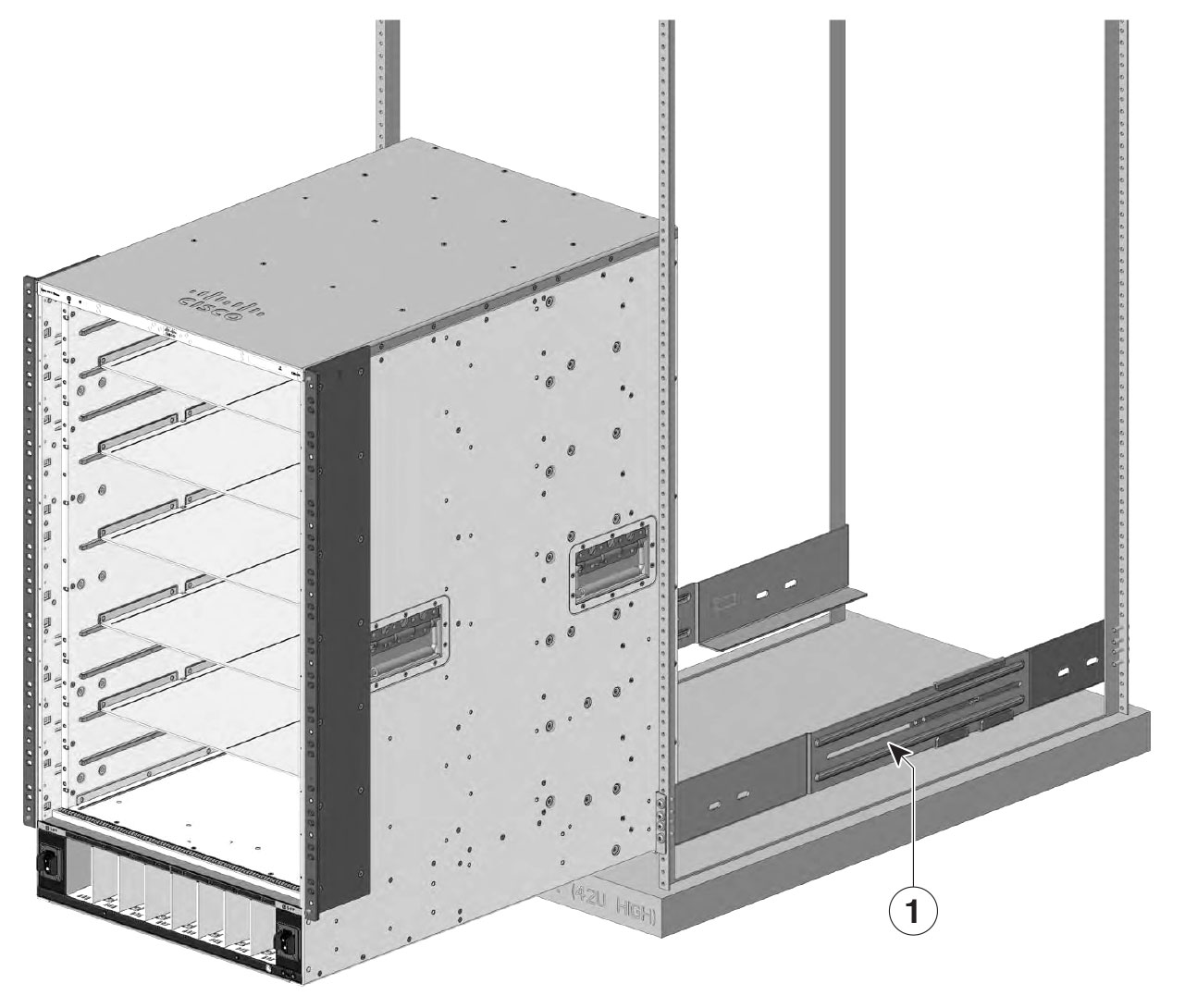
シャーシを棚受け金具の間に挿入して、スライドさせます。

図 3. シャーシを棚受け金具の間に挿入する

1

シェルフ ブラケット

-

-

ステップ 4

ラックレールまたはケーブルマウント(取り付けてある場合)側の L 字金具の穴(取り付け穴)を装置ラックの穴に合わせます。

両側に 13 個のネジを使用してブラケットを取り付けます。

ステップ 5

両方のシャーシ背面取り付けブラケットをシャーシの背面に組み立てて取り付けます。

両側に 3 個のネジを使用してブラケットを取り付けます。

ステップ 6

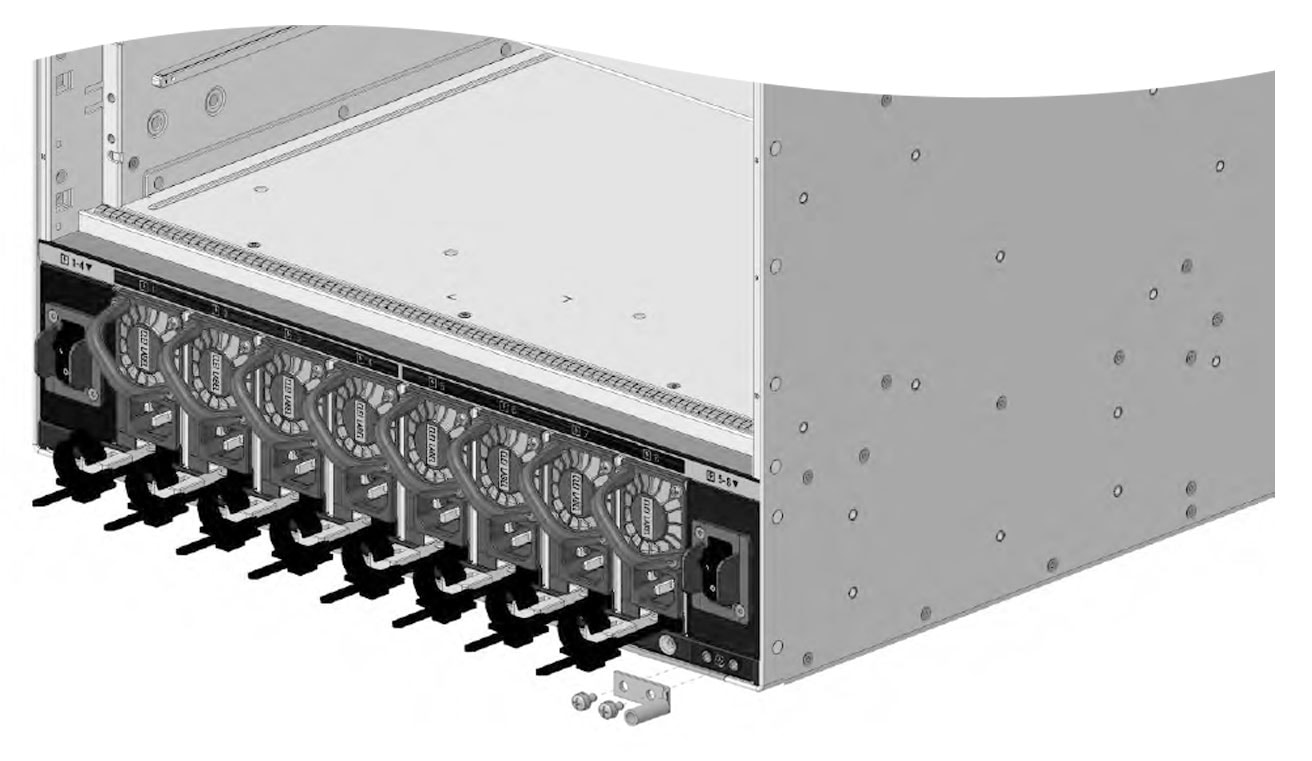
両方の背面ラックマウントブラケットをラックに組み合わせて取り付けます。

両側に 4 個のネジを使用してブラケットを取り付けます。
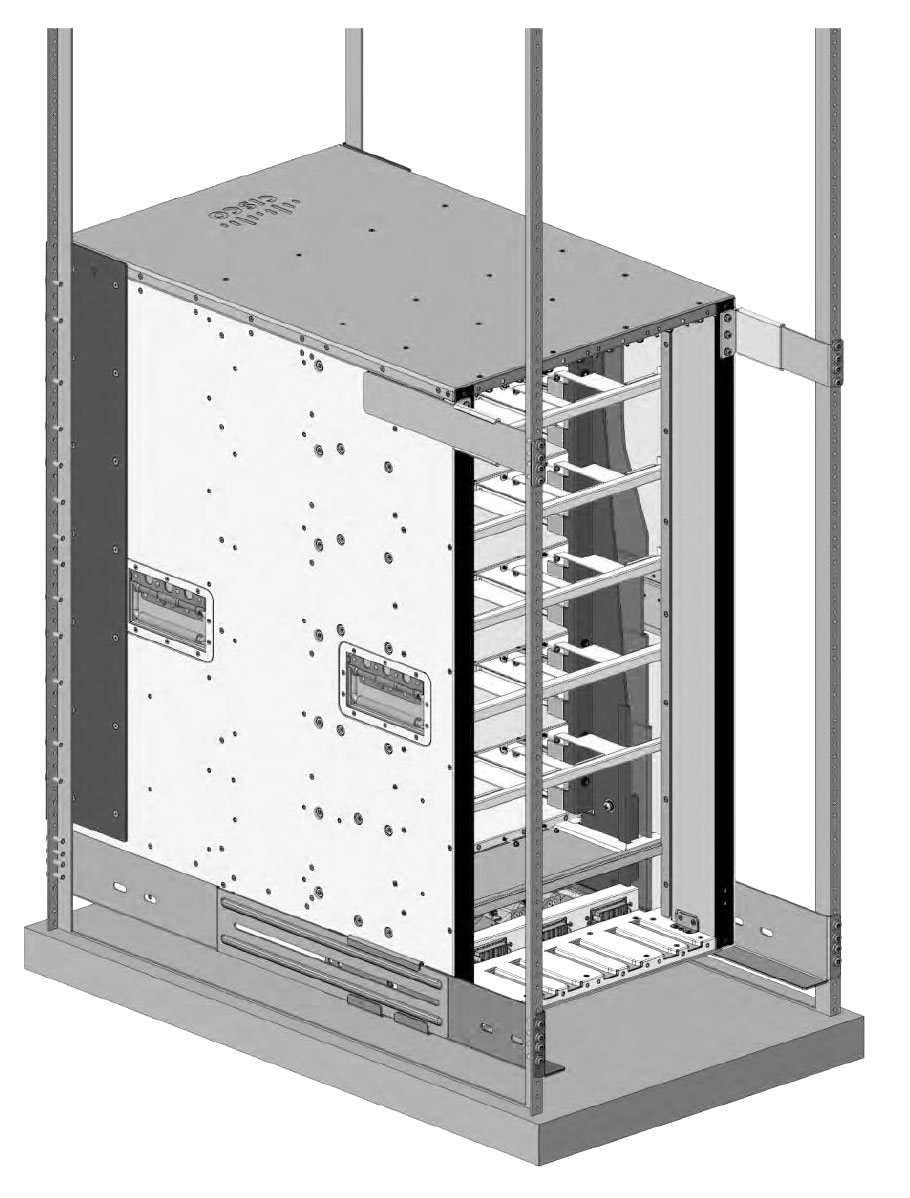
図 4. 背面ラックマウント ブラケットの取り付け

ステップ 7

巻尺と水準器を使用して、シャーシがまっすぐ水平に取り付けられていることを確認します。


What to do next

シャーシを決められた位置に取り付けた後、次のように設置作業を完了します。

  1. システムのアースへのシャーシの接続

  2. 電源装置を取り付けて、電源に接続

  3. ネットワーク インターフェイス ケーブルをスーパーバイザ モジュールおよびラインカードモジュールに接続ネットワーク インターフェイス ケーブルを接続する前に、トランシーバを取り付け、

  4. シャーシの電源を入れて設置を確認する作業が必要になる場合があります。
NEBS 準拠モードでのスイッチの設置

この項の内容は次のとおりです。

  • NEBS 準拠エアーフィルタ

  • NEBS 準拠ケーブルガイドの取り付け方法

  • NEBS 準拠モードで Cisco C9610 シリーズ スマート スイッチをラックマウントする方法

NEBS 準拠エアーフィルタ

NEBS に準拠した設置では、前面から背面へのエアーフローがフィルタリングされます。エアーフィルタを備えたシャーシを NEBS 準拠で取り付けるには、19 インチラックマウントを使用します。シャーシ側面に取り付けられたフィルタブラケットは、エアーフィルタを保持します。

19 インチラックマウントは、2 本の妨げられていない外柱を備えた、標準の 19 インチ(48.26 cm)機器ラックにスイッチを設置するために使用します。このキットには、スイッチの現場交換可能ユニット(FRU)の交換を妨げる障害物(パワー ストリップなど)が付いたラックは適しません。

NEBS に準拠したシャーシのラックマウント設置

Before you begin

  • 設置手順を開始する前に、安全上の警告をよく読んで、危険と注意事項を理解してください。

  • ラックの近くの床または安定したテーブルの上にシャーシを置きます。作業がしやすいように、シャーシの周りを十分に空けておきます。

  • NEBS ラックマウントキット(C9610-NEBS-KIT=)を開梱し、すべての部品が含まれていることを確認します。

  • 必要な工具とアクセサリがあることを確認してください。

    • プラスドライバ(トルク機能付き)

    • ケーブル管理ブラケット


(注)  


装置ラック背面の支柱のいずれかに、パワー ストリップが付いていることがあります。パワーストリップが付いている場合は、ストリップの位置に合わせて固定する場所を決めてください。シャーシにブラケットを取り付ける前に、シャーシをラックの前面または背面のどちらから取り付けるかを決めておいてください。


NEBS 準拠モードでスイッチをラックにマウントするには、このタスクを実行します。

手順


ステップ 1

シャーシにケーブルガイドを取り付けます。

詳細については、L 字金具が事前に取り付けられているシャーシにケーブル ガイドを取り付け タスクを参照してください。

ステップ 2

シャーシに事前にインストールされている垂直取り付けブラケットに合わせてケーブルガイドを配置し、ケーブルガイドを垂直取り付けブラケットに固定します。

C9610-NEBS-KIT の M3 なべネジを使用して、ケーブルガイドを垂直取り付けブラケットに固定します。

ステップ 3

左右のケーブルガイドをシャーシに固定します。

標準アクセサリキット(C9610-19-KIT-4)に含まれているなべネジを使用します。

ステップ 4

上下のボンネットカバーを取り付けます。

上下のボンネットアセンブリを左右のケーブルガイドの間に配置し、ボンネットを固定します。

C9610-NEBS-KIT の M3 皿ネジを使用して、上下のボンネットアセンブリを固定します。

ステップ 5

右側と左側のドアを取り付けます。

  1. ケーブルガイドに合わせて扉フレームを配置し、突き出している 2 つのスプリングピンを引き込んで扉フレーム内に格納します。​

  2. スプリングピンを扉プレートの下部の穴に合わせてリリースし、スプリングピンが下部の穴に挿入できるようにします。

扉がスプリングピンで自由に開閉できるように、ピンが穴に正しく挿入されていることを確認します。

ステップ 6

両方の扉フレームの上部と下部に肩付きネジを取り付けて、扉を固定します。

番号 4 アレンツールを使用して 4 個のネジを固定します。

ステップ 7

左右のアースケーブルをケーブルガイドに取り付けます。

C9610-NEBS-KIT の M3 なべネジを使用します。

ステップ 8

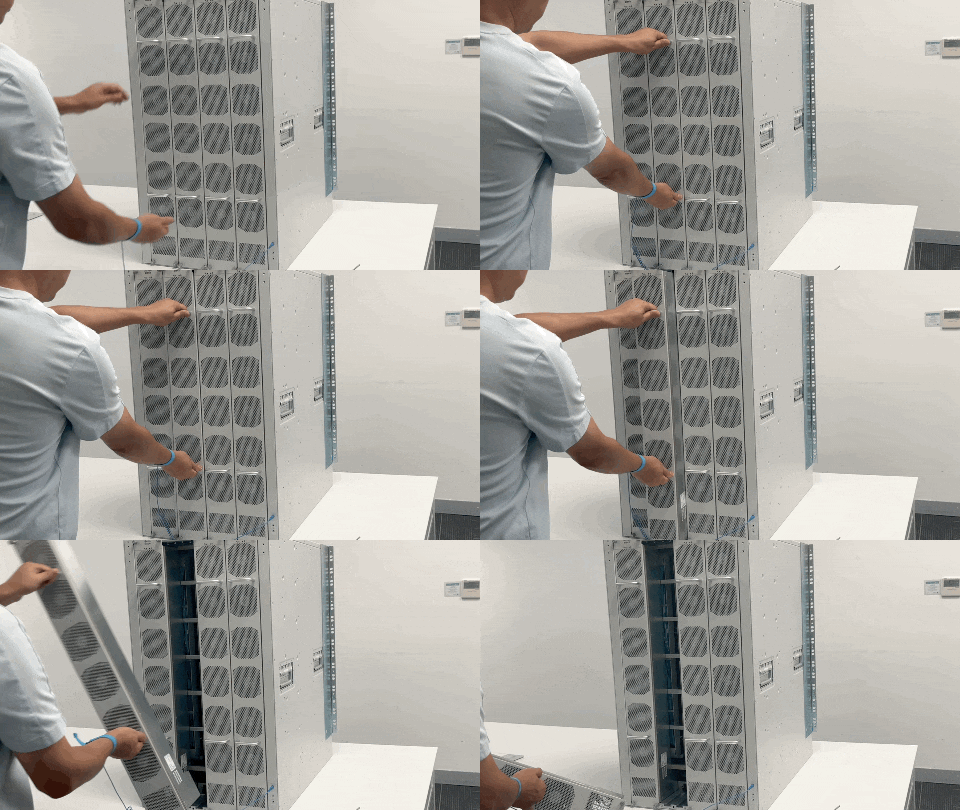
NEBS エアーフィルタを交換するには、右側または左側の扉アセンブリを開いて、エアーフィルタを取り外します。

  1. プラスドライバを使用して、扉アセンブリのネジを取り外します。

ステップ 9

C9610-NEBSFILTER キットから新しいエアーフィルタを取り付けてから、取り外した扉アセンブリを取り付けます。

  1. ステップ 8 で取り外したネジを使用して、扉を取り付けます。


システムアースの確立

次の手順でアースラグとアース線をアースパッドに接続します。

アースラグは、シャーシの前面および背面に取り付けられます。

Before you begin


警告


ステートメント 1046 - 装置の設置または交換

感電のリスクを軽減するため、装置を設置または交換するときには、必ずアースを最初に接続し、最後に取り外します。

装置にモジュールがある場合は、提供されたネジで固定してください


システムアースを接続するには、次の工具と部品が必要です。

  • アースラグ:2 つ穴のアースラグで、最大 6 AWG サイズをサポートします。標準のアクセサリ キットに同梱されています。

  • アース用ネジ:M4 X 8 mm(メトリック)なべネジ X 2。標準のアクセサリ キットに同梱されています。

  • アース線:アース線のサイズは、国内および各国の設置要件に従って決めてください。米国で設置する場合は、電源とシステムに応じて、6 ~ 12 AWG の銅の導体が必要です。一般に入手可能な 6 AWG 線を推奨します。アース線の長さは、スイッチとアース設備の間の距離によって決まります。

  • No. 1 プラス ドライバ。

  • アース線をアース ラグに取り付ける圧着工具。

  • アース線の絶縁体をはがすワイヤ ストリッパ。

手順


ステップ 1

ワイヤ ストリッパを使用して、アース線の端から 19 mm(0.75 インチ)ほど、被膜をはがします。

ステップ 2

アース線の被覆をはぎとった端をアース ラグの開口端に挿入します。

ステップ 3

アース線をアースラグのバレルに圧着します。アース線がアース ラグに確実に接続されていることを確認します。

ステップ 4

2 本の M4 ネジを使用して、システムのアースコネクタにアースラグを固定します。アース ラグおよびアース線が、その他のスイッチ ハードウェアまたはラック機器に干渉しないことを確認します。

ステップ 5

アース線のもう一方の端を設置場所のアース設備に接続し、スイッチが適切にアースされるようにします。

図 5. シャーシ前面からのアースラグの取り付け

静電気防止用ストラップの着用

システムのアースラグを取り付けたら、次の手順で、静電気防止用(ESD)リストストラップを適切に取り付けます。

手順


ステップ 1

静電気防止用リスト ストラップをしっかりと肌に密着させて着用してください。

  1. FRU に付属の静電気防止用リスト ストラップを使用する場合は、リスト ストラップのパッケージを開き、静電気防止用リスト ストラップの包装を開けます。黒い導電ループを手首に巻き、素肌に密着するように締めてください。

  2. ワニ口クリップ付きの静電気防止用リスト ストラップを使用する場合は、パッケージを開いて、静電気防止用リストストラップを取り出します。リスト ストラップを巻く位置を決めて、肌にしっかりと密着させてください。

ステップ 2

静電気防止用リストストラップのバネクリップまたはワニ口クリップをつかんで、ラックの塗装されていない金属部分に一瞬クリップを接触させます。蓄積された静電気をラック全体に安全に散逸させるために、クリップを塗装されていないラック レールに接触させることを推奨します。

ステップ 3

次のように、ばねクリップまたはワニ口クリップをアースラグのネジに取り付けます。

  1. FRU に付属の静電気防止用リスト ストラップを使用する場合は、バネ クリップを強くつかんであごを開き、システムのアース ラグのネジ頭の側面に取り付け、バネ クリップのあごがラグのネジ頭の後ろで閉じるように、バネ クリップをラグのネジ頭上でスライドさせます。

    (注)  


    バネ クリップのあごは、直接ラグのネジ頭またはラグのバレルをはさみ込めるほど広くは開きません。

  2. ワニ口クリップ付きの静電気防止用リストストラップを使用している場合は、システムのアースラグのネジ頭、またはシステムのアースラグバレルに直接ワニ口クリップを取り付けます。

モジュールを取り扱う際には、次のガイドラインに従ってください。
  • フレームを取り扱うときは、ハンドルまたは端の部分だけを持ち、プリント基板またはコネクタには手を触れないでください。

  • 取り外したコンポーネントボード(主回路基板(PCB)があるスイッチの側を指します)を、基板側を上向きにして、静電気防止用シートに置くか、静電気防止用容器に入れます。コンポーネントを工場に返却する場合は、ただちに静電気防止用容器に入れてください。

  • 金属製フレームからプリント基板を取り外さないでください。

    注意    


    安全のために、静電気防止用ストラップの抵抗値を定期的にチェックしてください。抵抗値は 1~10 MΩ でなければなりません。


ファントレイの取り付け

Cisco C9610 シリーズ スマート スイッチは、事前に取り付けられたファントレイの状態で出荷されます。ファントレイの取り外しまたは取り付けを行う前に、ガイドラインと安全上の警告に従ってください。


注意    


ファントレイを取り外すときは、回転しているファンの羽根に手を近づけないでください。ファン ブレードが完全に停止してからファン トレイを取り外してください。

ホットスワップ(OIR)

ファントレイは、システムの動作中(電源がオンの状態)に電気的障害またはシステムへの損傷を発生させることなく、取り外しおよび取り付けできるように設計されていますが、電源が入っているシステムのファン トレイを取り外して交換するときには時間の制約があります。


注意    


システムは、温度が危険なしきい値を超えるまで、数分間だけファントレイなしで安全に実行できます。ソフトウェアでトリガーされるアラームに注意してください。十分に冷却されることなく温度が危険しきい値を超えた後で、アラームがクリアされないと、システムはシャットダウンします。


ファントレイはシャーシの背面からのみ取り外し、交換することができます。

動作していないシステムでのファントレイの取り外しおよび交換には時間の制約はありません。

スペアを注文する場合、6 つのファンとコネクタを含むファントレイが出荷されます。いずれかのファンが機能していない場合は、そのファンを交換する必要があります。その場合は、ファントレイを注文する必要があります。個別のファンを注文することはできません。

ファントレイの取り外し

ファン トレイは、ホットスワップ対応です。ファントレイを取り外すために、システムの電源をオフにする必要はありません。

Before you begin

  • ファントレイの取り付け セクション内の安全上の手順をお読みください。

  • 次の工具とアクセサリが使用可能であることを確認します。

    • プラスドライバ、及び

    • 静電気防止用マット

手順


ステップ 1

交換用ファントレイを梱包材から取り出します。腕の届くところに静電気防止マットを敷いて、その上に置きます。コネクタモジュールを取り外さないでください。

(注)  


電源が入ったシステムでファン トレイを取り外して交換する場合、時間の制約があります。システムは、2 分間だけファン トレイなしでも安全に実行できます。そのため、シャーシの背面からファン トレイを取り外す前に、この最初の手順を完了することが重要です。

ステップ 2

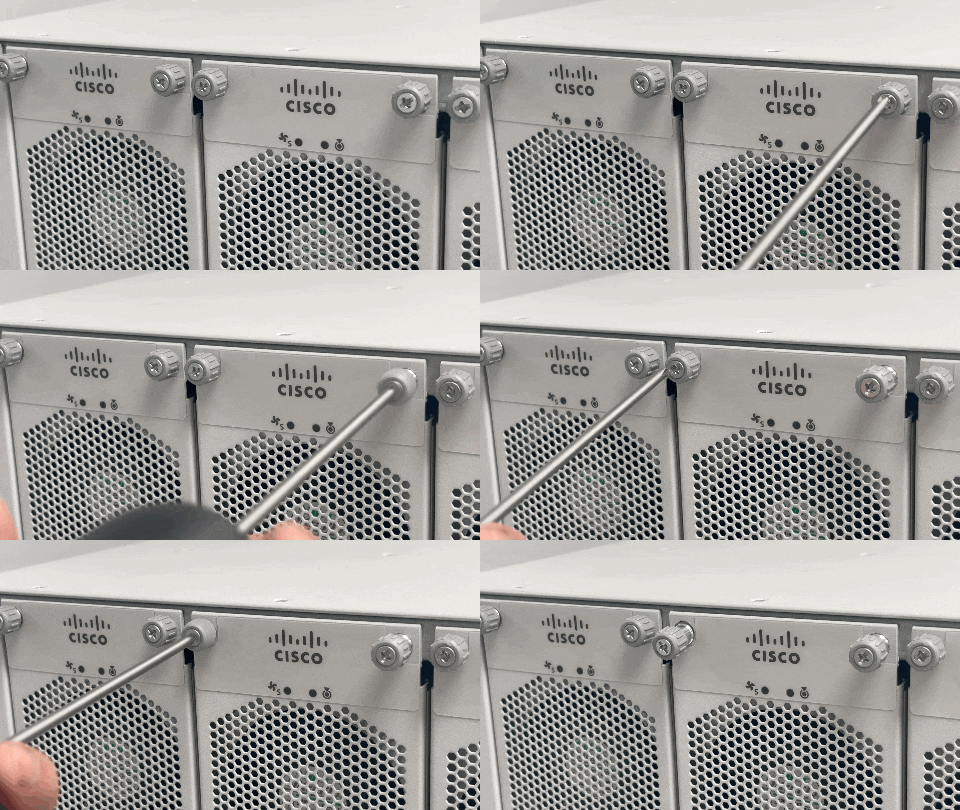
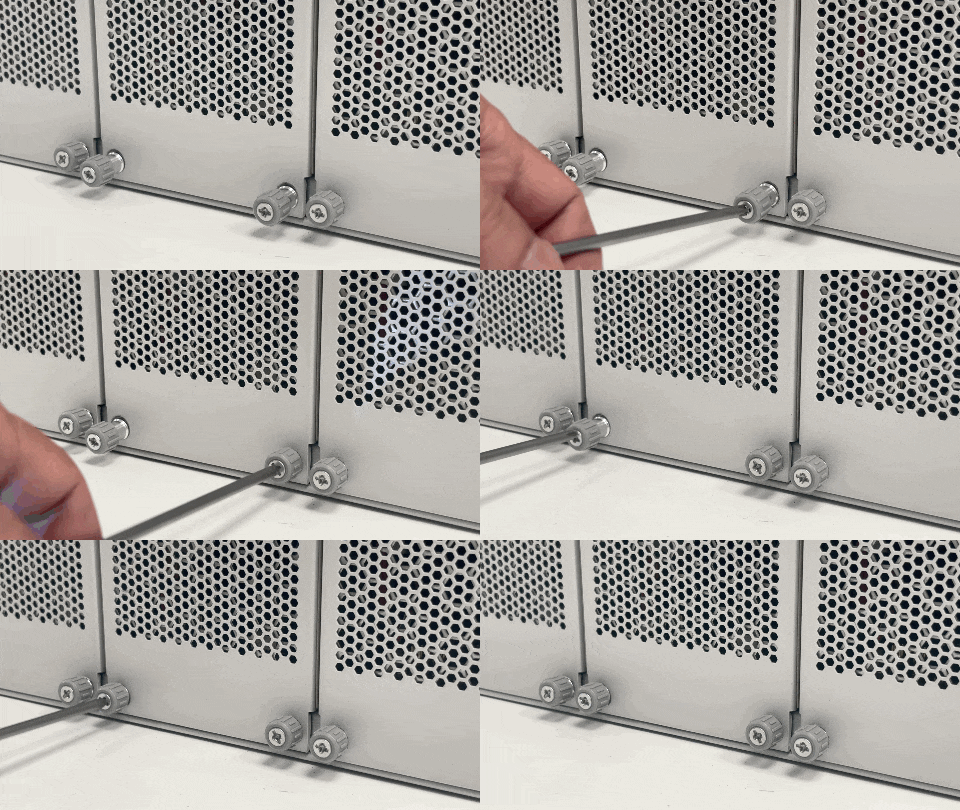
ファン トレイをシャーシから取り外します。ファン トレイの 4 本の非脱落型ネジを、シャーシから外れるまで緩めてください。

図 6. ファン トレイの非脱落型ネジの取り外し

PDF でアニメーションを表示するには、この [Click] をクリックします。

ステップ 3

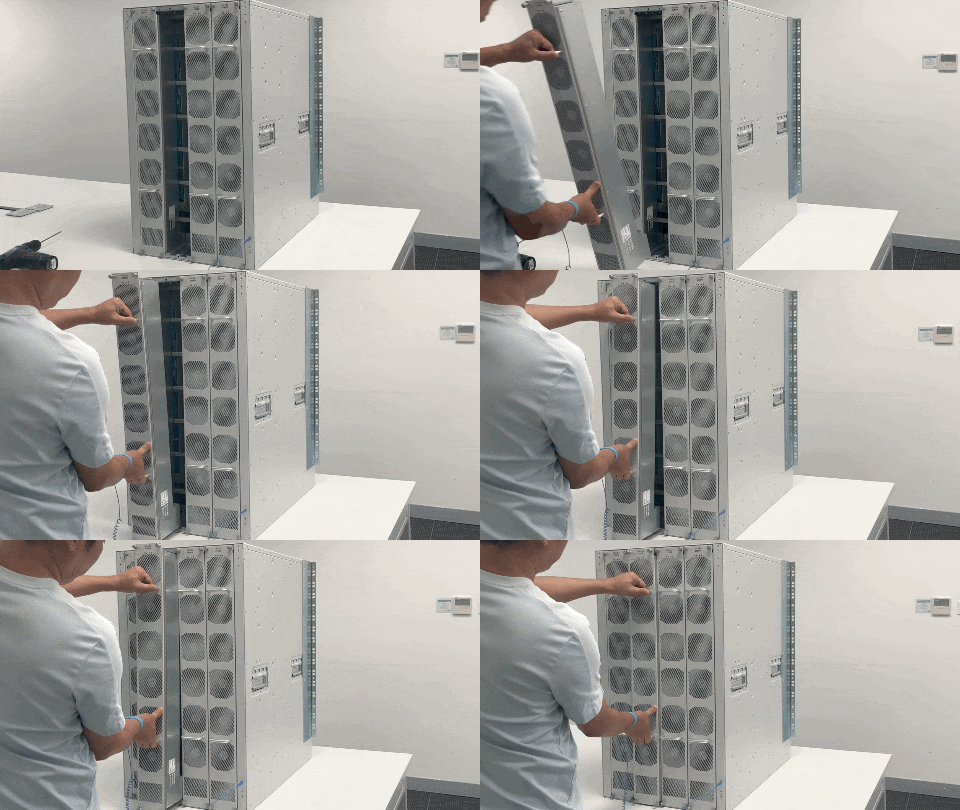
ファントレイの両方のハンドルを持ち、ファントレイアセンブリをベイから完全に取り外します。

図 7. ファントレイアセンブリの取り外し

PDF でアニメーションを表示するには、この [Click] をクリックします。


What to do next

取り外されたファン トレイを静電気防止マットの上に置き、交換用または予備のファントレイの取り付けを続行します。

ファントレイの取り付け

ファントレイを挿入する際、ファントレイのシスコロゴが上部にあることを確認してください。

Before you begin

  • 安全の注意事項に目を通してください。

  • 次の工具とアクセサリが使用可能であることを確認します。

    • プラス ドライバ

    • 静電気防止用マット

手順


ステップ 1

交換用ファントレイアセンブリ上に、ファントレイをコネクタに固定する 4 本のネジがしっかり締められていることを確認します。ネジを過度に締め付けないように注意してください。

ステップ 2

両方のファン トレイアセンブリのハンドルを持ちます。

ステップ 3

ファン トレイとその背面(電気コネクタが付いた側の面)をシャーシのファントレイスロットの開口部に配置します。

ステップ 4

ファントレイ上部にある 2 つのトラックを、シャーシ内のファントレイスロットの上部にある 2 組のレールに合わせます。

(注)  


ファントレイを逆に挿入しようとすると、ベイに挿入できません。ファントレイの上下がベイの上下と一致していることを確認してください。

図 8. ファントレイの挿入

PDF でアニメーションを表示するには、この [Click] をクリックします。

ステップ 5

4 本の非脱落型ネジがシャーシに接触するまで、両手でファン トレイをシャーシ内にゆっくりと滑り込ませます。

ファントレイをスロットの中に押し込まないでください。ファントレイを慎重に接続する

ステップ 6

4 本(上部に 2 本、下部に 2 本)の非脱落型ネジを締め、ファントレイアセンブリをシャーシに固定します。

図 9. ファントレイの非脱落型ネジを締める

PDF でアニメーションを表示するには、この [Click] をクリックします。


What to do next

取り付け後 20 秒以内にファントレイのステータス LED が緑色に変わることを確認します。

ファントレイの取り付けの確認

次の手順を実行して、新しいファン トレイが正しく取り付けられていることと、正しく動作していることを確認します。

Before you begin

ファンの動作を確認するには、シャーシの電源を入れる必要があります。

手順


ステップ 1

ファンの音を聞きます。すぐに作動音が聞こえるはずです。音が聞こえない場合は、

  1. ファントレイがシャーシに完全に挿入されているか、

  2. 前面プレートとシャーシのパネルがぴったり重なっているか、

  3. 非脱落型ネジが十分に締まっているかを確認してください。

重要


ファントレイが正しく取り付けられていない場合、ファンがまったく動かないか、フルスピードで動く可能性があります。ファントレイがフルスピードで動作する場合、ノイズレベルが上がる可能性があります。

ステップ 2

ファン トレイ LED が緑に点灯しているかどうかを確認します。

ステップ 3

数回試してもファンが作動しない場合、または取り付け時に問題があった場合(非脱落型ネジがシャーシの穴に合わないなど)は、Cisco TAC にお問い合わせください。


電源モジュールの取り付け

Cisco C9610 シリーズ スマート スイッチは、電源モジュールが事前にインストールされた状態で出荷されます。このセクションでは、電源モジュールの取り外しと取り付け方法を説明します。

必要な工具と機器

Cisco C9610 スイッチに電源装置を設置する場合は、次の工具と機器が必要です。

  • プラス ドライバ

  • 10 mm のトルクドライバ(最低 3 インチのシャフト)

  • ワイヤストリッパ

  • ワイヤ圧着工具。

電源モジュールの取り外しおよび再取り付け

シャーシは、現場交換およびホットスワップ可能な AC 入力および DC 入力電源モジュールをサポートします。シャーシに AC 入力モジュールと DC 入力モジュールを混在させることができます。ここでは、これら 2 種類のモジュールの取り外しと取り付けの方法と、従うべき安全上の警告を説明します。

  • 冗長モードでは、電源装置の交換またはアップグレードの際に、スイッチの電源を切る必要がありません。

  • 複合モードでも、総出力電力と総使用電力の差が、取り外すモジュールの容量を超えている限り、モジュールはホットスワップ可能です。

    総出力電力:総使用電力 > 取り外す電源モジュールの容量。


警告


ステートメント 1003 - DC 電源の切断

感電や怪我のリスクを軽減するために、コンポーネントの取り外しや交換、またはアップグレードを実行する前に、DC 電源を切断してください。


警告


ステートメント 1005:遮断器

この製品は、設置する建物にショート(過電流)保護機構が備わっていることを前提に設計されています。感電または火災のリスクを軽減するため、保護対象の装置は AC の場合は 20 A、DC の場合は 60 A を超えないようにしてください。


警告


ステートメント 1017 - 立ち入り制限区域

この装置は、出入りが制限された場所に設置されることを想定しています。熟練者、教育を受けた担当者、または資格保持者のみが立ち入り制限区域に入ることができます。


警告


ステートメント 1022 - デバイスの切断

感電または火災のリスクを軽減するため、容易にアクセス可能な切断装置を固定配線に組み込む必要があります。


警告


ステートメント 1073 - ユーザが保守可能な部品なし

内部に保守可能な部品はありません。感電の危険を避けるため、開かないでください。


電源モジュールの取り外し

Before you begin


警告


ステートメント 1073 - ユーザが保守可能な部品なし

内部に保守可能な部品はありません。感電の危険を避けるため、開かないでください。


手順


ステップ 1

指定された電源モジュールの電源スイッチをOFF(0)の位置にします。

ステップ 2

電源コードの周りのリテーナ ストリップを緩めて外します。

ステップ 3

電源コードを電源装置の電源コンセントから取り外します。

ステップ 4

電源モジュール下部のリリースラッチを上に押します。

図 10. スロットからの電源モジュールの取り外し

PDF でアニメーションを表示するには、この [Click] をクリックします。

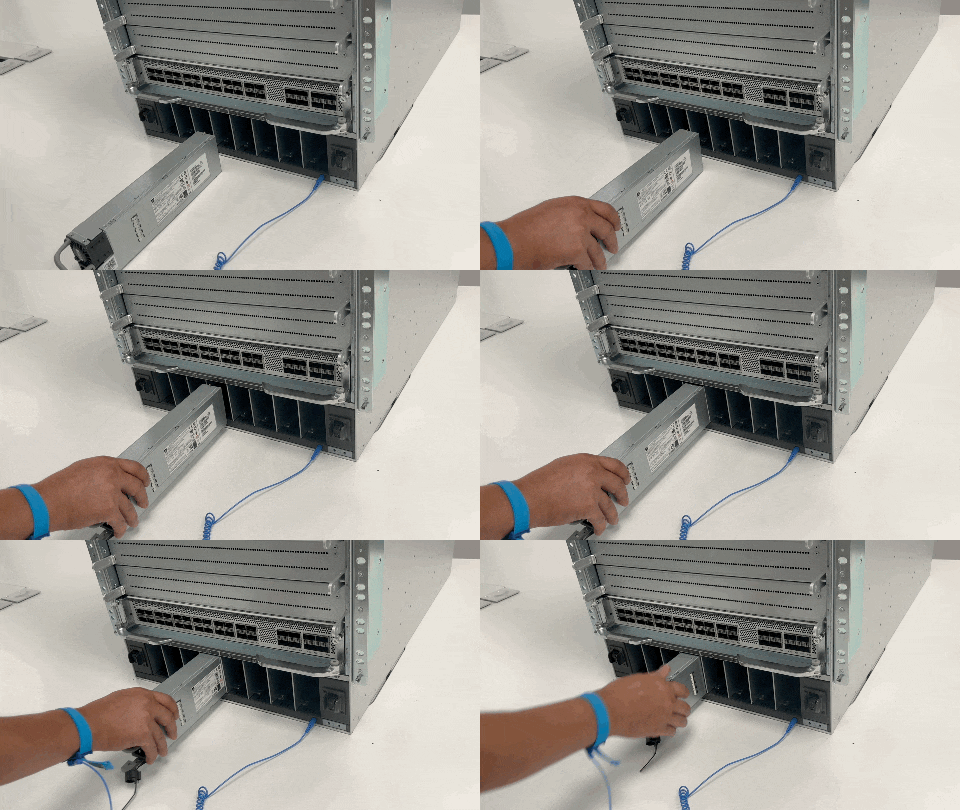
ステップ 5

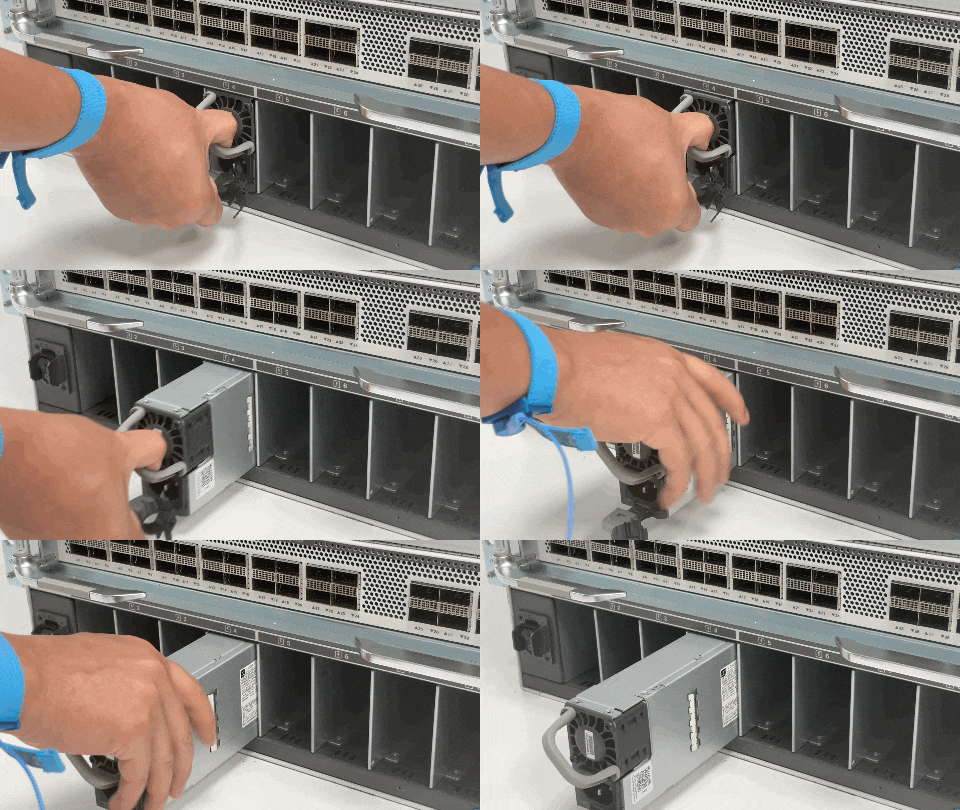
電源モジュールのハンドルを持って、電源モジュールを完全にスライドさせます。

図 11. 電源モジュールの引き出し

PDF でアニメーションを表示するには、この [Click] をクリックします。

注意    


システムの電源が入った状態では、短い時間であっても電源スロットを空けたままにしないでください。新しい電源装置を挿入する前に、たとえば、ユニットを交換するときに、異物、導電性またはその他の物質、あるいはゴミなどがスロットにないことを確認します。

警告


ステートメント 1028 - 複数の電源

この装置には複数の電源装置接続が存在する場合があります。感電の危険を減らすために、すべての接続を取り外してユニットの電源を切ります。


What to do next

電源装置を脇に置いて、新しいまたは交換用の電源装置モジュールの取り付けを続行します。空のままにするすべての電源ベイにブランクカバー(C9600-PWR-BLANK)を取り付けます。ブランクカバーの取り付けの詳細については、電源ブランクの取り外しおよび再取り付けを参照してください。

電源モジュールの取り付け

Before you begin


警告


ステートメント 1073 - ユーザが保守可能な部品なし

内部に保守可能な部品はありません。感電の危険を避けるため、開かないでください。


この手順を開始する前に、ケーブル ガイドが取り付けられていることを確認します。設置の一環として、取り付ける電源コードを正しく配線するためのものです。

手順


ステップ 1

交換用の電源ユニットをパッケージから取り出します。

ステップ 2

交換用の電源ユニットの電源スイッチが OFF(0)の位置になっていることを確認します。

ステップ 3

電源ブランク カバーが取り付けてある場合は、空の電源装置ベイから取り外します。ブランクカバーの取り外しの詳細については、電源ブランクの取り外しおよび再取り付け を参照してください。ブランクカバーは将来の使用に備えて保管しておいてください。

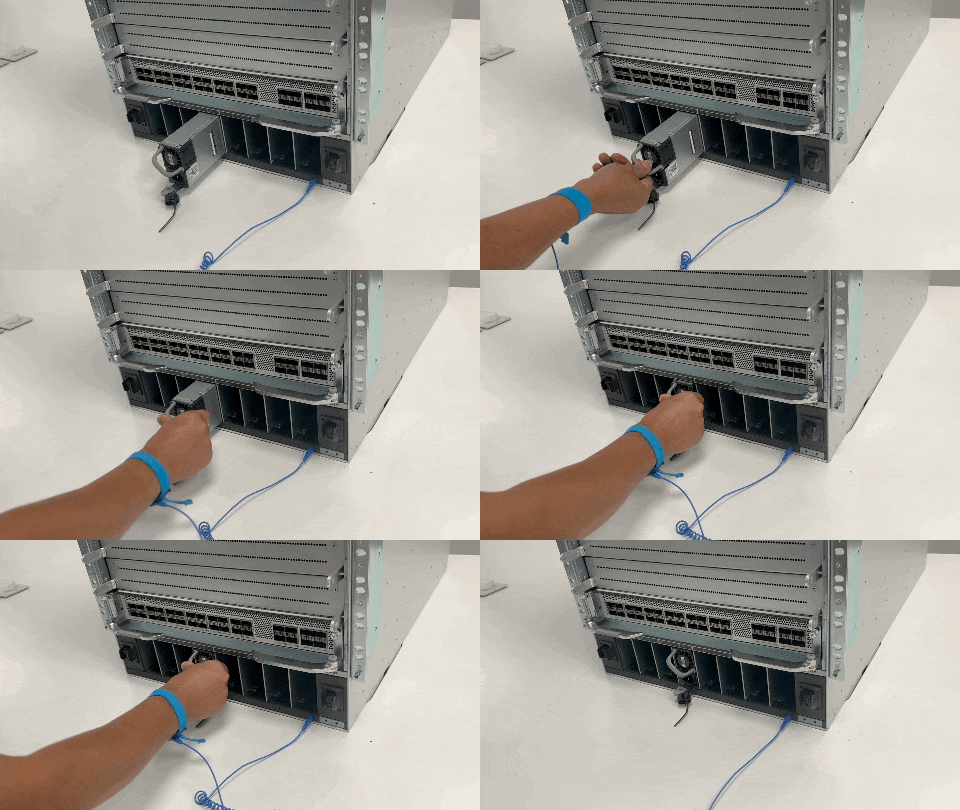
ステップ 4

片手で電源ハンドルをつかみ、電源ベイに電源をスライドさせます。電源装置がベイに完全に装着されていることを確認します。

図 12. 電源装置ベイへの電源装置の挿入

PDF でアニメーションを表示するには、この [Click] をクリックします。

  1. 正しく装着されると、電源装置のラッチがモジュールに固定されてモジュールの偶発的な脱落を防ぎます。

    図 13. PSU のロックイン

    PDF でアニメーションを表示するには、この [Click] をクリックします。

ステップ 5

すべての設置場所の電源およびアース要件が満たされていることを確認します。

ステップ 6

設置場所と電力定格に応じた正しい電源コードであることを確認してから、電源コードコネクタを電源レセプタクルに差し込みます。

ステップ 7

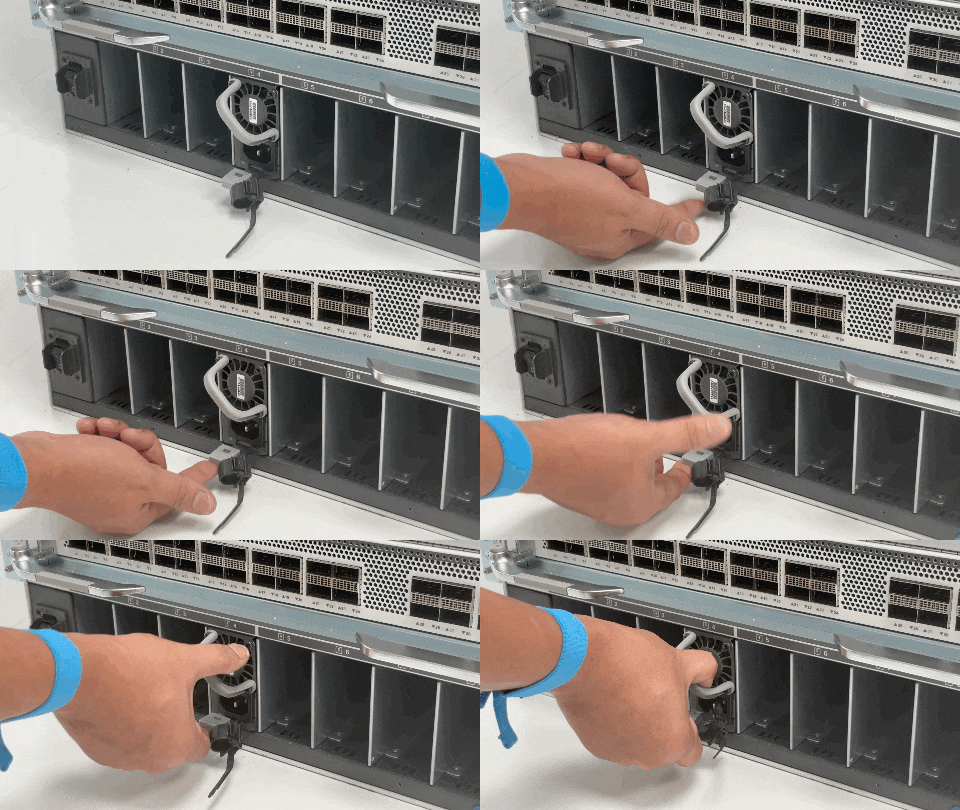
手順に従って、電源コード保持具を取り付けて適切な位置に固定し、偶発的な脱落を防止します。

  1. 電源コード リテーナ ストラップを電源モジュールに固定し、クランプを所定の位置に保持します。

  2. 電源コードの周りのリテーナクランプをスライドさせて、電源にできる限り近い位置にリテーナを配置します。

    電源コードの幅に応じ、必要に応じてリテーナ クランプのサイズを調整します。

  3. リテーナクランプのタブを相互に押し付けて電源コードを固定します。

ステップ 8

電源スイッチを ON(|)位置にセットします


What to do next

電源モジュールを電源に接続します。

AC 電源装置への接続

手順


ステップ 1

電源モジュールを電源に接続する前に、シャーシが適切にアース接続されていることを確認します。

ステップ 2

電源モジュールの AC 電源コンセントに電源ケーブルを接続します。

ステップ 3

電源ケーブルのもう一方の端を、データセンターに付属の電源に接続します。

(注)  

 
冗長モードを使用している場合、それぞれの電源装置を別々の電源に接続します。

ステップ 4

LED が点灯していて、グリーンであることを確認することで、電源装置に電力が供給されていることを確認します。電源モジュールの LED、および LED が示す状態の詳細については、電源モジュールの LEDを参照してください。

初めて電源を入れたときは、LED が数秒間オンになるので、LED の機能を確認できます。LED がオレンジまたはグリーンで点滅している場合は、電源装置と電源の電源接続をチェックします。


DC 電源への接続

DC 電源装置を 1 つまたは 2 つの DC 電源に直接接続するには、次の手順に従います。

Before you begin


警告


ステートメント 1022 - デバイスの切断

感電または火災のリスクを軽減するため、容易にアクセス可能な切断装置を固定配線に組み込む必要があります。


警告


ステートメント 1033 - 安全超低電圧(SELV):IEC 60950/ES1–IEC 62368 DC 電源

感電のリスクを軽減するため、この装置は、IEC 60950 に基づく安全基準の SELV 要件または IEC 62368 に基づく安全基準の ES1 要件に適合した DC 電源にのみ接続してください。


手順


ステップ 1

電源モジュールを電源に接続する前に、シャーシが適切にアース接続されていることを確認します。

ステップ 2

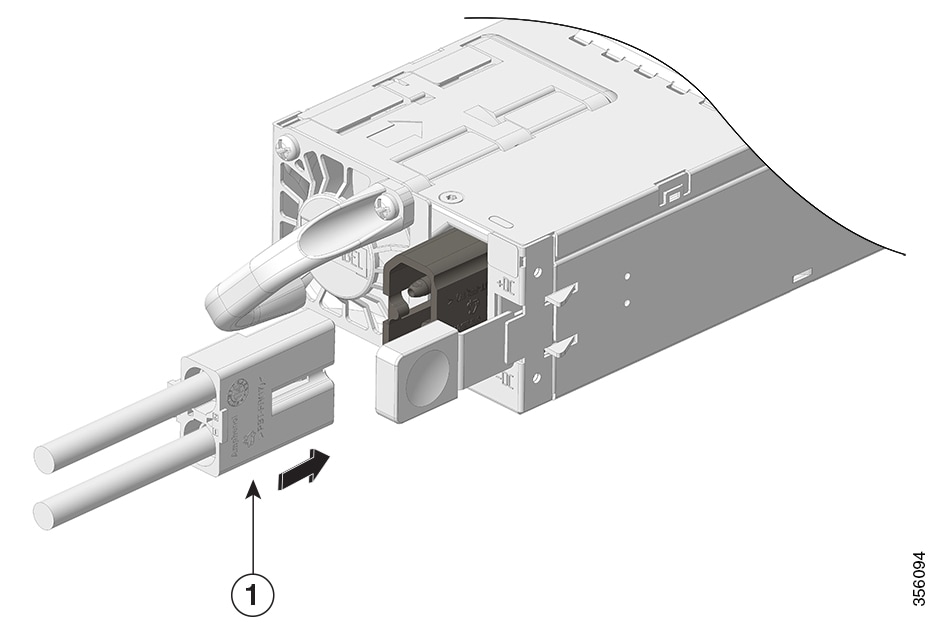
電源モジュールの DC 電源コンセントに DC 電源コードを接続します。

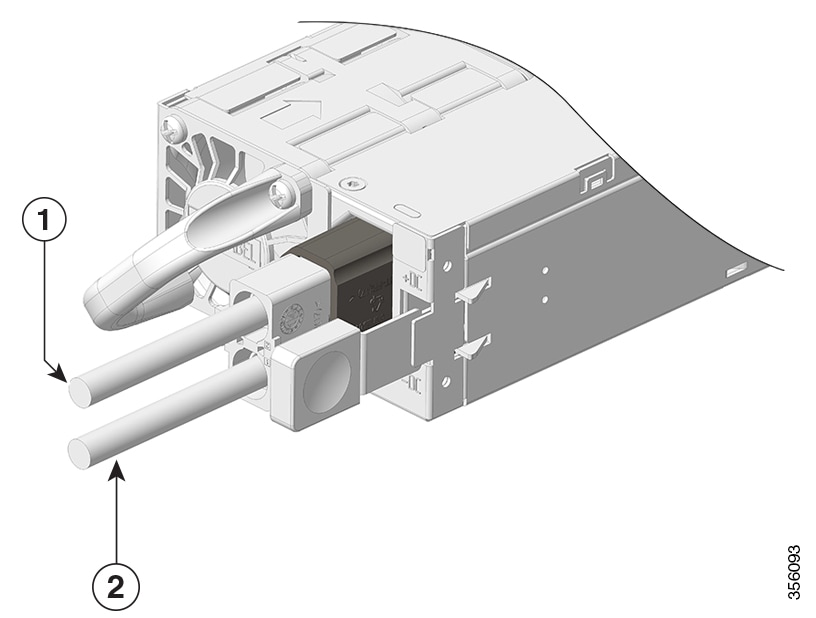
図 14. DC 電源ケーブルの接続

プラグイン PSU

1

電源ケーブル

ステップ 3

接続している DC グリッド電源の遮断器で電源をオフにし、DC グリッド電源モジュール上のすべての LED が消灯していることを確認します。

ステップ 4

次のように、DC 電源装置からの 2 本のケーブルを DC 電源に接続します。

  1. 各電源ケーブルの未接続端の被覆が端から 0.75 インチ(19 mm)の長さではがされていない場合は、ワイヤ ストリッパを使用して被覆をこの寸法だけはがします。

  2. マイナス側のケーブルを DC 電源のマイナス端子に接続し、プラス側の ケーブルを同じ電源のプラス端子に接続します。

    図 15. ケーブルの電源装置への接続

    PSU へのケーブルの接続

    1

    プラス端子

    2

    マイナス端子

(注)  

 
複合電源モードまたは電源装置の冗長モードを使用する場合は、シャーシ内のすべての電源装置を同じ電源に接続します。入力電源の冗長モードまたは完全冗長モードを使用する場合は、それそれの DC 電源装置を別々の DC 電源に接続します。

ステップ 5

LED が点灯していて、グリーンであることを確認することで、電源装置に電力が供給されていることを確認します。

初めて電源を入れたときは、LED が数秒間オンになるので、LED の機能を確認できます。LED がオレンジまたはグリーンで点滅している場合は、電源装置と電源の電源接続をチェックします。


電源装置の取り付けの確認

手順


ステップ 1

電源ユニットの前面パネル LED で、電源ユニットの動作を確認します。「電源モジュールの LED」を参照してください。

ステップ 2

特権 EXEC モードで、システムコンソールに show power コマンドを入力して、電源装置とシステムのステータスを確認します。

Switch# show power


ステップ 3

LED または show power コマンドの出力が電源またはその他のシステム問題を示します。


電源ブランクの取り外しおよび再取り付け

シャーシ内の電源ベイが使用されていない場合、シャーシ内の適切なエアーフローを維持するために電源ブランク カバーで覆う必要があります電源装置ブランクの部品番号は C9606-PWR-BLANK= です。


警告


ステートメント 1029 - ブランクの前面プレートおよびカバー パネル

ブランクの前面プレートおよびカバーパネルには、3 つの重要な機能があります。感電および火災のリスクを軽減すること、他の装置への電磁波干渉(EMI)の影響を防ぐこと、およびシャーシ内の冷気の流れを適切な状態に保つことです。システムは、必ずすべてのカード、前面プレート、前面カバー、および背面カバーを正しく取り付けた状態で運用してください。


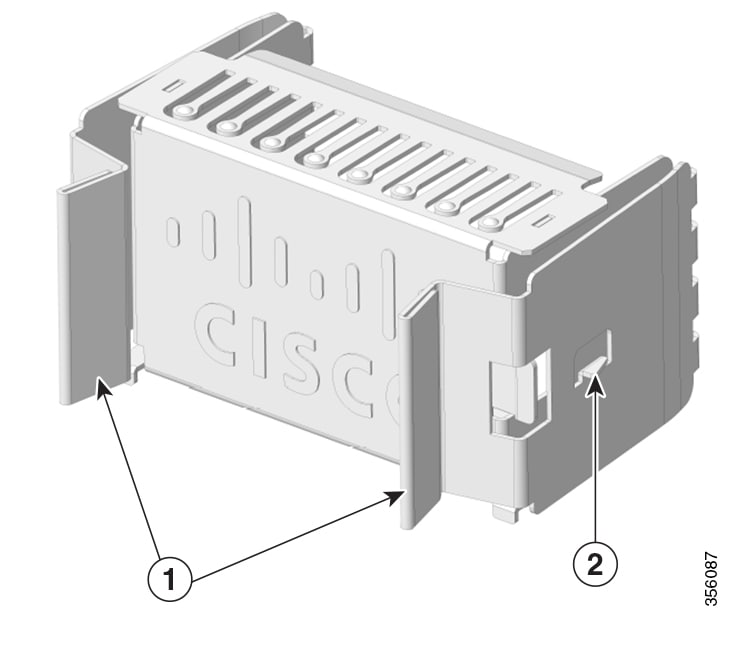
図 16. 電源ブランクカバーの正面図


1

リリース ハンドル

2

保持クリップ

電源ブランクカバーの取り外し

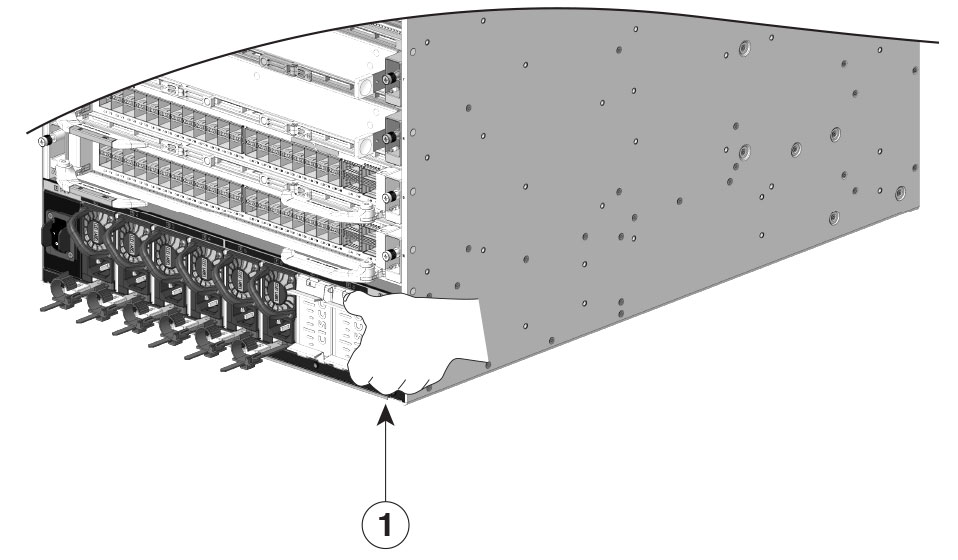
ベイからブランクカバーを取り外すには、リリースハンドルを使用してブランクカバーを持ち(親指と人差し指)、両方のハンドルを互いに寄せ、カバーをベイからスライドさせて取り出します。

図 17. 電源ブランクカバーの取り外し


1

互いに寄せられているリリースハンドル


注意    


システムの電源が入った状態では、短い時間であっても電源スロットを空けたままにしないでください。ユニットを交換するときなどは、新しい電源装置を挿入する前に、異物、導電性またはその他の物質、あるいはゴミなどがスロットにないことを確認します。

電源ブランクカバーの取り付け

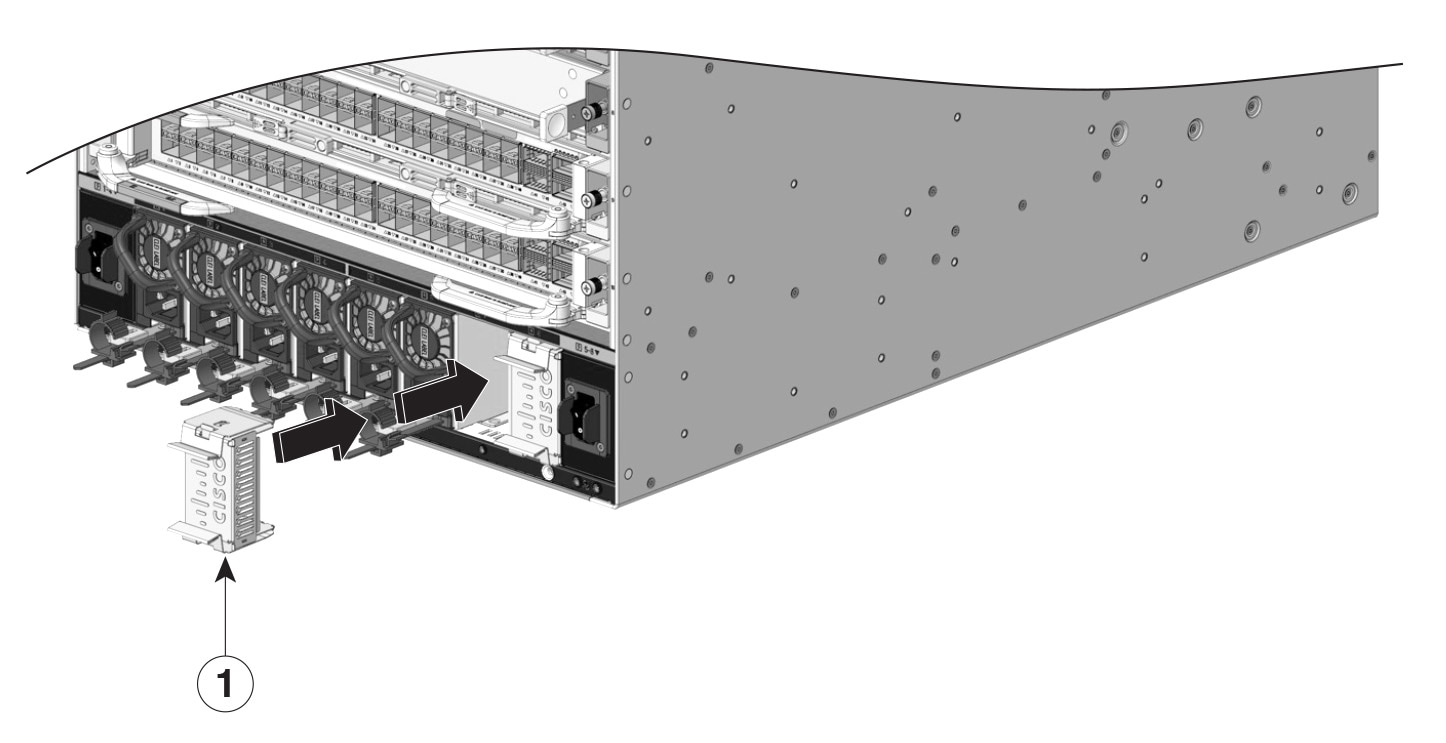
電源ブランク カバーを取り付けるには、ブランク カバーをベイにまっすぐ押し込みます。所定の位置に正しく取り付けると、固定クリップはカチッと音がします。この作業を実行するときに、ブランクカバーの外側の端を持つことができます。または、リリースハンドルを使用してブランクカバーを持ちます。

図 18. 電源ブランクカバーの取り付け


1

電源装置ブランク

図 19. 取り付けられた電源ブランクカバー


1

取り付け後の電源ブランク


(注)  


シャーシに取り付けられている電源が 4 個未満の場合は、電源ブランクカバーを任意のスロットに配置できます。

電源のシリアル番号を確認する

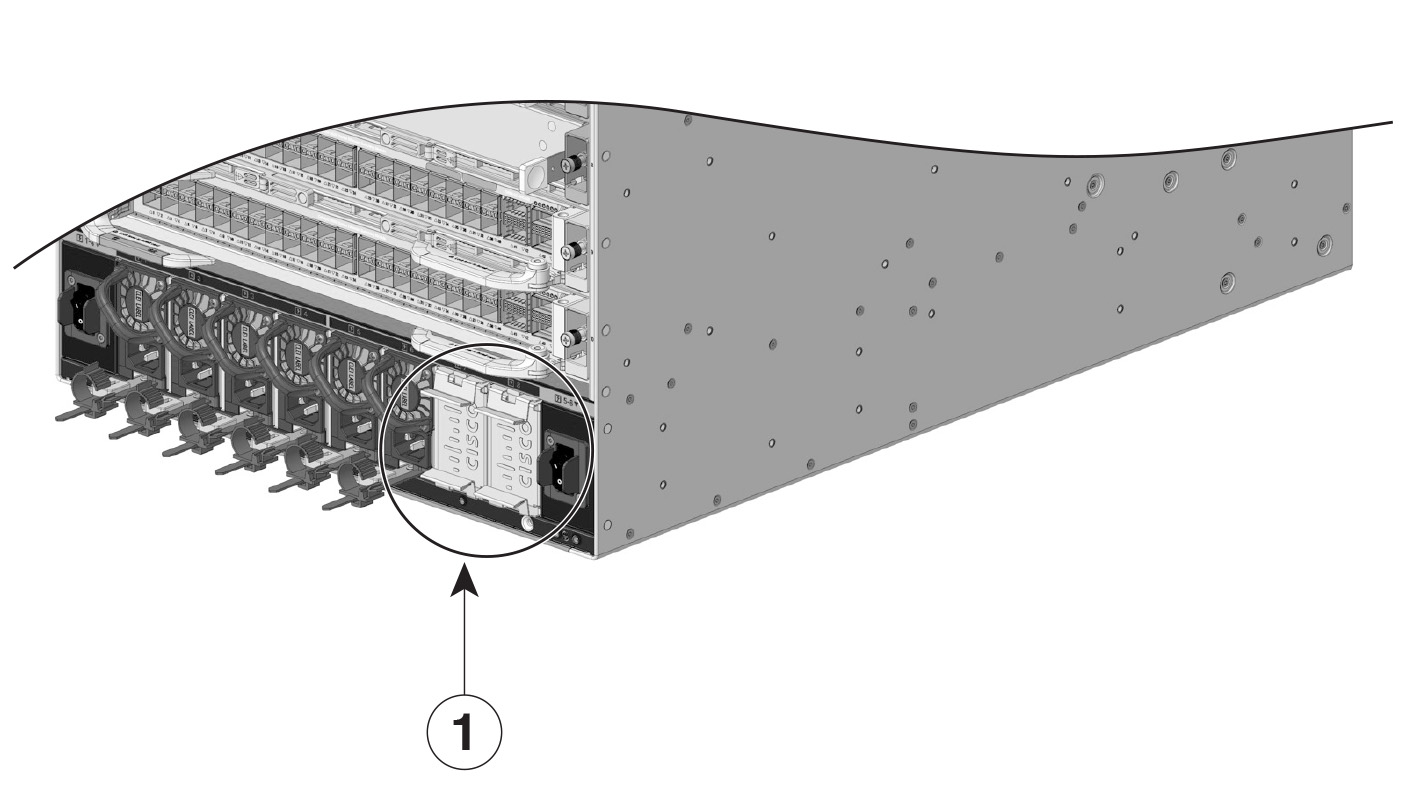
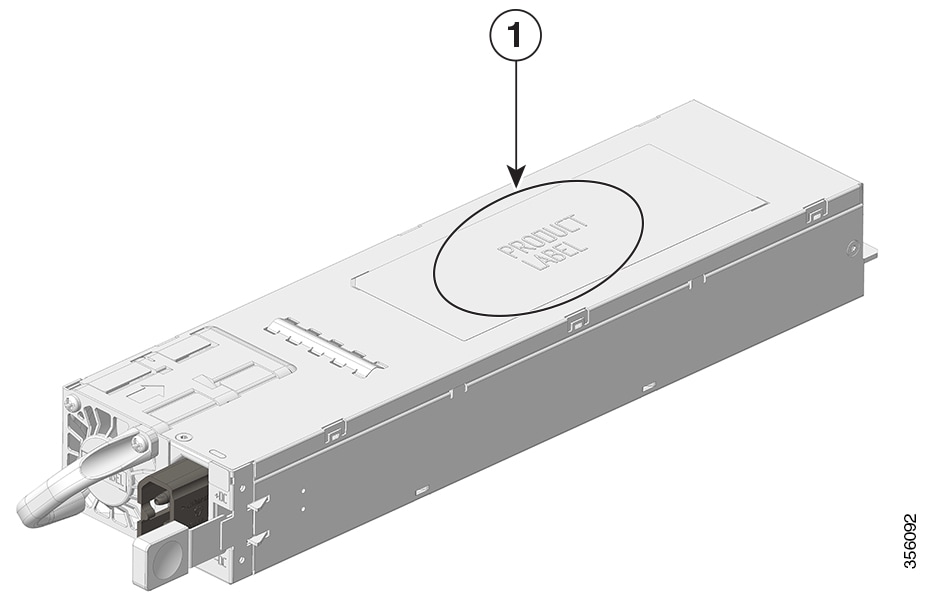
シスコのテクニカル サポートに連絡する場合は、シリアル番号が必要です。これらの図は、シリアル番号の場所を示しています。show version 特権 EXEC コマンドを使用して、シリアル番号を確認することもできます。

図 20. 電源モジュールのシリアル番号

電源のシリアル番号

1

電源モジュールのシリアル番号

-

-

スイッチシャーシの設置の確認

Cisco C9610R シャーシを正しく設置するには、次の手順を実行します。

手順


ステップ 1

各モジュールのイジェクトレバーが完全に閉じていて(前面プレートと平行な状態)、スーパバイザおよびすべてのラインカードがバックプレーンのコネクタに完全に装着されていることを確認します。

ステップ 2

すべての空のモジュール スロットと電源装置ベイにブランク カバーが適切に取り付けられていることを確認します。ブランク カバーを取り付けると、シャーシのエアーフローが最適になり、EMI が抑えられます。

ステップ 3

電源モジュールのスイッチをオンにして、システムに電源を供給します。電源投入シーケンスの間に、システムは一連のブートアップ診断テストを実行します。

スイッチは、隣接デバイスが完全な動作状態にある場合、30 分以内に起動するように設計されています。


What to do next

追加のシステム診断テストも実行できます。これらのテストを行うと、システムをネットワークに追加する前にシステムで完全な健全性チェックを行い、システムの実行中にシステムの健全性を監視することが可能になります。


ヒント


非実働環境でシステムを計画する場合、破壊テストを含むすべての診断テストを行い、事前にあらゆる障害からシステムを保護することを推奨します。