IPv4 GRE トンネルを介した IPv6 の設定

IPv4 GRE トンネルを介した IPv6 の設定に関する情報

続くセクションでは、IPv4 GRE トンネルを介した IPv6 の設定について説明します。

Ipv6 用オーバーレイ トンネル

オーバーレイ トンネリングでは、IPv4 パケット内で IPv6 パケットをカプセル化して、IPv4 インフラストラクチャ(コア ネットワークまたは以下の図)へ伝送します。オーバーレイ トンネルを使用することで、孤立した IPv6 ネットワークと通信できます。このとき、孤立した複数の IPv6 ネットワーク間にある IPv4 インフラストラクチャをアップグレードする必要はありません。オーバーレイ トンネルは、境界デバイス間、または境界デバイスとホスト間に設定できますが、両方のエンドポイントが IPv4 プロトコル スタックと IPv6 プロトコル スタックの両方をサポートしている必要があります。
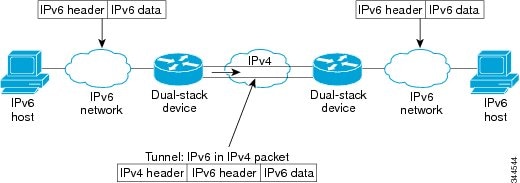
図 1. オーバーレイ トンネル

(注)  

オーバーレイ トンネルにより、インターフェイスの最大伝送単位(MTU)が 20 オクテット減少します(ただし、基本 IPv4 パケット ヘッダーにオプション フィールドが含まれていないことを前提とします)。オーバーレイ トンネルを使用するネットワークは、トラブルシューティングが困難です。したがって、独立した IPv6 ネットワークに接続するオーバーレイ トンネルは、最終的な IPv6 ネットワーク アーキテクチャと見なしてはいけません。オーバーレイ トンネルの使用は、IPv4 と IPv6 の両方のプロトコル スタック、または IPv6 プロトコル スタックだけをサポートするネットワークへの移行方法と見なす必要があります。


IPv6 は、GRE タイプのオーバーレイトンネリングをサポートします。IPv4 GRE トンネルを介した IPv6 は、IPv6、Connectionless Network Service(CLNS)など、さまざまなタイプのパケットを伝送できます。

IPv6 トラフィック用の GRE IPv4 トンネル サポート

IPv6 トラフィックは、標準的なポイントツーポイントのカプセル化スキームの実装にサービスを提供するように設計されている標準 GRE トンネリング技術を使用して、IPv4 GRE トンネルを介して伝送できます。GRE トンネルは、手動で設定された IPv6 トンネルと同様、リンクごとに個別のトンネルが設定された 2 つのポイント間のリンクです。これらのトンネルは、特定のパッセンジャまたはトランスポート プロトコルに結合されていませんが、この場合、GRE を使用するパッセンジャ プロトコルとして IPv6 を伝送し、トランスポート プロトコルとして IPv4 または IPv6 を伝送します。

GRE トンネルは、2 つのエッジ デバイス間またはエッジ デバイスとエンド システム間に定期的でセキュアな通信を必要とする安定した接続のために主に使用されます。エッジ デバイスとエンド システムは、デュアル スタック実装である必要があります。

GRE IPv6 トンネルの設定

IPv6 ネットワーク上で GRE トンネルを設定するには、次の作業を実行します。GRE トンネルは、IPv6 ネットワーク層上で実行し、IPv6 トンネルの IPv6 パケットおよび IPv6 トンネルの IPv4 パケットを転送するように設定できます。

GRE IPv6トンネルを設定するには、次の手順を実行します。

始める前に

GRE IPv6 トンネルが設定されている場合、IPv6 アドレスは、トンネル送信元およびトンネル宛先に割り当てられます。トンネル インターフェイスは、割り当て済みの IPv4 アドレスまたは IPv6 アドレスを持つことができます(ここでは説明していません)。設定されたトンネルの両端にあるホストまたはルータは、IPv4 プロトコル スタックと IPv6 プロトコル スタックの両方をサポートしている必要があります。

手順

  コマンドまたはアクション 目的
ステップ 1

enable

例:


Device> enable 

特権 EXEC モードを有効にします。

パスワードを入力します(要求された場合)。

ステップ 2

configure terminal

例:


Device# configure terminal

グローバル コンフィギュレーション モードを開始します。

ステップ 3

interface tunnel tunnel-number

例:


Device(config)# interface tunnel 0

トンネル インターフェイスおよび番号を指定し、インターフェイス コンフィギュレーション モードを開始します。

ステップ 4

ipv6 address ipv6-prefix / prefix-length [eui-64 ]

例:


Device(config-if)# ipv6 address 3ffe:b00:c18:1::3/127

インターフェイスに割り当てられている IPv6 ネットワークを指定し、インターフェイスで IPv6 処理をイネーブルにします。

ステップ 5

tunnel source {ip-address | ipv6-address | interface-type interface-number }

例:


Device(config-if)# tunnel source ethernet 0

トンネル インターフェイスの送信元 IPv4 アドレスまたは送信元インターフェイス タイプと番号を指定します。

  • インターフェイスが指定されている場合、そのインターフェイスは IPv4 アドレスを使用して設定されている必要があります。

ステップ 6

tunnel destination {host-name | ip-address | ipv6-address }

例:


Device(config-if)# tunnel destination 2001:DB8:1111:2222::1/64

宛先 IPv6 アドレスまたはトンネル インターフェイスのホスト名を指定します。

ステップ 7

tunnel mode {aurp | cayman | dvmrp | eon | gre | gre multipoint | gre ipv6 | ipip [decapsulate-any ] | iptalk | ipv6 | mpls | nos

例:


Device(config-if)# tunnel mode gre ipv6

GRE IPv6 トンネルを指定します。

(注)   

tunnel mode gre ipv6 コマンドは、トンネルのカプセル化プロトコルとして GRE を指定します。

設定例:IPv6 トンネルのトンネル宛先アドレス

Device> enable
Device# configure terminal
Device(config)# interface Tunnel 0
Device(config-if)# ipv6 address 2001:1:1::1/48
Device(config-if)# tunnel source GigabitEthernet 0/0/0
Device(config-if)# tunnel destination 10.0.0.2
Device(config-if)# tunnel mode gre ipv6
Device(config-if)# exit
!
Device(config)# interface GigabitEthernet0/0/0
Device(config-if)# ip address 10.0.0.1 255.255.255.0
Device(config-if)# exit
!
Device(config)# ipv6 unicast-routing
Device(config)# router isis
Device(config-router)# net 49.0000.0000.000a.00

その他の参考資料

関連資料

関連項目 マニュアル タイトル

この章で使用するコマンドの完全な構文および使用方法の詳細。

Command Reference (Catalyst 9600 Series Switches)

IPv4 GRE トンネルを介した IPv6 の機能履歴

次の表に、このモジュールで説明する機能のリリースおよび関連情報を示します。

これらの機能は、特に明記されていない限り、導入されたリリース以降のすべてのリリースで使用できます。

リリース

機能

機能情報

Cisco IOS XE Gibraltar 16.11.1

IPv4 GRE トンネルを介する IPv6

GRE トンネルは、2 つのポイント間のリンクであり、リンクごとに個別のトンネルがあります。これらのトンネルは、特定のパッセンジャまたはトランスポート プロトコルに結合されていませんが、この場合、GRE を使用するパッセンジャ プロトコルとして IPv6 を伝送し、トランスポート プロトコルとして IPv4 または IPv6 を伝送します。

Cisco Feature Navigator を使用すると、プラットフォームおよびソフトウェアイメージのサポート情報を検索できます。Cisco Feature Navigator には、http://www.cisco.com/go/cfn [英語] からアクセスします。