Flexible NetFlow の設定

Flexible NetFlow の前提条件

次に、Flexible NetFlow コンフィギュレーションの前提条件を示します。

  • 送信元インターフェイスを設定する必要があります。送信元インターフェイスを設定しない場合、エクスポータはディセーブル ステートのままになります。

  • フロー モニタごとに、有効なレコード名を設定する必要があります。

  • IPv6 宛先サーバにフロー レコードをエクスポートするには、IPv6 ルーティングをイネーブルにする必要があります。

  • IPFIX 形式の NetFlow レコードをエクスポートするには、フロー エクスポータに IPFIX エクスポート プロトコルを設定する必要があります。

  • 『Cisco IOS Flexible NetFlow Command Reference』で、次のコマンドで定義する Flexible NetFlow の key フィールドについてよく理解してください。

    • match datalink :データリンク(レイヤ 2)フィールド

    • match flow :フィールド識別フロー

    • match interface :インターフェイス フィールド

    • match ipv4 :IPv4 フィールド

    • match ipv6 :IPv6 フィールド

    • match transport :トランスポート層フィールド

    • match flow cts :CTS フィールド

  • 『Cisco IOS Flexible NetFlow Command Reference』で、次のコマンドで定義する Flexible NetFlow の nonkey フィールドについてよく理解してください。

    • collect counter :カウンタ フィールド

    • collect flow :フィールド識別フロー

    • collect interface :インターフェイス フィールド

    • collect timestamp :タイムスタンプ フィールド

    • collect transport :トランスポート層フィールド

IPv4 Traffic

  • The networking device must be configured for IPv4 routing.

  • One of the following must be enabled on your device and on any interfaces on which you want to enable Flexible NetFlow: Cisco Express Forwarding or distributed Cisco Express Forwarding.

IPv6 Traffic

  • The networking device must be configured for IPv6 routing.

  • One of the following must be enabled on your device and on any interfaces on which you want to enable Flexible NetFlow: Cisco Express Forwarding IPv6 or distributed Cisco Express Forwarding.
Flexible Netflow に関する制約事項

次に、Flexible NetFlow に関する制約事項を示します。

  • Flexible NetFlow は、レイヤ 2 ポートチャネル インターフェイスではサポートされませんが、レイヤ 2 ポートチャネル メンバ ポートではサポートされます。

  • Flexible NetFlow は、レイヤ 3 ポートチャネル インターフェイスとメンバポートでサポートされますが、同じトラフィックタイプと方向の両方に対して同時にサポートされることはありません。

  • Traditional NetFlow のアカウンティングはサポートされていません。

  • Flexible NetFlow バージョン 9 およびバージョン 10 のエクスポートフォーマットがサポートされています。ただし、エクスポートプロトコルが設定されていない場合は、バージョン 9 のエクスポートフォーマットがデフォルトで適用されます。

  • 有線 Application Visibility and Control(AVC)トラフィックの場合、システム上の 1 つ以上のレイヤ 2 またはレイヤ 3 の物理インターフェイスに設定できるフローモニターは 1 つのみです。

  • Flexible NetFlow および NBAR は同じインターフェイスで同時に設定できません。

  • レイヤ 2、IPv4、および IPv6 のトラフィック タイプがサポートされています。異なるトラフィック タイプの複数のフロー モニターを、指定したインターフェイスと方向に適用できます。同じトラフィック タイプの複数のフロー モニターを指定したインターフェイスと方向には適用できません。

  • デバイスはトンネルおよび SVI インターフェイスをサポートしていません。ただし、レイヤ 2 とレイヤ 3 の物理インターフェイスおよび VLAN コンフィギュレーション モードがサポートされています。

  • 次のサイズの NetFlow テーブルがサポートされています。

    トリム レベル

    入力 NetFlow テーブル

    出力 NetFlow テーブル

    Network Essentials

    32 K

    32 K

    Network Advantage

    32 K

    32 K

  • スイッチのタイプに応じて、スイッチには 1 個または 2 個の転送 ASIC があります。上の表に示されている容量は、コア単位または ASIC 単位です。

  • スイッチは、1 つまたは 2 つのコアをサポートできます。各オーバーフロー TCAM は、コアあたり 256 の入力エントリと 256 の出力エントリをサポートできます。

  • NetFlow テーブルは個別のコンパートメントにあり、組み合わせることはできません。パケットを処理したコアに応じて、対応したコアのテーブルにフローが作成されます。

  • NetFlow ハードウェアの実装では、4 台のハードウェア サンプラーがサポートされています。1/2 ~ 1/1024 のサンプラー レートを選択できます。ランダム サンプリングと確定的サンプリングの両方のモードがサポートされています。

  • NetFlow ハードウェアの内部では、ハッシュ テーブルが使用されています。ハードウェア内でハッシュ衝突が発生する場合があります。したがって、内部の連想メモリ(CAM)でオーバーフローが発生しても、実際の NetFlow テーブルの使用率は約 80 % しかない場合があります。

  • フローに使用されるフィールドによって異なりますが、単一のフローは 2 個の連続したエントリを取得できます。IPv6 フローとデータリンク フローも 2 個のエントリを取得します。この場合、NetFlow エントリを効果的に使用すれば、テーブル サイズの半分で済みます。これは、上記のハッシュ衝突の制限とは別です。

  • デバイスは、最大 15 個のフローモニターをサポートしています。

  • NetFlow ソフトウェアの実装では、分散 NetFlow エクスポートがサポートされるため、フローが作成された同じデバイスからフローがエクスポートされています。

  • 入力フローは最初にフローのパケットを受信した ASIC にあります。出力フローは、パケットが実際にデバイスセットアップを残した ASIC にあります。

  • バイト カウント フィールドのレポート値(「bytes long」と呼ばれる)は、レイヤ 2 パケット サイズの 18 バイトです。従来のイーサネット トラフィック(802.3)の場合、これは正確です。他のすべてのイーサネット タイプの場合、このフィールドは正確ではありません。「bytes layer2」フィールドを使用すると、常に正確なレイヤ 2 パケット サイズが報告されます。サポートされる Flexible NetFlow フィールドについては、トピック「Supported Flexible NetFlow Fields」を参照してください。

  • AVC フロー モニターの IPFIX エクスポータの設定はサポートされていません。

  • Flexible NetFlow エクスポートは、イーサネット管理ポート(GigabitEthernet 0/0)ではサポートされていません。

  • フロー レコードに送信元グループ タグ(SGT)と宛先グループ タグ(DGT)のフィールド(またはこの 2 つのいずれかのフィールド)だけが含まれる場合、両方の値を適用できないとしても、SGT と DGT に値ゼロを設定したフローが作成されます。フロー レコードには、SGT および DGT フィールドと一緒に、送信元および宛先 IP アドレスが含まれる必要があります。

  • Cisco TrustSec 以外のインターフェイスでは、SGT 値がゼロの場合、コマンドヘッダーがないことを意味します。Cisco TrustSec インターフェイスでは、SGT 値がゼロの場合、不明タグであることを意味します。

  • IPv6 フローモニターの場合、送信元グループタグ(SGT)フィールドと宛先グループタグ(DGT)フィールドは、MAC アドレスフィールドと共存できません。

  • Quality of Service(QoS)のマークが付けられたパケットが入力方向に NetFlow が設定されているインターフェイスで受信されると、パケットの QoS 値が NetFlow コレクタによってキャプチャされます。ただし、パケットが出力方向に設定された NetFlow を備えたインターフェイスで受信され、スイッチによって入力時に QoS 値が書き換えられた場合、パケットの新しい QoS 値はコレクタによってキャプチャされません。

  • NetFlow レコードは、マルチプロトコル ラベル スイッチング対応(MPLS 対応)インターフェイスをサポートしません。

  • MPLS ネットワーク内の MPLS ラベルに基づくデータキャプチャはサポートされていません。MPLS タグ付きパケットの IP ヘッダーフィールドのキャプチャはサポートされていません。

  • 出力フローモニターは、EoMPLS モードまたは L3VPN Per-Prefix モードで出力されるフローをキャプチャしません。

  • フローモニターは、レイヤ 3 物理インターフェイスと論理インターフェイス(レイヤ 3 ポートチャネル インターフェイス、レイヤ 3 ポートチャネルメンバ、スイッチ仮想インターフェイス(SVI)など)間で共有することはできませんが、論理インターフェイス間またはレイヤ 3 物理インターフェイス間で共有できます。

Flexible NetFlow に関する情報

Flexible NetFlow の概要

Flexible NetFlow ではフローを使用して、アカウンティング、ネットワーク モニターリング、およびネットワーク プランニングに関連する統計情報を提供します。

フローは送信元インターフェイスに届く単方向のパケット ストリームで、キーの値は同じです。キーは、パケット内のフィールドを識別する値です。フローを作成するには、フロー レコードを使用して、フロー固有のキーを定義します。

device は、ネットワーク異常とセキュリティ問題の高度な検出をイネーブルにする Flexible NetFlow 機能をサポートします。Flexible NetFlow により、大量の定義済みフィールドの集合からキーを選択して、特定のアプリケーションに最適なフロー レコードを定義できます。

1 つのフローと見なされるパケットでは、すべてのキー値が一致している必要があります。フローは、設定したエクスポート レコード バージョンに基づいて、関係のある他のフィールドを集めることもあります。フローは Flexible NetFlow キャッシュに格納されます。

エクスポータを使用してFlexible NetFlowがフローのために収集するデータをエクスポートし、Flexible NetFlow コレクタなどのリモート システムにこのデータをエクスポートできます。Flexible NetFlow コレクタは、IPv4 アドレスを使用できます。

モニターを使用してフローのために収集するデータのサイズを定義します。モニターで、フロー レコードおよびエクスポータを Flexible NetFlow キャッシュ情報と結合します。

以前の NetFlow と Flexible NetFlow の利点

Flexible NetFlow ではフローをユーザーが定義できます。次に、Flexible NetFlow の利点を示します。

  • スケーラビリティ、フロー情報の集約などの、大容量フロー認識。

  • セキュリティの監視と dDoS の検出および識別のための拡張されたフロー インフラストラクチャ。

  • フロー情報をネットワーク内の特定のサービスまたはオペレーションに適応させるパケットからの新しい情報。利用できるフロー情報は、Flexible NetFlow ユーザーがカスタマイズ可能。

  • Cisco の柔軟で拡張可能な NetFlow Version 9 の活用。

  • IP アカウンティング、ボーダー ゲートウェイ プロトコル(BGP)ポリシー アカウンティング、永続的キャッシュなどの多数のアカウンティング機能を置換するために使用できる包括的な IP アカウンティング機能。

Flexible NetFlow では、ネットワークの動作を、ネットワーク内で使用されるさまざまなサービスに合わせた特定のフロー情報とともに、より効率的に理解できます。次に、Flexible NetFlow 機能用の適用例を示します。

  • Flexible NetFlow は Cisco NetFlow をセキュリティ監視ツールとして拡張します。たとえば、ユーザーがネットワーク内で特定のタイプの攻撃を検索できるように、パケット長や MAC アドレスのために新しいフロー キーを定義することができます。

  • Flexible NetFlow を使用すると、TCP アプリケーションまたは UDP アプリケーションをパケット内のサービス クラス(CoS)ごとに明確に追跡することによって、ホスト間で送信されるアプリケーション トラフィックの量を迅速に識別できます。

  • サービス クラスごとに各ネクスト ホップのマルチプロトコル ラベル スイッチング(MPLS)か IP コア ネットワーク、およびその宛先を入力するトラフィックのアカウンティング。この機能では、エッジ間のトラフィック マトリクスを構築できます。

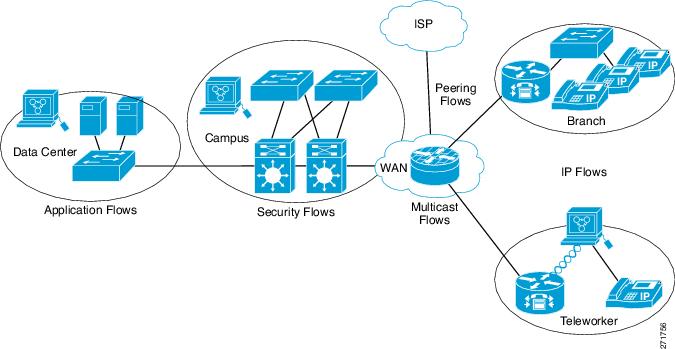
次の表に、Flexible NetFlow をネットワークに導入する方法の例を示します。

図 1. Flexible NetFlow の通常の導入

Flexible NetFlow のコンポーネント

Flexible NetFlow は、いくつかのバリエーションで一緒に使用して、トラフィック分析およびデータ エクスポートに使用できるコンポーネントで構成されます。Flexible NetFlow のユーザー定義のフロー レコードおよびコンポーネントの構造では、最小限の数のコンフィギュレーション コマンドで、ネットワーキング デバイスでのトラフィック分析およびデータ エクスポートのためのさまざまなコンフィギュレーションの作成が容易になります。各フロー モニターに、フロー レコード、フロー エクスポータ、およびキャッシュ タイプの固有の組み合わせを設定できます。フロー エクスポータの宛先 IP アドレスなどのパラメータを変更する場合、フロー エクスポータを使用するすべてのフロー モニターに対して自動的に変更されます。同じフロー モニターを複数のフロー サンプラと組み合わると、さまざまなインターフェイス上でさまざな速度の同じタイプのネットワーク トラフィックをサンプリングできます。ここでは、Flexible NetFlow コンポーネントのその他の情報を提供します。

フロー レコード

Flexible NetFlow では、キー フィールドと非キー フィールドの組み合わせをレコードと呼びます。Flexible NetFlow のレコードは Flexible NetFlow フロー モニターに割り当てられ、フロー データの格納に使用されるキャッシュが定義されます。Flexible NetFlow には、Flexible NetFlow の使用を開始する際に役立ついくつかの事前定義済みのレコードが含まれています。

フローレコードでは、フロー内のパケットを識別するために Flexible NetFlow で使用するキーとともに、Flexible NetFlow がフローについて収集する他の関連フィールドを定義します。キーと関連フィールドを任意の組み合わせで指定して、フローレコードを定義できます。デバイスは、幅広いキーセットをサポートします。フローレコードでは、フロー単位で収集するカウンタのタイプも定義します。64 ビットのパケットまたはバイトカウンタを設定できます。デバイスは、フローレコードの作成時に、デフォルトとして次の match フィールドを有効にします。

  • match datalink — レイヤ 2 属性

  • match flow direction — フローの方向を識別するフィールドとの一致を指定します。

  • match interface — インターフェイス属性

  • match ipv4 — IPv4 属性

  • match ipv6 — IPv6 属性

  • match transport :トランスポート層フィールド

  • match flow cts — Cisco TrustSec フィールド

NetFlow の事前定義済みのレコード

Flexible NetFlow には事前定義済みのレコードがいくつか含まれ、それを使用してネットワーク トラフィックの監視を開始できます。事前定義済みのレコードは、Flexible NetFlow を迅速に導入するために役立ち、ユーザー定義のフロー レコードよりも簡単に使用できます。ネットワーク モニタリングのニーズを満たす定義済みのレコードのリストから選択できます。Flexible NetFlow が改良されると、一般的なユーザー定義のフロー レコードを事前定義済みレコードとして使用でき、簡単に導入できるようになります。


(注)  


事前定義されたレコードは、Cisco Catalyst 9000 シリーズ スイッチの通常の Flexible NetFlow ではサポートされません。


ユーザー定義レコード

Flexible NetFlow では、key および nonkey フィールドを指定し、実際の要件に合わせてデータ収集をカスタマイズすることで、Flexible NetFlow フロー モニター キャッシュ用の独自のレコードを定義できます。Flexible NetFlow フロー モニター キャッシュに対して独自のレコードを定義する場合、ユーザー定義レコードと呼ばれます。nonkey フィールドの値は、フロー内のトラフィックに関する追加情報を提供するためにフローに追加されます。nonkey フィールドの値の変更によって新しいフローが作成されることはありません。ほとんどの場合、nonkey フィールドの値はフロー内の最初のパケットからのみ取得されます。Flexible NetFlow を使用すると、nonkey フィールドとして、フロー内のバイト数やパケット数などのカウンター値をキャプチャできます。

Flexible NetFlow では、ヘッダーおよびパケット セクションのタイプに新しいバージョン 9 エクスポート フォーマット フィールド タイプが追加されます。Flexible NetFlow は NetFlow コレクタに、対応するバージョン 9 エクスポート テンプレート フィールドで設定されたセクション サイズを通知します。ペイロード セクションには、対応する長さフィールドがあり、収集されるセクションの実際のサイズを収集するために使用できます。

Flexible NetFlow の match パラメータ

次の表で、Flexible NetFlow の match パラメータについて説明します。フロー レコードごとに、次の match パラメータを 1 つ以上設定する必要があります。

表 1. match パラメータ

コマンド

目的

match datalink {dot1q | ethertype | mac | vlan }

データ リンクまたはレイヤ 2 フィールドとの一致を指定します。次のコマンド オプションが使用可能です。

  • dot1q:dot1q フィールドと一致します。

  • ethertype:パケットの ethertype と一致します。

  • mac:送信元または宛先の MAC フィールドと一致します。

  • vlan:パケットが配置される VLAN と一致します(入力または出力)。

match flow direction

フローを識別するフィールドとの一致を指定します。

match interface {input | output}

インターフェイス フィールドとの一致を指定します。次のコマンド オプションが使用可能です。

  • input:入力インターフェイスと一致します。

  • output:出力インターフェイスと一致します。

match ipv4 {destination | protocol | source | tos | ttl | version}

IPv4 フィールドとの一致を指定します。次のコマンド オプションが使用可能です。

  • destination:IPv4 宛先アドレス ベースのフィールドと一致します。

  • protocol:IPv4 プロトコルと一致します。

  • source:IPv4 送信元アドレス ベースのフィールドと一致します。

  • tos:IPv4 タイプ オブ サービス フィールドと一致します。

  • ttl:IPv4 存続時間フィールドと一致します。

  • version:IPv4 ヘッダーの IP バージョンと一致します。

match ipv6 {destination | hop-limit | protocol | source | traffic-class | version }

IPv6 フィールドとの一致を指定します。次のコマンド オプションが使用可能です。

  • destination:IPv6 宛先アドレス ベースのフィールドと一致します。

  • hop-limit:IPv6 ホップ リミット フィールドと一致します。

  • protocol:IPv6 ペイロード プロトコル フィールドと一致します。

  • source:IPv6 送信元アドレス ベースのフィールドと一致します。

  • traffic-class:IPv6 トラフィック クラスと一致します。

  • version:IPv6 ヘッダーの IP バージョンと一致します。

match transport {destination-port | igmp | icmp | source-port}

トランスポート層フィールドとの一致を指定します。次のコマンド オプションが使用可能です。

  • destination-port:転送先ポートと一致します。

  • icmp:ICMP IPv4 および IPv6 フィールドを含む ICMP フィールドと一致します。

  • igmp:IGMP フィールドと一致します。

  • source-port:転送元ポートと一致します。

match flow cts {source | destination} group-tag

FNF レコードの CTS フィールドのサポートとの一致を指定します。次のコマンド オプションが使用可能です。

  • source:ドメインを入力する CTS の送信元と一致します。

  • destination:ドメインを脱退する CTS の宛先と一致します。

Flexible NetFlow の collect パラメータ

次の表で、Flexible NetFlow の collect パラメータについて説明します。

表 2. collect パラメータ

コマンド

目的

collect counter { bytes { layer2 { long } | long } | packets { long } }

カウンタ フィールドの合計バイト数と合計パケット数を収集します。

collect interface {input | output}

入力または出力インターフェイスからフィールドを収集します。

collect timestamp absolute {first | last}

最初のパケットが確認された絶対時間、または最新のパケットが最後に確認された絶対時間のフィールドを収集します(ミリ秒)。

collect transport tcp flags

次の転送 TCP フラグを収集します。

  • ack:TCP 確認応答フラグ

  • cwr:TCP 輻輳ウィンドウ縮小フラグ

  • ece:TCP ECN エコー フラグ

  • fin:TCP 終了フラグ

  • psh:TCP プッシュ フラグ

  • rst:TCP リセット フラグ

  • syn:TCP 同期フラグ

  • urg:TCP 緊急フラグ

(注)  


デバイスでは、収集する TCP フラグを指定できません。転送 TCP フラグの収集のみ指定できます。すべての TCP フラグはこのコマンドで収集されます。

collect counter bytes

フローの確認されたバイト数を非キー フィールドとして設定し、フローの合計バイト数を収集します。

collect counter packets

フローで確認されるパケット数を非キーフィールドとして設定し、フローから合計パケット数を収集します。

フロー エクスポータ

フローエクスポータでは、フロー モニタ キャッシュ内のデータをリモートシステム(たとえば、分析および保管のために NetFlow コレクタを実行するサーバ)にエクスポートします。フローエクスポータは、コンフィギュレーションで別のエンティティとして作成されます。フローエクスポータは、フローモニタにデータエクスポート機能を提供するためにフローモニタに割り当てられます。複数のフローエクスポータを作成して、1 つまたは複数のフローモニタに適用すると、いくつかのエクスポート先を指定することができます。1 つのフローエクスポータを作成し、いくつかのフローモニタに適用することができます。

NetFlow データ エクスポート フォーマットのバージョン 9

NetFlow の基本出力はフロー レコードです。NetFlow が改良され、フロー レコードのいくつかのフォーマットが向上しました。NetFlow エクスポート フォーマットの最新の進化は、バージョン 9 と呼ばれます。NetFlow Version 9 エクスポート フォーマットの識別機能は、テンプレートがベースとなります。テンプレートは、レコード フォーマットの設計を拡張可能なものにします。NetFlow サービスが将来拡張されても、基本フロー レコード フォーマットを変更し続ける必要がありません。テンプレートを使用すると、次のいくつかの利点があります。

  • NetFlow のコレクタを提供したり、サービスを表示したりするアプリケーションを作成するサードパーティ ビジネス パートナーは、新規の NetFlow 機能が追加されるたびにアプリケーションを再コンパイルする必要はありません。代わりに、既知のテンプレート フォーマットを記述する外部のデータ ファイルを使用することができます。

  • 新規機能は、現在の導入環境を損ねることなく、NetFlow に迅速に追加できます。

  • バージョン 9 フォーマットは新しいプロトコルや開発中のプロトコルに適応できるため、NetFlow はこれらのプロトコルに対して「将来的に対応」します。

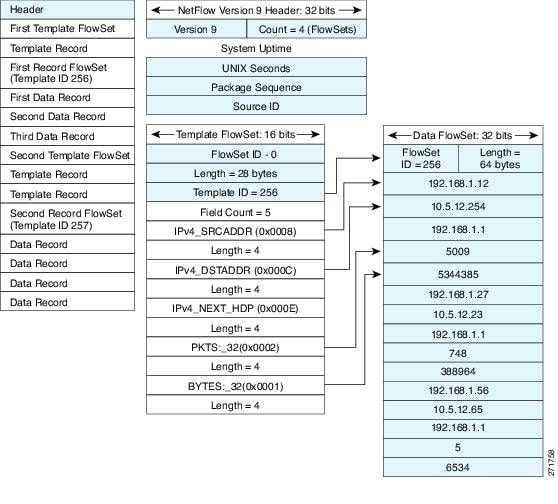
バージョン 9 のエクスポート フォーマットは、パケット ヘッダーとそれに続く 1 つ以上のテンプレート フロー セットまたはデータ フロー セットで構成されています。テンプレート フロー セットでは、将来のデータ フロー セットに表示されるフィールドの説明が提供されます。このようなデータ フロー セットは、後で同じエクスポート パケットまたは後続のエクスポート パケットで発生する可能性があります。テンプレート フロー セットおよびデータ フロー セットは、次の図に示すように、単一のエクスポート パケットに混在させることができます。

図 2. バージョン 9 エクスポート パケット

NetFlow Version 9 では、送信されるデータを NetFlow コレクタが理解できるように、テンプレート データを定期的にエクスポートします。また、テンプレートのデータ フロー セットもエクスポートします。Flexible NetFlow の主な利点は、ユーザーがフロー レコードを設定すると、バージョン 9 テンプレートに効率的に変換され、コレクタに転送されることです。下の図に、ヘッダー、テンプレート フロー セットおよびデータ フロー セットを含めて、NetFlow Version 9 エクスポート フォーマットの詳細な例を示します。

図 3. NetFlow バージョン 9 エクスポート フォーマットの詳細例

フロー モニター

フロー モニターは Flexible NetFlow のネットワーク トラフィックの監視を実行するコンポーネントで、インターフェイスに適用されます。

フロー データはネットワーク トラフィックから収集され、フロー レコードの key フィールドおよび nonkey フィールドに基づいて監視プロセス中にフロー モニター キャッシュに追加されます。

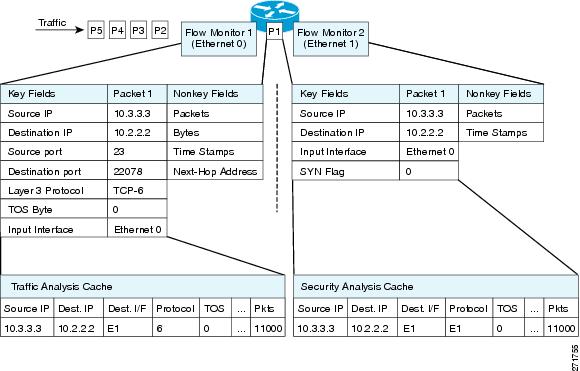
Flexible NetFlow は、同じトラフィックのさまざまなタイプの分析を実行するために使用できます。下の図では、入力インターフェイス上の標準トラフィック分析のために設計されたレコードと、出力インターフェイス上のセキュリティ分析のために設計されたレコードを使用してパケット 1 が分析されます。

図 4. 2 つのフロー モニターを使用した同じトラフィックの分析例


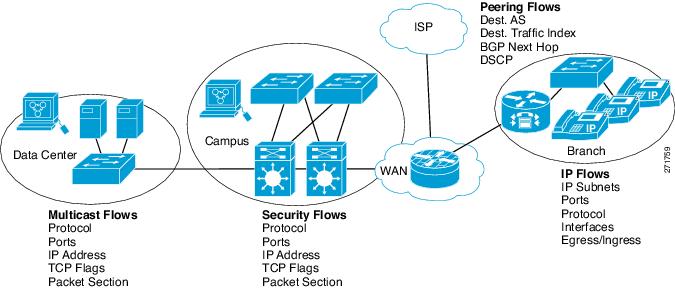
下の図に、カスタム レコードを使用して複数のタイプのフロー モニターを適用するより複雑な方法の例を示します。

図 5. カスタム レコードでの複数のタイプのフロー モニターの複雑な使用例


標準

デフォルトのキャッシュ タイプは「normal」です。このモードでは、キャッシュ内のエントリが timeout active 設定と timeout inactive 設定に従って期限切れになります。キャッシュ エントリは、期限切れになるとキャッシュから削除され、設定されている何らかのエクスポータによってエクスポートされます。

フロー サンプラー

フロー サンプラーは、ルータのコンフィギュレーションで別のコンポーネントとして作成されます。フローサンプラーは、分析用に選択されるパケット数を制限することで、Flexible NetFlow を実行しているデバイス上の負荷を削減するために使用されます。

フロー サンプリングでは、ルータのパフォーマンスに対するモニタリング精度が交換されます。サンプラーをフロー モニターに適用すると、フロー モニターが分析する必要のあるパケット数が減少するため、ルータでフロー モニターを実行するためのオーバーヘッド負荷が低下します。フロー モニターで分析されるパケット数が減少すると、フロー モニターのキャッシュに格納される情報の精度が、それに応じて低下します。

ip flow monitor コマンドを使用してインターフェイスに適用される場合、サンプラーはフローモニターと組み合わせて使用されます。

サポートされている Flexible NetFlow フィールド

次の表では、さまざまなトラフィック タイプおよびトラフィック方向について、Flexible NetFlow(FNF)でサポートされるフィールドの統合リストを提供しています。

(注)  


パケットに VLAN フィールドがある場合、その長さは考慮されません。


フィールド

レイヤ 2 In

レイヤ 2 Out

IPv4 In

IPV4 Out

IPv6 In

IPv6 Out

注意

Key または Collect フィールド

インターフェイス入力

あり

あり

あり

フロー モニターを入力方向に適用する場合:

  • match キーワードを使用し、入力インターフェイスを key フィールドとして使用します。

  • collect キーワードを使用し、出力インターフェイスを collect フィールドとして使用します。このフィールドはエクスポートされるレコードに含まれますが、値は 0 になります。

インターフェイス出力

あり

あり

あり

フロー モニターを出力方向に適用する場合:

  • match キーワードを使用し、出力インターフェイスを key フィールドとして使用します。

  • collect キーワードを使用し、入力インターフェイスを collect フィールドとして使用します。このフィールドはエクスポートされるレコードに含まれますが、値は 0 になります。

フィールド

レイヤ 2 In

レイヤ 2 Out

IPv4 In

IPV4 Out

IPv6 In

IPv6 Out

注意

Key フィールド

フロー方向

対応

対応

対応

対応

対応

対応

Ethertype

対応

対応

VLAN 入力

あり

あり

あり

スイッチ ポートでのみサポートされています。

VLAN 出力

あり

あり

あり

スイッチ ポートでのみサポートされています。

dot1q VLAN 入力

あり

あり

あり

スイッチ ポートでのみサポートされています。

dot1q VLAN 出力

あり

あり

あり

スイッチ ポートでのみサポートされています。

dot1q 優先度

対応

対応

対応

対応

対応

対応

スイッチ ポートでのみサポートされています。

MAC 送信元アドレス入力

対応

対応

対応

対応

対応

対応

MAC 送信元アドレス出力

MAC 宛先アドレス入力

あり

あり

あり

MAC 送信先アドレス出力

あり

あり

あり

IPv4 バージョン

対応

対応

対応

対応

IPv4 TOS

対応

対応

対応

対応

IPv4 プロトコル

対応

対応

対応

対応

送信元/宛先ポート、ICMP コード/タイプ、IGMP タイプ、TCP フラグのいずれかが使用されている場合に使用する必要があります。

IPv4 TTL

対応

対応

対応

対応

IPv4 発信元アドレス

対応

対応

IPv4 宛先アドレス

対応

対応

ICMP IPv4 タイプ

対応

対応

ICMP IPv4 コード

対応

対応

IGMP タイプ

対応

対応

フィールド

レイヤ 2 In

レイヤ 2 Out

IPv4 In

IPV4 Out

IPv6 In

IPv6 Out

注意

Key フィールド(続き)

IPv6 バージョン

対応

対応

対応

対応

IP バージョンと同じです。

IPv6 プロトコル

対応

対応

対応

対応

IP プロトコルと同じです。送信元/宛先ポート、ICMP コード/タイプ、IGMP タイプ、TCP フラグのいずれかが使用されている場合に使用する必要があります。

IPv6 送信元アドレス

対応

対応

IPv6 宛先アドレス

対応

対応

IPv6 トラフィック クラス

対応

対応

対応

対応

IP TOS と同じです。

IPv6 ホップ リミット

対応

対応

対応

対応

IP TTL と同じです。

ICMP IPv6 タイプ

対応

対応

ICMP IPv6 コード

対応

対応

source-port

対応

対応

対応

対応

dest-port

対応

対応

対応

対応

フィールド

レイヤ 2 In

レイヤ 2 Out

IPv4 In

IPV4 Out

IPv6 In

IPv6 Out

注意

Collect フィールド

バイト長

対応

対応

対応

対応

対応

対応

パケット サイズ =(FCS を含むイーサネット フレーム サイズ - 18 バイト)

推奨:

このフィールドを回避し、Bytes layer2 long を使用します。

パケット長

対応

対応

対応

対応

対応

対応

Timestamp absolute first

対応

対応

対応

対応

対応

対応

Timestamp absolute last

対応

対応

対応

対応

対応

対応

TCP フラグ

対応

対応

対応

対応

対応

対応

すべてのフラグを収集します。

Bytes layer2 long

対応

対応

対応

対応

対応

対応

デフォルト設定

次の表は、deviceに対する Flexible NetFlow のデフォルト設定を示します。

表 3. デフォルトの Flexible NetFlow 設定

設定

デフォルト

フロー アクティブ タイムアウト

1800 秒

フロー タイムアウトの非アクティブ化

15 秒

Flexible NetFlow:入力 VRF サポートの概要

Flexible NetFlow:入力 VRF サポート機能では、key フィールドとして Virtual Routing and Forwarding(VRF)ID を収集するフローレコードがある入力フローモニターを適用して、デバイスで着信パケットから VRF ID を収集できるようにします。

自律システム番号

自律システム番号スペースは、4,294,967,296 個の一意の値を持つ 32 ビットのフィールドで、インターネットのパブリックドメイン間ルーティングシステムをサポートするために使用できます。

自律システム番号(AS 番号)は、主にボーダー ゲートウェイ プロトコルで使用される IANA によって割り当てられる特別な番号です。一意のルーティングポリシーを持つ単一の技術管理下にあるネットワーク、またはパブリックインターネットにマルチホーム接続されているネットワークを一意に識別します。この自律システム番号は、ピアリングポイントのインターネット サービス プロバイダとインターネット エクスチェンジ(IX)の間で、BGP およびピアをインターネット サービス プロバイダと実行するために必要です。AS 番号はグローバルに一意である必要があります。これにより、BGP が検出してルーティングできる一意の場所から IP アドレスブロックが送信されるようになります。BGP は、プレフィックスと自律システムパス(AS パス)を使用して、プレフィックスが存在する宛先への最短パスを決定します。

NetFlow V9 および IPFIX エクスポートタイプは、32 ビット AS 番号をサポートします。NetFlow V5 は、固定 16 ビットの送信元および宛先 AS 形式に従うため、この 32 AS フィールドをサポートしません。

NetFlow では、次の BGP パラメータをエクスポートできます。

  • BGP 送信元起源またはピア AS 番号

  • BGP 宛先起源またはピア AS 番号

設定

AS 番号システムを設定するには、次のコマンドを使用します。

[no] collect routing { destination | source } as [[4-octet] peer] [4-octet]

Flexible NetFlow の設定方法

Flexible Netflow を設定するには、次の一般的な手順に従います。

  1. フローにキー フィールドおよび非キー フィールドを指定して、フロー レコードを作成します。

  2. プロトコルを指定して任意のフロー エクスポータを作成し、宛先ポート、宛先、およびその他のパラメータを転送します。

  3. フロー レコードおよびフロー エクスポータに基づいて、フロー モニターを作成します。

  4. 任意のサンプラーを作成します。

  5. レイヤ 2 ポート、レイヤ 3 ポート、または VLAN にフロー モニターを適用します。

フロー レコードの作成

カスタマイズしたフロー レコードを設定するには、次のタスクを実行します。

カスタマイズしたフロー レコードは、特定の目的でトラフィック データを分析するために使用します。カスタマイズしたフローレコードには、key フィールドとして使用する match 基準が 1 つ以上必要です。通常は nonkey フィールドとして使用する collect 基準が 1 つ以上あります。

カスタマイズしたフロー レコードの順列は、数百もの可能性があります。このタスクでは、可能性のある順列の 1 つを作成するための手順について説明します。必要に応じて当該タスクの手順を変更し、要件に合わせてカスタマイズしたフロー レコードを作成します。

手順の概要

  1. enable
  2. configure terminal
  3. flow record record-name
  4. description description
  5. match {ip | ipv6 } {destination | source } address
  6. 必要に応じてステップ 5 を繰り返し、レコードの追加 key フィールドを設定します。
  7. match flow cts {source | destination } group-tag
  8. 必要に応じて上記のステップを繰り返し、レコードの追加 nonkey フィールドを設定します。
  9. end
  10. show flow record record-name
  11. show running-config flow record record-name

手順の詳細

  コマンドまたはアクション 目的

ステップ 1

enable

例:


Device> enable

特権 EXEC モードを有効にします。

  • パスワードを入力します(要求された場合)。

ステップ 2

configure terminal

例:


Device# configure terminal

グローバル コンフィギュレーション モードを開始します。

ステップ 3

flow record record-name

例:


Device(config)# flow record FLOW-RECORD-1

フロー レコードを作成し、Flexible NetFlow フロー レコード コンフィギュレーション モードを開始します。

  • このコマンドでは、既存のフロー レコードを変更することもできます。

ステップ 4

description description

例:


Device(config-flow-record)# description Used for basic traffic analysis

(任意)フロー レコードの説明を作成します。

ステップ 5

match {ip | ipv6 } {destination | source } address

例:


Device(config-flow-record)# match ipv4 destination address

(注)  


この例では、IPv4 宛先アドレスをレコードの key フィールドとして設定します。match ipv4 コマンドで利用できるその他の key フィールド、および key フィールドの設定に利用できる他の match コマンドの詳細について。

ステップ 6

必要に応じてステップ 5 を繰り返し、レコードの追加 key フィールドを設定します。

ステップ 7

match flow cts {source | destination } group-tag

例:


Device(config-flow-record)# match flow cts source group-tag

Device(config-flow-record)# match flow cts destination group-tag

(注)  


この例では、CTS の送信元グループ タグと宛先グループ タグをレコードのキー フィールドとして設定します。match ipv4/ ipv6 コマンドで利用できるその他の key フィールド、および key フィールドの設定に利用できる他の match コマンドの詳細について。

(注)  

 
  • 入力:
    • 着信パケットでは、ヘッダーがある場合、SGT にはヘッダーと同じ値が反映されます。値がない場合は、0 が示されます。

    • DGT 値は入力ポートの SGACL 設定に依存しません。

  • 出力:
    • SGT または CTS のいずれかの伝播が出力インターフェイス上で無効化されていると、SGT は 0 になります。

    • 発信パケットで、(SGT、DGT)に対応する SGACL 設定が存在すれば、DGT はゼロ以外になります。

    • SGACL が出力ポート/VLANで無効化されているか、またはグローバル SGACL の強制を無効化されている場合、DGT は 0 になります。

ステップ 8

例:


入力インターフェイスをレコードの nonkey フィールドとして設定します。

(注)  


この例では、入力インターフェイスをレコードの nonkey フィールドとして設定します。

ステップ 9

必要に応じて上記のステップを繰り返し、レコードの追加 nonkey フィールドを設定します。

ステップ 10

end

例:


Device(config-flow-record)# end

Flexible NetFlow フロー レコード コンフィギュレーション モードを終了して、特権 EXEC モードに戻ります。

ステップ 11

show flow record record-name

例:


Device# show flow record FLOW_RECORD-1

(任意)指定したフロー レコードの現在のステータスが表示されます。

ステップ 12

show running-config flow record record-name

例:


Device# show running-config flow record FLOW_RECORD-1 

(任意)指定したフロー レコードの設定が表示されます。

フロー エクスポータの作成

フロー エクスポートを作成して、フローのエクスポート パラメータを定義できます。


(注)  


フロー エクスポータごとに、1 つの宛先のみがサポートされます。複数の宛先にデータをエクスポートする場合は、複数のフロー エクスポータを設定してフロー モニターに割り当てる必要があります。

IPv4 アドレスを使用して宛先にエクスポートできます。


手順の概要

  1. configure terminal
  2. flow exporter name
  3. description string
  4. destination {ipv4-address}
  5. dscp value
  6. source { |}
  7. transport udp number
  8. ttl seconds
  9. export-protocol {netflow-v9 }
  10. end
  11. show flow exporter [ name record-name]
  12. copy running-config startup-config

手順の詳細

  コマンドまたはアクション 目的

ステップ 1

configure terminal

例:


デバイス# configure terminal

グローバル コンフィギュレーション モードを開始します。

ステップ 2

flow exporter name

例:


デバイス(config)# flow exporter ExportTest

フロー エクスポータを作成し、フロー エクスポータ コンフィギュレーション モードを開始します。

ステップ 3

description string

例:


デバイス(config-flow-exporter)# description ExportV9

(任意)最大 63 文字で、このフローの説明を指定します。

ステップ 4

destination {ipv4-address}

例:


デバイス(config-flow-exporter)# destination 192.0.2.1 (IPv4 destination)


このエクスポータに IPv4 宛先アドレスまたはホスト名を設定します。

ステップ 5

dscp value

例:


デバイス(config-flow-exporter)# dscp 0

(任意)DSCP(DiffServ コードポイント)値を指定します。範囲は 0 ~ 63 です。デフォルトは 0 です。

ステップ 6

source { |}

例:


デバイス(config-flow-exporter)# source gigabitEthernet1/0/1

(任意)設定された宛先で NetFlow コネクタに到達するために使用するインターフェイスを指定します。送信元として次のインターフェイスを設定できます。

\

ステップ 7

transport udp number

例:


デバイス(config-flow-exporter)# transport udp 200

(任意)NetFlow コレクタに到達するために使用する UDP ポートを指定します。

ステップ 8

ttl seconds

例:

デバイス(config-flow-exporter)# ttl 210

(任意)エクスポータによって送信されるデータグラムの存続可能時間(TTL)値を設定します。範囲は 1 ~ 255 秒です。デフォルトは 255 です。

ステップ 9

export-protocol {netflow-v9 }

例:


デバイス(config-flow-exporter)# export-protocol netflow-v9

エクスポータで使用される NetFlow エクスポート プロトコルのバージョンを指定します。

ステップ 10

end

例:


デバイス(config-flow-record)# end

特権 EXEC モードに戻ります。

ステップ 11

show flow exporter [ name record-name]

例:


デバイス# show flow exporter ExportTest 

(任意)NetFlow のフロー エクスポータ情報を表示します。

ステップ 12

copy running-config startup-config

例:


デバイス# copy running-config 
startup-config

(任意)コンフィギュレーション ファイルに設定を保存します。

次のタスク

フロー レコードおよびフロー エクスポータに基づいて、フロー モニターを定義します。

カスタマイズしたフロー モニターの作成

カスタマイズしたフロー モニターを作成するには、この必須のタスクを実行します。

各フロー モニターには、専用のキャッシュが割り当てられています。フロー モニターごとに、キャッシュ エントリの内容およびレイアウトを定義するレコードが必要です。これらのレコード フォーマットは、事前定義済みのレコード フォーマットのいずれか、またはユーザー定義にすることができます。上級のユーザーであれば flow record コマンドを使用して、カスタマイズしたフォーマットを作成することもできます。


(注)  


フレキシブル NetFlow がレイヤ 3 ポート チャネル インターフェイスで設定されている場合、最後に適用されたフローモニター設定が、そのポートチャネルのすべてのメンバに対して有効になります。したがって、L3 ポート チャネル インターフェイスのすべてのメンバで、フローモニター設定を同じにすることを推奨します。


始める前に

Flexible NetFlow の事前定義済みレコードの代わりにカスタマイズしたレコードを使用する場合は、このタスクを実行する前に、カスタマイズしたレコードを作成する必要があります。データをエクスポートするためにフロー エクスポータをフロー モニターに追加する場合は、このタスクを完了する前にエクスポータを作成する必要があります。


(注)  


フローモニターで record コマンドのパラメータを変更する前に、no ip flow monitor コマンドを使用して、すべてのインターフェイスから適用済みのフローモニターを削除する必要があります。


手順の概要

  1. enable
  2. configure terminal
  3. flow monitor monitor-name
  4. description description
  5. record {record-name | netflow-original | netflow {ipv4 | ipv6 } record [peer ]}
  6. cache {timeout {active | inactive | update | rate-limit } seconds | type normal }
  7. 必要に応じてステップ 6 を繰り返して、このフロー モニターのキャッシュ パラメータの変更を完了します。
  8. statistics packet protocol
  9. statistics packet size
  10. exporter exporter-name
  11. end
  12. show flow monitor [[name ] monitor-name [cache [format {csv | record | table } ]] [statistics ]]
  13. show running-config flow monitor monitor-name
  14. copy running-config startup-config

手順の詳細

  コマンドまたはアクション 目的

ステップ 1

enable

例:


Device> enable

特権 EXEC モードを有効にします。

  • パスワードを入力します(要求された場合)。

ステップ 2

configure terminal

例:


Device# configure terminal

グローバル コンフィギュレーション モードを開始します。

ステップ 3

flow monitor monitor-name

例:


Device(config)# flow monitor FLOW-MONITOR-1

フロー モニターを作成し、Flexible NetFlow フロー モニター コンフィギュレーション モードを開始します。

  • このコマンドでは、既存のフロー モニターを変更することもできます。

ステップ 4

description description

例:


Device(config-flow-monitor)# description Used for basic ipv4 traffic analysis

(任意)フロー モニターの説明を作成します。

ステップ 5

record {record-name | netflow-original | netflow {ipv4 | ipv6 } record [peer ]}

例:


Device(config-flow-monitor)# record FLOW-RECORD-1

フロー モニターのレコードを指定します。

ステップ 6

cache {timeout {active | inactive | update | rate-limit } seconds | type normal }

例:


Device(config-flow-monitor)# cache type normal
Device(config-flow-monitor)# cache timeout active

(任意)フロー モニター キャッシュ パラメータ(タイムアウト値、キャッシュタイプなど)を変更します。指定したフロー モニターとフロー キャッシュを関連付けます。

ステップ 7

必要に応じてステップ 6 を繰り返して、このフロー モニターのキャッシュ パラメータの変更を完了します。

ステップ 8

statistics packet protocol

例:


Device(config-flow-monitor)# statistics packet protocol

(任意)Flexible NetFlow モニターのプロトコル分散統計情報の収集をイネーブルにします。

ステップ 9

statistics packet size

例:


Device(config-flow-monitor)# statistics packet size

(任意)Flexible NetFlow モニターのサイズ分散統計情報の収集をイネーブルにします。

ステップ 10

exporter exporter-name

例:


Device(config-flow-monitor)# exporter EXPORTER-1 

(任意)事前に作成されたエクスポータの名前を指定します。

ステップ 11

end

例:


Device(config-flow-monitor)# end

Flexible NetFlow フロー モニター コンフィギュレーション モードを終了して、特権 EXEC モードに戻ります。

ステップ 12

show flow monitor [[name ] monitor-name [cache [format {csv | record | table } ]] [statistics ]]

例:


Device# show flow monitor FLOW-MONITOR-2 cache

(任意)Flexible NetFlow フロー モニターのステータスおよび統計情報が表示されます。

ステップ 13

show running-config flow monitor monitor-name

例:


Device# show running-config flow monitor FLOW_MONITOR-1

(任意)指定したフロー モニターの設定が表示されます。

ステップ 14

copy running-config startup-config

例:


Device# copy running-config 
startup-config

(任意)コンフィギュレーション ファイルに設定を保存します。

フローサンプラーの作成

フロー サンプラーを設定して有効化するには、この必須のタスクを実行します。

手順の概要

  1. enable
  2. configure terminal
  3. sampler sampler-name
  4. description description
  5. mode {random } 1 out-of window-size
  6. exit
  7. interface type number
  8. {ip | ipv6 } flow monitor monitor-name [[sampler ] sampler-name ] {input | output }
  9. end
  10. show sampler sampler-name

手順の詳細

  コマンドまたはアクション 目的

ステップ 1

enable

例:


Device> enable

特権 EXEC モードを有効にします。

  • パスワードを入力します(要求された場合)。

ステップ 2

configure terminal

例:


Device# configure terminal

グローバル コンフィギュレーション モードを開始します。

ステップ 3

sampler sampler-name

例:


Device(config)# sampler SAMPLER-1

サンプラーを作成し、サンプラー コンフィギュレーション モードを開始します。

  • このコマンドでは、既存のサンプラーを変更することもできます。

ステップ 4

description description

例:


Device(config-sampler)# description Sample at 50%

(任意)フロー サンプラーの説明を作成します。

ステップ 5

mode {random } 1 out-of window-size

例:


Device(config-sampler)# mode random 1 out-of 2 

サンプラー モードおよびフロー サンプラーのウィンドウ サイズを指定します。

  • window-size 引数の範囲は、0 ~ 1024 です。

ステップ 6

exit

例:


Device(config-sampler)# exit

サンプラー コンフィギュレーション モードを終了し、グローバル コンフィギュレーション モードに戻ります。

ステップ 7

interface type number

例:


Device(config)# interface GigabitEthernet 0/0/0

インターフェイスを指定し、インターフェイス コンフィギュレーション モードを開始します。

ステップ 8

{ip | ipv6 } flow monitor monitor-name [[sampler ] sampler-name ] {input | output }

例:


Device(config-if)# ip flow monitor FLOW-MONITOR-1 sampler SAMPLER-1 input

作成したフロー モニターおよびフロー サンプラーをインターフェイスに割り当てて、サンプリングをイネーブルにします。

ステップ 9

end

例:


Device(config-if)# end

インターフェイス コンフィギュレーション モードを終了し、特権 EXEC モードに戻ります。

ステップ 10

show sampler sampler-name

例:


Device# show sampler SAMPLER-1

設定し有効化したフロー サンプラーのステータスおよび統計情報を表示します。

インターフェイスへのフローの適用

フロー モニターおよびオプションのサンプラーをインターフェイスに適用できます。

手順の概要

  1. enable
  2. configure terminal
  3. interface type
  4. {ip flow monitor | ipv6 flow monitor | datalink flow monitor} name [sampler name] {input | output}
  5. end
  6. show flow interface [interface-type number]
  7. copy running-config startup-config

手順の詳細

  コマンドまたはアクション 目的

ステップ 1

enable

例:

Device> enable

特権 EXEC モードを有効にします。

  • パスワードを入力します(要求された場合)。

ステップ 2

configure terminal

例:

Device(config)# configure terminal

グローバル コンフィギュレーション モードを開始します。

ステップ 3

interface type

例:


Device(config)# interface GigabitEthernet1/0/1

インターフェイス コンフィギュレーション モードを開始し、インターフェイスを設定します。

Flexible NetFlow は、L2 ポートチャネル インターフェイスではサポートされませんが、L2 ポートチャネル メンバー ポートではサポートされます。

Flexible NetFlow は、L3 ポートチャネル インターフェイスとメンバポートでサポートされますが、両方に対して同時にサポートされることはありません。

ステップ 4

{ip flow monitor | ipv6 flow monitor | datalink flow monitor} name [sampler name] {input | output}

例:


Device(config-if)# ip flow monitor MonitorTest input

入力または出力パケットに対応するインターフェイスに、IPv4、IPv6、データリンクフローモニター、およびオプションのサンプラーを関連付けます。

ip flow monitor – Flexible NetFlow で IPv4 トラフィックを監視できます。

ipv6 flow monitor – Flexible NetFlow で IPv6 トラフィックを監視できます。

datalink flow monitor – Flexible NetFlow で非 IP のトラフィックを監視できます。

(注)  


入力と出力の両方向でインターフェイスに複数のモニターを関連付けることができます。

ステップ 5

end

例:


Device(config-flow-monitor)#  end

特権 EXEC モードに戻ります。

ステップ 6

show flow interface [interface-type number]

例:


Device# show flow interface

(任意)インターフェイスの NetFlow 情報を表示します。

ステップ 7

copy running-config startup-config

例:


Device# copy running-config 
startup-config

(任意)コンフィギュレーション ファイルに設定を保存します。

VLAN 上でのブリッジ型 NetFlow の設定

フロー モニターおよびオプションのサンプラーを VLAN に適用できます。

手順の概要

  1. configure terminal
  2. vlan [configuration] vlan-id
  3. ip flow monitor monitor name [ sampler sampler name] { input }
  4. copy running-config startup-config

手順の詳細

  コマンドまたはアクション 目的

ステップ 1

configure terminal

例:


デバイス# configure terminal

グローバル コンフィギュレーション モードを開始します。

ステップ 2

vlan [configuration] vlan-id

例:


デバイス(config)# vlan configuration 30
デバイス(config-vlan-config)#

VLAN または VLAN コンフィギュレーション モードを開始します。

ステップ 3

ip flow monitor monitor name [ sampler sampler name] { input }

例:


デバイス(config-vlan-config)# ip flow monitor MonitorTest input

入力パケットに対応する VLAN に、フロー モニターおよびオプションのサンプラーを関連付けます。

ステップ 4

copy running-config startup-config

例:


デバイス# copy running-config 
startup-config

(任意)コンフィギュレーション ファイルに設定を保存します。

レイヤ 2 NetFlow の設定

Flexible NetFlow レコード内でレイヤ 2 キーを定義できます。このレコードを使用して、レイヤ 2 インターフェイスのフローをキャプチャできます。

手順の概要

  1. configure terminal
  2. flow record name
  3. match datalink {dot1q |ethertype | mac | vlan}
  4. end
  5. show flow record [name ]
  6. copy running-config startup-config

手順の詳細

  コマンドまたはアクション 目的

ステップ 1

configure terminal

例:


デバイス# configure terminal

グローバル コンフィギュレーション モードを開始します。

ステップ 2

flow record name

例:

デバイス(config)# flow record L2_record
デバイス(config-flow-record)#

フロー レコード コンフィギュレーション モードを開始します。

ステップ 3

match datalink {dot1q |ethertype | mac | vlan}

例:

デバイス(config-flow-record)# match datalink ethertype

レイヤ 2 属性をキーとして指定します。

ステップ 4

end

例:


デバイス(config-flow-record)#  end

特権 EXEC モードに戻ります。

ステップ 5

show flow record [name ]

例:


デバイス# show flow record

(任意)インターフェイスの NetFlow 情報を表示します。

ステップ 6

copy running-config startup-config

例:


デバイス# copy running-config 
startup-config

(任意)コンフィギュレーション ファイルに設定を保存します。

Flexible NetFlow の監視

次の表にあるコマンドを使用して、Flexible NetFlow をモニタリングできます。

表 4. Flexible NetFlow のモニタリング コマンド

コマンド

目的

show flow exporter [broker | export-ids | name | name | statistics | templates]

NetFlow のフロー エクスポータ情報と統計情報を表示します。

show flow exporter [ name exporter-name]

NetFlow のフロー エクスポータ情報と統計情報を表示します。

show flow interface

NetFlow インターフェイスに関する情報を表示します。

show flow monitor [ name exporter-name]

NetFlow のフロー モニター情報と統計情報を表示します。

show flow monitor statistics

フロー モニターの統計情報を表示します。

show flow monitor cache format {table | record | csv}

指定された形式でフロー モニターのキャッシュの内容を表示します。

show flow record [ name record-name]

NetFlow のフロー レコード情報を表示します。

show sampler [broker | name | name]

NetFlow サンプラーに関する情報を表示します。

設定例 Flexible NetFlow

例:フローの設定

フローを作成し、そのフローをインターフェイスに適用する例を示します。


デバイス# configure terminal 
Enter configuration commands, one per line. End with CNTL/Z.

デバイス(config)# flow export export1
デバイス(config-flow-exporter)# destination 10.0.101.254
デバイス(config-flow-exporter)# transport udp 2055
デバイス(config-flow-exporter)# exit
デバイス(config)# flow record record1
デバイス(config-flow-record)# match ipv4 source address
デバイス(config-flow-record)# match ipv4 destination address
デバイス(config-flow-record)# match ipv4 protocol
デバイス(config-flow-record)# match transport source-port 
デバイス(config-flow-record)# match transport destination-port
デバイス(config-flow-record)# match flow cts source group-tag
デバイス(config-flow-record)# match flow cts destination group-tag 
デバイス(config-flow-record)# collect counter byte long
デバイス(config-flow-record)# collect counter packet long
デバイス(config-flow-record)# collect timestamp absolute first
デバイス(config-flow-record)# collect timestamp absolute last 
デバイス(config-flow-record)# exit
デバイス(config)# flow monitor monitor1
デバイス(config-flow-monitor)# record record1
デバイス(config-flow-monitor)# exporter export1
デバイス(config-flow-monitor)# exit
デバイス(config)# interface tenGigabitEthernet 1/0/1
デバイス(config-if)# ip flow monitor monitor1 input
デバイス(config-if)# end 

例:IPv4 入力トラフィックのモニタリング

次の例は、IPv4 入力トラフィックをモニターする方法を示しています(int g1/0/11 は、int g1/0/36 および int g3/0/11 にトラフィックを送信します)。


デバイス# configure terminal 
Enter configuration commands, one per line. End with CNTL/Z.
デバイス(config)# flow record  fr-1
デバイス(config-flow-record)# match ipv4 source address
デバイス(config-flow-record)# match ipv4 destination address
デバイス(config-flow-record)# match interface input
デバイス(config-flow-record)# collect counter bytes long
デバイス(config-flow-record)# collect counter packets long
デバイス(config-flow-record)# collect timestamp absolute first
デバイス(config-flow-record)# collect timestamp absolute last 
デバイス(config-flow-record)# collect counter bytes layer2 long
デバイス(config-flow-record)# exit

デバイス(config)# flow exporter fe-ipfix6
デバイス(config-flow-exporter)# destination 2001:0:0:24::10
デバイス(config-flow-exporter)# source Vlan106
デバイス(config-flow-exporter)# transport udp 4739
デバイス(config-flow-exporter)# export-protocol ipfix
デバイス(config-flow-exporter)# template data timeout 240
デバイス(config-flow-exporter)# exit

デバイス(config)# flow exporter fe-ipfix
デバイス(config-flow-exporter)# description IPFIX format collector 100.0.0.80
デバイス(config-flow-exporter)# destination 100.0.0.80
デバイス(config-flow-exporter)# dscp 30
デバイス(config-flow-exporter)# ttl 210
デバイス(config-flow-exporter)# transport udp 4739
デバイス(config-flow-exporter)# export-protocol ipfix
デバイス(config-flow-exporter)# template data timeout 240
デバイス(config-flow-exporter)# exit

デバイス(config)# flow exporter fe-1
デバイス(config-flow-exporter)# destination 10.5.120.16
デバイス(config-flow-exporter)# source Vlan105
デバイス(config-flow-exporter)# dscp 32
デバイス(config-flow-exporter)# ttl 200
デバイス(config-flow-exporter)# transport udp 2055

デバイス(config-flow-exporter)# template data timeout 240
デバイス(config-flow-exporter)# exit

デバイス(config)# flow monitor fm-1
デバイス(config-flow-monitor)# exporter fe-ipfix6
デバイス(config-flow-monitor)# exporter fe-ipfix
デバイス(config-flow-monitor)# exporter fe-1
デバイス(config-flow-monitor)# cache timeout inactive 60
デバイス(config-flow-monitor)#  cache timeout active 180
デバイス(config-flow-monitor)# record fr-1
デバイス(config-flow-monitor)# end

デバイス# show running-config interface g1/0/11
デバイス# show running-config interface g1/0/36
デバイス# show running-config interface g3/0/11
デバイス# show flow monitor fm-1 cache format table 

例:IPv4 出力トラフィックのモニタリング


デバイス# configure terminal 
Enter configuration commands, one per line. End with CNTL/Z.
デバイス(config)# flow record  fr-1 out
デバイス(config-flow-record)# match ipv4 source address
デバイス(config-flow-record)# match ipv4 destination address
デバイス(config-flow-record)# match interface output
デバイス(config-flow-record)# collect counter bytes long
デバイス(config-flow-record)# collect counter packets long
デバイス(config-flow-record)# collect timestamp absolute first
デバイス(config-flow-record)# collect timestamp absolute last 
デバイス(config-flow-record)# exit

デバイス(config)# flow exporter fe-1
デバイス(config-flow-exporter)# destination 10.5.120.16
デバイス(config-flow-exporter)# source Vlan105
デバイス(config-flow-exporter)# dscp 32
デバイス(config-flow-exporter)# ttl 200
デバイス(config-flow-exporter)# transport udp 2055
デバイス(config-flow-exporter)# template data timeout 240
デバイス(config-flow-exporter)# exit

デバイス(config)# flow exporter fe-ipfix6
デバイス(config-flow-exporter)# destination 2001:0:0:24::10
デバイス(config-flow-exporter)# source Vlan106
デバイス(config-flow-exporter)# transport udp 4739
デバイス(config-flow-exporter)# export-protocol ipfix
デバイス(config-flow-exporter)# template data timeout 240
デバイス(config-flow-exporter)# exit

デバイス(config)# flow exporter fe-ipfix
デバイス(config-flow-exporter)# description IPFIX format collector 100.0.0.80
デバイス(config-flow-exporter)# destination 100.0.0.80
デバイス(config-flow-exporter)# dscp 30
デバイス(config-flow-exporter)# ttl 210
デバイス(config-flow-exporter)# transport udp 4739
デバイス(config-flow-exporter)# export-protocol ipfix
デバイス(config-flow-exporter)# template data timeout 240
デバイス(config-flow-exporter)# exit

デバイス(config)# flow monitor fm-1-output
デバイス(config-flow-monitor)# exporter fe-1
デバイス(config-flow-monitor)# exporter fe-ipfix6
デバイス(config-flow-monitor)# exporter fe-ipfix
デバイス(config-flow-monitor)# cache timeout inactive 50
デバイス(config-flow-monitor)#  cache timeout active 120
デバイス(config-flow-monitor)# record fr-1-out
デバイス(config-flow-monitor)# end

デバイス# show flow monitor fm-1-output cache format table 

例:入力 VRF サポート用の Flexible NetFlow の設定

次の例では、VRF ID を key フィールドとして収集するフローレコードを持つ入力フローモニターを適用することで、デバイスの着信パケットからの VRF ID の収集を設定します。


Device> enable
Device# configure terminal
Device(config)# flow record rm_1
Device(config-flow-record)# match routing vrf input
Device(config-flow-record)# match ipv4 source address
Device(config-flow-record)# match ipv4 destination address
Device(config-flow-record)# collect interface input
Device(config-flow-record)# collect interface output
Device(config-flow-record)# collect counter packets
Device(config-flow-record)# exit

Device(config)# flow monitor mm_1
Device(config-flow-record)# record rm_1
Device(config-flow-record)# exit

Device(config)# interface GigabitEthernet 1/0/1
Device(config-if)# ip vrf forwarding green
Device(config-if)# ip address 172.16.2.2 255.255.255.252
Device(config-if)# ip flow monitor mm_1 input
Device(config-if)# end

Flexible NetFlow の機能情報

リリース

変更内容

Cisco IOS XE Everest 16.5.1a

この機能が導入されました。