インターフェイス特性の設定

インターフェイスの特性の概要

ここでは、インターフェイス特性について説明します。

インターフェイス タイプ

ここでは、デバイスでサポートされているインターフェイスのさまざまなタイプについて説明します。また、インターフェイスの物理特性に応じた設定手順についても説明します。


(注)  


このスタック対応の背面にあるスタックポートはイーサネットポートではないため設定できません。


ポートベースの VLAN

VLAN は、ユーザの物理的な位置に関係なく、機能、チーム、またはアプリケーションなどで論理的に分割された、スイッチによるネットワークです。ポートで受信したパケットが転送されるのは、その受信ポートと同じ VLAN に属するポートに限られます。異なる VLAN 上のネットワーク デバイスは、VLAN 間でトラフィックをルーティングするレイヤ 3 デバイスがなければ、互いに通信できません。

VLAN に分割することにより、VLAN 内でトラフィック用の堅固なファイアウォールを実現します。また、各 VLAN には固有の MAC アドレス テーブルがあります。VLAN が認識されるのは、ローカル ポートが VLAN に対応するように設定されたとき、VLAN Trunking Protocol(VTP)トランク上のネイバーからその存在を学習したとき、またはユーザが VLAN を作成したときです。スタック全体のポートを使用して VLAN を形成できます。

VLAN を設定するには、vlan vlan-id グローバル コンフィギュレーション コマンドを使用して、VLAN コンフィギュレーション モードを開始します。標準範囲 VLAN(VLAN ID 1 ~ 1005)の VLAN 設定は、VLAN データベースに保存されます。VTP がバージョン 1 または 2 の場合に、拡張範囲 VLAN(VLAN ID が 1006 ~ 4094)を設定するには、最初に VTP モードをトランスペアレントに設定する必要があります。トランスペアレント モードで作成された拡張範囲 VLAN は、VLAN データベースには追加されませんが、の実行コンフィギュレーションに保存されます。VTP バージョン 3 では、トランスペアレントモードの他に、クライアントモードまたはサーバーモードで拡張範囲 VLAN を作成できます。これらの VLAN は VLAN データベースに格納されます。

スイッチ スタックでは、VLAN データベースはスタック内のすべてのスイッチにダウンロードされ、スタック内のすべてのスイッチによって同じ VLAN データベースが構築されます。スタックのすべてのスイッチで実行コンフィギュレーションおよび保存済みコンフィギュレーションが同一です。

インターフェイス コンフィギュレーション モードで switchport コマンドを使用すると、VLAN にポートが追加されます。

  • インターフェイスを特定します。

  • トランク ポートには、トランク特性を設定し、必要に応じて所属できる VLAN を定義します。

  • アクセス ポートには、所属する VLAN を設定して定義します。

スイッチ ポート

スイッチ ポートは、物理ポートに対応付けられたレイヤ 2 専用インターフェイスです。スイッチ ポートは 1 つまたは複数の VLAN に所属します。スイッチ ポートは、アクセス ポートまたはトランク ポートにも使用できます。ポートは、アクセス ポートまたはトランク ポートに設定できます。また、ポート単位で Dynamic Trunking Protocol(DTP)を稼働させ、リンクのもう一端のポートとネゴシエートすることで、スイッチ ポート モードも設定できます。スイッチ ポートは物理インターフェイスおよび対応レイヤ 2 プロトコルの管理に使用します。ルーティングやブリッジングは処理しません。

スイッチポートの設定には、switchport インターフェイス コンフィギュレーション コマンドを使用します。

アクセス ポート

アクセス ポートは(音声 VLAN ポートとして設定されている場合を除き)1 つの VLAN だけに所属し、その VLAN のトラフィックだけを伝送します。トラフィックは、VLAN タグが付いていないネイティブ形式で送受信されます。アクセス ポートに着信したトラフィックは、ポートに割り当てられている VLAN に所属すると見なされます。アクセス ポートがタグ付きパケット(スイッチ間リンク(ISL)またはタグ付き IEEE 802.1Q)を受信した場合、そのパケットはドロップされ、送信元アドレスは学習されません。

サポートされているアクセス ポートのタイプは、次のとおりです。

  • スタティック アクセス ポート。このポートは、手動で VLAN に割り当てます(IEEE 802.1x で使用する場合は RADIUS サーバを使用します)。

また、Cisco IP Phone と接続するアクセス ポートを、1 つの VLAN は音声トラフィック用に、もう 1 つの VLAN は Cisco IP Phone に接続しているデバイスからのデータ トラフィック用に使用するように設定できます。

トランク ポート

トランク ポートは複数の VLAN のトラフィックを伝送し、デフォルトで VLAN データベース内のすべての VLAN のメンバとなります。IEEE 802.1Q トランクポートタイプがサポートされます。IEEE 802.1Q トランク ポートは、タグ付きとタグなしの両方のトラフィックを同時にサポートします。IEEE 802.1Q トランク ポートは、デフォルトのポート VLAN ID(PVID)に割り当てられ、すべてのタグなしトラフィックはポートのデフォルト PVID 上を流れます。NULL VLAN ID を備えたすべてのタグなしおよびタグ付きトラフィックは、ポートのデフォルト PVID に所属するものと見なされます。発信ポートのデフォルト PVID と等しい VLAN ID を持つパケットは、タグなしで送信されます。残りのトラフィックはすべて、VLAN タグ付きで送信されます。

デフォルトでは、トランク ポートは、VTP に認識されているすべての VLAN のメンバですが、トランク ポートごとに VLAN の許可リストを設定して、VLAN メンバーシップを制限できます。許可 VLAN のリストは、その他のポートには影響を与えませんが、対応トランク ポートには影響を与えます。デフォルトでは、使用可能なすべての VLAN(VLAN ID 1 ~ 4094)が許可リストに含まれます。トランクポートは、VTP が VLAN を認識し、VLAN が有効な状態にある場合に限り、VLAN のメンバーになることができます。VTP が新しい有効になっている VLAN を認識し、その VLAN がトランクポートの許可リストに登録されている場合、トランクポートは自動的にその VLAN のメンバになり、トラフィックはその VLAN のトランク ポート間で転送されます。VTP が、VLAN のトランクポートの許可リストに登録されていない、新しい有効な VLAN を認識した場合、ポートはその VLAN のメンバーにはならず、その VLAN のトラフィックはそのポート間で転送されません。

トンネル ポート

トンネル ポートは IEEE 802.1Q トンネリングで使用され、サービスプロバイダ ネットワークのカスタマーのトラフィックを、同じ VLAN 番号を使用するその他のカスタマーから分離します。サービスプロバイダ エッジ スイッチのトンネル ポートからカスタマーのスイッチの IEEE 802.1Q トランク ポートに、非対称リンクを設定します。エッジ スイッチのトンネル ポートに入るパケットには、カスタマーの VLAN ですでに IEEE 802.1Q タグが付いており、カスタマーごとに IEEE 802.1Q タグの別のレイヤ(メトロ タグと呼ばれる)でカプセル化され、サービスプロバイダ ネットワークで一意の VLAN ID が含まれます。タグが二重に付いたパケットは、その他のカスタマーのものとは異なる、元のカスタマーの VLAN が維持されてサービスプロバイダ ネットワークを通過します。発信インターフェイス、およびトンネル ポートでは、メトロ タグが削除されてカスタマーのネットワークのオリジナル VLAN 番号が取得されます。

トンネル ポートは、トランク ポートまたはアクセス ポートにすることができず、それぞれのカスタマーに固有の VLAN に属する必要があります。

ルーテッド ポート

ルーテッド ポートは物理ポートであり、ルータ上にあるポートのように動作しますが、ルータに接続されている必要はありません。ルーテッド ポートは、アクセス ポートとは異なり、特定の VLAN に対応付けられていません。VLAN サブインターフェイスをサポートしない点を除けば、通常のルータ インターフェイスのように動作します。 ルーテッド ポートは、レイヤ 3 ルーティング プロトコルで設定できます。ルーテッド ポートはレイヤ 3 インターフェイス専用で、DTP や STP などのレイヤ 2 プロトコルはサポートしません。

ルーテッドポートを設定するには、no switchport インターフェイス コンフィギュレーション コマンドでインターフェイスをレイヤ 3 モードにします。次に、ポートに IP アドレスを割り当て、ルーティングを有効にして、ip routing および router protocol グローバル コンフィギュレーション コマンドを使用してルーティングプロトコルの特性を指定します。


(注)  


no switchport インターフェイス コンフィギュレーション コマンドを実行すると、インターフェイスがいったんシャットダウンされてから再度有効になり、インターフェイスが接続されているデバイスに関するメッセージが表示されることがあります。レイヤ 2 モードのインターフェイスをレイヤ 3 モードにした場合、影響のあるインターフェイスに関連する以前の設定が消失する可能性があります。


ソフトウェアに、設定できるルーテッド ポートの個数制限はありません。ただし、ハードウェアには限界があるため、この個数と設定されている他の機能の数との相互関係によって CPU パフォーマンスに影響が及ぶことがあります。

スイッチ仮想インターフェイス

スイッチ仮想インターフェイス(SVI)は、スイッチポートの VLAN を、システムのルーティング機能に対する 1 つのインターフェイスとして表します。1 つの VLAN に関連付けることができる SVI は 1 つだけです。VLAN に対して SVI を設定するのは、VLAN 間でルーティングするため、またはデバイスに IP ホスト接続を提供するためだけです。デフォルトでは、SVI はデフォルト VLAN(VLAN 1)用に作成され、リモートデバイスの管理を可能にします。追加の SVI は明示的に設定する必要があります。


(注)  


インターフェイス VLAN 1 は削除できません。


SVI はシステムにしか IP ホスト接続を行いません。SVI は、VLAN インターフェイスに対して vlan インターフェイス コンフィギュレーション コマンドを実行した際に初めて作成されます。VLAN は、ISL または IEEE 802.1Q カプセル化トランク上のデータ フレームに関連付けられた VLAN タグ、あるいはアクセス ポート用に設定された VLAN ID に対応します。トラフィックをルーティングするそれぞれの VLAN に対して VLAN インターフェイスを設定し、IP アドレスを割り当ててください。

interface range コマンドを使用して、範囲内の既存の VLAN SVI を設定できます。interface range コマンド下で入力したコマンドは、範囲内の既存の VLAN SVI すべてに適用されます。コマンド interface range create vlan x-yを入力すると、まだ存在しない指定された範囲内のすべての vlan を作成できます。VLAN インターフェイスが作成されると、interface range vlan idを使用して VLAN インターフェイスを設定できます。

デバイススタックまたはスタンドアロンデバイスは合計 1,005 個の VLAN および SVI をサポートしますが、ハードウェアには限界があるため、SVI とルーテッド ポートの数および設定されている他の機能の数との相互関係によって、CPU パフォーマンスに影響が及ぶことがあります。

物理ポートと関連付けられていない場合、SVI を作成してもアクティブにはなりません。

EtherChannel ポートグループ

EtherChannel ポートグループは、複数のスイッチポートを 1 つのスイッチポートとして扱います。このようなポートグループは、デバイス間、またはデバイスとサーバー間で高帯域接続を行う単一論理ポートとして動作します。EtherChannel は、チャネルのリンク全体でトラフィックの負荷を分散させます。EtherChannel 内のリンクで障害が発生すると、それまでその障害リンクで伝送されていたトラフィックが残りのリンクに切り替えられます。複数のトランク ポートを 1 つの論理トランク ポートに、複数のアクセス ポートを 1 つの論理アクセス ポートに、複数のトンネル ポートを 1 つの論理トンネル ポートに、または複数のルーテッド ポートを 1 つの論理ルーテッド ポートにグループ化できます。ほとんどのプロトコルは単一のまたは集約スイッチ ポートで動作し、ポート グループ内の物理ポートを認識しません。例外は、DTP、Cisco Discovery Protocol(CDP)、およびポート集約プロトコル(PAgP)で、物理ポート上でしか動作しません。

EtherChannel を設定するとき、ポートチャネル論理インターフェイスを作成し、EtherChannel にインターフェイスを割り当てます。レイヤ 3 インターフェイスの場合は、interface port-channel グローバル コンフィギュレーション コマンドを使用して、論理インターフェイスを手動で作成します。その後、channel-group インターフェイス コンフィギュレーション コマンドを使用して、インターフェイスを EtherChannel に手動で割り当てます。レイヤ 2 インターフェイスの場合は、channel-group インターフェイス コンフィギュレーション コマンドを使用して、ポートチャネル論理インターフェイスを動的に作成します。このコマンドは物理および論理ポートをバインドします。

ネットワーク モジュール

次の表に、サポートされているアップリンクポートのリストを示します。

速度

C9200

C9200L

1 ギガビットイーサネット

固定アップリンク ポート

10 ギガビットイーサネット

モジュラアップリンク

固定アップリンク ポート

25 ギガビットイーサネット

モジュラアップリンク

固定アップリンク ポート

イーサネット接続が必要な場合は、すべてのモジュールの 1 ギガビットイーサネットに GLC-TE 銅線 SFP を使用します。

次のSFP、SFP+、SFP28、QSFP ポートがサポートされています。

  • 4x1G(C9200L のみ)

  • 4x10G(C9200 と C9200L)

  • 2x25G(C9200 と C9200L)

イーサネット経由の電力供給

Power over Ethernet(PoE)テクノロジーでは、PoE(802.3af 標準規格)、PoE+(802.3at)ポートでデバイスの動作用の電源を供給できます。

詳細については、このガイドの「PoE の設定」の項を参照してください。

スイッチの USB ポートの使用

デバイスの前面パネルに 2 つの USB タイプ A ポートがあります。

USB ミニタイプ B コンソール ポート

デバイスには次のコンソールポートがあります。

  • USB ミニタイプ B コンソール接続

  • RJ-45 コンソール ポート

コンソール出力は両方のポートに接続されたデバイスに表示されますが、コンソール入力は一度に 1 つのポートしかアクティブになりません。デフォルトでは、USB コネクタは RJ-45 コネクタよりも優先されます。


(注)  


Windows PC には、USB ポートのドライバが必要です。ドライバ インストレーションの手順については、ハードウェア インストレーション ガイドを参照してください。

付属の USB タイプ A ツー USB ミニタイプ B ケーブルを使用して PC または他のデバイスをこのデバイスを接続します。接続されたデバイスには、ターミナル エミュレーション アプリケーションが必要です。デバイスが、ホスト機能をサポートする電源の入っているデバイス(PC など)への有効な USB 接続を検出すると、RJ-45 コンソールからの入力がただちに無効になり、USB コンソールからの入力が有効になります。USB 接続が削除されると、RJ-45 コンソールからの入力はただちに再度有効になります。デバイスの LED はどの接続が使用中であるかを示します。

コンソール ポート変更ログ

ソフトウェア起動時に、ログに USB または RJ-45 コンソールのいずれがアクティブであるかが示されます。すべてのデバイスは常に RJ-45 メディアタイプを最初に表示します。

出力例では、デバイス 1 には接続された USB コンソールケーブルがあります。ブートローダが USB コンソールに変わらなかったため、デバイスからの最初のログは RJ-45 コンソールを示しています。少したってから、コンソールが変更され、USB コンソールログが表示されます。デバイス 2 とデバイス 3 には RJ-45 コンソールケーブルが接続されています。


switch-stack-1
*Mar  1 00:01:00.171: %USB_CONSOLE-6-MEDIA_RJ45: Console media-type is RJ45.
*Mar  1 00:01:00.431: %USB_CONSOLE-6-MEDIA_USB: Console media-type is USB.

USB ケーブルが取り外されるか、PC が USB 接続を非アクティブ化すると、ハードウェアは自動的に RJ-45 コンソール インターフェイスに変わります。

コンソール タイプが常に RJ-45 であるように設定でき、さらに USB コネクタの無活動タイムアウトを設定できます。

USB タイプ A ポート

USB タイプ A ポートは、外部 USB フラッシュ デバイス(サム ドライブまたは USB キーとも呼ばれる)へのアクセスを提供します。このポートは、容量 128 MB ~ 16 GB の Cisco USB フラッシュドライブをサポートします(ポート密度 128 MB、256 MB、1 GB、4 GB、8 GB、16 GB の USB デバイスがサポートされます)。標準 Cisco IOS コマンドライン インターフェイス(CLI)コマンドを使用して、フラッシュ デバイスの読み取り、書き込み、および、コピー元やコピー先として使用できます。また、デバイスを USB フラッシュドライブから起動するように設定することもできます。

インターフェイスの接続

単一 VLAN 内のデバイスは、スイッチを通じて直接通信できます。異なる VLAN に属すポート間では、ルーティングデバイスを介さなければデータを交換できません。標準のレイヤ 2 デバイスを使用すると、異なる VLAN のポートは、ルータを通じて情報を交換する必要があります。ルーティングが有効に設定されたデバイスの使用により、IP アドレスを割り当てた SVI で VLAN 20 および VLAN 30 の両方を設定すると、外部ルータを使用せずに、デバイスを介してホスト A からホスト B にパケットを直接送信できます。
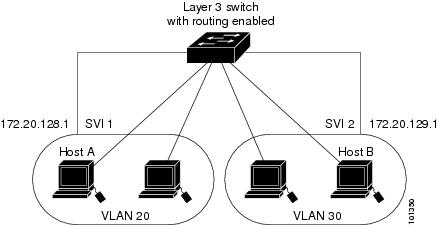
図 1. スイッチと VLAN との接続

Network Advantage ライセンスがデバイスまたはアクティブなデバイスで使用されている場合は、そのデバイスがルーティング方式を使用してインターフェイス間のトラフィックを転送します。Network Essentials ライセンスがデバイスまたはアクティブなデバイスで使用されている場合は、基本ルーティング(静的ルーティングと RIP)だけがサポートされます。可能な場合は、高いパフォーマンスを維持するために、転送はデバイスハードウェアで実行されます。ただし、ハードウェアでルーティングされるのはイーサネット II カプセル化された IPv4 パケットだけです。

ルーティング機能は、すべての SVI およびルーテッド ポートで有効にできます。デバイスは IP トラフィックだけをルーティングします。IP ルーティング プロトコル パラメータとアドレス設定が SVI またはルーテッド ポートに追加されると、このポートで受信した IP トラフィックはルーティングされます。

インターフェイス コンフィギュレーション モード

デバイスは、次のインターフェイスタイプをサポートします。

  • 物理ポート:デバイスポートおよびルーテッドポート

  • VLAN:スイッチ仮想インターフェイス

  • ポートチャネル:EtherChannel インターフェイス

インターフェイス範囲も設定できます。

物理インターフェイス(ポート)を設定するには、インターフェイスタイプ、スタック メンバー番号(スタッキング対応スイッチのみ)、モジュール番号、および デバイスのポート番号を指定し、インターフェイスコンフィギュレーション モードを開始します。

  • タイプ:10/100/1000 Mbps イーサネットポートの場合はギガビットイーサネット(GigabitEthernet または gi)、10 Gbps の場合は 10 ギガビットイーサネット(TenGigabitEthernet または te)、25 Gbps の場合は 25 ギガビットイーサネット(TwentyFiveGigE または twe)、40 Gbps の場合は Small Form-Factor Pluggable(SFP)モジュール ギガビット イーサネット インターフェイス。

  • スイッチポート LED をスタックモードで使用して、デバイスのスタックメンバー番号を識別できます。

  • モジュール番号:デバイス上のモジュールまたはスロット番号:スイッチ(ダウンリンク)ポートは 0 で、アップリンクポートは 1 です。

  • SFP アップリンクポートを装着したデバイスの場合、モジュール番号は 1 で、ポート番号が振り直されます。たとえば、デバイスに 10/100/1000 ポートが 24 個ある場合、SFP モジュールポートは、GigabitEthernet1/1/1 ~ GigabitEthernet1/1/4、または TenGigabitEthernet1/1/1 ~ TenGigabitEthernet1/1/4 になります。

デバイス上のインターフェイスの位置を物理的に確認することで、物理インターフェイスを識別できます。show 特権 EXEC コマンドを使用して、スイッチ上の特定のインターフェイスまたはすべてのインターフェイスに関する情報を表示することもできます。以降、この章では、主に物理インターフェイスの設定手順について説明します。

次に、スタッキング対応およびスタンドアロンデバイスでインターフェイスを設定する例を示します。

  • スタンドアロンデバイスで 10/100/1000 ポート 4 を設定するには、次のコマンドを入力します。

    
    Device# configure terminal
    Device(config)# interface GigabitEthernet1/0/4
    
    
  • スタンドアロンデバイスで 10 ギガビットイーサネット ポート 1 を設定するには、次のコマンドを入力します。


    Device# configure terminal
    Device(config)# interface TenGigabitEthernet 1/1/1
    
    
  • スタック メンバー 3 に 10 ギガビットイーサネット ポートを設定するには、次のコマンドを入力します。


    Device# configure terminal
    Device(config)# interface TenGigabitEthernet 3/1/1
    
    
  • スタンドアロンデバイスで最初の SFP モジュール(アップリンク)を設定するには、次のコマンドを入力します。


    Device# configure terminal
    Device(config)# interface GigabitEthernet 1/1/1


イーサネット インターフェイスのデフォルト設定

インターフェイスがレイヤ 3 モードの場合に、レイヤ 2 パラメータを設定するには、パラメータを指定せずに switchport インターフェイス コンフィギュレーション コマンドを入力し、インターフェイスをレイヤ 2 モードにする必要があります。これにより、インターフェイスがいったんシャットダウンしてから再度有効になり、インターフェイスが接続しているデバイスに関するメッセージが表示されることがあります。レイヤ 3 モードのインターフェイスをレイヤ 2 モードにした場合、影響のあるインターフェイスに関連する以前の設定情報が消失する可能性があり、インターフェイスはデフォルト設定に戻ります。

次の表は、レイヤ 2 インターフェイスにのみ適用される一部の機能を含む、イーサネット インターフェイスのデフォルト設定を示しています。

表 1. レイヤ 2 イーサネット インターフェイスのデフォルト設定

機能

デフォルト設定

動作モード

レイヤ 2 またはスイッチングモード(switchport コマンド)。

VLAN 許容範囲

VLAN 1 ~ 4094

デフォルト VLAN(アクセス ポート用)

VLAN 1(レイヤ 2 インターフェイスだけ)。

ネイティブ VLAN(IEEE 802.1Q トランク用)

VLAN 1(レイヤ 2 インターフェイスだけ)。

VLAN トランキング

Switchport mode dynamic auto(DTP をサポート)(レイヤ 2 インターフェイスだけ)。

ポート イネーブル ステート

すべてのポートが有効。

ポート記述

未定義。

速度

自動ネゴシエーション

デュプレックス モード

自動ネゴシエーション

フロー制御

フロー制御は receive: on に設定されます。送信パケットでは常にオフです。

EtherChannel(PAgP)

すべてのイーサネット ポートで無効。

ポート ブロッキング(不明マルチキャストおよび不明ユニキャスト トラフィック)

無効(ブロッキングされない)(レイヤ 2 インターフェイスだけ)。

ブロードキャスト、マルチキャスト、およびユニキャスト ストーム制御

無効。

保護ポート

無効(レイヤ 2 インターフェイスだけ)。

ポート セキュリティ

無効(レイヤ 2 インターフェイスだけ)。

PortFast

無効。

Auto-MDIX

有効。

(注)  


IEEE 802.3af に完全には準拠していない Cisco IP 電話やアクセスポイントなど、準規格の受電デバイスについては、その受電デバイスをクロスケーブルでスイッチに接続する場合、スイッチでサポートされないことがあります。これは、スイッチ ポート上で Automatic Medium-Dependent Interface Crossover(Auto-MIDX)が有効かどうかは関係ありません。

Power over Ethernet(PoE)

有効(auto)。

インターフェイス速度およびデュプレックス モード

スイッチのギガビットイーサネットのインターフェイスは、10 Mbps、100 Mbps、1000 Mbps のいずれかの速度で、かつ全二重か半二重のどちらかのモードで動作します。全二重モードの場合、2 つのステーションが同時にトラフィックを送受信できます。通常、10 Mbps ポートは半二重モードで動作します。つまり、ステーションはトラフィックの受信または送信のいずれかを交互に行います。また、スイッチには 100 Mb、1 Gb、2.5 Gb、5 Gb、および 10 Gb の速度をサポートし、全二重モードで動作するマルチギガビット イーサネット ポート(最大 1 Gbps の速度をサポートする SFP モジュール、最大 10 Gbps の速度をサポートする SFP+ モジュール、最大 25 Gbps をサポートする SFP28 モジュール、および最大 40 Gbps の速度をサポートする QSFP)が搭載されています。サポートされているスイッチモデルのリストについては、『Cisco Catalyst 9200 Series Switches Hardware Installation Guide』を参照してください。

速度とデュプレックス モードの設定時の注意事項

インターフェイス速度とデュプレックス モードを設定する際には、次のガイドラインに注意してください。

  • ギガビットイーサネット(10/100/1000 Mbps)ポートはすべての速度オプションとすべてのデュプレクスオプション(自動、半二重、および全二重)をサポートします。ただし、1000 Mbps 以上で動作するギガビット イーサネット ポートは半二重モードをサポートしません。

    マルチギガビット イーサネット ポート(100 Mbps、1 Gbps、2.5 Gbps、5 Gbps、10 Gbps、100 Gbps)はすべての速度オプションをサポートし、自動および全二重モードのみをサポートします。これらのポートはどの速度でも半二重モードをサポートしません。

    1 Gbps で動作している SFP ポート、10 Gbps で動作している SFP+ ポート、25 Gbps で動作している SFP28 ポートおよび 40 Gbps で動作している QSFPポートは no speed nonegotiate または speed nonegotiate です。デュプレックス オプションはサポートされません。


    (注)  


    SFP、SFP+、および SFP28 ポートは、1000Base-T SFP が使用されている場合にのみ、速度(自動、10、100、1000)およびデュプレックス(自動/全二重/半二重)オプションをサポートします。SFP、SFP+、および SFP28 ポートは、GLC-GE-100FX モジュールが使用されている場合にのみ、速度(自動/100)およびデュプレックス(自動/全二重/半二重)オプションをサポートします。


  • 回線の両側で自動ネゴシエーションがサポートされる場合は、デフォルト設定の auto ネゴシエーションの使用を強くお勧めします。

  • 一方のインターフェイスが自動ネゴシエーションをサポートし、もう一方がサポートしない場合は、両方のインターフェイス上でデュプレックスと速度を設定します。サポートする側で auto 設定を使用しないでください。

  • STP が有効な場合にポートを再設定すると、デバイスがループの有無を調べるために最大で 30 秒かかる可能性があります。STP の再設定が行われている間、ポート LED はオレンジに点灯します。ベスト プラクティスとして、速度とデュプレックスのオプションをリンク上で auto に設定するか、リンク終端の両側で fixed に設定することを推奨します。リンクの片側を auto に設定し、もう一方を fixed に設定した場合はリンクが起動しませんが、これは予期される動作です。

  • ベスト プラクティスとして、速度とデュプレックスのオプションをリンク上で auto に設定するか、リンク終端の両側で fixed に設定することを推奨します。リンクの片側を auto に設定し、もう一方を fixed に設定した場合はリンクが起動しませんが、これは予期される動作です。


注意    


インターフェイス速度とデュプレックス モードの設定を変更すると、再設定中にインターフェイスがシャットダウンし、再び有効になる場合があります。


IEEE 802.3x フロー制御

フロー制御により、接続しているイーサネット ポートは、輻輳しているノードがリンク動作をもう一方の端で一時停止できるようにすることによって、輻輳時のトラフィック レートを制御できます。あるポートで輻輳が生じ、それ以上はトラフィックを受信できなくなった場合、ポーズ フレームを送信することによって、その状態が解消されるまで送信を中止するように、そのポートから相手ポートに通知します。ポーズ フレームを受信すると、送信側デバイスはデータ パケットの送信を中止するので、輻輳時のデータ パケット損失が防止されます。


(注)  


スイッチ ポートは、ポーズ フレームを受信できますが、送信はできません。


flowcontrol インターフェイス コンフィギュレーション コマンドを使用してインターフェイスのポーズフレームを receive する機能を onoff 、または desired に設定できます。デフォルトの状態は on です。

desired に設定した場合、インターフェイスはフロー制御パケットの送信を必要とする接続デバイスか、または必要ではないもののフロー制御パケットを送信できる接続デバイスで動作できます。

デバイスのフロー制御設定には、次のルールが適用されます。

  • receive on (または desired ):ポートはポーズフレームを送信できませんが、ポーズフレームを送信する必要のある、または送信できる接続デバイスと組み合わせて使用できます。ポーズフレームの受信は可能です。

  • receive off :フロー制御はどちらの方向にも動作しません。輻輳が生じても、リンクの相手側に通知はなく、どちら側の装置も休止フレームの送受信を行いません。


(注)  


コマンドの設定と、その結果生じるローカルおよびリモートポートでのフロー制御解決の詳細については、このリリースのコマンドリファレンスに記載された flowcontrol インターフェイス コンフィギュレーション コマンドを参照してください。


レイヤ 3 インターフェイス

デバイスは、次のレイヤ 3 インターフェイスをサポートします。

  • SVI:トラフィックをルーティングする VLAN に対応する SVI を設定する必要があります。SVI は、interface vlan グローバル コンフィギュレーション コマンドのあとに VLAN ID を入力して作成します。SVI を削除するには、no interface vlan グローバル コンフィギュレーション コマンドを使用します。インターフェイス VLAN 1 は削除できません。


    (注)  


    物理ポートと関連付けられていない場合、SVI を作成してもアクティブにはなりません。


    SVI を設定するとき、ポートで switchport autostate exclude コマンドを使用して、SVI ラインステートを判断する際に含めないようにできます。SVI で自動ステートを無効にするには、SVI で no autostate コマンドを使用します。

  • ルーテッドポート:ルーテッドポートは、no switchport インターフェイス コンフィギュレーション コマンドを使用して、レイヤ 3 モードになるように設定された物理ポートです。

  • レイヤ 3 EtherChannel ポート:EtherChannel インターフェイスは、ルーテッド ポートで構成されます。

レイヤ 3 デバイスは、各ルーテッドポートおよび SVI に割り当てられた IP アドレスを持つことができます。

デバイスまたはデバイススタックで設定可能な SVI とルーテッドポートの数に対して定義された制限はありません。ただし、ハードウェアには限界があるため、SVI およびルーテッド ポートの個数と、設定されている他の機能の個数の組み合わせによっては、CPU 利用率が影響を受けることがあります。デバイスが最大限のハードウェアリソースを使用している場合にルーテッドポートまたは SVI を作成しようとすると、次のような結果になります。

  • 新たなルーテッドポートを作成しようとすると、デバイスはインターフェイスをルーテッドポートに変換するための十分なリソースがないことを示すメッセージを表示し、インターフェイスはスイッチポートのままとなります。

  • 拡張範囲の VLAN を作成しようとすると、エラー メッセージが生成され、拡張範囲の VLAN は拒否されます。

  • VLAN Trunking Protocol(VTP)が新たな VLAN をデバイスに通知すると、使用可能な十分なハードウェアリソースがないことを示すメッセージを送り、その VLAN をシャットダウンします。show vlan EXEC コマンドの出力に、中断状態の VLAN が示されます。

  • デバイスが、ハードウェアのサポート可能な数を超える VLAN とルーテッドポートが設定されたコンフィギュレーションを使って起動を試みると、VLAN は作成されますが、ルーテッドポートはシャットダウンされ、デバイスはハードウェアリソースが不十分であるという理由を示すメッセージを送信します。


(注)  


すべてのレイヤ 3 インターフェイスには、トラフィックをルーティングするための IP アドレスが必要です。次の手順は、レイヤ 3 インターフェイスとしてインターフェイスを設定する方法およびインターフェイスに IP アドレスを割り当てる方法を示します。

物理ポートがレイヤ 2 モードである(デフォルト)場合は、no switchport インターフェイス コンフィギュレーション コマンドを実行してインターフェイスをレイヤ 3 モードにする必要があります。no switchport コマンドを実行すると、インターフェイスが無効化されてから再度有効になります。これにより、インターフェイスが接続しているデバイスに関するメッセージが生成されることがあります。さらに、レイヤ 2 モードのインターフェイスをレイヤ 3 モードにすると、影響を受けたインターフェイスに関連する前の設定情報は失われ、インターフェイスはデフォルト設定に戻る可能性があります。


インターフェイス特性の設定方法

インターフェイスの設定

次の一般的な手順は、すべてのインターフェイス設定プロセスに当てはまります。

手順

  コマンドまたはアクション 目的

ステップ 1

enable

例:

Device> enable

特権 EXEC モードを有効にします。

プロンプトが表示されたらパスワードを入力します。

ステップ 2

configure terminal

例:


Device# configure terminal

グローバル コンフィギュレーション モードを開始します。

ステップ 3

interface

例:


Device(config)# interface gigabitethernet1/0/1
Device(config-if)# 

インターフェイスタイプ、 およびコネクタの数を識別します。

(注)  


インターフェイス タイプとインターフェイス番号の間にスペースを入れる必要はありません。たとえば、前の行では、gigabitethernet 1/0/1 gigabitethernet1/0/1 gi 1/0/1 、または gi1/0/1 のいずれかを指定できます。

ステップ 4

interface コマンドの後ろに、インターフェイスに必要なインターフェイス コンフィギュレーション コマンドを続けて入力します。

インターフェイス上で実行するプロトコルとアプリケーションを定義します。別のインターフェイス コマンドまたは end を入力して特権 EXEC モードに戻ると、コマンドが収集されてインターフェイスに適用されます。

ステップ 5

interface range または interface range macro

(任意)インターフェイスの範囲を設定します。

(注)  


ある範囲内で設定したインターフェイスは、同じタイプである必要があります。また、同じ機能オプションを指定して設定しなければなりません。

ステップ 6

show interfaces

スイッチ上のまたはスイッチに対して設定されたすべてのインターフェイスのリストを表示します。デバイスがサポートする各インターフェイスまたは指定したインターフェイスのレポートが出力されます。

インターフェイスに関する記述の追加

手順

  コマンドまたはアクション 目的

ステップ 1

enable

例:


Device> enable

特権 EXEC モードを有効にします。

  • パスワードを入力します(要求された場合)。

ステップ 2

configure terminal

例:


Device# configure terminal

グローバル コンフィギュレーション モードを開始します。

ステップ 3

interface interface-id

例:


Device(config)# interface gigabitethernet1/0/2

記述を追加するインターフェイスを指定し、インターフェイス コンフィギュレーション モードを開始します。

ステップ 4

description string

例:


Device(config-if)# description Connects to Marketing

インターフェイスに記述を追加します。

ステップ 5

end

例:


Device(config-if)# end

特権 EXEC モードに戻ります。

ステップ 6

show interfaces interface-id description

入力を確認します。

ステップ 7

copy running-config startup-config

例:


Device# copy running-config startup-config 

(任意)コンフィギュレーション ファイルに設定を保存します。

インターフェイス範囲の設定

同じ設定パラメータを持つ複数のインターフェイスを設定するには、interface range グローバル コンフィギュレーション コマンドを使用します。インターフェイス レンジ コンフィギュレーション モードを開始すると、このモードを終了するまで、入力されたすべてのコマンド パラメータはその範囲内のすべてのインターフェイスに対するものと見なされます。

手順

  コマンドまたはアクション 目的

ステップ 1

enable

例:


Device> enable

特権 EXEC モードを有効にします。

プロンプトが表示されたらパスワードを入力します。

ステップ 2

configure terminal

例:


Device# configure terminal

グローバル コンフィギュレーション モードを開始します。

ステップ 3

interface range {port-range | macro macro_name}

例:


Device(config)# interface range macro

設定するインターフェイス範囲(VLAN または物理ポート)を指定し、インターフェイス コンフィギュレーション モードを開始します。

  • interface range コマンドを使用すると、最大 5 つのポート範囲または定義済みマクロを 1 つ設定できます。

  • macro 変数は、「インターフェイス範囲のマクロ設定と使用方法」で説明されています。

  • カンマで区切った port-range では、各エントリに対応するインターフェイス タイプを入力し、カンマの前後にスペースを含めます。

  • ハイフンで区切った port-range では、インターフェイス タイプの再入力は不要ですが、ハイフンの前後にスペースを入力する必要があります。

(注)  


この時点で、通常のコンフィギュレーション コマンドを使用して、範囲内のすべてのインターフェイスにコンフィギュレーション パラメータを適用します。各コマンドは、入力されたとおりに実行されます。

ステップ 4

end

例:


Device(config)# end

特権 EXEC モードに戻ります。

ステップ 5

show interfaces [interface-id]

例:


Device# show interfaces

指定した範囲内のインターフェイスの設定を確認します。

ステップ 6

copy running-config startup-config

例:


Device# copy running-config startup-config 

(任意)コンフィギュレーション ファイルに設定を保存します。

インターフェイス レンジ マクロの設定および使用方法

インターフェイス レンジ マクロを作成すると、設定するインターフェイスの範囲を自動的に選択できます。interface range macro グローバル コンフィギュレーション コマンド文字列で macro キーワードを使用する前に、define interface-range グローバル コンフィギュレーション コマンドを使用してマクロを定義する必要があります。

手順

  コマンドまたはアクション 目的

ステップ 1

enable

例:


Device> enable

特権 EXEC モードを有効にします。

プロンプトが表示されたらパスワードを入力します。

ステップ 2

configure terminal

例:


Device# configure terminal

グローバル コンフィギュレーション モードを開始します。

ステップ 3

define interface-range macro_name interface-range

例:

インターフェイス範囲マクロを定義して、NVRAM に保存します。

  • macro_name は、最大 32 文字の文字列です。

  • マクロには、カンマで区切ったインターフェイスを 5 つまで指定できます。

  • それぞれの interface-range は、同じポート タイプで構成されていなければなりません。

(注)  


interface range macro グローバル コンフィギュレーション コマンド文字列で macro キーワードを使用する前に、define interface-range グローバル コンフィギュレーション コマンドを使用してマクロを定義する必要があります。

ステップ 4

interface range macro macro_name

例:


Device(config)# interface range macro enet_list

macro_name の名前でインターフェイス範囲マクロに保存された値を使用することによって、設定するインターフェイスの範囲を選択します。

ここで、通常のコンフィギュレーション コマンドを使用して、定義したマクロ内のすべてのインターフェイスに設定を適用できます。

ステップ 5

end

例:


Device(config)# end

特権 EXEC モードに戻ります。

ステップ 6

show running-config | include define

例:


Device# show running-config | include define

定義済みのインターフェイス範囲マクロの設定を表示します。

ステップ 7

copy running-config startup-config

例:


Device# copy running-config startup-config 

(任意)コンフィギュレーション ファイルに設定を保存します。

イーサネット インターフェイスの設定

次の手順では、インターフェイス速度とデュプレックスパラメータを設定する手順を示します。

インターフェイス速度およびデュプレックス パラメータの設定

手順
  コマンドまたはアクション 目的

ステップ 1

enable

例:

Device> enable

特権 EXEC モードを有効にします。

プロンプトが表示されたらパスワードを入力します。

ステップ 2

configure terminal

例:

Device# configure terminal

グローバル コンフィギュレーション モードを開始します。

ステップ 3

interface interface-id

例:

Device(config)# interface gigabitethernet1/0/3

設定する物理インターフェイスを指定し、インターフェイス コンフィギュレーション モードを開始します。

ステップ 4

duplex {auto | full | half}

例:

Device(config-if)# duplex half

インターフェイスのデュプレックス パラメータを入力します。

半二重モードを有効にします(10 Mb/s または 100 Mb/s のみで動作するインターフェイスの場合)。半二重は、1000 Mb/s の速度に設定されたマルチギガビット イーサネット ポートではサポートされていません。

デュプレックス設定を行うことができるのは、速度が auto に設定されている場合です。

ステップ 5

end

例:

Device(config-if)# end

特権 EXEC モードに戻ります。

ステップ 6

show interfaces interface-id

例:

Device# show interfaces gigabitethernet1/0/3

インターフェイス速度およびデュプレックス モードの設定を表示します。

ステップ 7

copy running-config startup-config

例:

Device# copy running-config startup-config

(任意)コンフィギュレーション ファイルに設定を保存します。

ステップ 8

copy running-config startup-config

例:

Device# copy running-config startup-config 

(任意)コンフィギュレーション ファイルに設定を保存します。

IEEE 802.3x フロー制御の設定

手順

  コマンドまたはアクション 目的

ステップ 1

configure terminal

例:


Device# configure terminal

グローバル コンフィギュレーション モードを開始します。

ステップ 2

interface interface-id

例:


Device(config)# interface gigabitethernet1/0/1

設定する物理インターフェイスを指定し、インターフェイス コンフィギュレーション モードを開始します。

ステップ 3

flowcontrol {receive} {on | off | desired}

例:


Device(config-if)# flowcontrol receive on

ポートのフロー制御モードを設定します。

ステップ 4

end

例:


Device(config-if)# end

特権 EXEC モードに戻ります。

ステップ 5

show interfaces interface-id

例:


Device# show interfaces gigabitethernet1/0/1

インターフェイス フロー制御の設定を確認します。

ステップ 6

copy running-config startup-config

例:


Device# copy running-config startup-config 

(任意)コンフィギュレーション ファイルに設定を保存します。

レイヤ 3 インターフェイスの設定

手順

  コマンドまたはアクション 目的

ステップ 1

enable

例:


Device> enable

特権 EXEC モードを有効にします。

プロンプトが表示されたらパスワードを入力します。

ステップ 2

configure terminal

例:


Device# configure terminal

グローバル コンフィギュレーション モードを開始します。

ステップ 3

interface { gigabitethernet interface-id} | { vlan vlan-id} | { port-channel port-channel-number}

例:


Device(config)# interface gigabitethernet1/0/2

レイヤ 3 インターフェイスとして設定するインターフェイスを指定し、インターフェイス コンフィギュレーション モードを開始します。

ステップ 4

no switchport

例:


Device(config-if)# no switchport

(物理ポートの場合のみ)レイヤ 3 モードを開始します。

ステップ 5

ip address ip_address subnet_mask

例:


Device(config-if)# ip address 192.20.135.21 255.255.255.0

IP アドレスおよび IP サブネットを設定します。

ステップ 6

no shutdown

例:


Device(config-if)# no shutdown

インターフェイスを有効にします。

ステップ 7

end

例:


Device(config-if)# end

特権 EXEC モードに戻ります。

ステップ 8

show interfaces [interface-id]

設定を確認します。

ステップ 9

copy running-config startup-config

例:


Device# copy running-config startup-config 

(任意)コンフィギュレーション ファイルに設定を保存します。

論理レイヤ 3 GRE トンネルインターフェイスの設定

始める前に

総称ルーティング カプセル化(GRE)は、仮想ポイントツーポイント リンク内でネットワーク層プロトコルをカプセル化するために使用されるトンネリング プロトコルです。GRE トンネルは、カプセル化のみを提供し、暗号化は提供しません。


(注)  


  • GRE トンネルは、Cisco Catalyst 9000 スイッチのハードウェアでサポートされています。GRE でトンネル オプションを設定しない場合、パケットはハードウェアでスイッチングされます。GRE をトンネルオプション(キーやチェックサムなど)で設定すると、パケットはソフトウェアでスイッチングされます。最大 10 つの GRE トンネルがサポートされます。

  • GRE トンネルではアクセスコントロールリスト(ACL)や Quality of Service(QoS)などのその他の機能はサポートされません。

  • GREトンネルでは tunnel path-mtu-discovery コマンドはサポートされていません。フラグメンテーションを回避するには、ip mtu 256 コマンドを使用して GRE トンネルの両端の最大伝送ユニット(MTU)を最小値に設定します。


GRE トンネルを設定する手順は、次のとおりです。

手順

  コマンドまたはアクション 目的

ステップ 1

enable

例:


Device> enable

特権 EXEC モードを有効にします。

プロンプトが表示されたらパスワードを入力します。

ステップ 2

configure terminal

例:


Device# configure terminal

グローバル コンフィギュレーション モードを開始します。

ステップ 3

interface tunnel number

例:

Device(config)#interface tunnel 2

インターフェイスでトンネリングを有効にします。

ステップ 4

ip address ip_addresssubnet_mask

例:

Device(config)#ip address 100.1.1.1 255.255.255.0

IP アドレスおよび IP サブネットを設定します。

ステップ 5

tunnel source {ip_address | type_number}

例:

Device(config)#tunnel source 10.10.10.1

トンネル送信元を設定します。

ステップ 6

tunnel destination {host_name | ip_address}

例:

Device(config)#tunnel destination 10.10.10.2

トンネル宛先を設定します。

ステップ 7

tunnel mode gre ip

例:

Device(config)#tunnel mode gre ip

トンネル モードを設定します。

ステップ 8

end

例:

Device(config)#end

設定モードを終了します。

SVI 自動ステート除外の設定

手順

  コマンドまたはアクション 目的

ステップ 1

enable

例:


Device> enable

特権 EXEC モードを有効にします。

プロンプトが表示されたらパスワードを入力します。

ステップ 2

configure terminal

例:


Device# configure terminal

グローバル コンフィギュレーション モードを開始します。

ステップ 3

interface interface-id

例:


Device(config)# interface gigabitethernet1/0/2

レイヤ 2 インターフェイス(物理ポートまたはポート チャネル)を指定し、インターフェイス コンフィギュレーション モードを開始します。

ステップ 4

switchport autostate exclude

例:


Device(config-if)# switchport autostate exclude

SVI ライン ステート(アップまたはダウン)のステータスを定義する際、アクセスまたはトランク ポートを除外します。

ステップ 5

end

例:


Device(config-if)# end

特権 EXEC モードに戻ります。

ステップ 6

show running config interface interface-id

(任意)実行コンフィギュレーションを表示します。

設定を確認します。

ステップ 7

copy running-config startup-config

例:


Device# copy running-config startup-config 

(任意)コンフィギュレーション ファイルに設定を保存します。

インターフェイスのシャットダウンおよび再起動

インターフェイスをシャットダウンすると、指定されたインターフェイスのすべての機能が無効になり、使用不可能であることがすべてのモニタ コマンドの出力に表示されます。この情報は、すべてのダイナミック ルーティング プロトコルを通じて、他のネットワーク サーバに伝達されます。ルーティング アップデートには、インターフェイス情報は含まれません。

手順

  コマンドまたはアクション 目的

ステップ 1

enable

例:


Device> enable

特権 EXEC モードを有効にします。

プロンプトが表示されたらパスワードを入力します。

ステップ 2

configure terminal

例:


Device# configure terminal

グローバル コンフィギュレーション モードを開始します。

ステップ 3

interface { vlan vlan-id} | { gigabitethernet interface-id} | { port-channel port-channel-number}

例:


Device(config)# interface gigabitethernet1/0/2

設定するインターフェイスを選択します。

ステップ 4

shutdown

例:


Device(config-if)# shutdown

インターフェイスをシャットダウンします。

ステップ 5

no shutdown

例:


Device(config-if)# no shutdown

インターフェイスを再起動します。

ステップ 6

end

例:


Device(config-if)# end

特権 EXEC モードに戻ります。

ステップ 7

show running-config

例:


Device# show running-config 

入力を確認します。

コンソール メディア タイプの設定

コンソール メディア タイプを RJ-45 に設定するには、次の手順を実行します。RJ-45 としてコンソールを設定すると、USB コンソールの動作は無効になり、入力は RJ-45 コネクタからのみ供給されます。

手順

  コマンドまたはアクション 目的

ステップ 1

enable

例:


Device> enable

特権 EXEC モードを有効にします。

プロンプトが表示されたらパスワードを入力します。

ステップ 2

configure terminal

例:


Device# configure terminal

グローバル コンフィギュレーション モードを開始します。

ステップ 3

line console 0

例:


Device(config)# line console 0

コンソールを設定し、ライン コンフィギュレーション モードを開始します。

ステップ 4

media-type rj45 switch switch_number

例:


Device(config-line)# media-type rj45 switch 1

コンソール メディア タイプが RJ-45 ポート以外に設定されないようにします。このコマンドを入力せず、両方のタイプが接続された場合は、デフォルトで USB ポートが使用されます。

ステップ 5

end

例:


Device(config)# end

特権 EXEC モードに戻ります。

ステップ 6

copy running-config startup-config

例:


Device# copy running-config startup-config 

(任意)コンフィギュレーション ファイルに設定を保存します。

USB 無活動タイムアウトの設定

タイムアウトのために USB コンソール ポートは非アクティブ化された場合、USB ポートを切断し、再接続すると、動作を回復できます。


(注)  


設定された無活動タイムアウトはスタックのすべてのデバイスに適用されます。ただし、あるデバイスのタイムアウトによってスタック内の別のデバイスがタイムアウトを引き起こすことはありません。


手順

  コマンドまたはアクション 目的

ステップ 1

enable

例:


Device> enable

特権 EXEC モードを有効にします。

プロンプトが表示されたらパスワードを入力します。

ステップ 2

configure terminal

例:


Device# configure terminal

グローバル コンフィギュレーション モードを開始します。

ステップ 3

line console 0

例:


Device(config)# line console 0

コンソールを設定し、ライン コンフィギュレーション モードを開始します。

ステップ 4

usb-inactivity-timeout switch switch_number timeout-minutes

例:


Device(config-line)# usb-inactivity-timeout switch 1 30 

コンソールポートの無活動タイムアウトを指定します。指定できる範囲は 1 ~ 240 分です。デフォルトでは、タイムアウトが設定されていません。

ステップ 5

copy running-config startup-config

例:


Device# copy running-config startup-config 

(任意)コンフィギュレーション ファイルに設定を保存します。

インターフェイス特性のモニタ

インターフェイス ステータスの監視

特権 EXEC プロンプトにコマンドを入力することによって、ソフトウェアおよびハードウェアのバージョン、コンフィギュレーション、インターフェイスに関する統計情報などのインターフェイス情報を表示できます。

表 2. インターフェイス用の show コマンド

コマンド

目的

show interfaces interface-id status [err-disabled]

インターフェイスのステータスまたは error-disabled ステートにあるインターフェイスのリストを表示します。

show interfaces [interface-id] switchport

スイッチング(非ルーティング)ポートの管理上および動作上のステータスを表示します。このコマンドを使用すると、ポートがルーティングまたはスイッチングのどちらのモードにあるかが判別できます。

show interfaces [interface-id] description

1 つのインターフェイスまたはすべてのインターフェイスに関する記述とインターフェイスのステータスを表示します。

show ip interface [interface-id]

IP ルーティング用に設定されたすべてのインターフェイスまたは特定のインターフェイスについて、使用できるかどうかを表示します。

show interface [interface-id] stats

インターフェイスのパスごとに入出力パケットを表示します。

show interface [interface-id] link[module number]

インターフェイスまたはすべてのインターフェイスのアップタイムとダウンタイムを表示します。

show interfaces interface-id

(任意)インターフェイスの速度およびデュプレックスを表示します。

show interfaces transceiver dom-supported-list

(任意)接続 SFP モジュールの Digital Optical Monitoring(DOM)ステータスを表示します。

show interfaces transceiver properties

(任意)インターフェイスの温度、電圧、電流量を表示します。

show interfaces [interface-id] [{transceiver properties | detail}] module number]

SFP モジュールに関する物理および動作ステータスを表示します。

show running-config interface [interface-id]

インターフェイスに対応する RAM 上の実行コンフィギュレーションを表示します。

show version

ハードウェア設定、ソフトウェア バージョン、コンフィギュレーション ファイルの名前と送信元、およびブート イメージを表示します。

show controllers ethernet-controller interface-id phy

インターフェイスの Auto-MDIX 動作ステートを表示します。

インターフェイスおよびカウンタのクリアとリセット

表 3. インターフェイスの clear コマンド

コマンド

目的

clear counters [interface-id]

インターフェイス カウンタをクリアします。

clear interface interface-id

インターフェイスのハードウェア ロジックをリセットします。

clear line [number | console 0 | vty number]

非同期シリアル回線に関するハードウェア ロジックをリセットします。


(注)  


clear counters 特権 EXEC コマンドは、簡易ネットワーク管理プロトコル(SNMP)を使用して取得されたカウンタをクリアしません。show interface 特権 EXEC コマンドで表示されるカウンタのみをクリアします。


インターフェイス特性の設定例

この項では、インターフェイス特性の設定例を示します。

例:インターフェイスの説明の追加

次に、インターフェイスの説明を追加する例を示します。


Device# configure terminal
Enter configuration commands, one per line. End with CNTRL/Z.
Device(config)# interface gigabitethernet1/0/2
Device(config-if)# description Connects to Marketing
Device(config-if)# end
Device# show interfaces gigabitethernet1/0/2 description
Interface Status         Protocol Description
Gi1/0/2   admin down     down     Connects to Marketing

例:スタック対応スイッチでのインターフェイスの設定

次に、スタンドアロンスイッチ上で 10/100/1000 ポート 4 を設定する例を示します。


Device(config)# interface gigabitethernet1/1/4

次に、スタックメンバー 1 で最初の SFP モジュールのアップリンクポートを設定する例を示します。


Device(config)# interface gigabitethernet1/1/1

次に、スタックメンバー 3 で10 ギガビット イーサネット ポートを設定する例を示します。


Device(config)# interface tengigabitethernet3/0/1

例:インターフェイスの範囲の設定

次に、interface range グローバル コンフィギュレーション コマンドを使用して、スイッチ 1 のポート 1 ~ 4 で速度を 100 Mb/s に設定する例を示します。


Device# configure terminal
Device(config)# interface range gigabitethernet1/0/1 - 4 
Device(config-if-range)# speed 100

次に、カンマを使用して異なるインターフェイス タイプ ストリングを範囲に追加し、ギガビット イーサネット ポート 1 ~ 3 と、10 ギガビット イーサネット ポート 1 および 2 の両方を有効にし、フロー制御ポーズ フレームを受信する例を示します。


Device# configure terminal
Device(config)# interface range gigabitethernet1/1/1 - 3 , tengigabitethernet1/1/1 - 2
Device(config-if-range)# flowcontrol receive on

インターフェイス レンジ モードで複数のコンフィギュレーション コマンドを入力した場合、各コマンドは入力した時点で実行されます。インターフェイス レンジ モードを終了した後で、コマンドがバッチ処理されるわけではありません。コマンドの実行中にインターフェイス レンジ コンフィギュレーション モードを終了すると、一部のコマンドが範囲内のすべてのインターフェイスに対して実行されない場合もあります。コマンド プロンプトが再表示されるのを待ってから、インターフェイス範囲コンフィギュレーション モードを終了してください。

例:インターフェイス範囲のマクロ設定と使用方法

次に、インターフェイス範囲のマクロ enet_list に対するインターフェイス レンジ コンフィギュレーション モードを開始する例を示します。


Device# configure terminal
Device(config)# interface range macro enet_list
Device(config-if-range)# 

次に、インターフェイス範囲のマクロ enet_list を削除し、処理を確認する例を示します。


Device# configure terminal
Device(config)# no define interface-range enet_list 
Device(config)# end
Device# show run | include define
Device# 

例:インターフェイス速度とデュプレックスモードの設定

次に、10/100/1000 Mbps ポートでインターフェイス速度を 100 Mbps、デュプレクスモードを全二重にする例を示します。


Device# configure terminal
Device(config)# interface gigabitethernet1/0/3
Device(config-if)# speed 10
Device(config-if)# duplex full

次に、10/100/1000 Mbps ポートでインターフェイス速度を 100 Mbps に設定する例を示します。


Device# configure terminal
Device(config)# interface gigabitethernet1/0/2
Device(config-if)# speed 100

例:レイヤ 3 インターフェイスの設定

次に、レイヤ 3 インターフェイスを設定する例を示します。


Device# configure terminal
Enter configuration commands, one per line.  End with CNTL/Z.
Device(config)# interface gigabitethernet1/0/2
Device(config-if)# no switchport
Device(config-if)# ip address 192.20.135.21 255.255.255.0
Device(config-if)# no shutdown

例:コンソールメディアタイプの設定

次に、USB コンソールメディアタイプを無効にし、RJ-45 コンソールメディアタイプを有効にする例を示します。


Device# configure terminal
Device(config)# line console 0
Device(config-line)# media-type rj45 switch 1

この設定は、スタック内のすべてのアクティブな USB コンソール メディア タイプを終了します。ログにはこの終了の発生が示されます。次に、スイッチ 1 のコンソールが RJ-45 に戻る例を示します。


*Mar  1 00:25:36.860: %USB_CONSOLE-6-CONFIG_DISABLE: Console media-type USB disabled by system configuration, media-type reverted to RJ45.

この時点では、スタックの USB コンソールは入力を持てません。ログのエントリは、コンソールケーブルが接続されたときを示します。USB コンソールケーブルが switch 2 に接続されると、入力は提供されません。


*Mar  1 00:34:27.498: %USB_CONSOLE-6-CONFIG_DISALLOW: Console media-type USB is disallowed by system configuration, media-type remains RJ45. (switch-stk-2)

次に、前の設定を逆にして、接続されている USB コンソールをただちにアクティブにする例を示します。


Device# configure terminal
Device(config)# line console 0
Device(config-line)# no media-type rj45 switch 1

例:USB 無活動タイムアウトの設定

次に、無活動タイムアウトを 30 分に設定する例を示します。


Device# configure terminal
Device(config)# line console 0
Device(config-line)# usb-inactivity-timeout switch 1 30 

次に、設定を無効にする例を示します。


Device# configure terminal
Device(config)# line console 0
Device(config-line)# no usb-inactivity-timeout switch 1

設定された分数の間に USB コンソール ポートで(入力)アクティビティがなかった場合、無活動タイムアウト設定が RJ-45 ポートに適用され、ログにこの発生が示されます。


*Mar  1 00:47:25.625: %USB_CONSOLE-6-INACTIVITY_DISABLE: Console media-type USB disabled due to inactivity, media-type reverted to RJ45.

この時点で、USB コンソール ポートを再度アクティブ化する唯一の方法は、ケーブルを取り外し、再接続することです。

スイッチの USB ケーブルが取り外され再接続された場合、ログは次のような表示になります。


*Mar  1 00:48:28.640: %USB_CONSOLE-6-MEDIA_USB: Console media-type is USB.

インターフェイス特性の設定のその他の関連資料

関連資料

関連項目 マニュアル タイトル

この章で使用するコマンドの完全な構文および使用方法の詳細。

Command Reference (Catalyst 9200 Series Switches) の「Interface and Hardware Commands」の項を参照してください。

インターフェイス特性の設定の機能履歴

次の表に、このモジュールで説明する機能のリリースおよび関連情報を示します。

これらの機能は、特に明記されていない限り、導入されたリリース以降のすべてのリリースで使用できます。

リリース

機能

機能情報

Cisco IOS XE Fuji 16.9.2

インターフェイス特性

インターフェイス特性には、インターフェイスタイプ、接続、設定モード、速度、およびデバイスの物理インターフェイスの設定に関するその他の側面が含まれます。

Cisco IOS XE Gibraltar 16.11.1

マルチギガビット イーサネット インターフェイス

シリーズのすべてのモデルで、100 Mb/s、1 Gb/s、2.5 Gb/s、5 Gb/s、および 10 Gb/s で動作するマルチギガビット イーサネット ポートがサポートされるようになりました。

Cisco Feature Navigator を使用すると、プラットフォームおよびソフトウェアイメージのサポート情報を検索できます。Cisco Feature Navigator には、http://www.cisco.com/go/cfn [英語] からアクセスします。