スイッチの設置

この章の内容は、次のとおりです。

安全上の警告


警告


感電事故を防ぐために、すべての電源コードを接続解除してから、作業を開始してください。


警告


スイッチは、外部プラントにルーティングすることなく PoE ネットワークにのみ接続されます。


このセクションでは、基本的な設置に関連する警告文が記載されています。インストレーション手順を開始する前に、ここに記載されている内容をお読みください。


警告


壁面への設置手順をよく読んでから、設置を開始してください。適切なハードウェアを使用しなかった場合、または、正しい手順に従わなかった場合は、人体に危険が及んだり、システムが破損したりする可能性があります。 ステートメント 1094


警告


ラックへのユニットの設置や、ラック内のユニットの保守作業を行う場合は、負傷事故を防ぐため、システムが安定した状態で置かれていることを十分に確認してください。安全を確保するために、次のガイドラインを守ってください。

  • ラックに設置する装置が 1 台だけの場合は、ラックの一番下に取り付けます。

  • ラックに複数の装置を設置する場合は、最も重い装置を一番下に設置して、下から順番に取り付けます。

  • ラックにスタビライザが付いている場合は、スタビライザを取り付けてから、ラックに装置を設置したり、ラック内の装置を保守したりしてください。

ステートメント 1006


警告


クラス 1 レーザー製品です。ステートメント 1008


警告


バッテリが適正に交換されなかった場合、爆発の危険があります。バッテリは、同型式のもの、または製造業者が推奨する同等の型式のものとのみ交換してください。Dispose of used batteries according to the manufacturer’s instructions.ステートメント 1015


警告


この装置は、立ち入りが制限された場所への設置を前提としています。立ち入りが制限された場所とは、特殊な工具、錠と鍵、またはその他の保安手段を使用しないと入れない場所を意味します。ステートメント 1017


警告


この装置は、接地させる必要があります。絶対にアース導体を破損させたり、アース線が正しく取り付けられていない装置を稼働させたりしないでください。アースが適切かどうかはっきりしない場合には、電気検査機関または電気技術者に確認してください。ステートメント 1024


警告


本製品の最終処分は、各国のすべての法律および規制に従って行ってください。ステートメント 9001


警告


装置を設置または交換する際は、必ずアースを最初に接続し、最後に取り外します。ステートメント 1046


警告


接続されていない光ファイバ ケーブルやコネクタからは目に見えないレーザー光が放射されている可能性があります。レーザー光を直視したり、光学機器を使用して直接見たりしないでください。ステートメント 1051


警告


未終端の光ファイバの末端またはコネクタから、目に見えないレーザー光が放射されている可能性があります。光学機器で直接見ないでください。ある種の光学機器(ルーペ、拡大鏡、顕微鏡など)を使用し、100 mm 以内の距離でレーザー出力を見ると、目を傷めるおそれがあります。
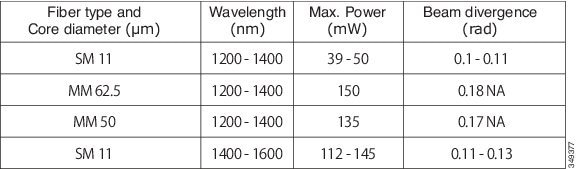
ステートメント 1056


警告


この警告マークは「危険」の意味です。人身事故を予防するための注意事項が記述されています。機器の取り扱い作業を行うときは、電気回路の危険性に注意し、一般的な事故防止対策に留意してください。各警告の最後に記載されているステートメント番号を基に、装置に付属の安全についての警告を参照してください。ステートメント 1071


警告


内部にはユーザが保守できる部品はありません。筐体を開けないでください。ステートメント 1073


警告


装置は地域および国の電気規則に従って設置する必要があります。ステートメント 1074


警告


表面は熱くなっています。ステートメント 1079


梱包内容

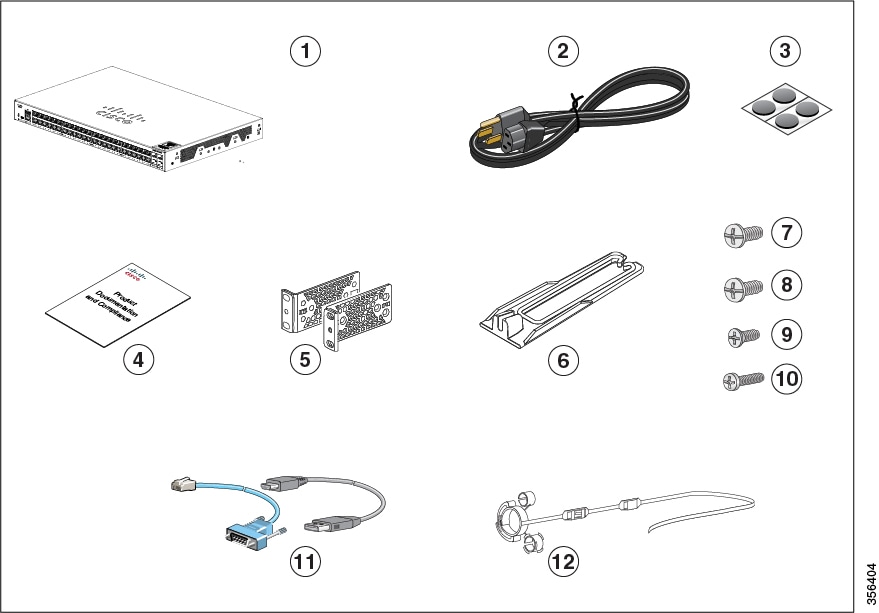
このセクションでは、24 ポートおよび 48 ポート Cisco Catalyst 1000 スイッチの商品梱包内容を示します。

図 1. 24 ポートおよび 48 ポート Cisco Catalyst 1000 スイッチの梱包内容

1

24 ポートまたは 48 ポート Cisco Catalyst 1000 スイッチ

7

No.12 なべネジ X 4(48-0523-01)

2

AC 電源コード

8

No.10 なべネジ X 4(48-0627-01)

3

ゴム製の設置用の脚 X 4(51-0089)

9

No.8 フラットヘッドネジ X 8(48-2927-01)

4

コンプライアンス文書(78-101287-01)

10

黒の小ネジ X 1(48-0654-01)

5

19 インチ用マウント ブラケット X 2

11

(オプション)コンソール ケーブルまたは USB ケーブル

6

ケーブル ガイド

12

(オプション)電源コード保持具

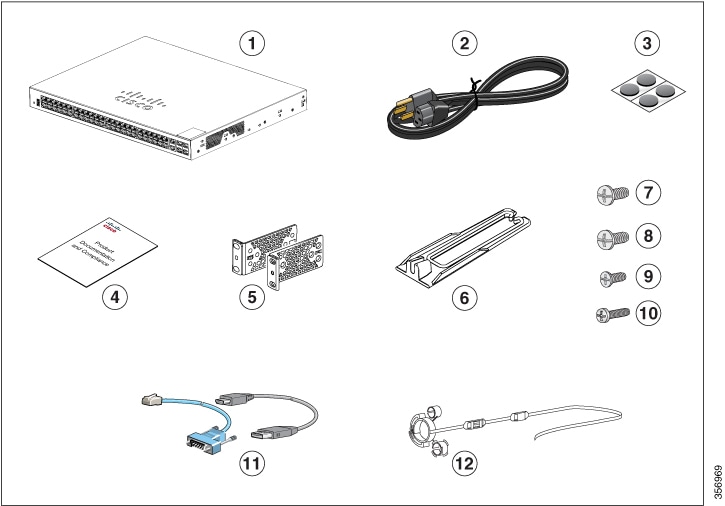
このセクションでは、24 ポートおよび 48 ポート Cisco Catalyst 1000 ファスト イーサネット スイッチの商品梱包内容を示します。

図 2. 24 ポートおよび 48 ポート Cisco Catalyst 1000 ファスト イーサネット スイッチの梱包内容

1

24 ポートまたは 48 ポート Cisco Catalyst 1000 ファスト イーサネット スイッチ

7

No.12 なべネジ X 4(48-0523-01)

2

AC 電源コード

8

No.10 なべネジ X 4(48-0627-01)

3

ゴム製の設置用の脚 X 4(51-0089)

9

No.8 フラットヘッドネジ X 8(48-2927-01)

4

コンプライアンス文書(78-101287-01)

10

黒の小ネジ X 1(48-0654-01)

5

19 インチ用マウント ブラケット X 2

11

(オプション)コンソール ケーブルまたは USB ケーブル

6

ケーブル ガイド

12

(オプション)電源コード保持具

工具および機器

次の必要な工具を用意します。

  • No.2 プラスドライバ。

設置に関するガイドライン

スイッチの設置場所を決める場合は、次の注意事項が守られていることを確認してください。

  • スイッチの前面パネルおよび背面パネルに対しては、次の条件を満たすようにスペースを確保すること。

    • 前面パネルの LED が見やすい。

    • ポートに無理なくケーブルを接続できる。

    • AC 電源コードが AC 電源コンセントからスイッチの背面パネル上のコネクタに届くこと。

  • ケーブルがラジオ、電線、蛍光灯などの電気ノイズ源から離れていること。また、ケーブルを損傷する可能性のある他の装置から離して安全に配線すること。

  • スイッチの周囲や通気口のエアーフローが妨げられないこと。フローを妨げないために、次のガイドラインを強く推奨します。

    • スイッチの左右、前面および背面の周囲に 3 インチ(7.6 cm)以上の空間を確保してください。

    • スイッチを縦型で設置する場合は、上部カバーの周囲に 1.75 インチ(4 cm)以上の空間を確保してください。

    • スイッチを設置する場合は、上部カバーの周囲に 3 インチ(7.6 cm)以上の空間を確保してください。

  • ユニットの周囲の温度が 122 °F(50 °C)を超えないようにしてください。閉じたラックまたはマルチラックにスイッチを設置する場合は、周辺温度が室温より高くなる場合があること。

  • スイッチの周辺湿度が 95% を超えないこと。

  • 設置場所の標高が 10,000 フィート(3,049 m)を超えないこと。

  • 10/100/1000 固定ポートの場合、スイッチから接続先装置までの最大ケーブル長は 328 フィート(100 m)です。

  • ファンやブロワーなどの冷却機構は、埃やその他の粒子が吸い込まれ、シャーシ内に汚れが蓄積し、システムの故障の原因となることがあります。この装置は、できるだけ埃や導電性の異物(建設作業などによる金属薄片など)のない環境に設置する必要があります。

  • ワイヤリング クローゼットの外側に設置できるスイッチ モデルはありません。これらのスイッチを設置できるのは屋内のみです。

スイッチ動作の確認

ラック、壁面、卓上、または棚にスイッチを設置する前に、スイッチに電源を投入し、POST が正常に実行されることを確認します。

スイッチに電源を供給するには、AC 電源コードの一端をスイッチの AC 電源コネクタに接続し、もう一端を AC 電源コンセントに接続します。

スイッチの電源を入れると、POST が開始され、スイッチの正常動作を確認するためのテストが実行されます。テスト中に LED が点滅することがあります。SYST LED がグリーンに点滅します。

スイッチで POST が正常に終了すると、SYST LED がグリーンに点灯したままになります。スイッチが POST に失敗すると、SYST LED はオレンジに点灯します。

POST エラーは通常、修復不能です。スイッチが POST に失敗する場合は、シスコ テクニカル サポートに連絡してください。

POST に成功したら、スイッチから電源コードを取り外し、ラック、壁面、卓上、または棚に設置します。

スイッチの設置

ラックへの設置

19 インチ ラック以外にスイッチを設置する場合は、スイッチの付属品ではないブラケット キットが必要です。


警告


ラックへのユニットの設置や、ラック内のユニットの保守作業を行う場合は、負傷事故を防ぐため、システムが安定した状態で置かれていることを十分に確認してください。安全を確保するために、次のガイドラインを守ってください。

  • ラックに設置する装置が 1 台だけの場合は、ラックの一番下に取り付けます。

  • ラックに複数の装置を設置する場合は、最も重い装置を一番下に設置して、下から順番に取り付けます。

  • ラックにスタビライザが付いている場合は、スタビライザを取り付けてから、ラックに装置を設置したり、ラック内の装置を保守したりしてください。

ステートメント 1006

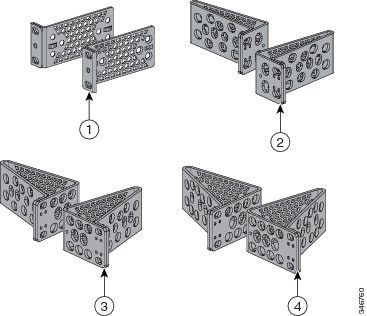
図 3. ラックマウント ブラケット. この図は、標準 19 インチ ブラケットおよび他のオプションのマウント ブラケットを示します。オプションのブラケットは、シスコの営業担当者に発注できます。

1

19 インチ ブラケット

3

23 インチ ブラケット

2

ETSI ブラケット

4

24 インチ ブラケット

ラックマウント ブラケットの取り付け

Cisco Catalyst 1000 24 ポートおよび 48 ポートスイッチへのラックマウントブラケットの取り付け

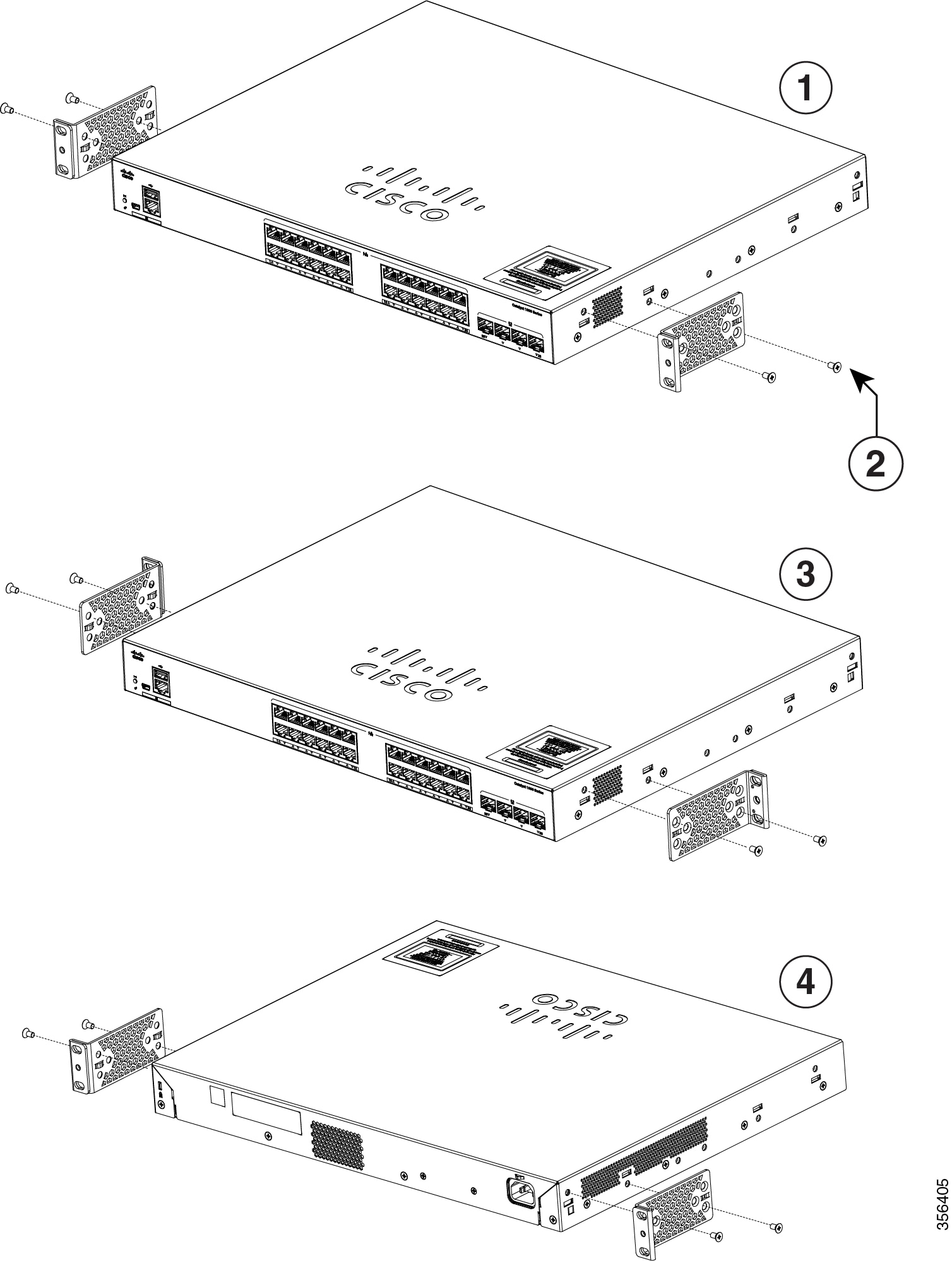
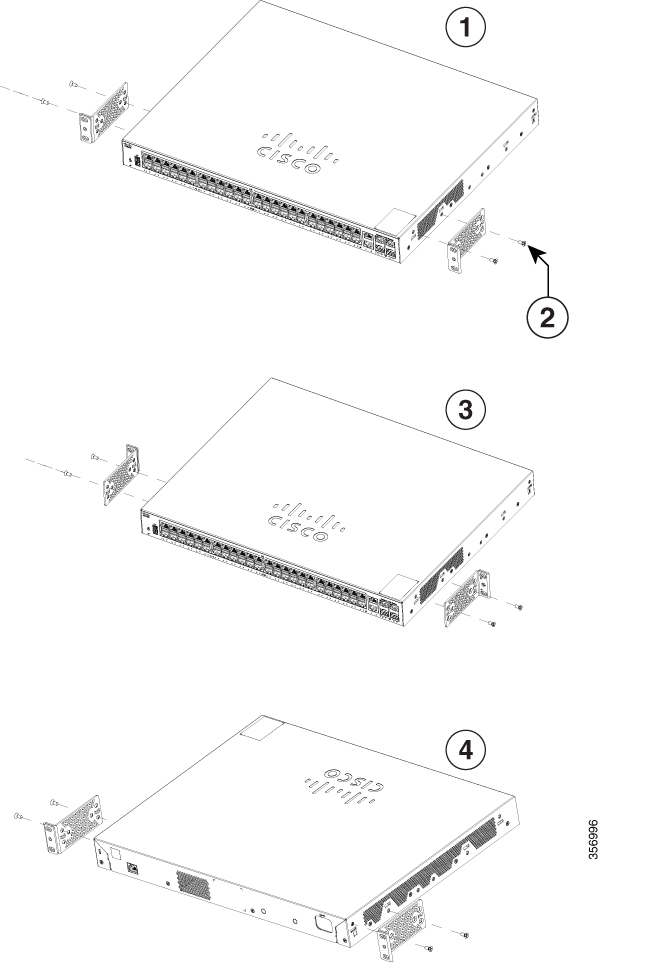
2 本のフラットヘッド ネジを使用して、ブラケットの長い面をスイッチの両側にそれぞれ取り付けます。

図 4. Cisco Catalyst 1000 24 ポートおよび 48 ポートスイッチへの 19 インチブラケットの取り付け

1

フロントマウントの位置

3

ミッドマウントの位置

2

No.8 フラットヘッド ネジ

4

リアマウントの位置

図 5. Cisco Catalyst 1000 24 ポートおよび 48 ポート ファスト イーサネット スイッチへの 19 インチブラケットの取り付け

1

フロントマウントの位置

3

ミッドマウントの位置

2

No.8 フラットヘッド ネジ

4

リアマウントの位置

ラックへの 24 ポートまたは 48 ポート スイッチの設置

手順

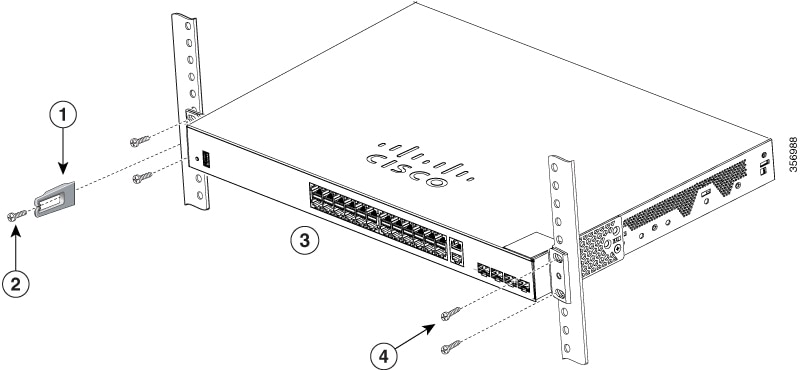
ステップ 1

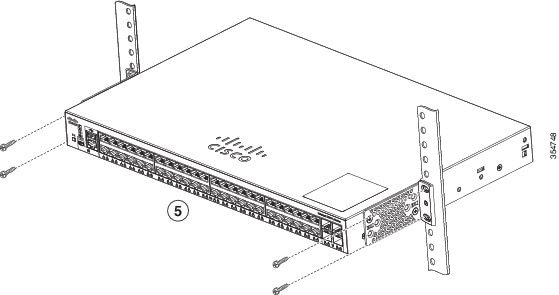
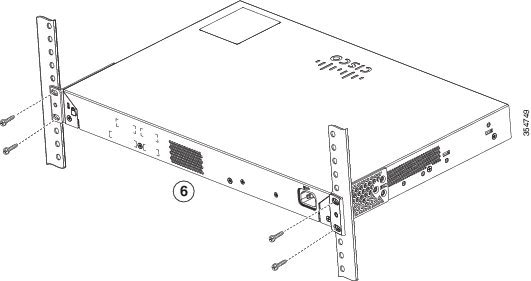
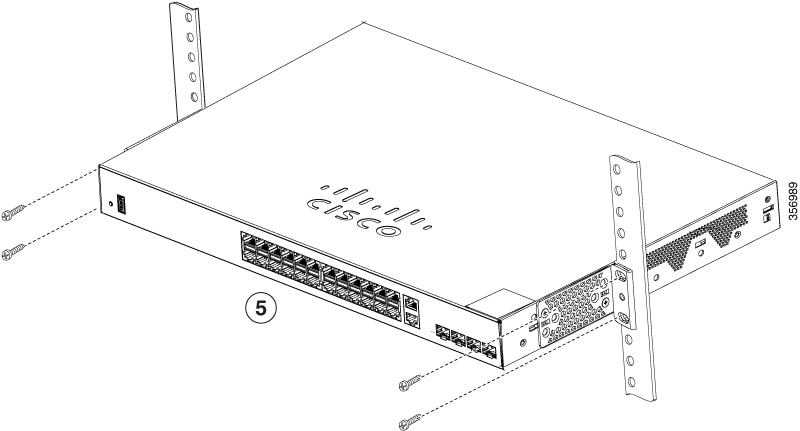
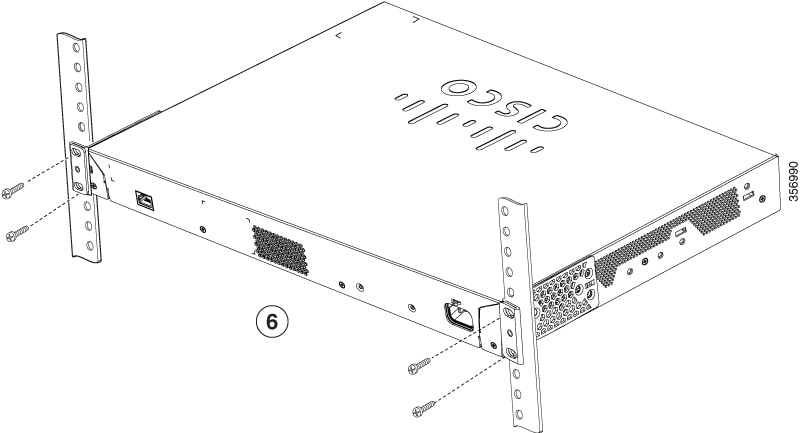
付属の 4 本の小ネジを使用して、ブラケットをラックに取り付けます。

ステップ 2

黒の小ネジを使用して、左右いずれかのブラケットにケーブル ガイドを取り付けます。

図 6. Cisco Catalyst 1000 24 ポートおよび 48 ポートスイッチのラックへの取り付け


1

ケーブル ガイド

4

No.12 なべネジ(48-0523-01)または No.10 なべネジ(48-0627-01)

2

黒の小ネジ(48-0654-01)

5

ミッドマウントの位置

3

フロントマウントの位置

6

リアマウントの位置

図 7. Cisco Catalyst 1000 24 ポートおよび 48 ポート ファスト イーサネット スイッチのラックへの取り付け

1

ケーブル ガイド

4

No.12 なべネジ(48-0523-01)または No.10 なべネジ(48-0627-01)

2

黒の小ネジ(48-0654-01)

5

ミッドマウントの位置

3

フロントマウントの位置

6

リアマウントの位置


壁面への設置


警告


壁面への設置手順をよく読んでから、設置を開始してください。適切なハードウェアを使用しなかった場合、または、正しい手順に従わなかった場合は、人体に危険が及んだり、システムが破損したりする可能性があります。 ステートメント 1094


壁面マウント用ブラケットの取り付け

手順

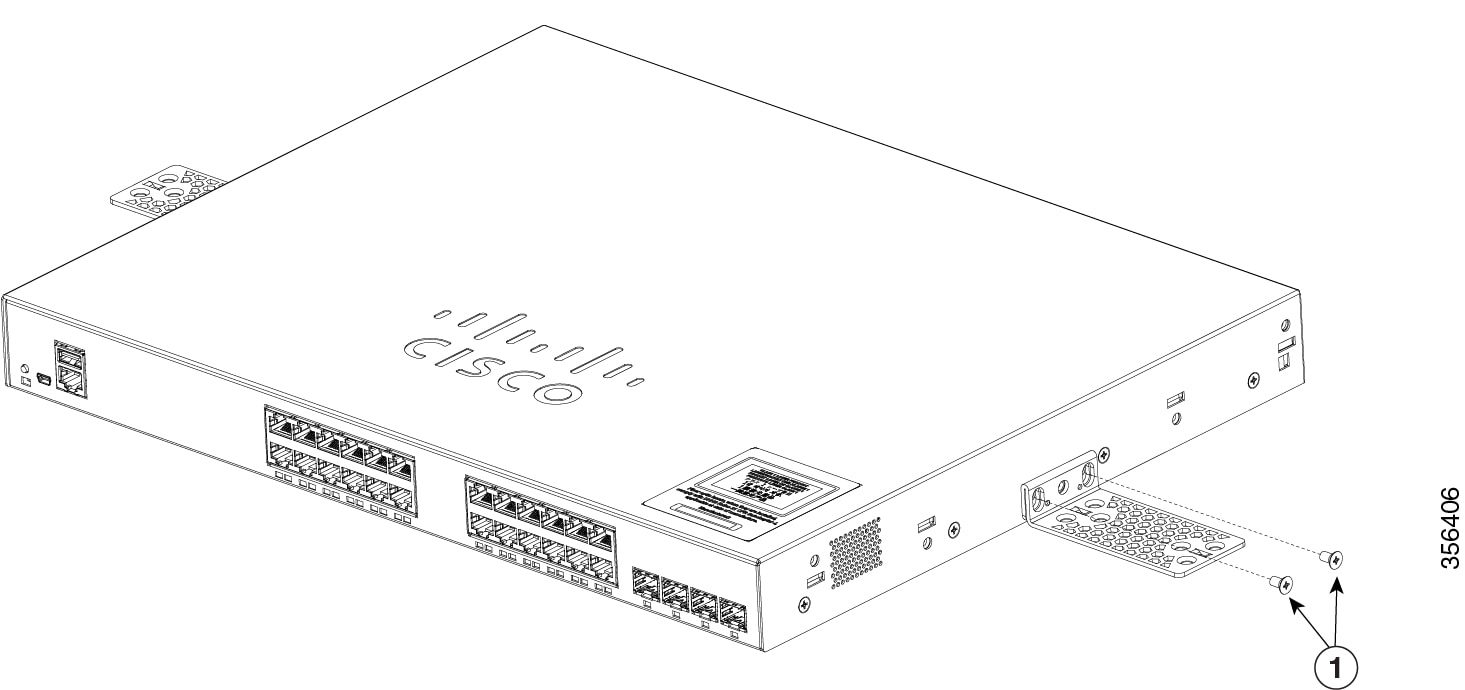
ステップ 1

スイッチの片側に 19 インチ ブラケットを取り付けます。

ステップ 2

同じ手順で、反対側にもブラケットを取り付けます。

図 8. 壁面に設置する場合の 19 インチ ブラケットの取り付け

1

No.8 フラットヘッド ネジ(48-2927-01)


壁面への設置

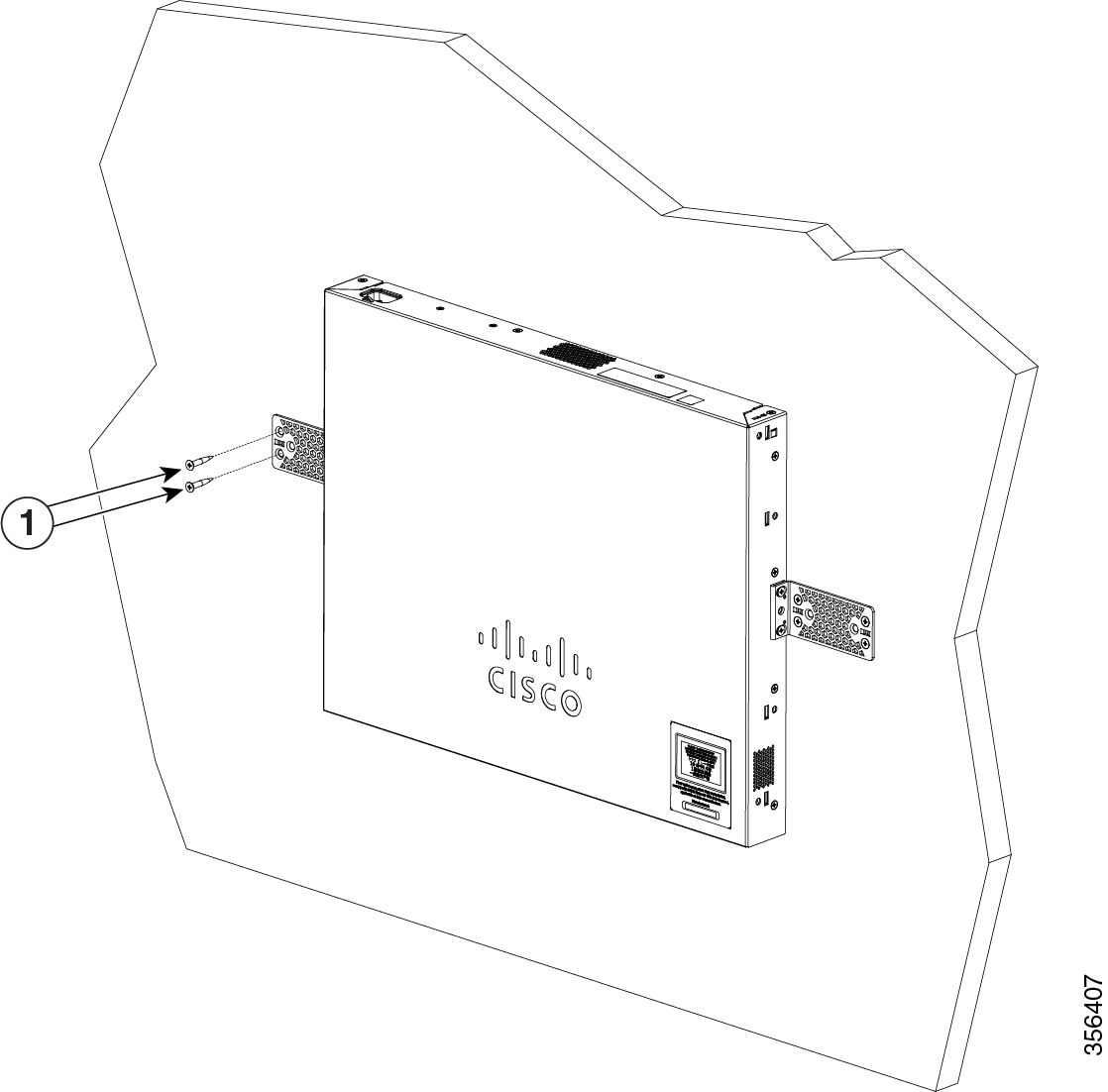
スイッチおよびケーブルを確実に支えるために、スイッチを壁面の間柱、または固定した合板の背板にしっかりと取り付けてください。前面パネルが下向きになるようにしてスイッチを取り付けます。


警告


壁面への設置手順をよく読んでから、設置を開始してください。適切なハードウェアを使用しなかった場合、または、正しい手順に従わなかった場合は、人体に危険が及んだり、システムが破損したりする可能性があります。ステートメント 1094

注意    


安全基準に従って、スイッチの前面パネルを下側に向けて壁面に設置してください。


図 9. 壁面への設置

1

ユーザー側で用意したネジ(たとえば、長さ 1 インチのワッシャー ヘッド付き # 6 木ネジを使用できます)。

スイッチの設置が完了したら、スイッチの設定の詳細について、スイッチ設置後の作業を参照してください。

卓上または棚へのスイッチの設置

手順


ステップ 1

スイッチを卓上または棚に設置する場合は、マウントキットの中からゴム製の脚が付いた粘着ストリップを取り出します。

ステップ 2

シャーシ底面の 4 個の丸い刻み込みにゴム製の脚を 4 つ取り付けます。

ステップ 3

AC 電源近くの卓上または棚にスイッチを置きます。

ステップ 4

スイッチの設置が完了したら、スイッチの設定の詳細について、スイッチ設置後の作業を参照してください。


スイッチの取り付け後の作業

  • 構成セットアップ ウィザードを使用してスイッチを設定し、スイッチの初期設定を入力します。

  • 電源コード保持具を設置します(オプション)。

  • 前面パネルのポートに接続します。

電源コード保持具の設置(任意)

電源コード保持具はオプションです(部品番号 [PWR-CLP=])。スイッチの注文時に注文できます。

手順


ステップ 1

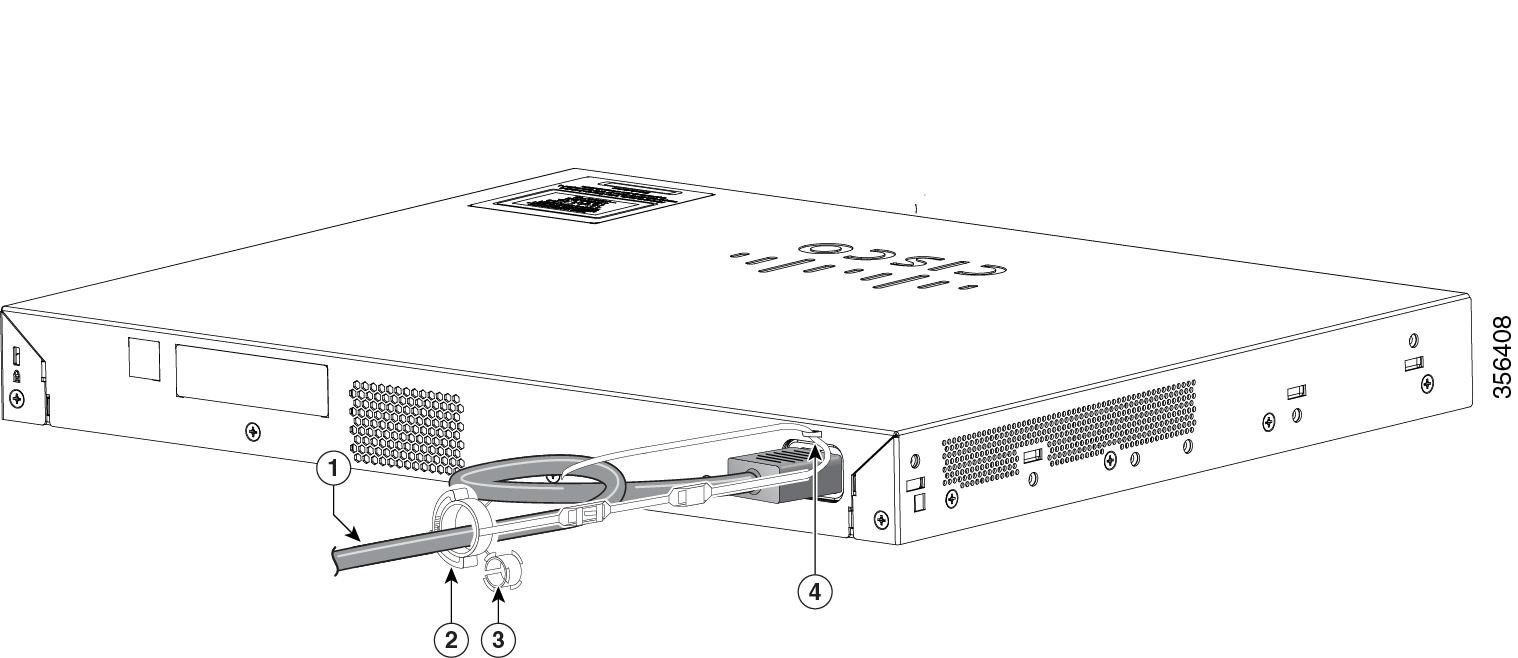
電源コードの太さに基づいて電源コード保持具のスリーブ サイズを選択します。サイズが小さいほうのスリーブははめ込み式で、細いコードに使用します。

ステップ 2

保持具に AC 電源コードを通し、スイッチ上のループに保持具の先端を通します。

図 10. 針状のループによる保持具の差し込み方

1

AC 電源コード

3

細い電源コード用のスリーブ

2

電源コード保持具

4

ループ

ステップ 3

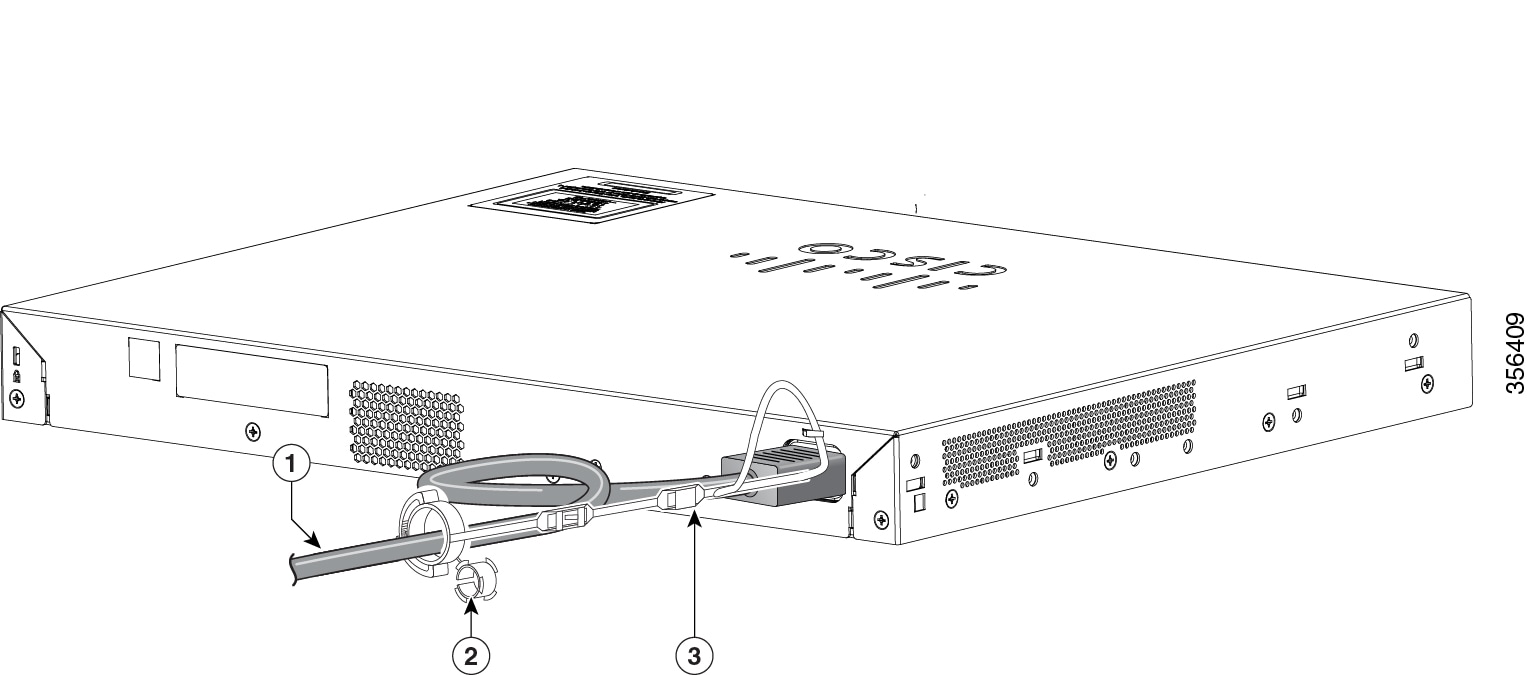
保持具の先端を最初のラッチに通します。

図 11. ラッチへの保持具の通し方

1

AC 電源コード

3

ラッチ

2

細い電源コード用の小型スリーブ

ステップ 4

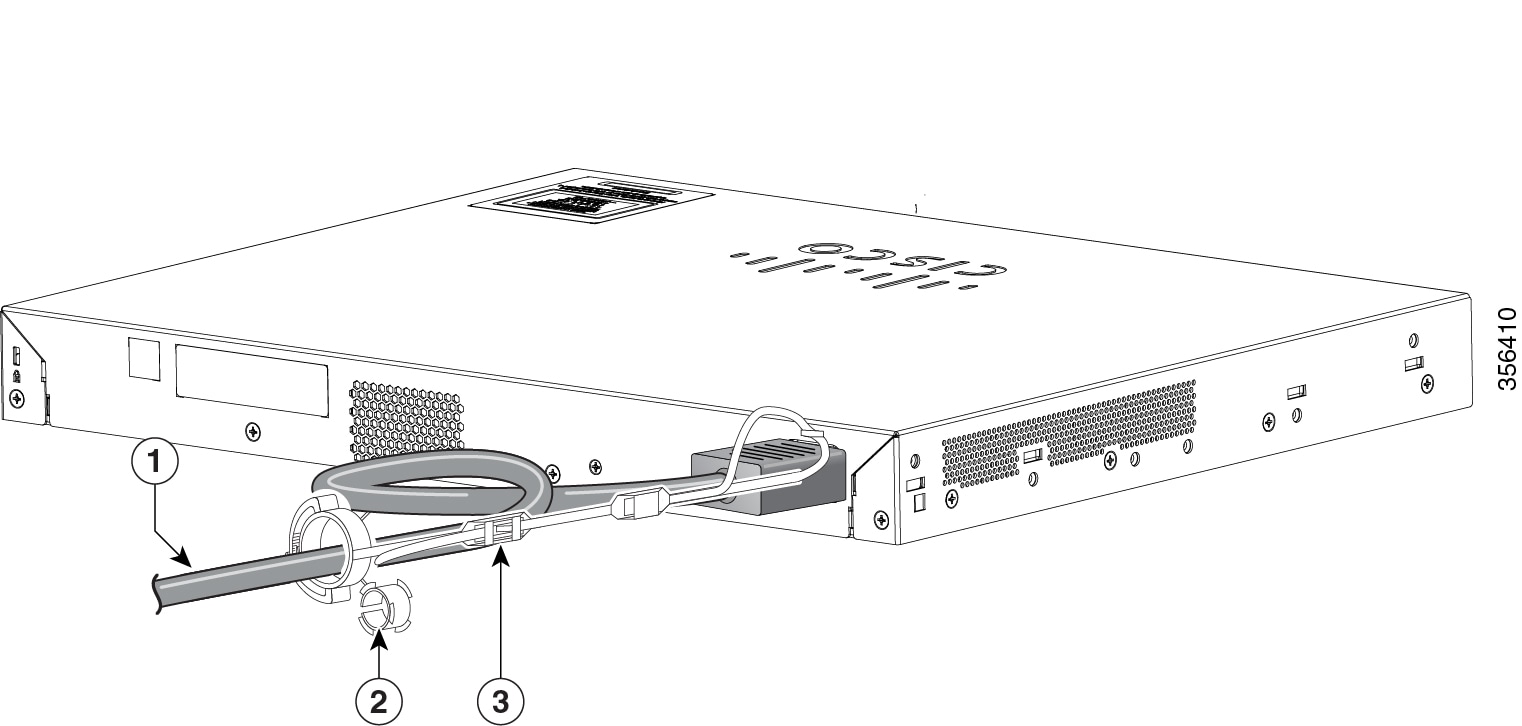
保持具の先端をもう 1 つのラッチに通して固定します。

図 12. 保持具の固定

1

AC 電源コード

3

ラッチ

2

細い電源コード用のスリーブ

ステップ 5

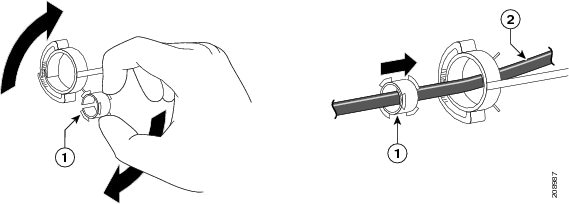
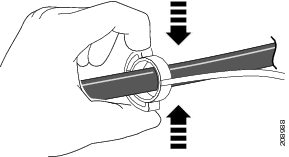
(任意)細い電源コードには小型スリーブを使用します。細いコードに小型スリーブを使用すると、高い安定性が得られます。スリーブを取り出し、電源コードにはめ込みます。

図 13. 電源コードにはめ込んだスリーブ

1

細い電源コード用のスリーブ

2

AC 電源コード

ステップ 6

保持具を押し込んで AC 電源コードを固定します。

図 14. 保持具への電源コードの固定

SFP モジュールの装着

サポートする SFP モジュールの一覧は、Cisco.com にあるスイッチのリリース ノートを参照してください。スイッチには、シスコ製 SFP モジュールだけを使用してください。各シスコ製モジュールには、セキュリティ情報が符号化されたシリアル EEPROM が組み込まれています。この符号化によって、シスコはそのモジュールがスイッチの要件を満たしているかどうかを識別し、検証できます。

SFP モジュールの取り付け、取り外し、ケーブル接続、およびトラブルシューティングについては、装置に付属しているモジュールのマニュアルを参照してください。

SFP または SFP+ モジュールの取り付け

始める前に

SFP モジュールまたは SFP+ モジュールを取り付けるには、次の注意事項に従ってください。

  • モジュール ポートの埃よけプラグ、または光ファイバ ケーブルのゴム製キャップは、ケーブルを接続する準備が整うまでは取り外さないでください。これらのプラグおよびキャップは、モジュール ポートやケーブルを汚れや周辺光から保護する役割を果たします。

  • 静電破壊を防ぐため、ケーブルをスイッチや他の装置に接続する場合は、ボードおよびコンポーネントを正しい手順で取り扱うようにしてください。


    注意    


    SFP モジュールや SFP+ モジュールの取り外しや取り付けを行うと、モジュールの耐用期間が短くなる可能性があります。必要な場合以外は、SFP モジュールの着脱を行わないようにしてください。


手順


ステップ 1

静電気防止用リスト ストラップを手首に巻き、ストラップの機器側を塗装されていない金属面に取り付けます。

ステップ 2

モジュール上部で送信(TX)および受信(RX)マークを探します。

SFP または SFP+ モジュールによっては、送信側と受信側(TX と RX)の印が、接続の方向を示す矢印に置き換えられている場合もあります。

ステップ 3

ベールクラスプ ラッチ付きのモジュールの場合は、ロック解除の位置までラッチを開きます。

ステップ 4

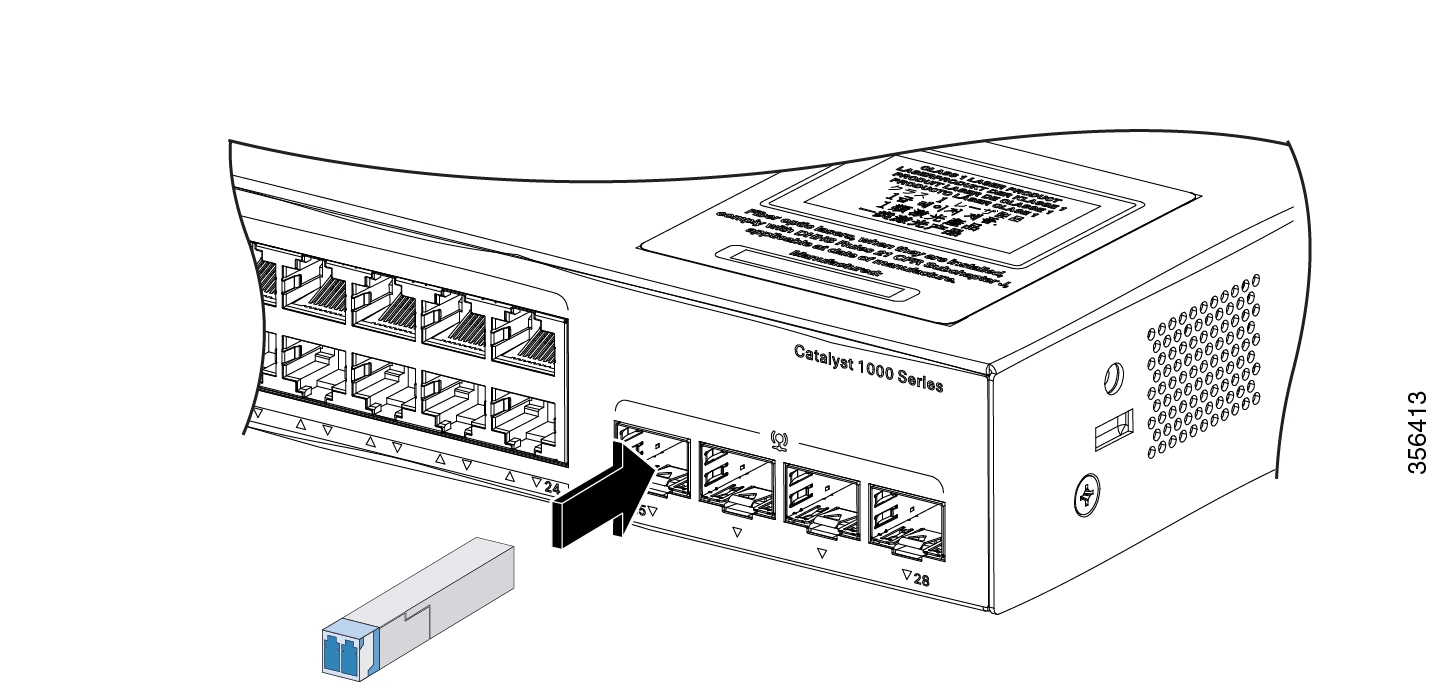
モジュールをスロットの開口部に合わせて、コネクタをスロットの奥にはめ込みます。

ステップ 5

ベールクラスプ ラッチ付きのモジュールの場合は、ラッチを閉じます。

ステップ 6

光ファイバ SFP または SFP+ モジュールの場合は、埃よけプラグを取り外して保管しておきます。

ステップ 7

SFP ケーブルを接続します。

図 15. SFP モジュールの取り付け

SFP または SFP+ モジュールの取り外し

手順


ステップ 1

静電気防止用リスト ストラップを手首に巻き、ストラップの機器側を塗装されていない金属面に取り付けます。

ステップ 2

SFP または SFP+ モジュールからケーブルを取り外します。ケーブル コネクタ プラグを再び取り付ける際には、送信(TX)と受信(RX)を間違えないように注意してください。

ステップ 3

光インターフェイスを清潔に保つために、SFP モジュールまたは SFP+ モジュールの光ポートにダストプラグを取り付けます。

ステップ 4

ベールクラスプ ラッチ付きのモジュールの場合は、ベールを下げて、モジュールを取り外します。ラッチが手の届きにくい場所にあり、指でラッチを解除できない場合には、小型マイナス ドライバなどの細長い工具を使用してラッチを解除します。

ステップ 5

SFP または SFP+ モジュールを持ち、モジュールスロットからゆっくりと引き出します。

ステップ 6

モジュールは、静電気防止用袋に収めるか、その他の保護環境下に置いてください。


SFP または SFP+ モジュールへの接続

光ファイバ SFP または SFP+ モジュールへの接続


警告


クラス 1 レーザー製品です。ステートメント 1008


注意    


SFP モジュールまたは SFP+ モジュールのポートのゴム製プラグ、または光ファイバ ケーブルのゴム製キャップは、ケーブルを接続する準備が整うまでは取り外さないでください。これらのプラグおよびキャップは、SFP モジュール ポートおよびケーブルを汚れや周辺光から保護する役割を果たします。SFP モジュールに接続する前に、ポートおよびケーブル接続に関する規定を確認してください。


手順


ステップ 1

モジュール ポートと光ファイバ ケーブルからゴム製プラグを取り外し、再使用できるように保管しておきます。

ステップ 2

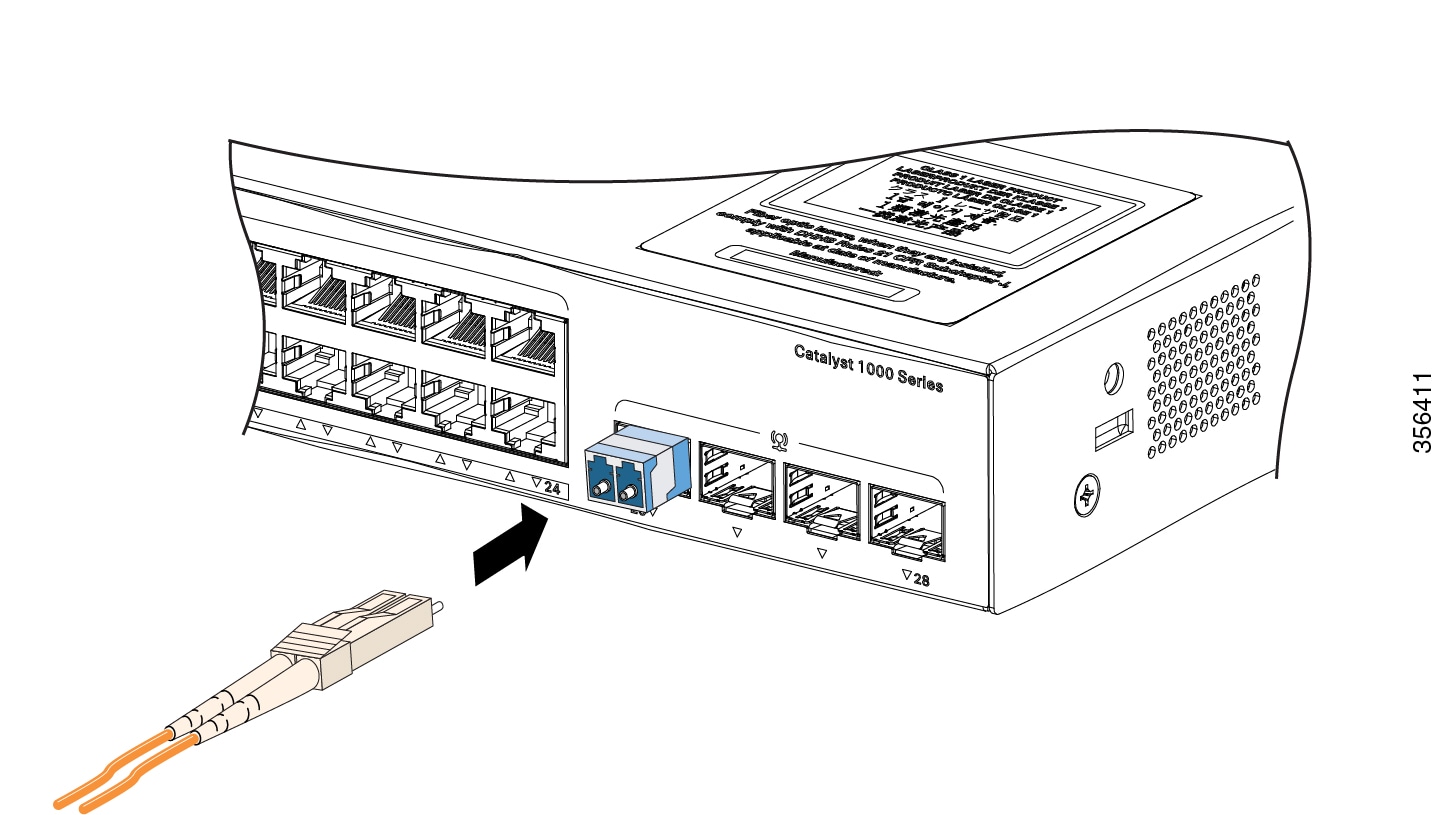
光ファイバ ケーブルの一端を、SFP または SFP+ モジュールのポートに取り付けます。

ステップ 3

ケーブルのもう一端を、接続先装置の光ファイバ レセプタクルに取り付けます。

図 16. 光ファイバ SFP モジュール ポートへの接続

ステップ 4

ポート ステータス LED を確認します。

スイッチと接続先装置がリンクを確立すると、LED は緑色に点灯します。

ポート LED が点灯しない場合、接続先装置が起動していない、ケーブルに問題がある、接続先装置のアダプタに問題があるといった理由が考えられます。


1000BASE-T SFP への接続

1000BASE-T 装置に接続する場合は、必ずカテゴリ 5 以上の 4 ツイストペア ケーブルを使用してください。


(注)  


Automatic Medium-Dependent Interface crossover(Auto-MDIX)機能はデフォルトでイネーブルになっています。この機能の設定については、Cisco.com にあるスイッチのソフトウェア コンフィギュレーション ガイドまたはスイッチのコマンド リファレンスを参照してください。


注意    


ESD による損傷を防ぐために、基板およびコンポーネントの取り扱い手順に従ってください。


手順


ステップ 1

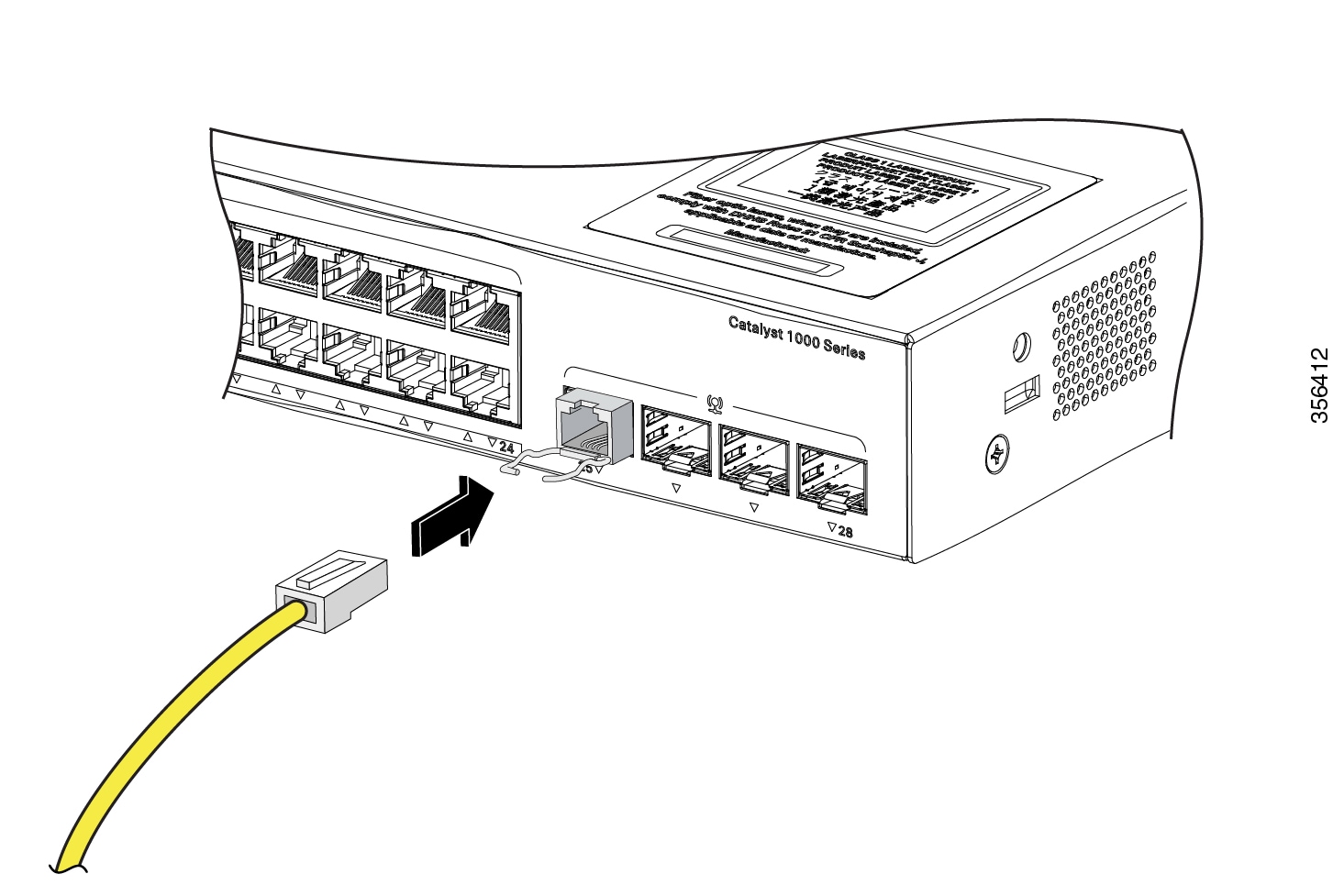
ケーブルの一端を SFP モジュール ポートに接続します。サーバー、ワークステーション、およびルータに接続する場合、4 ツイスト ペア ストレート ケーブルを差し込みます。スイッチまたはリピータに接続する場合、4 ツイスト ペア クロス ケーブルを差し込みます。

ステップ 2

接続先装置の RJ-45 コネクタに、ケーブルのもう一方の端を接続します。

図 17. 1000BASE-T SFP モジュールへの接続

1

RJ-45 コネクタ

ステップ 3

ポート ステータス LED を確認します。

  • スイッチと他の装置がリンクを確立すると、LED はグリーンに点灯します。

  • STP がネットワーク トポロジを検出し、ループの有無を確認している間、LED は橙色に点灯します。このプロセスには 30 秒ほどかかり、その後、ポート LED は緑色に点灯します。

  • LED が消灯している場合は、他の装置がオンになっていないか、ケーブルに問題があるか、または他の装置のアダプタに問題がある可能性があります。

ステップ 4

必要に応じて、スイッチまたは他方の装置を再設定し、再起動します。


10/100/1000 PoE+ ポートの接続

PoE ポートに接続された充電デバイスに電力が供給されていない場合:

  • show hardware led port power 特権 EXEC コマンドを使用して、すべてのポートの PoE ステータスを表示します。

  • show interfaces 特権 EXEC コマンドを使用して、ポートが error-disabled、disabled、または shutdown の状態になっていないかどうかを確認します。必要に応じて、ポートを再度イネーブルにします。

  • スイッチに取り付けられている電源モジュールの電力が、接続先装置の電力要件を満たしていることを確認します。

  • 接続先装置に電力を供給するために十分な PoE 供給電力があることを確認します。使用可能な PoE 供給電力を確認するには、show power inline グローバル コンフィギュレーション コマンドを使用します。

  • ケーブル タイプを確認します。IEEE 802.3af がフル サポートされていない Cisco IP Phone やアクセス ポイントなどの多くのレガシー装置では、クロス ケーブルでスイッチに接続されている場合に PoE がサポートされない場合があります。このような場合は、クロス ケーブルをストレート ケーブルに交換してください。


    注意    


    不適合なケーブル配線または装置が原因で、PoE ポートに障害が発生している可能性があります。必ず規格に適合したケーブル配線で、シスコ独自規格の IP Phone およびワイヤレス アクセス ポイント、または IEEE 802.3af に準拠した装置に接続してください。PoE 障害の原因となっているケーブルや装置は取り外す必要があります。


10/100/1000 イーサネット ポートの接続

スイッチの 10/100/1000 イーサネットポートの設定は、接続先装置の速度で動作するように変更されます。接続先のポートが自動ネゴシエーションをサポートしていない場合は、速度およびデュプレックスのパラメータを手動で設定できます。自動ネゴシエーション機能のない装置または手動で速度とデュプレックスのパラメータが設定されている装置に接続すると、パフォーマンスの低下やリンク障害が発生することがあります。

最大限のパフォーマンスを実現するためには、次のいずれかの方法でイーサネット ポートを設定してください。

  • 速度とデュプレックスの両方について、ポートに自動ネゴシエーションを実行させます。

  • 接続の両側でインターフェイスの速度とデュプレックスに関するパラメータを設定します。

Auto-MDIX 接続

スイッチの自動ネゴシエーション機能と Auto-MDIX 機能は、デフォルトでイネーブルになっています。

自動ネゴシエーション機能を利用すると、接続先装置の速度で動作するようにスイッチ ポートの設定が変化します。接続先の装置が自動ネゴシエーションをサポートしていない場合は、スイッチ インターフェイスの速度とデュプレックスのパラメータを手動で設定できます。

Auto-MDIX 機能を利用するとスイッチで銅線イーサネット接続に必要なケーブル タイプが検出され、それに応じてインターフェイスが設定されます。

Auto-MDIX がディセーブルの場合、この表のガイドラインを使用して正しいケーブルを選択してください。

表 1. 推奨イーサネット ケーブル(Auto-MDIX がディセーブルの場合)

デバイス

クロス ケーブル

ストレート ケーブル

スイッチとスイッチ

対応

非対応

スイッチとハブ

対応

非対応

スイッチとコンピュータまたはサーバー

非対応

対応

スイッチとルータ

非対応

対応

スイッチと IP Phone

非対応

対応

1 100BASE-TX および 1000BASE-T トラフィックでは、カテゴリ 5 以上の 4 ツイストペアが必要です。10BASE-T トラフィックではカテゴリ 3 ケーブル以上を使用できます。