Secure Firewall Management Center におけるリモートアクセス VPN ポリシーでの ACME 証明書の使用
対象読者
このガイドは、Management Center によって管理される 脅威防御 デバイスの SSL および TLS 証明書を管理するネットワーク管理者向けの内容です。Let's Encrypt からの Automated Certificate Management Environment (ACME)証明書を使用して、脅威防御 デバイスをリモートアクセス VPN ゲートウェイとして認証する詳細な手順を説明しています。
他の ACME サーバーから ACME 証明書を取得することもできますが、このガイドでは ACME サーバーとして Let's Encrypt を使用します。
サンプル シナリオ
Alex は Management Center を使用して複数の 脅威防御 デバイスを管理している企業のネットワーク管理者です。認証局である Let's Encrypt からの ACME 証明書を使用して、脅威防御 デバイス上のリモートアクセス VPN を保護しています。
ACME 登録の概要
ACME プロトコルは、SSL および TLS 証明書の発行、更新、管理を自動化するために設計された、オープンで標準化されたプロトコルです。ACME は認証局(CA)とクライアントとのやり取りを自動化することで、証明書を管理するための手動による複雑なプロセスを排除します。
Firewall Management Center は、認証インターフェイス経由で認証プロトコルを使用して ACME 対応 CA サーバーと通信します。ACME サーバーとの認証および通信には、デバイスごとに手動の CA 証明書が必要です。ACME サーバーは、Firewall Threat Defense デバイスの認証インターフェイスのポート 80 経由でドメイン所有権を検証します。ドメイン検証後、ACME サーバーはデバイスに SSL または TLS 証明書を発行します。
HA ペアでは、スタンバイデバイスが、アクティブデバイスの ACME 証明書の登録オブジェクトから ACME 証明書とすべての関連設定を継承します。
ACME 登録を使用する利点
-
自動化:次のようなタスクを含む、SSL および TLS 証明書のライフサイクルを自動化します。
-
証明書の要求
-
ドメイン検証の管理
-
証明書の更新
ACME 登録オブジェクトを編集することで、ACME 証明書のドメイン情報を更新することもできます。
-
証明書の失効
-
-
セキュリティ:次のようなさまざまなメカニズムでセキュリティを確実に維持します。
-
クライアントと CA サーバー間のセキュア通信に HTTPS を使用。
-
認証要求にキーペアを使用。
-
期限切れの証明書によるサービスの障害や拠点の脆弱性のリスクを軽減。
-
ドメイン所有権の検証。
-
-
コスト効率:Let's Encrypt をはじめとする無料の証明書サービスの使用を許可し、SSL および TLS 認証のコストを削減します。
-
拡張性:複数のドメインやサブドメインにまたがる多数の証明書を効率的に管理し、拡張可能な SSL および TLS 証明書管理ソリューションを提供します。
ACME 証明書の仕組み
次の図は、ACME 証明書の登録のステージを示しています。
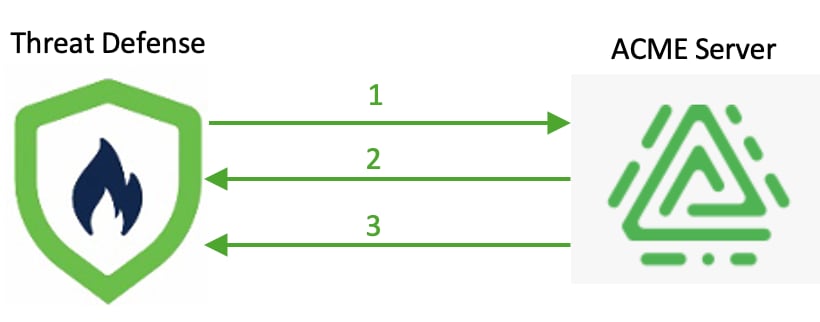
この表は、Firewall Threat Defense デバイスの ACME 証明書の登録のプロセスを説明しています。
|
ステージ |
説明 |
||
|---|---|---|---|
|
1 |
Firewall Threat Defense デバイスが、送信元インターフェイスを介して特定のドメインまたはドメインのリストの ACME 証明書を要求します。 |
||
|
2 |
ACME サーバーが、Firewall Threat Defense デバイスの認証インターフェイスの TCP ポート 80 経由でドメイン所有権を検証します。 Firewall Threat Defense デバイスは、ドメイン検証に HTTP ベースのチャレンジメカニズム(HTTP-01)を使用します。
|
||
|
3 |
ドメイン検証後、ACME サーバーが Firewall Threat Defense デバイスに SSL または TLS 証明書を発行します。 |
 (注) |
これらのステージが、証明書の登録要求の FQDN ごとに繰り返されます。 |
システム要件
表 1 は、このユースケースのプラットフォームとバージョンを示します。
|
製品 |
バージョン |
このマニュアルで使用するバージョン |
|---|---|---|
|
Cisco Secure Firewall Management Center |
10.0 以降 |
10.0 |
|
Cisco Secure Firewall Threat Defense |
10.0 以降 |
10.0 |
|
ACME サーバー |
- |
Let’s Encrypt |
ACME 証明書を使用するための前提条件
一般的な前提条件
-
Firewall Threat Defense デバイスがバージョン 10.0 以降であることを確認します。
-
Firewall Threat Defense プラットフォーム設定で DNS を設定して、ACME サーバーのドメイン名を解決します。
-
ドメインがパブリック IP アドレスにマッピングされていることを確認します。この IP アドレスを使用してデバイスインターフェイスを設定し、ACME 証明書の登録で認証インターフェイスとして設定します。
-
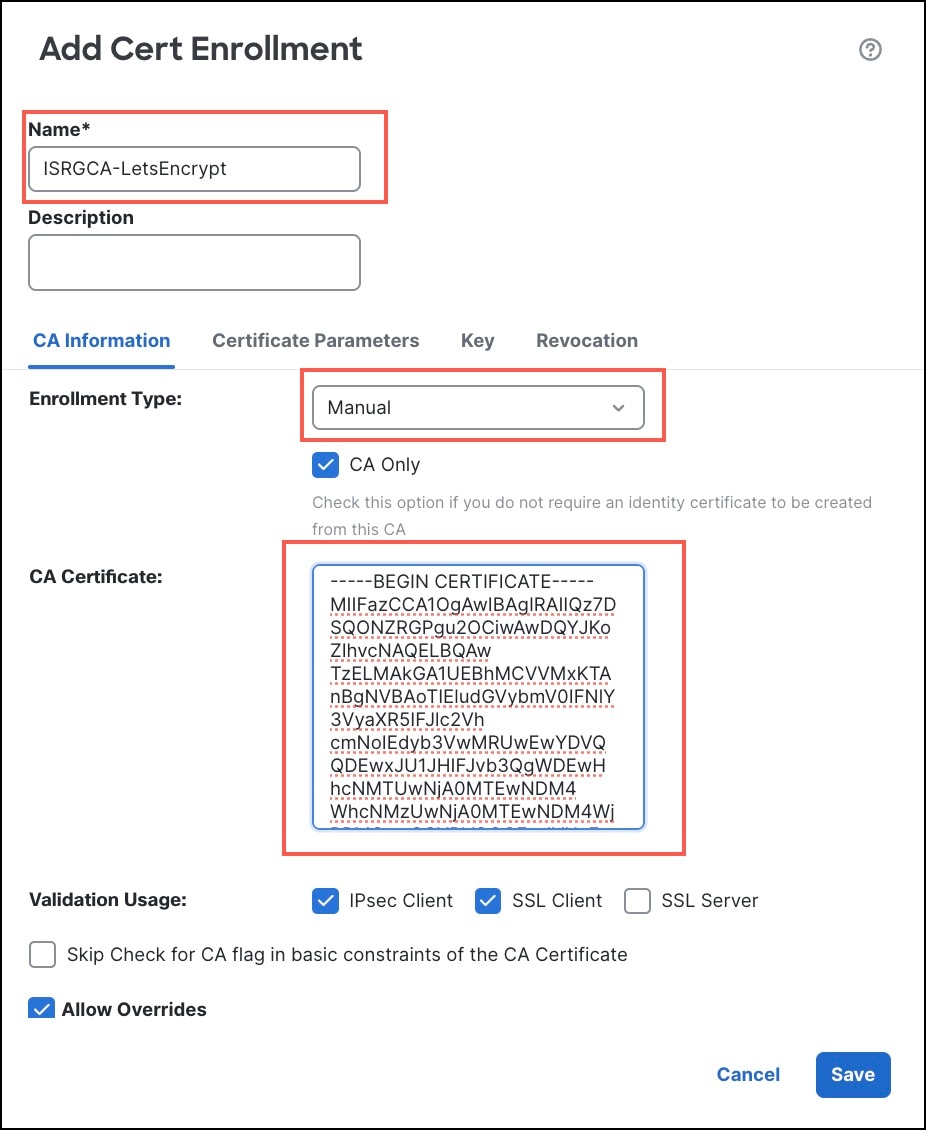
ACME CA 証明書(ACME サーバーを認証する手動 CA 専用証明書)をデバイスに登録します。
-
ACME サーバーとして Let’s Encrypt を使用する際は、https://letsencrypt.org/certificates/ から Internet Security Research Group(ISRG)ルート証明書を取得し、手動 CA 専用証明書としてデバイスにアタッチする必要があります。
たとえば、https://letsencrypt.org/certs/isrgrootx1.pem.txt のルート証明書を使用して、ACME サーバーの手動 CA 証明書を設定します。
-
デバイスのオブジェクトオーバーライドを設定する場合は、そのデバイスの ACME CA 証明書も登録する必要があります。
-
-
ACME サーバーと Firewall Threat Defense デバイスに同じ NTP サーバーを設定します。
ACME サーバーの前提条件
-
Let's Encrypt ACME サーバーにアクセスできることを確認します。
-
ACME サーバーが Firewall Threat Defense デバイスから到達可能であることを確認します。
-
ACME サーバーがドメイン名と代替 FQDN を検証できることを確認します。
-
認証インターフェイスが送信元インターフェイスと異なる場合は、デバイスの送信元インターフェイスから ACME サーバーに到達できることを確認します。
VPN ロードバランシングの前提条件
VPN ロードバランシンググループに ACME 登録オブジェクトを設定する場合は、[Alternate FQDN] フィールドにディレクタとメンバーの FQDN を必ず含めてください。ACME 証明書はワイルドカード証明書をサポートしていないことに注意してください。
ACME 証明書の使用に関するガイドラインと制限事項
ガイドライン
有効期間より前にデバイス上の ACME 証明書を更新するには、証明書を再登録し、デバイスに設定を展開します。
制限事項
-
ACME 証明書は以下をサポートしていません。
-
サイト間 VPN
-
統合モードの管理インターフェイス
-
DNS 認証(DNS-01)。サポートしているのは HTTP-01 のみです。
-
ドメインのオーバーライド
-
ワイルドカード証明書:これらの証明書は、ドメイン名フィールドでワイルドカード文字(*)を使用して、単一のドメインと複数のサブドメインをセキュア化するものです。
-
クラスタリング
-
-
ACME 証明書は、RSA キーの場合は 2048、3072、および 4096 のキーサイズ、ECDSA キーの場合は 256、384、および 521 のキーサイズのみをサポートします。
-
ACME 登録は、コントロールプレーン ACL と互換性がありません。
コントロールプレーン ACL で Let's Encrypt を使用する場合は、次の手順を実行します。
-
ACME 登録の前に ACL を無効化し、ポート 80 アクセスを許可します。
-
ACME 証明書を登録します。
-
登録を確認します。
-
ACL を再度有効化します。
コントロールプレーン ACL で Let's Encrypt 以外の ACME サーバーを使用する場合は、ACL にサーバーの FQDN を含めます。
-
Firewall Management Center における ACME 登録のワークフロー
Workflow
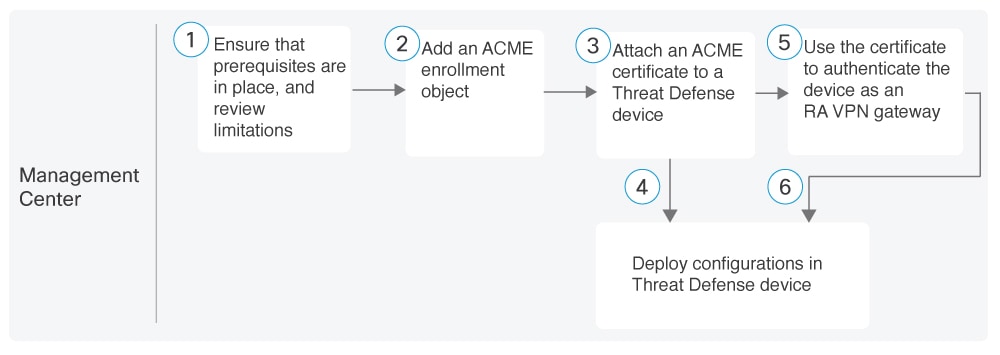
Firewall Management Center で ACME 証明書を登録する各段階は次のとおりです。
-
ACME 証明書を使用するための前提条件 が満たされていることを確かめ、ACME 証明書の使用に関するガイドラインと制限事項 を確認します。
-
設定をデバイスに展開します。
-
ACME 証明書をアイデンティティ証明書として使用して、デバイスを RA VPN ゲートウェイとして認証します。詳細については、「ACME 証明書を使用した新しいリモートアクセス VPN ポリシーの設定」を参照してください。
-
設定をデバイスに展開します。
ACME 証明書の登録オブジェクトの追加
始める前に
必ずACME 証明書を使用するための前提条件およびACME 証明書の使用に関するガイドラインと制限事項を確認してください。
手順
|
ステップ 1 |
を選択します。 |
|
ステップ 2 |
[Add Cert Enrollment] をクリックします。 |
|
ステップ 3 |
[Name] フィールドに ACME 証明書の登録の名前を入力します。 登録が完了すると、管理デバイスのトラストポイント名は指定された名前になります。 |
|
ステップ 4 |
(オプション)[Description] フィールドに登録の説明を入力します。 |
|
ステップ 5 |
[CA Information] タブで次の手順を実行します。 ![[Add Certificate Enrollment] ダイアログボックス](/c/dam/en/us/td/i/400001-500000/490001-500000/491001-492000/491425.jpg)
|
|
ステップ 6 |
[Certificate Parameters] タブで次の手順を実行します。
|
|
ステップ 7 |
[Key] タブで次の手順を実行します。
|
|
ステップ 8 |
(オプション)必要に応じて、[Advanced Settings] を構成します。 |
|
ステップ 9 |
[Revocation] タブでは、デフォルト値をそのまま使用できます。 ![[Add Certificate Enrollment] ダイアログボックスの失効パラメータ](/c/dam/en/us/td/i/400001-500000/490001-500000/493001-494000/493818.jpg)
|
|
ステップ 10 |
[Allow Overrides] チェックボックスをオンにし、任意のデバイスまたはドメインのオブジェクトのオーバーライドを設定します。 デフォルトで、このオプションは有効になっています。オブジェクトのオーバーライドを設定する場合は、最初のデバイスに証明書を登録する前に、このオプションを有効にする必要があります。 |
|
ステップ 11 |
[保存(Save)] をクリックします。 ACME 証明書の登録オブジェクトは [Certificate Enrollment] ページで確認できます。 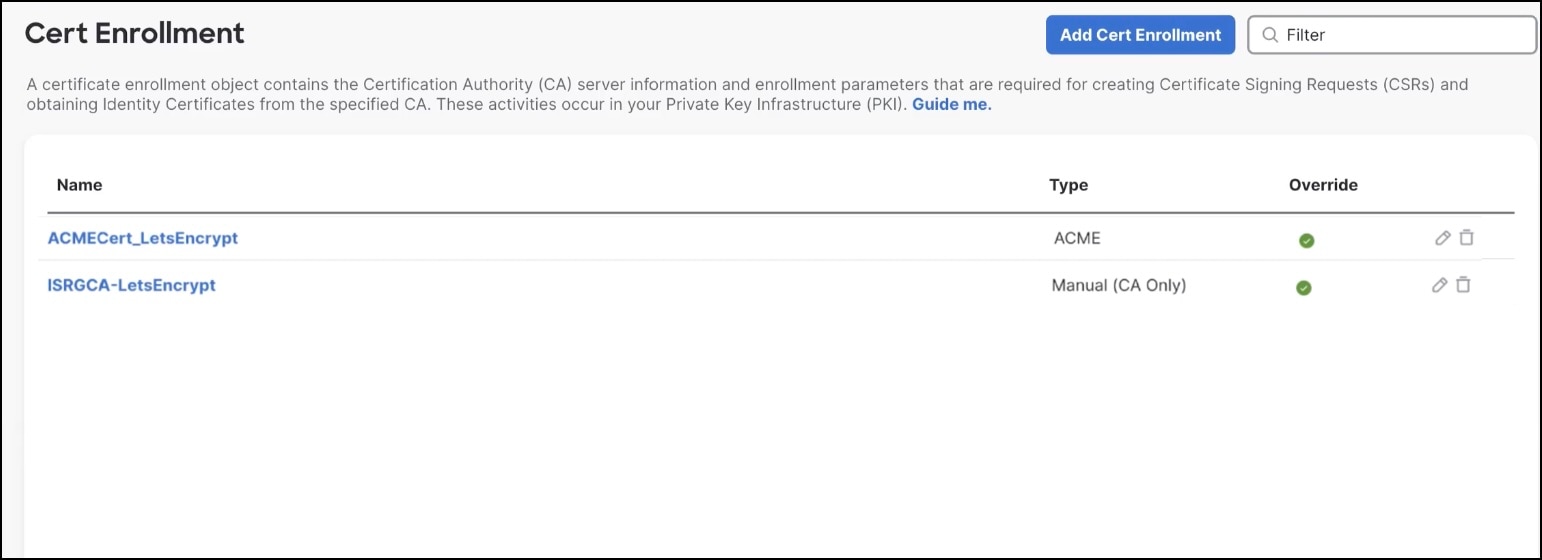
|
![[Add Certificate Enrollment] ダイアログボックスの証明書パラメータ](/c/dam/en/us/td/i/400001-500000/490001-500000/493001-494000/493816.jpg)
![[Add Certificate Enrollment] ダイアログボックスのキーパラメータ](/c/dam/en/us/td/i/400001-500000/490001-500000/493001-494000/493817.jpg)
次のタスク
ACME 証明書の登録オブジェクトの編集 または Firewall Threat Defense デバイスへの ACME 証明書のアタッチ
ACME 証明書の登録オブジェクトの編集
始める前に
手順
|
ステップ 1 |
証明書の登録オブジェクトのページで、編集する ACME 証明書登録オブジェクトの横にある編集アイコンをクリックします。 |
|
ステップ 2 |
[CA Information] タブをクリックします。 |
|
ステップ 3 |
必要に応じて [Auto-Enroll]、[Lifetime]、[Regenerate Key] の各フィールドを更新します。 このタブの他のフィールドは編集できません。 |
|
ステップ 4 |
[Certificate Parameters] タブをクリックします。 |
|
ステップ 5 |
必要に応じて [Alternate FQDN] フィールドを編集します。 このタブの他のフィールドは編集できません。 |
|
ステップ 6 |
[保存(Save)] をクリックします。 |
|
ステップ 7 |
を選択します。 ACME 証明書の横に、「 |
|
ステップ 8 |
ACME 証明書を再登録して、更新された設定をデバイスにプッシュします。 再登録時に既存の代替 FQDN が削除され、新しい FQDN がデバイスにプッシュされます。 |
次のタスク
Firewall Threat Defense デバイスへの ACME 証明書のアタッチ
始める前に
ACME 証明書の登録オブジェクトを追加します。詳細については、ACME 証明書の登録オブジェクトの追加を参照してください。
手順
|
ステップ 1 |
を選択します。 |
|
ステップ 2 |
[追加(Add)] をクリックします。 |
|
ステップ 3 |
[Device] ドロップダウンリストから Firewall Threat Defense デバイスを選択します。 |
|
ステップ 4 |
[Cert Enrollment] ドロップダウンリストから ACME 証明書を選択するか、[+] をクリックして ACME 証明書の登録を作成します。 証明書の詳細を確認します。 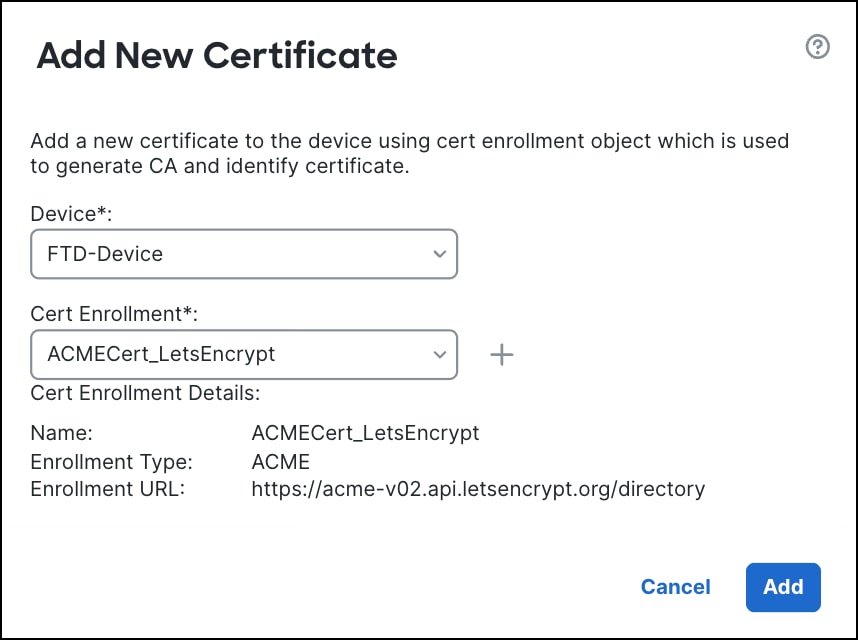
|
|
ステップ 5 |
[Add] をクリックして、デバイスに証明書をアタッチします。 このプロセス中、[Certificates] ページの [Status] はタスクが完了するまで [In Progress] になります。 証明書がデバイスに正常にアタッチされると、[Status] の下に [ID] アイコンが表示されます。 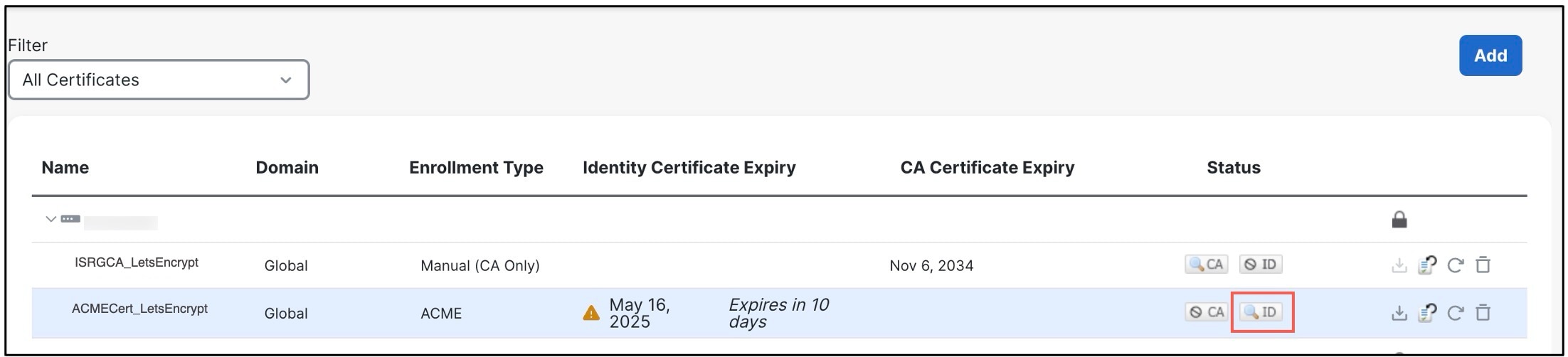
[ID] アイコンをクリックして証明書の詳細を表示します。詳細を確認して [Close] をクリックします。 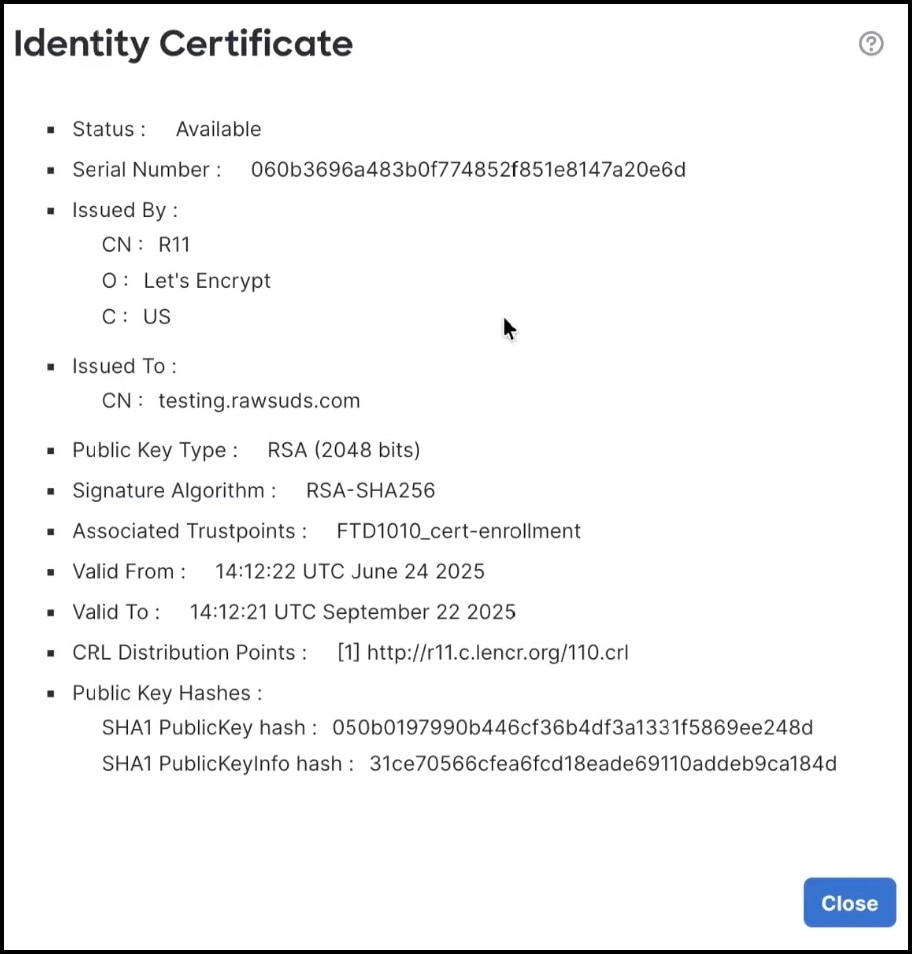 |
次のタスク
-
設定をデバイスに展開します。
デプロイメントが成功すると、デバイスは ACME サーバーに ACME 証明書を要求します。ドメインの検証後、ACME サーバーは ACME 証明書を発行します。
-
ACME 証明書を使用して、デバイスを RA VPN ゲートウェイとして認証します。詳細については、ACME 証明書を使用した新しいリモートアクセス VPN ポリシーの設定またはACME 証明書を使用したリモートアクセス VPN ポリシーの更新を参照してください。
ACME 証明書を使用した新しいリモートアクセス VPN ポリシーの設定
始める前に
ACME 証明書を Firewall Threat Defense にアタッチし、デバイスに設定を展開したことを確認します。詳細については、Firewall Threat Defense デバイスへの ACME 証明書のアタッチを参照してください。
手順
|
ステップ 1 |
を選択します。 |
|
ステップ 2 |
[Add] をクリックして新しいリモートアクセス VPN ポリシーを作成します。 |
|
ステップ 3 |
[Name] フィールドにリモートアクセス VPN ポリシーの名前を入力します。 |
|
ステップ 4 |
[Description] フィールドにポリシーの説明を入力します。 |
|
ステップ 5 |
[VPN Protocols] でプロトコルを選択します。 SSL または IPSec-IKEv2、あるいはその両方の VPN プロトコルを選択できます。Firewall Threat Defense は、VPN トンネルを経由するパブリックネットワークを介してセキュアな接続を確立するために両方のプロトコルをサポートしています。 |
|
ステップ 6 |
[Targeted Devices] でデバイスを選択します。 ここで選択するデバイスは、VPN クライアントユーザーのリモートアクセス VPN ゲートウェイとして機能します。 |
|
ステップ 7 |
[次へ(Next)] をクリックします。 |
|
ステップ 8 |
[接続プロファイル(Connection Profile)] および [グループポリシー(Group Policy)] 設定を設定します。 |
|
ステップ 9 |
[認証、認可、およびアカウンティング(Authentication, Authorization & Accounting)] の設定を指定します。 |
|
ステップ 10 |
[クライアントアドレスの割り当て(Client Address Assignment)] の設定を指定します。 |
|
ステップ 11 |
[グループポリシー(Group Policy)] の設定を指定します。 |
|
ステップ 12 |
[次へ(Next)] をクリックします。 |
|
ステップ 13 |
VPN ユーザーがリモートアクセス VPN への接続に使用する AnyConnect イメージを選択します。 |
|
ステップ 14 |
[次へ(Next)] をクリックします。 |
|
ステップ 15 |
[入力 VPN アクセスのネットワーク インターフェイス(Network Interface for Incoming VPN Access)] を設定します。 |
|
ステップ 16 |
[デバイス証明書(Device Certificates)] を設定します。 デバイス証明書(アイデンティティ証明書とも呼ばれる)により、リモート アクセス クライアントへの VPN ゲートウェイが識別されます。VPN ゲートウェイの認証に使用する証明書を選択します。[Certificate Enrollment ] ドロップダウンリストから ACME 証明書を選択し、VPN ゲートウェイを認証します。 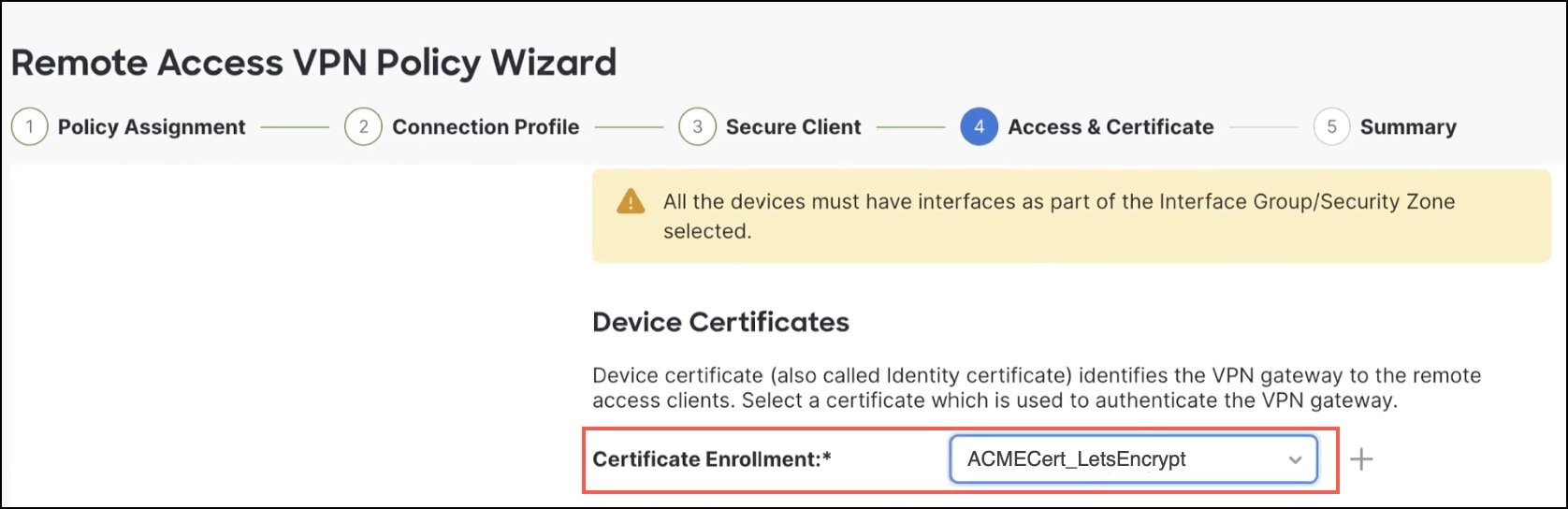
|
|
ステップ 17 |
[サービスアクセス制御(Service Access Control)] を設定します。 |
|
ステップ 18 |
[VPN トラフィックのアクセス制御(Access Control for VPN Traffic)] を設定します。 |
|
ステップ 19 |
[次へ(Next)] をクリックします。 |
|
ステップ 20 |
リモートアクセス VPN ポリシー構成の [概要(Summary)] を表示します。 [Remote Access Summary] ページには、これまでに設定したすべてのリモートアクセス VPN 設定が表示され、選択したデバイスにリモートアクセス VPN ポリシーを展開する前に実行する必要がある追加設定へのリンクが示されます。 必要に応じて、[戻る(Back)] をクリックして設定に変更を加えます。 |
|
ステップ 21 |
リモート アクセス VPN ポリシーの基本設定を完了するには、[終了(Finish)] をクリックします。 |
|
ステップ 22 |
設定をデバイスに展開します。 |
次のタスク
リモートアクセス VPN の設定に関する詳細については、Firewall Management Center デバイス設定ガイドの「新規リモートアクセス VPN 接続の設定」を参照してください。
ACME 証明書を使用したリモートアクセス VPN ポリシーの更新
既存のリモートアクセス VPN ポリシーのデバイスに ACME 証明書を追加するには、次の手順を実行します。
始める前に
-
ACME 証明書を Firewall Threat Defense にアタッチし、デバイスに設定を展開したことを確認します。詳細については、「Firewall Threat Defense デバイスへの ACME 証明書のアタッチ」を参照してください。
-
リモートアクセスポリシーが設定されていることを確認します。
手順
|
ステップ 1 |
を選択します。 |
|
ステップ 2 |
編集するリモートアクセスポリシーの横にある編集アイコンをクリックします。 |
|
ステップ 3 |
[Access Interfaces] をクリックします。 |
|
ステップ 4 |
[SSL Global Identity Certificate] ドロップダウンリストで、ACME 証明書を選択します。 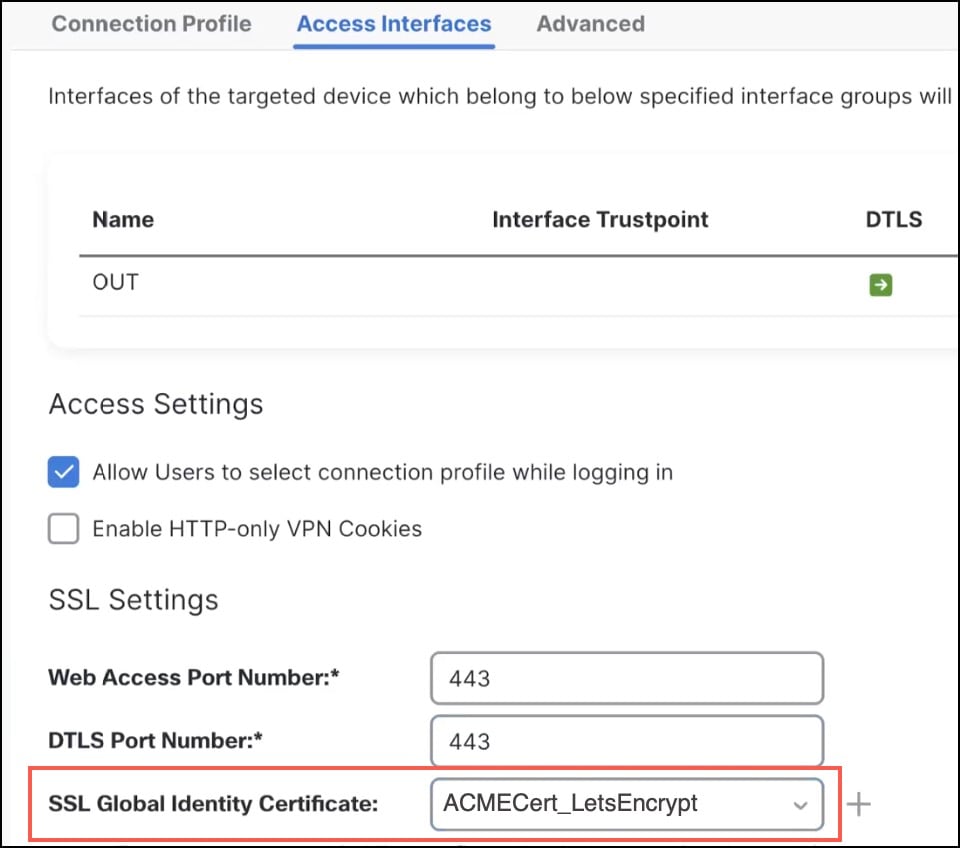
|
|
ステップ 5 |
[保存(Save)] をクリックします。 |
|
ステップ 6 |
設定をデバイスに展開します。 デプロイメント中、ACME 証明書がデバイスの SSL トラストポイントにリンクされ、リモートアクセス VPN 接続でセキュアな SSL 通信のために新しい証明書が使用されるようになります。 |
次のタスク
ACME 証明書の登録の検証
Firewall Threat Defense デバイスの CLI から次のコマンドを実行します。
-
show crypto ca certificates
Firewall Threat Defense デバイスに存在する証明書の詳細を表示します。ACME 証明書がデバイスにインストールされているかどうかを確認できます。
firepower#show crypto ca certificates LE_ACME_cert_FTD1010 Certificate Status: Available Certificate Serial Number: 060b3696a483b0f774852f851e8147a20e6d Certificate Usage: General Purpose Public Key Type: RSA (2048 bits) Signature Algorithm: RSA-SHA256 Issuer Name: CN=R11 O=Let's Encrypt C=US Subject Name: CN=test.rawsuds.com CRL Distribution Points: [1] http://r11.c.lencr.org/110.crl Validity Date: start date: 14:12:22 UTC Jun 24 2025 end date: 14:12:21 UTC Sep 22 2025 renew date: 14:12:21 UTC Aug 26 2025 Storage: immediate Associated Trustpoints: FTD1010_cert-enrollment Public Key Hashes: SHA1 PublicKey hash: 050b0197990b446cf36b4df3a1331f5869ee248d SHA1 PublicKeyInfo hash: 31ce70566cfea6fcd18eade69110addeb9ca184d -
show crypto ca trustpoints
Firewall Threat Defense デバイスに存在するトラストポイントに関する詳細を表示します。
[Device Certificate] フィールドは、証明書がデバイスにインストールされているかどうかを示します。
[Last Enrollment Result] フィールドには、最後の再登録が成功したことが表示されます。
firepower# show crypto ca trustpoints
Trustpoint LE_ACME_cert_FTD1010:
    Not authenticated.
    Device certificate: Expires at 14:12:21 UTC Sep 22 2025
    ACME URL: https://acme-v02.api.letsencrypt.org:443/directory
    Current enrollment status:       Idle
    Last enrollment attempt:         15:10:57 UTC Jun 24 2025
    Last enrollment type:            Manual
    Last enrollment result:          SUCCESS
    Auto enrollment request count:   0
    Manual enrollment request count: 3


Trustpoint ISRG_root-cert:
    Subject Name:
        CN=ISRG Root X1
        O=Internet Security Research Group
        C=US
    Serial Number: 8210cfb0d240e3594463e0bb63828b00
    CA Certificate configured.
    Device certificate: Not present
ACME 証明書のトラブルシュート
debug コマンドの使用
(注) |
debug コマンドによって CPU 使用率が上昇するため、ネットワーク通信が少ない期間中、特定の障害対応または TAC セッションにのみ使用してください。 |
-
debug crypto ca <debug-level> コマンドを使用して、暗号 CA 動作に関連するデバッグログをキャプチャします。
-
debug crypto ca acme <debug-level> コマンドを使用して、ACME 登録に関連するデバッグログをキャプチャします。
ACME 登録エラーのトラブルシュート
-
症状:デバイスに ACME 証明書をアタッチすると、ステータスに
Failedと表示されます。解決策:警告にカーソルを合わせて、推奨アクションを表示します。詳細については、「ACME 証明書を使用するための前提条件」を参照してください。
-
症状:デバイスに ACME 証明書をアタッチすると、ステータスに
Failedと表示されます。ID 記号にカーソルを合わせると、「アイデンティティ証明書の設定に失敗しました(Failed to configure identity certificate)」というエラーが表示されます。考えられる原因:ACME CA 証明書がデバイスにアタッチされていません。
解決策:ACME CA 証明書をデバイスにアタッチします。
-
症状:「
サーバーに接続できません(Unable to connect to the server)」または「<ACME_server>に接続できません(Unable to connect to <ACME_server>)」というエラーメッセージが表示されます。考えられる原因:
-
ACME サーバーが到達不能です。
-
ACME サーバーは到達可能ですが、ACME サービスが実行されていません。
-
ACME CA 証明書がデバイスにアタッチされていません。
解決策:
-
Firewall Management Center から ACME サーバーに到達可能であることを確認します。
-
ACME サービスの状態を確認し、実行されていない場合は再起動します。
-
デバイスに ACME CA 証明書をアタッチします。
-
-
症状:「
ACME サーバー証明書を検証できません(Unable to validate the ACME server certificate)」というエラーメッセージが表示されます。考えられる原因:デバイスの ACME CA 証明書が Firewall Management Center に登録されていません。
解決策:Firewall Management Center でデバイスの ACME CA 証明書をアタッチします。
-
症状:「
ACME 処理のタイムアウト(ACME processing timeout)」というエラーメッセージが表示されます。考えられる原因:
-
Firewall Management Center が、要求された FQDN を [Authentication Interface] に解決できません。
-
ACME サーバーの URL が正しくありません。
-
デバイスプラットフォーム設定で DNS が構成されていません。
-
ドメイン名が不正確です。
解決策:
-
Firewall Management Center が、要求された FQDN を [Authentication Interface] に解決できることを確認します。
-
ACME サーバーの URL を確認します。
-
ping <interface><acme-ca-fqdn>コマンドを実行して DNS 解決を確認し、デバイスのプラットフォーム設定で DNS が構成されているかどうかを確認します。 -
FQDN または代替 FQDN を確認します。FQDN を更新する場合は、証明書を再登録します。
-
syslog の使用
ACME 登録 syslog を有効化するには、次の手順を実行します。
-
を選択します。
-
プラットフォーム設定ポリシーを作成または編集します。
-
左側のペインで、[Syslog] をクリックします。
-
[Logging Setup] タブをクリックし、[Enable Logging] チェックボックスをオンにします。
-
[Basic Logging Settings] で、[Enable Logging] チェックボックスをオンにします。
-
[Logging to Secure Firewall Management Center] で、[All Logs] または [VPN Logs] を選択します。
-
[Syslog Settings] タブをクリックします。
-
[Enable All Syslog Messages] タブをクリックします。
ACME 登録 syslog は、717067、717068、717069、および 717070 です。
障害対応ログの使用
(注) |
デバイスプラットフォーム設定で syslog 設定を行ってください。 |
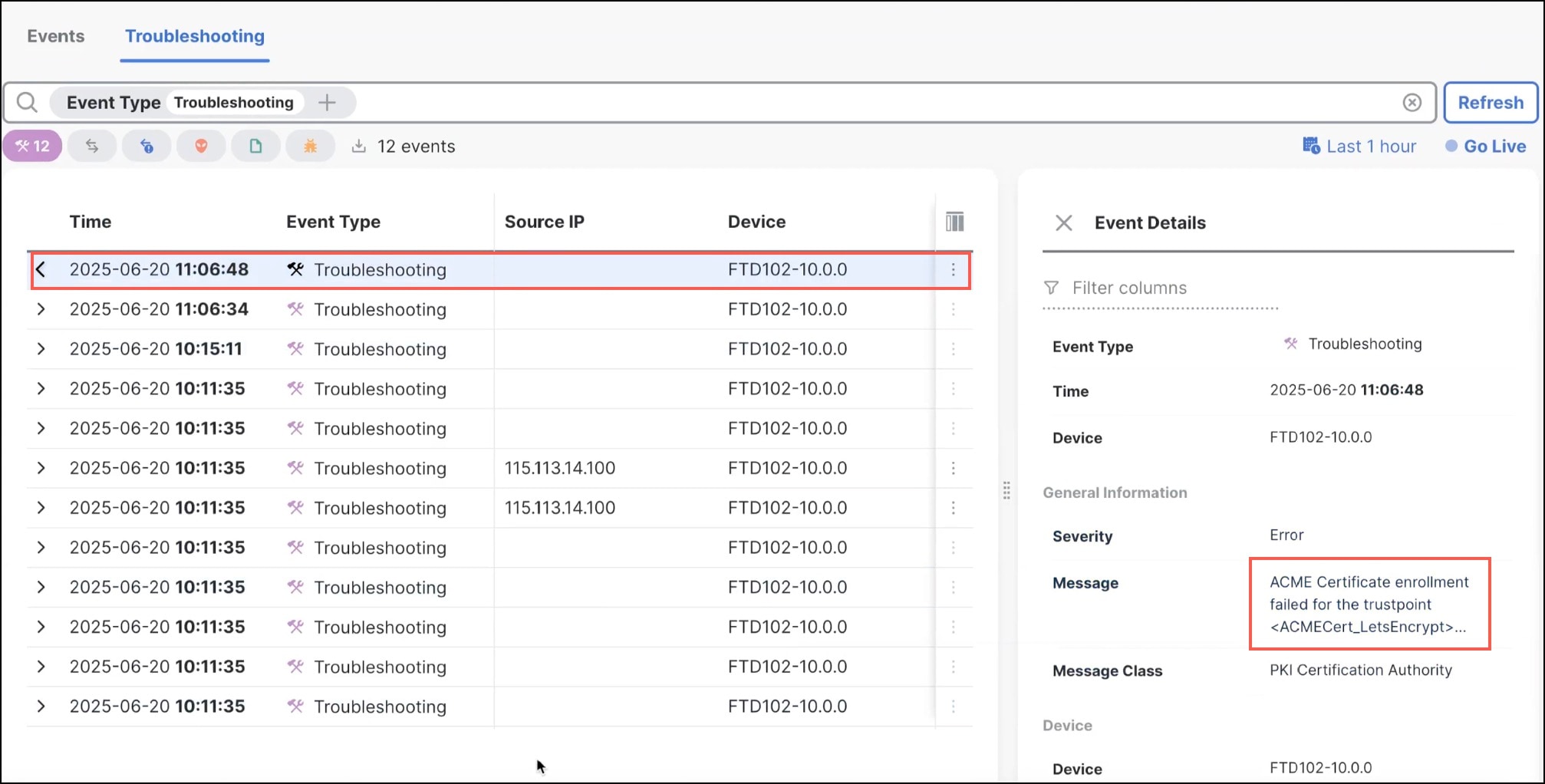
ACME 登録ログをモニターするには、次の手順を実行します。
-
を選択します。
-
[Troubleshooting] タブをクリックします。
-
[Troubleshooting Events] テーブルでは、次の操作を実行できます。
-
障害対応イベントの表示と分析。
-
[Go Live] をクリックすると、障害対応イベントをリアルタイムでモニターし、デバイスログと最近行った設定変更を関連付けることができます。
-
 フィードバック