設置、メンテナンス、アップグレード

ネットワークモジュールの取り付け、取り外し、交換

Cisco Secure Firewall 6100 シリーズのネットワークモジュール(NM-2 と NM-3)は取り外して交換できます。ハードウェア レベルでは、システムの稼働中にネットワーク モジュールを取り外して交換できますが、現時点では、ソフトウェアはホット スワップに対応していません。ネットワークモジュールの取り外しおよび交換を行うには、シャーシの電源を切るか、またはネットワークスロットを無効にする必要があります。

この手順では、ネットワークモジュールを搭載したことのない空のスロットにネットワークモジュールを取り付ける方法と、取り付けられているネットワークモジュールを取り外して別のネットワークモジュールと交換する方法について説明します。

手順


ステップ 1

ネットワークモジュールを空のスロットに初めて取り付ける場合は、次の手順を実行します。

  1. 電源ボタンを押してシャーシの電源を切ります。

  2. ステップ 4 ~ 7 を実行して、新しいネットワークモジュールを取り付けます。

  3. 電源ボタンを押してシャーシの電源をオンにします。

ステップ 2

既存のネットワークモジュールを取り外して交換するには、次のいずれかを実行します。

  1. 設定を保存します。

  2. 既存のネットワークモジュールを同じモデルのネットワークモジュールと交換するには、ネットワークスロットを無効にします。

  3. 既存のネットワークモジュールを別のモデルのネットワークモジュールと交換するには、電源ボタンをオフの位置に押してシャーシの電源を切ります。

  4. ステップ 3 に進みます。

ステップ 3

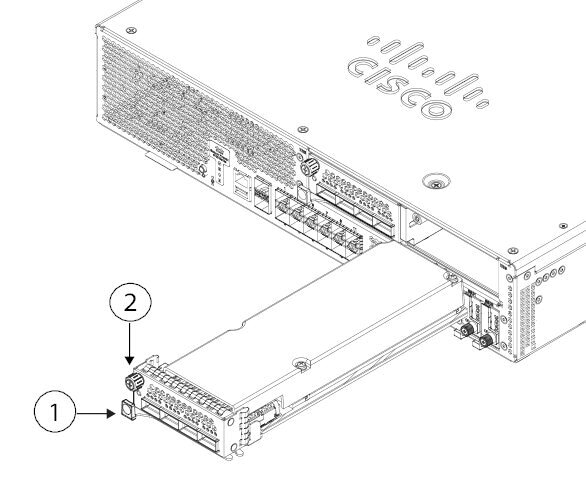
ネットワークモジュールを取り外すには、ネットワークモジュールの左上にある非脱落型ネジを緩め、ハンドルイジェクタを押して、ハンドルを引き出します。これによりネットワーク モジュールがスロットから機械的に排出されます。
注意    


非脱落型ネジはハンドルに取り付けられていません。イジェクタハンドルを引き出す前に、非脱落型ネジが完全に緩んでいることを確認してください。そうしないと、非脱落型ネジとハンドルが互いに衝突するため、エジェクタハンドルが損傷する可能性があります。

図 1. ネットワークモジュールの取り外し ネットワークモジュールの取り外し

1

イジェクタハンドル

2

非脱落型ネジ

スロットを空のままにしておく場合は、適切なエアフローを確保し、シャーシ内へのほこりの浸入を防ぐために、ブランク前面プレートを取り付けます。ブランクプレートを取り付けない場合は、別のネットワークモジュールを取り付けてください。

ステップ 4

ネットワークモジュールを交換するには、シャーシの右側にあるネットワークモジュールスロットの前にネットワークモジュールを持ち、エジェクタハンドルを押して、ハンドルを引き出します。

ステップ 5

ネットワークモジュールをスロットにスライドさせてしっかりと押し込み、ネットワークモジュールの前面にあるハンドルを閉じます。

ステップ 6

ネットワークモジュールの左上にある非脱落型ネジを締めます。

ステップ 7

新しいネットワーク モジュールが認識されるように、シャーシの電源をオンにします。


次のタスク

次の手順については、オペレーティングシステムのコンフィギュレーション ガイドを参照してください。

  • 既存のネットワークモジュールを同じモデルに置き換える

  • 空のスロットでネットワークモジュールを初めて設定する

SSD の取り外しと交換

シャーシは 2 つの NVMe SSD をサポートします。SSD は SW RAID1 をサポートするように設定されています。詳細については、SSDを参照してください。


注意    


RAID 構成のホットスワップはサポートされていません。SSD を削除するには、raid remove-secure local-disk 1|2 コマンドを使用して、RAID 構成から SSD を削除する必要があります。SSD を安全に取り外す手順については、コンフィギュレーション ガイドを参照してください。


手順


ステップ 1

設定を保存します。

ステップ 2

raid remove-secure local-disk 1|2 コマンドを使用して、RAID1 構成から SSD-1 または SSD-2 を削除します。

ステップ 3

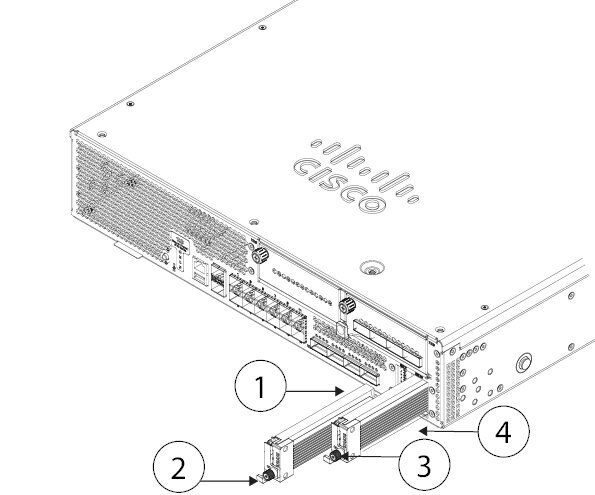
スロットから SSD を取り外すには、シャーシの正面を向いて、SSD の前面にあるリリースタブをつまんでください。これにより、イジェクタハンドルがバネで開きます。

ステップ 4

イジェクタハンドルをつかんで、SSD をシャーシからゆっくりと引き出します。

図 2. SSD の取り外し
SSD の取り外し

1

SSD-1 スロット

2

ハンドル

3

非脱落型ネジ

4

SSD-2 スロット

ステップ 5

SSD-1 または SSD-2 を交換するには、イジェクタハンドルをスロットの前に伸ばした状態で SSD を保持し、固定されるまでゆっくりと押し込んだ後、イジェクタハンドルを閉じます。

ステップ 6

SSD が動作していることを SSD LED で確認します。

ステップ 7

raid add local-disk 1|2 コマンドを使用して、新しい SSD を RAID 構成に追加します。


ファンモジュールの取り外しと交換

シャーシの動作中に、デュアルローター ファン モジュールを取り外して交換できます。シャーシの背面には 4 つのファンモジュールがあります。空気の流れは前から後ろに移動します(I/O 側から非 I/0 側)。これらのファンモジュールには、シャーシの背面に左から右に FAN-1 ~ FAN-4 というラベルが付いています。


注意    


すべてのファンモジュールを取り外すと、シャーシに空気の流れがなくなります。ファンモジュールがない場合、シャーシの電源が入らず、正しく起動しません。


注意    


ファンモジュールで障害が発生した場合は、シャーシから取り外して 30 秒以内に交換します。30 秒後に CPU の温度が動作温度を超えると、パフォーマンスが低下する可能性があります。


安全上の警告

次の警告を記録しておいてください。


警告


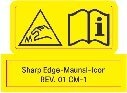
ステートメント 1093 - 鋭利な端部に触れないこと

怪我のリスクがあります。交換可能なユニットの取り付けまたは取り外しの際は、鋭利な端部に触れないようにしてください。


手順


ステップ 1

ファンモジュールはすぐに挿入できるように、シャーシの近くに用意して、30 秒以内に再取り付けできるようにします。

ステップ 2

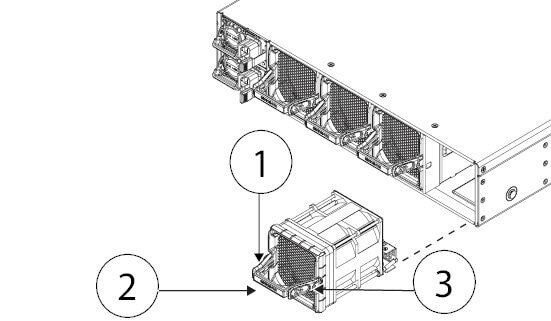
ファンモジュールを取り外すには、シャーシの背面を向き、ファンモジュールの側面にあるスクイーズタブを押して、シャーシからファンモジュールを緩めます。

ステップ 3

ハンドルをつかみ、ファンモジュールをシャーシから引き出します。

図 3. ファンモジュールの取り外し
ファンモジュールの取り外し

1

締め付けタブ

2

ハンドル

3

締め付けタブ

ステップ 4

ファン モジュールを交換するには、ファン スロットの前にファン モジュールを保持します。

ステップ 5

ファンモジュールの側面にある締め付けタブを押して、シャーシに押し込みます。

ステップ 6

ハンドルをつかみ、ファンモジュールが正しく装着されるまで押し込みます。

システムの電源がオンになったら、ファンの動作音を確認します。ただちに、ファンの動作音が聞こえます。動作音が聞こえない場合には、ファン モジュールがシャーシ内に完全に装着され、前面プレートがシャーシの外面と揃っていることを確認してください。

ステップ 7

ファン モジュールの LED をチェックして、ファンが動作していることを確認します。


AC/HVAC/HVDC 電源モジュールの取り外しと交換

電源モジュールは、ホットスワップ可能です。システムの稼働中に、電源モジュールを取り外して交換することができます。SAF-D-GRID コネクタは、AC/HVAC/HVDC 電源の切断機能の役割を果たします。

安全上の警告

次の警告を記録しておいてください。


警告


ステートメント 1046 - 装置の設置または交換

感電のリスクを軽減するため、装置を設置または交換するときには、必ずアースを最初に接続し、最後に取り外します。

装置にモジュールがある場合は、提供されたネジで固定してください


手順


ステップ 1

電源モジュールを取り外す前に電源ケーブルを抜きます。最初にケーブルを取り外さないと、電源モジュールのリリースタブを外すことはできません。

ステップ 2

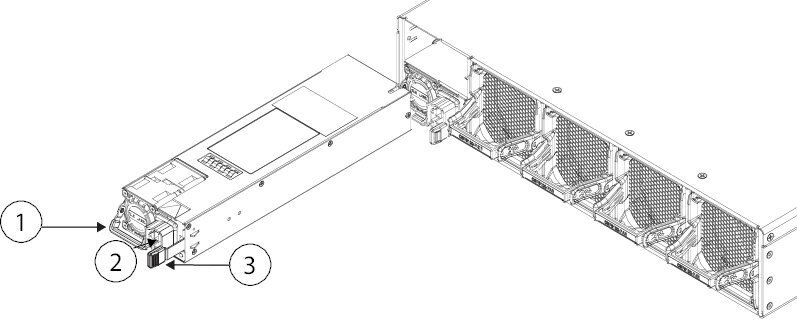
電源モジュールを取り外すには、シャーシの背面に向かってハンドルを握ります。

ステップ 3

リリースタブを左に押して、電源を外します。リリースタブは電源装置の右側にあります。

ステップ 4

シャーシから引き出すときは、もう一方の手を電源モジュールの底面に添えて支えてください。

図 4. AC/HVAC/HVDC 電源モジュールの取り外し
AC/HVAC/HVDC 電源モジュールの取り外し

1

ハンドル

2

電源コネクタ

3

リリース タブ

スロットを空のままにしておく場合は、適切なエアフローを確保するために、ブランク前面プレートを取り付けます。ブランクプレートを取り付けない場合は、別の電源モジュールを取り付けてください。

ステップ 5

電源モジュールを交換するには、電源モジュールを両手で持ち、電源モジュール ベイに差し込みます。

ステップ 6

リリースタブがかみ合い、電源装置が装着されるまで、電源装置モジュールを静かに押し込みます。

ステップ 7

電源ケーブルを接続します。

ステップ 8

電源モジュールの LED をチェックして電源が動作中であることを確認します。


DIMM の取り外しと交換

この手順では、Cisco Secure Firewall 6100 の障害のある DIMM を取り外して交換する方法について説明します。DIMM 関連の障害は、システムがフェールセーフモードになるブートアップ時に特定されます。障害のある DIMM は、以下に示すように CLI を使用して特定できます。


(注)  


DIMM の交換品を直接注文することはできません。保証が無効にならないように、TAC と連携して新しい DIMM を入手する必要があります。


注意    


静電破壊を防止するために、この手順では静電気防止用リストストラップを着用し、DIMM を取り扱うときは必ずフレームの端を持つようにしてください。


障害のある DIMM の特定
障害のある DIMM を特定するには、show dimm detail CLI コマンドを使用します。また、ブートアップ時に DIMM の障害が検出された場合、その DIMM は DIMM のリストに表示されません。次の例は、どの DIMM でも障害が発生していないことを示しています。24 個の DIMM のすべてが両方の CPU に表示されています。

このような出力例は、ROMMON が起動しているときにシリアルコンソールでのみ表示されます。

firepower-6160# scope server 
firepower-6160 /chassis/server # scope memory-array 1
firepower-6160 /chassis/server/memory-array # show dimm detail
DIMMs installed: 
CPU1 CHANNEL A CPU1 CHANNEL B CPU1 CHANNEL C CPU1 CHANNEL D CPU1 CHANNEL E CPU1 CHANNEL F
CPU1 CHANNEL G CPU1 CHANNEL H CPU1 CHANNEL I CPU1 CHANNEL J CPU1 CHANNEL K CPU1 CHANNEL L
CPU2 CHANNEL A CPU2 CHANNEL B CPU2 CHANNEL C CPU2 CHANNEL D CPU2 CHANNEL E CPU2 CHANNEL F
CPU2 CHANNEL G CPU2 CHANNEL H CPU2 CHANNEL I CPU2 CHANNEL J CPU2 CHANNEL K CPU2 CHANNEL L

次の例は、DIMM の障害があることを示しています。CPU1 CHANNEL L がありません。

DIMMs installed: 
CPU1 CHANNEL A CPU1 CHANNEL B CPU1 CHANNEL C CPU1 CHANNEL D CPU1 CHANNEL E CPU1 CHANNEL F
CPU1 CHANNEL G CPU1 CHANNEL H CPU1 CHANNEL I CPU1 CHANNEL J CPU1 CHANNEL K 
CPU2 CHANNEL A CPU2 CHANNEL B CPU2 CHANNEL C CPU2 CHANNEL D CPU2 CHANNEL E CPU2 CHANNEL F 
CPU2 CHANNEL G CPU2 CHANNEL H CPU2 CHANNEL I CPU2 CHANNEL J CPU2 CHANNEL K CPU2 CHANNEL L
WARNING: This system needs more memory device(s). Expected 24, installed 23
%WARNING% - Please correct the memory issue to assure best performance.
安全上の警告

次の警告を記録しておいてください。


警告


ステートメント 1093 - 鋭利な端部に触れないこと

怪我のリスクがあります。交換可能なユニットの取り付けまたは取り外しの際は、鋭利な端部に触れないようにしてください。


Cisco Secure Firewall 6100 シャーシで障害のある DIMM を取り外して交換するには、次の手順を実行します。


注意    


DIMM とそのソケットは壊れやすいので、取り付け中に損傷しないように、注意して扱う必要があります。


注意    


シスコではサードパーティの DIMM はサポートしていません。シスコ以外の DIMM を使用すると、システムに問題が生じたり、内部ボードが損傷したりすることがあります。


始める前に

  • TAC に連絡して DIMM の障害を確認し、交換用の DIMM を入手します。

  • 交換用の DIMM を受け取ったら、影響を受ける Cisco Secure Firewall 6100 のメンテナンスウィンドウをスケジュールします。

  • 手順で使用する静電気防止用のストラップとマットを用意します。

  • シャーシからすべての電源を取り外します。

  • ラックからシャーシを取り外します。

手順


ステップ 1

障害のある DIMM の CPU およびチャネル指定を記録します。

ステップ 2

シャーシからすべての電源を取り外します。

AC システムの場合は、AC 差込み口を電源モジュールから取り外します。

DC システムの場合は、切断スイッチまたは遮断器をオフにし、シャーシから電源モジュールを取り外します。

ステップ 3

ラックからシャーシを取り外します。

ステップ 4

シャーシを静電気防止用マットの上に置きます。

ステップ 5

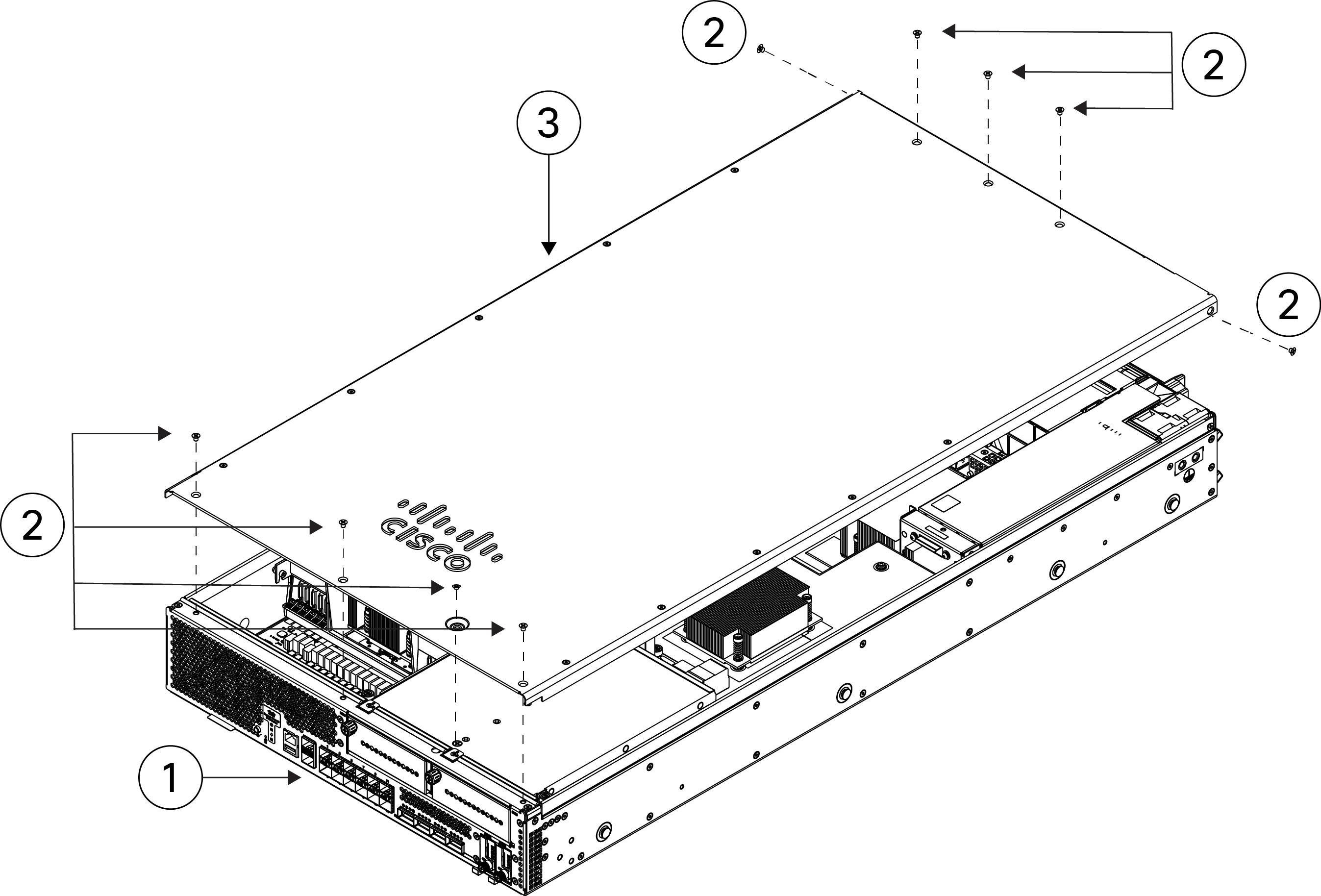
シャーシカバー上部の 7 本のネジと側面の 2 本のネジを取り外します。シャーシからカバーを引き上げて取り外します。

図 5. シャーシカバーの取り外し
シャーシカバーの取り外し

1

前面パネル(I/O 側)

2

シャーシカバーのネジ(9 本)

3

シャーシ カバー

ステップ 6

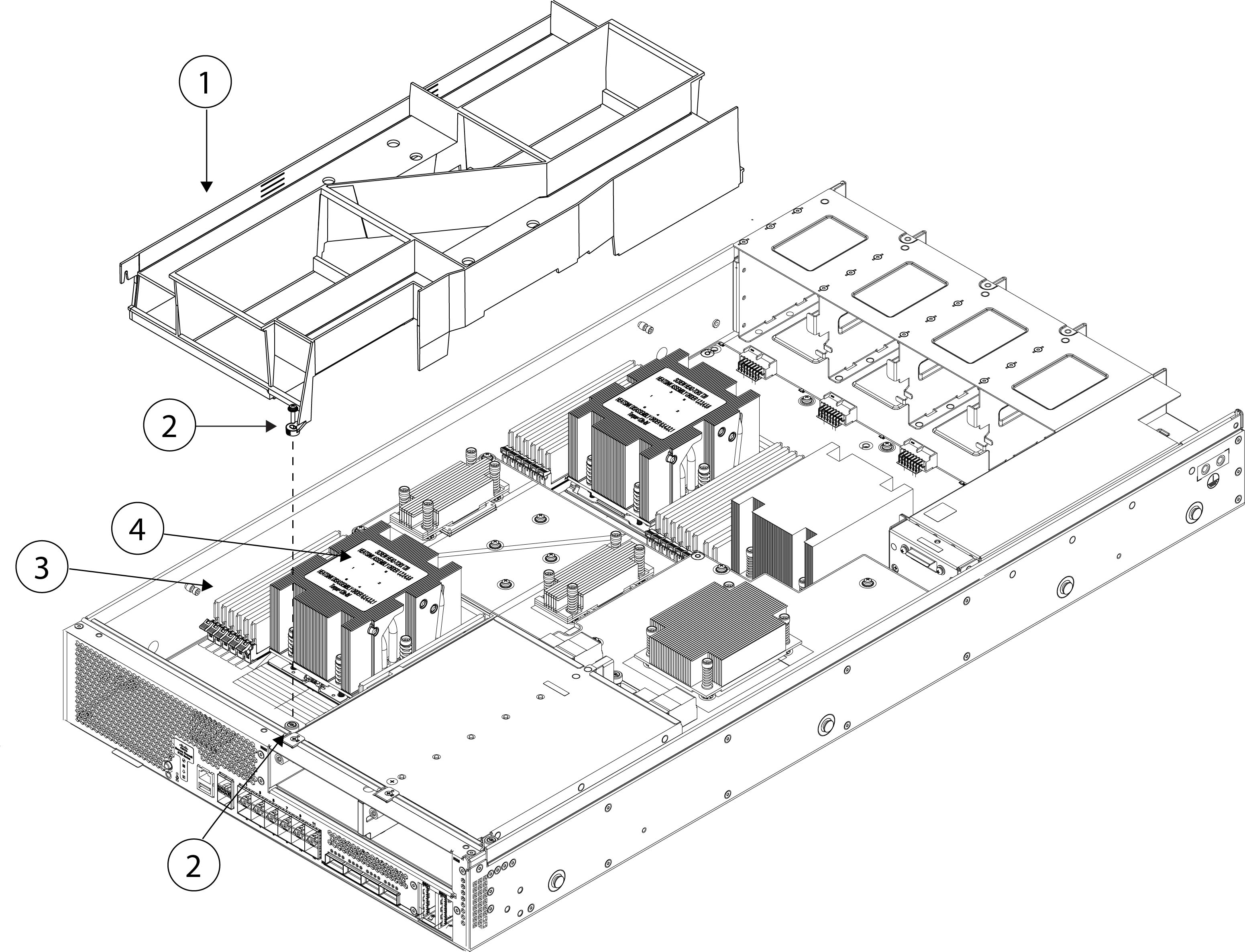
エアバッフルのネジを取り外し、引き上げて外します。

エアバッフルは、上部の DIMM バンクと 2 つの CPU を覆っています。

図 6. 内部ボードからのエアバッフルの取り外し
内部ボードからのエアバッフルの取り外し

1

エアバッフル

2

エアバッフルのネジ

3

DIMM バンク

4

CPU 1

ステップ 7

内部ボードの取り外す DIMM を見つけます。

バンクごとに 6 個の DIMM スロットを持つ 4 つの DIMM バンクがあります。

図 7. 内部ボードの DIMM バンク
内部ボードの DIMM バンク

1

チャネル L、K、J、I、H、G を含む DIMM バンク

2

チャネル F、E、D、C、B、A を含む DIMM バンク

3

チャネル A、B、C、D、E、F を含む DIMM バンク

4

チャネル G、H、I、J、K、L を含む DIMM バンク

ステップ 8

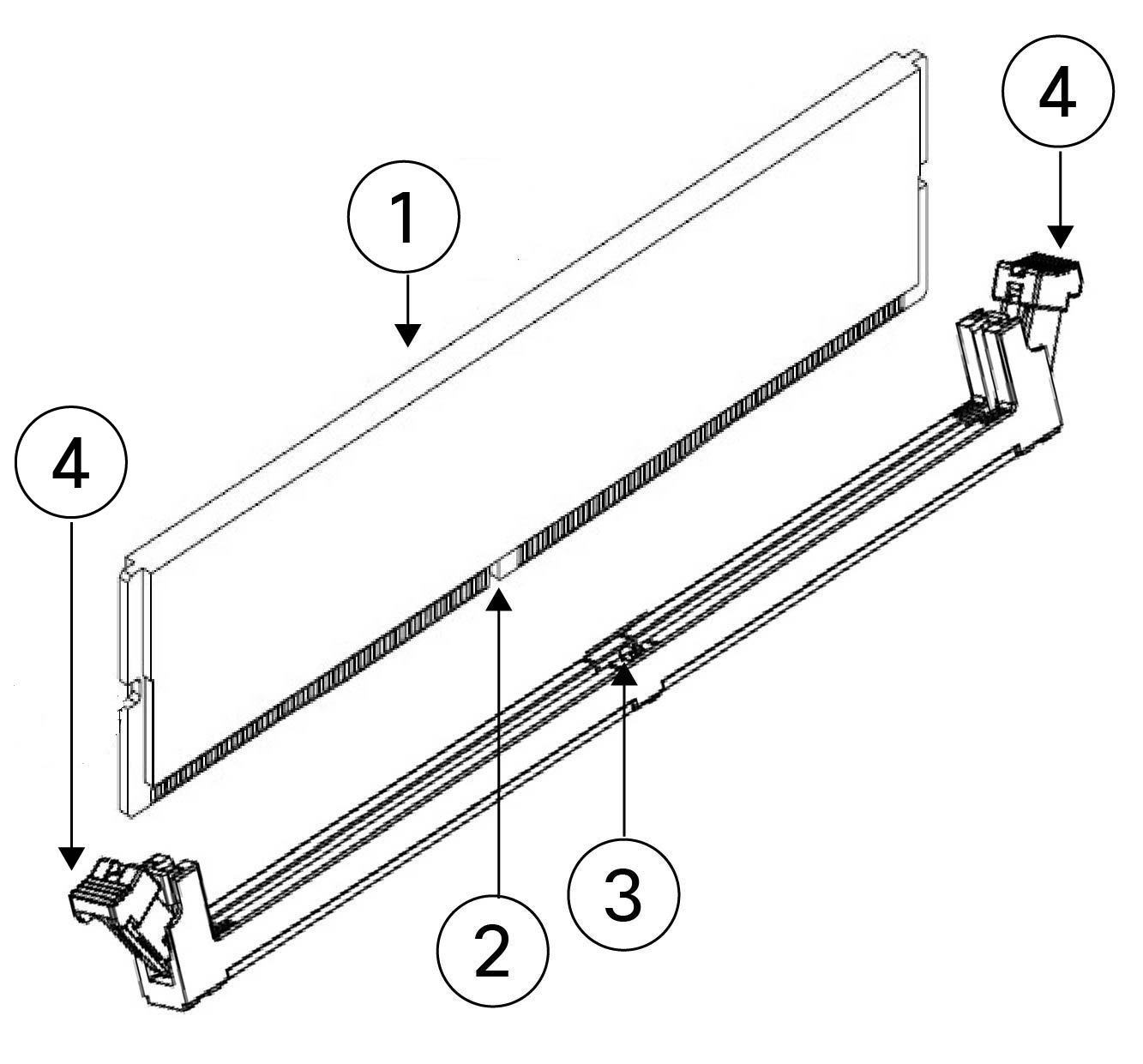
スロットの両側にあるイジェクタを押して DIMM スロットラッチを開き、DIMM を引き上げて取り外します。

図 8. 開いた状態の DIMM コネクタラッチ
開いた状態の DIMM コネクタラッチ

1

DIMM

2

DIMM ノッチ

3

DIMM スロットノッチ

4

開いた状態の DIMM コネクタラッチ

ステップ 9

新しい DIMM をシャーシの内部ボードにある空のスロットの位置に合わせます。DIMM スロット内の位置合わせ機能を使用して、DIMM を正しい向きに配置します。

(注)  


DIMM のノッチがスロットに合っていることを確認します。スロットが合っていないと、DIMM またはスロットが損傷する可能性があります。

ステップ 10

DIMM がしっかりと装着され、DIMM の両端のイジェクトレバーが所定の位置にロックされるまで、DIMM 上部の 2 つの角を均等に押し下げます。

ステップ 11

エアバッフルを下げて所定の位置に戻し、ネジを締めます(上にある「内部ボードからのエアバッフルの取り外し」の図を参照)。

ステップ 12

シャーシカバーを元に戻し、9 本のネジを締めます(上にある「シャーシカバーの取り外し」の図を参照)。

ステップ 13

シャーシをラックに取り付けます。

ステップ 14

電源モジュールを接続します。

ステップ 15

Cisco Secure Firewall 6100 をオンラインに戻します。


次のタスク

シャーシをオンラインに戻す手順については、ご使用のソフトウェアバージョンの FXOS コンフィギュレーション ガイドを参照してください。