設置、メンテナンス、アップグレード

ネットワークモジュールの取り付け、取り外し、交換

Cisco Secure Firewall 4200 のネットワークモジュール(NM-1 と NM-3)は取り外して交換できます。ハードウェア レベルでは、システムの稼働中にネットワーク モジュールを取り外して交換できますが、現時点では、ソフトウェアはホット スワップに対応していません。ネットワークモジュールの取り外しおよび交換を行うには、シャーシの電源を切るか、またはネットワークスロットを無効にする必要があります。

ネットワークモジュールを管理する手順については、オペレーティングシステムの設定ガイドを参照してください。

この手順では、ネットワークモジュールを搭載したことのない空のスロットにネットワークモジュールを取り付ける方法と、取り付けられているネットワークモジュールを取り外して別のネットワークモジュールと交換する方法について説明します。

手順


ステップ 1

ネットワークモジュールを空のスロットに初めて取り付ける場合は、次の手順を実行します。

  1. 電源スイッチをオフの位置に動かしてシャーシの電源を切ります。

    空のスロットにネットワークモジュールを初めて取り付ける手順については、オペレーティングシステムの設定ガイドを参照してください。
  2. ステップ 4 ~ 7 を実行して、新しいネットワークモジュールを取り付けます。

  3. 電源スイッチをオンの位置に動かしてシャーシの電源を入れます。

ステップ 2

既存のネットワークモジュールを取り外して交換するには、次のいずれかを実行します。

  1. 設定を保存します。

  2. 既存のネットワークモジュールを同じモデルのネットワークモジュールと交換するには、ネットワークスロットを無効にします。既存のネットワークモジュールを同じモデルに交換する手順については、オペレーティングシステムの設定ガイドを参照してください。

  3. 既存のネットワークモジュールを別のモデルのネットワークモジュールと交換するには、電源スイッチをオフの位置にしてシャーシの電源を切ります。既存のネットワークモジュールを新しいモデルに交換する手順については、オペレーティングシステムの設定ガイドを参照してください。

  4. ステップ 3 に進みます。

ステップ 3

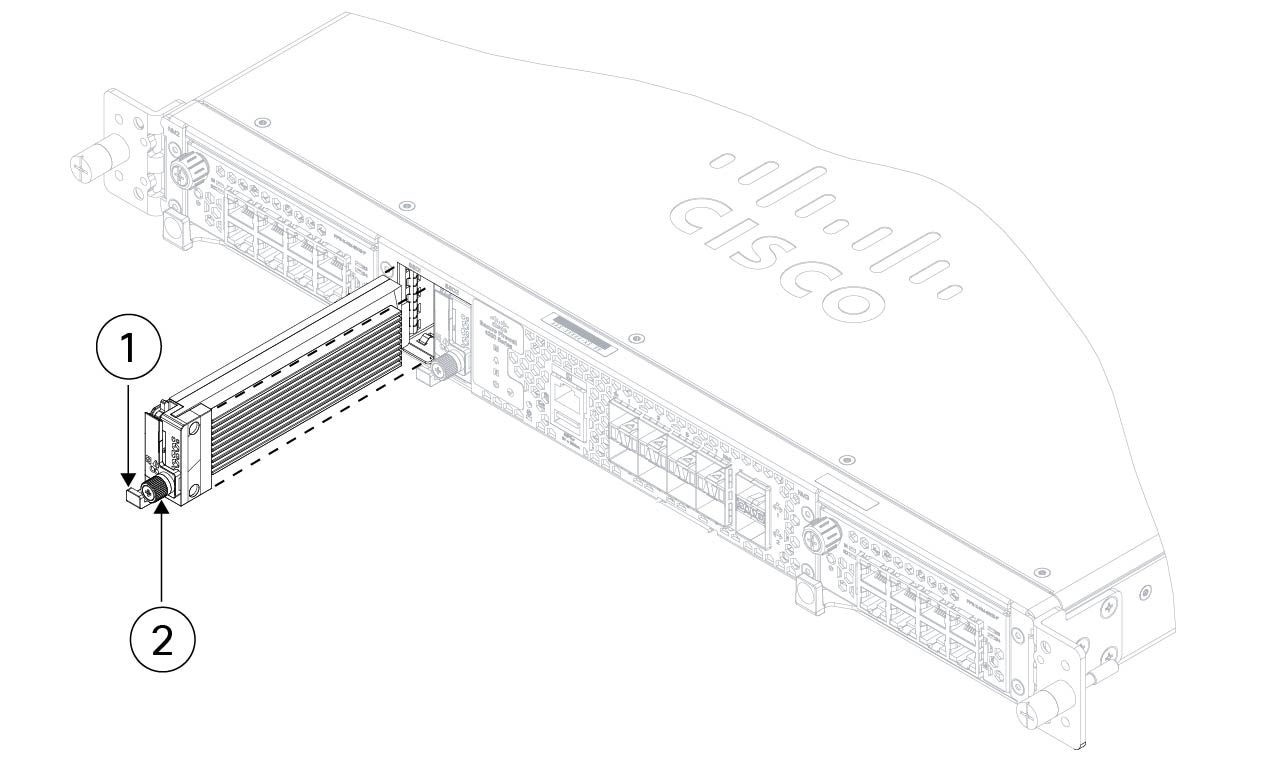
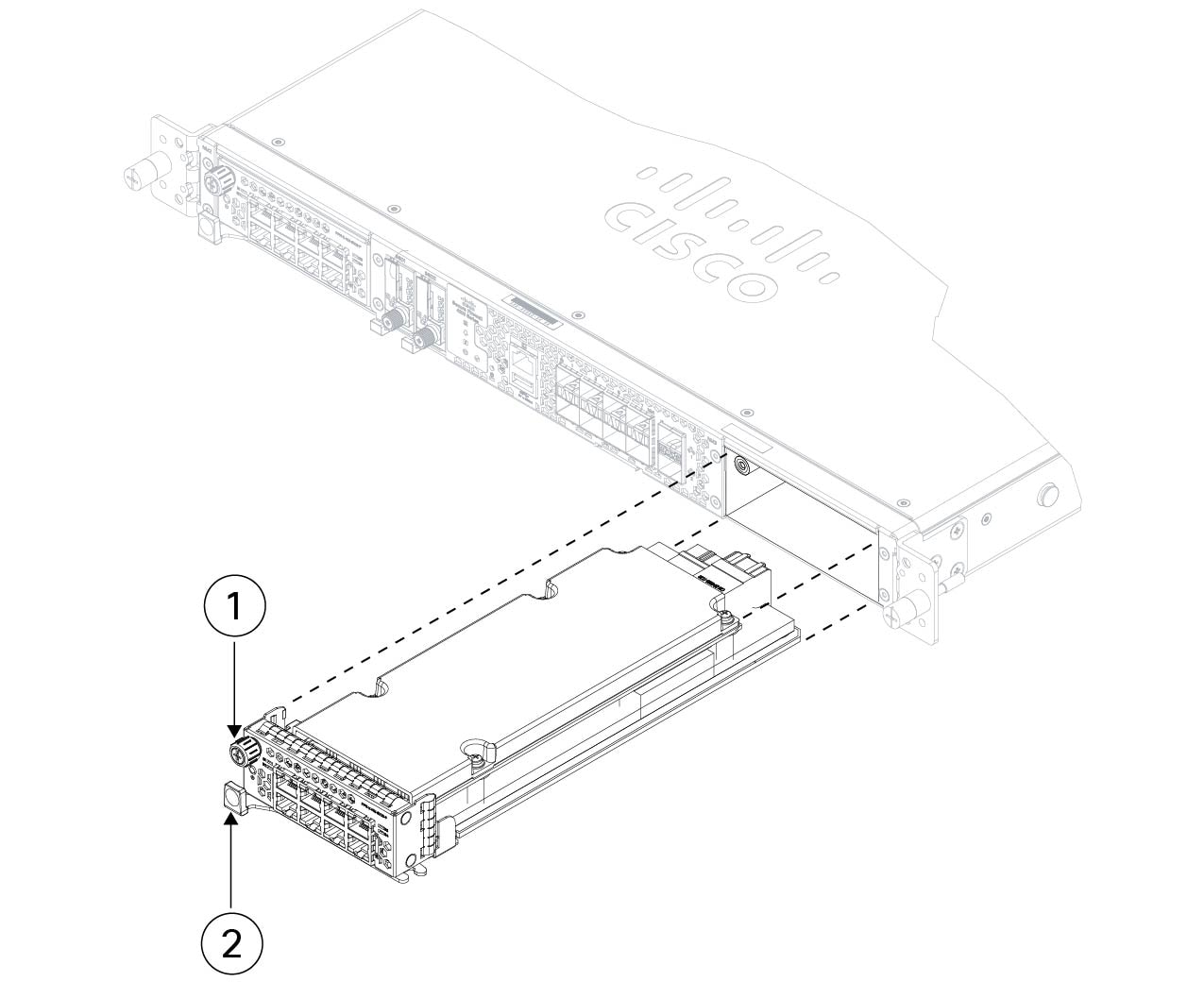
ネットワークモジュールを取り外すには、ネットワークモジュールの左上にある非脱落型ネジを緩め、ハンドルイジェクタを押して、ハンドルを引き出します。これによりネットワーク モジュールがスロットから機械的に排出されます。

注意    


非脱落型ネジはハンドルに取り付けられていません。イジェクタハンドルを引き出す前に、非脱落型ネジが完全に緩んでいることを確認してください。そうしないと、非脱落型ネジとハンドルが互いに衝突するため、エジェクタハンドルが損傷する可能性があります。


図 1. ネットワークモジュールの取り外し
ネットワークモジュールの取り外し

1

シャーシの前面パネル

2

非脱落型ネジ

3

イジェクタハンドル

—
スロットを空のままにしておく場合は、適切なエアフローを確保し、シャーシ内へのほこりの浸入を防ぐために、ブランク前面プレートを取り付けます。ブランクプレートを取り付けない場合は、別のネットワークモジュールを取り付けてください。

ステップ 4

ネットワークモジュールを交換するには、シャーシの右側にあるネットワークモジュールスロットの前にネットワークモジュールを持ち、エジェクタハンドルを押して、ハンドルを引き出します。

ステップ 5

ネットワークモジュールをスロットにスライドさせてしっかりと押し込み、ネットワークモジュールの前面にあるハンドルを閉じます。

ステップ 6

ネットワークモジュールの左上にある非脱落型ネジを締めます。

ステップ 7

新しいネットワーク モジュールが認識されるように、シャーシの電源をオンにします。


SSD の取り外しと交換

シャーシは 2 つの NVMe SSD をサポートします。SSD は SW RAID1 をサポートするように設定されています。


注意    


RAID 構成のホットスワップはサポートされていません。SSD を削除するには、raid remove-secure local-disk 1|2 コマンドを使用して、RAID 構成から SSD を削除する必要があります。


手順


ステップ 1

設定を保存します。

ステップ 2

raid remove-secure local-disk 1|2 コマンドを使用して、RAID1 構成から SSD-1 または SSD-2 を削除します。

ステップ 3

スロットから SSD を取り外すには、シャーシの正面を向いて、SSD の前面にあるリリースタブをつまんでください。これにより、イジェクタハンドルがバネで開きます。

ステップ 4

イジェクタハンドルをつかんで、SSD をシャーシからゆっくりと引き出します。

図 2. SSD の取り外し
SSD の取り外し

1

ハンドル

2

非脱落型ネジ

3

シャーシの前面パネル

—

ステップ 5

SSD-1 または SSD-2 を交換するには、イジェクタハンドルをスロットの前に伸ばした状態で SSD を保持し、固定されるまでゆっくりと押し込んだ後、イジェクタハンドルを閉じます。

ステップ 6

SSD が動作していることを SSD LED で確認します。

ステップ 7

raid add local-disk 1|2 コマンドを使用して、新しい SSD を RAID 構成に追加します。


デュアルファンモジュールの取り外しと交換

シャーシの実行中に、デュアルファンモジュールを取り外して交換することができます。シャーシの背面には 3 つのデュアルファンモジュールがあります。空気の流れは前から後ろに移動します(I/O 側から非 I/0 側)。


注意    


すべてのデュアルファンモジュールを取り外すと、シャーシに空気の流れがなくなります。シャーシの過熱を防ぐため、取り外し後 30 秒以内にデュアルファンモジュールを交換してください。30 秒以上待つと、コンポーネントの損傷を防ぐために、シャーシの電源が自動的に切れることがあります。デュアルファンモジュールがない場合、シャーシの電源が入らず、正しく起動しません。


安全警告

次の警告を記録しておいてください。


警告


ステートメント 1093 - 鋭利な端部に触れないこと

怪我のリスクがあります。交換可能なユニットの取り付けまたは取り外しの際は、鋭利な端部に触れないようにしてください。


手順


ステップ 1

デュアルファンモジュールをすぐに挿入できるように、シャーシの近くに用意して、30 秒以内に再インストールできるようにします。

ステップ 2

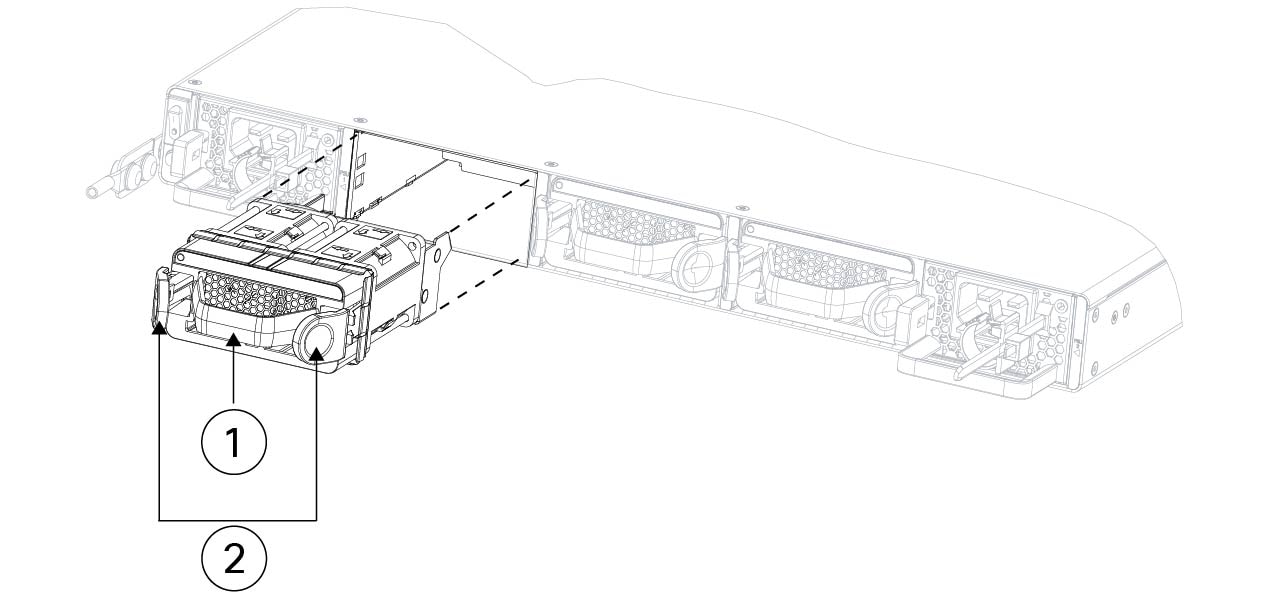
ファンモジュールを取り外すには、シャーシの背面を向き、ファンモジュールの側面にあるスクイーズタブを押して、シャーシからファンモジュールを緩めます。

ステップ 3

ハンドルをつかみ、ファンモジュールをシャーシから引き出します。

図 3. デュアルファンモジュールの取り外し
デュアルファンモジュールの取り外し

1

ハンドル

2

タブを締め付ける

3

シャーシの背面パネル

—

ステップ 4

ファン モジュールを交換するには、ファン スロットの前にファン モジュールを保持します。

ステップ 5

ファンモジュールの側面にあるスクイーズタブを押して、シャーシに押し込みます。

ステップ 6

ハンドルをつかみ、ファンモジュールが正しく装着されるまで押し込みます。

システムの電源がオンになったら、ファンの動作音を確認します。ただちに、ファンの動作音が聞こえます。動作音が聞こえない場合には、ファン モジュールがシャーシ内に完全に装着され、前面プレートがシャーシの外面と揃っていることを確認してください。

ステップ 7

ファン モジュールの LED をチェックして、ファンが動作していることを確認します。


AC 電源モジュールの取り外しと交換

電源モジュールは、ホットスワップ可能です。システムの稼働中に、電源モジュールを取り外して交換することができます。

安全警告

次の警告を記録しておいてください。


警告


ステートメント 1005—遮断器

この製品は設置する建物に回路短絡(過電流)保護機構が備わっていることを前提に設計されています。保護対象の装置は次の定格を超えないようにします。

AC 20 A

DC 50 A


警告


ステートメント 1015 - バッテリの取り扱い

火災、爆発、または可燃性液体やガス漏れのリスクを軽減するために。

  • 交換用バッテリは元のバッテリと同じものか、製造元が推奨する同等のタイプのものを使用してください。

  • 分解、粉砕、破壊、鋭利な道具を使った取り外し、外部接点のショート、火中への廃棄は行わないでください。

  • バッテリがゆがんだり、膨らんだりしているときは使用しないでください。

  • 60 ℃ を超える温度でバッテリを保管または使用しないでください。

  • 69.7 kPa よりも低い低気圧環境でバッテリを保管または使用しないでください。


警告


ステートメント 1046 - 装置の設置または交換

感電のリスクを軽減するため、装置を設置または交換するときには、必ずアースを最初に接続し、最後に取り外します。

装置にモジュールがある場合は、提供されたネジで固定してください


手順


ステップ 1

電源モジュールを取り外す前に電源ケーブルを抜きます。最初にケーブルを取り外さないと、電源モジュールのリリースタブを外すことはできません。

ステップ 2

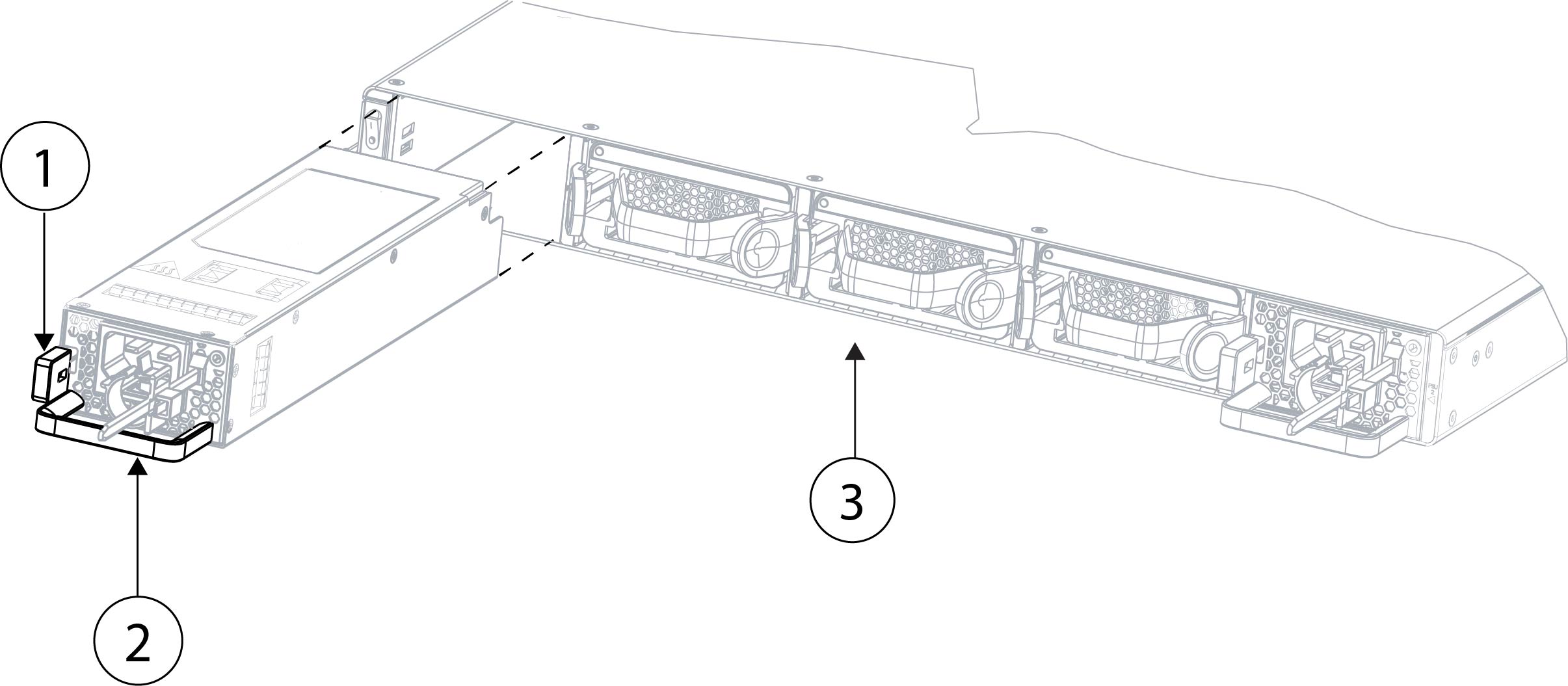
電源モジュールを取り外すには、シャーシの背面に向かってハンドルを握ります。

ステップ 3

リリースタブを左に押して、電源を外します。リリースタブは電源装置の右側にあります。

ステップ 4

シャーシから引き出すときは、もう一方の手を電源モジュールの底面に添えて支えてください。

図 4. 電源モジュールの取り外し
電源モジュールの取り外し

1

リリース タブ

2

電源装置ハンドル

3

シャーシの背面パネル

—

スロットを空のままにしておく場合は、適切なエアフローを確保するために、ブランク前面プレートを取り付けます。ブランクプレートを取り付けない場合は、別の電源モジュールを取り付けてください。

ステップ 5

電源モジュールを交換するには、電源モジュールを両手で持ち、電源モジュール ベイに差し込みます。

ステップ 6

リリースタブがかみ合い、電源装置が装着されるまで、電源装置モジュールを静かに押し込みます。

ステップ 7

電源ケーブルを接続します。

ステップ 8

電源の LED をチェックして電源が動作中であることを確認します。


DC 電源モジュールの取り付け


(注)  


電源モジュールはただちに交換してください。電源モジュールブランクは使用できません。


この手順では、シャーシに DC 電源モジュールを取り付けて接続する方法について説明します。

安全上の警告

次の電源およびコンポーネントの取り外しに関する安全上の警告に注意してください。


警告


ステートメント 1003 - DC 電源の切断

感電や怪我のリスクを軽減するために、コンポーネントの取り外しや交換、またはアップグレードを実行する前に、DC 電源を切断してください。


警告


ステートメント 1005—遮断器

この製品は、設置する建物にショート(過電流)保護機構が備わっていることを前提に設計されています。感電または火災のリスクを軽減するため、保護対象の装置は次の定格を超えないようにします。

AC:20A

DC:50A


警告


ステートメント 1022 - デバイスの切断

感電または火災のリスクを軽減するため、容易にアクセス可能な切断装置を固定配線に組み込む必要があります。


警告


ステートメント 1028 - 複数の電源

この装置には複数の電源装置接続が存在する場合があります。感電の危険を減らすために、すべての接続を取り外してユニットの電源を切ります。


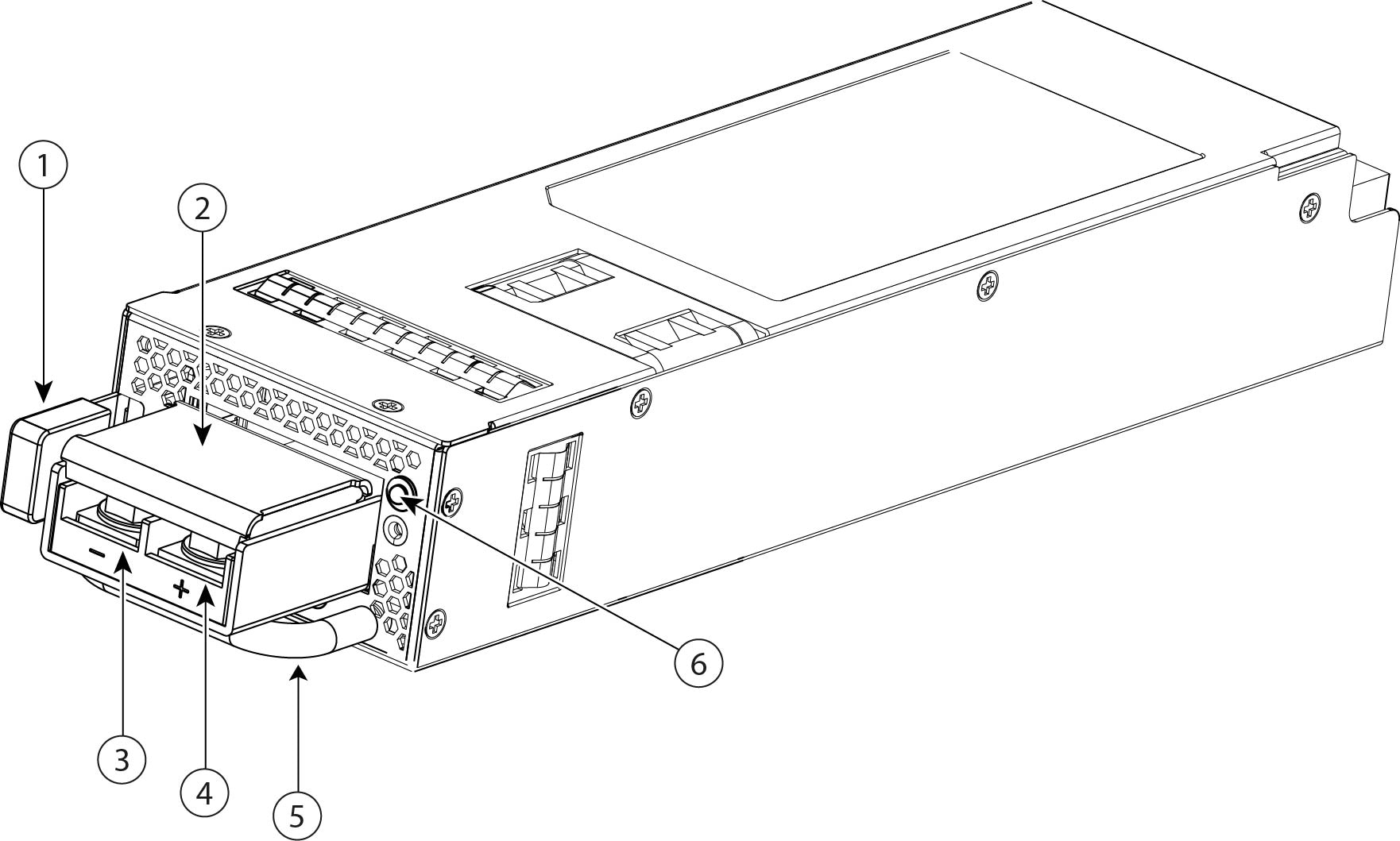
1500-W DC 電源モジュールは、12 VDC および 12 V スタンバイ出力で高い信頼性と高効率を備えています。入力電力が供給されている場合、スタンバイ出力は常に存在します。

図 5. DC 電源モジュール
DC 電源モジュール

1

リリース タブ

2

透明な端子ラグカバー

3

左のマイナス(-)ラグ端子

4

右のプラス(+)ラグ端子

5

ハンドル

6

バイカラー電源 LED:

  • 緑色:アクティブモード

  • 緑色の点滅:スタンバイモード

  • 緑色の点滅:ブートロードプロセス

  • オレンジ色:DC 電源は供給されていないが、システム内の他の電源モジュールは動作している

  • オレンジ色:電源モジュール障害

  • 消灯:入力電力なし

始める前に

DC 電源モジュールを取り付けるには次が必要です。

  • 10 mm ソケットレンチ

  • 圧着工具

  • トルクレンチ。推奨されるトルク設定は 5±1 N.m です。

  • #8 AWG ~ #6 AWG ワイヤゲージ

  • 2 穴マウント端子ラグ 2 個(部品番号 LCD6-14 AL または同等部品)


    (注)  


    DC 電源コードは、#8 AWG ~ #6 AWG の推奨ワイヤゲージと、推奨される 2 穴マウント端末ラグに基づいて調達する必要があります。


手順


ステップ 1

DC 電源を接続する前に、シャーシが接地されていることを確認します。

ステップ 2

取り付ける電源モジュールの DC 回路への電源がオフになっていることを確認します。


注意    


設置場所の電源およびアースのすべての要件が満たされていることを確認します。


ステップ 3

DC 端末ラグにアクセスするには、端末の透明カバーを持ち上げます(上の図を参照)。

ステップ 4

10 mm ソケットレンチを使用して、2 つのラグナットを取り外します。

ステップ 5

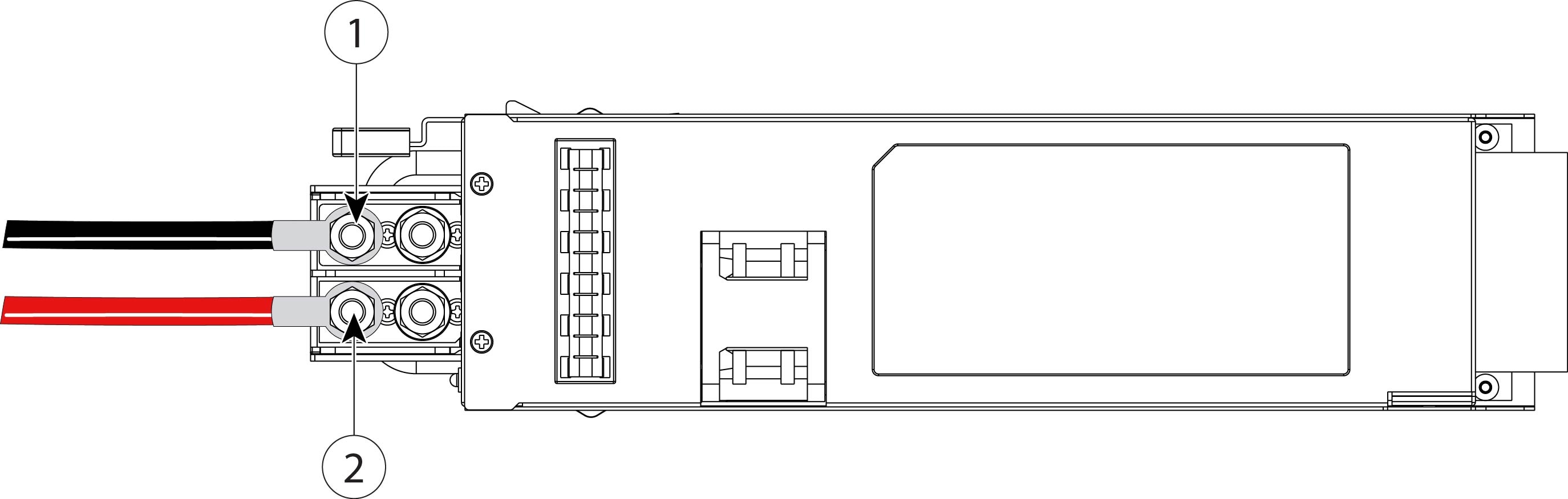
電源モジュールの端末ブロックの左側(マイナス)にある最初の端末ラグ(-)に黒いケーブルを接続します。

図 6. 端子ラグへのケーブルの接続
端子ラグへのケーブルの接続

1

マイナス(-)端末ラグに黒いケーブルを接続

2

プラス(+)端末ラグに赤色のケーブルを接続。

ステップ 6

電源モジュール端末ブロックの右側(+)(プラス側)にある最初の端末ラグに赤色のケーブルを接続します。

ステップ 7

レンチを使用してラグナットを締め、ケーブルを固定します。


注意    


端子ブロックの非脱落型ネジをきつく締めすぎないようにしてください。ぴったりと接続しているが、導線が押しつぶされていないことを確認します。各導線を軽く引いて、導線が動かないことを確認します。推奨されるトルク設定は 5±1 N.m です。


ステップ 8

端末端子の上にある端末クリア端子カバーを交換します。

端子に電力を印可する際には、このカバーが必ず取り付けられている必要があります。

ステップ 9

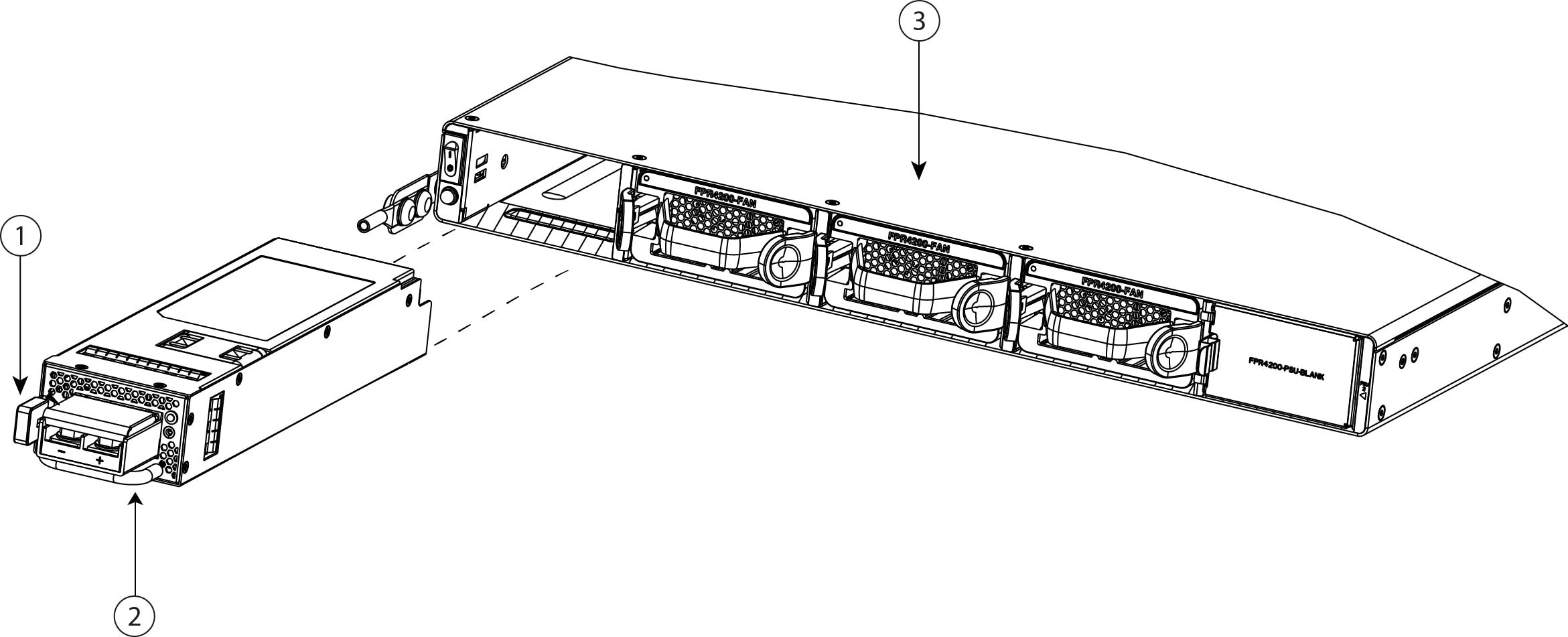
片手で DC 電源モジュールを支え、もう一方の手でハンドルを持ちます。電源モジュールベイにスライドさせ、電源モジュールの左側にあるリリースタブを、カチッと音がするまで押します(下図に示されていない黒および赤のケーブル)。

図 7. シャーシへの DC 電源モジュールの取り付け
シャーシへの DC 電源モジュールの取り付け

1

リリース タブ

2

ハンドル

3

シャーシの背面パネル

—

ステップ 10

回線の DC 切断スイッチを ON に設定します。


注意    


複数の電源モジュールを備えたシステムでは、各電源モジュールを個別の DC 電源に接続します。電源障害が発生した場合に、2 番目の電源がまだ使用可能な場合は、システム動作を維持できます。


ステップ 11

シャーシの前面の電源 LED で、電源モジュールの動作状況を確認します。


FIPS 不透明シールドの取り付け


注意    


この手順は暗号担当役員(CO)のみが実行する必要があります。


(注)  


FIPS 不透明シールドがシャーシのシリアル番号を覆っているため、CO はシリアル番号をメモして安全な場所に保管する必要があります。このシリアル番号は、Cisco TAC に連絡する際に必要になります。


FIPS 不透明シールドを取り付けるには次が必要です。

  • No.1 プラス ドライバ

  • FIPS 不透明シールドキットに含まれている次のアイテム:

    • 1 つの FIPS 不透明シールド

    • FIPS 不透明シールドをケーブル管理ブラケットに取り付けるために使用する 4 本の 8-32 X 0.375 インチプラスネジ

    • 改ざん防止用ラベル(TEL)10 枚


      (注)  


      TEL は、粘着性の裏材を使用した特殊な薄いゲージのビニールでできています。CO が TEL をシャーシに取り付けた後は、シャーシを開こうとすると TEL またはシャーシカバーが破損します。TEL には繰り返しのないシリアル番号が付加されているため、CO は破損を調べ、与えられたシリアル番号と比較して、シャーシが改ざんされていないかどうかを確認できます。TEL の角が丸まっていたり、破れていたり、切れている場合は、改ざんされていることを示します。ラベルがはがされた場合は、「FIPS」または「OPEN」と表示されることがあります。Cisco では、30 日ごとに TEL の改ざんを検査することを推奨しています。


手順


ステップ 1

シリアル番号をメモし、安全な場所に保管します。

ステップ 2

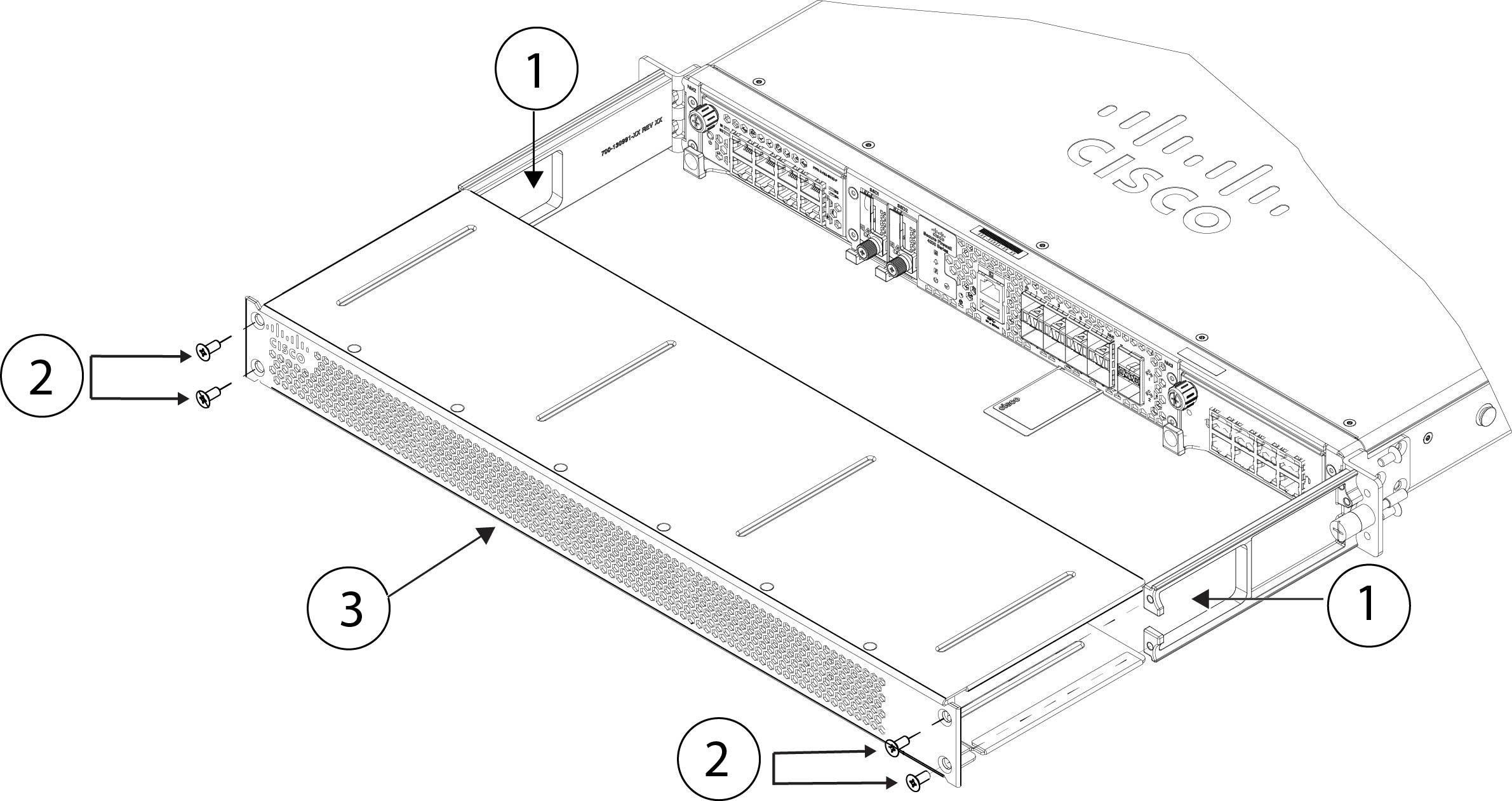
ブラケットに同梱されている 6 本の 8-32 x 0.302 インチプラスネジ(片側 3 本ずつ)を使用して、スライド レール ロック ブラケットをシャーシの両側に取り付けます。

図 8. シャーシ側面へのスライドレール固定ブラケットの取り付け
シャーシ側面へのスライドレール固定ブラケットの取り付け

1

シャーシの前面パネル

2

スライド レール固定ブラケット

3

8-32 X 0.302 インチプラスネジ(各側面に 3 本)

—

ステップ 3

スライドレール固定ブラケットへのケーブル管理ブラケットの取り付け:

  1. ケーブル管理ネジをスライドレール固定ブラケットに取り付けます。


    注意    


    FIPS 不透明シールドをブラケットの上でスライドできるように、ケーブル管理ブラケットが内側の下部に来るように配置してください。


    図 9. スライドレール固定ブラケットへのケーブル管理ブラケットの取り付け
    スライドレール固定ブラケットへのケーブル管理ブラケットの取り付け

    1

    ケーブル管理ブラケットのステップ溝

    2

    ラックマウント ブラケット

    3

    ケーブル管理ブラケット

    4

    8-32 X 0.375 インチプラスネジ(ブラケットごとに 2 本)

  2. スライドレール固定ブラケットの内側に 8-32 X 0.375 インチプラスネジ 2 本を取り付け、ケーブル管理ブラケットをスライドレール固定ブラケットに固定します。

ステップ 4

ケーブルをポートに接続します。ケーブル管理ブラケットに通すための十分なたるみがケーブルにあることを確認します。


(注)  


製品の初期設置の後に FIPS 不透明シールドを取り付けている場合は、ケーブルがすでに接続されています。接続されているケーブルに、ケーブル管理ブラケットに通すための十分なたるみ(次の手順を参照)がない場合は、アプライアンスの電源を切り、ケーブルを取り外してケーブル取り付けブラケットに通してから、ケーブルを接続しなおして、次の手順 5 に進んでください。


(注)  


電源スイッチをオンからオフに切り替えると、システムの電源が切れるまで数秒かかります。電源 LED がオフになるまで電源ケーブルを抜かないでください。電源スイッチをオフに動かすか電源コードを取り外してシャーシへの電力供給を遮断した後は、少なくとも 10 秒間待機してから電源を再投入してください。


ステップ 5

ケーブルをケーブル管理ブラケットの開口部に通して配線します(下図を参照)。

ステップ 6

FIPS 不透明シールドキットに付属の 4 本の 8-32 X 0.375 インチプラスネジを使用して、FIPS 不透明シールドをケーブル管理ブラケットに取り付けます。

図 10. ケーブルの配線と、ケーブル管理ブラケットへの FIPS 不透明シールドの取り付け
ケーブルの配線とケーブル管理ブラケットへの FIPS 不透明シールドの取り付け

1

ケーブル管理ブラケットを介したケーブルの配線

2

8-32 X 0.375 インチプラスネジ(各側面に 2 本)

3

FIPS 不透明シールド

—

ステップ 7

TEL を貼り付ける前に、アルコールベースのクリーニングパッドを使用して、シャーシのグリスや汚れ、油などを掃除します。

ステップ 8

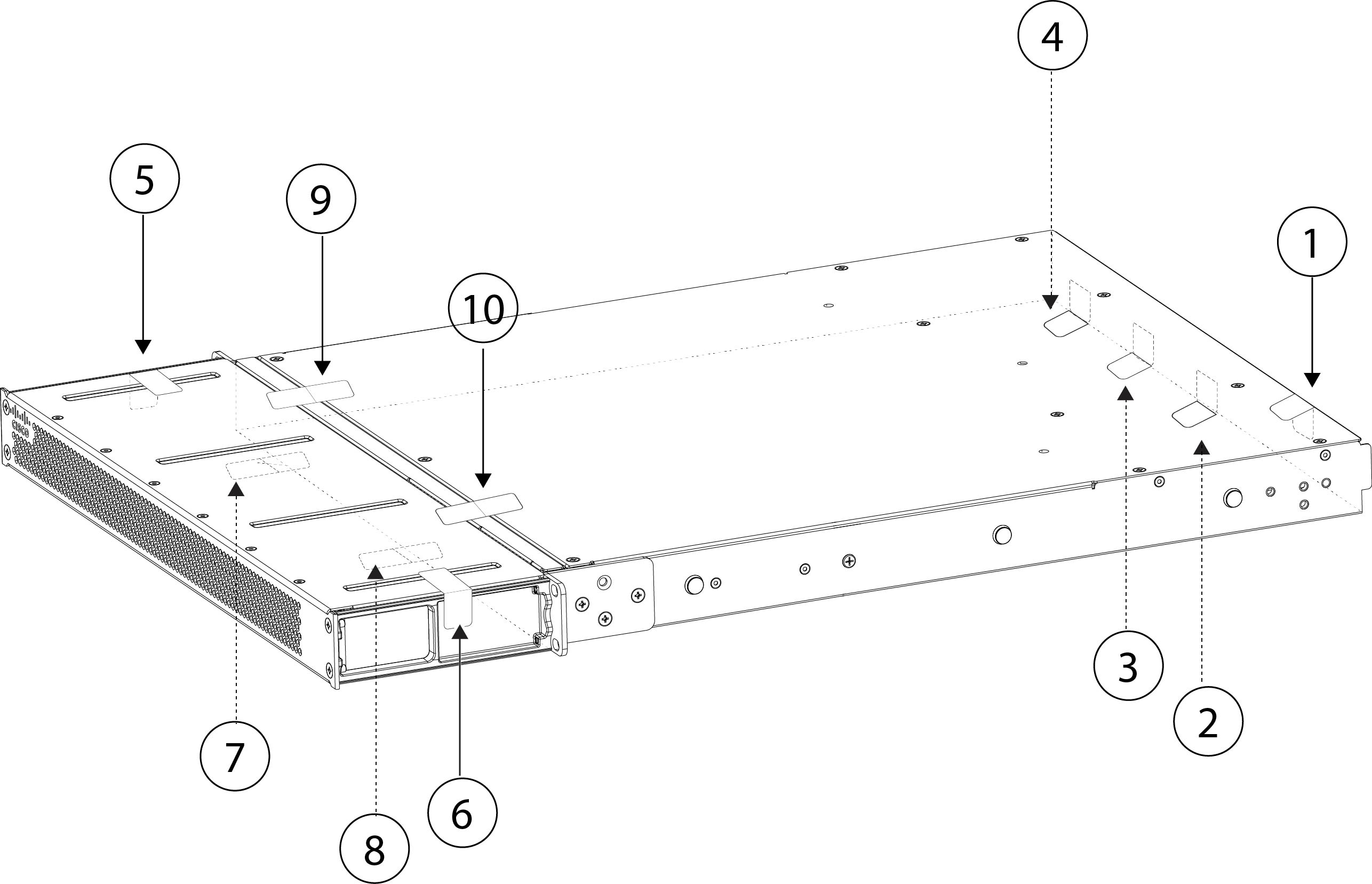
7 枚の TEL を貼り付けます。正しい配置については、次の図を参照してください。TEL を最低 12 時間硬化させます。


注意    


TEL の配置に狂いがある場合、シャーシが FIPS モードではないことを示します。


図 11. シャーシ上の TEL の配置
シャーシ上の TEL の配置

1

シャーシの上部と背面右側の TEL 1

2

シャーシ下部の TEL 2(シャーシの向かって右側)

3

シャーシの中央の下部にある TEL 3

4

シャーシ下部の TEL 4(シャーシの向かって左側)

5

シャーシ左側の FIPS 不透明シールドを横切る TEL 5

6

シャーシ右側の FIPS 不透明シールドを横切る TEL 6

7

シャーシの右側の下部にある TEL 7

8

シャーシの左側の下部にある TEL 8

9

TEL 9 FIPS 不透明シールドとシャーシ全体(シャーシの左側に向かって)

10

TEL 10 FIPS 不透明シールドとシャーシ全体(シャーシの右側に向かって)

ステップ 9

電源コードをシャーシに接続し、電源コンセントに接続します。

ステップ 10

リア パネルの電源スイッチを押します。

ステップ 11

前面パネルの電源 LED を確認します。緑の点灯は、シャーシの電源がオンであることを示します。

ステップ 12

シャーシを FIPS モードにします。

シャーシを FIPS モードにする方法については、次の手順を参照してください。


次のタスク

構成の詳細については、『Cisco Secure Firewall 4200 Getting Started Guide』を参照してください。