ファイアウォールのケーブル接続と登録

ファイアウォールをケーブル接続し、ファイアウォールを Firewall Management Center に登録します。

ファイアウォールのケーブル接続

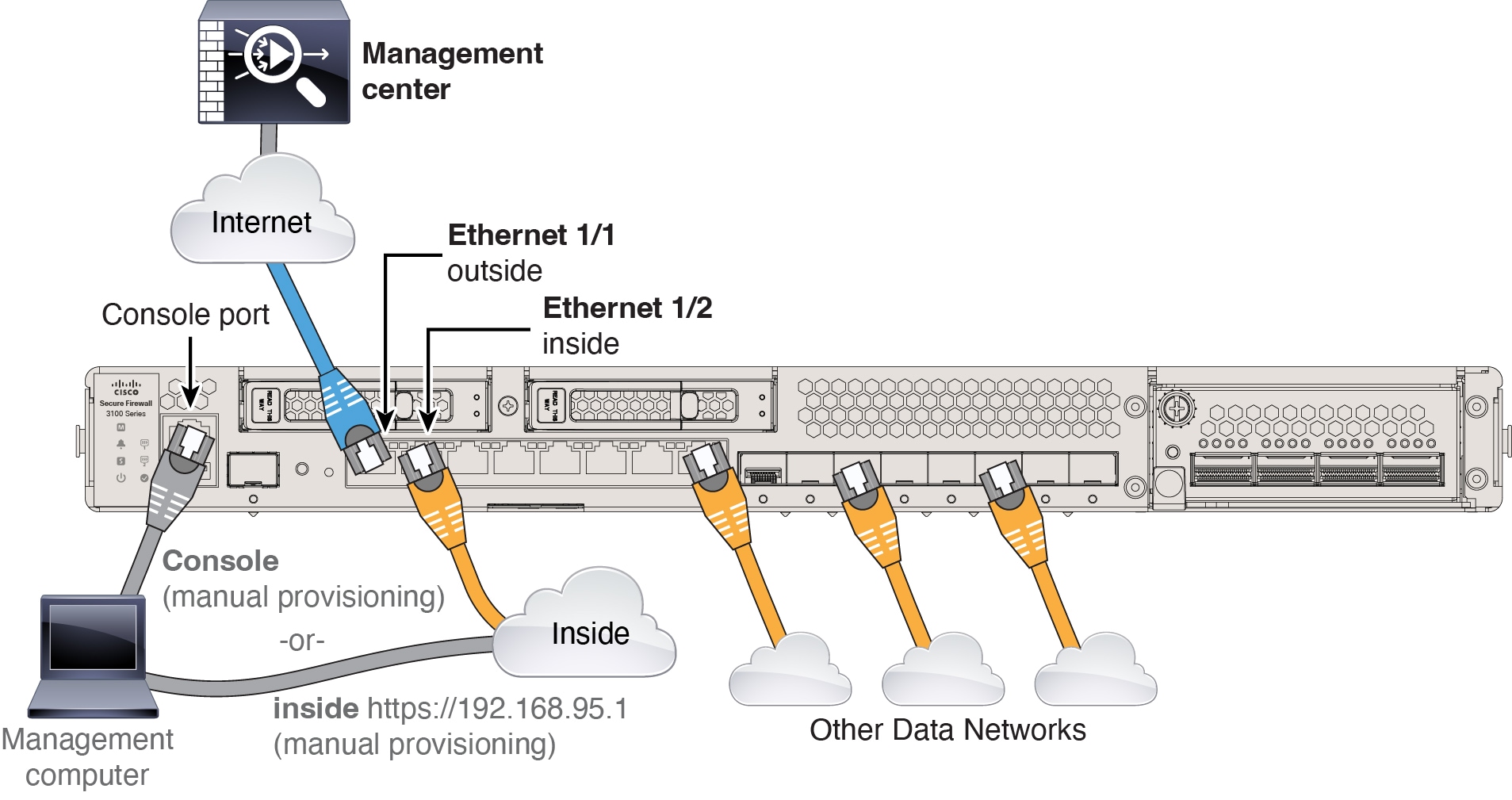
  • コンソールアダプタを入手します。シャーシには DB-9 から RJ-45 へのシリアルケーブルが付属しているため、接続するには DB-9 から USB へのサードパーティ シリアル ケーブルの購入が必要になる場合があります。

  • SFP をイーサネット 1/9 以上に取り付けます。この固定ポートは、SFP/SFP+ モジュールを必要とする 1/10 Gbps ポートです。

  • 詳細については、ハードウェア設置ガイドを参照してください。

  • ゼロタッチプロビジョニングを使用する場合は、外部インターフェイスと管理インターフェイスの両方をケーブル接続しないでください。このガイドは外部インターフェイスでの管理について説明していますが、高可用性を備えた管理でゼロタッチプロビジョニングを使用することもできます。外部でゼロタッチプロビジョニングを使用して高可用性を使用する場合は、登録後に外部 IP アドレスを静的アドレスに変更する必要があります。

中央本社の Management Center のケーブル配線

初期設定の実行(手動プロビジョニングのみ)

手動でプロビジョニングを行う場合は、Cisco Secure Firewall Device Manager または CLI を使用して、ファイアウォールの初期設定を実行します。

初期設定:Firewall Device Manager

この方法を使用すると、ファイアウォールを登録した後、管理インターフェイスに加えて次のインターフェイスが事前設定されます。

  • イーサネット 1/1:「外部」、DHCP からの IP アドレス、IPv6 自動設定

  • イーサネット 1/2:「内部」、192.168.95.1/24

  • デフォルトルート:外部インターフェイスで DHCP を介して取得

  • 追加インターフェイス:Firewall Device Manager からのインターフェイス設定はすべて保持されます。

他の設定(内部の DHCP サーバー、アクセス コントロール ポリシー、セキュリティゾーンなど)は保持されません。

手順


ステップ 1

コンピュータを内部インターフェイス(Ethernet 1/2)に接続します。

ステップ 2

Firewall Device Manager にログインします。

  1. https://192.168.95.1に進みます。

  2. ユーザー名 admin とデフォルトパスワード Admin123 を使用してログインします。

  3. 一般規約を読んで同意し、管理者パスワードを変更するように求められます。

ステップ 3

セットアップウィザードを使用します。

図 1. [デバイスの設定]
[デバイスの設定(Device Setup)]

(注)  


正確なポート設定は、モデルによって異なります。

  1. 外部インターフェイスと管理インターフェイスを設定します。

    図 2. インターネットへのファイアウォールの接続
    インターネットへのファイアウォールの接続
    1. [外部インターフェイスアドレス(Outside Interface Address)]:高可用性の実装を予定している場合は、静的 IP アドレスを使用します。セットアップウィザードを使用して PPPoE を設定することはできません。ウィザードの完了後に PPPoE を設定できます。

    2. [管理インターフェイス(Management Interface)]:外部インターフェイスでマネージャアクセスを使用している場合でも、管理インターフェイスの設定が使用されます。たとえば、外部インターフェイスを介してバックプレーン経由で回送される管理トラフィックは、外部インターフェイスの DNS サーバではなく、これらの管理インターフェイスの DNS サーバを使用して FQDN を解決します。

      [DNS サーバー(DNS Servers)]:システムの管理アドレス用の DNS サーバー。デフォルトは OpenDNS パブリック DNS サーバーです。これらは、両方とも外部インターフェイスからアクセスされるため、後で設定する外部インターフェイスの DNS サーバと一致する可能性があります。

      ファイアウォールのホスト名

  2. [時刻設定(NTP)(Time Setting (NTP))] を設定し、[次へ(Next)] をクリックします。

    図 3. 時刻設定(NTP)
    インターネットへのファイアウォールの接続
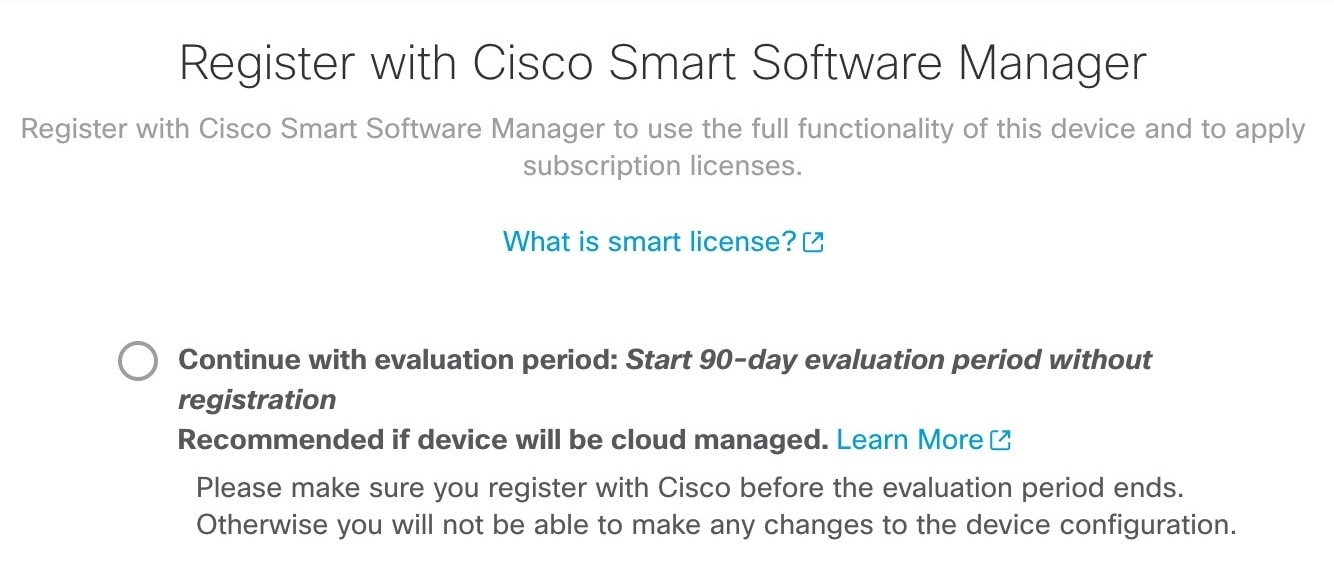
  3. [登録せずに 90 日間の評価期間を開始(Start 90 day evaluation period without registration)] を選択します。

    インターネットへのファイアウォールの接続

    Firewall Threat Defense を Smart Software Manager に登録「しない」でください。すべてのライセンスは Firewall Management CenterSecurity Cloud Control で実行されます。

  4. [終了(Finish)] をクリックします。

    図 4. 次のステップ
    インターネットへのファイアウォールの接続
  5. [スタンドアロンデバイス(Standalone Device)] を選択し、[了解(Got It)] を選択します。

ステップ 4

追加のインターフェイスを設定する場合は、[デバイス(Device)] を選択し、[インターフェイス(Interface)] のサマリーにあるリンクをクリックします。

ステップ 5

[デバイス(Device)] > [システム設定(System Settings)] > [集中管理(Central Management)] の順に選択し、[続行(Proceed)] をクリックして Firewall Management CenterSecurity Cloud Control に登録します。

[Management Center/SCC/Details] を設定します。

(注)  


古いバージョンでは、「SCC」の代わりに「CDO」と表示されることがあります。

図 5. Management Center/SCC の詳細
Management Center/CDO の詳細
  1. [Do you know the Management Center/SCC Hostname or IP address] に対し、IP アドレスまたはホスト名を使用して Firewall Management Center に到達できる場合は [Yes] をFirewall Management Center が NAT の内側にあるか、パブリック IP アドレスまたはホスト名がない場合は [No] をクリックします

  2. [Yes] を選択した場合は、[Management Center/SCC Hostname/IP Address] に入力します。

  3. [Management Center/SCC Registration Key] を指定します。

    このキーは、ファイアウォールを登録するときに Firewall Management Center でも指定する任意の 1 回限りの登録キーです。登録キーは 2 ~ 36 文字である必要があります。有効な文字には、英数字(A~Z、a~z、0~9)、およびハイフン(-)などがあります。この ID は、Firewall Management Center に登録する複数のファイアウォールに使用できます。

  4. [NAT ID] を指定します。

    この識別子は、Firewall Management Center でも指定する任意の 1 回限りの文字列です。両方のデバイスの IP アドレスがわかっている場合でも、NAT ID を指定することを推奨します。NAT ID は 2 ~ 36 文字である必要があります。有効な文字には、英数字(A~Z、a~z、0~9)、およびハイフン(-)などがあります。この ID は、Firewall Management Center に登録する他のファイアウォールには使用「できません」。NAT ID は、正しいデバイスからの接続であることを確認するために IP アドレスと組み合わせて使用されます。 IP アドレス/NAT ID の認証後にのみ、登録キーがチェックされます。

ステップ 6

[接続の設定(Connectivity Configuration)] を設定します。

  1. [Threat Defenseのホスト名(Threat Defense Hostname)] を指定します。

    この FQDN は外部インターフェイスに使用されます。

  2. [DNSサーバーグループ(DNS Server Group)] を指定します。

    既存のグループを選択するか、新しいグループを作成します。デフォルトの DNS グループは CiscoUmbrellaDNSServerGroup と呼ばれ、OpenDNS サーバが含まれます。

    登録後に外部 DNS サーバ設定を保持するには、Firewall Management Center で DNS プラットフォーム設定を再設定する必要があります。

  3. [Management Center/SCC Access Interface] で [Data Interface] をクリックし、次に [outside] を選択します。

ステップ 7

(任意) [ダイナミックDNS(DDNS)方式の追加(Add a Dynamic DNS (DDNS) method)] をクリックします。

DDNS は、Firewall Threat Defense の IP アドレスが変更された場合に Firewall Management Center が FQDN で Firewall Threat Defense に到達できるようにします。

ステップ 8

[接続(Connect)] をクリックします。

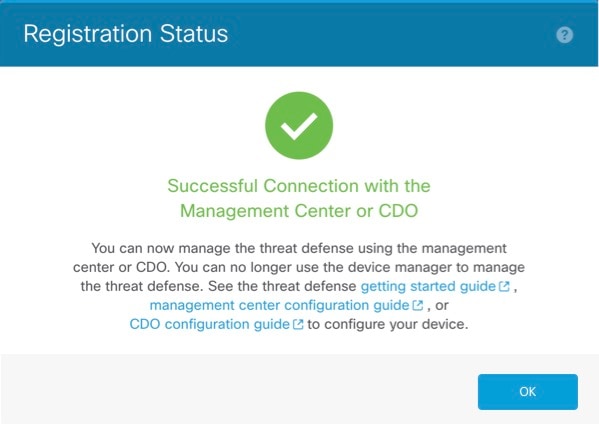
[登録ステータス(Registration Status)] ダイアログボックスに、Firewall Management CenterSecurity Cloud Control 登録の現在のステータスが表示されます。

図 6. 正常接続
正常接続

ステップ 9

ステータス画面で [Saving Management Center/ Registration Settings] の手順を実行したら Firewall Management CenterSecurity Cloud Control に移動し、ファイアウォールを追加します。手動プロビジョニングを使用したファイアウォールの追加を参照してください。


初期設定:CLI

CLI セットアップスクリプトを使用して、専用の管理 IP アドレス、ゲートウェイ、およびその他の基本ネットワーク設定を行います。

手順


ステップ 1

コンソールポートに接続して Firewall Threat Defense CLI にアクセスします。Firewall Threat Defense CLI へのアクセスを参照してください。

ステップ 2

管理インターフェイスの設定用の CLI セットアップスクリプトを完了します。

(注)  


設定をクリア(たとえば、イメージを再作成することにより)しないかぎり、CLI セットアップスクリプトを繰り返すことはできません。ただし、これらの設定すべては、後から CLI で configure network コマンドを使用して変更できます。Cisco Secure Firewall Threat Defense コマンドリファレンスを参照してください。


You must accept the EULA to continue.
Press <ENTER> to display the EULA:                 
Cisco General Terms
[...]

Please enter 'YES' or press <ENTER> to AGREE to the EULA:

System initialization in progress.  Please stand by.
You must configure the network to continue.
Configure at least one of IPv4 or IPv6 unless managing via data interfaces.
Do you want to configure IPv4? (y/n) [y]:
Do you want to configure IPv6? (y/n) [y]: n

ガイダンス:これらのタイプのアドレスの少なくとも 1 つについて y を入力します。管理インターフェイスを使用する予定がない場合でも、プライベートアドレスなどの IP アドレスを設定する必要があります。

Configure IPv4 via DHCP or manually? (dhcp/manual) [manual]:

ガイダンス:[手動(manual)] を選択します。マネージャアクセスに外部インターフェイスを使用する場合、DHCP はサポートされません。ルーティングの問題を防ぐために、このインターフェイスがマネージャ アクセス インターフェイスとは異なるサブネット上にあることを確認してください。

Enter an IPv4 address for the management interface [192.168.45.61]: 10.89.5.17
Enter an IPv4 netmask for the management interface [255.255.255.0]: 255.255.255.192
Enter the IPv4 default gateway for the management interface [data-interfaces]:

ガイダンス:ゲートウェイを data-interfaces に設定します。この設定は、外部インターフェイスを通じてルーティングできるように、バックプレーンを介して管理トラフィックを転送します。

Enter a fully qualified hostname for this system [firepower]: 1010-3
Enter a comma-separated list of DNS servers or 'none' [208.67.222.222,208.67.220.220,2620:119:35::35]:
Enter a comma-separated list of search domains or 'none' []: cisco.com
If your networking information has changed, you will need to reconnect.
Disabling IPv6 configuration: management0
Setting DNS servers: 208.67.222.222,208.67.220.220,2620:119:35::35
Setting DNS domains:cisco.com

ガイダンス:管理インターフェイスの DNS サーバーを設定します。これらは、両方とも外部インターフェイスからアクセスされるため、後で設定する外部インターフェイスの DNS サーバーと一致する可能性があります。

Setting hostname as 1010-3
Setting static IPv4: 10.89.5.17 netmask: 255.255.255.192 gateway: data on management0
Updating routing tables, please wait...
All configurations applied to the system. Took 3 Seconds.
Saving a copy of running network configuration to local disk.
For HTTP Proxy configuration, run 'configure network http-proxy'

Manage the device locally? (yes/no) [yes]: no

ガイダンス: Firewall Management Center を使用する場合は、no と入力します。

Setting hostname as 1010-3
Setting static IPv4: 10.89.5.17 netmask: 255.255.255.192 gateway: data on management0
Updating routing tables, please wait...
All configurations applied to the system. Took 3 Seconds.
Saving a copy of running network configuration to local disk.
For HTTP Proxy configuration, run 'configure network http-proxy'

ガイダンス:routed と入力します。外部マネージャアクセスは、ルーテッド ファイアウォール モードでのみサポートされています。

Configuring firewall mode ...


Device is in OffBox mode - disabling/removing port 443 from iptables.
Update policy deployment information
    - add device configuration
    - add network discovery
    - add system policy

You can register the sensor to a Firepower Management Center and use the
Firepower Management Center to manage it. Note that registering the sensor
to a Firepower Management Center disables on-sensor Firepower Services
management capabilities.

When registering the sensor to a Firepower Management Center, a unique
alphanumeric registration key is always required.  In most cases, to register
a sensor to a Firepower Management Center, you must provide the hostname or
the IP address along with the registration key.
'configure manager add [hostname | ip address ] [registration key ]'

However, if the sensor and the Firepower Management Center are separated by a
NAT device, you must enter a unique NAT ID, along with the unique registration
key.
'configure manager add DONTRESOLVE [registration key ] [ NAT ID ]'

Later, using the web interface on the Firepower Management Center, you must
use the same registration key and, if necessary, the same NAT ID when you add
this sensor to the Firepower Management Center.
>
ステップ 3

マネージャアクセス用の外部インターフェイスを設定します。

configure network management-data-interface

Enter を押すと、外部インターフェイスの基本的なネットワーク設定を行うように求めるプロンプトが表示されます。

手動 IP アドレス


> configure network management-data-interface
Data interface to use for management: ethernet1/1
Specify a name for the interface [outside]: internet
IP address (manual / dhcp) [dhcp]: manual
IPv4/IPv6 address: 10.10.6.7
Netmask/IPv6 Prefix: 255.255.255.0
Default Gateway: 10.10.6.1
Comma-separated list of DNS servers [none]: 208.67.222.222,208.67.220.220

ガイダンス:登録後に外部 DNS サーバーを保持するには、Firewall Management Center で DNS プラットフォーム設定を再設定する必要があります。


DDNS server update URL [none]:
Do you wish to clear all the device configuration before applying ? (y/n) [n]:

Configuration done with option to allow manager access from any network, if you wish to change the manager access network
use the 'client' option in the command 'configure network management-data-interface'.

Setting IPv4 network configuration.
Network settings changed.

>

DHCP からの IP アドレス


> configure network management-data-interface
Data interface to use for management: ethernet1/1
Specify a name for the interface [outside]:
IP address (manual / dhcp) [dhcp]:  
DDNS server update URL [none]: https://dwinchester:pa$$w0rd17@domains.example.com/nic/update?hostname=<h>&myip=<a>
Do you wish to clear all the device configuration before applying ? (y/n) [n]:

Configuration done with option to allow manager access from any network, if you wish to change the manager access network 
use the 'client' option in the command 'configure network management-data-interface'.

Setting IPv4 network configuration.
Network settings changed.

> 

ステップ 4

Firewall Management Center を指定します。

configure manager add {hostname | IPv4_address | IPv6_address | DONTRESOLVE} reg_key nat_id

  • {hostname | IPv4_address | IPv6_address | DONTRESOLVE}:Firewall Management Center の FQDN または IP アドレスを指定します。Firewall Management Center を直接アドレス指定できない場合は、DONTRESOLVE を使用します。この場合は、ファイアウォールが、到達可能な IP アドレスまたはホスト名を持っている必要があります。

  • reg_key:Firewall Threat Defense を登録するときに Firewall Management Center でも指定する任意のワンタイム登録キーを指定します。登録キーは 2 ~ 36 文字である必要があります。有効な文字には、英数字(A~Z、a~z、0~9)、およびハイフン(-)などがあります。

  • nat_idFirewall Management Center でも指定する、任意で一意の 1 回限りの文字列を指定します。NAT ID は 2 ~ 36 文字である必要があります。有効な文字には、英数字(A~Z、a~z、0~9)、およびハイフン(-)などがあります。この ID は、Firewall Management Center に登録する他のデバイスには使用できません。

例:


> configure manager add fmc-1.example.com regk3y78 natid56
Manager successfully configured.

ステップ 5

デバイスをリモート支社に送信できるように Firewall Threat Defense をシャットダウンします。

システムを適切にシャットダウンすることが重要です。単純に電源プラグを抜いたり、電源スイッチを押したりすると、重大なファイル システムの損傷を引き起こすことがあります。バックグラウンドでは常に多数のプロセスが実行されており、電源プラグを抜いたり、電源を切断したりすると、システムをグレースフルシャットダウンできないことを覚えておいてください。

  1. shutdown コマンドを入力します。

  2. 電源 LED とステータス LED を観察して、シャーシの電源が切断されていることを確認します(LED が消灯)。

  3. シャーシの電源が正常に切断されたら、必要に応じて電源プラグを抜き、シャーシから物理的に電源を取り外すことができます。


Firewall Management Center へのファイアウォールの登録

使用している展開方法に応じてファイアウォールを Firewall Management Center に登録します。

シリアル番号を使用したファイアウォールの追加(ゼロタッチプロビジョニング)

ゼロ タッチ プロビジョニング を使用すると、デバイスで初期設定を実行することなく、シリアル番号でデバイスを Firewall Management Center に登録できます。Firewall Management Center は、この機能のために Security Cloud Control と統合されます。


(注)  


Firewall Management Center バージョン 7.4 では、Security Cloud Control を使用してデバイスを追加する必要があります。詳細については、7.4 のガイドを参照してください。ネイティブ Firewall Management Center ワークフローは 7.6 で追加されました。また、7.4 でのクラウド統合については、Firewall Management Center の [SecureXとの統合(SecureX Integration)] ページを参照してください。


登録後のデフォルト設定:

ゼロタッチプロビジョニング を使用すると、以下のインターフェイスが事前設定されます。他の設定(内部の DHCP サーバー、アクセス コントロール ポリシー、セキュリティゾーンなど)は設定されないことに注意してください。

  • イーサネット 1/1:「外部」、DHCP からの IP アドレス、IPv6 自動設定

  • イーサネット 1/2(または 、VLAN1 インターフェイスの場合):「内部」、192.168.95.1/24

  • デフォルトルート:外部インターフェイスで DHCP を介して取得

要件:

クラスタリングまたはマルチインスタンスモードでは ゼロ タッチ プロビジョニング はサポートされません。

マネージャアクセス向けに外部インターフェイスを使用する際は、デフォルトで DHCP が使用されます。高可用性を有効にする前に、IP アドレスを静的アドレスに変更する必要があります。または、代わりに管理インターフェイスを使用することができます。高可用性を備えた管理で DHCP がサポートされます。

Before you begin

  • デバイスにパブリック IP アドレスまたは FQDN がない場合、Firewall Management Center のパブリック IP アドレス/FQDN を設定し(たとえば、NAT の背後にある場合)、デバイスが管理接続を開始できるようにします。[管理(Administration)] > [設定(Configuration)] > [マネージャリモートアクセス(Manager Remote Access)]を参照してください。

  • IP アドレスとデフォルトゲートウェイを提供する管理またはイーサネット 1/1 用の DHCP サーバー。

  • OpenDNS パブリック DNS サーバーへのネットワークアクセス。IPv4:208.67.220.220 および 208.67.222.222、IPv6:2620:119:35::35。DHCP から取得した DNS サーバーは使用されません。

    次の名前を解決する必要があります。

    表 1. ゼロタッチプロビジョニングの FQDN

    FQDN

    *.cisco.com(多くの FQDN)

    *.defenseorchestrator.com(多くの FQDN)

    *.defenseorchestrator.eu(EU の場合、多くの FQDN)

    0.sourcefire.pool.ntp.org、1.sourcefire.pool.ntp.org、2.sourcefire.pool.ntp.org

    1.200.159.162.in-addr.arpa

    60.19.239.178.in-addr.arpa

    connected.by.freedominter.net

    time.cloudflare.com

    udc.neo4j.org

手順

手順の概要

  1. シリアル番号を使用してデバイスを初めて追加する場合は、Firewall Management CenterSecurity Cloud Control を統合します。
  2. デバイスのシリアル番号を取得します。
  3. LED をチェックして、ファイアウォールの登録準備ができていることを確認します。
  4. [デバイス(Devices)] > [デバイス管理(Device Management)] を選択します。
  5. [追加(Add)] ドロップダウンメニューから、[デバイス(Device)] を選択します。
  6. [シリアル番号(Serial Number)] 、[基本(Basic)]、[次へ(Next)] の順にクリックします。
  7. デバイスの詳細を設定して [次へ(Next)] をクリックします。
  8. デバイスの初期設定を行います。
  9. [デバイスの追加(Add device)] をクリックします。

手順の詳細


ステップ 1

シリアル番号を使用してデバイスを初めて追加する場合は、Firewall Management CenterSecurity Cloud Control を統合します。

(注)  


Firewall Management Center 高可用性ペアの場合は、セカンダリ Firewall Management CenterSecurity Cloud Control と統合する必要もあります。

  1. [統合(Integrations)] > [Security Cloud Control] を選択します。

  2. [ Security Cloud Controlを有効化(Enable Security Cloud Control)] をクリックして、別のブラウザタブを開き、Security Cloud Control アカウントにログインし、表示されたコードを確認します。

    このページがポップアップブロッカーによってブロックされていないことを確認してください。もし Security Cloud Control アカウントを持っていない場合は、この手順を実行中に追加できます。

    この統合の詳細については、 Cisco Secure Firewall Management Center アドミニストレーション ガイド』の「System Configuration」の章を参照してください。

    Firewall Management CenterSecurity Cloud Control を統合した後、Security Cloud Control はオンプレミスの Firewall Management Center をオンボーディングします。Security Cloud Control を動作させるには、ゼロタッチプロビジョニング の一覧で Firewall Management Center が必要です。ただし、Security Cloud Control を直接使用する必要はありません。Security Cloud Control を使用する場合、その Firewall Management Center のサポートは、デバイスの導入準備、管理対象デバイスの表示、Firewall Management Center に関連付けられたオブジェクトの表示、および Firewall Management Center の相互起動に限定されています。

  3. [ゼロタッチプロビジョニングの有効化(Enable Zero-Touch Provisioning)] がオンになっていることを確認します。

  4. [保存(Save)] をクリックします。

ステップ 2

デバイスのシリアル番号を取得します。

デバイスには 2 つのシリアル番号(シャーシのシリアル番号と PCB(回路基板)のシリアル番号)が含まれています。どちらのシリアル番号でも機能するはずです。

  • 梱包箱がある場合は、ラベルにシャーシのシリアル番号が表示されています。

  • シャーシのシリアル番号は、デバイスの前面の引き出しタブにあるコンプライアンスラベルに記載されています。

  • PCB のシリアル番号は、「S/N」というシャーシのラベルに記載されています。

  • シリアル番号は次の CLI コマンドを使用して表示できます。

    • FXOS: show chassis detail は両方のシリアル番号を示します。

    • Firewall Threat Defense show inventory はシャーシのシリアル番号を示します。 show serial-number は PCB のシリアル番号を示します。

ステップ 3

LED をチェックして、ファイアウォールの登録準備ができていることを確認します。

表 2. ゼロ タッチ プロビジョニング:管理対象(M)LED の動作

M LED

説明

ファイアウォールの電源を入れた後の時間(分:秒)

緑色で低速点滅

Cisco Cloud に接続され、オンボーディングの準備ができています

15:00 ~ 30:00

グリーンとオレンジに交互に点滅

(エラー状態)

Cisco Cloud に接続できませんでした

15:00 ~ 30:00

緑色で点灯

オンボード済み

20:00 ~ 45:00

ステップ 4

[デバイス(Devices)] > [デバイス管理(Device Management)] を選択します。

ステップ 5

[追加(Add)] ドロップダウンメニューから、[デバイス(Device)] を選択します。

ステップ 6

[シリアル番号(Serial Number)] 、[基本(Basic)]、[次へ(Next)] の順にクリックします。

図 7. デバイスの登録方法
デバイスの登録方法

ステップ 7

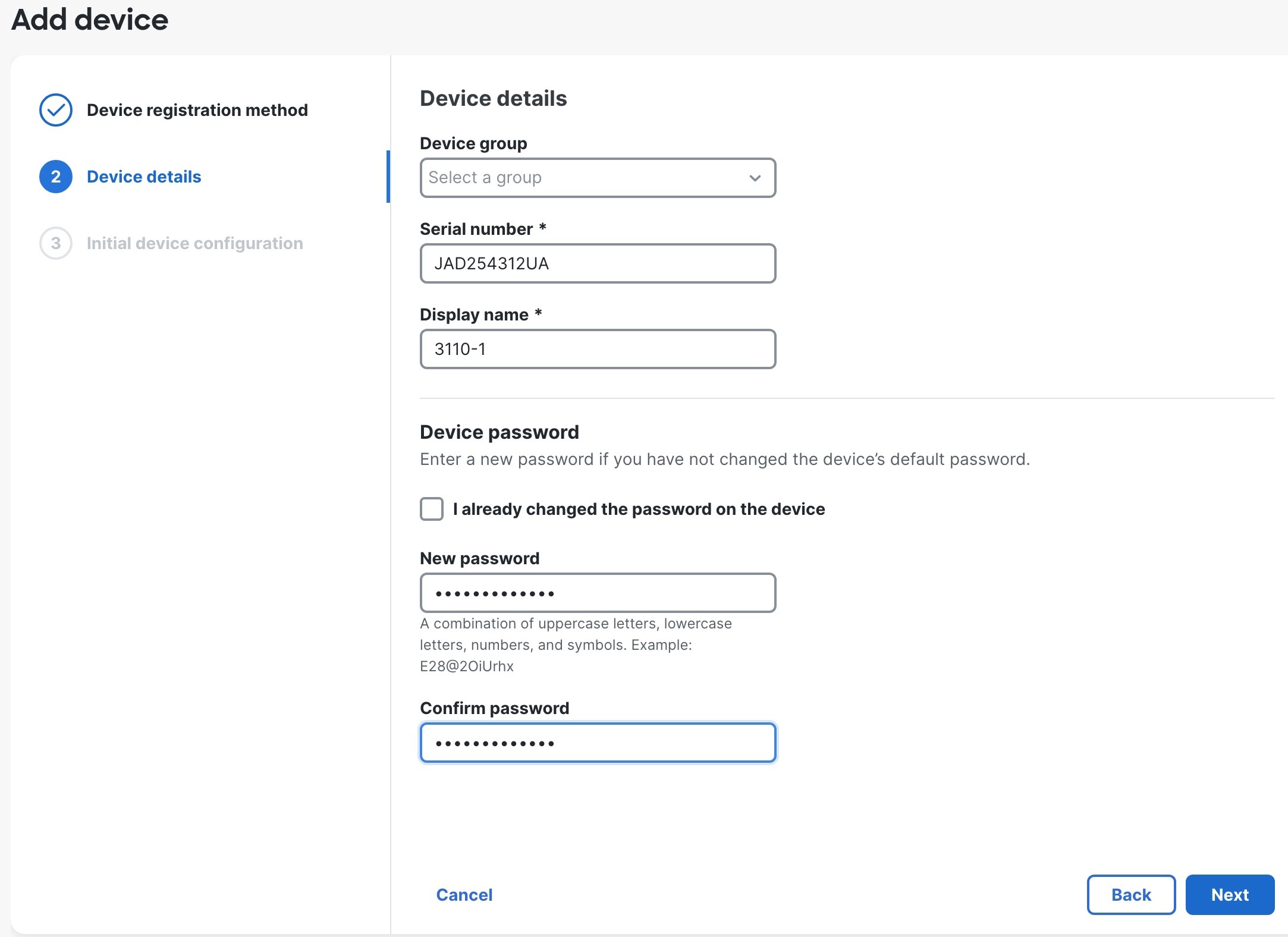
デバイスの詳細を設定して [次へ(Next)] をクリックします。

図 8. デバイスの詳細(Device Details)
ドメイン
  • [ドメイン(Domain)]:マルチドメイン環境で、リーフドメインを選択します。

  • [デバイスグループ(Device group)]:単一ドメイン環境で、デバイスを [デバイスグループ(Device group)] に追加します。

  • [シリアル番号(Serial number)]:追加するデバイスの IP アドレスまたはホスト名を入力します。デバイスの IP アドレスが不明な場合は(NAT の背後にある場合など)、このフィードを空欄のままにします。

  • [表示名(Display name)]:Firewall Management Center に表示するデバイスの名前を入力します。この名前は変更できません。

  • [デバイスのパスワード(Device password)]:このデバイスが未設定の場合、または新規インストールの場合は、[新しいパスワード(New Password)] を設定して、パスワードを確認する必要があります。

    すでにログインして、パスワードを変更済みの場合のみ、[I already changed the password on the device] をオンにします。そうしなければ、登録が失敗します。

ステップ 8

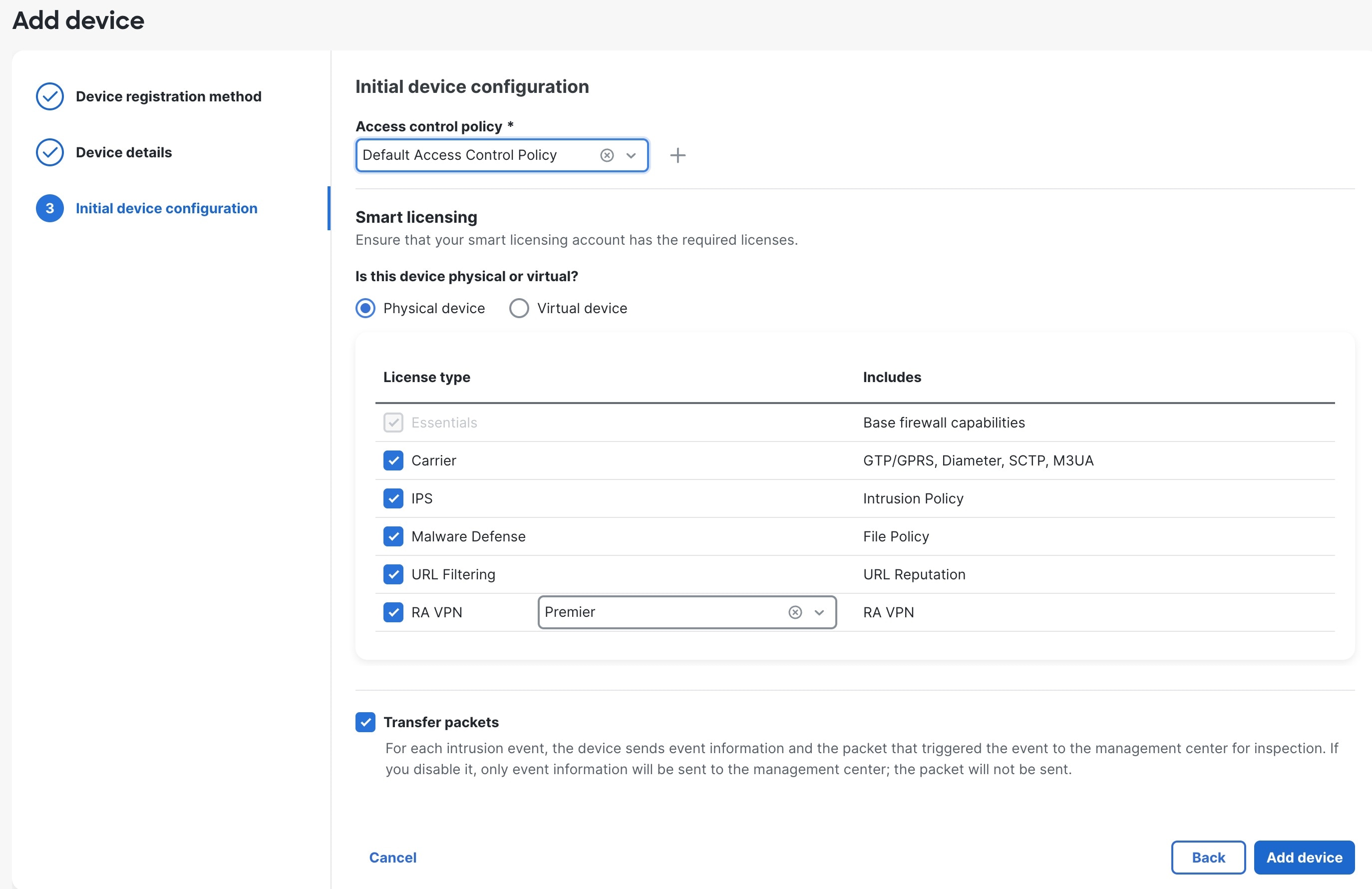
デバイスの初期設定を行います。

図 9. デバイスの初期設定
デバイスの初期設定
  • [アクセスコントロールポリシー(Access control policy)]:登録時にデバイスに展開する最初のポリシーを選択するか、新しいポリシーを作成します。使用する必要があることがわかっているカスタマイズ済みのポリシーがすでにある場合を除き、[[追加(Add)] (追加アイコン)]、[すべてのトラフィックをブロック(Block all traffic)] の順に選択します。後でこれを変更してトラフィックを許可することができます。

  • [スマートライセンス(Smart licensing)]:ライセンスを選択します。

    • [このデバイスは物理と仮想のどちらですか?(Is this device physical or virtual?)] —[[物理デバイス(Physical device)]]

    • [ライセンス タイプ(License type)]:デバイスに割り当てる各ライセンスのタイプを確認します。

    デバイスを追加したら、ライセンスを適用できます。

  • [パケットを転送(Transfer packets)]:このオプションを有効にすると、侵入イベントが発生するたびに、デバイスが検査のためにパケットを Firewall Management Center に転送します。

    侵入イベントごとに、デバイスは、イベント情報とイベントをトリガーしたパケットを検査のために Firewall Management Center に送信します。このオプションを無効にした場合は、イベント情報だけが Firewall Management Center に送信され、パケットは送信されません。

ステップ 9

[デバイスの追加(Add device)] をクリックします。

Firewall Management Center がデバイスのハートビートを確認して通信を確立するまでに、最大 2 分かかる場合があります。

Firewall Management Center がデバイスのハートビートを確認して通信を確立するまでに、最大 2 分かかる場合があります。

外部インターフェイスで ゼロタッチプロビジョニング を使用する場合、Security Cloud Control は DDNS プロバイダーとして機能し、以下を実行します。

  • [FMCのみ(FMC Only)] 方式を使用して外部で DDNS を有効にします。この方式は、ゼロタッチプロビジョニング デバイスでのみサポートされます。

  • 外部 IP アドレスをホスト名 serial-number.local にマッピングします。

  • IP アドレス/ホスト名マッピングを Firewall Management Center に提供し、ホスト名を正しい IP アドレスに解決できるようにします。

  • DHCP リースが更新された場合など、IP アドレスが変更された場合に Firewall Management Center に通知します。

管理インターフェイスで ゼロタッチプロビジョニング を使用する場合、DDNS はサポートされません。デバイスが管理接続を開始できるように、Firewall Management Center はパブリックに到達可能である必要があります。

Security Cloud Control を引き続き DDNS プロバイダーとして使用することも、後で Firewall Management Center の DDNS 設定を別の方式に変更することもできます。


手動プロビジョニングを使用したファイアウォールの追加

デバイスの IP アドレスまたはホスト名と登録キーを使用して、手動でファイアウォールを Firewall Management Center に登録します。

手順


ステップ 1

Firewall Management Center にログインします。

  1. 次の URL を入力します。

    https://fmc_ip_address

  2. ユーザー名とパスワードを入力します。

  3. [ログイン(Log In)] をクリックします。

ステップ 2

[デバイス(Devices)] > [デバイス管理(Device Management)] を選択します。

ステップ 3

[追加(Add)] ドロップダウンメニューから、[デバイス(Device)] を選択します。

ステップ 4

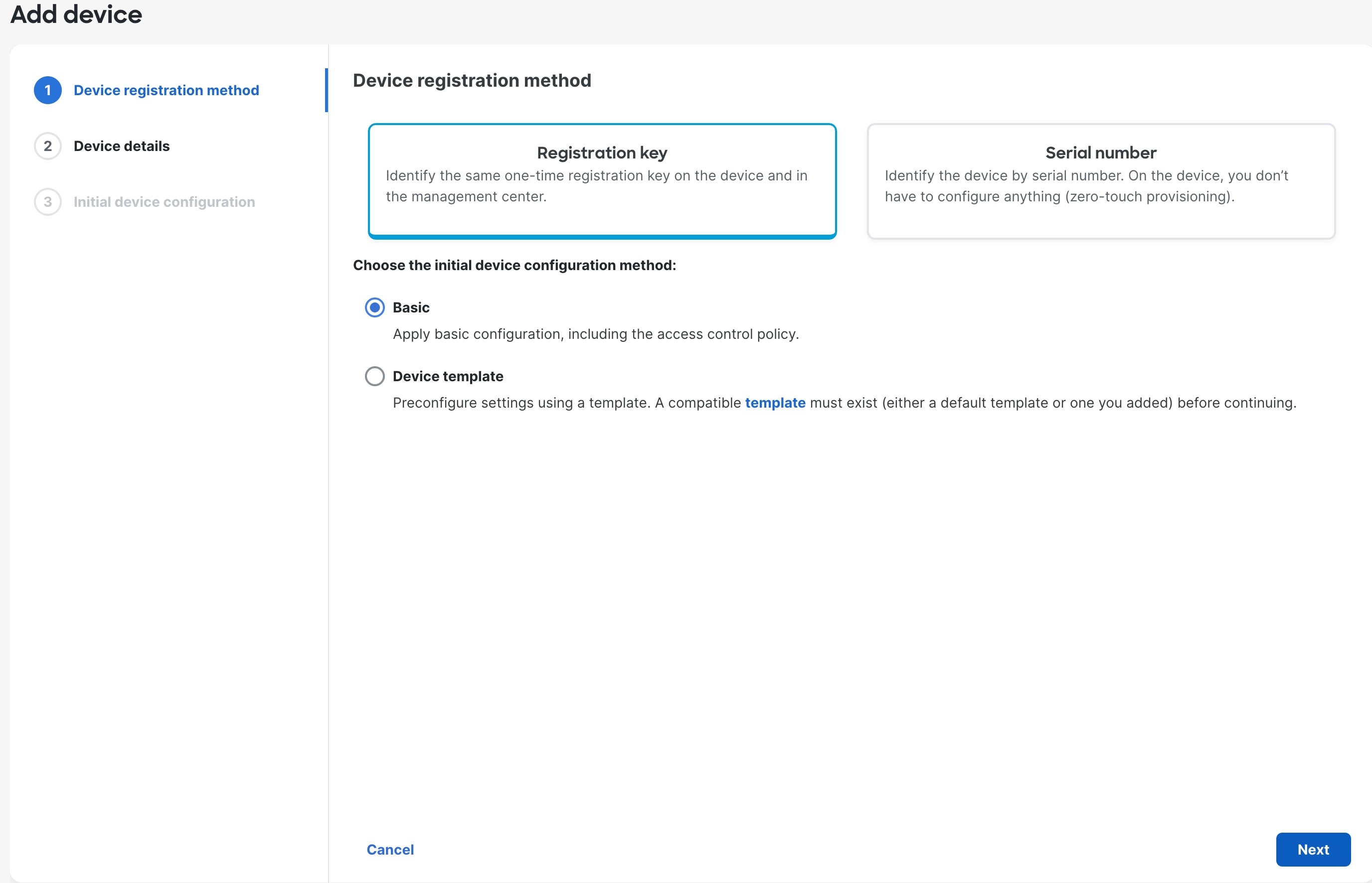
[登録キー(Registration Key)]、[基本(Basic)]、[次へ(Next)] の順にクリックします。

図 10. デバイスの登録方法
デバイスの登録方法

ステップ 5

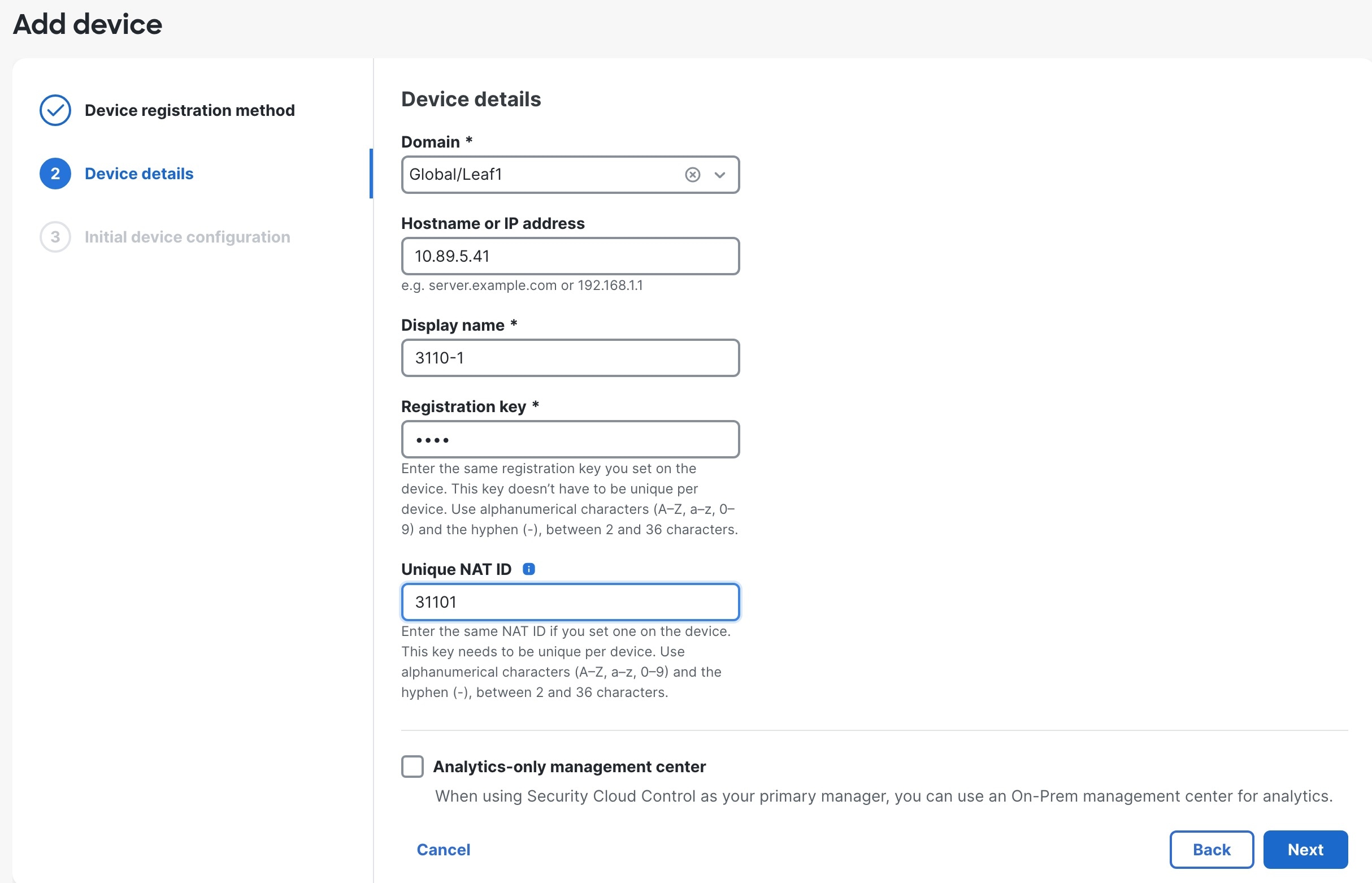
デバイスの詳細を設定して [[次へ(Next)]] をクリックします。

図 11. デバイスの詳細
ドメイン
  • [ドメイン(Domain)]:マルチドメイン環境で、リーフドメインを選択します。

  • [デバイスグループ(Device group)]:単一ドメイン環境で、デバイスを [デバイスグループ(Device group)] に追加します。

  • [ホスト名または IP アドレス(Hostname or IP address)]:追加するデバイスの IP アドレスまたはホスト名を入力します。デバイスの IP アドレスが不明な場合は(NAT の背後にある場合など)、このフィードを空欄のままにします。

  • [表示名(Display name)]:Firewall Management Center に表示するデバイスの名前を入力します。この名前は変更できません。

  • [登録キー(Registration key)]:初期構成と同じ登録キーを入力します。

  • [一意の NAT ID(Unique NAT ID)]:初期設定と同じ識別子を入力します。

  • [分析専用管理センター(Analytics-only management center)]:チェックを外してください。

ステップ 6

デバイスの初期設定を行います。

図 12. デバイスの初期設定
デバイスの初期設定
  • [アクセスコントロールポリシー(Access control policy)]:登録時にデバイスに展開する最初のポリシーを選択するか、新しいポリシーを作成します。使用する必要があることがわかっているカスタマイズ済みのポリシーがすでにある場合を除き、[[追加(Add)] (追加アイコン)]、[すべてのトラフィックをブロック(Block all traffic)] の順に選択します。後でこれを変更してトラフィックを許可することができます。

  • [スマートライセンス(Smart licensing)]:ライセンスを選択します。

    • [このデバイスは物理と仮想のどちらですか?(Is this device physical or virtual?)] —[[物理デバイス(Physical device)]]

    • [ライセンス タイプ(License type)]:デバイスに割り当てる各ライセンスのタイプを確認します。

    デバイスを追加したら、ライセンスを適用できます。

  • [パケットを転送(Transfer packets)]:このオプションを有効にすると、侵入イベントが発生するたびに、デバイスが検査のためにパケットを Firewall Management Center に転送します。

    侵入イベントごとに、デバイスは、イベント情報とイベントをトリガーしたパケットを検査のために Firewall Management Center に送信します。このオプションを無効にした場合は、イベント情報だけが Firewall Management Center に送信され、パケットは送信されません。

ステップ 7

[デバイスの追加(Add device)] をクリックします。

Firewall Management Center がデバイスのハートビートを確認して通信を確立するまでに、最大 2 分かかる場合があります。登録が成功すると、デバイスがリストに追加されます。失敗した場合は、エラーメッセージが表示されます。デバイスの登録に失敗した場合は、次の項目を確認してください。

  • ping:デバイスの CLI にアクセスし、次のコマンドを使用して Firewall Management Center の IP アドレスへの ping を実行します。

    ping system ip_address

    ping が成功しない場合は、show network コマンドを使用してネットワーク設定を確認します。デバイスの IP アドレスを変更する必要がある場合は、configure network {ipv4 | ipv6} manual コマンドを使用します。

  • 登録キー、NAT ID、および Firewall Management Center IP アドレス:両方のデバイスで同じ登録キーを使用していることを確認し、使用している場合は NAT ID を使用していることを確認します。configure manager add コマンドを使用して、デバイスで登録キーと NAT ID を設定することができます。

トラブルシューティングの詳細については、https://cisco.com/go/fmc-reg-error を参照してください。