ファイアウォールのケーブル接続
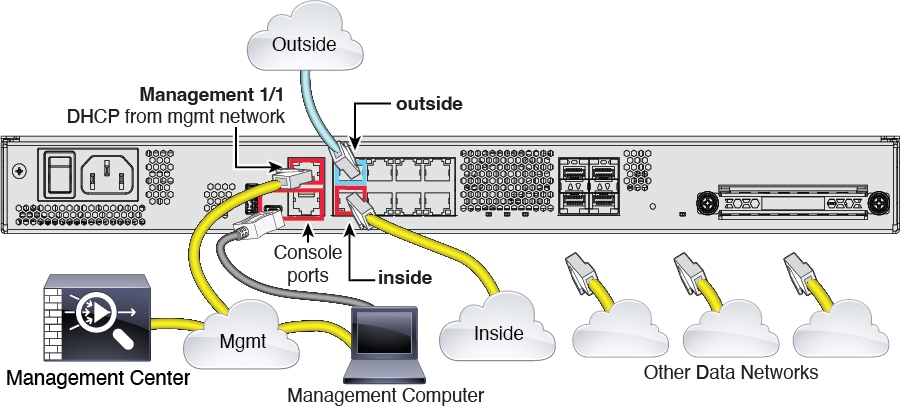
Firewall Management Center を専用の管理 1/1 インターフェイスに接続します。管理ネットワークには、更新のためのインターネットへのアクセスが必要です。たとえば、ファイアウォール自体を介して(たとえば、内部ネットワークに接続することによって)管理ネットワークをインターネットに接続できます。
詳細については、ハードウェア設置ガイドを参照してください。
この製品のドキュメントセットは、偏向のない言語を使用するように配慮されています。このドキュメントセットでの偏向のない言語とは、年齢、障害、性別、人種的アイデンティティ、民族的アイデンティティ、性的指向、社会経済的地位、およびインターセクショナリティに基づく差別を意味しない言語として定義されています。製品ソフトウェアのユーザインターフェイスにハードコードされている言語、RFP のドキュメントに基づいて使用されている言語、または参照されているサードパーティ製品で使用されている言語によりドキュメントに例外が存在する場合があります。シスコのインクルーシブ ランゲージの取り組みの詳細は、こちらをご覧ください。
このドキュメントは、米国シスコ発行ドキュメントの参考和訳です。リンク情報につきましては、日本語版掲載時点で、英語版にアップデートがあり、リンク先のページが移動/変更されている場合がありますことをご了承ください。あくまでも参考和訳となりますので、正式な内容については米国サイトのドキュメントを参照ください。
ファイアウォールをケーブル接続し、ファイアウォールを Firewall Management Center に登録します。
Firewall Management Center を専用の管理 1/1 インターフェイスに接続します。管理ネットワークには、更新のためのインターネットへのアクセスが必要です。たとえば、ファイアウォール自体を介して(たとえば、内部ネットワークに接続することによって)管理ネットワークをインターネットに接続できます。
詳細については、ハードウェア設置ガイドを参照してください。
Cisco Secure Firewall Device Manager または CLI を使用して、ファイアウォールの初期設定を実行します。
この方法を使用すると、ファイアウォールを登録した後、管理インターフェイスに加えて次のインターフェイスが事前設定されます。
イーサネット 1/1:「外部」、DHCP からの IP アドレス、IPv6 自動設定
イーサネット 1/2:「内部」、192.168.95.1/24
デフォルトルート:外部インターフェイスで DHCP を介して取得
追加インターフェイス:Firewall Device Manager からのインターフェイス設定はすべて保持されます。
他の設定(内部の DHCP サーバー、アクセス コントロール ポリシー、セキュリティゾーンなど)は保持されません。
|
ステップ 1 |
コンピュータを内部インターフェイス(Ethernet 1/2)に接続します。 |
||
|
ステップ 2 |
Firewall Device Manager にログインします。
|
||
|
ステップ 3 |
セットアップウィザードを使用します。 
|
||
|
ステップ 4 |
(任意) 管理インターフェイスに静的 IP アドレスを設定します。[デバイス(Device)] > [インターフェイス(Interfaces)] の管理インターフェイスを参照してください。 |
||
|
ステップ 5 |
追加のインターフェイスを設定する場合は、[デバイス(Device)] を選択し、[インターフェイス(Interface)] のサマリーにあるリンクをクリックします。 |
||
|
ステップ 6 |
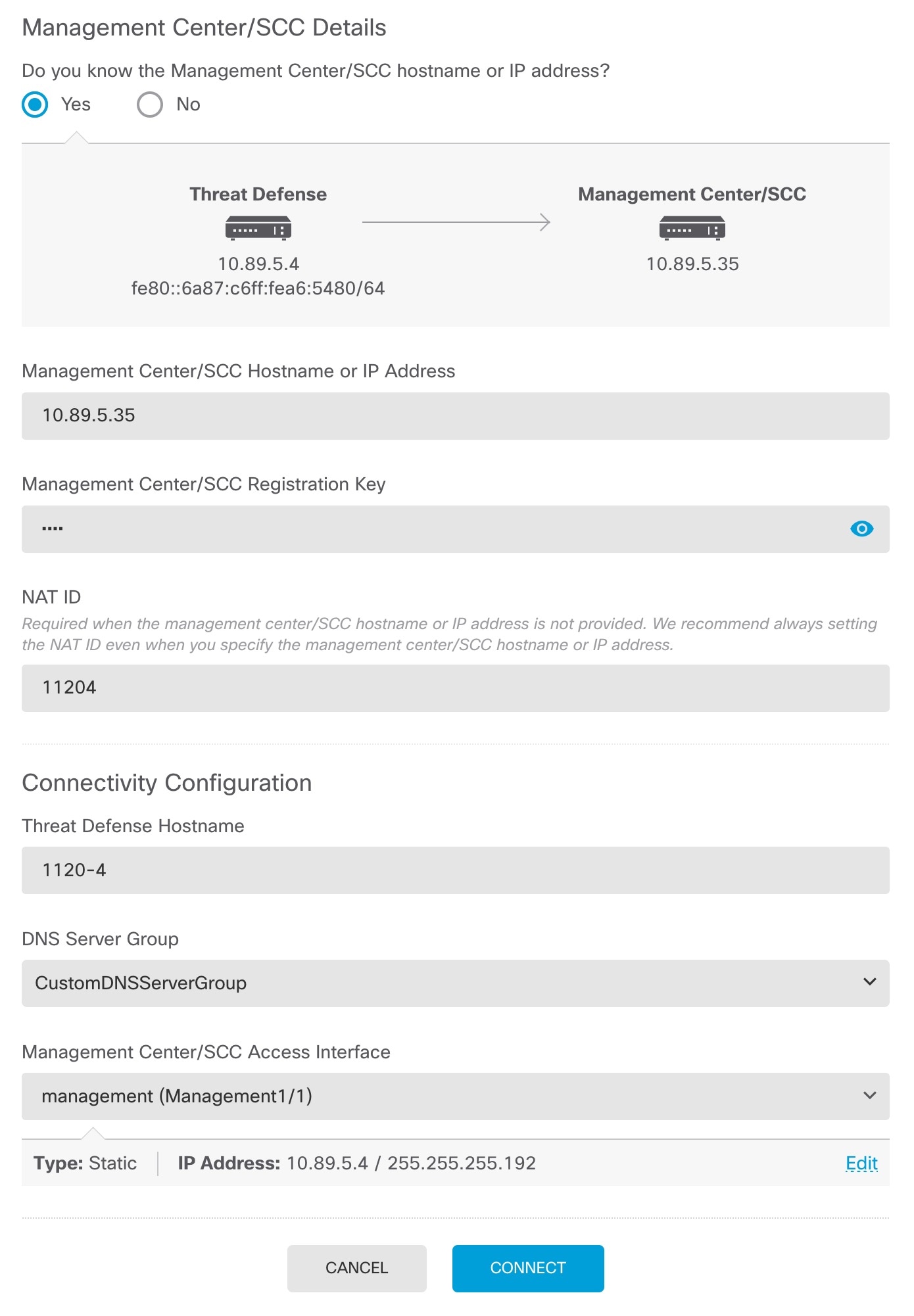
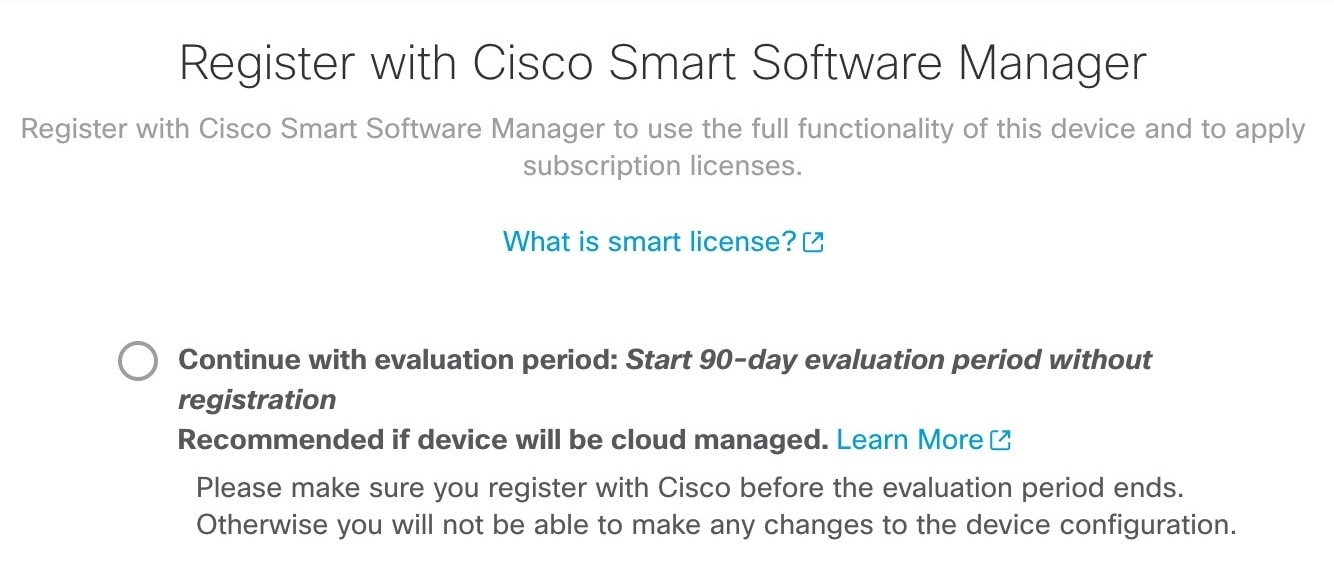
の順に選択し、[続行(Proceed)] をクリックして Firewall Management CenterSecurity Cloud Control に登録します。 [Management Center/SCC/Details] を設定します。
|
||
|
ステップ 7 |
[接続の設定(Connectivity Configuration)] を設定します。 |
||
|
ステップ 8 |
[接続(Connect)] をクリックします。 [登録ステータス(Registration Status)] ダイアログボックスに、Firewall Management CenterSecurity Cloud Control 登録の現在のステータスが表示されます。 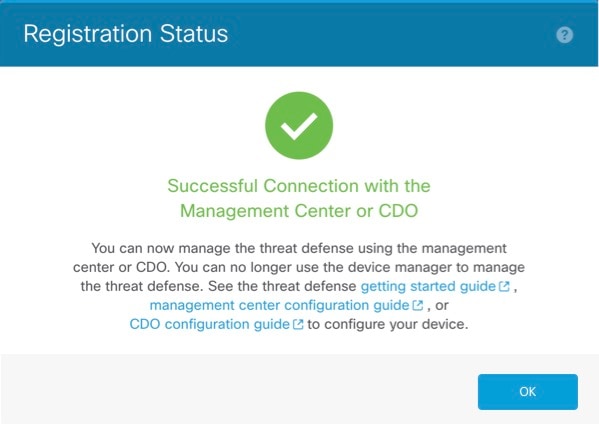
|
||
|
ステップ 9 |
ステータス画面で [Saving Management Center/ Registration Settings] の手順を実行したら Firewall Management CenterSecurity Cloud Control に移動し、ファイアウォールを追加します。Firewall Management Center でのファイアウォールの登録を参照してください。 |
CLI セットアップスクリプトを使用して、専用の管理 IP アドレス、ゲートウェイ、およびその他の基本ネットワーク設定を行います。
|
ステップ 1 |
コンソールポートに接続して Firewall Threat Defense CLI にアクセスします。Firewall Threat Defense CLI へのアクセスを参照してください。 |
||
|
ステップ 2 |
管理インターフェイスの設定用の CLI セットアップスクリプトを完了します。
ガイダンス:これらのタイプのアドレスの少なくとも 1 つについて y を入力します。 ガイダンス:Firewall Management Center を使用する場合は、no と入力します。 |
||
|
ステップ 3 |
Firewall Management Center を指定します。 configure manager add {hostname | IPv4_address | IPv6_address | DONTRESOLVE} reg_key nat_id
例: |
基本設定として、登録キーとNAT IDを使用した手動プロビジョニングを使用して、 Firewall Management Center にデバイスを追加します。
ファイアウォールを Firewall Management Center に登録します。
|
ステップ 1 |
Firewall Management Center にログインします。 |
|
ステップ 2 |
を選択します。 |
|
ステップ 3 |
[追加(Add)] ドロップダウンメニューから、[デバイス(Device)] を選択します。 |
|
ステップ 4 |
[Registration Key]、[Basic]、[Next] の順にクリックします。 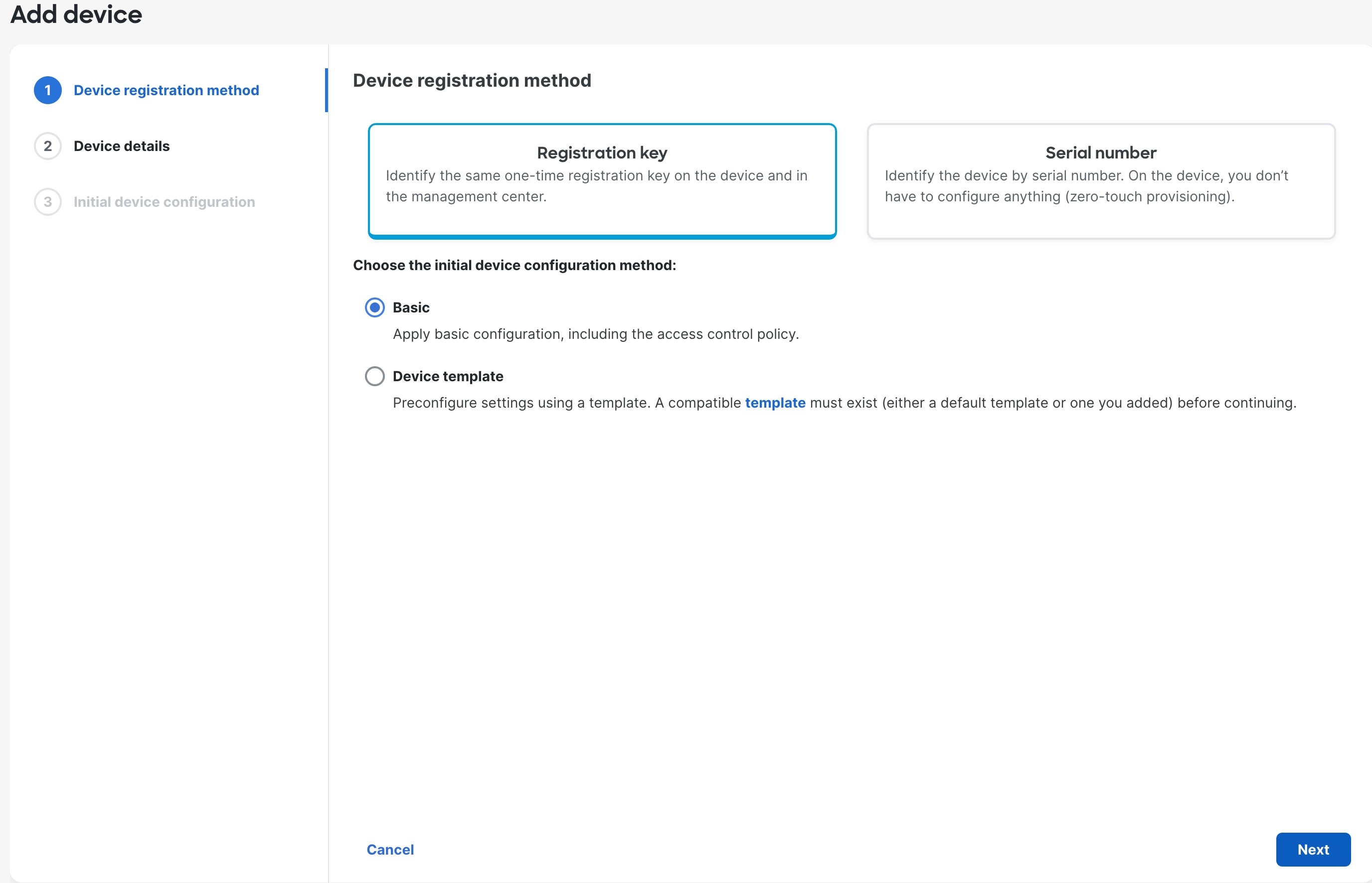
|
|
ステップ 5 |
デバイスの詳細を設定して [Next] をクリックします。 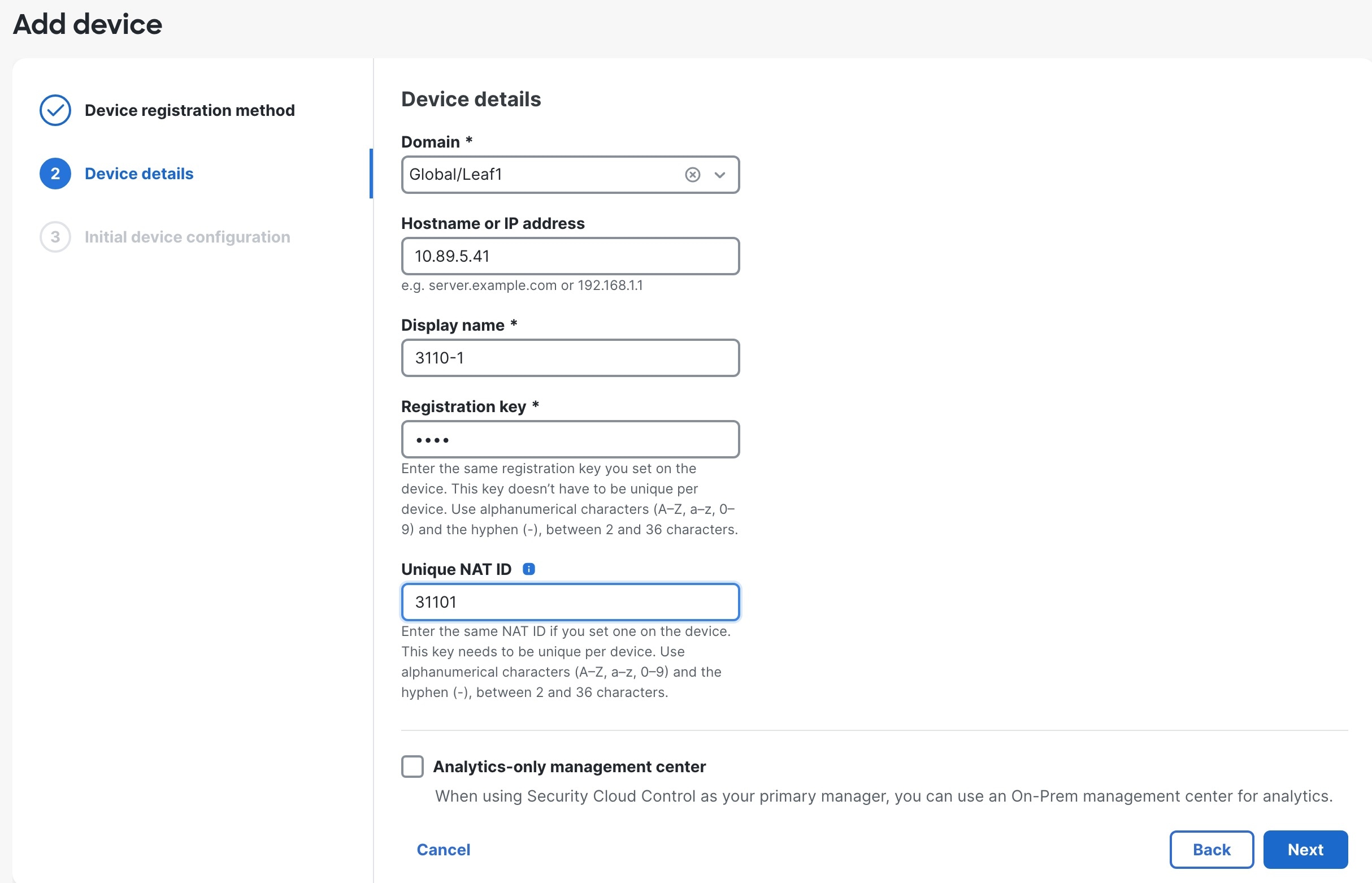
|
|
ステップ 6 |
デバイスの初期設定を行います。 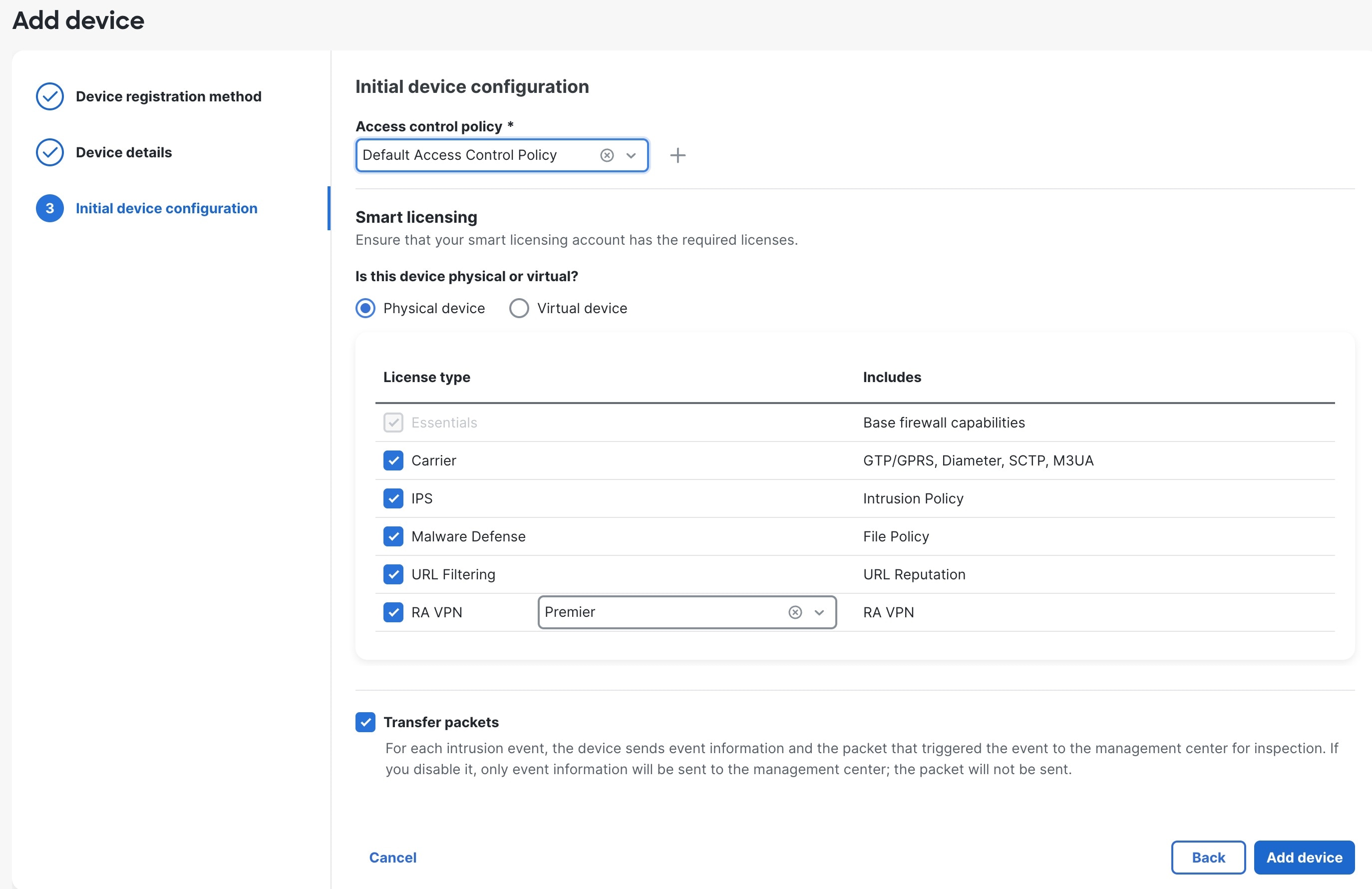
|
|
ステップ 7 |
[Add device] をクリックします。 Firewall Management Center がデバイスのハートビートを確認して通信を確立するまでに、最大 2 分かかる場合があります。登録が成功すると、デバイスがリストに追加されます。失敗した場合は、エラーメッセージが表示されます。デバイスの登録に失敗した場合は、次の項目を確認してください。
トラブルシューティングの詳細については、https://cisco.com/go/fmc-reg-error を参照してください。 |




 フィードバック