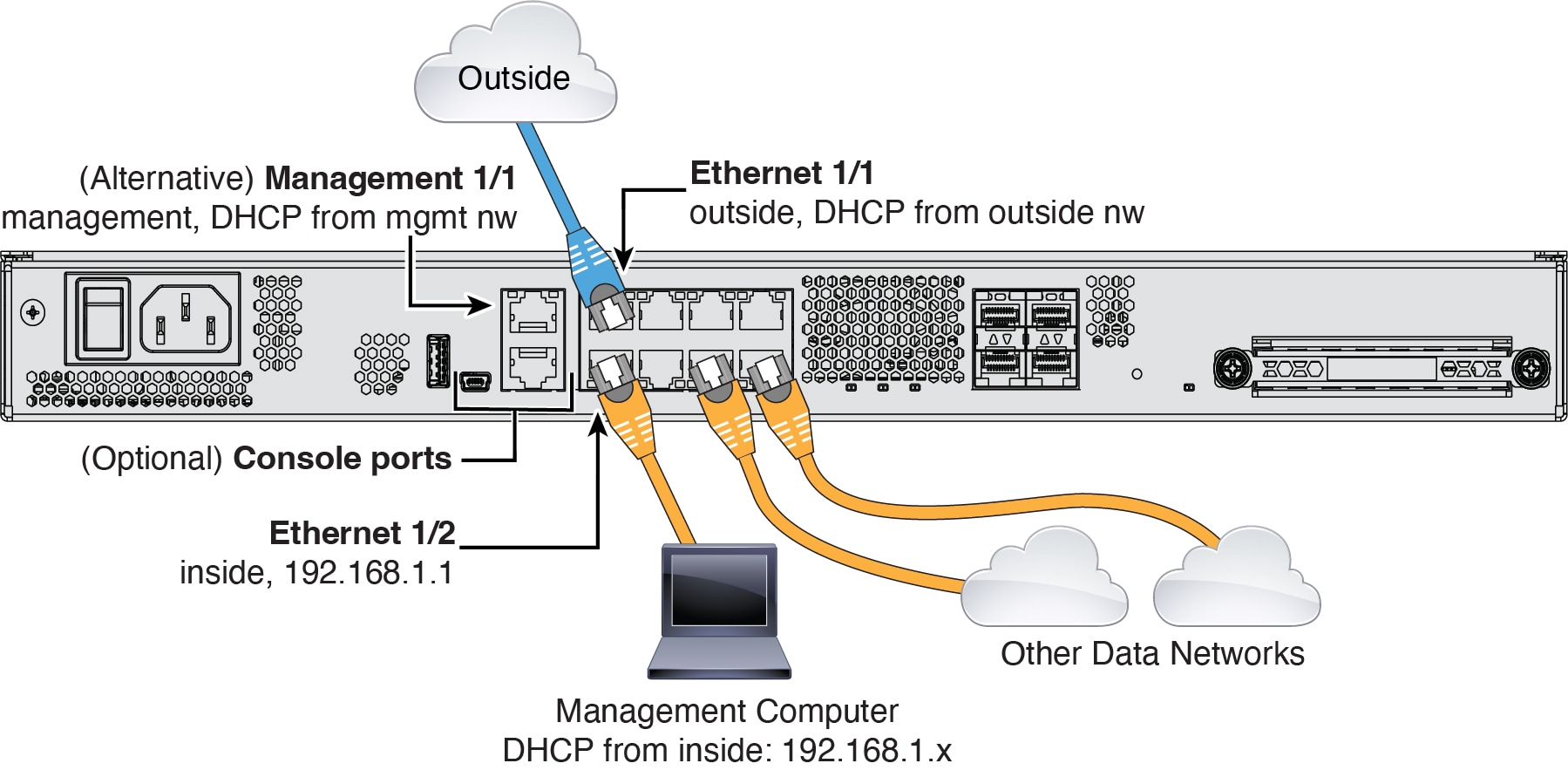
ファイアウォールのケーブル接続
See the hardware installation guide for more information.
この製品のドキュメントセットは、偏向のない言語を使用するように配慮されています。このドキュメントセットでの偏向のない言語とは、年齢、障害、性別、人種的アイデンティティ、民族的アイデンティティ、性的指向、社会経済的地位、およびインターセクショナリティに基づく差別を意味しない言語として定義されています。製品ソフトウェアのユーザインターフェイスにハードコードされている言語、RFP のドキュメントに基づいて使用されている言語、または参照されているサードパーティ製品で使用されている言語によりドキュメントに例外が存在する場合があります。シスコのインクルーシブ ランゲージの取り組みの詳細は、こちらをご覧ください。
このドキュメントは、米国シスコ発行ドキュメントの参考和訳です。リンク情報につきましては、日本語版掲載時点で、英語版にアップデートがあり、リンク先のページが移動/変更されている場合がありますことをご了承ください。あくまでも参考和訳となりますので、正式な内容については米国サイトのドキュメントを参照ください。
Firepower 1000 は、ビジネスの復元力、使いやすさ、脅威に対する防御機能を提供します。優れたパフォーマンスを安定して確保しつつ、高度な脅威検出機能を有効にできます。Firepower 1000 は、小規模オフィスからリモートブランチまでさまざまなユースケースに対応します。
ASDM を使用して ASA を設定します。
See the hardware installation guide for more information.
システムの電源は、ファイアウォールの背面にあるロッカー電源スイッチによって制御されます。ロッカー電源スイッチは、ソフト通知を提供します。これにより、システムのグレースフルシャットダウンがサポートされ、システムソフトウェアおよびデータの破損のリスクが軽減されます。
|
ステップ 1 |
電源コードをファイアウォールに接続し、電源コンセントに接続します。 |
|||||||||||||||
|
ステップ 2 |
シャーシの背面で、電源コードに隣接するロッカー電源スイッチを使用して電源をオンにします。 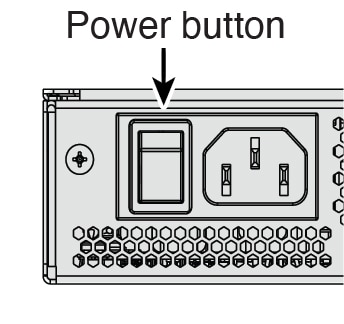
|
|||||||||||||||
|
ステップ 3 |
LED の現在のステータスを確認します。 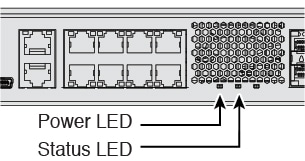
|
Firewall Threat Defense と ASA の両方のアプリケーションが、ハードウェアでサポートされています。コンソールポートに接続し、出荷時にインストールされているアプリケーションを確認します。
|
ステップ 1 |
いずれかのポートタイプを使用してコンソールポートに接続します。 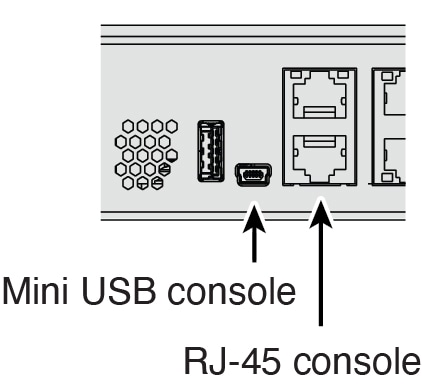
|
|
ステップ 2 |
CLI プロンプトを参照して、ファイアウォールで Firewall Threat Defense または ASA が実行されているかどうかを確認します。 Firewall Threat Defense Firepower ログイン(FXOS)プロンプトが表示されます。ログインして新しいパスワードを設定せずに、切断することができます。 ASA ASA プロンプトが表示されます。 |
|
ステップ 3 |
間違ったアプリケーションが実行されている場合は、Cisco Secure Firewall ASA and Secure Firewall Threat Defense Reimage Guideを参照してください。 |
設定またはトラブルシューティングのために CLI にアクセスする必要がある場合があります。
|
ステップ 1 |
いずれかのポートタイプを使用してコンソールポートに接続します。
|
|
ステップ 2 |
ユーザー実行モードで ASA CLI に接続します。このモードでは、多くの show コマンドを使用できます。 |
|
ステップ 3 |
特権 EXEC モードにアクセスします。このパスワード保護モードでは、コンフィギュレーション モードへのアクセスなどのさまざまなアクションを実行できます。 enable enable コマンドを最初に入力したときに、パスワードを変更するように求められます。 例: |
|
ステップ 4 |
グローバル コンフィギュレーション モードにアクセスします。 configure terminal 例: |
|
ステップ 5 |
FXOS CLI にアクセスします。この CLI は、ハードウェアレベルでのトラブルシューティングに使用します。 connect fxos [admin]
ユーザーはクレデンシャルの入力を求められません。現在の ASA ユーザー名が FXOS に渡されるため、追加のログインは必要ありません。ASA CLI に戻るには、exit と入力するか、Ctrl+Shift+6 を押し、x と入力します。 例: |
When you bought your device from Cisco or a reseller, your licenses should have been linked to your Smart Software License account. If you don't have an account on the Smart Software Manager, click the link to set up a new account.
Essentials—Required
Security Contexts
Cisco Secure Client
If you need to add licenses yourself, go to Cisco Commerce Workspace and use the Search All field.

Search for the license PIDs. Check with your ordering guide for the PIDs you want.
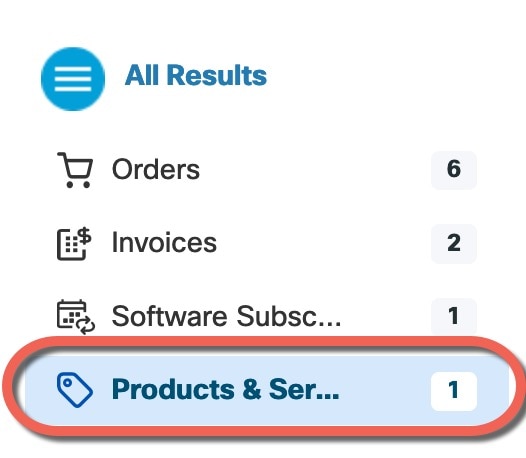
Choose Products & Services from the results.
 フィードバック