Firepower デバイス上の LCD パネルの使用
システムの Web インターフェイスの代わりに、Firepower デバイス前面の LCD パネルを使用して、デバイス情報を表示したり、特定の設定を構成したりすることができます。
LCD パネルにはディスプレイと 4 つの Multi-Function キーがあり、複数の異なる動作モードが用意されています。モードによって異なる情報が表示され、デバイスの状態に応じて異なる設定を構成できるようになっています。
- LCD パネルのコンポーネントについてでは、LCD パネルのコンポーネントを識別する方法、およびパネルのメイン メニューを表示する方法を説明しています。
- LCD パネルの Multi-Function キーの使用では、LCD パネルの Multi-Function キーを使用する方法を説明しています。
- アイドル ディスプレイ モードでは、デバイスがアイドル状態のときに LCD パネルに表示される各種のシステム情報について説明しています。
- ネットワーク コンフィギュレーション モードは、LCD パネルを使用してデバイスの管理インターフェイスのネットワーク構成(IPv4 または IPv6 アドレス、サブネット マスクまたはプレフィックス、およびデフォルト ゲートウェイ)を設定する方法について説明します。

 LCD パネルを使用して再設定できるようにすると、セキュリティ リスクが生じる可能性があります。LCD パネルを使用して設定を行うために必要なのは、物理的なアクセスだけであり、認証は必要ありません。
- システム ステータス モードでは、モニタ対象システムの情報(リンク状態の伝搬、バイパス ステータス、システム リソースなど)を表示する方法、および LCD パネルの輝度とコントラストを変更する方法を説明しています。
- 情報モードでは、システムの識別情報(デバイスのシャーシ シリアル番号、IP アドレス、モデル、ソフトウェアおよびファームウェアのバージョンなど)を表示する方法を説明しています。
- エラー アラート モードでは、LCD パネルでのエラーまたは障害状態(バイパス、ファン ステータス、ハードウェア アラートなど)の通知について説明します。

コメント LCD パネルを使用するには、デバイスの電源が投入されている必要があります。デバイスの安全な電源投入またはシャットダウン方法については、『Firepower Management Center Configuration Guide』の「Managing Devices」の章を参照してください。
LCD パネルのコンポーネントについて
デバイスFirepower 前面の LCD パネルには、ディスプレイと 4 つの Multi-Function キーがあります。
- ディスプレイには 2 行のテキスト(各行につき最大 17 文字)と、Multi-Function キー マップが表示されます。マップには、対応する Multi-Function キーで実行できる操作が記号で示されます。
- Multi-Function キーを使用して、システム情報を表示したり、基本的な設定タスクを実行したりすることができます。表示される情報と実行可能なタスクは、LCD パネルのモードに応じて異なります。詳細については、LCD パネルの Multi-Function キーの使用を参照してください。
以下の図に、パネルの [Idle Display] モード(デフォルトのモード)を示します。このモードでは、キー マップは表示されません。
図 4-1 アイドル ディスプレイ モードの LCD パネル
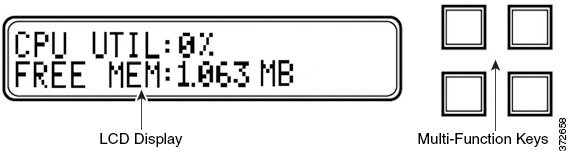
アイドル ディスプレイ モードでは、パネルに CPU 使用率および使用可能な空きメモリ容量と、シャーシ シリアル番号が交互に表示されます。任意のキーを押すと [Idle Display] モードは中断し、[Network Configuration]、[System Status]、および [Information] モードにアクセスできる LCD パネルのメイン メニューが表示されます。
以下の図に、メイン メニューを示します。メイン メニューには、4 つの Multi-Function キー(左上、右上、左下、右下)のそれぞれに対応するキー マップが表示されます。
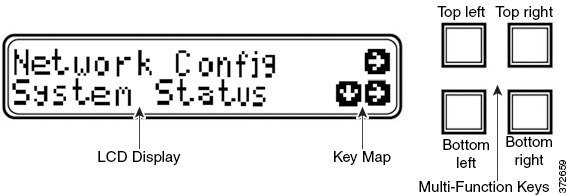
ステップ 1 アイドル ディスプレイ モードで、任意の Multi-Function キーを押します。
- デバイスのネットワーク コンフィギュレーションを変更する場合は、ネットワーク コンフィギュレーション モードを参照してください。
- モニタ対象システムの情報を表示する場合、または LCD パネルの輝度とコントラストを調整する場合は、システム ステータス モードを参照してください。
- システムの識別情報を表示する場合は、情報モードを参照してください。
コメント LCD パネルがアイドル ディスプレイ モードに切り替わるときに Multi-Function キーを押すと、予期しないメニューが表示されることがあります。
LCD パネルの Multi-Function キーの使用
LCD パネルでは、4 つの多機能キーを使用してメニューとオプションに移動できます。これらの Multi-Function キーを使用できるのは、ディスプレイにキー マップが表示されている場合です。マップ上の記号の位置は、各機能およびその機能を実行するために使用するキーの位置に対応します。記号が表示されていない場合、対応するキーで実行できる機能はありません。

ヒント LCD パネル のモードによって、記号の機能は異なります(したがって、表示されるキー マップも異なります)。期待する結果を得られない場合は、LCD パネルのモードを確認してください。
以下の表に、Multi-Function キーの機能を記載します。
|
|
|
|
|---|---|---|


アイドル ディスプレイ モード
エラーが検出されない状態で、60 秒間操作が行われないと(Multi-Function キーが押されないと)、LCD パネルはアイドル ディスプレイ モードに切り替わります。システムがエラーを検出すると、そのエラーが解決されるまで、パネルはエラー アラート モードになります(エラー アラート モードを参照)。ネットワーク設定の編集中や診断の実行中も、[Idle Display] モードが無効になります。
[Idle Display] モードでは、パネルに CPU 使用率および使用可能な空きメモリ容量と、シャーシ シリアル番号が(5 秒間隔で)交互に表示されます。
アイドル ディスプレイ モードの状態で Multi-Function キーを押すと、メイン メニューが表示されます。LCD パネルのコンポーネントについてを参照してください。
コメント LCD パネルがアイドル ディスプレイ モードに切り替わるときに Multi-Function キーを押すと、予期しないメニューが表示されることがあります。
ネットワーク コンフィギュレーション モード
Firepower システム は、IPv4 と IPv6 の両方の管理環境にデュアル スタック実装を提供します。[Network Configuration] モードでは、LCD パネルを使用して、Firepower デバイスの管理インターフェイスのネットワーク設定(IP アドレス、サブネット マスクまたはプレフィックス、デフォルト ゲートウェイ)を設定できます。
LCD パネルを使用して Firepower デバイスの IP アドレスを編集する場合、管理元の Management Center に変更が反映されることを確認してください。場合によっては、デバイス管理設定を手動で編集する必要があります。詳細については、『』を参照してください。
デフォルトでは、LCD パネルを使用してネットワーク設定を変更する機能は無効になっています。このオプションは、初期設定プロセス中、あるいはデバイスの Web インターフェイスを使用して有効にすることができます。詳細については、LCD パネルを使用したネットワーク再設定の許可を参照してください。
このオプションを有効にすると、セキュリティ リスクが生じる可能性があります。LCD パネルを使用してネットワーク設定を構成する場合は、物理アクセスだけが必要で、認証は必要ありません。
[Network Configuration] モードを使用してネットワーク設定を行うには、以下を行います。
ステップ 1 アイドル ディスプレイ モードで、Multi-Function キーを押してメイン メニューを表示します。

ステップ 2 上の行の右矢印キーを押して、ネットワーク コンフィギュレーション モードにアクセスします。
ステップ 3 設定する IP アドレスを選択するには、該当する右矢印キーを押します。
ステップ 4 手動でネットワークを設定するには、右矢印キーを押します。
IPv4 アドレスと IPv6 アドレスのどちらを編集しているかは、パネルの最初の行に示されます。2 番目の行に、編集中の IP アドレスが示されます。カーソルは最初の桁の下に配置され、編集中の桁を示します。各行の右側にある 2 つの記号は、Multi-Function キーに対応します。
IPv6 アドレスは、ディスプレイに収まりきらないことに注意してください。各桁の編集を進めていくとカーソルが右に移動し、IPv6 アドレスが右にスクロールしていきます。
ステップ 5 必要に応じて、カーソルが下に配置されていない桁を編集し、IP アドレスの次の桁に移動します。
カーソルが最初の桁に配置されているときには、LCD パネル上の IP アドレスの末尾にキャンセル記号と右矢印記号が表示されます。カーソルが最初の桁以外の桁に配置されているときには、LCD パネルに左矢印と右矢印の記号が表示されます。
ステップ 6 IPv4 または IPv6 アドレスの編集が完了したら、右矢印キーを再度押してチェックマーク( )キーを表示し、変更を受け入れます。
右矢印キーを押す前は、ディスプレイ上の機能記号は以下のように表示されます。
右矢印キーを押した後は、ディスプレイ上の機能記号は以下のように表示されます。
ステップ 7 IP アドレスに対する変更を受け入れるには、チェックマーク キーを押します。
ステップ 8 IP アドレスを編集する場合と同じ方法で、サブネット マスクまたはプレフィックスを編集し、チェックマーク キーを押して変更を受け入れます。
ステップ 9 IP アドレスを編集する場合と同じ方法で、デフォルト ゲートウェイを編集し、チェックマーク キーを押して変更を受け入れます。
ステップ 10 変更を保存するには、チェックマーク キーを押します。
LCD パネルを使用したネットワーク再設定の許可
セキュリティ リスクが生じるため、LCD パネルを使用してネットワーク設定を変更する機能は、デフォルトでは無効になっています。このオプションは、初期設定プロセス中に有効にすることができます(『Cisco Firepower 7000 Series Getting Started Guide』の「the Initial Device Setup」セクションを参照)。または、以下の手順に従って、デバイスの Web インターフェイスで有効にすることもできます。
デバイスの LCD パネルでのネットワーク再設定を許可するには:
ステップ 1 デバイスの初期設定を完了したら、管理者特権が割り当てられたアカウントを使用して、デバイスの Web インターフェイスにログインします。
ステップ 2 [System] > [Local] > [Configuration] の順に選択します。
ステップ 3 [ネットワーク(Network)] をクリックします。
[Network Settings] ページが表示されます。
ステップ 4 [LCD Panel] の下にある [Allow reconfiguration of network configuration] チェック ボックスを選択します。セキュリティ警告が表示されたら、このオプションを有効にすることを確認します。
ヒント このページで示される他のオプションの詳細については、『Firepower Management Center Configuration Guide』を参照してください。
システム ステータス モード
LCD パネルのシステム ステータス モードでは、モニタ対象システムの情報として、リンク状態の伝搬、バイパス ステータス、システム リソースなどが表示されます。システム ステータス モードでも、LCD パネルの輝度とコントラストを変更できます。
次の表に、このモードで使用できる情報およびオプションを記載します。
システム ステータス モードに切り替えてモニタ対象システムの情報を表示するには:
ステップ 1 アイドル ディスプレイ モードで、Multi-Function キーを押してメイン メニューを表示します。
ステップ 2 下の行にある右矢印( )キーを押して、システム ステータス モードにアクセスします。

ステップ 3 下矢印(â)キーを押して、オプションをスクロールします。表示するステータスの行で横に表示された右矢印キーを押します。
選択したオプションに応じて、LCD パネルに表 4-2にリストされている情報が表示されます。LCD パネルの輝度またはコントラストを変更するには、次の手順を参照してください。
ステップ 1 システム ステータス モードで、LCD パネルに [LCD Brightness] および [LCD Contrast] オプションが表示されるまで、下矢印(â)キーを押してオプションをスクロールします。
ステップ 2 調整する LCD ディスプレイ機能(輝度またはコントラスト)の行で横に表示された右矢印キーを押します。
ステップ 3 右矢印キーを押して、選択したディスプレイ機能の値を増減します。
ステップ 4 下矢印を押して、[Exit] オプションを表示します。
ステップ 5 [Exit] 行で右矢印キーを押して設定を保存し、メイン メニューに戻ります。
情報モード
LCD パネルの情報モードでは、システムの識別情報として、デバイスのシャーシ シリアル番号、IP アドレス、モデル、およびソフトウェアとファームウェア バージョンが表示されます。サポートに支援を要請する場合に、この情報が必要になることがあります。
|
|
|
|---|---|
デバイスのシステム ソフトウェアおよびファームウェアのバージョンが示されます。以下の情報をスクロールするには、Multi-Function キーを使用します。 |
ステップ 1 アイドル ディスプレイ モードで、Multi-Function キーを押してメイン メニューを表示します。
ステップ 2 LCD パネルに [Information] モードが表示されるまで、下矢印(â)キーを押してモードをスクロールします。
ステップ 3 下の行にある右矢印( )キーを押して、情報モードにアクセスします。
ステップ 4 下矢印(â)キーを押して、オプションをスクロールします。表示する情報の横の行にある右矢印キーを押します。
選択したオプションに応じて、LCD パネルに表 4-3にリストされている情報が表示されます。
エラー アラート モード
ハードウェア エラーや障害状態が発生した場合、[Idle Display] モードは中断されて [Error Alert] モードになります。エラー アラート モードでは、LCD ディスプレイが点滅し、次の表にリストするエラーのうち、1 つ以上のエラーが表示されます。
|
|
|
|---|---|
ハードウェア エラーのアラートが発生すると、LCD ディスプレイにハードウェア アラートのメイン メニューが次のように表示されます。
多機能キーを使用して、エラー アラートのリストをスクロールしたり、[Error Alert] モードを終了したりできます。注意すべき点として、すべてのエラー状態が解決されるまで LCD ディスプレイは点滅し、アラート メッセージを表示します。
LCD パネルでは、常にプラットフォーム デーモン エラー メッセージが最初に表示され、それに続いて他のハードウェア エラー メッセージのリストが表示されます。次の表には、Firepower デバイスのエラー メッセージに関する基本情報が示されています。ここで、 X はアラートを生成する NFE アクセラレータ カート( 0 または 1 )を示します。
|
|
|
|
|---|---|---|
デバイスで検出されたアクセラレータ カード数がプラットフォームの予想アクセラレータ カード数に一致しないときにアラートを表示します。 |
||
LCD ディスプレイにハードウェア アラートのエラー メッセージを表示するには、次の手順に従います。
ハードウェア アラートのエラー メッセージを確認するには、以下のようにします。
ステップ 1 [Error Alert] モードで、[HARDWARE ERROR!] 行にある右矢印( )キーを押して、[Error Alert] モードをトリガーしたハードウェア エラーを表示させます。
LCD パネルに、 NFE platform デーモンの障害から始まるエラー アラート メッセージがリストされ、それに続いてエラー メッセージのリストが表示されます。

ここで、 X はアラートを生成したアクセラレータ カード( 0 または 1 )です。
ステップ 2 エラーをさらに表示するには、エラー メッセージの行にある下矢印(â)キーを押します。その他のエラーがない場合、[Exit] 行が表示されます。
ステップ 3 [Error Alert] モードを終了するには、右矢印( )キーを押します。
アラートをトリガーしたエラーを解決する前にエラー アラート モードを終了すると、LCD パネルはエラー アラート モードに戻ります。支援が必要な場合は、サポートに連絡してください。
 フィードバック