Firepower Management Center の代替アクセスのセットアップ

初期セットアッププロセスが完了したら、次のいずれかを実行して、FMC への別のアクセス方法を確立できます。

  • ローカル コンピュータからシリアル ポートへの直接アクセス用に FMC をセットアップできます。

  • デフォルト(eth0)の管理インターフェイスでの Serial over LAN(SoL)接続による Lights Out Management(LOM)アクセス用に FMC をセットアップできます。これにより、アプライアンスへの物理的なアクセスがなくても、限られた数のメンテナンス タスクを実行できます。

シリアル アクセスまたは LOM/SoL アクセス用に FMC を設定する前に、コンソール出力をシリアル ポートにリダイレクトすることを推奨します。

シリアル アクセスのセットアップ

始める前に

手順


ステップ 1

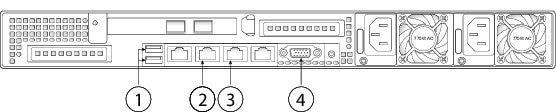
FMC 背面パネルのシリアルポートを見つけます。

以下のモデルについては、図の項目 4 を使用してください。
  • FMC 1000 背面パネル:

  • FMC 2500 および FMC 4500 背面パネル:

ステップ 2

アプライアンスに付属の RJ-45 to DP9 コンソール ケーブル(シスコ製品番号 72-3383-XX)を使用して、ローカル コンピュータを FMC のシリアル ポートに接続します。

ステップ 3

ローカル コンピュータ上の端末エミュレーション ソフトウェア(HyperTerminal や XModem など)を使用して FMC と通信します。端末エミュレータを 9600 ボー、8 データ ビット、パリティなし、1 ストップ ビット、フロー制御なしに設定します。


Lights-Out Management のセットアップ

Lights-Out Management(LOM)機能では、Serial over LAN(SoL)接続を使用して、Firepower Management Center で限られたアクションを実行できます。LOM では、帯域外管理接続で CLI を使用して、シャーシのシリアル番号の表示などのタスクを実行したり、ファンの速度や温度などの状態を監視したりします。Lights-Out Management は、デフォルト(eth0)の管理インターフェイスでのみ使用できることに注意してください。

Firepower Management Center を工場出荷時設定に復元する必要があるが、アプライアンスに物理的にアクセスできない場合は、Lights-Out Management(LOM)を使用して復元プロセスを実行できます。


注意    

バージョン 6.3 以降の場合は、復元プロセスによってデバイスの LOM 設定がリセットされます。LOM を使用して、6.3 以降のバージョンに新しく復元されたアプライアンスにアクセスすることはできません。LOM を使用して、デバイスをバージョン 6.3 以降の工場出荷時設定に復元する場合、アプライアンスに物理的にアクセスできない場合は、ライセンス設定とネットワーク設定を削除すると、復元後にアプライアンスにアクセスできなくなります。


(注)  

他の Firepower アプライアンスも LOM をサポートしています。各アプライアンスのローカル Web インターフェイスを使用して、アプライアンスごとに LOM と LOM ユーザを設定します。つまり、Firepower Management Center を使用して Firepower デバイスで LOM を設定することはできません。同様に、ユーザはアプライアンスごとに個別に管理されるため、Firepower Management Center で LOM 対応ユーザを有効化または作成しても、Firepower デバイスのユーザにはその機能が伝達されません。


照明の管理の詳細については、ご使用のバージョンののFirepower Management Center コンフィギュレーション ガイド 『』の「Remote Console Access management」を参照してください。

始める前に

  • インテリジェント プラットフォーム管理インターフェイス(IMPI)ユーティリティをローカル コンピュータにインストールします。詳細については、IPMI ユーティリティのインストールを参照してください。

  • IPMI ツールを使用してアプライアンスにアクセスするために必要なコマンドを確認します。詳細については、LOM コマンドを参照してください。

  • コンソール出力をシリアル ポートにリダイレクトします。コンソール出力のリダイレクトを参照してください。

手順


ステップ 1

アプライアンスの LOM を有効にします。Lights-Out Management の有効化を参照してください。

ステップ 2

この機能を使用するユーザの LOM を有効にします。Lights-Out Management ユーザの有効化を参照してください。

ステップ 3

アプライアンスにアクセスするには、サードパーティ製の IPMI ユーティリティを使用します。


IPMI ユーティリティのインストール

コンピュータ上のサードパーティの IPMI ユーティリティを使用して、アプライアンスへの SoL 接続を作成できます。IPMItool は多くの Linux ディストリビューションの標準ツールですが、Mac システムと Windows システムではユーティリティをインストールする必要があります。

Mac OS が稼働しているコンピュータでは、IPMItool をインストールします。最初に、Apple の xCode 開発ツール パッケージが Mac にインストールされていることを確認します。コマンドライン開発のためのオプション コンポーネント(新しいバージョンでは「UNIX Development」および「System Tools」、古いバージョンでは「Command Line Support」)がインストールされていることを確認します。最後に、MacPorts および IPMItool をインストールします。詳細については、検索エンジンを使用するか、次のサイトを参照してください:https://developer.apple.com/technologies/tools/ および http://www.macports.org/

Windows 環境では ipmiutil を使用します。このツールは各自でコンパイルする必要があります。コンパイラにアクセスできない場合は、ipmiutil 自体を使用してコンパイルできます。詳細については、検索エンジンを使用するか、次のサイトを参照してください:http://ipmiutil.sourceforge.net/

LOM コマンド

LOM コマンドの構文は、使用しているユーティリティにより異なりますが、通常 LOM コマンドには、次の表に示す要素が含まれています。

表 1. LOM コマンド構文

IPMItool(Linux/Mac)

ipmiutil(Windows)

説明

ipmitool

ipmiutil

IPMI ユーティリティを起動します。

適用対象外

-V4

ipmiutil のみ。LOM セッションで管理特権を有効にします。

-I lanplus

-J3

LOM セッションの暗号化を有効にします。

-H IP_address

-N IP_address

アプライアンスの管理インターフェイスの IP アドレスを指定します。

-U username

-U username

承認済み LOM アカウントのユーザ名を指定します。

適用対象外(ログオン時に求められます)

-P password

ipmiutil のみ。承認済み LOM アカウントのパスワードを指定します。

command

command

アプライアンスに対して発行するコマンド。コマンドを発行する場所は、ユーティリティによって異なります。

  • IPMItool の場合は、最後に次のコマンドを入力します:ipmitool -I lanplus -H IP_address -U username command

  • ipmiutil の場合は、最初に次のコマンドを入力します:ipmiutil command -V4 -J3 -N IP_address -U username -P password

Firepower システムでサポートされている LOM コマンドの完全なリストについては、『Firepower Management Center コンフィギュレーション ガイド』の「 LOM Commands」を参照してください。

Lights-Out Management の有効化

手順


ステップ 1

FMC の Web インターフェイスで、[System] > [Configuration] を選択し、[コンソール設定(Console Configuration)] をクリックします。

ステップ 2

[物理シリアルポート(Physical Serial Port)] を選択することによってリモート アクセスを有効にします。

ステップ 3

必要な IPv4 設定を入力します。

  • システムのアドレス構成([DHCP] または [Manual(手動)])を選択します。

  • LOM に使用する IP アドレスを入力します。

    (注)   

    LOM IP アドレスは、システムの管理インターフェイスの IP アドレスとは異なる必要があります。

  • システムのネットマスクを入力します。

  • システムのデフォルト ゲートウェイを入力します。

ステップ 4

[保存(Save)] をクリックします。


次のタスク

この機能を使用するユーザに対して LOM 権限を明示的に付与する必要があります。Lights-Out Management ユーザの有効化を参照してください。

Lights-Out Management ユーザの有効化

始める前に

LOM ユーザは次の制限を満たしている必要があります。

  • ユーザに Administrator ロールを割り当てる必要があります。

  • ユーザ名に使用できるのは英数字 16 文字までです。LOM ユーザに対し、ハイフンやそれより長いユーザ名はサポートされていません。

  • パスワードには、最大で 20 文字の英数字を使用できます。LOM ユーザに対し、これよりも長いパスワードはサポートされていません。ユーザの LOM パスワードは、そのユーザのシステム パスワードと同じです。

  • FMC には、最大 13 人の LOM ユーザを設定できます。

手順


ステップ 1

FMC の Web インターフェイスで、[System] > [Users] を選択し、[ユーザ(Users)] タブで、既存のユーザを編集して LOM 許可を追加するか、またはアプライアンスへの LOM アクセスに使用する新規ユーザを作成します。

ステップ 2

[ユーザロールの設定(User Role Configuration)] で、まだオンになっていない場合は、[管理者(Administrator)] チェックボックスをオンにします。

ステップ 3

[Lights-Out Management へのアクセスを許可する(Allow Lights-Out Management Access)] チェックボックスをオンにし、変更を保存します。


コンソール出力のリダイレクト

デフォルトで、FMC は、初期化ステータスまたは init メッセージを VGA ポートに出力します。物理シリアル ポートまたは SOL を使用してコンソールにアクセスする必要がある場合、初期セットアップの完了後にコンソール出力をシリアル ポートにリダイレクトすることを推奨します。これは、Web インターフェイスまたはシェルから実行できます。

Web インターフェイスによるコンソール出力のリダイレクト

始める前に

初期セットアップ プロセスを完了します。Firepower Management Center インストールおよび初期セットアップを参照してください。

手順


ステップ 1

[System] > [Configuration]を選択します。

ステップ 2

[コンソール設定(Console Configuration)] を選択します。

ステップ 3

リモート コンソール アクセスのオプションを選択します。

  • アプライアンスの VGA ポートを使用するには、[VGA] を選択します。
  • アプライアンスのシリアル ポートを使用するか LOM/SoL を使用する場合には、[物理シリアル ポート(Physical Serial Port)] を選択します。
ステップ 4

SoL を使用して LOM を設定するには、次の適切な IPv4 設定を入力します。

  • アプライアンスのアドレス設定([DHCP] または [Manual(手動)])を選択します。

  • LOM に使用する IP アドレスを入力します。

    (注)   

    LOM IP アドレスは、システムの管理インターフェイスの IP アドレスとは異なる必要があります。

  • システムのネットマスクを入力します。

  • システムのデフォルト ゲートウェイを入力します。

ステップ 5

[保存(Save)] をクリックします。


シェルによるコンソール出力のリダイレクト

始める前に

初期セットアップ プロセスを完了します。Firepower Management Center インストールおよび初期セットアップを参照してください。

手順


ステップ 1

FMC CLI 管理者認証情報を使用して、Firepower バージョンに適切なメソッドを使用して FMC の Linux シェルにアクセスします。「CLI または Linux シェルへのアクセス FMC」を参照してください。

ステップ 2

プロンプトで、以下のコマンドのいずれかを入力して、コンソール出力を設定してください。

  • コンソール メッセージを VGA ポートにダイレクトする場合:sudo /usr/local/sf/bin/configure_console.sh vga
  • コンソール メッセージを物理シリアル ポートにダイレクトする場合:sudo /usr/local/sf/bin/configure_console.sh serial
  • コンソール メッセージを SoL にダイレクトする場合(LOM 使用時):sudo /usr/local/sf/bin/configure_console.sh sol
ステップ 3

変更を反映させるには、「sudo reboot」と入力してアプライアンスを再起動します。