論理デバイス

論理デバイスについて

論理デバイスでは、1 つのアプリケーション インスタンス(ASA または Firepower Threat Defense のいずれか)および 1 つのオプション デコレータ アプリケーション(Radware DefensePro)を実行し、サービスチェーンを形成できます

論理デバイスを追加する場合は、アプリケーション インスタンス タイプとバージョンを定義し、インターフェイスを割り当て、アプリケーション設定に送信されるブートストラップ設定を構成することもできます。


(注)  


Firepower 9300 の場合、異なるアプリケーションタイプ(ASA および Firepower Threat Defense)をシャーシ内の個々のモジュールにインストールできます。別個のモジュールでは、異なるバージョンのアプリケーション インスタンス タイプも実行できます。


スタンドアロン論理デバイスとクラスタ化論理デバイス

次の論理デバイス タイプを追加できます。

  • スタンドアロン:スタンドアロン論理デバイスは、スタンドアロン ユニットまたはハイ アベイラビリティ ペアのユニットとして動作します。

  • クラスタ:クラスタ化論理デバイスを使用すると複数の装置をグループ化することで、単一デバイスのすべての利便性(管理、ネットワークへの統合)を提供し、同時に複数デバイスによる高いスループットと冗長性を実現できます。Firepower 9300 などの複数のモジュール デバイスが、シャーシ内クラスタリングをサポートします。Firepower 9300 の場合、3 つすべてのモジュールがネイティブインスタンスとコンテナインスタンスの両方のクラスタに参加する必要があります。FDM はクラスタリングをサポートしていません。

論理デバイスのアプリケーション インスタンス:コンテナとネイティブ

アプリケーション インスタンスは次の展開タイプで実行します。

  • ネイティブ インスタンス:ネイティブ インスタンスはセキュリティモジュール/エンジンのすべてのリソース(CPU、RAM、およびディスク容量)を使用するため、ネイティブ インスタンスを 1 つだけインストールできます。

  • コンテナ インスタンス:コンテナ インスタンスでは、セキュリティモジュール/エンジンのリソースのサブセットを使用するため、複数のコンテナ インスタンスをインストールできます。マルチインスタンス機能は FMC を使用する Firepower Threat Defense でのみサポートされています。ASA または FDM を使用する Firepower Threat Defense ではサポートされていません。


    (注)  


    マルチインスタンス機能は、実装は異なりますが、ASA マルチ コンテキスト モードに似ています。マルチ コンテキスト モードでは、単一のアプリケーション インスタンスがパーティション化されますが、マルチインスタンス機能では、独立したコンテナ インスタンスを使用できます。コンテナインスタンスでは、ハードリソースの分離、個別の構成管理、個別のリロード、個別のソフトウェアアップデート、および Firepower Threat Defense のフル機能のサポートが可能です。マルチ コンテキスト モードでは、共有リソースのおかげで、特定のプラットフォームでより多くのコンテキストをサポートできます。 Firepower Threat Defense ではマルチコンテキストモードは使用できません。


Firepower 9300 の場合、一部のモジュールでネイティブ インスタンスを使用し、他のモジュールではコンテナ インスタンスを使用することができます。

コンテナ インスタンス インターフェイス

コンテナ インターフェイスでの柔軟な物理インターフェイスの使用を可能にするため、FXOS で VLAN サブインターフェイスを作成し、複数のインスタンス間でインターフェイス(VLAN または物理)を共有することができます。ネイティブのインスタンスは、VLAN サブインターフェイスまたは共有インターフェイスを使用できません。 マルチインスタンスクラスタは、VLAN サブインターフェイスまたは共有インターフェイスを使用できません。クラスタ制御リンクは例外で、クラスタ EtherChannel のサブインターフェイスを使用できます。共有インターフェイスの拡張性およびコンテナ インスタンスの VLAN サブインターフェイスの追加を参照してください。


(注)  


本書では、FXOS VLAN サブインターフェイスについてのみ説明します。FTD アプリケーション内でサブインターフェイスを個別に作成できます。詳細については、FXOS インターフェイスとアプリケーション インターフェイスを参照してください。


シャーシがパケットを分類する方法

シャーシに入ってくるパケットはいずれも分類する必要があります。その結果、シャーシは、どのインスタンスにパケットを送信するかを決定できます。

  • 一意のインターフェイス:1 つのインスタンスしか入力インターフェイスに関連付けられていない場合、シャーシはそのインスタンスにパケットを分類します。ブリッジ グループ メンバー インターフェイス(トランスペアレント モードまたはルーテッド モード)、インライン セット、またはパッシブ インターフェイスの場合は、この方法を常にパケットの分類に使用します。

  • 一意の MAC アドレス:シャーシは、共有インターフェイスを含むすべてのインターフェイスに一意の MAC アドレスを自動的に生成します。複数のインスタンスが同じインターフェイスを共有している場合、分類子には各インスタンスでそのインターフェイスに割り当てられた固有の MAC アドレスが使用されます。固有の MAC アドレスがないと、アップストリーム ルータはインスタンスに直接ルーティングできません。アプリケーション内で各インターフェイスを設定するときに、手動で MAC アドレスを設定することもできます。


(注)  


宛先 MAC アドレスがマルチキャストまたはブロードキャスト MAC アドレスの場合、パケットが複製されて各インスタンスに送信されます。


分類例

MAC アドレスを使用した共有インターフェイスのパケット分類

次の図に、外部インターフェイスを共有する複数のインスタンスを示します。インスタンス C にはルータがパケットを送信する MAC アドレスが含まれているため、分類子はパケットをインスタンス C に割り当てます。
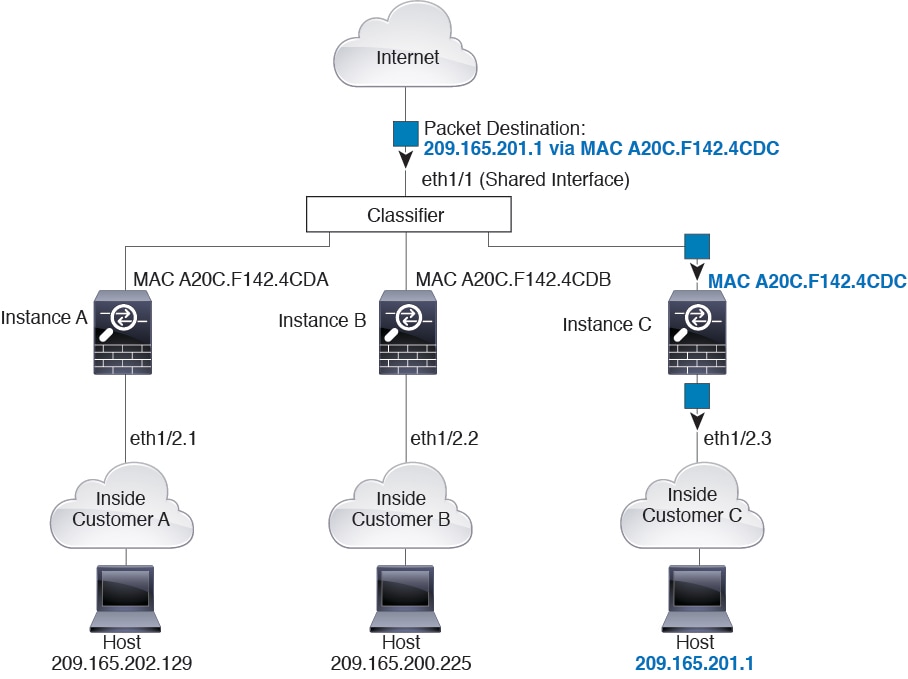
図 1. MAC アドレスを使用した共有インターフェイスのパケット分類
内部ネットワークからの着信トラフィック

内部ネットワークからのものを含め、新たに着信するトラフィックすべてが分類される点に注意してください。次の図に、インターネットにアクセスするネットワーク内のインスタンス C のホストを示します。分類子は、パケットをインスタンス C に割り当てます。これは、入力インターフェイスがイーサネット 1/2.3 で、このイーサネットがインスタンス C に割り当てられているためです。
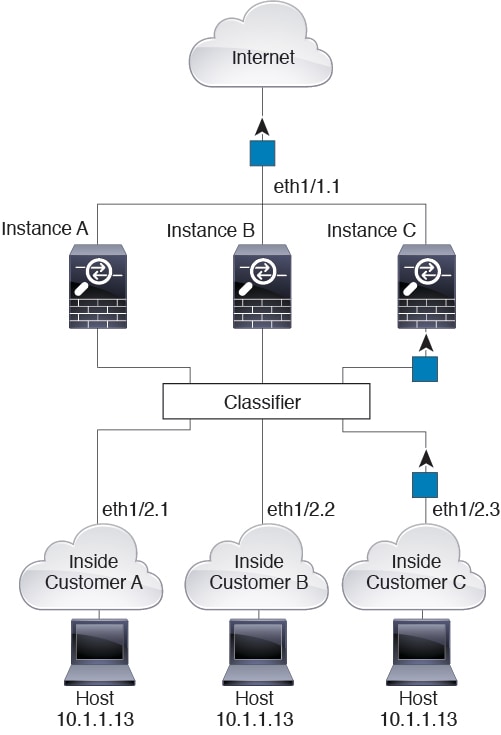
図 2. 内部ネットワークからの着信トラフィック
トランスペアレント ファイアウォール インスタンス

トランスペアレント ファイアウォールでは、固有のインターフェイスを使用する必要があります。次の図に、ネットワーク内のインスタンス C のホスト宛のインターネットからのパケットを示します。分類子は、パケットをインスタンス C に割り当てます。これは、入力インターフェイスがイーサネット 1/2.3 で、このイーサネットがインスタンス C に割り当てられているためです。
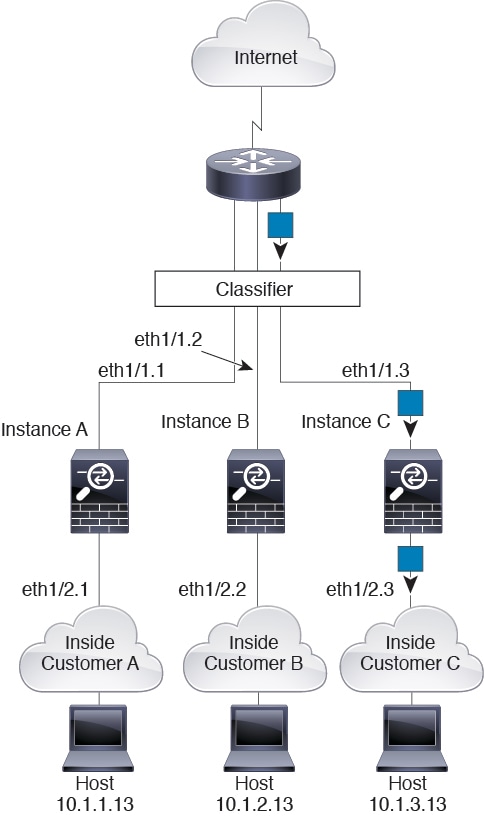
図 3. トランスペアレント ファイアウォール インスタンス
インラインセット

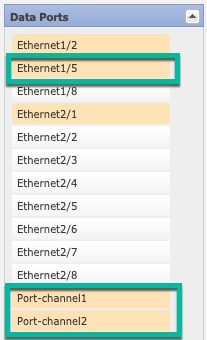
インライン セットの場合は一意のインターフェイスを使用する必要があります。また、それらのセットは物理インターフェイスか、または EtherChannel である必要があります。次の図に、ネットワーク内のインスタンス C のホスト宛のインターネットからのパケットを示します。分類子は、パケットをインスタンス C に割り当てます。これは、入力インターフェイスがイーサネット 1/5 で、このイーサネットがインスタンス C に割り当てられているためです。
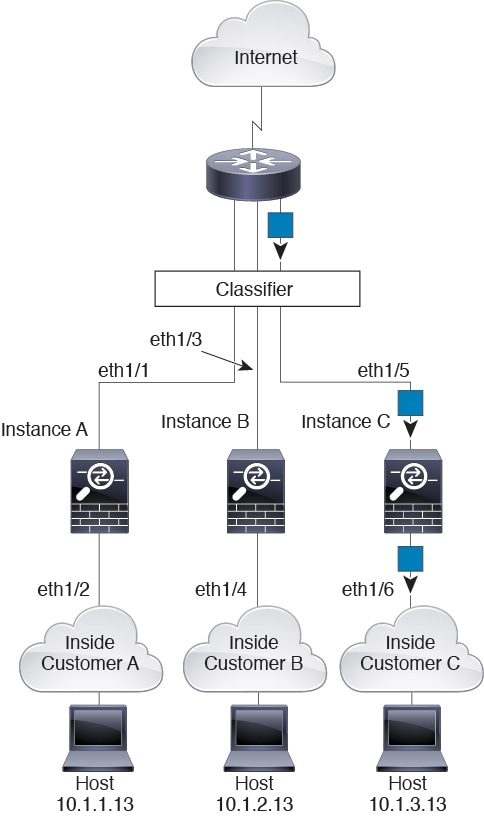
図 4. インラインセット

コンテナ インスタンスのカスケード

別のインスタンスの前にインスタンスを直接配置することをインスタンスのカスケードと呼びます。一方のインスタンスの外部インターフェイスは、もう一方のインスタンスの内部インターフェイスと同じインターフェイスです。いくつかのインスタンスのコンフィギュレーションを単純化する場合、最上位インスタンスの共有パラメータを設定することで、インスタンスをカスケード接続できます。

次の図に、ゲートウェイの背後に 2 つのインスタンスがあるゲートウェイ インスタンスを示します。
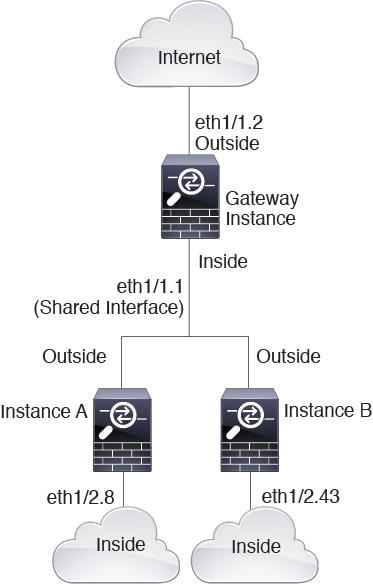
図 5. インスタンスのカスケード

一般的な複数インスタンス展開

次の例には、ルーテッド ファイアウォール モードのコンテナ インスタンスが 3 つ含まれます。これらには次のインターフェイスが含まれます。

  • 管理:すべてのインスタンスがポート チャネル 1 インターフェイス(管理タイプ)を使用します。この EtherChannel には 2 つの 10 ギガビット イーサネット インターフェイスが含まれます。各アプリケーション内で、インターフェイスは同じ管理ネットワークで一意の IP アドレスを使用します。

  • 内部:各インスタンスがポート チャネル 2(データ タイプ)のサブインターフェイスを使用します。この EtherChannel には 2 つの 10 ギガビット イーサネット インターフェイスが含まれます。各サブインターフェイスは別々のネットワーク上に存在します。
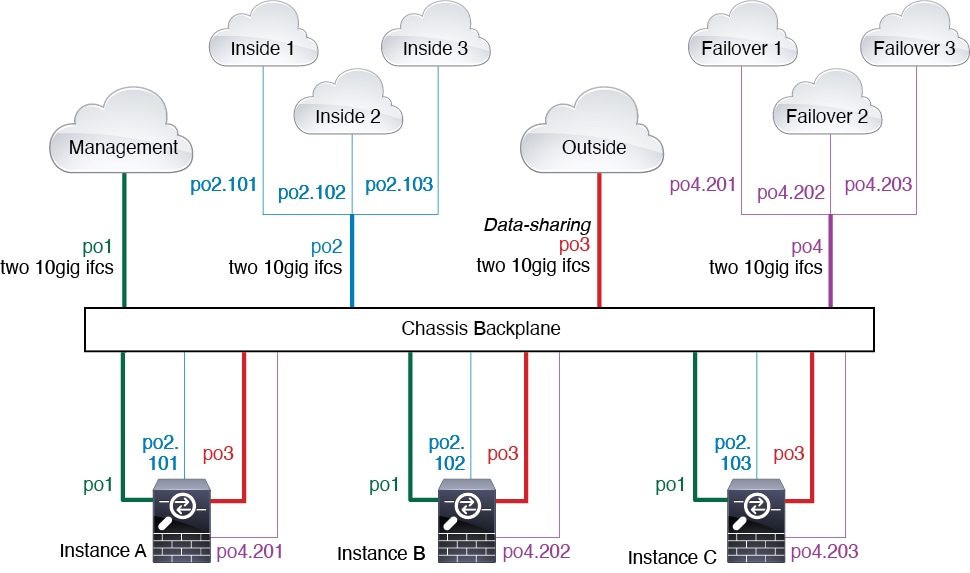
  • 外部:すべてのインスタンスがポート チャネル 3 インターフェイス(データ共有タイプ)を使用します。この EtherChannel には 2 つの 10 ギガビット イーサネット インターフェイスが含まれます。各アプリケーション内で、インターフェイスは同じ外部ネットワークで一意の IP アドレスを使用します。

  • フェールオーバー:各インスタンスがポート チャネル 4(データ タイプ)のサブインターフェイスを使用します。この EtherChannel には 2 つの 10 ギガビット イーサネット インターフェイスが含まれます。各サブインターフェイスは別々のネットワーク上に存在します。

一般的な複数インスタンス展開

コンテナ インスタンス インターフェイスの自動 MAC アドレス

シャーシは、各インスタンスの共有インターフェイスが一意の MAC アドレスを使用するように、インスタンス インターフェイスの MAC アドレスを自動的に生成します。

インスタンス内の共有インターフェイスに MAC アドレスを手動で割り当てると、手動で割り当てられた MAC アドレスが使用されます。後で手動 MAC アドレスを削除すると、自動生成されたアドレスが使用されます。生成した MAC アドレスがネットワーク内の別のプライベート MAC アドレスと競合することがまれにあります。この場合は、インスタンス内のインターフェイスの MAC アドレスを手動で設定してください。

自動生成されたアドレスは A2 で始まり、アドレスが重複するリスクがあるため、手動 MAC アドレスの先頭は A2 にしないでください。

シャーシは、次の形式を使用して MAC アドレスを生成します。

A2xx.yyzz.zzzz

xx.yy はユーザー定義のプレフィックスまたはシステム定義のプレフィックスであり、zz.zzzz はシャーシが生成した内部カウンタです。システム定義のプレフィックスは、IDPROM にプログラムされている Burned-in MAC アドレス内の最初の MAC アドレスの下部 2 バイトと一致します。connect fxos を使用し、次にshow module を使用して、MAC アドレスプールを表示します。たとえば、モジュール 1 について示されている MAC アドレスの範囲が b0aa.772f.f0b0 ~ b0aa.772f.f0bf の場合、システム プレフィックスは f0b0 になります。

ユーザ定義のプレフィックスは、16 進数に変換される整数です。ユーザ定義のプレフィックスの使用方法を示す例を挙げます。プレフィックスとして 77 を指定すると、シャーシは 77 を 16 進数値 004D(yyxx)に変換します。MAC アドレスで使用すると、プレフィックスはシャーシ ネイティブ形式に一致するように逆にされます(xxyy)。

A24D.00zz.zzzz

プレフィックス 1009(03F1)の場合、MAC アドレスは次のようになります。

A2F1.03zz.zzzz

コンテナ インスタンスのリソース管理

コンテナ インスタンスごとのリソース使用率を指定するには、FXOS で 1 つまたは複数のリソース プロファイルを作成します。論理デバイス/アプリケーション インスタンスを展開するときに、使用するリソース プロファイルを指定します。リソース プロファイルは CPU コアの数を設定します。RAM はコアの数に従って動的に割り当てられ、ディスク容量はインスタンスごとに 40 GB に設定されます。モデルごとに使用可能なリソースを表示するには、コンテナインスタンスの要件と前提条件を参照してください。リソース プロファイルを追加するには、コンテナインスタンスにリソースプロファイルを追加を参照してください。

マルチインスタンス機能のパフォーマンス スケーリング係数

プラットフォームの最大スループット(接続数、VPN セッション数、および TLS プロキシセッション数)は、ネイティブインスタンスがメモリと CPU を使用するために計算されます(この値は show resource usage に示されます)。複数のインスタンスを使用する場合は、インスタンスに割り当てる CPU コアの割合に基づいてスループットを計算する必要があります。たとえば、コアの 50% でコンテナインスタンスを使用する場合は、最初にスループットの 50% を計算する必要があります。さらに、コンテナインスタンスで使用可能なスループットは、ネイティブインスタンスで使用可能なスループットよりも低い場合があります

インスタンスのスループットを計算する方法の詳細については、https://www.cisco.com/c/en/us/products/collateral/security/firewalls/white-paper-c11-744750.html を参照してください。

コンテナ インスタンスおよびハイ アベイラビリティ

2 つの個別のシャーシでコンテナ インスタンスを使用してハイ アベイラビリティを使用できます。たとえば、それぞれ 10 個のインスタンスを使用する 2 つのシャーシがある場合、10 個のハイ アベイラビリティ ペアを作成できます。ハイ アベイラビリティは FXOS で構成されません。各ハイ アベイラビリティ ペアはアプリケーション マネージャで構成します。

詳細な要件については、「ハイアベイラビリティの要件と前提条件」と「ハイ アベイラビリティ ペアの追加」を参照してください。

コンテナインスタンスおよびクラスタリング

セキュリティモジュール/エンジンごとに 1 つのコンテナインスタンスを使用して、コンテナインスタンスのクラスタを作成できます。詳細な要件については、クラスタリングの要件と前提条件 を参照してください。
論理デバイスの要件と前提条件

要件と前提条件については、次のセクションを参照してください。

ハードウェアとソフトウェアの組み合わせの要件と前提条件

Firepower 4100/9300では、複数のモデル、セキュリティモジュール、アプリケーションタイプ、および高可用性と拡張性の機能がサポートされています。許可された組み合わせについては、次の要件を参照してください。

Firepower 9300 の要件

Firepower 9300 には、3 つのセキュリティモジュール スロットと複数タイプのセキュリティモジュールが実装されています。次の要件を参照してください。

  • セキュリティモジュール タイプ:Firepower 9300 に異なるタイプのモジュールをインストールできます。たとえば、SM-48 をモジュール 1、SM-40 をモジュール 2 、SM-56 をモジュール 3 としてインストールできます。

  • ネイティブインスタンスとコンテナインスタンス:セキュリティモジュールにコンテナインスタンスをインストールする場合、そのモジュールは他のコンテナインスタンスのみをサポートできます。ネイティブインスタンスはモジュールのすべてのリソースを使用するため、モジュールにはネイティブインスタンスを 1 つのみインストールできます。一部のモジュールでネイティブインスタンスを使用し、その他のモジュールでコンテナインスタンスを使用することができます。たとえば、モジュール 1 とモジュール 2 にネイティブインスタンスをインストールできますが、モジュール 3 にはコンテナインスタンスをインストールできます。

  • ネイティブインスタンスのクラスタリング:クラスタ内またはシャーシ間であるかどうかにかかわらず、クラスタ内のすべてのセキュリティモジュールは同じタイプである必要があります。各シャーシに異なる数のセキュリティ モジュールをインストールできますが、すべての空のスロットを含め、シャーシのすべてのモジュールをクラスタに含める必要があります。たとえば、シャーシ 1 に 2 つの SM-40 を、シャーシ 2 に 3 つの SM-40 をインストールできます。 同じシャーシに 1 つの SM-48 および 2 つの SM-40 をインストールする場合、クラスタリングは使用できません。

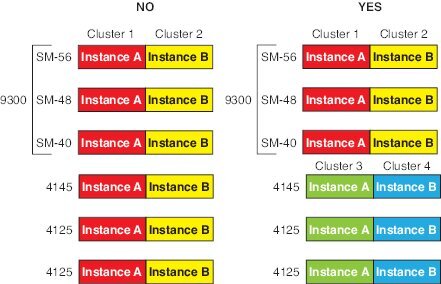
  • コンテナインスタンスのクラスタリング:異なるモデルタイプのインスタンスを使用してクラスタを作成できます。たとえば、Firepower 9300 SM-56、SM-48、および SM-40 のインスタンスを使用して 1 つのクラスタを作成できます。ただし、同じクラスタ内に Firepower 9300 と Firepower 4100 を混在させることはできません

  • 高可用性:高可用性は Firepower 9300 の同じタイプのモジュール間でのみサポートされています。 ただし、2つのシャーシに混在モジュールを含めることができます。たとえば、各シャーシには SM-40、SM-48、および SM-56 があります。SM-40 モジュール間、SM-48 モジュール間、および SM-56 モジュール間にハイアベイラビリティペアを作成できます。

  • ASA および FTD のアプリケーションタイプ:異なるアプリケーション タイプをシャーシ内の別個のモジュールにインストールすることができます。たとえば、モジュール 1 とモジュール 2 に ASA をインストールし、モジュール 3 に FTD をインストールすることができます。

  • ASA または FTD のバージョン:個別のモジュールで異なるバージョンのアプリケーション インスタンス タイプを実行することも、同じモジュール上の個別のコンテナインスタンスとして実行することもできます。たとえば、モジュール 1 に FTD 6.3 を、モジュール 2 に FTD 6.4 を、モジュール 3 に FTD 6.5 をインストールできます。

Firepower 4100 の要件

Firepower 4100 は複数のモデルに搭載されています。次の要件を参照してください。

  • ネイティブインスタンスとコンテナインスタンス:Firepower 4100 にコンテナインスタンスをインストールする場合、そのデバイスは他のコンテナインスタンスのみをサポートできます。ネイティブインスタンスはデバイスのすべてのリソースを使用するため、デバイスにはネイティブインスタンスを 1 つのみインストールできます。

  • ネイティブインスタンスのクラスタリング :クラスタ内のすべてのシャーシが同じモデルである必要があります。

  • コンテナインスタンスのクラスタリング:異なるモデルタイプのインスタンスを使用してクラスタを作成できます。たとえば、Firepower 4145 および 4125 のインスタンスを使用して 1 つのクラスタを作成できます。ただし、同じクラスタ内に Firepower 9300 と Firepower 4100 を混在させることはできません

  • 高可用性:高可用性は同じタイプのモデル間でのみサポートされています。

  • ASA および FTD のアプリケーションタイプ:Firepower 4100 は、1 つのアプリケーションタイプのみを実行できます。

  • FTD コンテナインスタンスのバージョン:同じモジュール上で異なるバージョンの Firepower Threat Defense を個別のコンテナインスタンスとして実行できます。

クラスタリングの要件と前提条件

クラスタ モデルのサポート

  • Firepower 9300 上の ASA:最大 16 モジュール。たとえば、16 のシャーシで 1 つのモジュールを使用したり、8 つのシャーシで 2 つのモジュールを使用して、最大 16 のモジュールを組み合わせることができます。シャーシ内のすべてのモジュールは、クラスタに属している必要があります。シャーシ内、シャーシ間、およびサイト間クラスタリングでサポート。

  • Firepower 4100 シリーズ 上の ASA:最大 16 個のシャーシ。シャーシ間、およびサイト間クラスタリングでサポート。

  • FTDFirepower 9300FMC を使用:1 シャーシ内に最大 3 モジュール。 6 モジュールたとえば、3 つのシャーシで 2 つのモジュールを使用したり、2 つのシャーシで 3 つのモジュールを使用したり、最大 6 つのモジュールを組み合わせたりできます。シャーシ内のすべてのモジュールは、クラスタに属している必要があります。シャーシ内およびシャーシ間クラスタリングでサポート。

  • FTDFirepower 4100 シリーズ FMC を使用:最大 16 シャーシ。シャーシ間クラスタリングでサポート。

  • Radware DefensePro:ASA によるシャーシ内クラスタリングでサポート。

  • Radware DefensePro Firepower Threat Defense によるシャーシ内クラスタリングでサポート。 マルチインスタンス クラスタリングではサポートされません。

クラスタリングハードウェアおよびソフトウェアの要件

クラスタ内のすべてのシャーシ:

  • ネイティブインスタンスのクラスタリング—Firepower 4100:すべてのシャーシが同じモデルである必要があります。Firepower 9300:すべてのセキュリティ モジュールは同じタイプである必要があります。たとえば、クラスタリングを使用する場合は、Firepower 9300 のすべてのモジュールは SM-40 である必要があります。各シャーシに異なる数のセキュリティ モジュールをインストールできますが、すべての空のスロットを含め、シャーシのすべてのモジュールをクラスタに含める必要があります。

  • コンテナインスタンスのクラスタリング—クラスタインスタンスごとに同じセキュリティモジュールまたはシャーシモデルを使用することをお勧めします。ただし、必要に応じて、同じクラスタ内に異なる Firepower 9300 セキュリティ モジュール タイプまたは Firepower 4100 モデルのコンテナインスタンスを混在させ、一致させることができます。同じクラスタ内で Firepower 9300 と 4100 のインスタンスを混在させることはできません。たとえば、Firepower 9300 SM-56、SM-48、および SM-40 のインスタンスを使用して 1 つのクラスタを作成できます。または、Firepower 4145 および 4125 でクラスタを作成できます。

  • イメージアップグレード時を除き、同じ FXOS およびアプリケーション ソフトウェアを実行する必要があります。ソフトウェアバージョンが一致しないとパフォーマンスが低下する可能性があるため、すべてのノードを同じメンテナンス期間でアップグレードするようにしてください。

  • 同じ管理インターフェイス、EtherChannel、アクティブ インターフェイス、速度、デュプレックスなど、クラスタに割り当てるインターフェイスについても同じインターフェイスの設定を含める必要があります。同じインターフェイス ID の容量が一致し、同じスパンド EtherChannel にインターフェイスを正常にバンドルできれば、シャーシに異なるネットワーク モジュール タイプを使用できます。シャーシ間クラスタリングでは、すべてのデータ インターフェイスを EtherChannel とする必要があります。(インターフェイスモジュールの追加や削除、または EtherChannel の設定などにより)クラスタリングを有効にした後に FXOS でインターフェイスを変更した場合は、各シャーシで同じ変更を行います(データノードから始めて、制御ノードで終わります)。

  • 同じ NTP サーバを使用する必要があります。 Firepower Threat Defense では、FMC も同じ NTP サーバーを使用する必要があります。時間を手動で設定しないでください。

  • ASA:各 FXOS シャーシは、License Authority またはサテライト サーバに登録されている必要があります。データノードは追加料金なしで使用できます。 永続ライセンスを予約するには、シャーシごとに個別のライセンスを購入する必要があります。 Firepower Threat Defense では、すべてのライセンスは、FMC によって処理されます。

マルチインスタンス クラスタリングの要件

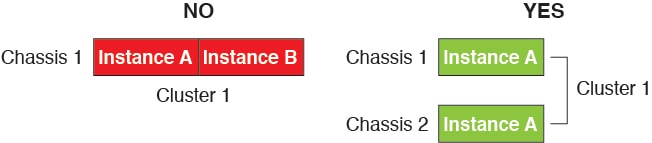
  • セキュリティモジュール/エンジン間クラスタリングなし:特定のクラスタでは、セキュリティモジュール/エンジンごとに 1 つのコンテナインスタンスのみを使用できます。同じモジュール上で実行されている場合、同じクラスタに 2 つのコンテナインスタンスを追加することはできません。

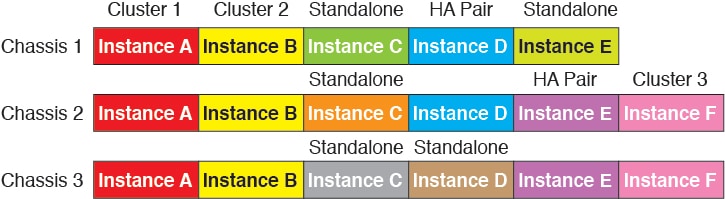
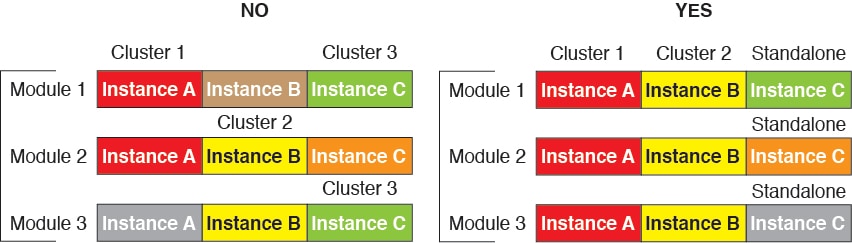
  • クラスタとスタンドアロンインスタンスの混在:セキュリティモジュール/エンジン上のすべてのコンテナインスタンスがクラスタに属している必要はありません。一部のインスタンスをスタンドアロンノードまたは高可用性ノードとして使用できます。また、同じセキュリティモジュール/エンジン上で別々のインスタンスを使用して複数のクラスタを作成することもできます。

  • Firepower 9300 の 3 つすべてのモジュールはクラスタに属している必要があります。Firepower 9300 の場合、クラスタには 3 つすべてのモジュールで 1 つのコンテナインスタンスが必要です。たとえば、モジュール 1 と 2 のインスタンスを使用してクラスタを作成し、モジュール 3 のネイティブインスタンスを使用することはできません。

  • リソースプロファイルの一致:クラスタ内の各ノードで同じリソースプロファイル属性を使用することを推奨します。ただし、クラスタノードを別のリソースプロファイルに変更する場合、または異なるモデルを使用する場合は、リソースの不一致が許可されます。

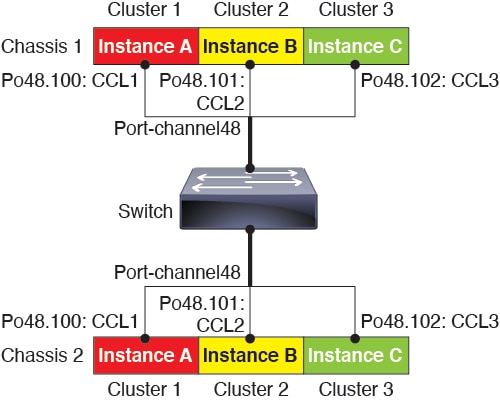
  • 専用クラスタ制御リンク:シャーシ間クラスタリングの場合、各クラスタには専用のクラスタ制御リンクが必要です。たとえば、各クラスタは、同じクラスタタイプの EtherChannel で個別のサブインターフェイスを使用したり、個別の EtherChannel を使用したりできます。

  • 共有インターフェイスなし:共有タイプのインターフェイスは、クラスタリングではサポートされません。ただし、同じ管理インターフェイスとイベントインターフェイスを複数のクラスタで使用することはできます。

  • サブインターフェイスなし:マルチインスタンスクラスタは、FXOS 定義の VLAN サブインターフェイスを使用できません。クラスタ制御リンクは例外で、クラスタ EtherChannel のサブインターフェイスを使用できます。

  • シャーシモデルの混在:クラスタインスタンスごとに同じセキュリティモジュールまたはシャーシモデルを使用することを推奨します。ただし、必要に応じて、同じクラスタ内に異なる Firepower 9300 セキュリティ モジュール タイプまたは Firepower 4100 モデルのコンテナインスタンスを混在させ、一致させることができます。同じクラスタ内で Firepower 9300 と 4100 のインスタンスを混在させることはできません。たとえば、Firepower 9300 SM-56、SM-48、および SM-40 のインスタンスを使用して 1 つのクラスタを作成できます。または、Firepower 4145 および 4125 でクラスタを作成できます。

  • 最大 6 ノード:クラスタ内では最大 6 つのコンテナインスタンスを使用できます。

シャーシ間クラスタリングのスイッチ要件

  • Firepower 4100/9300 シャーシのクラスタリングを設定する前に、スイッチの設定を完了し、シャーシからスイッチまですべての EtherChannel を良好に接続してください。

  • サポートされているスイッチの特性については、『Cisco FXOS Compatibility』を参照してください。

サイト間クラスタリング用の Data Center Interconnect のサイジング

次の計算と同等の帯域幅をクラスタ制御リンク トラフィック用に Data Center Interconnect(DCI)に確保する必要があります。

メンバの数が各サイトで異なる場合、計算には大きい方の値を使用します。DCI の最小帯域幅は、1 つのメンバーに対するクラスタ制御リンクのサイズ未満にすることはできません。

次に例を示します。

  • 4 サイトの 2 メンバーの場合。

    • 合計 4 クラスタ メンバー

    • 各サイト 2 メンバー

    • メンバーあたり 5 Gbps クラスタ制御リンク

    予約する DCI 帯域幅 = 5 Gbps(2/2 x 5 Gbps)。

  • 3 サイトの 6 メンバーの場合、サイズは増加します。

    • 合計 6 クラスタ メンバー

    • サイト 1 は 3 メンバー、サイト 2 は 2 メンバー、サイト 3 は 1 メンバー

    • メンバーあたり 10 Gbps クラスタ制御リンク

    予約する DCI 帯域幅 = 15 Gbps(3/2 x 10 Gbps)。

  • 2 サイトの 2 メンバーの場合。

    • 合計 2 クラスタ メンバー

    • 各サイト 1 メンバー

    • メンバーあたり 10 Gbps クラスタ制御リンク

    予約する DCI 帯域幅 = 10 Gbps(1/2 x 10 Gbps = 5 Gbps、ただし最小帯域幅がクラスタ制御リンク(10 Gbps)のサイズ未満になってはなりません)。

ハイアベイラビリティの要件と前提条件

  • ハイ アベイラビリティ フェールオーバーを設定される 2 つのユニットは、次の条件を満たしている必要があります。

    • 個別のシャーシ上にあること。Firepower 9300 のシャーシ内ハイアベイラビリティはサポートされません。

    • 同じモデルであること。

    • 高可用性論理デバイスに同じインターフェイスが割り当てられていること。

    • インターフェイスの数とタイプが同じであること。ハイ アベイラビリティを有効にする前に、すべてのインターフェイスを FXOS で事前に同じ設定にすること。

  • 高可用性は Firepower 9300 の同じタイプのモジュール間でのみサポートされていますが、2 台のシャーシにモジュールを混在させることができます。たとえば、各シャーシには SM-56、SM-48、および SM-40 があります。SM-56 モジュール間、SM-48 モジュール間、および SM-40 モジュール間にハイアベイラビリティペアを作成できます。

  • コンテナインスタンスでは、各装置で同じリソースプロファイル属性を使用する必要があります。

  • 他のハイ アベイラビリティ システム要件については、アプリケーションの構成ガイドのハイアベイラビリティに関する章を参照してください。

コンテナインスタンスの要件と前提条件

サポートされるアプリケーション タイプ

  • FTD FMC を使用

最大コンテナ インスタンスとモデルあたりのリソース

各コンテナ インスタンスに対して、インスタンスに割り当てる CPU コアの数を指定できます。RAM はコアの数に従って動的に割り当てられ、ディスク容量はインスタンスあたり 40 GB に設定されます。

表 1. モデルごとの最大コンテナ インスタンス数とリソース

モデル

最大コンテナインスタンス数

使用可能な CPU コア

使用可能な RAM

使用可能なディスクスペース

Firepower 4110

3

22

53 GB

125.6 GB

Firepower 4112

3

22

78 GB

308 GB

Firepower 4115

7

46

162 GB

308 GB

Firepower 4120

3

46

101 GB

125.6 GB

Firepower 4125

10

62

162 GB

644 GB

Firepower 4140

7

70

222 GB

311.8 GB

Firepower 4145

14

86

344 GB

608 GB

Firepower 4150

7

86

222 GB

311.8 GB

Firepower 9300 SM-24 セキュリティモジュール

7

46

226 GB

656.4 GB

Firepower 9300 SM-36 セキュリティモジュール

11

70

222 GB

640.4 GB

Firepower 9300 SM-40 セキュリティ モジュール

13

78

334 GB

1359 GB

Firepower 9300 SM-44 セキュリティ モジュール

14

86

218 GB

628.4 GB

Firepower 9300 SM-48 セキュリティモジュール

15

94

334 GB

1341 GB

Firepower 9300 SM-56 セキュリティ モジュール

18

110

334 GB

1314 GB

FMC の要件

Firepower 4100 シャーシまたは Firepower 9300 モジュール上のすべてのインスタンスに対して、ライセンスの実装のために同じ FMC を使用する必要があります。

論理デバイスに関する注意事項と制約事項

ガイドラインと制限事項については、以下のセクションを参照してください。

一般的なガイドラインと制限事項

ファイアウォール モード

Firepower Threat Defenseと ASA のブートストラップ設定でファイアウォール モードをルーテッドまたはトランスペアレントに設定できます。

ハイ アベイラビリティ

  • アプリケーション設定内でハイアベイラビリティを設定します。

  • 任意のデータ インターフェイスをフェールオーバー リンクおよびステート リンクとして使用できます。 データ共有インターフェイスはサポートされていません。

マルチインスタンスコンテキストモード

  • ASA ではマルチ コンテキスト モードはサポートされていません。

  • 展開後に、ASA のマルチ コンテキスト モードを有効にします。

  • コンテナインスタンスによる複数インスタンス機能は FMC を使用する Firepower Threat Defense に対してのみ使用できます。

  • Firepower Threat Defense コンテナ インスタンスの場合、1 つの FMCセキュリティ モジュール/エンジン のすべてのインスタンスを管理する必要があります。

  • 最大 16 個のコンテナ インスタンスの で TLS 暗号化アクセラレーション を有効にできます。

  • Firepower Threat Defense コンテナ インスタンスの場合、次の機能はサポートされていません。

    • Radware DefensePro リンク デコレータ

    • FMC UCAPL/CC モード

    • ハードウェアへのフローオフロード

クラスタリング ガイドラインと制限事項

シャーシ間クラスタリングのスイッチ

  • 接続されているスイッチが、クラスタ データ インターフェイスとクラスタ制御リンクインターフェイスの両方の MTU と一致していることを確認します。クラスタ制御リンクインターフェイスの MTU は、データインターフェイスの MTU より 100 バイト以上大きく設定する必要があります。そのため、スイッチを接続するクラスタ制御リンクを適切に設定してください。クラスタ制御リンクのトラフィックにはデータパケット転送が含まれるため、クラスタ制御リンクはデータパケット全体のサイズに加えてクラスタトラフィックのオーバーヘッドにも対応する必要があります。

  • Cisco IOS XR システムでデフォルト以外の MTU を設定する場合は、クラスタデバイスの MTU よりも 14 バイト大きい IOS XR インターフェイスの MTU を設定します。そうしないと、mtu-ignore オプションを使用しない限り、OSPF 隣接関係ピアリングの試行が失敗する可能性があります。クラスタデバイス MTU は、IOS XR IPv4 MTU と一致させる必要があります。この調整は、Cisco Catalyst および Cisco Nexus スイッチでは必要ありません。

  • クラスタ制御リンク インターフェイスのスイッチでは、クラスタ ユニットに接続されるスイッチ ポートに対してスパニングツリー PortFast をイネーブルにすることもできます。このようにすると、新規ユニットの参加プロセスを高速化できます。

  • スイッチでは、EtherChannel ロードバランシング アルゴリズム source-dest-ip または source-dest-ip-port(Cisco Nexus OS および Cisco IOS-XE の port-channel load-balance コマンドを参照)を使用することをお勧めします。クラスタのデバイスにトラフィックを不均一に配分する場合があるので、ロード バランス アルゴリズムでは vlan キーワードを使用しないでください。

  • スイッチの EtherChannel ロードバランシング アルゴリズムを変更すると、スイッチの EtherChannel インターフェイスは一時的にトラフィックの転送を停止し、スパニングツリー プロトコルが再始動します。トラフィックが再び流れ出すまでに、少し時間がかかります。

  • 一部のスイッチは、LACP でのダイナミック ポート プライオリティをサポートしていません(アクティブおよびスタンバイ リンク)。ダイナミック ポート プライオリティを無効化することで、スパンド EtherChannel との互換性を高めることができます。

  • クラスタ制御リンク パスのスイッチでは、L4 チェックサムを検証しないようにする必要があります。クラスタ制御リンク経由でリダイレクトされたトラフィックには、正しい L4 チェックサムが設定されていません。L4 チェックサムを検証するスイッチにより、トラフィックがドロップされる可能性があります。

  • ポートチャネル バンドルのダウンタイムは、設定されているキープアライブ インターバルを超えてはなりません。

  • Supervisor 2T EtherChannel では、デフォルトのハッシュ配信アルゴリズムは適応型です。VSS 設計での非対称トラフィックを避けるには、クラスタ デバイスに接続されているポートチャネルでのハッシュ アルゴリズムを固定に変更します。

    router(config)# port-channel id hash-distribution fixed

    アルゴリズムをグローバルに変更しないでください。VSS ピア リンクに対しては適応型アルゴリズムを使用できます。

  • Firepower 4100/9300 クラスタは LACP グレースフル コンバージェンスをサポートしています。したがって、接続されている Cisco Nexus スイッチで LACP グレースフル コンバージェンスを有効のままにしておくことができます。

  • スイッチ上のスパンド EtherChannel のバンドリングが遅いときは、スイッチの個別インターフェイスに対して LACP 高速レートをイネーブルにできます。FXOS EtherChannel にはデフォルトで [高速(fast)] に設定されている LACP レートがあります。Nexus シリーズなど一部のスイッチでは、インサービス ソフトウェア アップグレード(ISSU)を実行する際に LACP 高速レートがサポートされないことに注意してください。そのため、クラスタリングで ISSU を使用することは推奨されません。

シャーシ間クラスタリングの EtherChannel

    • 15.1(1)S2 より前の Catalyst 3750-X Cisco IOS ソフトウェア バージョンでは、クラスタ ユニットはスイッチ スタックに EtherChannel を接続することをサポートしていませんでした。デフォルトのスイッチ設定では、クラスタユニット EtherChannel がクロススタックに接続されている場合、制御ユニットのスイッチの電源がオフになると、残りのスイッチに接続されている EtherChannel は起動しません。互換性を高めるため、stack-mac persistent timer コマンドを設定して、十分なリロード時間を確保できる大きな値、たとえば 8 分、0 (無制限)などを設定します。または、15.1(1)S2 など、より安定したスイッチ ソフトウェア バージョンにアップグレードできます。

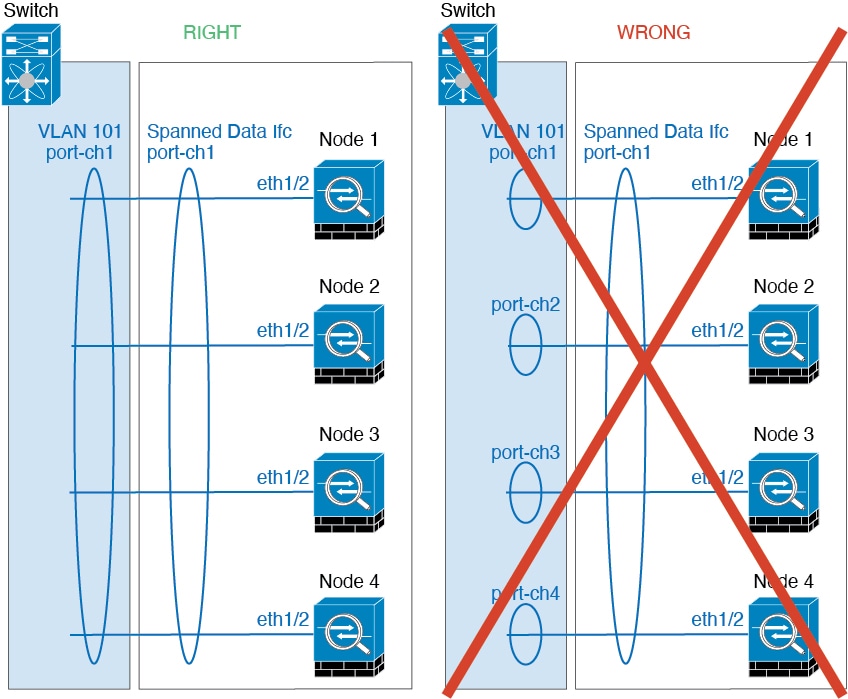
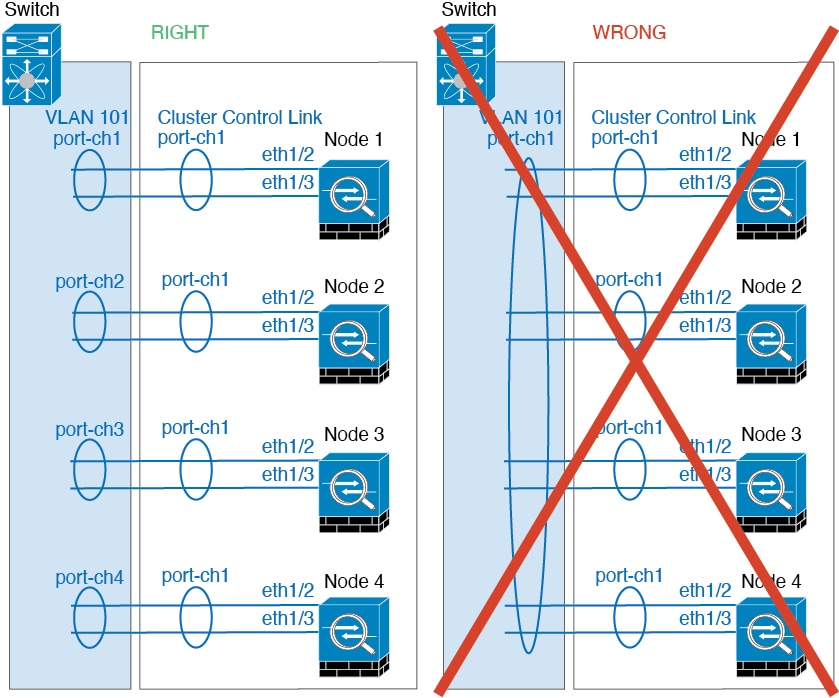
    • スパンド EtherChannel とデバイス ローカル EtherChannel のコンフィギュレーション:スパンド EtherChannel と デバイス ローカル EtherChannel に対してスイッチを適切に設定します。

      • スパンド EtherChannel:クラスタ ユニット スパンド EtherChannel(クラスタのすべてのメンバに広がる)の場合は、複数のインターフェイスが結合されてスイッチ上の単一の EtherChannel となります。各インターフェイスがスイッチ上の同じチャネル グループ内にあることを確認してください。

      • デバイス ローカル EtherChannel:クラスタ ユニット デバイス ローカル EtherChannel(クラスタ制御リンク用に設定された EtherChannel もこれに含まれます)は、それぞれ独立した EtherChannel としてスイッチ上で設定してください。スイッチ上で複数のクラスタ ユニット EtherChannel を結合して 1 つの EtherChannel としないでください。

    サイト間クラスタリング

    サイト間クラスタリングについては、次のガイドラインを参照してください。

    • クラスタ制御リンクの遅延が、ラウンドトリップ時間(RTT)20 ms 未満である必要があります。

    • クラスタ制御リンクは、順序の異常やパケットのドロップがない信頼性の高いものである必要があります。たとえば、専用リンクを使用する必要があります。

    • 接続の再分散を設定しないでください。異なるサイトのクラスタ メンバには接続を再分散できません。

    • は専用リンクであるため、データセンター相互接続(DCI)で使用されている場合でも、クラスタ制御リンクで転送されるデータトラフィックを暗号化しません。オーバーレイトランスポート仮想化(OTV)を使用する場合、またはローカル管理ドメインの外部でクラスタ制御リンクを拡張する場合は、OTE を介した 802.1AE MacSec などの境界ルータで暗号化を設定できます。

    • クラスタの実装では、着信接続用の複数のサイトでメンバが区別されません。したがって、特定の接続に対する接続のロールが複数のサイトにまたがる場合があります。これは想定されている動作です。ただし、ディレクタ ローカリゼーションを有効にすると、ローカル ディレクタのロールは(サイト ID に従って)常に接続オーナーと同じサイトから選択されます。また、元のオーナーに障害が発生すると、ローカルディレクタが同じサイトで新しいオーナーを選択します(注:サイト間でトラフィックが非対称で、元のオーナーに障害が発生した後もリモートサイトから継続的にトラフィックが発生する場合、リモートサイトのノードが再ホスティングウィンドウ内でデータパケットを受信する場合にはこのリモートサイトのノードが新しいオーナーとなることがあります)。

    • ディレクタ ローカリゼーションでは、次のトラフィック タイプのローカリゼーションをサポートしていません。NAT または PAT のトラフィック、SCTP がインスペクションを行うトラフィック、オーナーのフラグメンテーション クエリ。

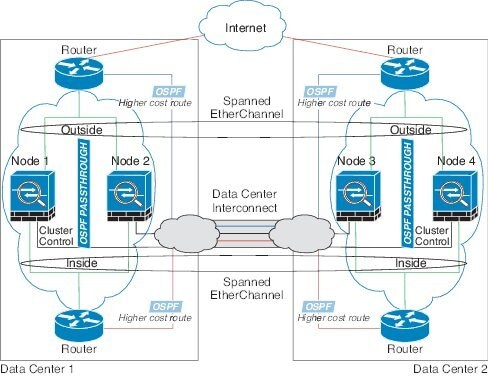
    • トランスペアレント モードの場合、内部ルータと外部ルータのペア間にクラスタを配置すると(AKA ノースサウス挿入)、両方の内部ルータが同じ MAC アドレスを共有し、両方の外部ルータが同じ MAC アドレスを共有する必要があります。サイト 1 のクラスタ メンバーがサイト 2 のメンバーに接続を転送するとき、宛先 MAC アドレスは維持されます。MAC アドレスがサイト 1 のルータと同じである場合にのみ、パケットはサイト 2 のルータに到達します。

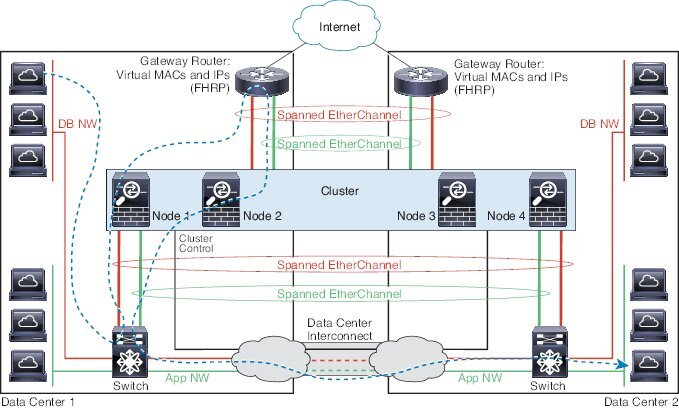
    • トランスペアレント モードの場合、内部ネットワーク間のファイアウォール用に各サイトのデータ ネットワークとゲートウェイ ルータ間にクラスタを配置すると(AKA イーストウェスト挿入)、各ゲートウェイ ルータは、HSRP などの First Hop Redundancy Protocol(FHRP)を使用して、各サイトで同じ仮想 IP および MAC アドレスの宛先を提供します。データ VLAN は、オーバーレイ トランスポート仮想化(OTV)または同様のものを使用してサイト全体にわたって拡張されます。ローカル ゲートウェイ ルータ宛てのトラフィックが DCI 経由で他のサイトに送信されないようにするには、フィルタを作成する必要があります。ゲートウェイ ルータが 1 つのサイトで到達不能になった場合、トラフィックが正常に他のサイトのゲートウェイに到達できるようにフィルタを削除する必要があります。

    • トランスペアレントモードでは、クラスタが HSRP ルータに接続されている場合、ルータの HSRP MAC アドレスを静的 MAC アドレステーブルエントリとして 。隣接ルータで HSRP が使用される場合、HSRP IP アドレス宛てのトラフィックは HSRP MAC アドレスに送信されますが、リターントラフィックは 特定のルータのインターフェイスの MAC アドレスから HSRP ペアで送信されます。したがって、 MACアドレステーブルは通常、HSRP IPアドレスの ARP テーブルエントリが期限切れになり、 が ARP 要求を送信して応答を受信した場合にのみ更新されます。 の ARP テーブルエントリはデフォルトで 14400 秒後に期限切れになりますが、MAC アドレステーブルエントリはデフォルトで 300 秒後に期限切れになるため、MAC アドレステーブルの期限切れトラフィックのドロップを回避するために静的 MAC アドレスエントリが必要です。

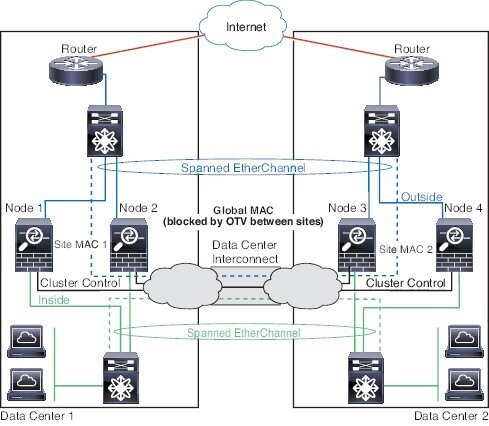
    • スパンド EtherChannel を使用したルーテッド モードでは、サイト固有の MAC アドレスを設定します。OTV または同様のものを使用してサイト全体にデータ VLAN を拡張します。グローバル MAC アドレス宛てのトラフィックが DCI 経由で他のサイトに送信されないようにするには、フィルタを作成する必要があります。クラスタが 1 つのサイトで到達不能になった場合、トラフィックが他のサイトのクラスタノードに正常に到達できるようにフィルタを削除する必要があります。ダイナミック ルーティングは、サイト間クラスタが拡張セグメントのファースト ホップ ルータとして機能する場合はサポートされません。

    その他のガイドライン

    • ユニットを既存のクラスタに追加したときや、ユニットをリロードしたときは、一時的に、限定的なパケット/接続ドロップが発生します。これは想定どおりの動作です。場合によっては、ドロップされたパケットが原因で接続がハングすることがあります。たとえば、FTP 接続の FIN/ACK パケットがドロップされると、FTP クライアントがハングします。この場合は、FTP 接続を再確立する必要があります。

    • スパンド EtherChannel インターフェイスに接続された Windows 2003 Server を使用している場合、syslog サーバポートがダウンしたときにサーバが ICMP エラーメッセージを抑制しないと、多数の ICMP メッセージがクラスタに送信されることになります。このようなメッセージにより、クラスタの一部のユニットで CPU 使用率が高くなり、パフォーマンスに影響する可能性があります。ICMP エラー メッセージを調節することを推奨します。

    • 冗長性を持たせるため、VSS、vPC、StackWise、または StackWise Virtual に EtherChannel を接続することを推奨します。

    • シャーシ内では、スタンドアロン モードで一部のシャーシ セキュリティ モジュールをクラスタ化し、他のセキュリティ モジュールを実行することはできません。クラスタ内にすべてのセキュリティ モジュールを含める必要があります。

    • 復号された TLS/SSL 接続の場合、復号状態は同期されず、接続オーナーに障害が発生すると、復号された接続がリセットされます。新しいユニットへの新しい接続を確立する必要があります。復号されていない接続(復号しないルールに一致)は影響を受けず、正しく複製されます。

    デフォルト

    • クラスタのヘルス チェック機能は、デフォルトで有効になり、ホールド時間は 3 秒です。デフォルトでは、すべてのインターフェイスでインターネット ヘルス モニタリングが有効になっています。

    • 失敗したクラスタ制御リンクのクラスタ自動再参加機能は、5 分間隔で無制限に試行されるように設定されます。

    • 失敗したデータインターフェイスのクラスタ自動再参加機能は、5 分後と、2 に設定された増加間隔で合計で 3 回試行されます。

    • HTTP トラフィックでは、5 秒間の接続複製遅延がデフォルトで有効になっています。

    スタンドアロン論理デバイスの追加

    スタンドアロン論理デバイスは単独またはハイ アベイラビリティ ユニットとして使用できます。ハイ アベイラビリティの使用率の詳細については、ハイ アベイラビリティ ペアの追加を参照してください。

    スタンドアロン ASA の追加

    スタンドアロンの論理デバイスは、単独またはハイ アベイラビリティ ペアで動作します。複数のセキュリティモジュールを搭載する Firepower 9300 では、クラスタまたはスタンドアロンデバイスのいずれかを展開できます。クラスタはすべてのモジュールを使用する必要があるため、たとえば、2 モジュール クラスタと単一のスタンドアロン デバイスをうまく組み合わせることはできません。

    Firepower 4100/9300 シャーシからルーテッドまたはトランスペアレント ファイアウォール モード ASA を展開できます。

    マルチ コンテキスト モードの場合、最初に論理デバイスを展開してから、ASA アプリケーションでマルチ コンテキスト モードを有効にする必要があります。

    始める前に

    • 論理デバイスに使用するアプリケーション イメージを Cisco.com からダウンロードして、そのイメージを Firepower 4100/9300 シャーシアップロードします。


      (注)  


      Firepower 9300 の場合、異なるアプリケーションタイプ(ASA および FTD)をシャーシ内の個々のモジュールにインストールできます。別個のモジュールでは、異なるバージョンのアプリケーション インスタンス タイプも実行できます。


    • 論理デバイスで使用する管理インターフェイスを設定します。管理インターフェイスが必要です。この管理インターフェイスは、シャーシの管理のみに使用されるシャーシ管理ポートと同じではありません(また、[インターフェイス(Interfaces)] タブの上部に [MGMT] として表示されます)

    • 次の情報を用意します。

      • このデバイスのインターフェイス Id

      • 管理インターフェイス IP アドレスとネットワークマスク

      • ゲートウェイ IP アドレス

    手順


    ステップ 1

    [論理デバイス(Logical Devices)] を選択します。

    ステップ 2

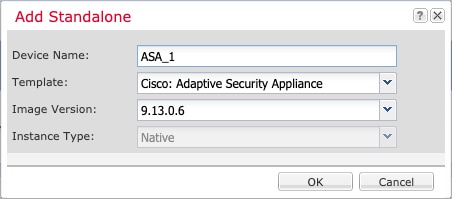
    [追加(Add)] > [スタンドアロン(Standalone)] をクリックし、次のパラメータを設定します。

    1. デバイス名を入力します。

      この名前は、シャーシ スーパーバイザが管理設定を行ってインターフェイスを割り当てるために使用します。これはアプリケーション設定で使用されるデバイス名ではありません。

    2. [Template] では、[Cisco Adaptive Security Appliance] を選択します。

    3. [Image Version] を選択します。

    4. [OK] をクリックします。

      [Provisioning - device name] ウィンドウが表示されます。

    ステップ 3

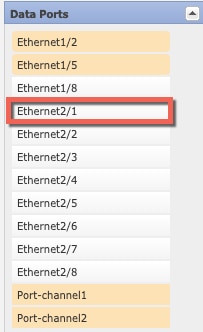
    [データ ポート(Data Ports)] 領域を展開し、デバイスに割り当てる各ポートをクリックします。

    以前に [Interfaces] ページで有効にしたデータインターフェイスのみを割り当てることができます。後で、ASA でこれらのインターフェイスを有効にして設定します。これには、IP アドレスの設定も含まれます。

    ステップ 4

    画面中央のデバイス アイコンをクリックします。

    ダイアログボックスが表示され、初期のブートストラップ設定を行うことができます。これらの設定は、初期導入専用、またはディザスタ リカバリ用です。通常の運用では、後でアプリケーション CCLI 設定のほとんどの値を変更できます。

    ステップ 5

    [一般情報(General Information)] ページで、次の手順を実行します。

    1. (Firepower 9300 の場合)[セキュリティモジュールの選択(Security Module Selection)] の下で、この論理デバイスに使用するセキュリティモジュールをクリックします。

    2. [Management Interface] を選択します。

      このインターフェイスは、論理デバイスを管理するために使用されます。このインターフェイスは、シャーシ管理ポートとは別のものです。

    3. 管理インターフェイスを選択します。[アドレスタイプ(Address Type)]:[IPv4のみ(IPv4 only)]、[IPv6のみ(IPv6 only)]、または [IPv4およびIPv6(IPv4 and IPv6)]

    4. [Management IP] アドレスを設定します。

      このインターフェイスに一意の IP アドレスを設定します。

    5. [Network Mask] または [Prefix Length] に入力します。

    6. ネットワーク ゲートウェイ アドレスを入力します。

    ステップ 6

    [設定(Settings)] タブをクリックします。

    ステップ 7

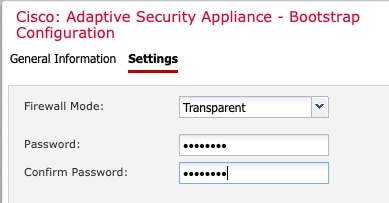
    [Firewall Mode] を [Routed] または [Transparent] に指定します。

    ルーテッド モードでは、ASA は、ネットワークのルータ ホップと見なされます。ルーティングを行う各インターフェイスは異なるサブネット上にあります。一方、トランスペアレント ファイアウォールは、「Bump In The Wire」または「ステルス ファイアウォール」のように機能するレイヤ 2 ファイアウォールであり、接続されたデバイスへのルータ ホップとしては認識されません。

    ファイアウォール モードは初期展開時にのみ設定します。ブートストラップの設定を再適用する場合、この設定は使用されません。

    ステップ 8

    管理者ユーザの [Password] を入力して確認し、パスワードを有効にします。

    事前設定されている ASA 管理者ユーザ/パスワードおよびイネーブル パスワードは、パスワードの回復に役立ちます。FXOS アクセスが可能な場合、管理者ユーザ パスワード/イネーブル パスワードを忘れたときにリセットできます。

    ステップ 9

    [OK] をクリックして、設定ダイアログボックスを閉じます。

    ステップ 10

    [保存(Save)] をクリックします。

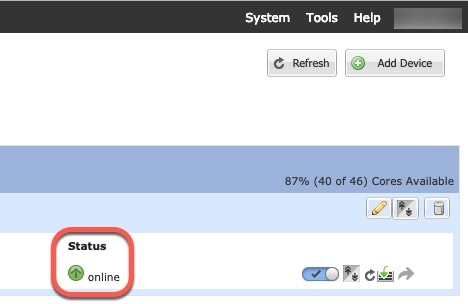
    シャーシは、指定したソフトウェアバージョンをダウンロードし、アプリケーション インスタンスにブートストラップ設定と管理インターフェイス設定をプッシュすることで、論理デバイスを導入します。[ 論理デバイス(Logical Devices) ] ページで、新しい論理デバイスのステータスを確認します。論理デバイスの [Status] が [online] と表示されたら、アプリケーションでセキュリティ ポリシーの設定を開始できます。

    ステップ 11

    セキュリティ ポリシーの設定を開始するには、『ASA 設定ガイド』を参照してください。


    FMCスタンドアロン FTD の追加

    スタンドアロンの論理デバイスは、単独またはハイ アベイラビリティ ペアで動作します。複数のセキュリティモジュールを搭載する Firepower 9300 では、クラスタまたはスタンドアロンデバイスのいずれかを展開できます。クラスタはすべてのモジュールを使用する必要があるため、たとえば、2 モジュール クラスタと単一のスタンドアロン デバイスをうまく組み合わせることはできません。

    一部のモジュールでネイティブインスタンスを使用し、その他のモジュールでコンテナインスタンスを使用できます。

    始める前に

    • 論理デバイスに使用するアプリケーション イメージを Cisco.com からダウンロードして、そのイメージを Firepower 4100/9300 シャーシアップロードします。


      (注)  


      Firepower 9300 の場合、異なるアプリケーションタイプ(ASA および FTD)をシャーシ内の個々のモジュールにインストールできます。別個のモジュールでは、異なるバージョンのアプリケーション インスタンス タイプも実行できます。


    • 論理デバイスで使用する管理インターフェイスを設定します。管理インターフェイスが必要です。この管理インターフェイスは、シャーシの管理のみに使用されるシャーシ管理ポートと同じではありません(また、[インターフェイス(Interfaces)] タブの上部に [MGMT] として表示されます)

    • 後でデータインターフェイスから管理を有効にできます。ただし、データ管理を有効にした後で使用する予定がない場合でも、管理インターフェイスを論理デバイスに割り当てる必要があります。詳細については、FTD コマンドリファレンスconfigure network management-data-interface コマンドを参照してください。

    • また、少なくとも 1 つのデータ タイプのインターフェイスを設定する必要があります。必要に応じて、すべてのイベントのトラフィック(Web イベントなど)を運ぶ firepower-eventing インターフェイスも作成できます。詳細については、「インターフェイス タイプ」を参照してください。

    • コンテナ インスタンスに対して、デフォルトのプロファイルを使用しない場合は、コンテナインスタンスにリソースプロファイルを追加に従ってリソース プロファイルを追加します。

    • コンテナ インスタンスの場合、最初にコンテナ インスタンスをインストールする前に、ディスクが正しいフォーマットになるように セキュリティ モジュール/エンジン を再度初期化する必要があります。[セキュリティモジュール(Security Modules)] または [セキュリティエンジン(Security Engine)] を選択し、[再初期化(Reinitialize)] をクリックします。既存の論理デバイスは削除されて新しいデバイスとして再インストールされるため、ローカルのアプリケーション設定はすべて失われます。ネイティブインスタンスをコンテナインスタンスに置き換える場合は、常にネイティブインスタンスを削除する必要があります。ネイティブインスタンスをコンテナインスタンスに自動的に移行することはできません。詳細については、セキュリティ モジュール/エンジンの最初期化を参照してください。

    • 次の情報を用意します。

      • このデバイスのインターフェイス Id

      • 管理インターフェイス IP アドレスとネットワークマスク

      • ゲートウェイ IP アドレス

      • FMC 選択した IP アドレス/NAT ID

      • DNS サーバの IP アドレス

      • Firepower Threat Defense ホスト名とドメイン名

    手順


    ステップ 1

    [論理デバイス(Logical Devices)] を選択します。

    ステップ 2

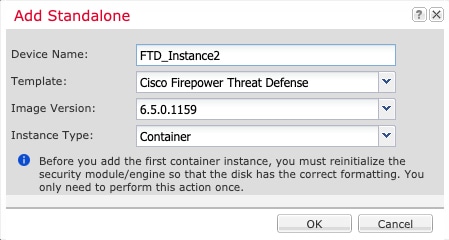
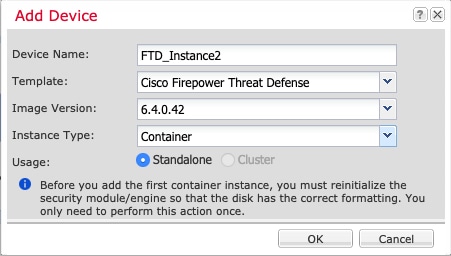
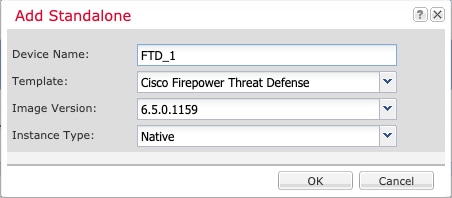
    [追加(Add)] > [スタンドアロン(Standalone)] をクリックし、次のパラメータを設定します。

    1. デバイス名を入力します。

      この名前は、シャーシ スーパーバイザが管理設定を行ってインターフェイスを割り当てるために使用します。これはアプリケーション設定で使用されるデバイス名ではありません。

    2. [Template] では、[Cisco Firepower Threat Defense] を選択します。

    3. [Image Version] を選択します。

    4. [インスタンスタイプ(Instance Type)]:[コンテナ(Container)] または [ネイティブ(Native)] を選択します。

      ネイティブ インスタンスはセキュリティ モジュール/エンジンのすべてのリソース(CPU、RAM、およびディスク容量)を使用するため、ネイティブ インスタンスを 1 つのみインストールできます。コンテナ インスタンスでは、セキュリティ モジュール/エンジンのリソースのサブセットを使用するため、複数のコンテナ インスタンスをインストールできます。

    5. [OK] をクリックします。

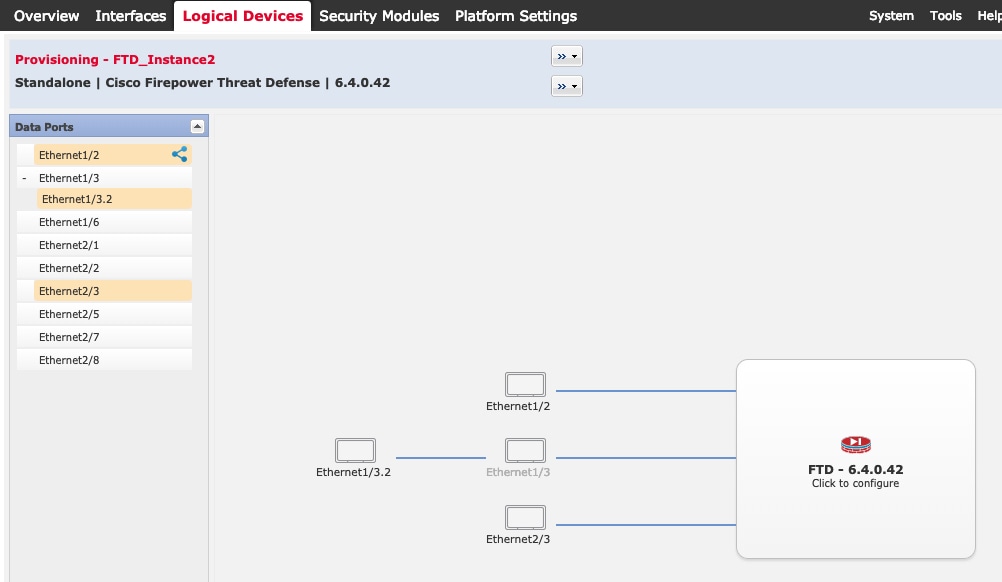
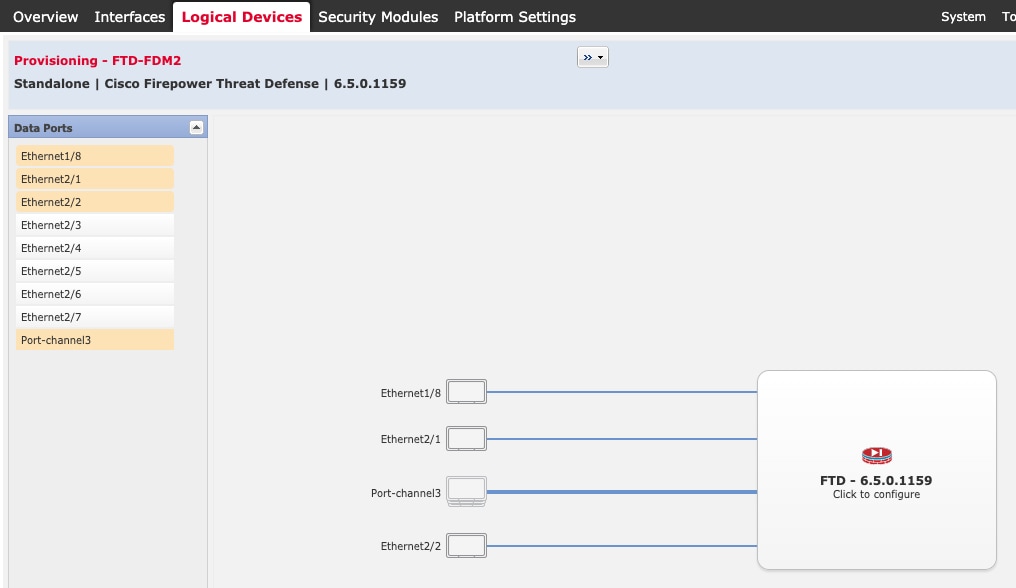
      [Provisioning - device name] ウィンドウが表示されます。

    ステップ 3

    [Data Ports] 領域を展開し、デバイスに割り当てるインターフェイスをそれぞれクリックします。

    [Interfaces] ページでは、以前に有効にしたデータとデータ共有インターフェイスのみを割り当てることができます。後で FMC のこれらのインターフェイスを有効にして設定します。これには、IP アドレスの設定も含まれます。

    コンテナ インスタンスごとに最大 10 のデータ共有インターフェイスを割り当てることができます。また、各データ共有インターフェイスは、最大 14 個のコンテナ インスタンスに割り当てることができます。データ共有インターフェイスは [Sharing] アイコン([Sharing] アイコン で示されます。

    ハードウェア バイパス 対応のポートは次のアイコンで表示されます:。特定のインターフェイス モジュールでは、インライン セット インターフェイスに対してのみハードウェア バイパス機能を有効にできます(FMC設定ガイドを参照)。ハードウェア バイパスは、停電時にトラフィックがインライン インターフェイス ペア間で流れ続けることを確認します。この機能は、ソフトウェアまたはハードウェア障害の発生時にネットワーク接続を維持するために使用できます。ハードウェア バイパス ペアの両方のインターフェイスとも割り当てられていない場合、割り当てが意図的であることを確認する警告メッセージが表示されます。ハードウェア バイパス 機能を使用する必要はないため、単一のインターフェイスを割り当てることができます。
    ステップ 4

    画面中央のデバイス アイコンをクリックします。

    ダイアログボックスが表示され、初期のブートストラップ設定を行うことができます。これらの設定は、初期導入専用、またはディザスタ リカバリ用です。通常の運用では、後でアプリケーション CCLI 設定のほとんどの値を変更できます。

    ステップ 5

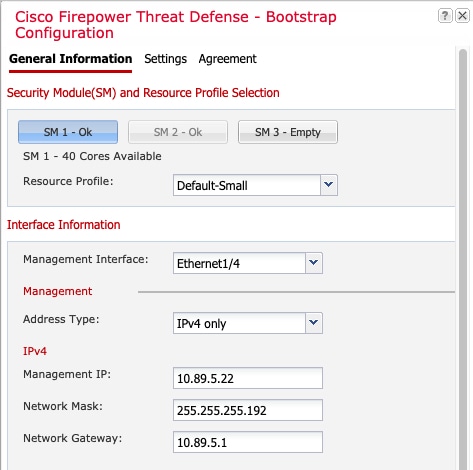
    [一般情報(General Information)] ページで、次の手順を実行します。

    1. (Firepower 9300 の場合)[セキュリティモジュールの選択(Security Module Selection)] の下で、この論理デバイスに使用するセキュリティモジュールをクリックします。

    2. コンテナのインスタンスでは、リソースのプロファイルを指定します。

      後でさまざまなリソースプロファイルを割り当てると、インスタンスがリロードされ、この操作に約 5 分かかることがあります。確立されたハイ アベイラビリティ ペアの場合に、異なるサイズのリソース プロファイルを割り当てるときは、すべてのメンバのサイズが同じであることをできるだけ早く確認してください。

    3. [Management Interface] を選択します。

      このインターフェイスは、論理デバイスを管理するために使用されます。このインターフェイスは、シャーシ管理ポートとは別のものです。

    4. 管理インターフェイスを選択します。[アドレスタイプ(Address Type)]:[IPv4のみ(IPv4 only)]、[IPv6のみ(IPv6 only)]、または [IPv4およびIPv6(IPv4 and IPv6)]

    5. [Management IP] アドレスを設定します。

      このインターフェイスに一意の IP アドレスを設定します。

    6. [Network Mask] または [Prefix Length] に入力します。

    7. ネットワーク ゲートウェイ アドレスを入力します。

    ステップ 6

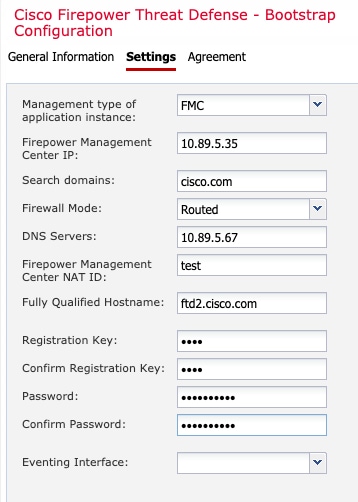
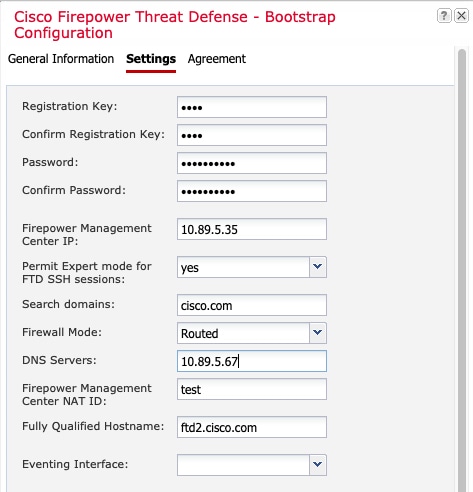
    [設定(Settings)] タブで、次の項目を入力します。

    1. ネイティブ インスタンスの場合は、[アプリケーションインスタンスの管理タイプ(Management type of application instance)] ドロップダウン リストで [FMC] を選択します。

      ネイティブインスタンスは、マネージャとしての FDM もサポートしています。論理デバイスを展開した後にマネージャ タイプを変更することはできません。

    2. 管理 FMC の [Firepower Management Center IP] を入力します。FMC の IP アドレスがわからない場合は、このフィールドを空白のままにして、[Firepower Management Center NAT ID] フィールドにパスフレーズを入力します。

    3. FTD SSH セッションからエキスパート モード、[Yes]、または [No] を許可します。エキスパート モードでは、高度なトラブルシューティングに Firepower Threat Defense シェルからアクセスできます。

      このオプションで [Yes] を選択すると、SSH セッションからコンテナインスタンスに直接アクセスするユーザがエキスパートモードを開始できます。[いいえ(No)] を選択した場合、FXOS CLI からコンテナインスタンスにアクセスするユーザーのみがエキスパートモードを開始できます。インスタンス間の分離を増やすには、[No] を選択することをお勧めします。

      マニュアルの手順で求められた場合、または Cisco Technical Assistance Center から求められた場合のみ、エキスパート モードを使用します。このモードを開始するには、 Firepower Threat Defense CLI で expert コマンドを使用します。

    4. カンマ区切りリストとして [検索ドメイン(Search Domains)] を入力します。

    5. [Firewall Mode] を [Transparen] または [Routed] に選択します。

      ルーテッド モードでは、 Firepower Threat Defenseはネットワーク内のルータ ホップと見なされます。ルーティングを行う各インターフェイスは異なるサブネット上にあります。一方、トランスペアレント ファイアウォールは、「Bump In The Wire」または「ステルス ファイアウォール」のように機能するレイヤ 2 ファイアウォールであり、接続されたデバイスへのルータ ホップとしては認識されません。

      ファイアウォール モードは初期展開時にのみ設定します。ブートストラップの設定を再適用する場合、この設定は使用されません。

    6. [DNS Servers] をカンマ区切りのリストとして入力します。

      たとえば、FMCのホスト名を指定する場合、 Firepower Threat Defenseは DNS を使用します。

    7. Firepower Threat Defense の [Fully Qualified Hostname] を入力します。

    8. 登録時に FMC とデバイス間で共有する [Registration Key] を入力します。

      このキーには、1 ~ 37 文字の任意のテキスト文字列を選択できます。 Firepower Threat Defense を追加するときに、FMC に同じキーを入力します。

    9. CLI アクセス用の Firepower Threat Defense 管理ユーザの [Password] を入力します。

    10. イベントの送信に使用する [イベンティングインターフェイス(Eventing Interface)] を選択します。指定しない場合は、管理インターフェイスが使用されます。

      このインターフェイスは、Firepower-eventing インターフェイスとして定義する必要があります。

    11. コンテナインスタンスの場合は、[ハードウェア暗号化(Hardware Crypto)] を [有効(Enabled)] または [無効(Disabled)] に設定します。

      この設定により、ハードウェアの TLS 暗号化アクセラレーションが有効になり、特定タイプのトラフィックのパフォーマンスが向上します。この機能はデフォルトでイネーブルになっています。セキュリティモジュールごとに最大 16 個のインスタンスについて TLS 暗号化アクセラレーションを有効にできます。この機能は、ネイティブインスタンスでは常に有効になっています。このインスタンスに割り当てられているハードウェア暗号化リソースの割合を表示するには、show hw-crypto コマンドを入力します。

    ステップ 7

    [利用規約(Agreement)] タブで、エンド ユーザ ライセンス(EULA)を読んで、同意します。

    ステップ 8

    [OK] をクリックして、設定ダイアログボックスを閉じます。

    ステップ 9

    [保存(Save)] をクリックします。

    シャーシは、指定したソフトウェアバージョンをダウンロードし、アプリケーション インスタンスにブートストラップ設定と管理インターフェイス設定をプッシュすることで、論理デバイスを導入します。[ 論理デバイス(Logical Devices) ] ページで、新しい論理デバイスのステータスを確認します。論理デバイスの [Status] が [online] と表示されたら、アプリケーションでセキュリティ ポリシーの設定を開始できます。

    ステップ 10

    Firepower Threat Defense を管理対象デバイスとして追加し、セキュリティ ポリシーの設定を開始するには、FMC コンフィギュレーション ガイドを参照してください。


    FDM のスタンドアロン FTD を追加します。

    FDM はネイティブインスタンスで使用できます。コンテナインスタンスはサポートされていません。スタンドアロンの論理デバイスは、単独またはハイ アベイラビリティ ペアで動作します。

    始める前に

    • 論理デバイスに使用するアプリケーション イメージを Cisco.com からダウンロードして、そのイメージを Firepower 4100/9300 シャーシアップロードします。


      (注)  


      Firepower 9300 の場合、異なるアプリケーションタイプ(ASA および FTD)をシャーシ内の個々のモジュールにインストールできます。別個のモジュールでは、異なるバージョンのアプリケーション インスタンス タイプも実行できます。


    • 論理デバイスで使用する管理インターフェイスを設定します。管理インターフェイスが必要です。この管理インターフェイスは、シャーシの管理のみに使用されるシャーシ管理ポートと同じではありません(また、[インターフェイス(Interfaces)] タブの上部に [MGMT] として表示されます)

    • また、少なくとも 1 つのデータ タイプのインターフェイスを設定する必要があります。

    • 次の情報を用意します。

      • このデバイスのインターフェイス Id

      • 管理インターフェイス IP アドレスとネットワークマスク

      • ゲートウェイ IP アドレス

      • DNS サーバの IP アドレス

      • FTD ホスト名とドメイン名

    手順


    ステップ 1

    [論理デバイス(Logical Devices)] を選択します。

    ステップ 2

    [追加(Add)] > [スタンドアロン(Standalone)] をクリックし、次のパラメータを設定します。

    1. デバイス名を入力します。

      この名前は、シャーシ スーパーバイザが管理設定を行ってインターフェイスを割り当てるために使用します。これはアプリケーション設定で使用されるデバイス名ではありません。

    2. [Template] では、[Cisco Firepower Threat Defense] を選択します。

    3. [Image Version] を選択します。

    4. [Instance Type] で [Native] を選択します。

      コンテナインスタンスは FDM ではサポートされていません。

    5. [OK] をクリックします。

      [Provisioning - device name] ウィンドウが表示されます。

    ステップ 3

    [Data Ports] 領域を展開し、デバイスに割り当てるインターフェイスをそれぞれクリックします。

    以前に [インターフェイス(Interfaces)] ページで有効にしたデータインターフェイスのみを割り当てることができます。後で FDM でこれらのインターフェイスを有効にして設定します。これには、IP アドレスの設定も含まれます。

    ステップ 4

    画面中央のデバイス アイコンをクリックします。

    ダイアログボックスが表示され、初期のブートストラップ設定を行うことができます。これらの設定は、初期導入専用、またはディザスタ リカバリ用です。通常の運用では、後でアプリケーション CCLI 設定のほとんどの値を変更できます。

    ステップ 5

    [一般情報(General Information)] ページで、次の手順を実行します。

    1. (Firepower 9300 の場合)[セキュリティモジュールの選択(Security Module Selection)] の下で、この論理デバイスに使用するセキュリティモジュールをクリックします。

    2. [Management Interface] を選択します。

      このインターフェイスは、論理デバイスを管理するために使用されます。このインターフェイスは、シャーシ管理ポートとは別のものです。

    3. 管理インターフェイスを選択します。[アドレスタイプ(Address Type)]:[IPv4のみ(IPv4 only)]、[IPv6のみ(IPv6 only)]、または [IPv4およびIPv6(IPv4 and IPv6)]

    4. [Management IP] アドレスを設定します。

      このインターフェイスに一意の IP アドレスを設定します。

    5. [Network Mask] または [Prefix Length] に入力します。

    6. ネットワーク ゲートウェイ アドレスを入力します。

    ステップ 6

    [Settings] タブで、次の手順を実行します。

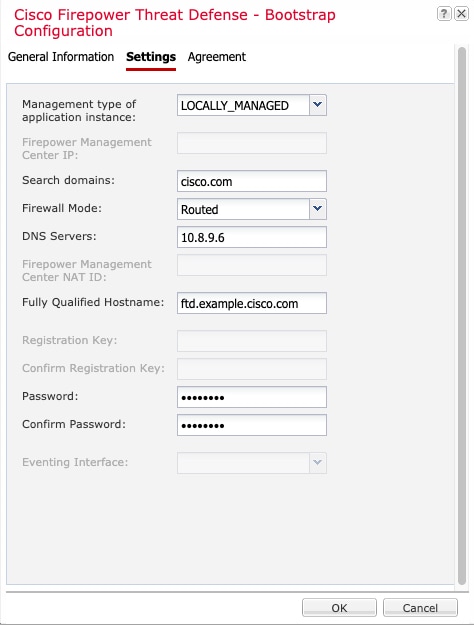
    1. [Management type of application instance] ドロップダウンリストで、[LOCALLY_MANAGED] を選択します。

      ネイティブインスタンスは、マネージャとしての Firepower Management Center もサポートしています。論理デバイスの展開後にマネージャを変更すると、設定が消去され、デバイスが再初期化されます。

    2. カンマ区切りリストとして [検索ドメイン(Search Domains)] を入力します。

    3. [Firewall Mode] では [Routed] モードのみサポートされています。

    4. [DNS Servers] をカンマ区切りのリストとして入力します。

    5. Firepower Threat Defense の [Fully Qualified Hostname] を入力します。

    6. CLI アクセス用の Firepower Threat Defense 管理ユーザの [Password] を入力します。

    ステップ 7

    [利用規約(Agreement)] タブで、エンド ユーザ ライセンス(EULA)を読んで、同意します。

    ステップ 8

    [OK] をクリックして、設定ダイアログボックスを閉じます。

    ステップ 9

    [保存(Save)] をクリックします。

    シャーシは、指定したソフトウェアバージョンをダウンロードし、アプリケーション インスタンスにブートストラップ設定と管理インターフェイス設定をプッシュすることで、論理デバイスを導入します。[ 論理デバイス(Logical Devices) ] ページで、新しい論理デバイスのステータスを確認します。論理デバイスの [Status] が [online] と表示されたら、アプリケーションでセキュリティ ポリシーの設定を開始できます。

    ステップ 10

    セキュリティポリシーの設定を始めるには、FDM のコンフィギュレーション ガイドを参照してください。


    ハイ アベイラビリティ ペアの追加

    FTD または ASA ハイ アベイラビリティ(フェールオーバーとも呼ばれます)は、FXOS ではなくアプリケーション内で設定されます。ただし、ハイ アベイラビリティのシャーシを準備するには、次の手順を参照してください。

    始める前に

    ハイアベイラビリティの要件と前提条件を参照してください。

    手順


    ステップ 1

    各論理デバイスに同一のインターフェイスを割り当てます。

    ステップ 2

    フェールオーバー リンクとステート リンクに 1 つまたは 2 つのデータ インターフェイスを割り当てます。

    これらのインターフェイスは、2 つのシャーシの間でハイ アベイラビリティ トラフィックをやり取りします。統合されたフェールオーバー リンクとステート リンクには、10 GB のデータ インターフェイスを使用することを推奨します。使用可能なインターフェイスがある場合、別のフェールオーバー リンクとステート リンクを使用できます。ステート リンクが帯域幅の大半を必要とします。フェールオーバー リンクまたはステート リンクに管理タイプのインターフェイスを使用することはできません。同じネットワーク セグメント上で他のデバイスをフェールオーバー インターフェイスとして使用せずに、シャーシ間でスイッチを使用することをお勧めします。

    コンテナインスタンスの場合、フェールオーバーリンク用のデータ共有インターフェイスはサポートされていません。親インターフェイスまたは EtherChannel でサブインターフェイスを作成し、各インスタンスのサブインターフェイスを割り当てて、フェールオーバーリンクとして使用することをお勧めします。同じ親のすべてのサブインターフェイスをフェールオーバーリンクとして使用する必要があることに注意してください。あるサブインターフェイスをフェールオーバーリンクとして使用する一方で、他のサブインターフェイス(または親インターフェイス)を通常のデータインターフェイスとして使用することはできません。

    ステップ 3

    論理デバイスでハイ アベイラビリテを有効にします。

    ステップ 4

    ハイ アベイラビリティを有効にした後でインターフェイスを変更する必要がある場合は、最初にスタンバイ装置で変更を実行してから、アクティブ装置で変更を実行します。

    (注)  


    ASA の場合、FXOS でインターフェイスを削除すると(たとえば、ネットワーク モジュールの削除、EtherChannel の削除、または EtherChannel へのインターフェイスの再割り当てなど)、必要な調整を行うことができるように、ASA 設定では元のコマンドが保持されます。設定からインターフェイスを削除すると、幅広い影響が出る可能性があります。ASA OS の古いインターフェイス設定は手動で削除できます。


    クラスタの追加

    クラスタリングを利用すると、複数のデバイスをグループ化して 1 つの論理デバイスとすることができます。クラスタは、単一デバイスのすべての利便性(管理、ネットワークへの統合)を備える一方で、複数デバイスによって高いスループットおよび冗長性を達成します。複数のモジュールを含む Firepower 9300 は、1 つのシャーシ内のすべてのモジュールをクラスタにグループ化する、シャーシ内クラスタリングをサポートします。複数のシャーシをまとめてグループ化する、シャーシ間クラスタリングも使用できます。シャーシ間クラスタリングは、Firepower 4100 シリーズなどの単一モジュール デバイスの唯一のオプションです

    Firepower 4100/9300 シャーシのクラスタリングについて

    Firepower 4100/9300 シャーシ にクラスタを展開すると、以下の処理が実行されます。

    • ネイティブインスタンスのクラスタリングの場合:ユニット間通信用のクラスタ制御リンク(デフォルトのポートチャネル 48)を作成します。

      マルチインスタンス クラスタリングの場合:1 つ以上のクラスタタイプの Etherchannel でサブインターフェイスを事前設定する必要があります。各インスタンスには、独自のクラスタ制御リンクが必要です。

      シャーシ内クラスタリングではFirepower 9300のみ)、このリンクは、クラスタ通信に Firepower 9300 バックプレーンを使用します。

      シャーシ間クラスタリングでは、シャーシ間通信用にこの EtherChannel に物理インターフェイスを手動で割り当てる必要があります。

    • アプリケーション内のクラスタ ブートストラップ コンフィギュレーションを作成します。

      クラスタを展開すると、クラスタ名、クラスタ制御リンクインターフェイス、およびその他のクラスタ設定を含む最小限のブートストラップ コンフィギュレーションがシャーシスーパバイザから各ユニットに対してプッシュされます。 クラスタリング環境をカスタマイズする場合、ブートストラップ コンフィギュレーションの一部は、アプリケーション内でユーザが設定できます。

    • スパンド インターフェイスとして、クラスタにデータ インターフェイスを割り当てます。

      シャーシ内クラスタリングでは、スパンド インターフェイスは、シャーシ間クラスタリングのように EtherChannel に制限されません。Firepower 9300 スーパーバイザは共有インターフェイスの複数のモジュールにトラフィックをロードバランシングするために内部で EtherChannel テクノロジーを使用するため、スパンド モードではあらゆるタイプのデータ インターフェイスが機能します。 シャーシ間クラスタリングでは、すべてのデータ インターフェイスでスパンド EtherChannel を使用します。


      (注)  


      管理インターフェイス以外の個々のインターフェイスはサポートされていません。


    • 管理インターフェイスをクラスタ内のすべてのユニットに指定します。

    プライマリ ユニットとセカンダリ ユニットの役割

    クラスタのメンバの 1 つがプライマリ ユニットになります。プライマリ ユニットは自動的に決定されます。他のすべてのメンバはセカンダリ ユニットになります。

    すべてのコンフィギュレーション作業は標準出荷単位でのみ実行する必要があります。コンフィギュレーションはその後、セカンダリ単位に複製されます。

    クラスタ制御リンク

    ネイティブ インスタンス クラスタリングの場合:クラスタ制御リンクは、ポートチャネル 48 インターフェイスを使用して自動的に作成されます。

    マルチインスタンス クラスタリングの場合:1 つ以上のクラスタタイプの EtherChannel でサブインターフェイスを事前設定する必要があります。各インスタンスには、独自のクラスタ制御リンクが必要です。

    シャーシ間クラスタリングでは、このインターフェイスにメンバー インターフェイスはありません。このクラスタ タイプの EtherChannel は、シャーシ内クラスタリング用のクラスタ通信に Firepower 9300 バックプレーンを使用します。 シャーシ間クラスタリングでは、EtherChannel に 1 つ以上のインターフェイスを追加する必要があります。

    2 メンバ シャーシ間クラスタの場合、シャーシと別のシャーシとの間をクラスタ制御リンクで直接接続しないでください。インターフェイスを直接接続した場合、一方のユニットで障害が発生すると、クラスタ制御リンクが機能せず、他の正常なユニットも動作しなくなります。スイッチを介してクラスタ制御リンクを接続した場合は、正常なユニットについてはクラスタ制御リンクは動作を維持します。

    クラスタ制御リンク トラフィックには、制御とデータの両方のトラフィックが含まれます。

    シャーシ間クラスタリングのクラスタ制御リンクのサイズ

    可能であれば、各シャーシの予想されるスループットに合わせてクラスタ制御リンクをサイジングする必要があります。そうすれば、クラスタ制御リンクが最悪のシナリオを処理できます。

    クラスタ制御リンク トラフィックの内容は主に、状態アップデートや転送されたパケットです。クラスタ制御リンクでのトラフィックの量は常に変化します。転送されるトラフィックの量は、ロード バランシングの有効性、または中央集中型機能のための十分なトラフィックがあるかどうかによって決まります。次に例を示します。

    • NAT では接続のロード バランシングが低下するので、すべてのリターン トラフィックを正しいユニットに再分散する必要があります。

    • メンバーシップが変更されると、クラスタは大量の接続の再分散を必要とするため、一時的にクラスタ制御リンクの帯域幅を大量に使用します。

    クラスタ制御リンクの帯域幅を大きくすると、メンバーシップが変更されたときの収束が高速になり、スループットのボトルネックを回避できます。


    (注)  


    クラスタに大量の非対称(再分散された)トラフィックがある場合は、クラスタ制御リンクのサイズを大きくする必要があります。


    シャーシ間クラスタリングのクラスタ制御リンク冗長性

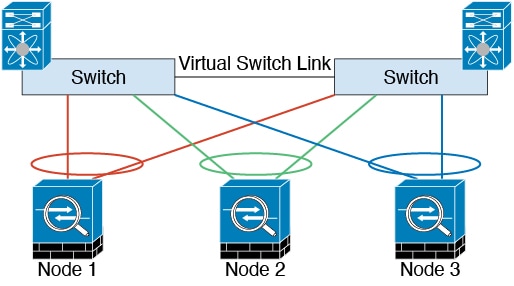
    次の図は、仮想スイッチングシステム(VSS)、仮想ポートチャネル(vPC)、StackWise、または StackWise Virtual 環境でクラスタ制御リンクとして EtherChannel を使用する方法を示します。EtherChannel のすべてのリンクがアクティブです。スイッチが冗長システムの一部である場合は、同じ EtherChannel 内のファイアウォール インターフェイスをそれぞれ、冗長システム内の異なるスイッチに接続できます。スイッチ インターフェイスは同じ EtherChannel ポートチャネル インターフェイスのメンバです。複数の個別のスイッチが単一のスイッチのように動作するからです。この EtherChannel は、スパンド EtherChannel ではなく、デバイス ローカルであることに注意してください。

    シャーシ間クラスタリングのクラスタ制御リンクの信頼性

    クラスタ制御リンクの機能を保証するには、ユニット間のラウンドトリップ時間(RTT)が 20 ms 未満になるようにします。この最大遅延により、異なる地理的サイトにインストールされたクラスタ メンバとの互換性が向上します。遅延を調べるには、ユニット間のクラスタ制御リンクで ping を実行します。

    クラスタ制御リンクは、順序の異常やパケットのドロップがない信頼性の高いものである必要があります。たとえば、サイト間の導入の場合、専用リンクを使用する必要があります。

    クラスタ制御リンク ネットワーク

    Firepower 4100/9300 シャーシは、シャーシ ID とスロット ID(127.2.chassis_id.slot_id)に基づいて、各ユニットのクラスタ制御リンク インターフェイスの IP アドレスを自動生成します。 通常、同じ EtherChannel の異なる VLAN サブインターフェイスを使用するマルチインスタンスクラスタの場合は、VLAN の分離によって異なるクラスタに同じ IP アドレスを使用できます。クラスタを展開するときに、この IP アドレスをカスタマイズできます。クラスタ制御リンク ネットワークでは、ユニット間にルータを含めることはできません。レイヤ 2 スイッチングだけが許可されています。 サイト間トラフィックには、オーバーレイ トランスポート仮想化(OTV)を使用することをお勧めします。

    管理ネットワーク

    すべてのユニットを単一の管理ネットワークに接続することを推奨します。このネットワークは、クラスタ制御リンクとは別のものです。

    管理インターフェイス

    管理タイプのインターフェイスをクラスタに割り当てる必要があります。このインターフェイスはスパンド インターフェイスではなく、特別な個別インターフェイスです。管理インターフェイスによって各ユニットに直接接続できます。

    ASA の場合は、メイン クラスタ IP アドレスはそのクラスタの固定アドレスであり、常に現在の標準出荷単位に属します。アドレス範囲も設定して、現在の標準出荷単位を含む各単位がその範囲内のローカル アドレスを使用できるようにする必要があります。このメイン クラスタ IP アドレスによって、管理アクセスのアドレスが一本化されます。標準出荷単位が変更されると、メイン クラスタ IP アドレスは新しい標準出荷単位に移動するので、クラスタの管理をシームレスに続行できます。ローカル IP アドレスは、ルーティングに使用され、トラブルシューティングにも役立ちます。たとえば、クラスタを管理するにはメイン クラスタ IP アドレスに接続します。このアドレスは常に、現在の標準出荷単位に関連付けられています。個々のメンバーを管理するには、ローカル IP アドレスに接続します。TFTP や syslog などの発信管理トラフィックの場合、標準出荷単位を含む各単位は、ローカル IP アドレスを使用してサーバに接続します。

    Firepower Threat Defense では、同じネットワークの各単位に管理 IP アドレスを割り当てます。各単位を FMCに追加するときは、次の IP アドレスを使用します。

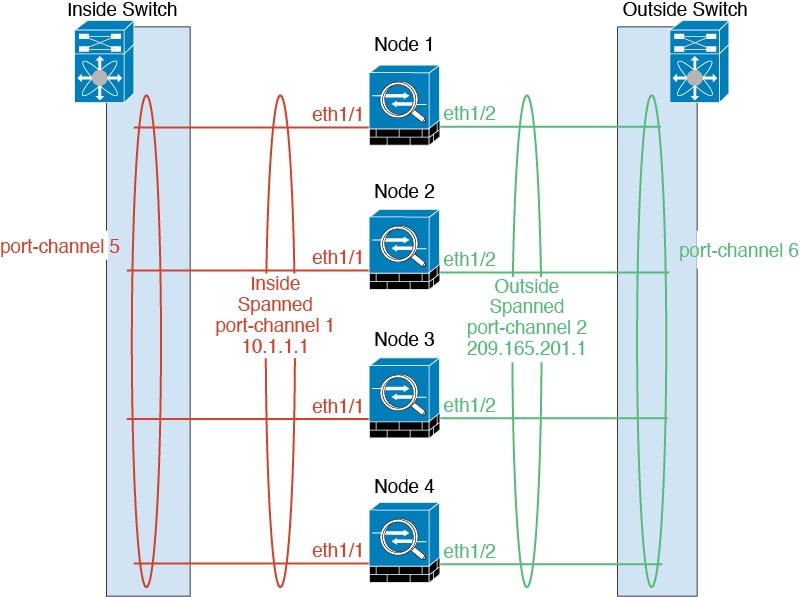
    スパンド EtherChannel

    シャーシあたり 1 つ以上のインターフェイスをグループ化して、クラスタのすべてのシャーシに広がる EtherChannel とすることができます。EtherChannel によって、チャネル内の使用可能なすべてのアクティブ インターフェイスのトラフィックが集約されます。スパンド EtherChannel は、ルーテッドとトランスペアレントのどちらのファイアウォール モードでも設定できます。ルーテッド モードでは、EtherChannel は単一の IP アドレスを持つルーテッド インターフェイスとして設定されます。トランスペアレント モードでは、IP アドレスはブリッジ グループ メンバのインターフェイスではなく BVI に割り当てられます。EtherChannel は初めから、ロード バランシング機能を基本的動作の一部として備えています。

    マルチインスタンスのクラスタの場合、各クラスタには専用データ Etherchannel が必要です。共有インターフェイスまたは VLAN サブインターフェイスを使用することはできません。

    サイト間クラスタリング

    サイト間インストールの場合、次の推奨ガイドラインに従う限り、クラスタリングを利用できます。

    各クラスタ シャーシを、個別のサイト ID に属するように設定できます。

    サイト ID は、サイト固有の MAC アドレスおよび IP アドレスと連動します。クラスタから送信されたパケットは、サイト固有の MAC アドレスおよび IP アドレスを使用するのに対し、クラスタで受信したパケットは、グローバル MAC アドレスおよび IP アドレスを使用します。この機能により、MAC フラッピングの原因となる 2 つの異なるポートで両方のサイトから同じグローバル MAC アドレスをスイッチが学習するのを防止します。代わりに、スイッチはサイトの MAC アドレスのみを学習します。サイト固有の MAC アドレスおよび IP アドレスは、スパンド EtherChannel のみを使用したルーテッド モードでサポートされます。

    サイト ID は、LISP インスペクションを使用するフロー モビリティ、データセンターのサイト間クラスタリングのパフォーマンスを向上し、ラウンドトリップ時間の遅延を減少させるためのディレクタ ローカリゼーション、およびトラフィック フローのバックアップ オーナーが常にオーナーとは異なるサイトにある接続のサイト冗長性を有効にするためにも使用されます。

    サイト間クラスタリングの詳細については、以下の項を参照してください。

    ASA クラスタの追加

    単独の Firepower 9300 シャーシをシャーシ内クラスタとして追加することも、複数のシャーシをシャーシ間クラスタリングに追加することもできます。 シャーシ間クラスタリングでは、各シャーシを別々に設定します。1 つのシャーシにクラスタを追加したら、導入を簡単にするため、ブートストラップ設定を最初のシャーシから次のシャーシにコピーし、

    ASA クラスタの作成

    範囲をイメージバージョンに設定します。

    クラスタは、Firepower 4100/9300 シャーシ スーパバイザから簡単に展開できます。すべての初期設定が各ユニット用に自動生成されます。

    シャーシ間クラスタリングでは、各シャーシを別々に設定します。導入を容易にするために、1 つのシャーシにクラスタを導入し、その後、最初のシャーシから次のシャーシにブートストラップ コンフィギュレーションをコピーできます。

    Firepower 9300 シャーシでは、モジュールがインストールされていない場合でも、3 つのすべてのモジュール、またはコンテナインスタンス、各スロットの 1 つのコンテナインスタンスでクラスタリングを有効にする必要があります。3 つすべてのモジュールを設定していないと、クラスタは機能しません。

    マルチ コンテキスト モードの場合、最初に論理デバイスを展開してから、ASA アプリケーションでマルチ コンテキスト モードを有効にする必要があります。

    始める前に
    • 論理デバイスに使用するアプリケーションイメージを Cisco.com からダウンロードして、そのイメージを Firepower 4100/9300 シャーシ にアップロードします。

    • 次の情報を用意します。

      • 管理インターフェイス ID、IP アドレスおよびネットワークマスク

      • ゲートウェイ IP アドレス

    手順

    ステップ 1

    インターフェイスを設定します。

    ステップ 2

    [論理デバイス(Logical Devices)] を選択します。

    ステップ 3

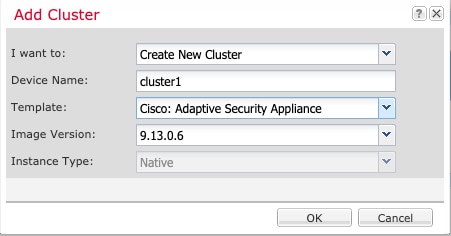
    [追加(Add)] > [クラスタ(Cluster)] をクリックし、次のパラメータを設定します。

    1. [必要な操作(I want to:)] > [新しいクラスタの作成(Create New Cluster)] を選択します。

    2. デバイス名を入力します。

      この名前は、シャーシスーパバイザが管理設定を行ってインターフェイスを割り当てるために内部で使用します。これはアプリケーション設定で使用されるデバイス名ではありません。

    3. [テンプレート(Template)] には、[Cisco 適応型セキュリティ アプライアンス(Cisco Adaptive Security Appliance)] を選択します。

    4. [Image Version] を選択します。

    5. [Instance Type] では、[Native] タイプのみがサポートされます。

    6. [OK] をクリックします。

      [Provisioning - device name] ウィンドウが表示されます。

    ステップ 4

    このクラスタに割り当てるインターフェイスを選択します。

    デフォルトでは、すべての有効なインターフェイスが割り当てられています。 マルチクラスタタイプのインターフェイスを定義した場合は、すべての選択を解除し、1 つのみ選択します。

    ステップ 5

    画面中央のデバイス アイコンをクリックします。

    ダイアログボックスが表示され、初期のブートストラップ設定を行うことができます。これらの設定は、初期導入専用、またはディザスタ リカバリ用です。通常の運用では、後でアプリケーション CCLI 設定のほとんどの値を変更できます。

    ステップ 6

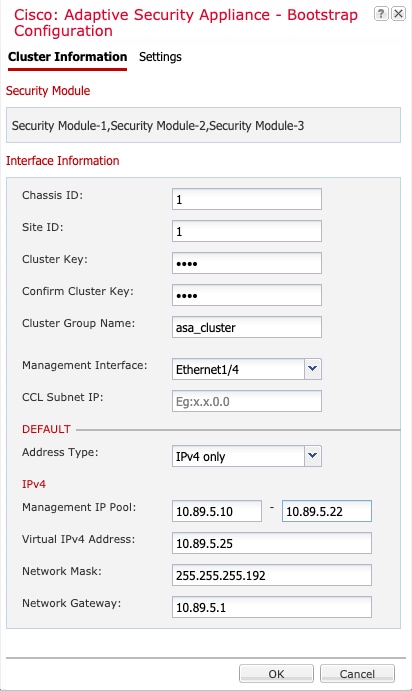
    [クラスタ情報(Cluster Information)] ページで、次の手順を実行します。

    1. シャーシ間クラスタリングでは、シャーシ ID フィールドに、シャーシ ID を入力します。クラスタの各シャーシに固有の ID を使用する必要があります。

      このフィールドは、クラスタ制御リンク Port-Channel 48 にメンバー インターフェイスを追加した場合にのみ表示されます。

    2. サイト間クラスタリングの場合、[サイト ID(Site ID)] フィールドに、このシャーシのサイト ID を 1 ~ 8 の範囲で入力します。

    3. [Cluster Key] フィールドで、クラスタ制御リンクの制御トラフィック用の認証キーを設定します。

      共有秘密は、1 ~ 63 文字の ASCII 文字列です。共有秘密は、キーを生成するために使用されます。このオプションは、データパス トラフィック(接続状態アップデートや転送されるパケットなど)には影響しません。データパス トラフィックは、常にクリア テキストとして送信されます。

    4. [クラスタ グループ名(Cluster Group Name)] を設定します。これは、論理デバイス設定のクラスタ グループ名です。

      名前は 1 ~ 38 文字の ASCII 文字列であることが必要です。

    5. [Management Interface] を選択します。

      このインターフェイスは、論理デバイスを管理するために使用されます。このインターフェイスは、シャーシ管理ポートとは別のものです。

    6. (任意) CCL サブネット IPa.b.0.0 に設定します。

      クラスタ制御リンクのデフォルトでは 127.2.0.0/16 ネットワークが使用されます。ただし、一部のネットワーク展開では、127.2.0.0/16 トラフィックはパスできません。この場合、クラスタの固有ネットワークに任意の/16 ネットワークアドレスを指定します(ループバック(127.0.0.0/8)、マルチキャスト(224.0.0.0/4)、内部(169.254.0.0/16)のアドレスを除く)。値を 0.0.0.0 に設定すると、デフォルトのネットワークが使用されます。

      シャーシは、シャーシ ID とスロット ID(a.b.chassis_id.slot_id)に基づいて、各ユニットのクラスタ制御リンク インターフェイスの IP アドレスを自動生成します。

    7. 管理インターフェイスの [アドレスタイプ(Address Type)] を選択します。

      この情報は、ASA 設定で管理インターフェイスを設定するために使用されます。次の情報を設定します。

      • [管理IPプール(Management IP Pool)] :開始アドレスと終了アドレスをハイフンで区切って入力し、ローカル IP アドレスのプールを設定します。このうちの 1 つがインターフェイス用に各クラスタユニットに割り当てられます。

        最低でも、クラスタ内のユニット数と同じ数のアドレスが含まれるようにしてください。Firepower 9300 の場合、すべてのモジュール スロットが埋まっていないとしても、シャーシごとに 3 つのアドレスを含める必要があることに注意してください。クラスタを拡張する予定の場合は、アドレスを増やします。現在の制御ユニットに属する仮想 IP アドレス(メインクラスタ IP アドレスと呼ばれる)は、このプールの一部ではありません。必ず、同じネットワークの IP アドレスの 1 つをメインクラスタ IP アドレス用に確保してください。IPv4 アドレスと IPv6 アドレス(どちらか一方も可)を使用できます。

      • ネットワークマスクまたはプレフィックス長

      • ネットワークゲートウェイ

      • [仮想IPアドレス(Virtual IP address)]:現在の制御ユニットの管理 IP アドレスを設定します。この IP アドレスは、クラスタ プール アドレスと同じネットワーク上に存在している必要がありますが、プールに含まれていてはなりません。

    ステップ 7

    [Settings] ページで、以下を実行します。

    1. [ファイアウォール モード(Firewall Mode)] ドロップダウン リストから、[トランスペアレント(Transparent)] または [ルーテッド(Routed)] を選択します。

      ルーテッド モードでは、FTDはネットワーク内のルータ ホップと見なされます。ルーティングを行う各インターフェイスは異なるサブネット上にあります。一方、トランスペアレント ファイアウォールは、「Bump In The Wire」または「ステルス ファイアウォール」のように機能するレイヤ 2 ファイアウォールであり、接続されたデバイスへのルータ ホップとしては認識されません。

      ファイアウォール モードは初期展開時にのみ設定します。ブートストラップの設定を再適用する場合、この設定は使用されません。

    2. 管理者ユーザの [Password] を入力して確認し、パスワードを有効にします。

      事前設定されている ASA 管理者ユーザはパスワードの回復時に役立ちます。FXOS アクセスができる場合、管理者ユーザ パスワードを忘れたときにリセットできます。

    ステップ 8

    [OK] をクリックして、設定ダイアログボックスを閉じます。

    ステップ 9

    [保存(Save)] をクリックします。

    シャーシは、指定したソフトウェアバージョンをダウンロードし、アプリケーション インスタンスにブートストラップ設定と管理インターフェイス設定をプッシュすることで、論理デバイスを導入します。[ 論理デバイス(Logical Devices) ] ページで、新しい論理デバイスのステータスを確認します。論理デバイスの [ステータス(Status)] に [オンライン(Online)] と表示されている場合、 残りのクラスタシャーシを追加するか、シャーシ内クラスタリングでアプリケーションのクラスタの設定を開始できます。このプロセスの一環として、[セキュリティモジュールが応答していません(Security module not responding)] というステータスが表示されることがあります。このステータスは正常であり、一時的な状態です。

    ステップ 10

    シャーシ間クラスタリングでは、クラスタに次のシャーシを追加します。

    1. Firepower Chassis Manager の最初のシャーシで、右上の [設定の表示(Show Configuration)] アイコンをクリックして、表示されるクラスタ設定をコピーします。

    2. 次のシャーシの Firepower Chassis Manager に接続し、この手順に従って論理デバイスを追加します。

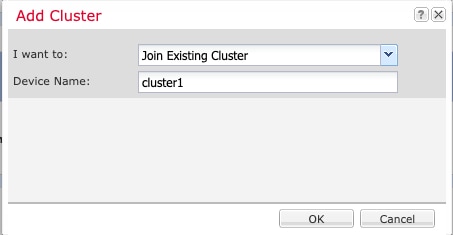
    3. [必要な操作(I want to:)] > [既存のクラスタへの参加(Join an Existing Cluster)] を選択します。

    4. [OK] をクリックします。

    5. [クラスタ詳細のコピー(Copy Cluster Details)] ボックスに、最初のシャーシのクラスタ設定を貼り付け、[OK] をクリックします。

    6. 画面中央のデバイス アイコンをクリックします。クラスタ情報は大半は事前に入力済みですが、次の設定は変更する必要があります。

      • [シャーシ ID(Chassis ID)]:一意のシャーシ ID を入力します。

      • サイト ID(Site ID):正しいサイト ID を入力します。

      • クラスタ キー(Cluster Key):(事前に入力されていない)同じクラスタ キーを入力します。

      [OK] をクリックします。

    7. [保存(Save)] をクリックします。

      シャーシは、指定したソフトウェアバージョンをダウンロードし、アプリケーション インスタンスにブートストラップ設定と管理インターフェイス設定をプッシュすることで、論理デバイスを導入します。各クラスタメンバーの [論理デバイス(Logical Devices)] ページで、新しい論理デバイスのステータスを確認します。各クラスタメンバーの論理デバイスの [ステータス(Status)] に [オンライン(Online)] と表示されたら、アプリケーションでクラスタの設定を開始できます。このプロセスの一環として、[セキュリティモジュールが応答していません(Security module not responding)] というステータスが表示されることがあります。このステータスは正常であり、一時的な状態です。

    ステップ 11

    制御ユニット ASA に接続して、クラスタリング設定をカスタマイズします。


    クラスタ メンバの追加

    ASA クラスタメンバーを追加または置き換えます。


    (注)  


    この手順は、シャーシの追加または置換にのみ適用されます。クラスタリングがすでに有効になっている Firepower 9300 にモジュールを追加または置換する場合、モジュールは自動的に追加されます。


    始める前に
    • 既存のクラスタに、この新しいメンバ用の管理 IP アドレスプール内で十分な IP アドレスが割り当てられているようにしてください。それ以外の場合は、この新しいメンバを追加する前に、各シャーシ上の既存のクラスタ ブートストラップ設定を編集する必要があります。この変更により論理デバイスが再起動します。

    • インターフェイスの設定は、新しいシャーシでの設定と同じである必要があります。FXOS シャーシ設定をエクスポートおよびインポートし、このプロセスを容易にすることができます。

    • マルチ コンテキスト モードでは、最初のクラスタ メンバの ASA アプリケーションでマルチ コンテキスト モードを有効にします。追加のクラスタ メンバはマルチ コンテキスト モード設定を自動的に継承します。

    手順

    ステップ 1

    既存のクラスタの Firepower Chassis Manager で、[論理デバイス(Logical Devices)] を選択して [論理デバイス(Logical Devices)] ページを開きます。

    ステップ 2

    右上の [設定を表示(Show Configuration)] アイコン([設定を表示(Show Configuration)] アイコン をクリックして、表示されるクラスタの設定をコピーします。

    ステップ 3

    新しいシャーシの Firepower Chassis Manager に接続して、[追加(Add)] > [クラスタ(Cluster)] をクリックします。

    ステップ 4

    [I want to:] > [Join an Existing Cluster]を選択します。

    ステップ 5

    [Device Name] に論理デバイスの名前を入力します。

    ステップ 6

    [OK] をクリックします。

    ステップ 7

    [クラスタ詳細のコピー(Copy Cluster Details)] ボックスに、最初のシャーシのクラスタ設定を貼り付け、[OK] をクリックします。

    ステップ 8

    画面中央のデバイス アイコンをクリックします。クラスタ情報は大半は事前に入力済みですが、次の設定は変更する必要があります。

    • [シャーシ ID(Chassis ID)]:一意のシャーシ ID を入力します。

    • サイト ID(Site ID):正しいサイト ID を入力します。

    • クラスタ キー(Cluster Key):(事前に入力されていない)同じクラスタ キーを入力します。

    [OK] をクリックします。

    ステップ 9

    [保存(Save)] をクリックします。

    シャーシは、指定したソフトウェアバージョンをダウンロードし、アプリケーション インスタンスにブートストラップ設定と管理インターフェイス設定をプッシュすることで、論理デバイスを導入します。各クラスタメンバーの [論理デバイス(Logical Devices)] ページで、新しい論理デバイスのステータスを確認します。各クラスタメンバーの論理デバイスの [ステータス(Status)] に [オンライン(Online)] と表示されたら、アプリケーションでクラスタの設定を開始できます。このプロセスの一環として、[セキュリティモジュールが応答していません(Security module not responding)] というステータスが表示されることがあります。このステータスは正常であり、一時的な状態です。


    FTD クラスタの追加

    ネイティブモード:単独の Firepower 9300 シャーシをシャーシ内クラスタとして追加することも、複数のシャーシをシャーシ間クラスタリングに追加することもできます。

    マルチインスタンスモード:シャーシ内クラスタとして単一の Firepower 9300 シャーシに 1 つまたは複数のクラスタを追加できます(各モジュールにインスタンスを含める必要があります)。または、シャーシ間クラスタリングのために複数のシャーシに 1 つ以上のクラスタを追加できます。

    シャーシ間クラスタリングでは、各シャーシを別々に設定します。1 つのシャーシにクラスタを追加したら、導入を簡単にするため、ブートストラップ設定を最初のシャーシから次のシャーシにコピーし、

    FTD クラスタの作成

    クラスタは、Firepower 4100/9300 シャーシ スーパバイザから簡単に展開できます。すべての初期設定が各ユニット用に自動生成されます。

    シャーシ間クラスタリングでは、各シャーシを別々に設定します。導入を容易にするために、1 つのシャーシにクラスタを導入し、その後、最初のシャーシから次のシャーシにブートストラップ コンフィギュレーションをコピーできます。

    Firepower 9300 シャーシでは、モジュールがインストールされていない場合でも、3 つのすべてのモジュール、またはコンテナインスタンス、各スロットの 1 つのコンテナインスタンスでクラスタリングを有効にする必要があります。3 つすべてのモジュールを設定していないと、クラスタは機能しません。

    始める前に
    • 論理デバイスに使用するアプリケーションイメージを Cisco.com からダウンロードして、そのイメージを Firepower 4100/9300 シャーシ にアップロードします。

    • コンテナ インスタンスに対して、デフォルトのプロファイルを使用しない場合は、コンテナインスタンスにリソースプロファイルを追加に従ってリソース プロファイルを追加します。

    • コンテナ インスタンスの場合、最初にコンテナ インスタンスをインストールする前に、ディスクが正しいフォーマットになるように セキュリティ モジュール/エンジン を再度初期化する必要があります。[Security Modules] または [Security Engine] を選択して、[再初期化(Reinitialize)] アイコン(再初期化アイコン をクリックします。既存の論理デバイスは削除されて新しいデバイスとして再インストールされるため、ローカルのアプリケーション設定はすべて失われます。ネイティブインスタンスをコンテナインスタンスに置き換える場合は、常にネイティブインスタンスを削除する必要があります。ネイティブインスタンスをコンテナインスタンスに自動的に移行することはできません。詳細については、セキュリティ モジュール/エンジンの最初期化を参照してください。

    • 次の情報を用意します。

      • 管理インターフェイス ID、IP アドレス、およびネットワークマスク

      • ゲートウェイ IP アドレス

      • FMC 選択した IP アドレス/NAT ID

      • DNS サーバの IP アドレス

      • FTD ホスト名とドメイン名

    手順

    ステップ 1

    インターフェイスを設定します。

    ステップ 2

    [論理デバイス(Logical Devices)] を選択します。

    ステップ 3

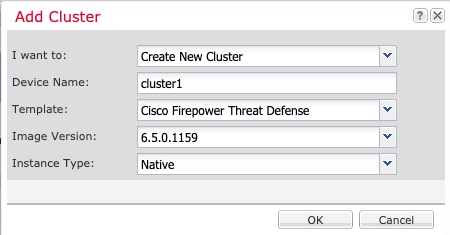
    [追加(Add)] > [クラスタ(Cluster)] をクリックし、次のパラメータを設定します。

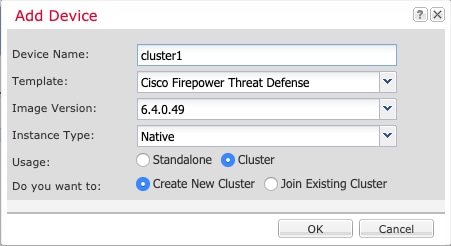
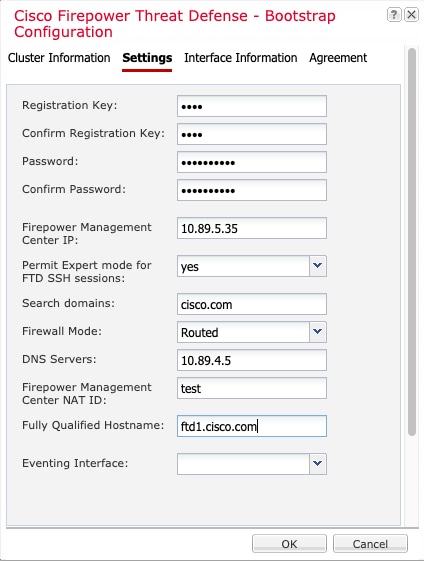
    図 6. ネイティブクラスタ
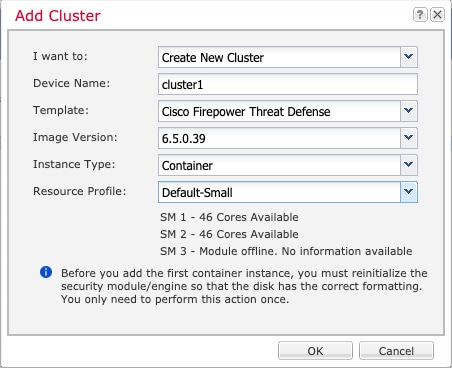
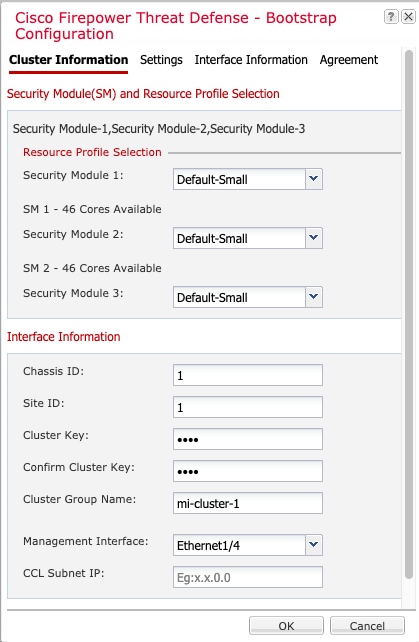
    図 7. マルチインスタンスクラスタ
    1. [必要な操作(I want to:)] > [新しいクラスタの作成(Create New Cluster)] を選択します。

    2. デバイス名を入力します。

      この名前は、シャーシスーパバイザが管理設定を行ってインターフェイスを割り当てるために内部で使用します。これはアプリケーション設定で使用されるデバイス名ではありません。

    3. [Template] では、[Cisco Firepower Threat Defense] を選択します。

    4. [Image Version] を選択します。

    5. [Instance Type] の場合、[Native] または [Container] を選択します

      ネイティブインスタンスはセキュリティモジュール/エンジンのすべてのリソース(CPU、RAM、およびディスク容量)を使用するため、ネイティブインスタンスを 1 つだけインストールできます。コンテナインスタンスでは、セキュリティモジュール/エンジンのリソースのサブセットを使用するため、複数のコンテナインスタンスをインストールできます。

    6. (コンテナインスタンスのみ)[リソースタイプ(Resource Type)] で、ドロップダウンリストからいずれかのリソースプロファイルを選択します。

      Firepower 9300 の場合、このプロファイルは各セキュリティモジュールの各インスタンスに適用されます。この手順の後半では、セキュリティモジュールごとに異なるプロファイルを設定できます。たとえば、異なるセキュリティモジュールのタイプを使用していて、ローエンドのモデルでより多くの CPU を使用する場合に設定できます。クラスタを作成する前に、正しいプロファイルを選択することを推奨します。新しいプロファイルを作成する必要がある場合は、クラスタの作成をキャンセルし、コンテナインスタンスにリソースプロファイルを追加 を使用して 1 つ追加します。

    7. [OK] をクリックします。

      [Provisioning - device name] ウィンドウが表示されます。

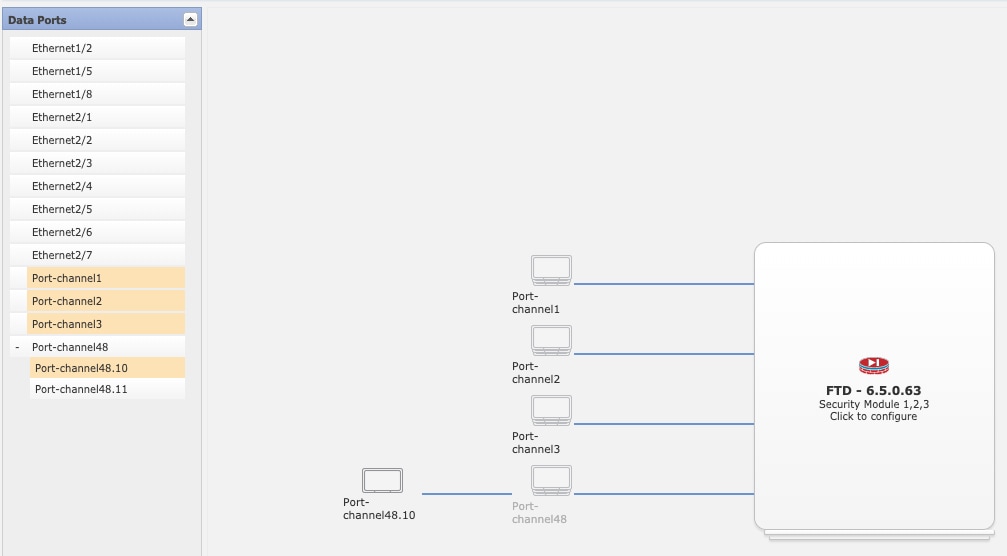
    ステップ 4

    このクラスタに割り当てるインターフェイスを選択します。

    ネイティブモードのクラスタリングの場合:デフォルトでは、すべての有効なインターフェイスが割り当てられます。 マルチクラスタタイプのインターフェイスを定義した場合は、すべての選択を解除し、1 つのみ選択します。

    マルチインスタンス クラスタリングの場合:クラスタに割り当てる各データインターフェイスを選択し、クラスタタイプのポートチャネルまたはポートチャネルのサブインターフェイスも選択します。

    ステップ 5

    画面中央のデバイス アイコンをクリックします。

    ダイアログボックスが表示され、初期のブートストラップ設定を行うことができます。これらの設定は、初期導入専用、またはディザスタ リカバリ用です。通常の運用では、後でアプリケーション CCLI 設定のほとんどの値を変更できます。

    ステップ 6

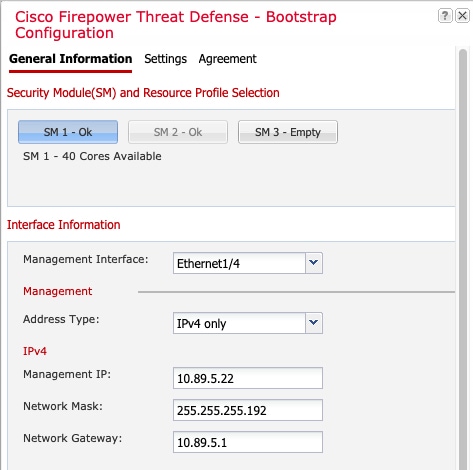
    [クラスタ情報(Cluster Information)] ページで、次の手順を実行します。

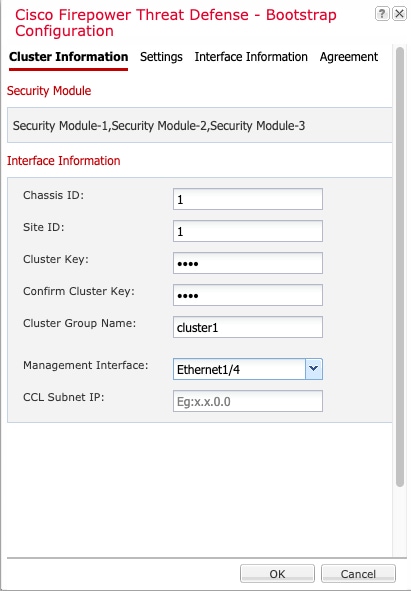
    図 8. ネイティブクラスタ
    図 9. マルチインスタンスクラスタ
    1. (Firepower 9300 のコンテナインスタンスのみ)[セキュリティモジュール(SM)とリソースプロファイルの選択(Security Module (SM) and Resource Profile Selection)] エリアで、モジュールごとに異なるリソースプロファイルを設定できます。たとえば、異なるセキュリティモジュールのタイプを使用していて、ローエンドのモデルでより多くの CPU を使用する場合に設定できます。

    2. シャーシ間クラスタリングでは、シャーシ ID フィールドに、シャーシ ID を入力します。クラスタの各シャーシに固有の ID を使用する必要があります。

      このフィールドは、クラスタ制御リンク Port-Channel 48 にメンバー インターフェイスを追加した場合にのみ表示されます。

    3. サイト間クラスタリングの場合、[サイト ID(Site ID)] フィールドに、このシャーシのサイト ID を 1 ~ 8 の範囲で入力します。FlexConfig 機能。ディレクタのローカリゼーション、サイト冗長性、クラスタフローモビリティなど、冗長性と安定性を向上させることを目的としたサイト間クラスタの追加のカスタマイズは、FMC FlexConfig 機能を使用した場合にのみ設定できます。

    4. [Cluster Key] フィールドで、クラスタ制御リンクの制御トラフィック用の認証キーを設定します。

      共有秘密は、1 ~ 63 文字の ASCII 文字列です。共有秘密は、キーを生成するために使用されます。このオプションは、データパス トラフィック(接続状態アップデートや転送されるパケットなど)には影響しません。データパス トラフィックは、常にクリア テキストとして送信されます。

    5. [クラスタ グループ名(Cluster Group Name)] を設定します。これは、論理デバイス設定のクラスタ グループ名です。

      名前は 1 ~ 38 文字の ASCII 文字列であることが必要です。

    6. [Management Interface] を選択します。

      このインターフェイスは、論理デバイスを管理するために使用されます。このインターフェイスは、シャーシ管理ポートとは別のものです。

      ハードウェア バイパス 対応のインターフェイスをマネジメント インターフェイスとして割り当てると、割り当てが意図的であることを確認する警告メッセージが表示されます。

    7. (任意) CCL サブネット IPa.b.0.0 に設定します。

      クラスタ制御リンクのデフォルトでは 127.2.0.0/16 ネットワークが使用されます。ただし、一部のネットワーク展開では、127.2.0.0/16 トラフィックはパスできません。この場合、クラスタの固有ネットワークに任意の/16 ネットワークアドレスを指定します(ループバック(127.0.0.0/8)、マルチキャスト(224.0.0.0/4)、内部(169.254.0.0/16)のアドレスを除く)。値を 0.0.0.0 に設定すると、デフォルトのネットワークが使用されます。

      シャーシは、シャーシ ID とスロット ID(a.b.chassis_id.slot_id)に基づいて、各ユニットのクラスタ制御リンク インターフェイスの IP アドレスを自動生成します。

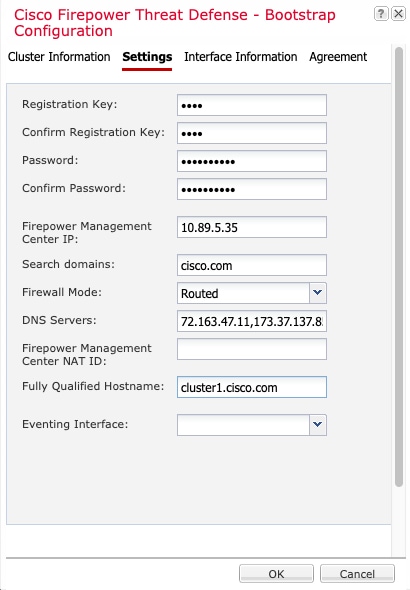
    ステップ 7

    [設定(Settings)] ページで、以下を実行します。

    1. [登録キー(Registration Key)] フィールドに、登録時に FMC とクラスタメンバー間で共有するキーを入力します。

      このキーには、1 ~ 37 文字の任意のテキスト文字列を選択できます。 Firepower Threat Defense を追加するときに、FMC に同じキーを入力します。

    2. CLI アクセス用の Firepower Threat Defense 管理ユーザの [Password] を入力します。

    3. [Firepower Management CenterのIP(Firepower Management Center IP)] フィールドに、管理側の FMC の IP アドレスを入力します。FMC の IP アドレスがわからない場合は、このフィールドを空白のままにして、[Firepower Management Center NAT ID] フィールドにパスフレーズを入力します。

    4. (任意) FTD SSH セッションからエキスパート モード、[Yes]、または [No] を許可します。エキスパート モードでは、高度なトラブルシューティングに Firepower Threat Defense シェルからアクセスできます。

      このオプションで [Yes] を選択すると、SSH セッションからコンテナインスタンスに直接アクセスするユーザがエキスパートモードを開始できます。[いいえ(No)] を選択した場合、FXOS CLI からコンテナインスタンスにアクセスするユーザーのみがエキスパートモードを開始できます。インスタンス間の分離を増やすには、[No] を選択することをお勧めします。

      マニュアルの手順で求められた場合、または Cisco Technical Assistance Center から求められた場合のみ、エキスパート モードを使用します。このモードを開始するには、 Firepower Threat Defense CLI で expert コマンドを使用します。

    5. (任意) [Search Domains] フィールドに、管理ネットワークの検索ドメインのカンマ区切りのリストを入力します。

    6. (任意) [ファイアウォール モード(Firewall Mode)] ドロップダウン リストから、[トランスペアレント(Transparent)] または [ルーテッド(Routed)] を選択します。

      ルーテッド モードでは、 Firepower Threat Defenseはネットワーク内のルータ ホップと見なされます。ルーティングを行う各インターフェイスは異なるサブネット上にあります。一方、トランスペアレント ファイアウォールは、「Bump In The Wire」または「ステルス ファイアウォール」のように機能するレイヤ 2 ファイアウォールであり、接続されたデバイスへのルータ ホップとしては認識されません。

      ファイアウォール モードは初期展開時にのみ設定します。ブートストラップの設定を再適用する場合、この設定は使用されません。

    7. (任意) [DNSサーバ(DNS Servers)] フィールドに、DNS サーバのカンマ区切りのリストを入力します。

      たとえば、FMCのホスト名を指定する場合、 Firepower Threat Defenseは DNS を使用します。

    8. (任意) [Firepower Management Center NAT ID] フィールドにパスフレーズを入力します。このパスフレーズは、新しいデバイスとしてクラスタを追加するときに FMC でも入力します。

      通常は、ルーティングと認証の両方の目的で両方の IP アドレス(登録キー付き)が必要です。FMC がデバイスの IP アドレスを指定し、デバイスが FMC の IP アドレスを指定します。ただし、IP アドレスの 1 つのみがわかっている場合(ルーティング目的の最小要件)は、最初の通信用に信頼を確立して正しい登録キーを検索するために、接続の両側に一意の NAT ID を指定する必要もあります。NAT ID として、1 ~ 37 文字の任意のテキスト文字列を指定できます。FMC およびデバイスでは、初期登録の認証と承認を行うために、登録キーおよび NAT ID(IP アドレスではなく)を使用します。

    9. (任意) [Fully Qualified Hostname] フィールドに、 Firepower Threat Defense デバイスの完全修飾名を入力します。

      有効な文字は、a 〜 z の文字、0 〜 9 の数字、ドット(.)、ハイフン(-)です。最大文字数は 253 です。

    10. (任意) [イベンティングインターフェイス(Eventing Interface)] ドロップダウンリストから、イベントを送信するインターフェイスを選択します。指定しない場合は、管理インターフェイスが使用されます。

      イベントに使用する別のインターフェイスを指定するには、firepower-eventing インターフェイスとしてインターフェイスを設定する必要があります。ハードウェア バイパス 対応のインターフェイスを Eventing インターフェイスとして割り当てると、割り当てが意図的であることを確認する警告メッセージが表示されます。

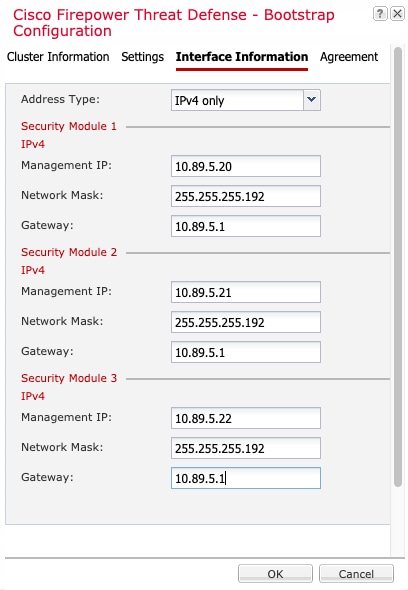
    ステップ 8

    [インターフェイス情報(Interface Information)] ページで、クラスタ内のセキュリティモジュールのそれぞれに管理 IP アドレスを設定します。[アドレス タイプ(Address Type)] ドロップダウン リストからアドレスのタイプを選択し、セキュリティ モジュールごとに次の手順を実行します。

    (注)  


    モジュールがインストールされていない場合でも、シャーシの 3 つすべてのモジュール スロットで IP アドレスを設定する必要があります。3 つすべてのモジュールを設定していないと、クラスタは機能しません。

    1. [Management IP] フィールドで、IP アドレスを設定します。

      モジュールごとに同じネットワーク上の一意の IP アドレスを指定します。

    2. [Network Mask] または [Prefix Length] に入力します。

    3. ネットワーク ゲートウェイ アドレスを入力します。

    ステップ 9

    [利用規約(Agreement)] タブで、エンド ユーザ ライセンス(EULA)を読んで、同意します。

    ステップ 10

    [OK] をクリックして、設定ダイアログボックスを閉じます。

    ステップ 11

    [保存(Save)] をクリックします。

    シャーシは、指定したソフトウェアバージョンをダウンロードし、アプリケーション インスタンスにブートストラップ設定と管理インターフェイス設定をプッシュすることで、論理デバイスを導入します。[ 論理デバイス(Logical Devices) ] ページで、新しい論理デバイスのステータスを確認します。論理デバイスの [ステータス(Status)] に [オンライン(Online)] と表示されている場合、 残りのクラスタシャーシを追加するか、シャーシ内クラスタリングでアプリケーションのクラスタの設定を開始できます。このプロセスの一環として、[セキュリティモジュールが応答していません(Security module not responding)] というステータスが表示されることがあります。このステータスは正常であり、一時的な状態です。

    ステップ 12

    シャーシ間クラスタリングでは、クラスタに次のシャーシを追加します。

    1. Firepower Chassis Manager の最初のシャーシで、右上の [設定の表示(Show Configuration)] アイコンをクリックして、表示されるクラスタ設定をコピーします。

    2. 次のシャーシの Firepower Chassis Manager に接続し、この手順に従って論理デバイスを追加します。

    3. [必要な操作(I want to:)] > [既存のクラスタへの参加(Join an Existing Cluster)] を選択します。

    4. [OK] をクリックします。

    5. [クラスタ詳細のコピー(Copy Cluster Details)] ボックスに、最初のシャーシのクラスタ設定を貼り付け、[OK] をクリックします。

    6. 画面中央のデバイス アイコンをクリックします。クラスタ情報は大半は事前に入力済みですが、次の設定は変更する必要があります。

      • [シャーシ ID(Chassis ID)]:一意のシャーシ ID を入力します。

      • Site ID:サイト間クラスタリングの場合、このシャーシのサイト ID(1 ~ 8)を入力します。ディレクタのローカリゼーション、サイト冗長性、クラスタフローモビリティなど、冗長性と安定性を向上させることを目的としたサイト間クラスタの追加のカスタマイズは、FMC FlexConfig 機能を使用した場合にのみ設定できます。

      • [クラスタ キー(Cluster Key)]:(事前に入力されていない)同じクラスタ キーを入力します。

      • [管理 IP(Management IP)]:各モジュールの管理アドレスを、他のクラスタ メンバーと同じネットワーク上に存在する一意の IP アドレスとなるように変更します。

      [OK] をクリックします。

    7. [保存(Save)] をクリックします。

      シャーシは、指定したソフトウェアバージョンをダウンロードし、アプリケーション インスタンスにブートストラップ設定と管理インターフェイス設定をプッシュすることで、論理デバイスを導入します。各クラスタメンバーの [論理デバイス(Logical Devices)] ページで、新しい論理デバイスのステータスを確認します。各クラスタメンバーの論理デバイスの [ステータス(Status)] に [オンライン(Online)] と表示されたら、アプリケーションでクラスタの設定を開始できます。このプロセスの一環として、[セキュリティモジュールが応答していません(Security module not responding)] というステータスが表示されることがあります。このステータスは正常であり、一時的な状態です。

    ステップ 13

    管理 IP アドレスを使用して、FMC に制御ユニットを追加します。

    すべてのクラスタ ユニットは、FMC に追加する前に、FXOS で正常な形式のクラスタ内に存在している必要があります。

    FMC がデータユニットを自動的に検出します。


    クラスタノードの追加

    既存のクラスタ内の Firepower Threat Defense クラスタノードを追加または交換します。FXOS に新しいクラスタノードを追加すると、FMC によりノードが自動的に追加されます。


    (注)  


    このプロシージャにおける FXOS の手順は、新しいシャーシの追加のみに適用されます。クラスタリングがすでに有効になっている Firepower 9300 に新しいモジュールを追加する場合、モジュールは自動的に追加されます。


    始める前に
    • 置き換える場合は、FMC から古いクラスタノードを削除する必要があります。新しいノードに置き換えると、FMC 上の新しいデバイスとみなされます。

    • インターフェイスの設定は、新しいシャーシでの設定と同じである必要があります。FXOS シャーシ設定をエクスポートおよびインポートし、このプロセスを容易にすることができます。

    手順

    ステップ 1

    以前に FMC を使用して Firepower Threat Defense イメージをアップグレードした場合は、クラスタ内の各シャーシで次の手順を実行します。

    FMC からアップグレードしたときに、FXOS 設定のスタートアップバージョンが更新されておらず、スタンドアロンパッケージがシャーシにインストールされていませんでした。新しいノードが正しいイメージバージョンを使用してクラスタに参加できるように、これらの項目は両方とも手動で設定する必要があります。

    (注)  


    パッチリリースのみを適用した場合は、この手順をスキップできます。シスコではパッチ用のスタンドアロンパッケージを提供していません。

    1. [システム(System)] > [更新(Updates)]ページを使用して、実行中の Firepower Threat Defense イメージをシャーシにインストールします。

    2. [論理デバイス(Logical Devices)] をクリックし、[バージョンの設定(Set Version)] アイコン([バージョンの設定(Set Version)] アイコン をクリックします。複数のモジュールを備えた Firepower 9300 の場合、各モジュールのバージョンを設定します。

      [スタートアップバージョン(Startup Version)] には、展開した元のパッケージが表示されます。[現在のバージョン(Current Version)] には、アップグレード後のバージョンが表示されます。

    3. [新しいバージョン(New Version)] ドロップダウンメニューで、アップロードしたバージョンを選択します。このバージョンは、表示されている [現在のバージョン(Current Version)] と一致する必要があり、スタートアップバージョンが新しいバージョンと一致するように設定されます。

    4. 新しいシャーシに、新しいイメージパッケージがインストールされていることを確認します。

    ステップ 2

    既存のクラスタシャーシ Firepower Chassis Manager で、[論理デバイス(Logical Devices)] をクリックします。

    ステップ 3

    右上の [設定の表示(Show Configuration)] アイコンをクリックし、表示されるクラスタ設定をコピーします。

    ステップ 4

    新しいシャーシの Firepower Chassis Manager に接続して、[追加(Add)] > [クラスタ(Cluster)] をクリックします。

    ステップ 5

    [デバイス名(Device Name)] に論理デバイスの名前を入力します。

    ステップ 6

    [OK] をクリックします。

    ステップ 7

    [クラスタ詳細のコピー(Copy Cluster Details)] ボックスに、最初のシャーシのクラスタ設定を貼り付け、[OK] をクリックします。

    ステップ 8

    画面中央のデバイス アイコンをクリックします。クラスタ情報は大半は事前に入力済みですが、次の設定は変更する必要があります。

    • [シャーシ ID(Chassis ID)]:一意のシャーシ ID を入力します。

    • Site ID:サイト間クラスタリングの場合、このシャーシのサイト ID(1 ~ 8)を入力します。この機能は、FMC FlexConfig 機能を使用した場合にのみ構成可能です。

    • [クラスタ キー(Cluster Key)]:(事前に入力されていない)同じクラスタ キーを入力します。

    • [管理 IP(Management IP)]:各モジュールの管理アドレスを、他のクラスタ メンバーと同じネットワーク上に存在する一意の IP アドレスとなるように変更します。

    [OK] をクリックします。

    ステップ 9

    [保存(Save)] をクリックします。

    シャーシは、指定したソフトウェアバージョンをダウンロードし、アプリケーション インスタンスにブートストラップ設定と管理インターフェイス設定をプッシュすることで、論理デバイスを導入します。各クラスタメンバーの [論理デバイス(Logical Devices)] ページで、新しい論理デバイスのステータスを確認します。各クラスタメンバーの論理デバイスの [ステータス(Status)] に [オンライン(Online)] と表示されたら、アプリケーションでクラスタの設定を開始できます。このプロセスの一環として、[セキュリティモジュールが応答していません(Security module not responding)] というステータスが表示されることがあります。このステータスは正常であり、一時的な状態です。


    Radware DefensePro の設定

    Cisco Firepower 4100/9300 シャーシは、単一ブレードで複数のサービス(ファイアウォール、サードパーティの DDoS アプリケーションなど)をサポートできます。これらのアプリケーションとサービスは、リンクされて、サービス チェーンを形成します。

    Radware DefensePro について

    現在サポートされているサービス チェーン コンフィギュレーションでは、サードパーティ製の Radware DefensePro 仮想プラットフォームを ASA ファイアウォールの手前、または Firepower Threat Defense の手前で実行するようにインストールできます。Radware DefensePro は、Firepower 4100/9300 シャーシに分散型サービス妨害(DDoS)の検出と緩和機能を提供する KVM ベースの仮想プラットフォームです。Firepower 4100/9300 シャーシ でサービスチェーンが有効になると、ネットワークからのトラフィックは主要な ASA または Firepower Threat Defense ファイアウォールに到達する前に DefensePro 仮想プラットフォームを通過する必要があります。


    (注)  


    • Radware DefensePro 仮想プラットフォームは、Radware vDP(仮想 DefensePro)、またはシンプルに vDP と呼ばれることがあります。

    • Radware DefensePro 仮想プラットフォームは、リンク デコレータと呼ばれることもあります。


    Radware DefensePro の前提条件

    Radware DefensePro を Firepower 4100/9300 シャーシに導入する前に、etc/UTC タイムゾーンで NTP サーバを使用するように Firepower 4100/9300 シャーシを構成する必要があります。Firepower 4100/9300 シャーシの日付と時刻の設定の詳細については、日時の設定を参照してください。

    サービス チェーンのガイドライン

    モデル

    • ASA:Radware DefensePro(vDP)プラットフォームは、次のモデルの ASA でサポートされています。

      • Firepower 9300

      • Firepower 4110

      • Firepower 4115

      • Firepower 4120

      • Firepower 4125

      • Firepower 4140

      • Firepower 4145

      • Firepower 4150

    • FTD:Radware DefensePro プラットフォームは、次のモデルの Firepower Threat Defense でサポートされています。

      • Firepower 9300

      • Firepower 4110:論理デバイスと同時にデコレータを導入する必要があります。デバイスにすでに論理デバイスが設定された後で、デコレータをインストールすることはできません。

      • Firepower 4112

      • Firepower 4115

      • Firepower 4120:論理デバイスと同時にデコレータを導入する必要があります。デバイスにすでに論理デバイスが設定された後で、デコレータをインストールすることはできません。

      • Firepower 4125

      • Firepower 4140

      • Firepower 4145

      • Firepower 4150

    その他のガイドライン

    • サービス チェーンは、シャーシ内クラスタ コンフィギュレーションではサポートされていません。ただし、Radware DefensePro(vDP)アプリケーションは、シャーシ内クラスタ シナリオのスタンドアロン コンフィギュレーションに導入できます。

    スタンドアロンの論理デバイスでの Radware DefensePro の設定

    スタンドアロン ASA または Firepower Threat Defense 論理デバイスの前にある単一のサービスチェーンに Radware DefensePro をインストールするには、次の手順に従います。


    (注)  


    vDP アプリケーションを設定し、この手順の最後で変更を確定すると、論理デバイス(ASA または Firepower Threat Defense)が再起動します。

    Firepower 4120 または 4140 セキュリティ アプライアンス上で ASA の前に Radware vDP をインストールする場合、FXOS CLI を使用してデコレータを展開する必要があります。Radware DefensePro を、Firepower 4100 デバイス上で ASA の前にあるサービス チェーンにインストールして設定する方法の詳細な CLI 手順については、『FXOS CLI Configuration Guide』を参照してください。


    始める前に

    手順


    ステップ 1

    vDP で別の管理インターフェイスを使用する場合は、物理インターフェイスの設定に従ってインターフェイスを有効にし、そのタイプが mgmt になるように設定してください。あるいは、アプリケーション管理インターフェイスを共有できます。

    ステップ 2

    [論理デバイス(Logical Devices)] を選択して、[論理デバイス(Logical Devices)] ページを開きます。

    [論理デバイス(Logical Devices)] ページに、シャーシに設定されている論理デバイスのリストが表示されます。論理デバイスが設定されていない場合は、これを通知するメッセージが表示されます。

    ステップ 3

    スタンドアロン ASA または Firepower Threat Defense 論理デバイスを作成します(スタンドアロン ASA の追加 または FMC のスタンドアロン FTD の追加を参照)。

    ステップ 4

    [デコレータ(Decorators)] 領域で、[vDP] を選択します。[Radware: Virtual DefensePro - 設定(Radware: Virtual DefensePro - Configuration)] ウィンドウが表示されます。[一般情報(General Information)] タブで、次のフィールドを設定します。

    ステップ 5

    Firepower 4100/9300 シャーシ に複数の vDP バージョンをアップロードしている場合は、[バージョン(Version)] ドロップダウンから使用するバージョンを選択します。

    ステップ 6

    リソース構成可能な Radware DefensePro アプリケーションがある場合は、[Resource Profile] ドロップダウンの下に、サポートされているリソース プロファイルのリストが表示されます。デバイスに割り当てるリソース プロファイルを選択してください。リソース プロファイルを選択しない場合、デフォルトの設定が使用されます。

    ステップ 7

    [Management Interface] ドロップダウンで、この手順のステップ 1 で作成した管理インターフェイスを選択します。

    ステップ 8

    デフォルトの [アドレス タイプ(Address Type)]([IPv4 のみ(IPv4 only)]、[IPv6 のみ(IPv6 only)]、または [IPv4 および IPv6(IPv4 and IPv6)])を選択します。

    ステップ 9

    前のステップで選択した [アドレス タイプ(Address Type)] に基づいて次のフィールドを設定します。

    1. [管理 IP(Management IP)] フィールドには、ローカル IP アドレスを設定します。

    2. IPv4 のみ(IPv4 only):[ネットワーク マスク(Network Mask)] を入力します。

      IPv6 のみ(IPv6 only):[プレフィックス長(Prefix Length)] を入力します。

    3. ネットワーク ゲートウェイ アドレスを入力します。

    ステップ 10

    デバイスに割り当てる各データ ポートの横にあるチェックボックスをクリックします。

    ステップ 11

    [OK] をクリックします。

    ステップ 12

    [保存(Save)] をクリックします。

    FXOS は、指定したソフトウェア バージョンをダウンロードし、指定したセキュリティ モジュールにブートストラップ コンフィギュレーションと管理インターフェイス設定をプッシュすることで、論理デバイスを導入します。


    次のタスク

    DefensePro アプリケーションのパスワードを設定します。パスワードを設定するまでは、アプリケーションはオンラインにならないことに注意してください。詳細については、cisco.com に用意されている『Radware DefensePro DDoS Mitigation User Guide』を参照してください。

    シャーシ内クラスタの Radware DefensePro の設定

    Radware DefensePro イメージをインストールして ASA または Firepower Threat Defense シャーシ内クラスタの前にサービスチェーンを設定するには、次の手順に従います。


    (注)  


    サービス チェーンは、シャーシ内クラスタ コンフィギュレーションではサポートされていません。ただし、Radware DefensePro アプリケーションは、シャーシ内クラスタ シナリオのスタンドアロン コンフィギュレーションに導入できます。


    始める前に

    手順


    ステップ 1

    vDP で別の管理インターフェイスを使用する場合は、物理インターフェイスの設定に従ってインターフェイスを有効にし、そのタイプが mgmt になるように設定してください。あるいは、アプリケーション管理インターフェイスを共有できます。

    ステップ 2

    ASA または Firepower Threat Defense シャーシ内クラスタを設定します(ASA クラスタの作成 または FTD クラスタの作成 を参照)。

    シャーシ内クラスタを設定する手順の最後で [保存(Save)] をクリックする前に、以下のステップに従ってクラスタに vDP デコレータを追加しておく必要があります。

    ステップ 3

    [デコレータ(Decorators)] 領域で、[vDP] を選択します。[Radware: Virtual DefensePro - 設定(Radware: Virtual DefensePro - Configuration)] ダイアログボックスが表示されます。[一般情報(General Information)] タブで、次のフィールドを設定します。

    ステップ 4

    Firepower 4100/9300 シャーシ に複数の vDP バージョンをアップロードした場合は、使用する vDP バージョンを [バージョン(Version)] ドロップダウンで選択します。

    ステップ 5

    リソース構成 Radware DefensePro アプリケーションがある場合は、[リソース プロファイル(Resource Profile)] ドロップダウンの下に、サポートされているリソース プロファイルのリストが表示されます。デバイスに割り当てるリソース プロファイルを選択してください。リソース プロファイルを選択しない場合、デフォルトの設定が使用されます。

    ステップ 6

    [Management Interface] ドロップダウンで管理インターフェイスを選択します。

    ステップ 7

    vDP デコレータに割り当てる各データ ポートの横にあるチェックボックスをクリックします。

    ステップ 8

    [インターフェイス情報(Interface Information)] タブをクリックします。

    ステップ 9

    使用する [アドレス タイプ(Address Type)]([IPv4 のみ(IPv4 only)]、[IPv6 のみ(IPv6 only)]、または [IPv4 および IPv6(IPv4 and IPv6)])を選択します。

    ステップ 10

    各セキュリティ モジュールで、次のフィールドを設定します。表示されるフィールドは、前のステップで選択した [アドレス タイプ(Address Type)] により異なります。

    1. [管理 IP(Management IP)] フィールドには、ローカル IP アドレスを設定します。

    2. IPv4 のみ(IPv4 only):[ネットワーク マスク(Network Mask)] を入力します。

      IPv6 のみ(IPv6 only):[プレフィックス長(Prefix Length)] を入力します。

    3. ネットワーク ゲートウェイ アドレスを入力します。

    ステップ 11

    [OK] をクリックします。

    ステップ 12

    [保存(Save)] をクリックします。

    FXOS は、指定したソフトウェア バージョンをダウンロードし、指定したセキュリティ モジュールにブートストラップ コンフィギュレーションと管理インターフェイス設定をプッシュすることで、論理デバイスを導入します。

    ステップ 13

    [論理デバイス(Logical Devices)] を選択して、[論理デバイス(Logical Devices)] ページを開きます。

    ステップ 14

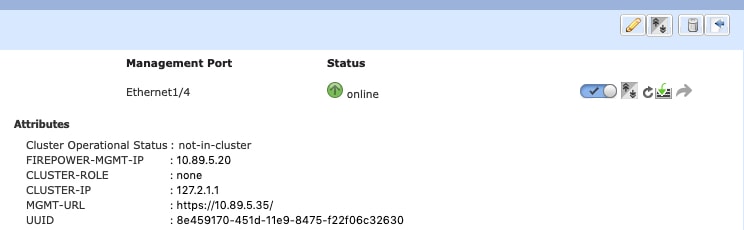
    設定された論理デバイスのリストをスクロールして vDP のエントリを表示します。[Management IP] 列に示されている属性を確認します。

    • [CLUSTER-ROLE] 要素の DefensePro インスタンスが「unknown 」と表示される場合は、vDP クラスタの作成を完了するために、DefensePro アプリケーションを入力して制御ユニットの IP アドレスを設定する必要があります。
    • [CLUSTER-ROLE] 要素の DefensePro インスタンスが「primary 」または「secondary 」と表示される場合は、アプリケーションはオンラインで、クラスタ化されています。

    次のタスク

    DefensePro アプリケーションのパスワードを設定します。パスワードを設定するまでは、アプリケーションはオンラインにならないことに注意してください。詳細については、cisco.com に用意されている『Radware DefensePro DDoS Mitigation User Guide』を参照してください。

    UDP/TCP ポートのオープンと vDP Web サービスの有効化

    Radware APSolute Vision Manager インターフェイスは、さまざまな UDP/TCP ポートを使用して Radware vDP のアプリケーションと通信します。vDP のアプリケーション が APSolute Vision Manager と通信するために、これらのポートがアクセス可能でありファイアウォールによってブロックされないことを確認します。オープンする特定のポートの詳細については、APSolute Vision ユーザ ガイドの次の表を参照してください。

    • Ports for APSolute Vision Server-WBM Communication and Operating System

    • Communication Ports for APSolute Vision Server with Radware Devices

    Radware APSolute Vision で FXOS シャーシ内に配置される Virtual DefensePro アプリケーションを管理するために、FXOS CLI を使用して vDP Web サービスを有効にする必要があります。

    手順


    ステップ 1

    FXOS CLI から、vDP のアプリケーション インスタンスに接続します。

    connect module slot console

    connect vdp

    ステップ 2

    vDP Web サービスを有効化します。

    manage secure-web status set enable

    ステップ 3

    vDP アプリケーションのコンソールを終了して FXOS モジュール CLI に戻ります。

    Ctrl ]


    TLS 暗号化アクセラレーションの設定

    次のトピックでは TLS 暗号化アクセラレーション を紹介します。また、FMC を使用して、この機能を有効にする方法やステータスを表示する方法について説明します。

    次の表は、 Firepower Threat Defense および FXOS バージョンと必要な TSL 暗号のマッピングです。


    (注)  


    FXOS 2.6.1 を FXOS 2.7.x 以降にアップグレードした場合、FTD 6.4 は TLS 暗号化と互換性がないため、FTD 6.4 では暗号化が自動的に有効になりません。


    FTD

    FXOS

    Crypto

    6.4

    2.6

    1 つのコンテナインスタンスのみのサポート(フェーズ 1)

    6.4

    2.7 以降

    NA

    6.5 以降

    2.7 以降

    最大 16 のコンテナインスタンスのサポート(フェーズ 2)

    About TLS 暗号化アクセラレーション

    Firepower 4100/9300 は Transport Layer Security 暗号化アクセラレーションをサポートしています。これは、Transport Layer Security/Secure Sockets Layer(TLS/SSL)の暗号化と復号化をハードウェアで実行するもので、これにより次の高速化を実現します。

    • TLS/SSL 暗号化および復号化

    • VPN(TLS/SSL および IPsec を含む)

    TLS 暗号化アクセラレーションはネイティブインスタンスで自動的に有効になり、無効にすることはできません。TLS 暗号化アクセラレーション はセキュリティエンジン/モジュールごとに 最大 16 FTDコンテナインスタンスで有効にすることもできます。

    TLS 暗号アクセラレーションに関するガイドラインと制限事項

    Firepower Threat DefenseTLS 暗号化アクセラレーション が有効になっている場合は、次の点に留意してください。

    エンジン障害インスペクション

    インスペクション エンジンが接続を維持するように設定されていて、インスペクション エンジンが予期せず失敗した場合は、エンジンが再起動されるまで TLS/SSL トラフィックはドロップされます。

    この動作は Firepower Threat Defense コマンド configure snort preserve-connection {enable | disable} によって制御されます。

    HTTP のみのパフォーマンス

    トラフィックを復号しない FTDコンテナインスタンスTLS 暗号化アクセラレーション を使用すると、パフォーマンスに影響を与えることがあります。TLS/SSL トラフィックを復号する FTDコンテナインスタンスTLS 暗号化アクセラレーション のみ有効にすることをお勧めします。

    Federal Information Processing Standards(FIPS)

    TLS 暗号化アクセラレーションと連邦情報処理標準(FIPS)が両方とも有効になっている場合は、次のオプションの接続が失敗します。

    • サイズが 2048 バイト未満の RSA キー

    • Rivest 暗号 4(RC4)

    • 単一データ暗号化標準規格(単一 DES)

    • Merkle–Damgard 5(MD5)

    • SSL v3

    セキュリティ認定準拠モードで動作するように FMC Firepower Threat Defense を設定すると、FIPS が有効になります。このモードで動作しているときに接続を許可するには、FTDコンテナインスタンスTLS 暗号化アクセラレーション を無効にするか、よりセキュアなオプションを採用するように Web ブラウザを設定します

    詳細については、次を参照してください。

    高可用性(HA)とクラスタリング

    高可用性(HA)またはクラスタ化された Firepower Threat Defense がある場合は、 Firepower Threat Defense ごとに TLS 暗号化アクセラレーション を有効にする必要があります。1 つのデバイスの TLS 暗号化アクセラレーション 構成は、HA ペアまたはクラスタの他のデバイスとは共有されません。

    TLS ハートビート

    一部のアプリケーションでは、RFC6520 で定義されている Transport Layer Security(TLS)および Datagram Transport Layer Security(DTLS)プロトコルに対して、TLS ハートビート エクステンションが使用されます。TLS ハートビートは、接続がまだ有効であることを確認する方法を提供します。クライアントまたはサーバが指定されたバイト数のデータを送信し、応答を返すように相手に要求します。これが成功した場合は、暗号化されたデータが送信されます。

    TLS 暗号化アクセラレーション が有効になっている FMC によって管理されている Firepower Threat Defense が、TLS ハートビート エクステンションを使用するパケットを検出した場合、 Firepower Threat Defense は SSL ポリシーの [復号不可のアクション(Undecryptable Actions)] で [復号化エラー(Decryption Errors)] FMC 設定で指定されたアクションを実行します。

    • ブロック(Block)

    • リセットしてブロック(Block with reset)

    アプリケーションが TLS ハートビートを使用しているかどうかを確認するには、『 Firepower Management Center 構成ガイド 』の TLS/SSL トラブルシューティング ルールの章を参照してください。

    TLS 暗号化アクセラレーションFTDコンテナインスタンス で無効になっている場合は、FMC のネットワーク分析ポリシー(NAP)の [最大ハートビート長(Max Heartbeat Length)] を設定すると、TLS ハートビートの処理方法を決定できます。

    TLS ハートビートの詳細については、『 Firepower Management Center 構成ガイド 』TLS/SSL トラブルシューティング ルールの章を参照してください。

    TLS/SSL オーバーサブスクリプション

    TLS/SSL オーバーサブスクリプションとは、 Firepower Threat DefenseTLS/SSL トラフィックにより過負荷になっている状態です。 Firepower Threat DefenseTLS/SSL オーバーサブスクリプションが発生する可能性がありますが、TLS 暗号化アクセラレーション をサポートする Firepower Threat Defense でのみ処理方法を設定できます。

    TLS 暗号化アクセラレーション が有効になっている FMC によって管理される Firepower Threat Defense がオーバーサブスクライブされた場合、 Firepower Threat Defense によって受信されるパケットの扱いは、SSL ポリシーの [復号不可のアクション(Undecryptable Actions)] にある [ハンドシェイクエラー(Handshake Errors)] の設定に従います。

    • デフォルトアクションを継承する(Inherit default action)

    • Do not decrypt

    • ブロック(Block)

    • リセットしてブロック(Block with reset)

    SSL ポリシーの [復号化不可のアクション(Undecryptable Actions)] の [ハンドシェイクエラー(Handshake Errors)] の設定が [復号しない(Do Not decrypt)] で、関連付けられたアクセス コントロール ポリシーがトラフィックを検査するように設定されている場合は、インスペクションが行われます。復号は行われません。

    大量のオーバーサブスクリプションが発生している場合は、次のオプションがあります。

    • TLS/SSL の処理能力が高い Firepower Threat Defense にアップグレードします。

    • SSL ポリシーを変更して、復号の優先順位が高くないトラフィック用に [Do Not Decrypt] ルールを追加します。

    TLS オーバーサブスクリプションの詳細については、『 Firepower Management Center 構成ガイド 』TLS/SSL トラブルシューティング ルールの章を参照してください。

    パッシブおよびインラインタップの設定はサポートされていません。

    TLS 暗号化アクセラレーション が有効になっている場合、TLS/SSL トラフィックはパッシブまたはインラインタップ設定のインターフェイスでは復号できません。

    コンテナインスタンスの TLS 暗号化アクセラレーションの有効化

    FMC のスタンドアロン FTD の追加 で説明されているように、論理インスタンスを展開すると、TLS 暗号化アクセラレーション が自動的に有効になります。

    TLS 暗号化アクセラレーション すべてのネイティブインスタンスで有効になり、無効にすることはできません。

    TLS 暗号アクセラレーションのステータスの表示

    このトピックでは、TLS 暗号化アクセラレーションが有効になっているかどうかを確認する方法について説明します。

    FMC で次の作業を実行します。

    手順


    ステップ 1

    FMC にログインします。

    ステップ 2

    [デバイス(Devices)] > [デバイス管理(Device Management)] をクリックします。

    ステップ 3

    をクリックして、管理対象デバイスを編集します。

    ステップ 4

    [デバイス(Device)] ページをクリックします。TLS 暗号化アクセラレーション ステータスが [全般(General)] セクションに表示されます。


    FTD リンク状態の同期を有効にします。

    シャーシでは、 Firepower Threat Defense 動作リンク状態をデータインターフェイスの物理リンク状態と同期できるようになりました。現在、FXOS 管理状態がアップで、物理リンク状態がアップである限り、インターフェイスはアップ状態になります。 Firepower Threat Defense アプリケーション インターフェイスの管理状態は考慮されません。 Firepower Threat Defense からの同期がない場合は、たとえば、 Firepower Threat Defense アプリケーションが完全にオンラインになる前に、データインターフェイスが物理的にアップ状態になったり、 Firepower Threat Defense のシャットダウン開始後からしばらくの間はアップ状態のままになる可能性があります。インラインセットの場合、この状態の不一致によりパケットがドロップされることがあります。これは、 Firepower Threat Defense が処理できるようになる前に外部ルータが Firepower Threat Defense へのトラフィックの送信を開始することがあるためです。

    この機能はデフォルトで無効になっており、FXOS の論理デバイスごとに有効にできます。この機能は、管理やクラスタなどの非データインターフェイスには影響しません。

    Firepower Threat Defense のリンク状態の同期を有効にすると、FXOS のインターフェイスの [サービス状態(Service State)] Firepower Threat Defense のこのインターフェイスの管理状態と同期されます。たとえば、 Firepower Threat Defense でインターフェイスをシャットダウンすると、サービス状態は [無効(Disabled)] と表示されます。 Firepower Threat Defense アプリケーションをシャットダウンすると、すべてのインターフェイスが [無効(Disabled)] と表示されます。ハードウェア バイパス インターフェイスの場合、 Firepower Threat Defense でインターフェイスを管理上の目的でシャットダウンすると、サービス状態が [無効(Disabled)] に設定されます。ただし、 Firepower Threat Defense アプリケーションのシャットダウンや他のシャーシレベルのシャットダウン(電源オフなど)では、インターフェイスペアは有効な状態を維持します。

    Firepower Threat Defense のリンク状態の同期を無効にすると、サービス状態は常に [有効(Enabled)] と表示されます。


    (注)  


    この機能は、クラスタリング、コンテナインスタンス、または Radware vDP デコレータを使用する Firepower Threat Defense ではサポートされません。ASA ではサポートされていません。


    手順


    ステップ 1

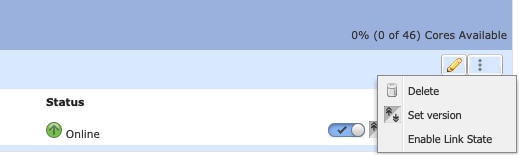
    [論理デバイス(Logical Devices)] を選択し、 Firepower Threat Defense 論理デバイスに対してドロップダウンリストから [リンク状態の有効化(Enable Link State)] を選択します。

    この機能を無効にするには、[リンク状態の無効化(Disable Link State)] を選択します。

    ステップ 2

    インターフェイスの現在の状態と最後のダウンの理由を表示します。

    show interface expand detail

    例:

    
    Firepower # scope eth-uplink
    Firepower /eth-uplink # scope fabric a
    Firepower /eth-uplink/fabric # show interface expand detail
    Interface:
        Port Name: Ethernet1/2
        User Label:
        Port Type: Data
        Admin State: Enabled
        Oper State: Up
        State Reason:
        flow control policy: default
        Auto negotiation: Yes
        Admin Speed: 1 Gbps
        Oper Speed: 1 Gbps
        Admin Duplex: Full Duplex
        Oper Duplex: Full Duplex
        Ethernet Link Profile name: default
        Oper Ethernet Link Profile name: fabric/lan/eth-link-prof-default
        Udld Oper State: Admin Disabled
        Inline Pair Admin State: Enabled
        Inline Pair Peer Port Name:
        Service State: Enabled
        Last Service State Down Reason: None
        Allowed Vlan: All
        Network Control Policy: default
        Current Task: 
    <...>


    論理デバイスの管理

    論理デバイスを削除したり、ASA をトランスペアレント モードに変換したり、インターフェイス コンフィギュレーションを変更したり、その他のタスクを既存の論理デバイスで実行することができます。

    アプリケーションのコンソールへの接続

    アプリケーションのコンソールに接続するには、次の手順を使用します。

    手順


    ステップ 1

    コンソール接続または Telnet 接続を使用して、モジュール CLI に接続します。

    connect module slot_number { console | telnet}

    複数のセキュリティ モジュールをサポートしないデバイスのセキュリティ エンジンに接続するには、slot_number として 1 を使用します。

    Telnet 接続を使用する利点は、モジュールに同時に複数のセッションを設定でき、接続速度が速くなることです。

    例:

    
    Firepower# connect module 1 console
    Telnet escape character is '~'.
    Trying 127.5.1.1...
    Connected to 127.5.1.1.
    Escape character is '~'.
    
    CISCO Serial Over LAN:
    Close Network Connection to Exit
    
    Firepower-module1> 


    ステップ 2

    アプリケーションのコンソールに接続します。 デバイスの適切なコマンドを入力します。

    connect asa name

    connect ftd name

    connect vdp name

    インスタンス名を表示するには、名前を付けずにコマンドを入力します。

    例:

    
    Firepower-module1> connect asa asa1
    Connecting to asa(asa1) console... hit Ctrl + A + D  to return to bootCLI
    [...]
    asa>


    例:

    
    Firepower-module1> connect ftd ftd1
    Connecting to ftd(ftd-native) console... enter exit to return to bootCLI
    [...]
    > 


    ステップ 3

    アプリケーション コンソールを終了して FXOS モジュール CLI に移動します。

    • ASA:Ctrl-a, d と入力します。

    • FTD:「exit」と入力します。

    • vDPCtrl-], . と入力

    ステップ 4

    FXOS CLI のスーパバイザ レベルに戻ります。

    コンソールを終了します。

    1. ~ と入力

      Telnet アプリケーションに切り替わります。

    2. Telnet アプリケーションを終了するには、次を入力します。

      telnet>quit

    Telnet セッションを終了します。

    1. Ctrl-], . と入力


    次に、セキュリティ モジュール 1 の ASA に接続してから、FXOS CLI のスーパバイザ レベルに戻る例を示します。

    Firepower# connect module 1 console
    Telnet escape character is '~'.
    Trying 127.5.1.1...
    Connected to 127.5.1.1.
    Escape character is '~'.
    
    CISCO Serial Over LAN:
    Close Network Connection to Exit
    
    Firepower-module1>connect asa asa1
    asa> ~
    telnet> quit
    Connection closed.
    Firepower#
    

    論理デバイスの削除

    手順


    ステップ 1

    [論理デバイス(Logical Devices)] を選択して、[論理デバイス(Logical Devices)] ページを開きます。

    [論理デバイス(Logical Devices)] ページに、シャーシに設定されている論理デバイスのリストが表示されます。論理デバイスが設定されていない場合は、これを通知するメッセージが代わりに表示されます。

    ステップ 2

    削除する論理デバイスの [削除(Delete)] をクリックします。

    ステップ 3

    [はい(Yes)] をクリックして、この論理デバイスを削除することを確認します。

    ステップ 4

    [はい(Yes)] をクリックして、このアプリケーション設定を削除することを確認します。


    クラスタユニットの削除

    ここでは、ユニットをクラスタから一時的に、または永続的に削除する方法について説明します。

    一時的な削除

    たとえば、ハードウェアまたはネットワークの障害が原因で、クラスタユニットはクラスタから自動的に削除されます。この削除は、条件が修正されるまでの一時的なものであるため、クラスタに再参加できます。また、手動でクラスタリングを無効にすることもできます。

    デバイスが現在クラスタ内に存在するか確認するには、Firepower Chassis Manager [論理デバイス(Logical Devices)] ページで、show cluster info コマンドを使用してアプリケーション内のクラスタステータスを確認します。

    FMC を使用した FTD では、FMC デバイスリストにデバイスを残し、クラスタリングを再度有効にした後ですべての機能を再開できるようにする必要があります。

    • アプリケーションでのクラスタリングの無効化:アプリケーション CLI を使用してクラスタリングを無効にすることができます。cluster remove unit name コマンドを入力して、ログインしているユニット以外のすべてのユニットを削除します。ブートストラップ コンフィギュレーションは変更されず、制御ユニットから最後に同期されたコンフィギュレーションもそのままであるので、コンフィギュレーションを失わずに後でそのユニットを再度追加できます。制御ユニットを削除するためにデータユニットでこのコマンドを入力した場合は、新しい制御ユニットが選定されます。

      デバイスが非アクティブになると、すべてのデータ インターフェイスがシャットダウンされます。管理専用インターフェイスのみがトラフィックを送受信できます。トラフィック フローを再開するには、クラスタリングを再度有効にします。管理インターフェイスは、そのユニットがブートストラップ設定から受け取った IP アドレスを使用して引き続き稼働状態となります。ただし、リロードしてもユニットがクラスタ内でまだアクティブではない場合、管理インターフェイスは無効になります。

      クラスタリングを再度有効にするには、ASA で cluster group name を入力してから enable を入力します。クラスタリングを再度有効にするには、FTDcluster enable を入力します。

    • アプリケーション インスタンスの無効化:Firepower Chassis Manager の [論理デバイス(Logical Devices)] ページで 有効なスライダ[有効なスライダ(slider enabled)] をクリックします。無効なスライダ[無効なスライダ(slider disabled)] を使用して後で再度有効にすることができます。

    • セキュリティ モジュール/エンジン のシャットダウン:Firepower Chassis Manager の [セキュリティモジュール/エンジン(Security Module/Engine)] ページで、[電源オフ(Power Off)] アイコンをクリックします。

    • シャーシのシャットダウン:Firepower Chassis Managerの [概要(Overview)] ページで、[シャットダウン(Shut Down)] アイコンをクリックします。

    完全な削除

    次の方法を使用して、クラスタ メンバを完全に削除できます。

    FMC を使用した FTD の場合、シャーシでクラスタリングを無効にした後でユニットを FMC デバイスリストから削除してください。

    • 論理デバイスの削除:Firepower Chassis Manager の [論理デバイス(Logical Devices)] ページで、 をクリックします。その後、スタンドアロンの論理デバイスや新しいクラスタを展開したり、同じクラスタに新しい論理デバイスを追加したりすることもできます。

    • サービスからのシャーシまたはセキュリティ モジュールの削除:サービスからデバイスを削除する場合は、交換用ハードウェアをクラスタの新しいメンバーとして追加できます。

    論理デバイスに関連付けられていないアプリケーション インスタンスの削除

    論理デバイスを削除すると、その論理デバイスのアプリケーション設定も削除するかどうかが尋ねられます。アプリケーション設定を削除しない場合、そのアプリケーション インスタンスが削除されるまで、別のアプリケーションを使用して論理デバイスを作成することはできません。セキュリティ モジュール/エンジンが論理デバイスとすでに関連付けられていない場合は、アプリケーション インスタンスを削除するために以下の手順を使用できます。

    手順


    ステップ 1

    [論理デバイス(Logical Devices)] を選択して、[論理デバイス(Logical Devices)] ページを開きます。

    [論理デバイス(Logical Devices)] ページに、シャーシに設定されている論理デバイスのリストが表示されます。論理デバイスが設定されていない場合は、これを通知するメッセージが代わりに表示されます。論理デバイスのリストの下に、論理デバイスに関連付けられていないアプリケーション インスタンスのリストが表示されます。

    ステップ 2

    削除するアプリケーション インスタンスの [削除(Delete)] をクリックします。

    ステップ 3

    [はい(Yes)] をクリックして、このアプリケーション インスタンスを削除することを確認します。


    FTD 論理デバイスのインターフェイスの変更

    Firepower Threat Defense 論理デバイスでは、インターフェイスの割り当てや割り当て解除、または管理インターフェイスの置き換えを行うことができます。その後、FMC または FDM でインターフェイス設定を同期できます。

    新しいインターフェイスを追加したり、未使用のインターフェイスを削除したりしても、 Firepower Threat Defense の設定に与える影響は最小限です。ただし、セキュリティポリシーで使用されているインターフェイスを削除すると、設定に影響を与えます。インターフェイスは、アクセス ルール、NAT、SSL、アイデンティティ ルール、VPN、DHCP サーバなど、 Firepower Threat Defense の設定における多くの場所で直接参照されている可能性があります。セキュリティ ゾーンを参照するポリシーは影響を受けません。また、論理デバイスに影響を与えず、かつ FMC または FDM での同期を必要とせずに、割り当てられた EtherChannel のメンバーシップを編集できます。

    FMC の場合:インターフェイスを削除すると、そのインターフェイスに関連付けられている設定がすべて削除されます。

    FDM の場合:古いインターフェイスを削除する前に、あるインターフェイスから別のインターフェイスに設定を移行できます。

    始める前に

    • 物理インターフェイスの設定およびEtherChannel(ポート チャネル)の追加に従ってインターフェイスを設定し、EtherChannel を追加します。

    • すでに割り当てられているインターフェイスを EtherChannel に追加するには(たとえば、デフォルトですべてのインターフェイスがクラスタに割り当てられます)、まず論理デバイスからインターフェイスの割り当てを解除し、次に EtherChannel にインターフェイスを追加する必要があります。新しい EtherChannel の場合、その後でデバイスに EtherChannel を割り当てることができます。

    • 管理インターフェイスまたはイベントインターフェイスを管理 EtherChannel に置き換えるには、未割り当てのデータ メンバー インターフェイスが少なくとも 1 つある EtherChannel を作成し、現在の管理インターフェイスをその EtherChannel に置き換える必要があります。FTD デバイスの再起動(管理インターフェイスの変更により再起動)後、FMC または FDM で設定を同期すると、(現在未割り当ての)管理インターフェイスも EtherChannel に追加できます。

    • クラスタリングやハイアベイラビリティのため、FMC または FDM で設定を同期する前に、すべてのユニットでインターフェイスを追加または削除していることを確認してください。最初にデータ/スタンバイユニットでインターフェイスを変更してから、制御/アクティブユニットで変更することをお勧めします。新しいインターフェイスは管理上ダウンした状態で追加されるため、インターフェイス モニタリングに影響を及ぼさないことに注意してください。

    手順


    ステップ 1

    Firepower Chassis Manager で、[論理デバイス(Logical Devices)] を選択します。

    ステップ 2

    右上にある [編集(Edit)] アイコンをクリックして、その論理デバイスを編集します。

    ステップ 3

    [Data Ports] 領域で新しいデータ インターフェイスを選択して、そのインターフェイスを割り当てます。

    まだインターフェイスを削除しないでください。

    ステップ 4

    次のように、管理インターフェイスまたはイベントインターフェイスを置き換えます。

    これらのタイプのインターフェイスでは、変更を保存するとデバイスがリブートします。

    1. ページ中央のデバイス アイコンをクリックします。

    2. [一般(General)] または [クラスタ情報(Cluster Information)] タブで、ドロップダウン リストから新しい [管理インターフェイス(Management Interface)] を選択します。

    3. [設定(Settings)] タブで、ドロップダウン リストから新しい [イベント インターフェース(Eventing Interface)] を選択します。

    4. [OK] をクリックします。

    管理インターフェイスの IP アドレスを変更した場合は、FMC でデバイスの IP アドレスを変更する必要もあります。[デバイス(Devices)] > [デバイス管理(Device Management)] > [デバイス/クラスタ(Device/Cluster)] と移動します。[Management] 領域で、ブートストラップ設定アドレスと一致するように IP アドレスを設定します。

    ステップ 5

    [保存(Save)] をクリックします。

    ステップ 6

    FMC でインターフェイスを同期します。

    1. FMC にログインします。

    2. [デバイス(Devices)] > [デバイス管理(Device Management)] を選択し、 Firepower Threat Defenseデバイス をクリックします。[インターフェイス(Interfaces)] タブがデフォルトで選択されます。

    3. [インターフェイス(Interfaces)] タブの左上にある [デバイスの同期(Sync Device)] ボタンをクリックします。

    4. 変更が検出されると、インターフェイス設定が変更されたことを示す赤色のバナーが [インターフェイス(Interfaces)] ページに表示されます。[クリックして詳細を表示(Click to know more)] リンクをクリックしてインターフェイスの変更内容を表示します。

    5. インターフェイスを削除する場合は、古いインターフェイスから新しいインターフェイスにインターフェイス設定を手動で転送します。

      インターフェイスはまだ削除していないため、既存の設定を参照できます。古いインターフェイスを削除して検証を再実行した後も、さらに設定を修正する機会があります。検証を実行すると、古いインターフェイスがまだ使用されているすべての場所が表示されます。

    6. [変更の検証(Validate Changes)] をクリックし、インターフェイスが変更されてもポリシーが機能していることを確認します。

      エラーがある場合は、ポリシーを変更して検証に戻る必要があります。

    7. [Save(保存)] をクリックします。

    8. デバイスを選択して [展開(Deploy)] をクリックし、割り当てられたデバイスにポリシーを展開します。変更はポリシーを導入するまで有効になりません。

    ステップ 7

    FDM でインターフェイスを同期して移行します。

    1. FDM にログインします。

    2. [デバイス(Device)] をクリックしてから、[インターフェイス(Interfaces)] サマリーにある [すべてのインターフェイスを表示(View All Interfaces)] リンクをクリックします。

    3. [インターフェイス(Interfaces)] アイコンをクリックします。

    4. インターフェイスがスキャンされるのを待ってから、[OK] をクリックします。

    5. 新しいインターフェイスに名前、IP アドレスなどを設定します。

      削除するインターフェイスの既存の IP アドレスと名前を使用する場合は、新しいインターフェイスでこれらの設定を使用できるように、古いインターフェイスをダミーの名前と IP アドレスで再設定する必要があります。

    6. 古いインターフェイスを新しいインターフェイスに置き換えるには、古いインターフェイスの [置換(Replace)] アイコンをクリックします。

      [置換(Replace)] アイコン

      このプロセスによって、インターフェイスを参照しているすべての設定で、古いインターフェイスが新しいインターフェイスに置き換えられます。

    7. [交換用インターフェイス(Replacement Interface)]:ドロップダウン リストから新しいインターフェイスを選択します。

    8. [インターフェイス(Interfaces)] ページにメッセージが表示されます。メッセージ内のリンクをクリックします。

    9. [タスクリスト(Task List)] を調べて、移行が成功したことを確認します。

    ステップ 8

    Firepower Chassis Manager でデータインターフェイスの割り当てを解除するには、[データ ポート(Data Ports)] 領域でそのインターフェイスの選択を解除します。

    ステップ 9

    [Save] をクリックします。

    ステップ 10

    FMC または FDM でインターフェイスを再度同期します。

    図 10. FDM によるインターフェイスのスキャン

    ASA 論理デバイスのインターフェイスの変更

    ASA 論理デバイスでは、管理インターフェイスの割り当て、割り当て解除、または置き換えを行うことができます。ASDM は、新しいインターフェイスを自動的に検出します。

    新しいインターフェイスを追加したり、未使用のインターフェイスを削除したりしても、ASA の設定に与える影響は最小限です。ただし、FXOS で割り当てられたインターフェイスを削除する場合(ネットワーク モジュールの削除、EtherChannel の削除、割り当てられたインターフェイスの EtherChannel への再割り当てなど)、そのインターフェイスがセキュリティポリシーで使用されると、削除は ASA の設定に影響を与えます。この場合、ASA 設定では元のコマンドが保持されるため、必要な調整を行うことができます。ASA OS の古いインターフェイス設定は手動で削除できます。


    (注)  


    論理デバイスに影響を与えずに、割り当てられた EtherChannel のメンバーシップを編集できます。


    始める前に

    • 物理インターフェイスの設定およびEtherChannel(ポート チャネル)の追加に従って、インターフェイスを設定し、EtherChannel を追加します。

    • すでに割り当てられているインターフェイスを EtherChannel に追加するには(たとえば、デフォルトですべてのインターフェイスがクラスタに割り当てられます)、まず論理デバイスからインターフェイスの割り当てを解除し、次に EtherChannel にインターフェイスを追加する必要があります。新しい EtherChannel の場合、その後でデバイスに EtherChannel を割り当てることができます。

    • 管理インターフェイスを管理 EtherChannel に置き換えるには、未割り当てのデータ メンバー インターフェイスが少なくとも 1 つある EtherChannel を作成し、現在の管理インターフェイスをその EtherChannel に置き換える必要があります。ASA がリロードし(管理インターフェイスを変更するとリロードします)、(現在未割り当ての)管理インターフェイスも EtherChannel に追加できます。

    • クラスタ リングまたはフェールオーバーを追加するか、すべてのユニット上のインターフェイスの削除を確認します。最初にデータ/スタンバイユニットでインターフェイスを変更してから、制御/アクティブユニットで変更することをお勧めします。新しいインターフェイスは管理上ダウンした状態で追加されるため、インターフェイス モニタリングに影響を及ぼしません。

    手順


    ステップ 1

    Firepower Chassis Manager で、[論理デバイス(Logical Devices)] を選択します。

    ステップ 2

    右上にある [編集(Edit)] アイコンをクリックして、その論理デバイスを編集します。

    ステップ 3

    データ インターフェイスの割り当てを解除するには、[データ ポート(Data Ports)] 領域でそのインターフェイスの選択を解除します。

    ステップ 4

    [データ ポート(Data Ports)] 領域で新しいデータ インターフェイスを選択して、そのインターフェイスを割り当てます。

    ステップ 5

    次のように、管理インターフェイスを置き換えます。

    このタイプのインターフェイスでは、変更を保存するとデバイスがリロードします。

    1. ページ中央のデバイス アイコンをクリックします。

    2. [一般/クラスタ情報(General/Cluster Information)] タブで、ドロップダウン リストから新しい [管理インターフェイス(Management Interface)] を選択します。

    3. [OK] をクリックします。

    ステップ 6

    [保存(Save)] をクリックします。


    論理デバイスのブートストラップ設定の変更または回復

    論理デバイスのブートストラップ設定は、変更することができます。変更した後、直ちに新しい設定を使用してアプリケーションを再起動することも、変更を保存しておいて後で新しい設定を使用してアプリケーション インスタンスを再起動することもできます。

    手順


    ステップ 1

    Firepower Chassis Manager で、[論理デバイス(Logical Devices)] を選択します。

    ステップ 2

    右上にある [編集(Edit)] アイコンをクリックして、その論理デバイスを編集します。

    ステップ 3

    ページ中央のデバイス アイコンをクリックします。

    ステップ 4

    必要に応じて論理デバイスの設定を変更します。

    ステップ 5

    [OK] をクリックします。

    ステップ 6

    [Restart Now] をクリックすると、変更を保存してアプリケーション インスタンスを再起動でるようになります。アプリケーション インスタンスを再起動せずに変更を保存するには、[Restart Later] をクリックします。

    (注)  


    [Restart Later] を選択した場合、アプリケーション インスタンスを再起動する準備が整ってから、[Logical Devices] ページで [Restart Instance] をクリックしてアプリケーション インスタンスを再起動できます。


    [論理デバイス(Logical Devices)] ページ

    Firepower Chassis Manager の [Logical Devices] ページを使用して、論理デバイスを作成、編集、削除します。[Logical Devices] ページには、各 Firepower 4100/9300 シャーシ セキュリティ モジュール/エンジンにインストールされている論理デバイスの情報エリアが含まれています。

    各論理デバイス エリアのヘッダーには次の情報が含まれています。

    • 論理デバイスの一意の名前。

    • 論理デバイスのモード(スタンドアロンまたはクラスタ)。

    • [Status]:論理デバイスの状態を示します。

      • [ok]:論理デバイスの設定は完了しています。

      • [設定未完了(incomplete-configuration)]:論理デバイス設定は未完了です。

    各論理デバイス エリアには次の情報が含まれます。

    • [Application]:セキュリティ モジュールで実行しているアプリケーションを示します。

    • [Version]:セキュリティ モジュールで実行しているアプリケーションのソフトウェア バージョン番号を示します。


      (注)  


      Firepower Threat Defense の論理デバイスへの更新は FMC を使用して行います。Firepower Chassis Manager[論理デバイス(Logical Devices)] > [編集(Edit)] および [システム(System)] > [更新(Updates)] ページには反映されません。これらのページで、表示されるバージョンは、 Firepower Threat Defense 論理デバイスを作成するために使用されたソフトウェア バージョン(CSP イメージ)を示します。


    • [Resource profile]:論理デバイス/アプリケーション インスタンスに割り当てられたリソース プロファイルを表示します。

    • [Management IP]:論理デバイス管理 IP として割り当てられているローカル IP アドレスを示します。

    • [Gateway]:アプリケーション インスタンスに割り当てられているネットワーク ゲートウェイ アドレスを示します。

    • [Management Port]:アプリケーション インスタンスに割り当てられている管理ポートを示します。

    • [Status]:アプリケーション インスタンスの状態を示します。

      • [オンライン(Online)]:アプリケーションは実行中であり、動作しています。

      • [オフライン(Offline)]:アプリケーションは停止され、使用できません。

      • [インストール(Installing)]:アプリケーションのインストールを実行しています。

      • [未インストール(Not Installed)]:アプリケーションがインストールされていません。

      • [インストール失敗(Install Failed)]:アプリケーションのインストールに失敗しました。

      • [起動中(Starting)]:アプリケーションを起動しています。

      • [起動失敗(Start Failed)]:アプリケーションの起動に失敗しました。

      • [開始(Started)]:アプリケーションは正常に開始し、アプリケーション エージェントのハートビートを待機しています。

      • [停止中(Stopping)]:アプリケーションは停止処理中です。

      • [停止失敗(Stop Failed)]:アプリケーションをオフラインにできませんでした。

      • [Not Responding]:アプリケーションは応答不能です。

      • [Updating]:アプリケーション ソフトウェアの更新が進行中です。

      • [Update Failed]:アプリケーション ソフトウェアの更新に失敗しました。

      • [Update Succeeded]:アプリケーション ソフトウェアの更新に成功しました。

      • [Unsupported]:このインストール済みアプリケーションはサポートされていません。

      セキュリティ モジュールが存在しないか障害状態の場合は、その情報がステータス フィールドに表示されます。情報アイコンにカーソルを合わせると、障害に関する詳細情報が表示されます。セキュリティ モジュールの障害について詳しくは、FXOS セキュリティ モジュール/セキュリティ エンジンについてを参照してください。

    • [Expanded Information] 領域:現在実行中のアプリケーション インスタンスの追加属性を示します。


      (注)  


      アプリケーションのブートストラップ設定を変更した後、直ちにアプリケーション インスタンスを起動しなければ、[Attributes] フィールドには現在実行中のアプリケーションに関する情報が表示され、アプリケーションを再起動するまで変更は反映されません。


      • [Ports]:アプリケーション インスタンスに割り当てられたインターフェイスの名前とタイプを示します。

      • [Cluster Operation Status]:アプリケーション インスタンスに割り当てられている管理 URL を示します。

      • [Management IP/Firepower Management IP]:アプリケーション インスタンスに割り当てられている管理 IP アドレスを示します。

      • [クラスタロール(Cluster Role)]:アプリケーション インスタンスのクラスタロール(制御またはデータ)を示します。

      • [Cluster IP]:アプリケーション インスタンスに割り当てられている IP アドレスを示します。

      • [HA Role]:アプリケーション インスタンス、アクティブまたはスタンバイのハイ アベイラビリティ ロールを示します。

      • [Management URL]:アプリケーション インスタンスに割り当てられている管理アプリケーションの URL を示します。

      • [UUID]:アプリケーション インスタンスの汎用一意識別子を示します。

    Firepower Chassis Manager の [Logical Devices] ページから、論理デバイスに対して次の機能を実行できます。

    • [Refresh]:[Logical Devices] ページに表示されている情報が更新されます。

    • [Add Device]:論理デバイスを作成できます。

    • [Edit]:既存の論理デバイスを編集できます。

    • [Set Version]:論理デバイス上のソフトウェアをアップグレードまたはダウングレードできます。

    • [Delete]:論理デバイスが削除されます。

    • [Show Configuration]:ダイアログ ボックスが開き、論理デバイスまたはクラスタの構成情報が JSON 形式で表示されます。クラスタに含める追加デバイスを作成する際は、この構成情報をコピーして使用できます。

    • [Enable/Disable]:アプリケーション インスタンスが有効化/無効化されます。

    • [Upgrade/Downgrade]:アプリケーション インスタンスをアップグレード/ダウングレードできます。

    • [Restart Instance]:アプリケーション インスタンスを再起動できます。デバイスのブートストラップ情報を変更した後、アプリケーション インスタンスをまだ再起動していない場合、[Restart Instance] をクリックすることで、既存の管理ブートストラップ情報をクリアし、新しいブートストラップ情報を使用してアプリケーション インスタンスを再起動できます。

    • [Reinstall instance]:アプリケーションインスタンスを再インストールできます。

    • [デバイスマネージャに移動(Go To Device Manager)]:アプリケーション インスタンスに定義されている FMC または ASDM へのリンクを提示します。

    • [リンク状態の有効化/無効化(Enable/Disable Link State)]: Firepower Threat Defense リンク状態の同期を有効または無効にします。詳細については、FTD リンク状態の同期を有効にします。を参照してください。

    サイト間クラスタリングの例

    次の例では、サポートされるクラスタ導入を示します。

    サイト固有の MAC アドレス アドレスを使用したスパンド EtherChannel ルーテッド モードの例

    次の例では、各サイトのゲートウェイ ルータと内部ネットワーク間に配置された(イーストウェスト挿入)2 つのデータセンターのそれぞれに 2 つのクラスタ メンバーがある場合を示します。クラスタ メンバーは、DCI 経由のクラスタ制御リンクによって接続されています。各サイトのクラスタ メンバーは、内部および外部両方のネットワークに対しスパンド EtherChannel を使用してローカル スイッチに接続します。各 EtherChannel は、クラスタ内のすべてのシャーシにスパンされます。

    データ VLAN は、オーバーレイ トランスポート仮想化(OTV)(または同様のもの)を使用してサイト間に拡張されます。トラフィックがクラスタ宛てである場合にトラフィックが DCI を通過して他のサイトに送信されないようにするには、グローバル MAC アドレスをブロックするフィルタを追加する必要があります。1 つのサイトのクラスタノードが到達不能になった場合、トラフィックが他のサイトのクラスタノードに送信されるようにフィルタを削除する必要があります。Vacl を使用して、グローバルの MAC アドレスのフィルタ リングする必要があります。必ず ARP インスペクションを無効にしてください。

    クラスタは、内部ネットワークのゲートウェイとして機能します。すべてのクラスタノード間で共有されるグローバルな仮想 MAC は、パケットを受信するためだけに使用されます。発信パケットは、各 DC クラスタからのサイト固有の MAC アドレスを使用します。この機能により、スイッチが 2 つの異なるポートで両方のサイトから同じグローバル MAC アドレスを学習してしまうのを防いでいます。MAC フラッピングが発生しないよう、サイト MAC アドレスのみを学習します。

    この場合のシナリオは次のとおりです。

    • クラスタから送信されるすべての出力パケットは、サイトの MAC アドレスを使用し、データセンターでローカライズされます。

    • クラスタへのすべての入力パケットは、グローバル MAC アドレスを使用して送信されるため、両方のサイトにある任意のノードで受信できます。OTV のフィルタによって、データセンター内のトラフィックがローカライズされます。


    スパンド EtherChannel トランスペアレント モード ノースサウス サイト間の例

    次の例では、内部ルータと外部ルータの間に配置された(ノースサウス挿入)2 つのデータセンターのそれぞれに 2 つのクラスタ メンバーがある場合を示します。クラスタ メンバーは、DCI 経由のクラスタ制御リンクによって接続されています。各サイトのクラスタ メンバーは、内部および外部のスパンド EtherChannels を使用してローカル スイッチに接続します。各 EtherChannel は、クラスタ内のすべてのシャーシにスパンされます。

    各データセンターの内部ルータと外部ルータは OSPF を使用し、トランスペアレント ASA を通過します。MAC とは異なり、ルータの IP はすべてのルータで一意です。DCI に高コスト ルートを割り当てることにより、特定のサイトですべてのクラスタ メンバーがダウンしない限り、トラフィックは各データセンター内に維持されます。クラスタが非対称型の接続を維持するため、ASA を通過する低コストのルートは、各サイトで同じブリッジ グループを横断する必要があります。1 つのサイトのすべてのクラスタ メンバーに障害が発生した場合、トラフィックは各ルータから DCI 経由で他のサイトのクラスタ メンバーに送られます。

    各サイトのスイッチの実装には、次のものを含めることができます。

    • サイト間 VSS、vPC、StackWise、StackWise Virtual:このシナリオでは、データセンター 1 に 1 台のスイッチをインストールし、データセンター 2 に別のスイッチをインストールします。1 つのオプションとして、各データセンターのクラスタノードはローカルスイッチだけに接続し、冗長スイッチトラフィックは DCI を経由します。この場合、接続のほとんどの部分は各データセンターに対してローカルに維持されます。DCI が余分なトラフィックを処理できる場合、必要に応じて、各ノードを DCI 経由で両方のスイッチに接続できます。この場合、トラフィックは複数のデータセンターに分散されるため、DCI を非常に堅牢にするためには不可欠です。

    • 各サイトのローカル VSS、vPC、StackWise、StackWise Virtual:スイッチの冗長性を高めるには、各サイトに 2 つの異なる冗長スイッチペアをインストールできます。この場合、クラスタノードは、両方のローカルスイッチだけに接続されたデータセンター 1 のシャーシ、およびそれらのローカルスイッチに接続されたデータセンター 2 のシャーシではスパンド EtherChannel を使用しますが、スパンド EtherChannel は基本的に「分離」しています。各ローカル冗長スイッチは、スパンド EtherChannel をサイトローカルの EtherChannel として認識します。

    スパンド EtherChannel トランスペアレント モード イーストウェスト サイト間の例

    次の例では、各サイトのゲートウェイ ルータと 2 つの内部ネットワーク(アプリケーション ネットワークと DB ネットワーク)間に配置された(イーストウェスト挿入)2 つのデータセンターのそれぞれに 2 つのクラスタ メンバーがある場合を示します。クラスタ メンバーは、DCI 経由のクラスタ制御リンクによって接続されています。各サイトのクラスタ メンバーは、内部および外部のアプリケーション ネットワークと DB ネットワークの両方にスパンド EtherChannels を使用してローカル スイッチに接続します。各 EtherChannel は、クラスタ内のすべてのシャーシにスパンされます。

    各サイトのゲートウェイ ルータは、HSRP などの FHRP を使用して、各サイトで同じ宛先の仮想 MAC アドレス と IP アドレスを提供します。MAC アドレスの予期せぬフラッピングを避けるため、ゲートウェイルータの実際の MAC アドレスを ASA MAC アドレステーブルに静的に追加することをお勧めします。これらのエントリがないと、サイト 1 のゲートウェイがサイト 2 のゲートウェイと通信する場合に、そのトラフィックが ASA を通過して、内部インターフェイスからサイト 2 に到達しようとして、問題が発生する可能性があります。データ VLAN は、オーバーレイ トランスポート仮想化(OTV)(または同様のもの)を使用してサイト間に拡張されます。トラフィックがゲートウェイ ルータ宛てである場合にトラフィックが DCI を通過して他のサイトに送信されないようにするには、フィルタを追加する必要があります。1 つのサイトのゲートウェイ ルータが到達不能になった場合、トラフィックが他のサイトのゲートウェイに送信されるようにフィルタを削除する必要があります。


    論理デバイスの履歴

    機能名

    プラットフォームリリース

    機能情報

    Firepower Threat Defense 動作リンク状態と物理リンク状態の同期

    2.9.1

    シャーシでは、 Firepower Threat Defense 動作リンク状態をデータインターフェイスの物理リンク状態と同期できるようになりました。現在、FXOS 管理状態がアップで、物理リンク状態がアップである限り、インターフェイスはアップ状態になります。 Firepower Threat Defense アプリケーション インターフェイスの管理状態は考慮されません。 Firepower Threat Defense からの同期がない場合は、たとえば、 Firepower Threat Defense アプリケーションが完全にオンラインになる前に、データインターフェイスが物理的にアップ状態になったり、 Firepower Threat Defense のシャットダウン開始後からしばらくの間はアップ状態のままになる可能性があります。インラインセットの場合、この状態の不一致によりパケットがドロップされることがあります。これは、 Firepower Threat Defense が処理できるようになる前に外部ルータが Firepower Threat Defense へのトラフィックの送信を開始することがあるためです。この機能はデフォルトで無効になっており、FXOS の論理デバイスごとに有効にできます。

    (注)  


    この機能は、クラスタリング、コンテナインスタンス、または Radware vDP デコレータを使用する Firepower Threat Defense ではサポートされません。ASA ではサポートされていません。

    新規/変更された Firepower Chassis Manager 画面:[Logical Devices] > [Enable Link State]

    新規/変更された FXOS コマンド:set link-state-sync enabledshow interface expand detail

    コンテナインスタンス向けの FMC を使用した Firepower Threat Defense 設定のバックアップと復元

    2.9.1

    Firepower Threat Defense コンテナインスタンスで FMC バックアップ/復元ツールを使用できるようになりました。

    新規/変更された FMC 画面:[システム(System)] > [ツール(Tools)] > [バックアップ/復元(Backup/Restore)] > [管理対象デバイスのバックアップ(Managed Device Backup)]

    新規/変更された Firepower Threat Defense CLI コマンド:restore

    サポートされるプラットフォーム:Firepower 4100/9300

    (注)  


    Firepower 6.7 が必要です。

    マルチインスタンスクラスタ

    2.8.1

    コンテナインスタンスを使用してクラスタを作成できるようになりました。Firepower 9300 では、クラスタ内の各モジュールに 1 つのコンテナインスタンスを含める必要があります。セキュリティエンジン/モジュールごとに複数のコンテナインスタンスをクラスタに追加することはできません。クラスタインスタンスごとに同じセキュリティモジュールまたはシャーシモデルを使用することを推奨します。ただし、必要に応じて、同じクラスタ内に異なる Firepower 9300 セキュリティ モジュール タイプまたは Firepower 4100 モデルのコンテナインスタンスを混在させ、一致させることができます。同じクラスタ内で Firepower 9300 と 4100 のインスタンスを混在させることはできません。

    新規/変更された画面:

    • [論理デバイス(Logical Devices)] > [クラスタの追加(Add Cluster)]

    • [インターフェイス(Interfaces)] > [すべてのインターフェイス(All Interfaces)] > [新規追加(Add New)] ドロップダウンメニュー > [サブインターフェイス(Subinterface)] > [タイプ(Type)] フィールド

    (注)  


    Firepower 6.6 以降が必要です。

    FDM での Firepower Threat Defense のサポート

    2.7.1

    ネイティブ Firepower Threat Defense インスタンスを表示し、FDM 管理を指定できるようになりました。コンテナ インスタンスはサポートされていません。

    新規/変更された Firepower Chassis Manager 画面:

    [Logical Devices] > [Add Device] > [Settings] > [Management type of application instance]

    (注)  


    Firepower Threat Defense 6.5 以降が必要です。

    複数のコンテナインスタンスの TLS 暗号化アクセラレーション

    2.7.1

    Firepower 4100/9300 シャーシ上の複数のコンテナインスタンス(最大 16 個)で TLS 暗号化アクセラレーションがサポートされるようになりました。以前は、モジュール/セキュリティエンジンごとに 1 つのコンテナインスタンスに対してのみ TLS 暗号化アクセラレーションを有効にすることができました。

    新しいインスタンスでは、この機能がデフォルトで有効になっています。ただし、アップグレードによって既存のインスタンスのアクセラレーションが有効になることはありません。代わりに、enter hw-crypto 次に set admin-state enabled FXOS コマンドを使用します。

    新規/変更された Firepower Chassis Manager 画面:

    [論理デバイス(Logical Devices)] > [デバイスの追加(Add Device)] > [設定(Settings)] > の [ハードウェア暗号化(Hardware Crypto)] ドロップダウンメニュー

    (注)  


    Firepower Threat Defense 6.5 以降が必要です。

    Firepower 4115、4125、および 4145

    2.6.1

    Firepower 4115、4125、および 4145 が導入されました。

    (注)  


    ASA 9.12(1) が必要です。Firepower 6.4.0 には FXOS 2.6.1.157 が必要です。

    変更された画面はありません。

    Firepower 9300 SM-40、SM-48、および SM-56 のサポート

    2.6.1

    3 つのセキュリティ モジュール、SM-40、SM-48、および SM-56 が導入されました。

    (注)  


    SM-40 および SM-48 には ASA 9.12(1) が必要です。SM-56 には、ASA 9.12(2) および FXOS 2.6.1.157 が必要です。

    すべてのモジュールには、 Firepower Threat Defense 6.4 および FXOS 2.6.1.157 が必要です。

    変更された画面はありません。

    ASA および Firepower Threat Defense を同じ Firepower 9300 の別のモジュールでサポート

    2.6.1

    ASA および Firepower Threat Defense 論理デバイスを同じ Firepower 9300 上で展開できるようになりました。

    (注)  


    ASA 9.12(1) が必要です。Firepower 6.4.0 には FXOS 2.6.1.157 が必要です。

    変更された画面はありません。

    Firepower Threat Defense ブートストラップ設定については、Firepower Chassis ManagerFMC の NAT ID を設定できるようになりました。

    2.6.1

    Firepower Chassis ManagerFMC NAT ID を設定できるようになりました。以前は、FXOS CLI または Firepower Threat Defense CLI 内でのみ NAT ID を設定できました。通常は、ルーティングと認証の両方の目的で両方の IP アドレス(登録キー付き)が必要です。FMC がデバイスの IP アドレスを指定し、デバイスが FMC の IP アドレスを指定します。ただし、IP アドレスの 1 つのみがわかっている場合(ルーティング目的の最小要件)は、最初の通信用に信頼を確立して正しい登録キーを検索するために、接続の両側に一意の NAT ID を指定する必要もあります。FMC およびデバイスでは、初期登録の認証と承認を行うために、登録キーおよび NAT ID(IP アドレスではなく)を使用します。

    新しい/変更された画面:

    [Logical Devices] > [Add Device] > [Settings] > [Firepower Management Center NAT ID] フィールド

    モジュール/セキュリティ エンジンのいずれかの Firepower Threat Defense コンテナインスタンスでの SSL ハードウェア アクセラレーションのサポート

    2.6.1

    これで、モジュール/セキュリティ エンジンのいずれかのコンテナ インスタンスに対して SSL ハードウェア アクセラレーションを有効にすることができるようになりました。他のコンテナ インスタンスに対して SSL ハードウェア アクセラレーションは無効になっていますが、ネイティブ インスタンスには有効になっています。詳細については、『FMC Configuration Guide』を参照してください。

    新規/変更されたコマンド:config hwCrypto enableshow hwCrypto

    変更された画面はありません。

    Firepower Threat Defense のマルチインスタンス機能

    2.4.1

    単一のセキュリティエンジンまたはモジュールに、それぞれ Firepower Threat Defense コンテナインスタンスがある複数の論理デバイスを展開できるようになりました。以前は、単一のネイティブ アプリケーション インスタンスを展開できるだけでした。ネイティブ インスタンスも引き続きサポートされています。Firepower 9300 の場合、一部のモジュールでネイティブ インスタンスを使用し、他のモジュールではコンテナ インスタンスを使用することができます。

    柔軟な物理インターフェイスの使用を可能にするため、FXOS で VLAN サブインターフェイスを作成し、複数のインスタンス間でインターフェイスを共有することができます。コンテナ インスタンスを展開する場合、割り当てられた CPU コアの数を指定する必要があります。RAM はコアの数に従って動的に割り当てられ、ディスク容量はインスタンスごとに 40 GB に設定されます。このリソース管理を使用すると、各インスタンスのパフォーマンス機能をカスタマイズできます。

    2 つの個別のシャーシでコンテナ インスタンスを使用してハイ アベイラビリティを使用することができます。たとえば、10 個のインスタンスを持つシャーシを 2 つ使用する場合は、10 個のハイ アベイラビリティ ペアを作成できます。クラスタリングはサポートされません。

    (注)  


    マルチインスタンス機能は、実装は異なりますが、ASA マルチ コンテキスト モードに似ています。マルチ コンテキスト モードでは、単一のアプリケーション インスタンスがパーティション化されますが、マルチインスタンス機能では、独立したコンテナ インスタンスを使用できます。コンテナインスタンスでは、ハードリソースの分離、個別の構成管理、個別のリロード、個別のソフトウェアアップデート、および Firepower Threat Defense のフル機能のサポートが可能です。マルチ コンテキスト モードでは、共有リソースのおかげで、特定のプラットフォームでより多くのコンテキストをサポートできます。 Firepower Threat Defense ではマルチコンテキストモードは使用できません。

    (注)  


    Firepower Threat Defense バージョン 6.3 以降が必要です。

    新規/変更された Firepower Chassis Manager 画面:

    [概要(Overview)] > [デバイス(Devices)]

    [インターフェイス(Interfaces)] > [すべてのインターフェイス(All Interfaces)] > [新規追加(Add New)] ドロップダウン メニュー > [サブインターフェイス(Subinterface)] 

    [インターフェイス(Interfaces)] > [すべてのインターフェイス(All Interfaces)] > [タイプ(Type)]

    [論理デバイス(Logical Devices)] > [デバイスの追加(Add Device)]

    [プラットフォームの設定(Platform Settings)] > [Macプール(Mac Pool)]

    [プラットフォームの設定(Platform Settings)] > [リソースのプロファイル(Resource Profiles)]

    新規/変更された FMC 画面:

    [デバイス(Devices)] > [デバイス管理(Device Management)] > [編集(Edit)] アイコン > [インターフェイス(Interfaces)] タブ

    ASA 論理デバイスのトランスペアレント モード展開のサポート

    2.4.1

    ASA を展開するときに、トランスペアレントまたはルーテッド モードを指定できるようになりました。

    新規/変更された Firepower Chassis Manager 画面:

    [Logical Devices] > [Add Device] > [Settings]

    新規/変更されたオプション:[Firewall Mode] ドロップダウン リスト

    クラスタ制御リンクのカスタマイズ可能な IP アドレス

    2.4.1

    クラスタ制御リンクのデフォルトでは 127.2.0.0/16 ネットワークが使用されます。これで FXOS でクラスタを展開するときにネットワークを設定できます。シャーシは、シャーシ ID およびスロット ID(127.2.chassis_id.slot_id)に基づいて、各ユニットのクラスタ制御リンク インターフェイス IP アドレスを自動生成します。ただし、一部のネットワーク展開では、127.2.0.0/16 トラフィックはパスできません。そのため、ループバック(127.0.0.0/8)およびマルチキャスト(224.0.0.0/4)アドレスを除き、FXOS にクラスタ制御リンクのカスタム /16 サブネットを作成できるようになりました。

    新規/変更された画面:

    [Logical Devices] > [Add Device] > [Cluster Information] > [CCL Subnet IP] フィールド

    Firepower Threat Defense ブートストラップ設定については、FXOS CLI で FMC の NAT ID を設定できるようになりました。

    2.4.1

    FXOS CLIで FMC NAT ID を設定できるようになりました。以前は、 Firepower Threat Defense CLI 内でのみ NAT ID を設定できました。通常は、ルーティングと認証の両方の目的で両方の IP アドレス(登録キー付き)が必要です。FMC がデバイスの IP アドレスを指定し、デバイスが FMC の IP アドレスを指定します。ただし、IP アドレスの 1 つのみがわかっている場合(ルーティング目的の最小要件)は、最初の通信用に信頼を確立して正しい登録キーを検索するために、接続の両側に一意の NAT ID を指定する必要もあります。FMC およびデバイスでは、初期登録の認証と承認を行うために、登録キーおよび NAT ID(IP アドレスではなく)を使用します。

    新規/変更されたコマンド: enter bootstrap-key NAT_ID

    ASA のサイト間クラスタリングの改善

    2.1(1)

    ASA クラスタを展開すると、それぞれの Firepower 4100/9300 シャーシのサイト ID を設定できます。以前は ASA アプリケーション内でサイト ID を設定する必要がありました。この新しい機能は、初期導入を簡単にします。ASA 構成内でサイト ID を設定できなくなったことに注意してください。また、サイト間クラスタリングとの互換性を高めるために、安定性とパフォーマンスに関する複数の改善が含まれる ASA 9.7(1) および FXOS 2.1.1 にアップグレードすることを推奨します。

    次の画面が変更されました。[Logical Devices] > [Configuration]

    Firepower 9300 上の 6 個の Firepower Threat Defense モジュールのシャーシ間クラスタリング

    2.1.1

    Firepower 9300 で Firepower Threat Defense のシャーシ間クラスタリングを有効化できます。最大 6 つのモジュールを搭載することができます。たとえば、6 つのシャーシで 1 つのモジュールを使用したり、3 つのシャーシで 2 つのモジュールを使用して、最大 6 つのモジュールを組み合わせることができます。

    次の画面が変更されました。[Logical Devices] > [Configuration]

    Firepower 4100 での Firepower Threat Defense クラスタリングのサポート

    2.1.1

    Firepower Threat Defense クラスタで最大 6 個のシャーシをクラスタ化できます。

    ASA クラスタでの 16 個の Firepower 4100 シャーシのサポート

    2.0(1)

    ASA クラスタで最大 16 個のシャーシをクラスタ化できます。

    Firepower 4100 での ASA クラスタリングのサポート

    1.1.4

    ASA クラスタで最大 6 個のシャーシをクラスタ化できます。

    Firepower 9300 の Firepower Threat Defense でのシャーシ内クラスタリング サポート

    1.1.4

    Firepower 9300 が Firepower Threat Defense アプリケーションでシャーシ内クラスタリングをサポートするようになりました。

    次の画面が変更されました。[Logical Devices] > [Configuration]

    Firepower 9300 上の 16 個の ASA モジュールのシャーシ間クラスタリング

    1.1.3

    ASA のシャーシ間クラスタリングが実現されました。最大 16 のモジュールを搭載することができます。たとえば、16 のシャーシで 1 つのモジュールを使用したり、8 つのシャーシで 2 つのモジュールを使用して、最大 16 のモジュールを組み合わせることができます。

    次の画面が変更されました。[Logical Devices] > [Configuration]

    Firepower 9300 上の ASA のシャーシ内クラスタリング

    1.1.1

    Firepower 9300 シャーシ内のすべての ASA セキュリティ モジュールをクラスタ化できるようになりました。

    次の画面が導入されました。[Logical Devices] > [Configuration]