Security Cloud Control を使用した Meraki の管理
Meraki MX は、分散展開用に設計されたエンタープライズ セキュリティおよびソフトウェア定義ワイドエリアネットワーク(SD-WAN)の次世代ファイアウォール アプライアンスです。Cisco Meraki ダッシュボードは、Cisco Meraki MX をリモートで管理します。Security Cloud Control(旧称 Cisco Defense Orchestrator)を使用して、Cisco Meraki MX デバイスのレイヤ 3 ネットワークルールを管理できます。詳細については、Cisco Meraki の次世代ファイアウォールテクノロジーおよび Cisco Meraki 製品に関する資料を参照してください。
Cisco Meraki デバイスを Security Cloud Control にオンボーディングすると、Security Cloud Control は Cisco Meraki ダッシュボードと通信してそのデバイスを管理します。Security Cloud Control は MX デバイスと直接通信しません。
Security Cloud Control は設定要求を Cisco Meraki ダッシュボードに安全に転送し、その後ダッシュボードが新しい設定をデバイスに適用します。詳細については、Security Cloud Control と Meraki の通信方法を参照してください。
Security Cloud Control は、オブジェクトとポリシーの問題を特定し、考えられる修正や代替オプションを提案することで、Cisco Meraki 環境を最適化するツールを提供します。これは、デバイスとテンプレートの両方に関連付けられたポリシーに適用されます。Security Cloud Control を使用して次のことができます。
-
1 つ以上の Meraki デバイスでポリシーを同時に管理します。
-
包括的な環境で、FTD および Cisco ASA デバイスとともに Cisco Meraki ポリシーまたはテンプレートを監視および管理します。
-
Meraki テンプレートを使用して複数のネットワークを管理します。
-
FTD や Cisco ASA デバイスなど、サポートされている他のプラットフォームとの互換性のあるオブジェクトを使用してアクセスルールをカスタマイズします。
Meraki MX デバイスのオンボーディング
デバイスを Security Cloud Control にオンボーディングする前に、Cisco Meraki ダッシュボードでアカウントを作成し、デバイスまたはテンプレートをダッシュボードにオンボーディングする必要があります。API トークンを生成して Security Cloud Control と通信するためには、組織が Cisco Meraki ダッシュボードにアカウントを持っている必要があります。
Cisco Meraki MX デバイスまたは Cisco Meraki テンプレートのいずれかを Security Cloud Control にオンボーディングできます。
Security Cloud Control コンソールを介して Cisco Meraki MX のログイン情報と権限を処理します。正しいログイン情報または権限がないと、Security Cloud Control は Meraki デバイスと通信できません。
詳細については、「Cisco Meraki MX ログイン情報の更新」および「Cisco Meraki API キーの生成と取得」を参照してください。
Meraki レイヤ 3 ルールと Security Cloud Control
現時点では、Security Cloud Control はレイヤ 3 ファイアウォールルールのみをサポートしています。レイヤ 3 ルールは、OSI モデルのネットワーク層でポリシーを管理することを可能にします。詳細については、「Using Layer 3 Firewall Rules」を参照してください。
Cisco Meraki ダッシュボードでレイヤ 3 アウトバウンドルールを作成できます。Security Cloud Control は、デバイスを Security Cloud Control にオンボーディングするときに、Cisco Meraki ダッシュボードで定義されたレイヤ 3 ルールを読み取ります。その後、FTD または Cisco ASA ルールを管理する場合と同様に、Security Cloud Control でこれらのルールを管理できます。詳細については、「Cisco Meraki アクセス コントロール ポリシーの管理」を参照してください。
オブジェクト
オブジェクトを使用して、新しいアクセス コントロール ポリシーを最適化できます。Cisco Meraki ダッシュボードでは、プロトコルと IP アドレスのグループまたは IP アドレス範囲を使用します。対照的に、Security Cloud Control ではさまざまなオブジェクトを使用してルールを管理します。Security Cloud Control が Cisco Meraki プロトコルをオブジェクトに移行する方法を理解するには、「Cisco Meraki デバイスに関連付けられたオブジェクト」を参照してください。次のオブジェクトを Security Cloud Control で作成して、Cisco Meraki ダッシュボードの IP グループに変換できます。
Cisco Meraki ダッシュボードでレイヤ 3 アウトバウンドルールを作成できます。Security Cloud Control は、デバイスを Security Cloud Control にオンボーディングするときに、Cisco Meraki ダッシュボードで定義したレイヤ 3 ルールを読み取ります。その後、Security Cloud Control で FTD または ASA ルールを管理する場合と同様に、これらのルールを管理できます。Cisco Meraki アクセス コントロール ポリシーの詳細については、「Cisco Meraki アクセス コントロール ポリシーの管理」を参照してください。
Security Cloud Control と Meraki の通信方法
Security Cloud Control から Meraki デバイスへの展開
Security Cloud Control は、設定の変更を Meraki MX デバイスに直接展開しません。展開は複数のステップからなるプロセスです。次の図は、デプロイメントプロセスを示しています。
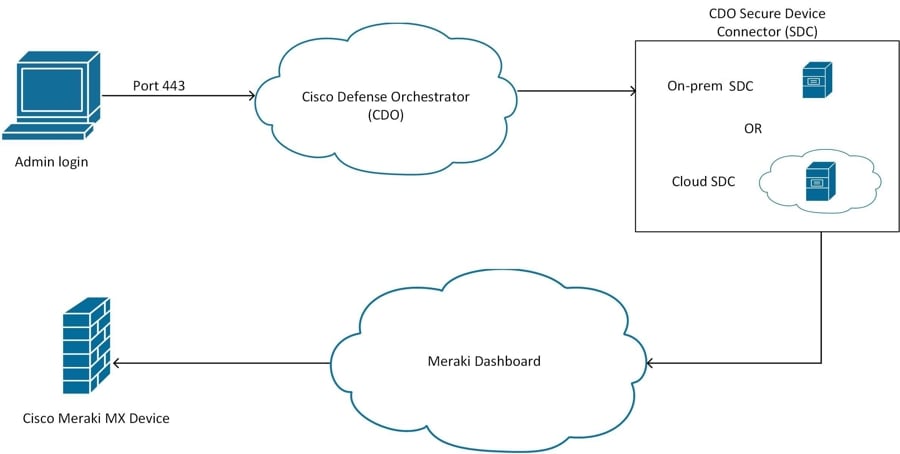
Meraki MX デバイスの Security Cloud Control で行った設定の変更は、展開を決定するまで Security Cloud Control でステージングされます。設定の変更を展開すると、Security Cloud Control から Meraki ダッシュボードに転送され、Meraki MX デバイスに実装されます。Security Cloud Control はファイアウォールポリシーを管理し、Meraki ダッシュボードはポリシーが適用されるネットワークを管理します。どちらの操作も、Cisco Meraki MX デバイスがネットワークトラフィックを管理および処理する方法に影響を与えます。
古いテナントを持つ一部のお客様は、SDC を介して Meraki MX デバイスを Security Cloud Control に接続する場合があります。そのようなお客様は、この方法を引き続き使用できます。あるいは、Meraki MX を再オンボーディングするか、接続ログイン情報を更新して SDC を削除できます。Security Cloud Control を Meraki MX に接続するために SDC は必要ありません。
Security Cloud Control と Cisco Meraki ダッシュボードの違いの 1 つは、オブジェクトの使用です。Cisco Meraki ダッシュボードで作成されたルールの場合、Security Cloud Control は Meraki の IP アドレスグループまたは IP アドレス範囲を取得し、それらをルールやデバイスポリシーに添付または関連付けできるオブジェクトに変換します。Security Cloud Control で作成されたオブジェクトを Meraki アプライアンスに展開すると、Cisco Meraki ダッシュボードはそれらのオブジェクトを IP アドレスグループまたは IP アドレス範囲に変換し直します。Security Cloud Control 内のオブジェクトは、他のデバイス プラットフォームと互換性があるため、固有かつ汎用性の高いオブジェクトです。Security Cloud Control でオンボードされた他のデバイスがある場合、すべてのデバイスに対して単一のオブジェクトを作成できる場合があります。Meraki デバイスに関連付けられているオブジェクトの詳細については、「Meraki デバイスに関連付けられるオブジェクト」を参照してください。
 フィードバック