- はじめに
- 概要
- システムの概要
- トラフィック処理の概要
- 使用する前に
- Network Navigator の使用
- Service Configuration Editor の使用
- Service Configuration Editor の使用 方法:トラフィックの分類
- Service Configuration Editor の使用法: トラフィックのアカウンティングと レポート
- Service Configuration Editor の使用法: トラフィックの制御
- Service Configuration Editor の使用法: その他のオプション
- Subscriber Manager の GUI ツールの 使用方法
- Signature Editor の使用方法
- その他の管理ツールおよび インターフェイス
Cisco Service Control Application for BroadBand ユーザ ガイド Rel. 3.1
偏向のない言語
この製品のマニュアルセットは、偏向のない言語を使用するように配慮されています。このマニュアルセットでの偏向のない言語とは、年齢、障害、性別、人種的アイデンティティ、民族的アイデンティティ、性的指向、社会経済的地位、およびインターセクショナリティに基づく差別を意味しない言語として定義されています。製品ソフトウェアのユーザーインターフェイスにハードコードされている言語、RFP のドキュメントに基づいて使用されている言語、または参照されているサードパーティ製品で使用されている言語によりドキュメントに例外が存在する場合があります。シスコのインクルーシブランゲージに対する取り組みの詳細は、こちらをご覧ください。
翻訳について
このドキュメントは、米国シスコ発行ドキュメントの参考和訳です。リンク情報につきましては、日本語版掲載時点で、英語版にアップデートがあり、リンク先のページが移動/変更されている場合がありますことをご了承ください。あくまでも参考和訳となりますので、正式な内容については米国サイトのドキュメントを参照ください。
- Updated:
- 2012年2月22日
章のタイトル: Service Configuration Editor の使用 方法:トラフィックの分類
Service Configuration Editor の使用方法:トラフィックの分類
Cisco Service Control Application for Broadband(SCA BB)サービス コンフィギュレーションを作成するには、まず、 トラフィックの分類 を行います。トラフィックはサービスに従って分類されます。
プロバイダーがサブスクライバに提供する商業サービスについて、対応するサービスは Cisco Service Control ソリューションで定義されています。このサービスを使用して、トラフィックの分類と識別、トラフィックの使用状況に基づくレポート、トラフィックの制御が行えます。
ここでは、サービス、その要素とサブ要素の使用法について説明します。
• 「ゾーンの管理」
サービスの管理
サービス は、制御されたトラフィックを分類するために使用します。
サービスは 1 つまたは複数のサービス要素で構成され、それぞれのサービス要素には固有のネットワーク トラフィック トランザクション タイプがマッピングされます。
トラフィックは、次の一部またはすべてに基づいて分類されます。
• プロトコル ― トランザクションによって使用され、Service Control Engine(SCE)プラットフォームで識別されるプロトコル
• ゾーン ― トランザクションのネットワーク側ホストの IP アドレス
• フレーバ ― トランザクションの特定のレイヤ 7 プロパティ。たとえば、トランザクションのネットワーク側ホストのホスト名など
サービス コンフィギュレーションには、最大で 500 のサービスと 10,000 のサービス要素を設定できます。サービス コンフィギュレーション内の各サービス要素は、一意でなければなりません。
サービス パラメータ
サービス階層の基本となるデフォルト サービスで、親を持ちません。

(注) 親サービスは、複数のサービスが使用カウンタを共有する場合に重要となります(次のパラメータを参照)。
–Service Usage Counters ― 各サービスの総使用量に関するデータを生成するためにシステムによって使用されます。サービスは、自身の使用状況カウンタと親サービスの使用カウンタを使用できます。
–システムによって割り当てられた名前(サービス名に基づいて作成)
(注) カウンタが複数のサービスに適用されている場合、サービス使用カウンタの名前にアスタリスクが付加されます。
–一意のカウンタ インデックス ― カウンタ インデックスのデフォルト値がシステムによって割り当てられます。この値は変更しないでください。
–Service Index ― システムがサービスを識別するための一意の番号です(サービス名を変更しても SCE プラットフォームの動作には影響しません)。サービス インデックスのデフォルト値がシステムによって割り当てられます。この値は変更しないでください。
これらのパラメータは新しいサービスの追加時に定義されます(サービスの追加と定義を参照)。これらはいつでも変更できます(サービスの編集を参照)。
サービスの追加と定義について
サービスの追加と定義
Console のインストレーション時に、サービス数があらかじめ定義されます。サービス コンフィギュレーションには、サービスを追加できます。ただし、1 つのサービス コンフィギュレーションにつき、設定可能なサービスは最大 500(あらかじめ定義されたサービスを含む)です。
新しいサービスの追加および定義を行ったあと、そのサービスにサービス要素を追加できます(サービス要素の追加を参照)。
ステップ 1 Service タブで、サービス ツリーからサービスを選択します。このサービスは、追加するサービスの親になります。
ステップ 2 左のペインで、 をクリックします(「 Add Service 」)。
Service Settings ダイアログボックスが表示されます。
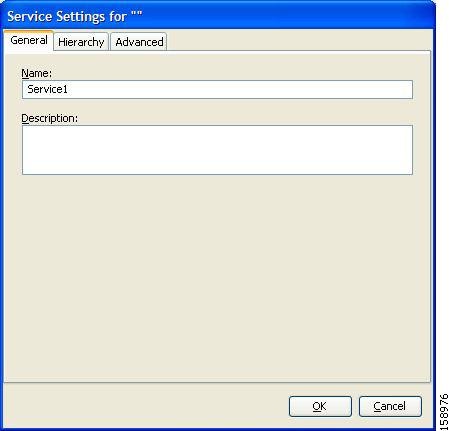
ステップ 3 Name フィールドに、サービスに関連する一意の名前を入力します。
ステップ 4 (任意)Description フィールドに、サービスに関するわかりやすい説明を入力します。
ステップ 5 このサービス専用の使用カウンタを設定する場合、またはサービスの追加時に選択した親サービスを変更する場合は、「サービスの階層設定の定義」を参照して設定してください。
ステップ 6 このサービスのインデックスを指定する場合は、「サービス インデックスの設定」を参照してください。
(注) 新規に作成されたサービスには、空いている番号が自動的に割り当てられます。サービスに特定のインデックス値を割り当てる必要がある場合だけ、この番号を変更します。
Service Settings ダイアログボックスが閉じます。
サービスが、階層で選択したサービスの子として、サービス ツリーに追加されます。
サービスの階層設定の定義
ステップ 1 Service Settings ダイアログボックスで、 Hierarchy タブをクリックします。
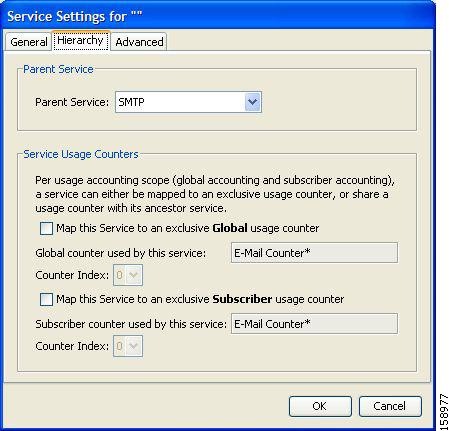
ステップ 2 別の親サービスを設定するには、Parent Service ドロップダウン リストで目的の親を選択します。
ステップ 3 デフォルトでは、新しいサービスに親のグローバル使用カウンタが使用されます。専用のグローバル使用カウンタを定義するには、 Map this Service to an exclusive Global usage counter チェック ボックスをオンにします。
このサービス フィールドの読み取り専用グローバル カウンタの名前が、選択内容を反映して変更されます。
Counter Index ドロップダウン リストが使用可能になります。
(任意)Counter Index ドロップダウン リストでカウンタ インデックスの値を選択します。
(注) カウンタ インデックスのデフォルト値がシステムによって割り当てられます。この値は変更しないでください。
ステップ 4 デフォルトでは、新しいサービスに親のサブスクライバ使用カウンタが使用されます。専用のサブスクライバ使用カウンタを定義するには、 Map this Service to an exclusive Subscriber usage counter チェック ボックスをオンにします。
このサービス フィールドの読み取り専用サブスクライバ カウンタの名前が、選択内容を反映して変更されます。
Counter Index ドロップダウン リストが使用可能になります。
(任意)Counter Index ドロップダウン リストでカウンタ インデックスの値を選択します。
(注) カウンタ インデックスのデフォルト値がシステムによって割り当てられます。この値は変更しないでください。
ステップ 5 このサービスのインデックスを指定する場合は、「サービス インデックスの設定」を参照してください。
(注) 新規に作成されたサービスには、空いている番号が自動的に割り当てられます。サービスに特定のインデックス値を割り当てる必要がある場合だけ、この番号を変更します。
Service Settings ダイアログボックスが閉じます。
サービスが、Parent Service ドロップダウン リストで選択したサービスの子として、サービス ツリーに追加されます。
サービス インデックスの設定
ステップ 1 Service Settings ダイアログボックスで、 Advanced タブをクリックします。
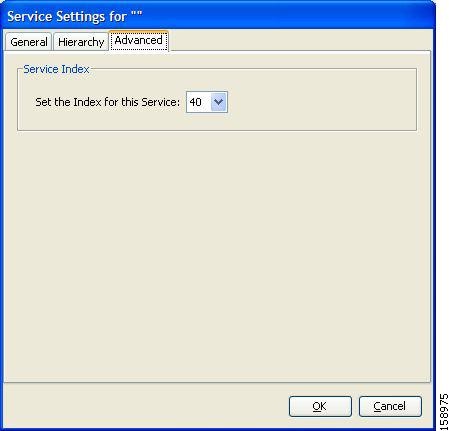
ステップ 2 Set the Index for this Service ドロップダウン リストで、サービス インデックスを選択します。
サービス インデックスは、1 ~ 499 の整数とします。0 はデフォルト サービス用に予約されています。
(注) 新規に作成されたサービスには、空いている番号が自動的に割り当てられます。サービスに特定のインデックス値を割り当てる必要がある場合だけ、この番号を変更します。
Service Settings ダイアログボックスが閉じます。
サービスが、Parent Service ドロップダウン リストで選択したサービスの子として、サービス ツリーに追加されます。
サービスの表示
既存のサービスの階層ツリーを表示し、関連するサービス要素を確認できます。
ステップ 1 現在のサービス コンフィギュレーションで、 Services タブをクリックします。
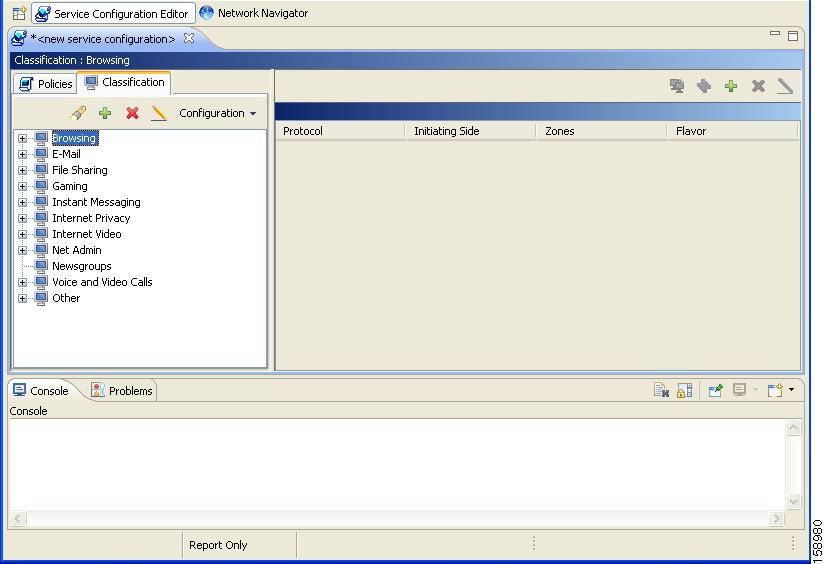
サービス ツリー(左側のペイン)に、サービスのリストが表示されます。
ステップ 2 サービス要素を表示するには、階層内のサービスをクリックします。
右側のペイン(サービス要素)に、該当するサービスに対して定義されたサービス要素のリストが表示されます。
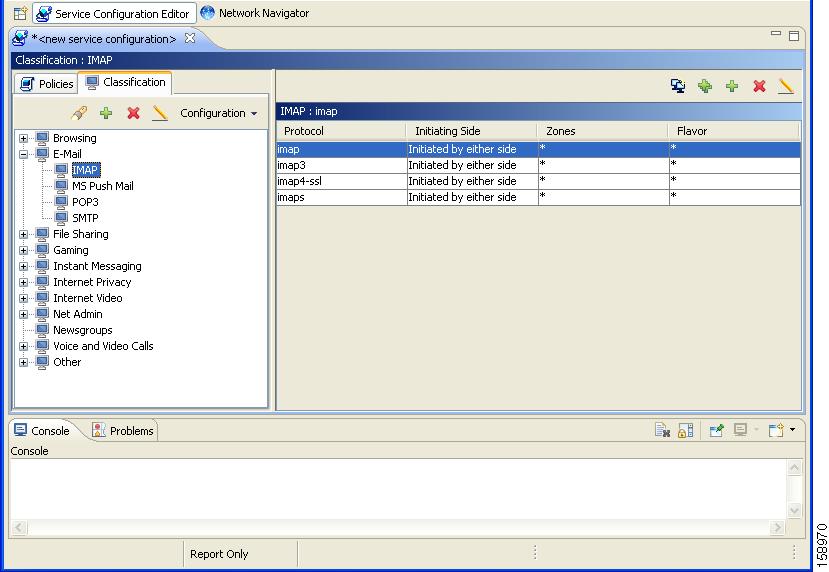
ステップ 3 サービスに関する詳細情報を表示するには、サービス ツリーからサービスを選択して、 ( Edit Service )をクリックします。
Service Settings ダイアログボックスが表示されます。
サービスの編集
サービスのパラメータは、Console でインストールしたものも含めて、修正できます。
サービス要素の追加、変更、または削除を行う場合は、「サービス要素の管理」を参照してください。
ステップ 1 Service タブで、サービス ツリーからサービスを選択します。
ステップ 2 左のペインで、 ( Edit Service )をクリックします。
Service Settings ダイアログボックスが表示されます。
ステップ 3 サービスに新しい名前を割り当てるには、Name フィールドに新しい名前を入力します。
ステップ 4 サービスに新しい説明を割り当てるには、Description フィールドに新しい説明を入力します。
ステップ 5 階層設定を変更するには、 Hierarchy タブをクリックします。
a. 別の親サービスを設定するには、Parent Service ドロップダウン リストで目的のサービスを選択します。
b. グローバル使用カウンタを親サービスと共有するには、 Map this Service to an exclusive Global usage counter チェック ボックスをオフにします。
このサービス フィールドで使用されるグローバル カウンタに、親サービスのカウンタの名前が表示されます。
c. 専用のグローバル使用カウンタを定義するには、次の手順を実行します。
– Map this Service to an exclusive Global usage counter チェック ボックスをオンにします。
このサービス フィールドの読み取り専用グローバル カウンタの名前が、選択内容を反映して変更されます。
Counter Index ドロップダウン リストが使用可能になります。
(注) カウンタ インデックスのデフォルト値がシステムによって割り当てられます。この値は変更しないでください。
d. サブスクライバ使用カウンタを親サービスと共有するには、 Map this Service to an exclusive Subscriber usage counter チェック ボックスをオフにします。
このサービス フィールドで使用されるサブスクライバ カウンタに、親サービスのカウンタの名前が表示されます。
e. 専用のサブスクライバ使用カウンタを定義するには、次の手順を実行します。
Map this Service to an exclusive Subscriber usage counter チェック ボックスをオンにします。
このサービス フィールドの読み取り専用サブスクライバ カウンタの名前が、選択内容を反映して変更されます。
Counter Index ドロップダウン リストが使用可能になります。
f. Counter Index ドロップダウン リストでカウンタ インデックスの値を選択します。
カウンタ インデックスのデフォルト値がシステムによって割り当てられます。この値は変更しないでください。
ステップ 6 サービス インデックスを変更するには、次の手順を実行します。
a. Service Settings ダイアログボックスで、 Advanced タブをクリックします。
b. Set the Index for this Service ドロップダウン リストで、サービス インデックスを選択します。
サービス インデックスは、1 ~ 499 の整数とします。0 はデフォルト サービス用に予約されています。
(注) サービス インデックスのデフォルト値がシステムによって割り当てられます。この値は変更しないでください。
Service Settings ダイアログボックスが閉じます。
サービスの削除
サービスは、Console でインストールしたものも含めて、削除できます。ただし、デフォルト サービスは削除できません。
ステップ 1 Service タブで、サービス ツリーからサービスを選択します。
ステップ 2 左のペインで、 ( Delete Service )をクリックします。
ステップ 3 Service Warning メッセージが表示されます。
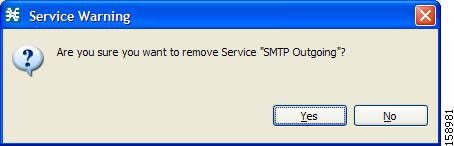
• このサービスの規則が設定されているパッケージがある場合( 規則の管理を参照)、Service Warning メッセージがもう 1 つ表示されます。
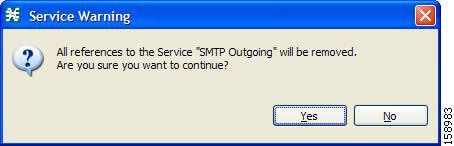
サービスが削除され、サービス ツリーに表示されなくなります。サービスの規則も同時に削除されます。
削除されたサービスの子は削除されず、サービス ツリー内で 1 階層上に移動します。
サービス要素の管理
サービスとは、サービス要素の集合です。サービスの定義を完了するには、そのサービス要素を定義する必要があります。サービス要素は特定のプロトコル、開始側、ゾーン、およびフレーバを、選択されたサービスに対応付けます。
詳細は、「プロトコルの管理」、「ゾーンの管理」、および「フレーバの管理」を参照してください。
サービス コンフィギュレーションには、最大で 10,000 のサービス要素を設定できます。それぞれのサービス要素は一意でなければなりません。
次の 5 つの基準をすべて満たすトラフィック フローは、サービス要素によってサービス要素のサービスにマッピングされます。
• フローが、サービス要素のために指定された側(ネットワーク、サブスクライバ、または両方)によって開始されている
サービス要素の追加
必要に応じて、サービスに新しいサービス要素を追加できます(よく使用されるサービス要素は、Console のインストールに含まれています)。サービスには、任意の数のサービス要素を設定できます(1 つのサービス コンフィギュレーションにつき、設定可能なサービス要素の数は最大 10,000 です)。
(注) すべてのサービス要素は、一意でなければなりません。既存のサービス要素と同一のサービス要素を作成しようとすると、ダイアログボックスにエラー メッセージが表示され、Finish ボタンはグレー表示になります。この場合、少なくとも 1 つのフィールドの値を修正してください。
手順の詳細
ステップ 1 Service タブで、サービス ツリーからサービスを選択します。
ステップ 2 右のペイン(サービス要素)で、 ( Add Service Element )をクリックします。
New Service Element ダイアログボックスが表示されます。
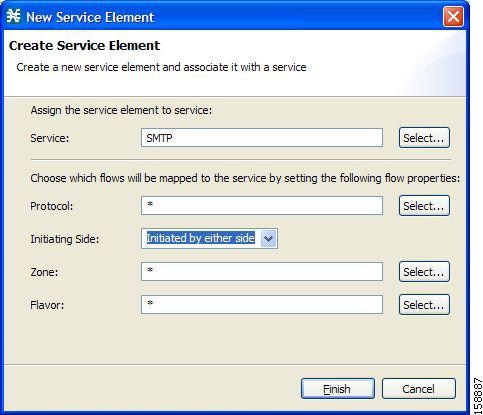
ステップ 3 このサービス要素を割り当てるサービスを変更するには、Service フィールドの隣の Select ボタンをクリックします。
Select a Service ダイアログボックスが開き、サービスのリストが表示されます。
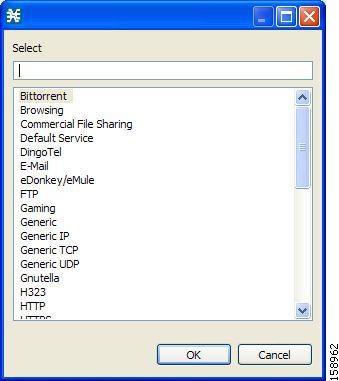
Select a Service ダイアログボックスが閉じます。
選択したサービスが、New Service Element ダイアログボックスの Service フィールドに表示されます。
ステップ 6 Protocol フィールドの隣の Select ボタンをクリックします。
(注) デフォルト値(アスタリスク、*)の場合、フローがこのサービス要素にマッピングされていれば、テスト時にプロトコルのチェックは行われません。
Select a Protocol ダイアログボックスが開き、プロトコルのリストが表示されます。
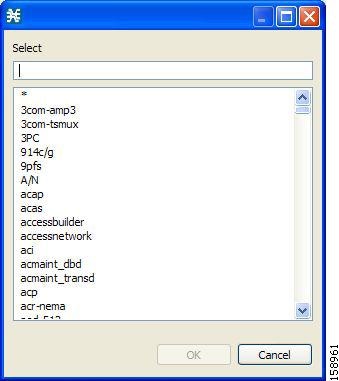
ステップ 7 リストからプロトコルを選択します。ダイアログボックス上部のフィールドに入力すると、目的のプロトコルが探しやすくなります。
Select a Protocol ダイアログボックスが閉じます。
選択したサービスが、New Service Element ダイアログボックスの Protocol フィールドに表示されます。
ステップ 9 Initiating Side フィールドで、ドロップダウン アローをクリックします。
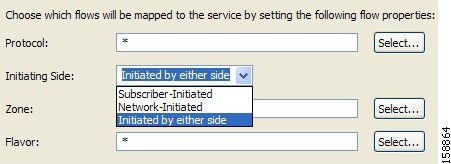
ステップ 10 ドロップダウン リストから、該当する開始側を選択します。次の中から選択できます。
• Subscriber-Initiated ― サブスクライバ側からネットワーク側(のサーバ)に向かってトランザクションが開始されます。
• Network-Initiated ― ネットワーク側からサブスクライバ側(のサーバ)に向かってトランザクションが開始されます。
ステップ 11 Zone フィールドの隣の Select ボタンをクリックします。
(注) デフォルト値(アスタリスク、*)の場合、フローがこのサービス要素にマッピングされていれば、テスト時にゾーンのチェックは行われません。
Select a Zone ダイアログボックスが開き、ゾーンのリストが表示されます。
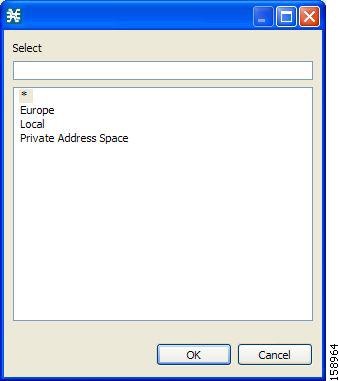
選択したゾーンが、New Service Element ダイアログボックスの Zone フィールドに表示されます。
ステップ 14 Flavor フィールドの隣の Select ボタンをクリックします。
デフォルト値(アスタリスク、*)の場合、フローがこのサービス要素にマッピングされていれば、テスト時にフレーバのチェックは行われません。
Select a Flavor ダイアログボックスが開き、フレーバのリストが表示されます。
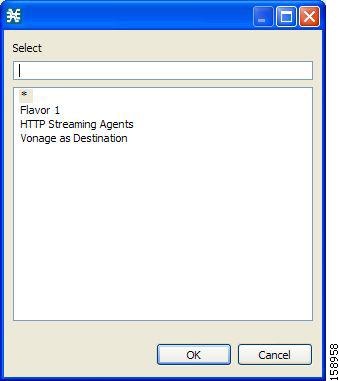
Select a Flavor ダイアログボックスが閉じます。
選択したフレーバが、New Service Element ダイアログボックスの Flavor フィールドに表示されます。
New Service Element ダイアログボックスが閉じます。
Service Elements ペインのサービス要素リストに、新しいサービス要素の行が追加されます。
サービス要素の複製
既存のサービス要素に類似した新しいサービス要素を追加する場合、既存のサービス要素の複写を行うのが便利です。サービス要素を複製してから変更する方が、サービス要素を最初から作成する方法よりも短時間で実行できます。
(注) すべてのサービス要素は、一意でなければなりません。既存のサービス要素と同一のサービス要素を作成しようとすると、ダイアログボックスにエラー メッセージが表示され、Finish ボタンはグレー表示になります。この場合、少なくとも 1 つのフィールドの値を修正してください。
ステップ 1 Service タブで、サービス ツリーからサービスを選択します。
Service Elements ペインに、関連するサービス要素のリストが表示されます。
ステップ 2 Service Elements ペインで、複製するサービス要素を選択します。
ステップ 3  (Duplicate Service Element)をクリックします。
Copy Service Element ダイアログボックスが表示されます。
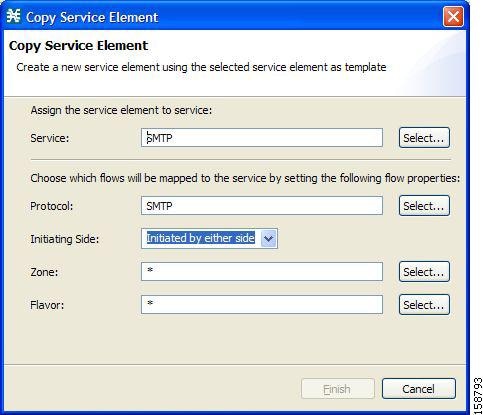
ステップ 4 サービス要素を変更します(サービス要素の編集を参照)。
(注) 新しいサービス要素を保存するまえに、少なくとも 1 つのフィールドの値を変更する必要があります。
サービス要素の編集
サービス要素は、Console でインストーしたものも含めて、修正できます。
(注) それぞれのサービス要素は一意でなければなりません。修正したサービス要素と同一のサービス要素がすでに存在する場合、ダイアログボックスにエラー メッセージが表示され、Finish ボタンはグレー表示になります。この場合、少なくとも 1 つのフィールドの値を修正してください。
ステップ 1 Service タブで、サービス ツリーからサービスを選択します。
Service Elements ペインに、関連するサービス要素のリストが表示されます。
ステップ 2 Service Elements ペインで、編集するサービス要素を選択します。
ステップ 3 Services Elements ペインで、 ( Edit Service Element )をクリックします。
Edit Service Element ダイアログボックスが表示されます。
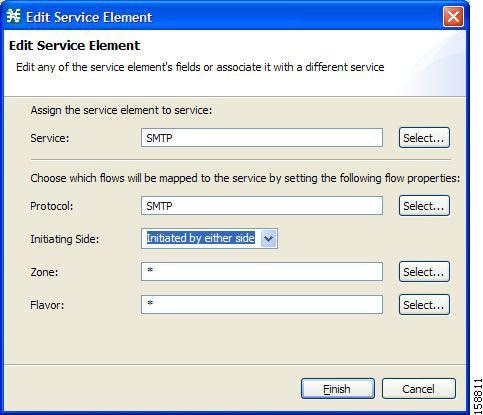
ステップ 4 このサービス要素を割り当てるサービスを変更するには、Service フィールドの隣の Select ボタンをクリックします。
Select a Service ダイアログボックスが開き、サービスのリストが表示されます。
Select a Service ダイアログボックスが閉じます。
選択したサービスが、Edit Service Element ダイアログボックスの Service フィールドに表示されます。
ステップ 7 このサービス要素のプロトコルを変更するには、Protocol フィールドの隣の Select ボタンをクリックします。
(注) アスタリスク(*)の場合、フローがこのサービス要素にマッピングされていれば、テスト時にプロトコルのチェックは行われません。
Select a Protocol ダイアログボックスが開き、プロトコルのリストが表示されます。
ステップ 8 リストからプロトコルを選択します。ダイアログボックス上部のフィールドに入力すると、目的のプロトコルが探しやすくなります。
Select a Protocol ダイアログボックスが閉じます。
選択したサービスが、Edit Service Element ダイアログボックスの Protocol フィールドに表示されます。
ステップ 10 このサービス要素の開始側を変更するには、Initiating Side フィールドのドロップダウン アローをクリックします。
ステップ 11 ドロップダウン リストから、該当する開始側を選択します。次の中から選択できます。
• Subscriber-Initiated ― サブスクライバ側からネットワーク側(のサーバ)に向かってトランザクションが開始されます。
• Network-Initiated ― ネットワーク側からサブスクライバ側(のサーバ)に向かってトランザクションが開始されます。
ステップ 12 このサービス要素のゾーンを変更するには、Zone フィールドの隣の Select ボタンをクリックします。
(注) アスタリスク(*)の場合、フローがこのサービス要素にマッピングされていれば、テスト時にゾーンのチェックは行われません。
Select a Zone ダイアログボックスが開き、ゾーンのリストが表示されます。
選択したゾーンが、Edit Service Element ダイアログボックスの Zone フィールドに表示されます。
ステップ 15 このサービス要素のフレーバを変更するには、Flavor フィールドの隣の Select ボタンをクリックします。
(注) アスタリスク(*)の場合、フローがこのサービス要素にマッピングされていれば、テスト時にフレーバのチェックは行われません。
Select a Flavor ダイアログボックスが開き、フレーバのリストが表示されます。
Select a Flavor ダイアログボックスが閉じます。
選択したフレーバが、Edit Service Element ダイアログボックスの Flavor フィールドに表示されます。
Edit Service Element ダイアログボックスが閉じます。
Service Elements ペインのサービス要素リストに、変更後のサービス要素が表示されます。
サービス要素の削除
サービス要素は、Console でインストールしたものも含めて、削除できます。
ステップ 1 Service タブで、サービス ツリーからサービスを選択します。
Service Elements ペインに、関連するサービス要素のリストが表示されます。
ステップ 2 Service Elements ペインで、削除するサービス要素を選択します。
ステップ 3 Service Elements ペインで、 ( Delete Service Element )をクリックします。
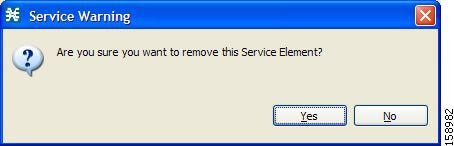
サービス要素の移動
ステップ 1 Service タブで、サービス ツリーからサービスを選択します。
Service Elements ペインに、関連するサービス要素のリストが表示されます。
ステップ 2 Service Elements ペインで、移動するサービス要素を選択します。
ステップ 3  ( Move Service Element to Another Service )をクリックします。
Move Service Element ダイアログボックスが開き、完全なサービス ツリーが表示されます。
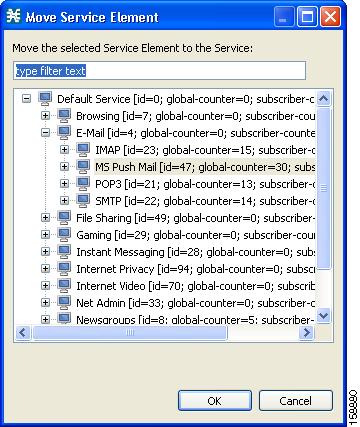
Move Service Element ダイアログボックスが閉じます。
プロトコルの管理
プロトコル は、アプリケーション プロトコル シグニチャ、宛先ポートあるいはポート、一意の名前および説明(任意)で構成されます。
プロトコルは、サービス要素の定義に使用されます(サービス要素の管理を参照)。
新しいプロトコルを追加できます(たとえば、特定のポートを使用する新しいゲーム用プロトコルを分類する場合)。既存のプロトコルを編集したり、削除したりすることもできます。
サービス コンフィギュレーションには、最大で 10,000 のプロトコルを設定できます。
SCA BB は、多様な商用および共通プロトコルをサポートしています。最新の SCA BB リリースに含まれるプロトコルの詳細なリストについては、『 Cisco Service Control Application for Broadband Reference Guide 』の「Default Service Configuration Reference Tables」の章の「Protocols」を参照してください。新しいプロトコルがリリースされると、サービス コンフィギュレーションにシグニチャの追加が行えるように、シスコでは新しいプロトコル シグニチャを記載したファイルを提供しています(サービス コンフィギュレーションへのシグニチャの追加を参照)。
プロトコルの表示
プロトコルの表示方法
プロトコルのリストと、関連するプロトコル要素を表示できます。
プロトコルは、ASCII の順(0 ... 9、A ... Z、a ... z)にソートされて表示されます。
プロトコル要素はソートされず、プロトコルに追加された順序で一覧表示されます。
ステップ 1 Console のメイン メニューから Configuration >Protocols の順番に選択します。
Protocol Settings ダイアログボックスが表示されます。
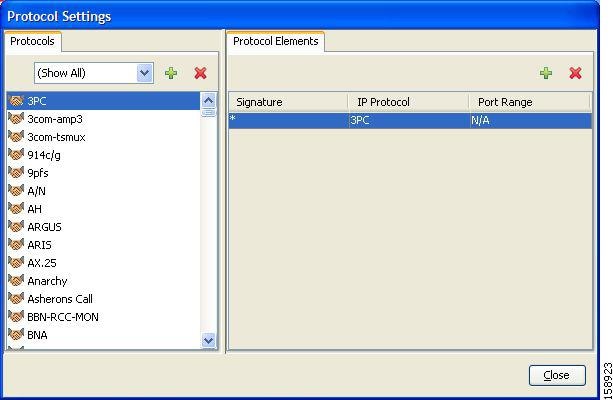
Protocols タブに、既存のプロトコルのリストが表示されます。
ステップ 2 プロトコルの説明と ID を表示するには、次の手順を実行します。
Protocol Settings ダイアログボックスが開き、プロトコル名、説明、ID が表示されます。
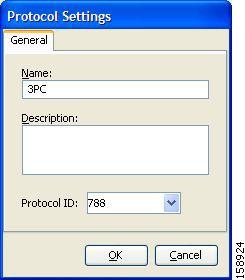
Protocol Settings ダイアログボックスが閉じます。
ステップ 3 プロトコル要素のリストを表示するには、Protocol Settings ダイアログボックスのリストでプロトコルを選択します。
Protocol Elements タブに、プロトコル要素が表示されます。
Protocol Settings ダイアログボックスが閉じます。
Protocols View タブのリストのフィルタリング
プロトコルをタイプを基準としてフィルタリングし、選択したプロトコル タイプだけを Protocols タブに表示することができます。
• Generic Protocols ― トランザクション用の汎用 IP、汎用 TCP、および汎用 UDP プロトコルで、他のプロトコル タイプによって特定のプロトコルにマッピングされていないもの
• IP Protocols ― TCP/UDP 以外のプロトコル(ICMP など)。トランザクションの IP プロトコル番号に従って識別されます。
• Port-Based Protocols ― 既知のポートに従って分類される TCP および UDP プロトコル。デフォルトのサービス コンフィギュレーションには、750 を超える一般的なポートベース プロトコルが含まれています。
• Signature-Based Protocols ― レイヤ 7 アプリケーション シグニチャに従って分類されたプロトコル。HTTP や FTP など最も一般的なプロトコル、および多数の一般的な P2P プロトコルが含まれます。
• P2P Protocols ― レイヤ 7 アプリケーション シグニチャに従って分類されたピアツーピア ファイル共有アプリケーション プロトコル
• VOIP Protocols ― レイヤ 7 アプリケーション シグニチャに従って分類された Voice over IP(VoIP)アプリケーション プロトコル
• SIP Protocols ― レイヤ 7 アプリケーション シグニチャに従って分類された、SIP プロトコル、または SIP 特性を持つプロトコル
• Worm Protocols ― レイヤ 7 アプリケーション シグニチャに従って分類された、インターネット ワームのトラフィック パターンに基づくプロトコル
• Packet Stream Pattern-Based Protocols ― レイヤ 7 アプリケーション シグニチャに従って分類されたプロトコルで、パケットのペイロード内容ではなくパケット ストリームのパターン(たとえば、ストリームのシンメトリ、平均パケット サイズ、転送速度など)に基づくプロトコル
• Unidirectionally Detected Protocols ― 単方向シグニチャを持つプロトコル
(注) 複数のカテゴリに属するプロトコルもあります。特に、あらかじめ定義された P2P、VOIP、SIP、Worm、および Packet Stream Pattern-Based Protocols は、Signature-Based Protocols としても定義されています。
ステップ 1 Console のメイン メニューから Configuration >Protocols の順番に選択します。
Protocol Settings ダイアログボックスが表示されます。
ステップ 2 Protocols タブのドロップダウン リストで、表示するプロトコルのタイプを選択します。
選択したタイプのプロトコルが、Protocols タブに表示されます。
ステップ 4 Protocol Settings ダイアログボックスが閉じます。
(注) ドロップダウン リストの設定が保存されます。次に Protocol Settings ダイアログボックスを開くと、すべてのプロトコルが表示されます。
プロトコルの追加
サービス コンフィギュレーションには、新しいプロトコルを追加できます。ただし、1 つのサービス コンフィギュレーションにつき、設定可能なプロトコルは最大 10,000 です。
ステップ 1 Console のメイン メニューから Configuration >Protocols の順番に選択します。
Protocol Settings ダイアログボックスが表示されます。
ステップ 2 Protocols タブで、 ( Add Protocol )をクリックします。
Protocol Settings ダイアログボックスが表示されます。
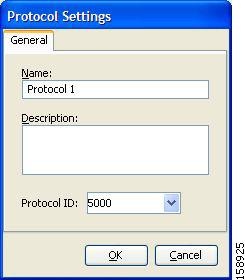
ステップ 3 Name フィールドに、新しいプロトコルの一意の名前を入力します。
ステップ 4 (任意)Protocol ID ドロップダウン リストでプロトコルの ID を選択します。
プロトコル ID は、5000 ~ 9998 の整数でなければなりません。これより小さな値は、SCA BB で提供されるプロトコルのために予約されています。
(注) プロトコル ID の値は、システムによって自動的に割り当てられます。この値は変更しないでください。
Protocol Settings ダイアログボックスが閉じます。
Protocols タブに新しいプロトコルが表示されます。プロトコルにプロトコル要素を追加できます。「プロトコル要素の追加」を参照してください。
プロトコルの編集
プロトコルのパラメータは、Console でインストールしたものも含めて、修正できます。
プロトコル要素の追加、変更、または削除を行う場合は、「プロトコル要素の管理」を参照してください。
ステップ 1 Console のメイン メニューから Configuration >Protocols の順番に選択します。
Protocol Settings ダイアログボックスが表示されます。
ステップ 2 Protocols タブで、プロトコルをダブルクリックします。
Protocol Settings ダイアログボックスが表示されます。
ステップ 3 ダイアログボックスの次のフィールドを修正します。
• Name フィールドに、プロトコルの新しい名前を入力します。
• Protocol ID ドロップダウン リストでプロトコルの ID を選択します。
プロトコル ID は、5000 ~ 9998 の整数でなければなりません。これより小さな値は、SCA BB で提供されるプロトコルのために予約されています。
(注) プロトコル ID の値は、システムによって自動的に割り当てられます。この値は変更しないでください。
Protocol Settings ダイアログボックスが閉じます。
Protocol Settings ダイアログボックスが閉じます。
プロトコルの削除
プロトコルは、Console でインストールしたものも含めて、削除できます。
ステップ 1 Console のメイン メニューから Configuration >Protocols の順番に選択します。
Protocol Settings ダイアログボックスが表示されます。
ステップ 2 Protocols タブで、プロトコルを選択します。
ステップ 3 Protocols タブで、 ( Delete Protocol )をクリックします。
Protocol Warning メッセージが表示されます。
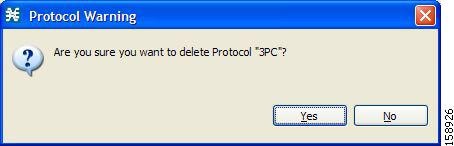
• サービス要素により、選択されたプロトコルがサービスにマッピングされる場合(サービス要素の管理を参照)、(サービスがパッケージで使用されていない場合でも)Protocol Warning メッセージがもう 1 つ表示されます。
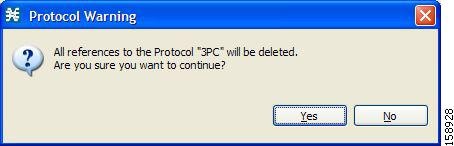
Protocol Settings ダイアログボックスが閉じます。
プロトコル要素の管理
プロトコルの定義を完了するには、プロトコル要素を定義する必要があります。プロトコル要素は特定のシグニチャ、IP プロトコル、およびポート範囲を、選択されたプロトコルに対応付けます。サービス コンフィギュレーション内の各プロトコル要素は、一意でなければなりません。
トラフィック フローは、次の 4 つの基準をすべて満たしている場合、特定のプロトコルにマッピングされます。
• フロー プロトコルがプロトコル要素の指定の IP プロトコルである
プロトコル要素の追加
(注) プロトコル要素のパラメータを設定する場合、パラメータの値は入力時に保存されます。
手順の詳細
ステップ 1 Console のメイン メニューから Configuration >Protocols の順番に選択します。
Protocol Settings ダイアログボックスが表示されます。
ステップ 2 Protocols タブで、プロトコルを選択します。
ステップ 3 Protocol Elements タブで、 ( Add Protocol Element )をクリックします。
Protocol Elements タブのプロトコル要素 リストに、新しいプロトコル要素の行が追加されます。
ステップ 4 プロトコル要素の Signature セルをクリックして、セルに表示される Browse ボタンをクリックします。
(注) デフォルト値(アスタリスク、*)の場合、フローがこのプロトコル要素にマッピングされていれば、テスト時にシグニチャのチェックは行われません。
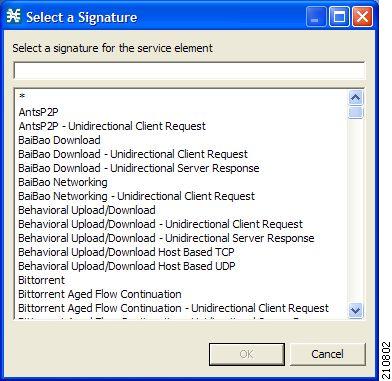
(注) プロトコル シグニチャ データベースに一致するシグニチャがないフローを、このプロトコル要素にマッピングするには、Generic シグニチャを選択します(フローが IP プロトコルや、プロトコル要素のポート範囲とも一致する場合)。
Select a Signature ダイアログボックスが閉じます。
選択したシグニチャが、Protocol Settings ダイアログボックスの Signature セルに表示されます。
ステップ 7 プロトコル要素の IP Protocol セルをクリックして、セルに表示される Browse ボタンをクリックします。
(注) デフォルト値(アスタリスク、*)の場合、フローがこのプロトコル要素にマッピングされていれば、テスト時に IP プロトコルのチェックは行われません。
Select an IP Protocol ダイアログボックスが開き、IP プロトコルのリストが表示されます。
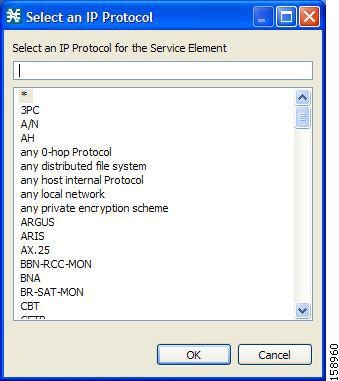
Select an IP Protocol ダイアログボックスが閉じます。
選択した IP プロトコルが、Protocol Settings ダイアログボックスの IP Protocol セルに表示されます。
ステップ 10 Port Range セルに、1 つのポートまたはポートの範囲を入力します(ポートの範囲を入力する場合、最初のポートと最後のポートをハイフンでつなぎます)。
(注) ポートの範囲が指定できるのは、指定する IP プロトコルが TCP または UDP の場合(または未定義で、ワイルドカードの「*」を使用する場合)のみです。
ポートがこれらのいずれかのポートと一致するフローのみが、このプロトコル要素にマッピングされます。
• 定義したプロトコル要素がこのサービス コンフィギュレーション内で一意でない場合、Protocol Error メッセージが表示されます。
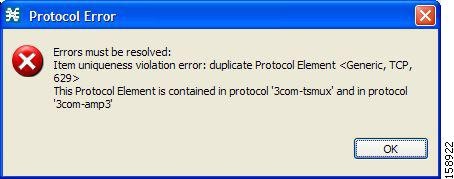
Protocol Settings ダイアログボックスが閉じます。
プロトコル要素の編集
プロトコル要素は、Console でインストールしたものも含めて、修正できます。
ステップ 1 Console のメイン メニューから Configuration >Protocols の順番に選択します。
Protocol Settings ダイアログボックスが表示されます。
ステップ 2 Protocols タブで、プロトコルを選択します。
ステップ 3 Protocols Elements タブで、プロトコル要素を選択します。
ステップ 4 プロトコル要素の Signature セルをクリックして、セルに表示される Browse ボタンをクリックします。
Select a Signature ダイアログボックスが表示されます。
Select a Signature ダイアログボックスが閉じます。
ステップ 7 プロトコル要素の IP Protocol セルをクリックして、セルに表示される Browse ボタンをクリックします。
Select an IP Protocol ダイアログボックスが表示されます。
Select an IP Protocol ダイアログボックスが閉じます。
ステップ 10 プロトコル要素の Port Range セルに、1 つのポートまたはポートの範囲を入力します
• 修正したプロトコル要素がこのサービス コンフィギュレーション内で一意でない場合、Protocol Error メッセージが表示されます。
Protocol Settings ダイアログボックスが閉じます。
プロトコル要素の削除
プロトコル要素は、Console でインストールしたものも含めて、削除できます。
ステップ 1 Console のメイン メニューから Configuration >Protocols の順番に選択します。
Protocol Settings ダイアログボックスが表示されます。
ステップ 2 Protocols タブでプロトコルを選択します。
ステップ 3 Protocols Elements タブで、プロトコル要素を選択します。
ステップ 4 Protocol Elements タブで、 ( Delete Protocol Element )をクリックします。
Protocol Warning メッセージが表示されます。
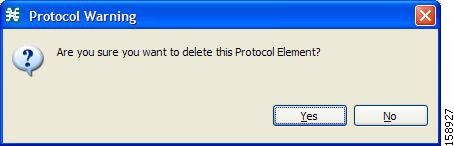
Protocol Elements タブから、プロトコル要素が削除されます。
Protocol Settings ダイアログボックスが閉じます。
ゾーンの管理
ゾーン とは、宛先 IP アドレスの集合で、通常は 1 つのゾーン内のアドレスが関連付けられます。
ゾーンはネットワーク セッションを分類するために使用され、各ネットワーク セッションは、宛先 IP アドレスに基づいてサービス要素に割り当てられます。
サービス コンフィギュレーションには、最大で 10,000 のゾーン項目を設定できます。それぞれのゾーン項目は一意でなければなりません。
• 「ゾーンの表示」
• 「ゾーンの追加」
• 「ゾーンの編集」
• 「ゾーンの削除」
ゾーンの表示
ステップ 1 Console のメイン メニューから Configuration >Zones の順番に選択します。
Zone Settings ダイアログボックスが表示されます。
Zones タブに、ゾーンのリストが表示されます。リストの最初のゾーンが選択され、そのゾーン項目が Zone Items タブに表示されます。
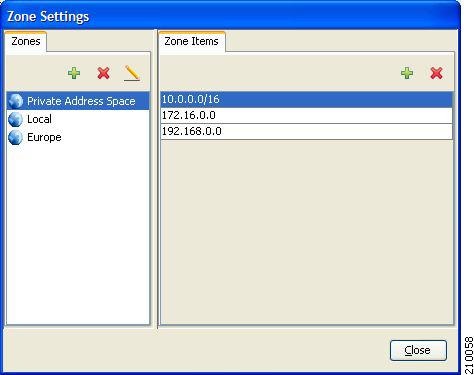
ステップ 2 ゾーン項目を表示するには、リスト内のゾーンをクリックします。
選択したゾーンのゾーン項目が Zone Items タブに表示されます。
ゾーンの追加
ステップ 1 Console のメイン メニューから Configuration >Zones の順番に選択します。
Zone Settings ダイアログボックスが表示されます。
ステップ 2 Zones タブで、 ( Add Zone )をクリックします。
Zone Settings ダイアログボックスが表示されます。
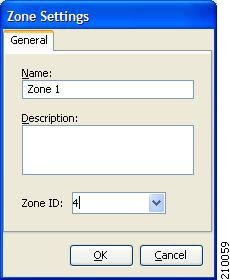
ステップ 3 Name フィールドに、新しいゾーンの一意の名前を入力します。
ステップ 4 (任意)Zone ID ドロップダウン リストでゾーンの ID を選択します。
ゾーン ID は、1 ~ 32767 の正の整数でなければなりません。
(注) ゾーン ID の値は、システムによって自動的に割り当てられます。この値は変更しないでください。
Zones タブに新しいゾーンが追加されます。ゾーン項目を追加できます(ゾーン項目の追加を参照)。
ゾーンの編集
ゾーン項目の追加、変更、または削除を行う場合は、「ゾーン項目の管理」を参照してください。
ステップ 1 Console のメイン メニューから Configuration >Zones の順番に選択します。
Zone Settings ダイアログボックスが表示されます。
Zone Settings ダイアログボックスが表示されます。
ステップ 4 ダイアログボックスの次のフィールドを修正します。
• Name フィールドに、ゾーンの新しい名前を入力します。
• Zone ID ドロップダウン リストでゾーンの ID を選択します。
ゾーン ID は、1 ~ 32767 の正の整数でなければなりません。
(注) ゾーン ID の値は、システムによって自動的に割り当てられます。この値は変更しないでください。
ゾーンの削除
ステップ 1 Console のメイン メニューから Configuration >Zones の順番に選択します。
Zone Settings ダイアログボックスが表示されます。
ステップ 3 Zones タブで、 ( Delete Zone )をクリックします。
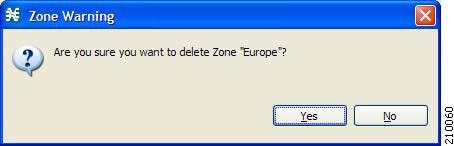
• 選択したゾーンを参照するサービス要素がある場合、Zone Warning メッセージがもう 1 つ表示されます。
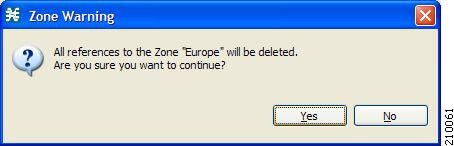
ゾーン項目の管理
ゾーン項目は、1 つの IP アドレスまたは IP アドレスの範囲です。
サービス コンフィギュレーションには、最大で 10,000 のゾーン項目を設定できます。それぞれのゾーン項目は一意でなければなりません。
ゾーン項目の追加
ゾーンには、任意の数のゾーン項目を追加できます(ただし、1 つのサービス コンフィギュレーションにつき、設定可能なゾーン項目は最大 10,000 です)。
ステップ 1 Console のメイン メニューから Configuration >Zones の順番に選択します。
Zone Settings ダイアログボックスが表示されます。
ステップ 3 Zones Items タブで、 ( Add Zone Item )をクリックします。
ステップ 4 新しいリスト項目をダブルクリックして、有効な値を入力します。
有効な値は、1 つの IP アドレス(例:63.111.106.7)または IP アドレスの範囲(例:194.90.12.0/24)です。
ステップ 5 このゾーンに属するすべての IP アドレスについて、ステップ 3 と 4 を実行します。
• 定義したゾーン項目がこのサービス コンフィギュレーション内で一意でない場合、Zone Error メッセージが表示されます。
ゾーン項目の削除
ステップ 1 Console のメイン メニューから Configuration >Zones の順番に選択します。
Zone Settings ダイアログボックスが表示されます。
ステップ 3 Zones Items タブで、ゾーン項目を選択します。
ステップ 4 Zones Items タブで、 ( Delete Zone Item )をクリックします。
プロトコル シグニチャの管理
シグニチャの表示
シグニチャのリストと、各シグニチャが割り当てられるプロトコルを表示できます。
ステップ 1 Console のメイン メニューから Configuration >Signatures Settings の順番に選択します。
Signatures Settings ダイアログボックスが表示されます。
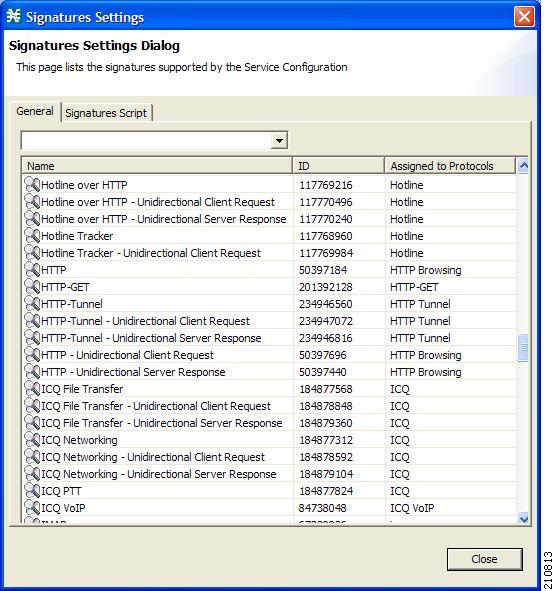
Signature Settings ダイアログボックスが閉じます。
シグニチャ設定のフィルタリング
シグニチャ設定のフィルタリング
シグニチャをタイプごとにフィルタリングし、選択したシグニチャのタイプのみが Signatures Settings ダイアログボックスに表示されるようにできます。
• Not Assigned to any Protocol
• Packet Stream Pattern Based Protocols Signatures
• Unidirectionally Detected Signatures
ステップ 1 Console のメイン メニューから Configuration >Signatures Settings の順番に選択します。
Signatures Settings ダイアログボックスが表示されます。
ステップ 2 ドロップダウン リストで、表示するシグニチャのタイプを選択します。
選択したタイプのシグニチャがダイアログボックスに表示されます。
Signature Settings ダイアログボックスが閉じます。
ダイナミック シグニチャ
新しいプロトコルが常に紹介されています。ダイナミック シグニチャとは、新しいプロトコルをプロトコル リストに追加し、そこからサービス コンフィギュレーションに追加するためのメカニズムです。これは、特に新しいプロトコル(P2P-Control ソリューションの新しい P2P プロトコルなど)のトラフィックを分類する場合に有益です。
• アクティブ サービス コンフィギュレーションに新しいシグニチャをインストールする場合は、「プロトコル パックのインストール方法」を参照してください。
• シグニチャの作成や変更を行う場合は、「Signature Editor の使用方法」を参照してください。
• SCA BB のサービス コンフィギュレーション ユーティリティ、servconf を使用したシグニチャの適用については、「SCA BB Service Configuration Utility についての情報」を参照してください。
Dynamic Signature Script ファイル
ダイナミック シグニチャは、Console または Service Configuration API を使用してサービス コンフィギュレーションに追加できる特殊な Dynamic Signature Script(DSS)ファイルに格納されています。DSS をサービス コンフィギュレーションにインポートすると、記述された新しいプロトコルは次のようになります。
DSS で追加する新しいプロトコルの設定を簡単にするため、DSS では新しいプロトコルの バディ プロトコル を指定できます。DSS のロード時にアプリケーションがバディ プロトコルを検出すると、バディ プロトコルを使用する一連のサービス要素が自動的に複製され、バディ プロトコルへの参照がすべて新しいプロトコルへの参照に置換されます。新しいプロトコルとサービスの関係は、バディ プロトコルとサービスの関係と一致します。
DSS をサービス コンフィギュレーションにインポートすると、次の設定処理が自動的に実行されます。
• シグニチャがアップデートされ、新しいシグニチャがロードされます。
• 既存のプロトコルの新しいシグニチャに対してプロトコル要素が作成されます。
• 新しいプロトコルがプロトコル リストに追加され、それに対してプロトコル要素が作成されます。
• バディ プロトコル の設定に従って、新しいプロトコルのためのサービス要素が作成されます。
インポート手順では、サービスおよびプロトコル設定が保持されます。
(注) インポート手順では、サービスおよびプロトコル設定が保持されます。
DSS ファイルはカスタマー要件およびマーケット要求に応じて、シスコまたはパートナーから定期的にリリースされます。DSS ファイルは、新しいプロトコルとシグニチャが記述されており、以前の定義のシグニチャをアップデートします。新しい DSS でのサービス コンフィギュレーションのアップデートについては、「サービス コンフィギュレーションへのシグニチャの追加」を参照してください。
(注) 独自の DSS ファイルの作成や、シスコからリリースされた DSS ファイルの修正は、Signature Editor ツールを使用して行います( DSS ファイルの管理についての情報を参照)。
現在のダイナミック シグニチャ情報の表示
ステップ 1 Console のメイン メニューから Configuration >Signatures Settings の順番に選択します。
Signatures Settings ダイアログボックスが表示されます。
ステップ 2 Signatures Script タブをクリックします。
• 現在のサービス コンフィギュレーションに DSS ファイルがインポートされていない場合、Signatures Settings ダイアログボックスにメッセージが表示されます。
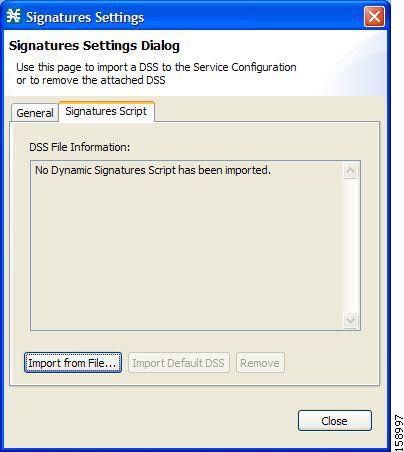
• 現在のサービス コンフィギュレーションに DSS ファイルがインポートされている場合、
Signatures Settings ダイアログボックスに、現在のダイナミック シグニチャとインポート元 DSS ファイルに関する情報が表示されます。
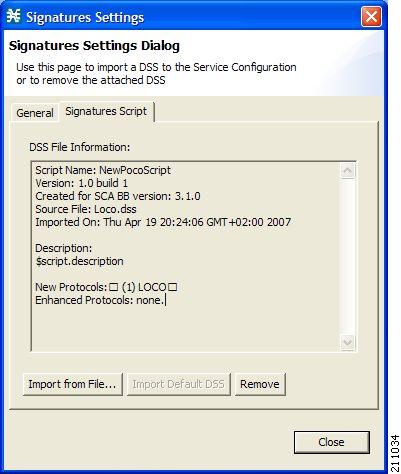
Signature Settings ダイアログボックスが閉じます。
サービス コンフィギュレーションへのシグニチャの追加
• 「サービス コンフィギュレーションへのシグニチャの追加」
サービス コンフィギュレーションにシグニチャをインポートする際には、インポート元として、シスコ提供の DSS ファイル、シスコのパートナーの DSS ファイル(このセクションを参照)、あるいは Signature Editor ツール( DSS ファイルの管理についての情報を参照)を使用して作成または修正した DSS ファイルを使用できます。
(注) サービス コンフィギュレーションの作成時は最新のデフォルト DSS ファイルをインポートすることを推奨します(デフォルト DSS ファイルからのダイナミック シグニチャのインポートを参照)、この方法が推奨されるのは、新しい DSS を既存のサービス コンフィギュレーションに適用する場合だけです。
ステップ 1 Console のメイン メニューから Configuration >Signatures Settings の順番に選択します。
Signatures Settings ダイアログボックスが表示されます。
ステップ 2 Signatures Script タブをクリックします。
ステップ 3 Import from File をクリックします。
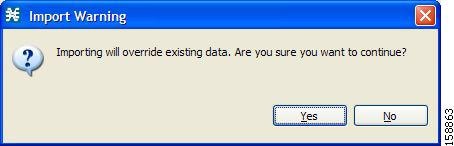
Import from File ダイアログボックスが表示されます。
ステップ 5 DSS ファイルをブラウズし、 Open をクリックします。
Import from File ダイアログボックスが閉じます。
DSS ファイルのシグニチャが、サービス コンフィギュレーションにインポートされます。
インポートされたシグニチャとその DSS ファイルに関する情報が、Signatures Settings ダイアログボックスに表示されます。
Signature Settings ダイアログボックスが閉じます。
インストールされたダイナミック シグニチャを、サービス コンフィギュレーションから削除できます。
ステップ 1 Console のメイン メニューから Configuration >Signatures Settings の順番に選択します。
Signatures Settings ダイアログボックスが表示されます。
ステップ 2 Signatures Script タブをクリックします。
Dynamic Signature Script Confirmation メッセージが表示されます。
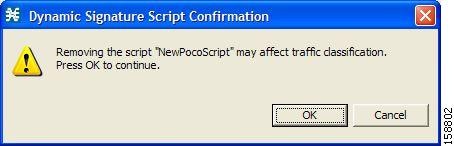
• インポートされた DSS ファイルにシグニチャが含まれているプロトコルを参照するサービス要素がある場合、Dynamic Signature Script Removal Error メッセージが表示されます。
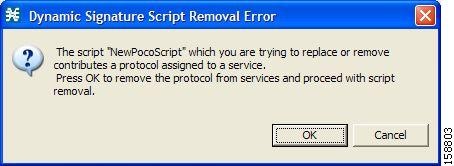
インポートされた DSS ファイルにシグニチャが含まれているプロトコルを参照するサービス要素が削除されます。
ダイナミック シグニチャが、サービス コンフィギュレーションから削除されます。
ダイナミック シグニチャがデフォルト DSS ファイルからインポートされている場合、Import Default DSS ボタンが使用可能になります。
Signature Settings ダイアログボックスが閉じます。
デフォルト DSS ファイル
シスコ(またはパートナー)からプロトコル パックが入手可能になったら、オフライン サービス コンフィギュレーション(ワークステーションに PQB ファイルとして格納)をアップデートする必要があります。 プロトコル パック は、SPQI ファイルまたは DSS ファイルとして提供されます。
ワークステーションで作成または編集されたサービス コンフィギュレーションにアップデートを自動的に提供するか、またはワークステーションから SCE プラットフォームに適用します。最新のアップデートを利用可能にするには、最新の DSS または SPQI ファイルをデフォルト DSS ファイルとしてインストールします。ワークステーションへのファイルのインストールは、Console から、あるいは、「SCA BB シグニチャ コンフィギュレーション ユーティリティについての情報」に記載されている方法で実行できます。
• まだアップデートされていないサービス コンフィギュレーションに対してConsole からサービス コンフィギュレーション オペレーション(新しいサービス コンフィギュレーションの作成や既存のサービス コンフィギュレーションの編集など)を実行すると、デフォルト DSS ファイルが自動的にインポートのために提供されます。
• デフォルト DSS ファイルは、servconf( SCA BB シグニチャ コンフィギュレーション ユーティリティについての情報を参照)を使用してサービス コンフィギュレーション オペレーション(既存のサービス コンフィギュレーションの適用など)を実行すると、デフォルトでインポートされます。このオプションはディセーブルにできます。
(注) 次のセクションで説明するように、新しいプロトコル パックを取得したら、管理ワークステーションのデフォルト DSS をアップデートしておいてください。
通常、デフォルト DSS ファイルは、シスコ(またはパートナー)が提供する最新のプロトコル パックでなければなりません。シスコから入手可能になるまでの間は、必要であれば、Signature Editor ツールを使用してプロトコル パックを修正し( DSS ファイルの編集を参照)、新しいプロトコルのシグニチャを追加することで対応してください。
新しいプロトコル パックが入手可能になったら、デフォルト DSS ファイルとして設定してください。現在のデフォルト DSS ファイルをクリアする必要はありません。これは、新しいプロトコル パックによって上書きされます。
ステップ 1 Console のメイン メニューから Window >Preferences の順番に選択します。
ステップ 2 ダイアログボックスの左のペインのメニュー ツリーから、 Service Configuration >Default DSS を選択します。
ダイアログボックスの右のペインに、Default DSS 領域が表示されます。
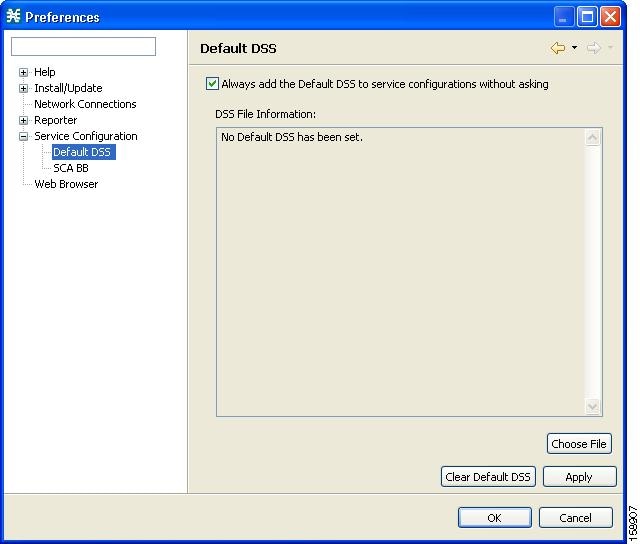
ステップ 4 Files of type ドロップダウン リストでプロトコルの パックのファイル タイプを選択します。
Preferences ダイアログボックスの Default DSS 領域に、デフォルト DSS ファイルに関する情報が表示されます。
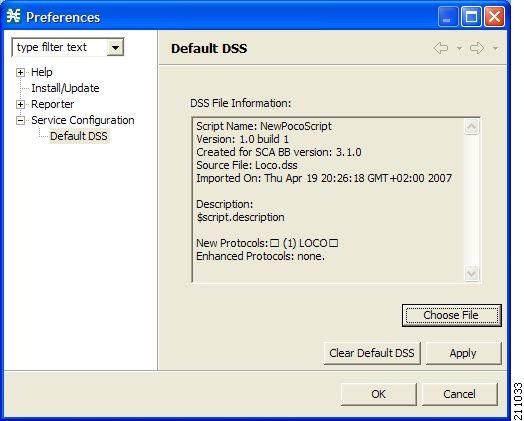
DSS ファイルが、デフォルト DSS ファイルとして、 C:\Documents and Settings\<user name>\.p-cube\
default3.1.0.dss にコピーされます。
ステップ 1 Console のメイン メニューから Window >Preferences の順番に選択します。
ステップ 2 ダイアログボックスの左のペインのメニュー ツリーから、 Service Configuration >Default DSS を選択します。
ダイアログボックスの右のペインに、Default DSS 領域が表示されます。
ステップ 3 Clear Default DSS .をクリックします。
デフォルト DSS ファイル、 C:\Documents and Settings\<user name>\.p-cube\default3.1.0.dss が削除されます。
(注) デフォルト DSS ファイルを削除しても、インポートされたダイナミック シグニチャは現在のサービス コンフィギュレーションから削除されません。
デフォルト DSS ファイルからのダイナミック シグニチャのインポート
デフォルト DSS ファイルがインストールされている場合、新しいサービス コンフィギュレーションを作成するとき、または開こうとする既存のサービス コンフィギュレーションにシグニチャがインポートされていないときに、デフォルト DSS ファイルからダイナミック シグニチャをインポートするよう指示されます。または、ダイナミック シグニチャを手動でインポートすることもできます。
ステップ 1 既存のサービス コンフィギュレーションを開くか、または新しいサービス コンフィギュレーションを作成します。
Default Signature メッセージが表示されます。
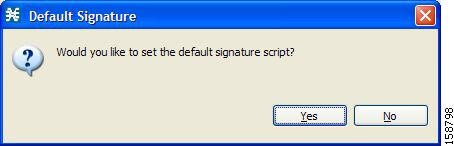
• デフォルト DSS ファイルをインポートするには、 Yes をクリックします。
• デフォルト DSS ファイルをインポートせずに処理を続行するには、 No をクリックします。
ステップ 1 Console のメイン メニューから Configuration >Signatures Settings の順番に選択します。
Signatures Settings ダイアログボックスが表示されます。
ステップ 2 Signatures Script タブをクリックします。
Signatures Script タブが開き、Import Default DSS ボタンがイネーブルになります。
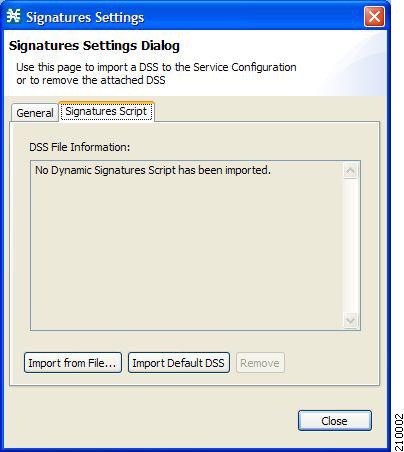
ステップ 3 Import Default DSS をクリックします。
デフォルト DSS ファイルのシグニチャが、サービス コンフィギュレーションにインポートされます。
Import Default DSS ボタンがグレー表示になります。
インポートされたシグニチャとデフォルト DSS ファイルに関する情報が、Signatures Settings ダイアログボックスに表示されます。
Signature Settings ダイアログボックスが閉じます。
フレーバの管理
フレーバ とは、ネットワーク セッションを細かく分類するための要素です。
フレーバは、特定のレイヤ 7 プロパティに基づいています。たとえば、ユーザは、HTTP フローの宛先 URL のさまざまな部分に基づいて、HTTP フローをサービスに関連付けることができます。
フレーバは一部のプロトコルについてのみサポートされており、このようなプロトコルでは、それぞれ使用可能なフレーバ タイプが異なります。フレーバ タイプを、次のセクションの表に一覧表示します。
各フレーバ タイプごとに、フレーバ項目の最大数の制限があります(フレーバ タイプごとのフレーバ項目の最大数を参照)。各フレーバ タイプにおいて、それぞれのフレーバ項目は一意でなければなりません。
(注) アクティブ サービス コンフィギュレーションが非対称ルーティング分類モードで実行されている場合、トラフィックの分類にフレーバは使用されません。
フレーバ タイプとパラメータ
|
|
|
|---|---|
(注) Composite フレーバは、定義された 2 つのフレーバのペアです。
フレーバの表示
ステップ 1 Console のメイン メニューから Configuration >Flavors の順番に選択します。
Flavor Settings ダイアログボックスが表示されます。
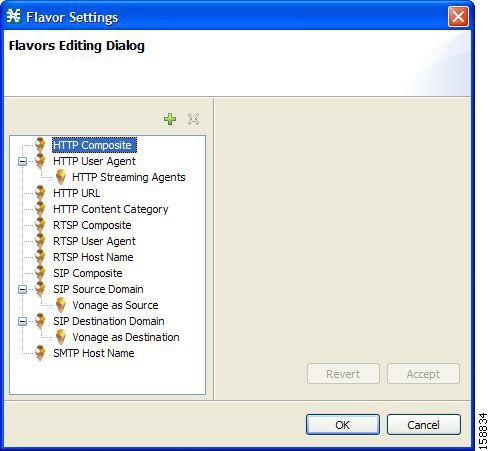
左の領域に、各フレーバ タイプのすべてのフレーバが、ツリー形式で表示されます。
ステップ 2 フレーバ項目を表示するには、ツリー内のフレーバをクリックします。
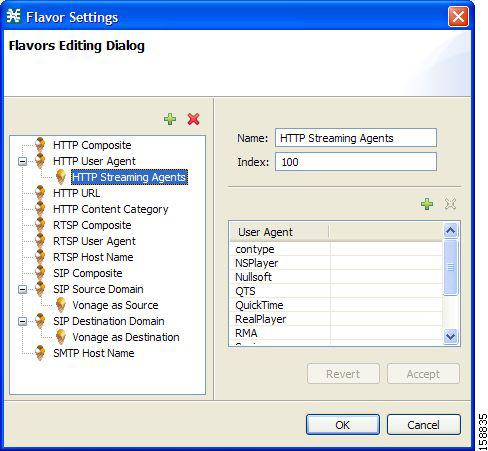
Flavor Settings ダイアログボックスが閉じます。
フレーバの追加
サービス コンフィギュレーションに、任意の数のフレーバを追加できます。
ステップ 1 Console のメイン メニューから Configuration >Flavors の順番に選択します。
Flavor Settings ダイアログボックスが表示されます。
ステップ 2 フレーバ ツリーでフレーバ タイプを選択します。
フレーバ ツリーに、選択したタイプの新しいフレーバが追加されます。
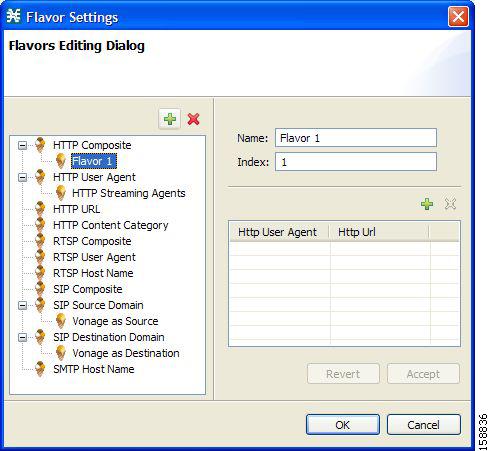
ステップ 4 Name フィールドに、新しいフレーバの名前を入力します。
(注) フレーバのデフォルト名を使用できます。わかりやすい名前の入力を推奨します。
ステップ 5 Index フィールドに、一意の整数値を入力します。
(注) Index の値は、SCA BB によって割り当てられます。これは変更する必要はありません。
フレーバのインデックスは、1 ~ 32767 の正の整数でなければなりません。これでフレーバは定義されました。フレーバ項目を追加できます(フレーバ項目の追加を参照)。
フレーバの編集
フレーバ項目の追加、変更、または削除を行う場合は、「フレーバ項目の管理」を参照してください。
ステップ 1 Console のメイン メニューから Configuration >Flavors の順番に選択します。
Flavor Settings ダイアログボックスが表示されます。
右の領域に、フレームの名前とインデックス(およびそのフレーム項目)が表示されます。
ステップ 3 ダイアログボックスの次のフィールドを修正します。
• Name フィールドに、フレーバの新しい名前を入力します。
• Index フィールドに、フレーバの新しく一意のインデックスを入力します。
フレーバのインデックスは、1 ~ 32767 の正の整数でなければなりません。
Flavor Settings ダイアログボックスが閉じます。
フレーバの削除
ステップ 1 Console のメイン メニューから Configuration >Flavors の順番に選択します。
EnableThe Flavor Settings ダイアログボックスが表示されます。
ステップ 2 フレーバ ツリーでフレーバを右クリックします。
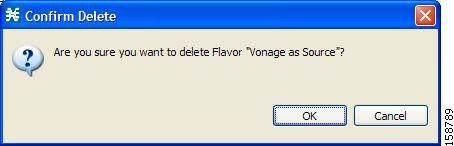
• 選択したフレーバを参照するサービス要素がある場合、Confirm References Delete メッセージが表示されます。
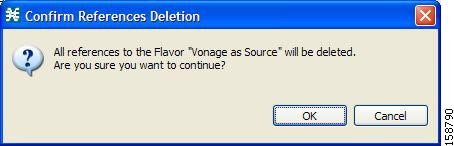
フレーバが削除され、フレーバ ツリーに表示されなくなります。
Flavor Settings ダイアログボックスが閉じます。
フレーバ項目の管理
フレーバ項目とは、フローの 1 つまたは複数のプロパティの値です。これらのプロパティはフレーバのタイプによって異なります(フレーバ タイプとパラメータを参照)。
各フレーバ タイプごとに、フレーバ項目の最大数の制限があります(次の項目を参照)。各フレーバ タイプにおいて、それぞれのフレーバ項目は一意でなければなりません。
フレーバ タイプごとのフレーバ項目の最大数
次の表に、各フレーバ タイプごとのフレーバ項目の最大数を示します。
|
|
|
|---|---|
フレーバ項目の追加
フレーバには、任意の数のフレーバ項目を追加できます(ただし、1 つのサービス コンフィギュレーションにつき、設定可能なフレーバ項目のタイプの総数には制限があります)。
ステップ 1 Console のメイン メニューから Configuration >Flavors の順番に選択します。
Flavor Settings ダイアログボックスが表示されます。
ステップ 3 フレーバ項目リスト上で、 ( Create New Flavor Item )をクリックします。
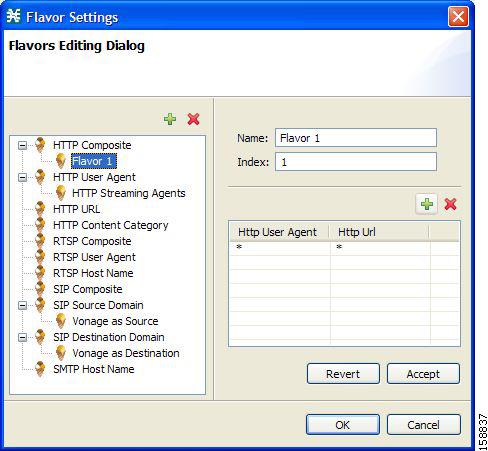
フレーバ項目リストに、新しいフレーバ項目が追加されます。フレーバ項目のパラメータの数およびタイプは、フレーバ タイプによって異なります(フレーバ タイプとパラメータを参照)。
新しいフレーバ項目のデフォルト値は、すべてワイルドカード(アスタリスク、*)です。
ステップ 4 新しいフレーバ項目の各セルに対して、次のいずれかを実行します。
• (Composite フレーバと HTTP Content Category フレーバの場合)。
Select ダイアログボックスが開き、そのパラメータの有効な値がすべて表示されます。
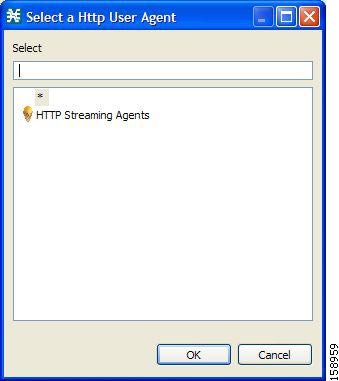
ステップ 5 各フレーバ項目について、ステップ 3 と 4 を実行します。
Flavor Settings ダイアログボックスが閉じます。
フレーバ項目の編集
ステップ 1 Console のメイン メニューから Configuration >Flavors の順番に選択します。
Flavor Settings ダイアログボックスが表示されます。
ステップ 3 フレーバ項目リストで、フレーバ項目を選択します。
ステップ 4 新しいフレーバ項目の各セルに対して、次のいずれかを実行します。
• (Composite フレーバと HTTP Content Category フレーバの場合)。
Select ダイアログボックスが開き、そのパラメータの有効な値がすべて表示されます。
Flavor Settings ダイアログボックスが閉じます。
フレーバ項目の削除
ステップ 1 Console のメイン メニューから Configuration >Flavors の順番に選択します。
Flavor Settings ダイアログボックスが表示されます。
ステップ 3 フレーバ項目リストで、フレーバ項目の任意の場所を右クリックします。
フレーバが削除され、フレーバ項目リストに表示されなくなります。
Flavor Settings ダイアログボックスが閉じます。
コンテンツ フィルタリングの管理
コンテンツ フィルタリングでは、要求された URL に従って、HTTP フローの分類と制御を行います。URL の分類は、外部データベースにアクセスして行われます。
SCA BB では、SurfControl Content Portal Authority(CPA)サーバとの統合によりコンテンツ フィルタリングを提供しています。
(注) アクティブ サービス コンフィギュレーションが非対称ルーティング分類モードで実行されている場合、コンテンツ フィルタリングはサポートされません。
• 「SurfControl CPA サーバのインストール」
• 「HTTP Content Filtering Settings ダイアログボックスを使用したコンテンツ フィルタリング カテゴリのインポート」
• 「HTTP Content Category フレーバ」
コンテンツ フィルタリングの概要
Cisco HTTP Content Filtering ソリューションは、次の項目で構成されます。
• SCE アプリケーション ― SCE プラットフォーム上で動作するシスコのサービス コントロール アプリケーション。トラフィックから抽出した HTTP URL を、CPA クライアントに転送し、カテゴリ化の結果に基づいて、サービスへの元の HTTP フローを分類します。この分類は、通常の SCA BB トラフィック制御とレポートに使用されます。
• Cisco CPA クライアント ― SCE プラットフォーム上で動作する CPA クライアント。URL クエリーをカテゴリ化のために CPA サーバに送信し、カテゴリ化の結果に基づいて SCA BB をアップデートします。
• SurfControl CPA サーバ ― 専用マシン上で動作する CPA サーバ。CPA クライアントからカテゴリ化要求を受信し、SurfControl Content Database に接続し、照会された URL のカテゴリ ID を返します。
SCE アプリケーションは、CPA サーバから返されたカテゴリに従って、HTTP フローを分類します。この分類は、SCA BB トラフィック制御とレポートに使用されます。たとえば、ユーザは、「Adult/Sexually Explicit」カテゴリのブラウジングをブロックする規則や、「Kids」または「Shopping」カテゴリのブラウジングによって消費されたボリュームのレポートを生成する規則を定義できます。
RDR フォーマッタの設定
SCE アプリケーションは、Raw Data Record(RDR)を使用して CPA クライアントと通信します。RDR フォーマッタでの HTTP カテゴリ化要求の発行を有効にするには、次の SCE プラットフォーム CLI を使用して、SCE プラットフォームで RDR フォーマッタを設定します。
RDR フォーマッタの設定の詳細については、『 Cisco Service Control Engine (SCE) Software Configuration Guide 』の「Configuring the RDR Formatter」の章を参照してください。
SurfControl CPA サーバのインストール
SurfControl CPA サーバは、SCE プラットフォームからアクセス可能な独立したサーバにインストールされます。
コンテンツ フィルタリング CLI
SurfControl CPAを使用してコンテンツ フィルタリングを設定し、SCE プラットフォーム CLI を使用してモニタできます。SCE プラットフォーム CLI の詳細については、『 Cisco Service Control Engine (SCE) CLI Command Reference 』を参照してください。
Cisco CPA クライアントの設定には、次の CLI コマンドを使用します。
• cpa-client destination <address>[port <port>]
• cpa-client retries <number_of_retries>
これらのコマンドは、ライン インターフェイス コンフィギュレーション コマンドです。これらのコマンドを実行するには、ライン インターフェイス コンフィギュレーション モードを開始して、SCE (config if) # プロンプトを表示する必要があります。
ステップ 1 SCE プラットフォームの CLI プロンプト( SCE #)に configure と入力します。
ステップ 3 interface LineCard 0 を入力します。
SCE( config if )# プロンプトが表示されます。
Cisco CPA クライアントの状態をモニタするには、EXEC モードで次の CLI コマンドを使用します。
• show interface LineCard <slot>cpa-client
CPA クライアント CLI コマンドの説明
次の表に、前のセクションで紹介した Cisco CPA クライアント CLI コマンドの説明と、そのデフォルト値を示します。
|
|
|
|
|---|---|---|
次の表には、Cisco CPA クライアントの監視時に表示される情報を示します。
|
|
|
|---|---|
コンテンツ フィルタリング設定の管理
HTTP URL コンテンツ フィルタリングを適用するには、Service Configuration Editor で次の手順を実行する必要があります。
ステップ 1 サービス コンフィギュレーションにコンテンツ フィルタリング コンフィギュレーション ファイルをインポートします。
デフォルトでは、SCA BB では、コンテンツ カテゴリごとに個別のフレーバ(HTTP Content Category タイプの)が作成され、新しいフレーバごとにサービス要素が作成されます。新しいトップレベル サービス「HTTP Browsing with Categories」が作成され、これらのサービス要素がその下に作成されます。
ステップ 2 新しいサービスを作成し、新しいカテゴリ フレーバをマッピングします。
ステップ 3 既存のパッケージにコンテンツ フィルタリング規則を追加するか、またはコンテンツ フィルタリング規則を持つ新しいパッケージを作成します。
ステップ 4 選択したパッケージに対して、コンテンツ フィルタリングを有効にします。
ステップ 5 サービス コンフィギュレーションを適用します。
コンテンツ フィルタリング カテゴリのインポート
コンテンツに基づいて HTTP フローを制御するには、インストールにより提供される XML ファイルをインポートする必要があります。
インストール パッケージを解凍すると、このファイルが URL Filtering サブフォルダに格納されます。
コンテンツ フィルタリング カテゴリをインポートするには、 File >Import メニュー オプションまたは Configuration >Content Filtering メニュー オプションを使用します。
非対称ルーティング分類モードがイネーブルに設定されている場合、コンテンツ フィルタリング カテゴリはインポートできません。
ステップ 1 Console のメイン メニューから File >Import の順番に選択します。
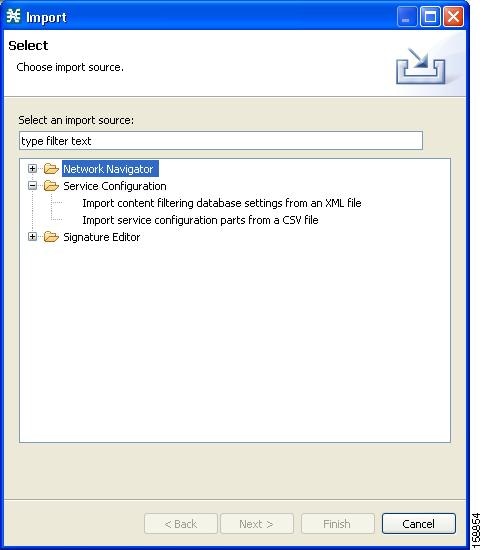
ステップ 2 インポート ソース リストから、 Import content filtering database settings from XML file を選択します。
Import Content Filtering Database Settings ダイアログボックスが表示されます。
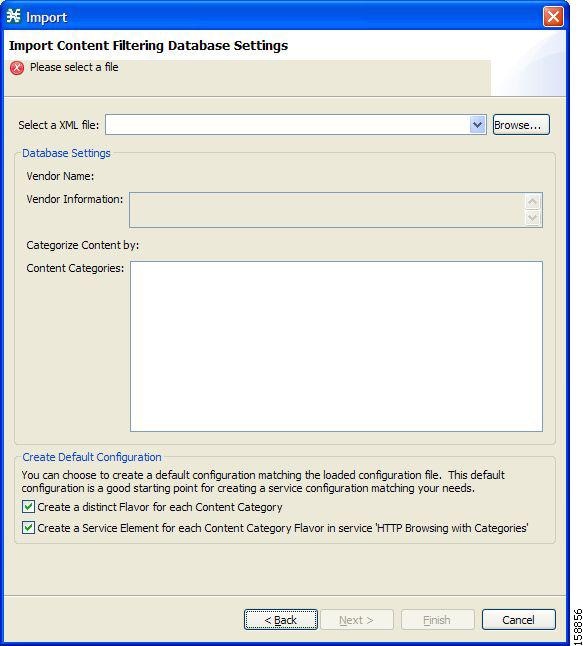
ステップ 4 Select a XML file フィールドの隣の Browse ボタンをクリックします。
ステップ 5 インポートするファイルのあるフォルダをブラウズし、該当ファイルを選択します。
(注) SurfControl の CPA の場合、ファイル名は surfcontrol.xml となります。
ステップ 6 Open をクリックしてファイルを選択します。
XML ファイルの内容に関する情報が、Import Content Filtering Database Settings ダイアログボックスの Database Settings ペインに表示されます。
ステップ 7 デフォルトでは、SCA BB では、XML ファイルのインポート時に、コンテンツ カテゴリごとに個別のフレーバ(HTTP Content Category タイプの)が作成されます。
• このオプションをディセーブルにするには、Create a distinct Flavor for each Content Category チェック ボックスをオフにします。
(注) このオプションはディセーブルにしないことを推奨します。
ステップ 8 デフォルトでは、SCA BB では前のステップで作成したフレーバごとにサービス要素が作成されます。新しいトップレベル サービス「HTTP Browsing with Categories」が作成され、これらのサービス要素がその下に作成されます。
• このオプションをディセーブルにするには、 Create a Service Element for each Content Category Flavor in Service ‘HTTP Browsing with Categories ' チェック ボックスをオフにします。
(注) このオプションはディセーブルにしないことを推奨します。
Import Content Filtering Database Settings ダイアログボックスが閉じます。
HTTP Content Filtering Settings ダイアログボックスを使用したコンテンツ フィルタリング カテゴリのインポート
ステップ 1 Console のメイン メニューから Configuration >Content Filtering の順番に選択します。
HTTP Content Filtering Settings ダイアログボックスが表示されます。
ステップ 2 Database Settings タブをクリックします。
Import Content Filtering Database Settings ダイアログボックスが表示されます。
ステップ 4 前の手順のステップ 4 ~ 8 を実行します。
Import Content Filtering Database Settings ダイアログボックスが閉じます。
インポートされたファイルの情報が、HTTP Content Filtering Settings ダイアログボックスの Database Settings タブに表示されます。
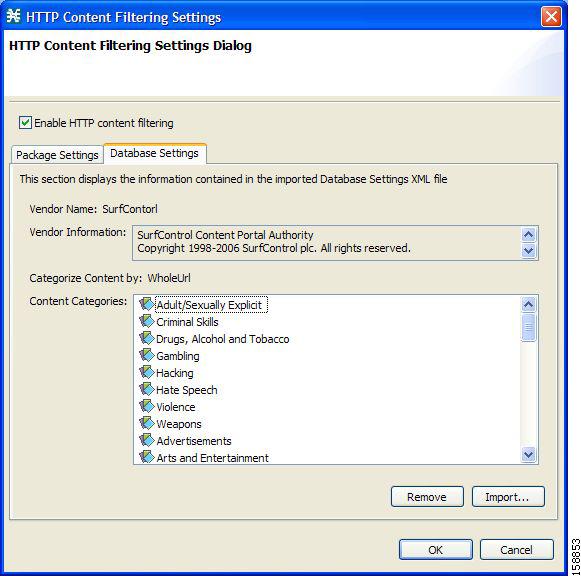
HTTP Content Filtering Settings ダイアログボックスが閉じます。
HTTP Content Category フレーバ
デフォルトでは、SCA BB では、XML ファイルのインポート時に、コンテンツ カテゴリごとに個別のフレーバ(HTTP Content Category タイプの)が作成されます。
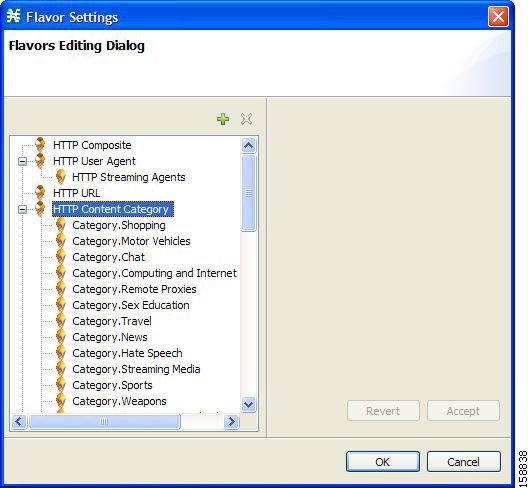
2 つ以上のコンテンツ カテゴリを含む HTTP Content Category フレーバを作成することもできます(フレーバの追加を参照)。
カテゴリ サービス要素による HTTP ブラウジング
デフォルトでは、SCA BB では前のステップで作成したフレーバごとにサービス要素が作成されます。新しいトップレベル サービス「HTTP Browsing with Categories」が作成され、これらのサービス要素がその下に作成されます。
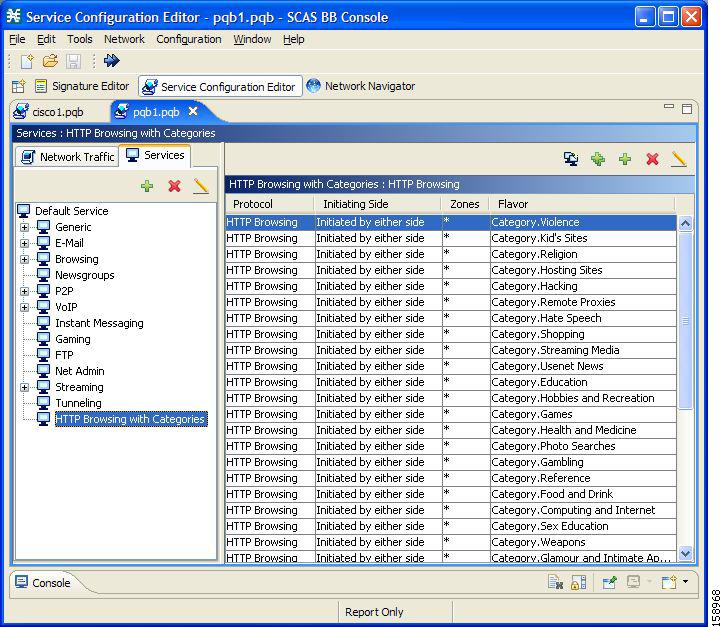
(注) この新しいサービスを表示するには、サービス コンフィギュレーションを保存して閉じてから、再度開く必要があります。
コンテンツ フィルタリングの設定
コンテンツ フィルタリングを有効にするパッケージを指定できます。コンテンツ フィルタリングを無効にしたパッケージでは、HTTP フローが通常通り分類されます。
ステップ 1 Console のメイン メニューから Configuration >Content Filtering の順番に選択します。
HTTP Content Filtering Settings ダイアログボックスが表示されます。
Package Settings タブに、現在のサービス コンフィギュレーション用に定義されたパッケージのリストが表示されます。
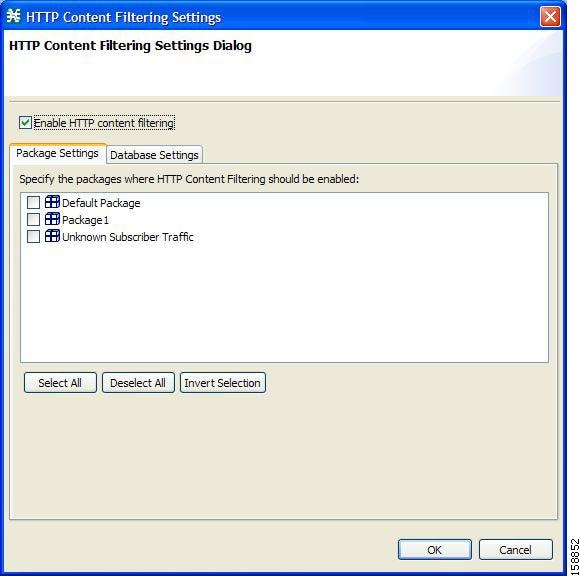
ステップ 2 Enable HTTP content filtering チェック ボックスをオンにします。
ステップ 3 コンテンツ フィルタリングを適用するパッケージの隣のチェック ボックスをオンにします。
HTTP Content Filtering Settings ダイアログボックスが閉じます。
コンテンツ フィルタリング設定の表示
コンテンツ フィルタリングをイネーブルにするかどうか、どのパッケージにコンテンツ フィルタリングを適用するか、またコンテンツ フィルタリングのベンダーとベンダーのコンテンツ カテゴリに関する情報を表示できます。
ステップ 1 Console のメイン メニューから Configuration >Content Filtering の順番に選択します。
HTTP Content Filtering Settings ダイアログボックスが表示されます。
Package Settings タブに、現在のサービス コンフィギュレーション用に定義されたパッケージのリストと、コンテンツ フィルタリングが有効になっているパッケージが表示されます。
ステップ 2 Database Settings タブをクリックします。
このタブに、コンテンツ フィルタリングのベンダーとベンダーのコンテンツ カテゴリに関する情報が表示されます。
HTTP Content Filtering Settings ダイアログボックスが閉じます。
コンテンツ フィルタリング設定の削除
• フレーバからコンテンツ カテゴリ フレーバ項目を削除します。
ステップ 1 Console のメイン メニューから Configuration >Content Filtering の順番に選択します。
HTTP Content Filtering Settings ダイアログボックスが表示されます。
ステップ 2 Database Settings タブをクリックします。
Confirm Content Filtering Settings Removal ダイアログボックスが表示されます。
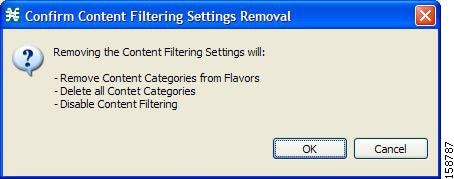
HTTP Content Filtering Settings ダイアログボックスから、ベンダー名、ベンダー情報、コンテンツ カテゴリが削除されます。
HTTP Content Filtering Settings ダイアログボックスが閉じます。
 フィードバック