- はじめに
- 概要
- システムの概要
- トラフィック処理の概要
- 使用する前に
- Network Navigator の使用
- Service Configuration Editor の使用
- Service Configuration Editor の使用 方法:トラフィックの分類
- Service Configuration Editor の使用法: トラフィックのアカウンティングと レポート
- Service Configuration Editor の使用法: トラフィックの制御
- Service Configuration Editor の使用法: その他のオプション
- Subscriber Manager の GUI ツールの 使用方法
- Signature Editor の使用方法
- その他の管理ツールおよび インターフェイス
Cisco Service Control Application for BroadBand ユーザ ガイド Rel. 3.1
偏向のない言語
この製品のマニュアルセットは、偏向のない言語を使用するように配慮されています。このマニュアルセットでの偏向のない言語とは、年齢、障害、性別、人種的アイデンティティ、民族的アイデンティティ、性的指向、社会経済的地位、およびインターセクショナリティに基づく差別を意味しない言語として定義されています。製品ソフトウェアのユーザーインターフェイスにハードコードされている言語、RFP のドキュメントに基づいて使用されている言語、または参照されているサードパーティ製品で使用されている言語によりドキュメントに例外が存在する場合があります。シスコのインクルーシブランゲージに対する取り組みの詳細は、こちらをご覧ください。
翻訳について
このドキュメントは、米国シスコ発行ドキュメントの参考和訳です。リンク情報につきましては、日本語版掲載時点で、英語版にアップデートがあり、リンク先のページが移動/変更されている場合がありますことをご了承ください。あくまでも参考和訳となりますので、正式な内容については米国サイトのドキュメントを参照ください。
- Updated:
- 2017年6月15日
章のタイトル: Subscriber Manager の GUI ツールの 使用方法
Subscriber Manager の GUI ツールの使用方法
この章では、Subscriber Manager(SM)の GUI ツールを使用して、Cisco Service Control Management Suite(SCMS)Subscriber Manager(SM)データベースでサブスクライバを設定する方法について説明します。
SM GUI ツールは、SCMS-SM がサブスクライバのスタティック リストを維持している場合、特に便利です。Cisco Service Control Application for Broadband(SCA BB)がサブスクライバレス モードまたはアノニマス サブスクライバ モードで動作している場合は該当しません。
SM GUI ツールの使用
SM GUI ツールでは、SCMS-SM でサブスクライバを管理できます。SCMS-SM は、OSS プラットフォームと Service Control Engine(SCE)プラットフォームの間を橋渡しするミドルウェア ソフトウェアとして機能します。SCE プラットフォームはサブスクライバ情報を使用して、サブスクライバ アウェア機能、サブスクライバ単位のレポート作成、およびポリシー適用を行います。サブスクライバ情報は SCMS-SM データベースに格納され、実際のサブスクライバ配置に従って、複数のプラットフォーム間で配信できます。
SM GUI ツールを使用してサブスクライバ ファイルのインポートとエクスポートを行ったり、新しいサブスクライバの追加、既存サブスクライバのパラメータの編集、サブスクライバの削除というような各サブスクライバの操作を行ったりすることができます。

(注) SM GUI ツールから SCMS-SM にアクセスするには、Network Navigator ツールの Site Manager ツリーに SCMS-SM を追加する必要があります。
SM GUI ツールでは、SM コマンドライン ユーティリティが提供する機能の一部しか提供されません。SCMS-SM の詳細については、『 Cisco Service Control Management Suite Subscriber Manager User Guide 』を参照してください。
SCMS-SM への接続
• Subscriber Manager の GUI ツールから
(注) SM GUI ツールは、ポート 14374 への PRPC 接続を開き、Password Management ダイアログボックスに入力されたユーザ名とパスワードを使用してログインしようとして、SCMS-SM で認証を実行します。このユーザを含む PRPC サーバが SCMS-SM で動作していない場合、認証はエラーになります。
Network Navigator から SCMS-SM への接続
ステップ 1 Network Navigator タブの Site Manager ツリーで SM デバイスを右クリックします。
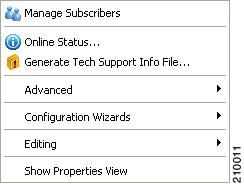
ステップ 2 メニューから Manage Subscribers を選択します。
Password Management ダイアログボックスが表示されます。
Password Management ダイアログボックスが閉じます。
システムが SCMS-SM に接続します。 ( Import subscribers from CSV file )、
 ( Export subscribers to CSV file )、
 ( Disconnect from SM )が有効になります。
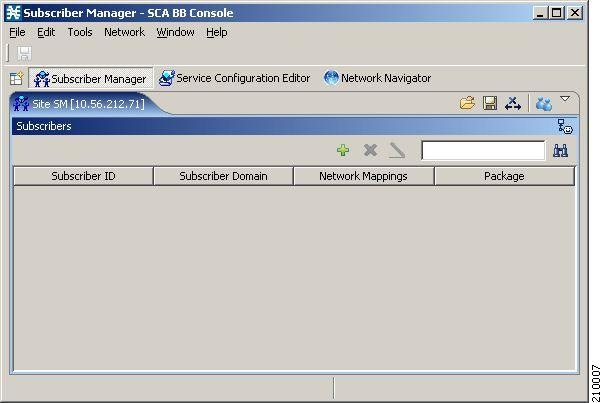
Console から SCMS-SM への接続
(注) (SM GUI ツールがすでに表示されている場合は、ステップ 3 から始めます。)
ステップ 1 Console のメイン メニューから、 Tools > Subscriber Manager の順に選択します。
Subscriber Manager が接続されていないというメッセージが表示されます。
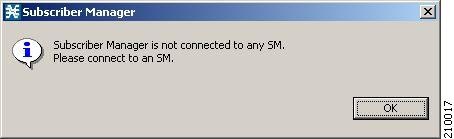
Subscriber Manager が接続されていないというメッセージが閉じます。
ステップ 3 SM GUI ツールバーで  ( Connect to an SM )をクリックします。
複数の SCMS-SM デバイスを Network Navigator で設定している場合は、Choose SM Devices ダイアログボックスが表示されます。
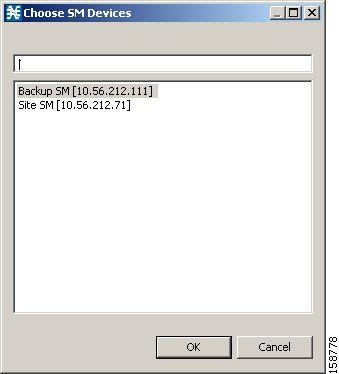
Password Management ダイアログボックスが表示されます。
Password Management ダイアログボックスが閉じます。
( Import subscribers from CSV file )、 ( Export subscribers to CSV file )、および
 ( Disconnect from SM )が有効になります。
現在の SCMS-SM からの切断
ステップ 1 SM GUI ツールバーで  ( Disconnect from SM )をクリックします。
Console が SCMS-SM から切断しますが、SM GUI ツールは開いたまま残ります。
( Import subscribers from CSV file )、 ( Export subscribers to CSV file )および
 ( Disconnect from SM )が無効になります。
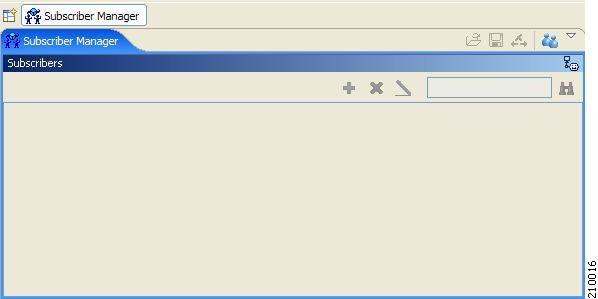
サブスクライバ CSV ファイルの処理
システムに導入する必要があるサブスクライバ数が多いため、サブスクライバ情報を手動で入力するのは適切でありません。通常は、RADIUS サーバや同様な送信元でサブスクライバ情報を生成してから、SM GUI ツールにインポートします。
更新したサブスクライバ情報を CSV ファイルにエクスポートすることもできます。
サブスクライバ CSV ファイルの形式については、『 Cisco Service Control Application for Broadband Reference Guide 』の「CSV File Formats」の章を参照してください。
• 「CSV ファイルを使用したサブスクライバ情報のインポート」
• 「CSV ファイルへのサブスクライバ情報のエクスポート」
CSV ファイルを使用したサブスクライバ情報のインポート
CSV ファイルにエクスポートされたサブスクライバ データを SM GUI ツールにインポートできます。
ステップ 1 SM GUI ツールバーの ( Import subscribers from CSV file )をクリックします。
Import form File ダイアログボックスが表示されます。
ステップ 2 インポートするファイルを選択し、 Open をクリックします。
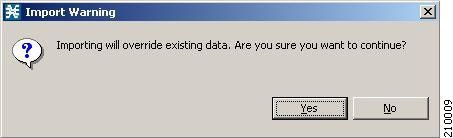
Import from File ダイアログボックスが閉じます。
選択したファイルが SM GUI ツールにインポートされ、インポートされたサブスクライバがサブスクライバ リストにリスト表示されます。
CSV ファイルへのサブスクライバ情報のエクスポート
サブスクライバ情報を CSV ファイルにエクスポートできます(たとえば SCMS-SM データベースのデータを更新した場合など)。
ステップ 1 データを保存するサブスクライバを選択します(サブスクライバの選択を参照)。
ステップ 2 SM ツールバーの  ( Export subscribers to CSV file )をクリックします。
Export to File ダイアログボックスが表示されます。
ステップ 3 エクスポート ファイルを保存するフォルダを選択します。
ステップ 4 File name フィールドにファイル名を入力します。
Export to File ダイアログボックスが閉じます。
サブスクライバの管理
サブスクライバをシステムにインポートしたら、データベースの保守および更新を行うことができます。
サブスクライバ情報
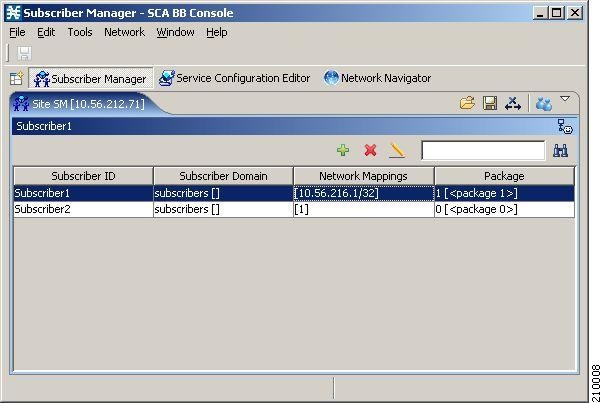
SCA BB に現在導入されているすべてのサブスクライバは、SM GUI ツールのリストに表示されます。それぞれのサブスクライバまたはサブスクライバのグループを管理するには、このリストを使用します。サブスクライバのサブセットを表示するには検索機能を使用します(サブスクライバまたはサブスクライバ グループの検索を参照)。
• Subscriber ID ― システムにおけるサブスクライバの名前
• Subscriber Domain ― サブスクライバに割り当てられているドメイン。各ドメインに属す SCE プラットフォームの名前は角カッコ内に表示されます。
• Network Mappings ― サブスクライバにマッピングされた IP アドレス、IP アドレス範囲、または VLAN(仮想 LAN)タグ
• Package ― サブスクライバに割り当てられたパッケージ ID。パッケージの名前は角カッコ内に表示されます。
サブスクライバの検索および選択
サブスクライバまたはサブスクライバ グループの検索
この機能は、サブスクライバ ID プレフィクスに従って特定のサブスクライバまたはサブスクライバ グループを検索する場合に使用します。特定サブスクライバまたはサブスクライバのグループのパラメータを修正する場合に便利です(サブスクライバの詳細編集を参照)。
ステップ 1 照合するプレフィックスを検索フィールド(下の図を参照)に入力します。

ステップ 2 ( Find Subscribers )をクリックします。
指定したプレフィックスと一致するサブスクライバのみが、サブスクライバ リストに表示されます。
サブスクライバの選択
サブスクライバ リストに表示されているサブスクライバを選択し、サブスクライバのグループを同時に編集、エクスポート、削除できます。選択できるサブスクライバ グループは、次のいずれかです。
ステップ 2 Shift キーを押した状態で、範囲の最後のサブスクライバをクリックします。
この機能を検索機能と組み合わせて、特定サブスクライバを検索して表示してから、範囲全体を選択できます。
ステップ 1 Ctrl キーを押した状態でサブスクライバを選択します。
一連のサブスクライバを選択する機能とこの機能を組み合わせて、一連のサブスクライバを選択してから別のサブスクライバを選択できます。
サブスクライバの追加
それぞれのサブスクライバを SCMS-SM に追加できます。
多くのサブスクライバを追加するには、RADIUS(または DHCP)サーバから CSV ファイルに情報をエクスポートしたあと、その CSV ファイルをインポートします(サブスクライバ CSV ファイルの処理を参照)。
ステップ 1 SM ツールバーの  ( Add Subscriber )をクリックします。
Add A New Subscriber ダイアログボックスが表示されます。
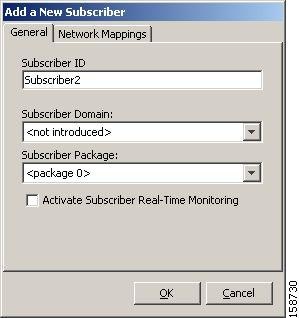
ステップ 2 サブスクライバを識別するテキストを Subscriber ID フィールドに入力します。
ステップ 3 新しいサブスクライバに適したドメインを Subscriber Domain ドロップダウン リストから選択します。
ステップ 4 Subscriber Package ドロップダウン リストで、このサブスクライバに割り当てるパッケージを選択します。
リストの内容は、選択したサブスクライバ ドメインによって決まります。
ステップ 5 サブスクライバのリアルタイム モニタを有効にするには、 Activate Subscriber Real-time Monitoring チェック ボックスをオンにします。SCE アプリケーションは、このサブスクライバの Real-Time Subscriber Usage RDR を生成します。詳細については、「Managing Real-Time Subscriber Usage RDRs」を参照してください。
このサブスクライバのネットワーク マッピングを定義しない場合は、ステップ 11 に進みます。
ステップ 6 Network Mappings タブをクリックします。
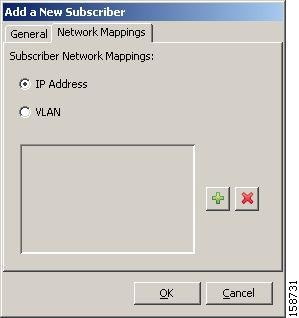
サブスクライバのネットワーク ID として、IP アドレスまたは VLAN タグがサポートされています。
ステップ 7 Subscriber Network Mappings オプション ボタンのうちいずれかを選択します。
ステップ 8 前のステップで選択したタイプのネットワーク マッピングを追加するには、 ( Add )をクリックします。
新しいネットワークマッピング エントリがサブスクライバ ネットワーク マッピング リストに追加され、デフォルト値が表示されます。
ステップ 9 ネットワークマッピング エントリを編集します。
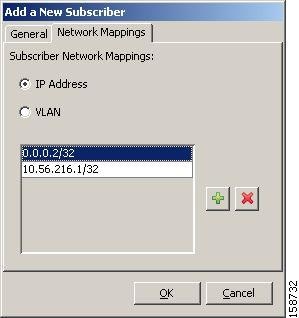
ステップ 10 その他のネットワーク マッピングにステップ 8 および9 を繰り返します。
Add A New Subscriber ダイアログボックスが閉じます。
新しいサブスクライバが、データベース、および SM GUI ツールに表示されるサブスクライバ リストに追加されます。
サブスクライバの詳細編集
単一サブスクライバの編集
ステップ 1 サブスクライバを選択します(サブスクライバまたはサブスクライバ グループの検索を参照)。
ステップ 2 SM ツールバーの  ( Edit Subscriber )をクリックします。
Edit Subscriber ダイアログボックスが表示されます。
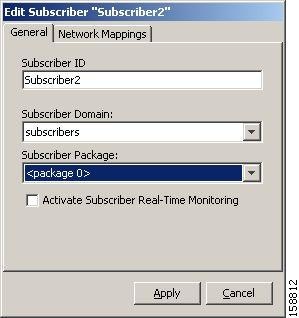
• Subscriber ID フィールドのエントリを編集します。
• Subscriber Domain ドロップダウン リストで、サブスクライバ ドメインを選択します。
• Subscriber Package ドロップダウン リストで、このサブスクライバに割り当てるパッケージを選択します。
リストの内容は、選択したサブスクライバ ドメインによって決まります。
• Activate Subscriber Real-time Monitoring チェック ボックスをオンまたはオフにします。
このサブスクライバのネットワーク マッピングを編集しない場合は、ステップ 6 に進みます。
ステップ 4 Network Mappings タブをクリックします。
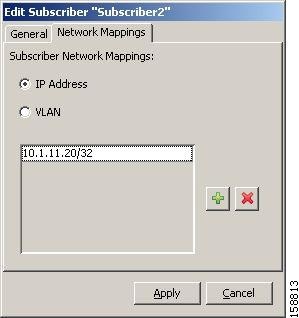
ステップ 5 サブスクライバのネットワーク マッピングを次のように修正します。
a. Subscriber Network Mappings オプション ボタンのうちいずれかを選択します。
b. 新しいネットワーク マッピングをリストに追加するには、 ( Add )をクリックし、Subscriber Network Mappings リストに追加するネットワークマッピングのフィールドを編集します。
c. ネットワーク マッピングをリストから削除するには、サブスクライバのネットワーク マッピングのリストからエントリを選択して  ( Delete )をクリックします。
Edit Subscriber ダイアログボックスが閉じます。
修正したサブスクライバ情報がデータベースに保存され、SM GUI ツールのサブスクライバ リストに表示されます。
サブスクライバ グループの詳細編集
同一パッケージまたはドメインを多くのサブスクライバに同時に割り当てることができます。
ステップ 1 修正するサブスクライバのグループを選択します(サブスクライバの選択を参照)。
ステップ 2 SM ツールバーの ( Edit )をクリックします。
Edit Multiple Subscribers ダイアログボックスが表示されます。
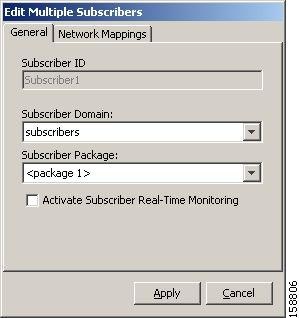
Subscriber ID フィールドおよび Network Mappings タブは使用できません。
ステップ 3 General タブのフィールドを修正します。
• Subscriber Domain ドロップダウン リストで、サブスクライバ ドメインを選択します。
• Subscriber Package ドロップダウン リストで、このサブスクライバに割り当てるパッケージを選択します。
リストの内容は、選択したサブスクライバ ドメインによって決まります。
• Activate Subscriber Real-time Monitoring チェック ボックスをオンまたはオフにします。
Edit multiple Subscribers ダイアログボックスが閉じます。
修正したサブスクライバ情報がデータベースに保存され、SM GUI ツールのサブスクライバ リストに表示されます。
データベースからのサブスクライバの削除
ステップ 1 単一サブスクライバまたはサブスクライバのグループを選択します(サブスクライバの選択を参照)。
ステップ 2 SM ツールバーの  ( Delete Subscriber )をクリックします。
選択したサブスクライバを削除する前に、システムから確認を求められます。
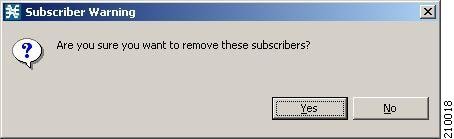
選択したサブスクライバはデータベースから削除され、SM GUI ツールに表示されるサブスクライバ リストから削除されます。
 フィードバック