FRU の取り外しと交換

この章では、Cisco Catalyst 8500 シリーズ エッジ プラットフォームから現場交換可能ユニット(FRU)を取り外して再取り付けする手順について説明します。

SSD の取り付け

始める前に


(注)  


次のセクションは、C8500-20X6C シャーシには適用されません。C8500-20X6C シャーシの上部カバーには、ユーザーが保守できる部品が含まれていないため、取り外さないでください。


静電破壊の防止」のガイドラインに従っていることを確認します。

手順


ステップ 1

ルータの電源がオフになっていること、およびすべての電源がシャーシから取り外されていることを確認します。

ステップ 2

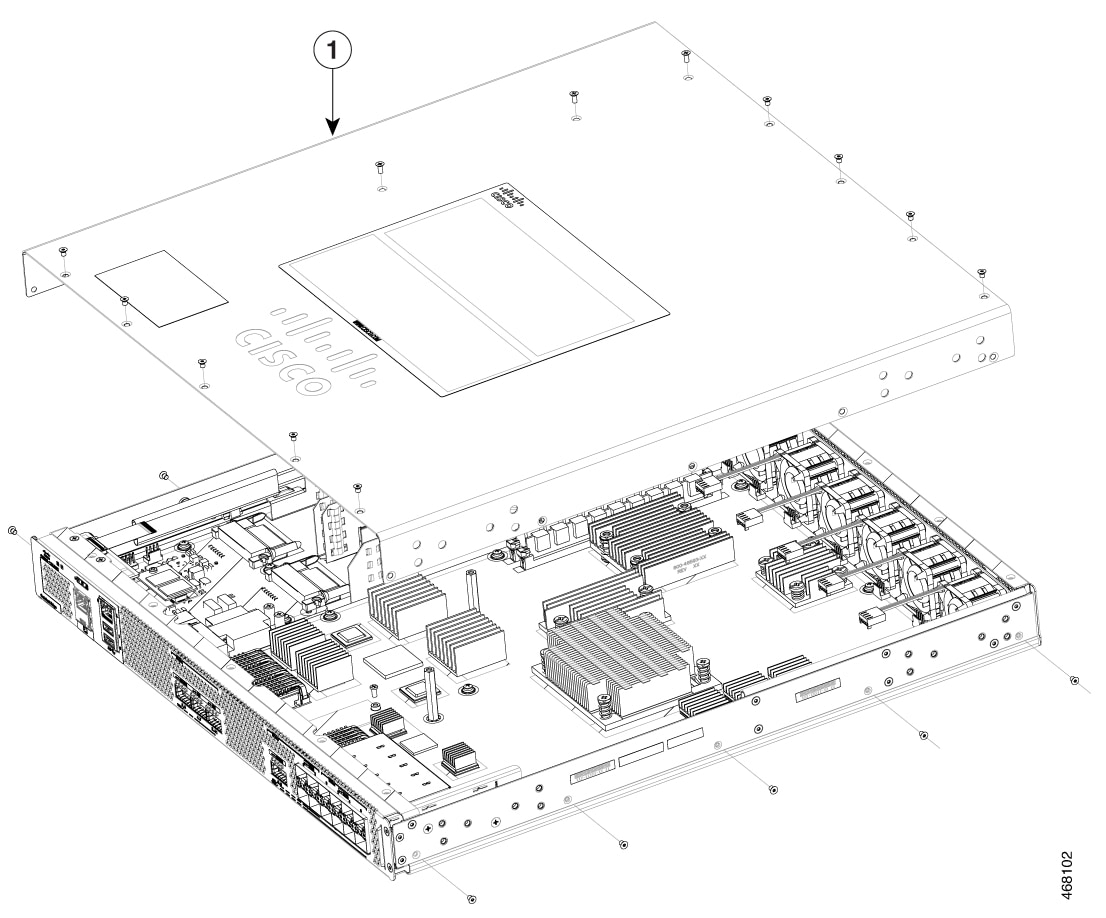
ルータがラックに取り付けられている場合は、ラックマウントブラケットからネジを取り外します。シャーシの側面と上部からカバーを固定しているネジをすべて取り外します。ネジは上部に 12 本、両側面に 5 本あります。

1

上部および側面からネジを取り外した後のシャーシの上部カバー

ステップ 3

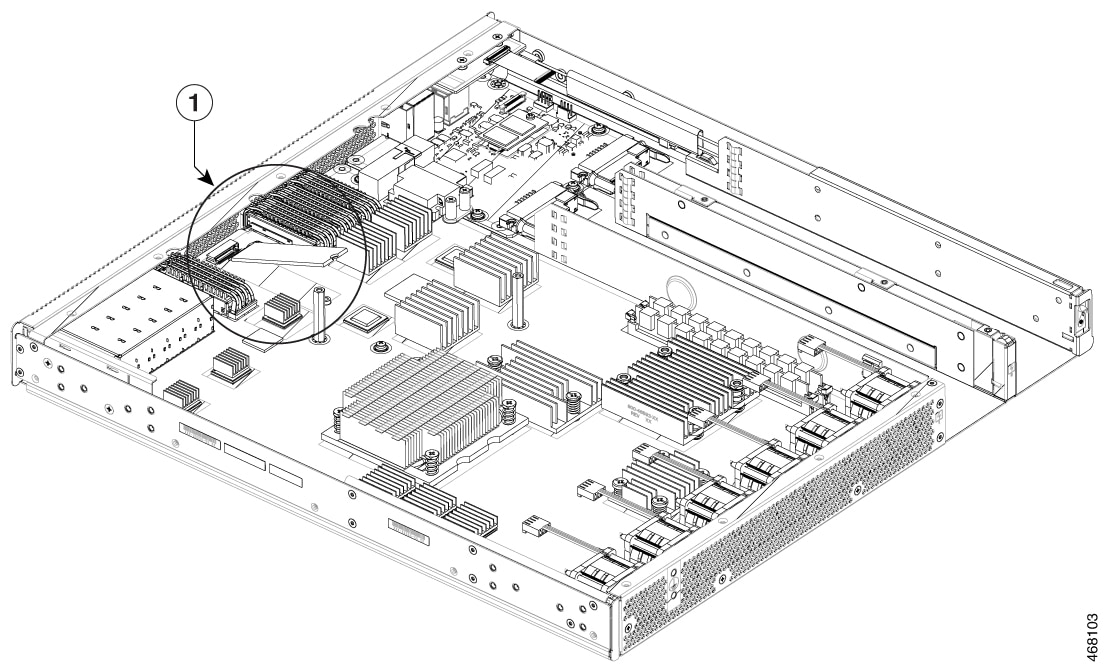
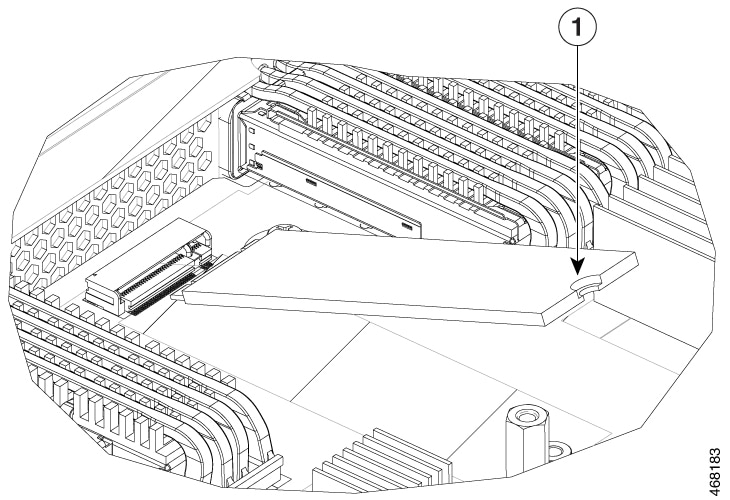
SSD スロットの位置を確認します。SSD を約 30 度の角度で慎重に挿入し、カードをコネクタに装着します。プリント基板(PCB)の小さなノッチに収まるまで、カードを下方向に回転させます。

1

PCB のノッチに挿入された SSD カード

ステップ 4

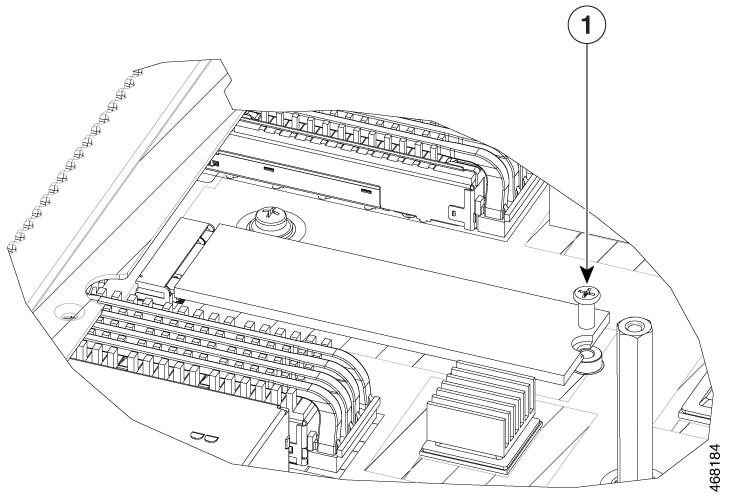
SSD の穴に固定ネジを取り付け、5 インチポンド以下のトルクでゆっくりと締めます

ステップ 5

カバーを再度取り付け、ステップ 1 で取り外したすべてのネジを取り付けます。


SSD の取り外し

始める前に

静電破壊の防止」のガイドラインに従っていることを確認します。

(注)  


次のセクションは、C8500-20X6C シャーシには適用されません。C8500-20X6C シャーシの上部カバーには、ユーザーが保守できる部品が含まれていないため、取り外さないでください。


手順


ステップ 1

ルータの電源がオフになっていること、およびすべての電源がシャーシから取り外されていることを確認します。

ステップ 2

SSD を固定しているネジを取り外します。新しい SSD モジュールを挿入するときのためにネジを保管しておきます。

1

SSD を固定しているネジ

ステップ 3

ネジを取り外すと、SSD モジュールが自動的に跳ね上がります。

ステップ 4

ソケットから SSD を取り外します。


AC 電源モジュールの取り付け


(注)  


シャーシ カバーを取った状態で電源を取り付けないでください。


手順


ステップ 1

シャーシで、シャーシの電源スイッチがスタンバイの位置になっていることを確認します。

(注)  


1 つの電源モジュールをホット スワップする場合は、シャーシの電源スイッチをスタンバイの位置にする必要はありません。

ステップ 2

適切なスロットに電源モジュールを挿入して、固定ラッチが正しい位置にあることを確認します。電源ハンドルを軽く引っ張ることによって、電源モジュールが固定されていることを確認することができます。

ステップ 3

電源モジュールに電源コードをしっかり差し込みます。

(注)  


両方の電源モジュールが奥まで挿入され、電源コードが正しい位置にあることを確認します。

ステップ 4

ステップ 1 でシャーシの電源スイッチをスタンバイ位置に変更した場合は、電源スイッチを押してオンの位置にします。

電源 LED が点灯します(緑)。


AC 入力電源モジュールの取り外し

手順


ステップ 1

シャーシの電源スイッチがスタンバイの位置になっていることを確認します。

(注)  


1 つの電源モジュールをホット スワップする場合は、シャーシの電源スイッチをスタンバイの位置にする必要はありません。

ステップ 2

電源モジュールから電源ケーブルを抜きます。

ステップ 3

引き出しハンドルの方へ固定ラッチを押し、ハンドルを片手で握り、電源モジュールの重さをもう一方の手で支えながら、電源モジュールをスロットから引き出します。

ステップ 4

他の AC 電源モジュールを取り外す必要がある場合は、これらの手順を繰り返します。


DC 入力電源モジュールの取り付け


警告


感電のリスクを軽減するために、次の手順を実行する前にシステムから電力が供給されていないことを確認してください。


(注)  


シャーシ カバーを取った状態で電源を取り付けないでください。


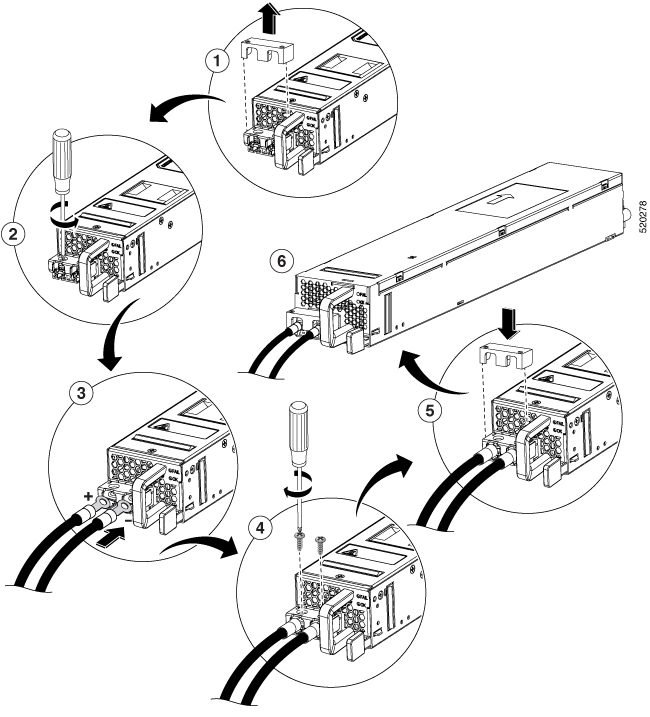
ここでは、DC 電源モジュールの入力電源の導線を DC 入力電源モジュールに装着する方法について説明します。作業を始める前に、次の重要事項に留意してください。

  • DC 入力電源モジュールの導線のカラー コーディングは、設置場所の DC 電源のカラー コーディングによって異なります。DC 入力電源モジュール用に選択した導線のカラー コーディングが、DC 電源で使用される導線のカラー コーディングに一致していること、および電源が電源モジュールのマイナス(-)端子とプラス(+)端子に接続されていることを確認してください。

  • DC 電源モジュールの取り付けを開始する前に、シャーシ アースがシャーシに接続されていることを確認します。「シャーシのアース接続部」のセクションに記載されている手順に従ってください。

  • DC 入力電源ケーブルには、公称 DC 入力電圧(-40/-72 VDC)での 26 A 供給に関する National Electrical Code(NEC)および地域の規則に基づいたワイヤ ゲージを使用します。配電装置(PDU)ごとに、DC 供給(-)と DC 供給リターン(+)のケーブル ペアが 1 組必要です。これらのケーブルは、一般のケーブル取扱業者から入手可能です。シャーシに接続するすべての DC 入力電源ケーブルには 10 ワイヤ ゲージのものを使用し、その長さは 10% の偏差の範囲内にする必要があります。

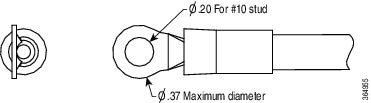
次の図に示すように、それぞれの DC 入力電源ケーブルはケーブル端子によって PDU で終端されています。


(注)  


DC 入力電源ケーブルは、PDU の端子ブロックに正しい極性で接続する必要があります。極性を示すラベルを付けた DC ケーブルを使用すると、安全な接続のうえで便利です。それでも、極性を確実に判断するために、DC ケーブル間の電圧を測定してください。測定を行う際には、プラス(+)導線およびマイナス(-)導線は必ず配電ユニットの(+)および(-)ラベルに一致させます。


図 1. DC 入力電源ケーブル用端子

(注)  


感電の危険を防止するために、DC 入力電源が露出する部分にあるすべての部品は適切に絶縁する必要があります。したがって、DC ケーブル端子を取り付ける前に、その製造元の指示に従ってラグを必ず絶縁しておきます。


DC 入力電源の配線


警告


感電のリスクを軽減するため、装置を設置または交換するときには、必ずアースを最初に接続し、最後に取り外します。


手順


ステップ 1

電源からの回路ブレーカーをオフにします。

ステップ 2

シャーシの電源スイッチがスタンバイの位置になっていることを確認します。

(注)  


1 つの電源モジュールをホット スワップする場合は、電源スイッチをスタンバイの位置にする必要はありません。

ステップ 3

ワイヤストリッパを使用して、導線の端から 0.75 インチ(19 mm)ほど、被膜をはがします。

図 2. DC 電源モジュールの端子ブロック アース ケーブル ラグ端子

ステップ 4

導線の被覆を取り除いた方の端をラグの開放端に挿入します。

ステップ 5

導線をラグのバレルに圧着します。導線がラグに確実に接続されていることを確認します。

ステップ 6

導線を端子ブロックに当て、金属と金属がしっかりと接触していることを確認します。

ステップ 7

2 本の M4 ネジでシャーシにラグを固定します。ラグ、および接続されている導線が他のスイッチハードウェアやラック部品の妨げにならないようにします。

ステップ 8

DC 電源の端子ブロックのスナップオンカバーを取り付けます。


DC 電源モジュールの取り外し

DC 電源モジュールでは、電源モジュールの端末ブロック ヘッダーに端末ブロックが装着されています。

手順


ステップ 1

電源からの回路ブレーカーをオフにします。

ステップ 2

シャーシの電源スイッチがスタンバイの位置になっていることを確認します。

(注)  


1 つの電源モジュールをホット スワップする場合は、シャーシの電源スイッチをスタンバイの位置にする必要はありません。

ステップ 3

端子ブロックからプラスチック カバーを外します。

ステップ 4

ユニットの 2 本の端末ブロック ネジを取り外し、電源モジュールから導線を取り外します。

ステップ 5

引き出しハンドルの方へ電源モジュールの固定ラッチを押し、ハンドルを片手で握り、電源モジュールの重さをもう一方の手で支えながら、電源モジュールをスロットから引き出します。


USB 3.0 インターフェイスの取り外しと交換

Cisco Catalyst 8500 シリーズ エッジ プラットフォームには、構成または Cisco IOS XE 統合パッケージを保存するための 1 つの USB 3.0 インターフェイスが含まれています。

USB フラッシュ トークン メモリ スティックを取り外して交換する手順は、次のとおりです。

手順


ステップ 1

USB ポートからフラッシュメモリスティックを引き抜きます。

ステップ 2

シスコ USB フラッシュメモリスティックを取り付けるには、モジュールを USB ポート 0 または 1 に差し込みます。フラッシュメモリスティックは決まった方向にだけ差し込むことができます。また、ルータの電源が入っているかどうかに関係なく、いつでも取り付けや取り外しが可能です。


DIMM カードの取り外しと交換


(注)  


次のセクションは、C8500-20X6C シャーシには適用されません。C8500-20X6C シャーシの上部カバーには、ユーザーが保守できる部品が含まれていないため、取り外さないでください。


Cisco Catalyst 8500 シリーズ エッジ プラットフォームには 2 つの DIMM スロットがあり、デフォルトで 16 GB 構成をサポートしています。

表 1. DIMM の挿入に対応したスロット

メモリ PID オプション

メモリ チャネル B

スロット 0(U1DA0) スロット 2(U1DB0)

MEM-C8500-16GB

8 GB

8 GB

MEM-C8500-32GB

16 GB

16 GB

MEM-C8500-64GB

32 GB

32 GB

DIMM の取り外し

始める前に

Cisco Catalyst 8500 シリーズ エッジ プラットフォームからの DIMM を取り外して交換するプロセスを開始する前に、次の手順を実行します。

  • 静電気防止用リスト ストラップを着用します。

  • 保存したいデータのバック アップを取ります。

  • シャーシの上部カバーを取り外す前に電源モジュールを取り外します。

手順


ステップ 1

ESD リスト ストラップを装着して、電源モジュールをシャーシから取り外します。

ステップ 2

次の手順に従って、シャーシの上部カバーを外します。

  1. トルクス T8 ドライバを使用して、カバーの上面にある 9 本のトルクスネジと両側面にある 5 本のトルクスネジを取り外します。次に、小型のプラスドライバを使用して、カバーの上面にある残りの 3 本のネジを取り外します。

  2. シャーシの左側から 5 本のネジ、シャーシの右側から 5 本のネジを取り外します。

  3. ネジを外したら、シャーシカバーを持ち上げます。

ステップ 3

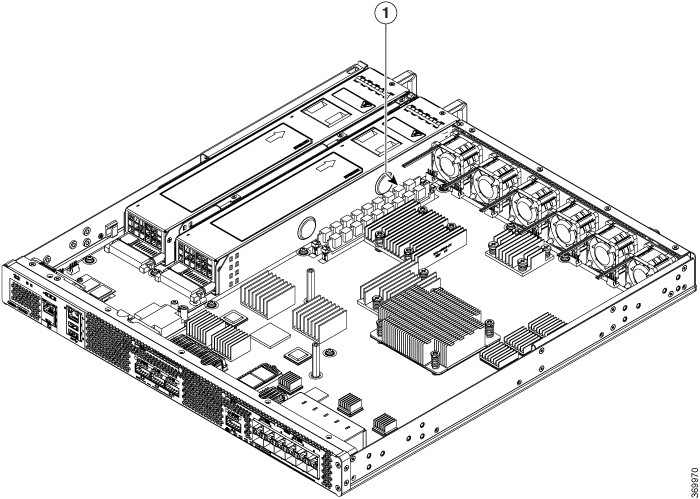
ルータ上の DIMM の位置を確認します。

図 3. Cisco C8500 シリーズ Catalyst エッジ ルータの DIMM の位置

1

C8500 シリーズ Catalyst エッジルータの DIMM ロケーションスロット

ステップ 4

DIMM モジュールのスプリング ラッチを下げて、対応する DIMM をソケットから解放します。

ステップ 5

DIMM の両端がソケットから外れたら、親指と人差し指で DIMM の両端をつかみ、ソケットから DIMM を完全に抜き取ります。DIMM は必ずその両端だけで持つようにします。メモリ モジュール、メモリのピン、コネクタ部に並んでいる串状の金属製接続部には触れないようにしてください。

ステップ 6

静電気防止用袋に DIMM を入れ、静電破壊から保護します。


DIMM の交換

手順


ステップ 1

リスト ストラップなどの静電気防止用器具をした状態で、静電気防止用マットまたはシートの上に DIMM を置きます。

注意    


DIMM は静電気放電の影響を受けやすい部品なので、誤った取り扱いをすると内部短絡が発生することがあります。DIMM を取り扱うときは必ず端だけを持つようにして、ピンに触れないようにしてください。

ステップ 2

静電防止用袋から新しい DIMM を取り出します。

ステップ 3

方向ノッチを探して、DIMM をソケットに挿入する前に、DIMM とソケットの位置を合わせます。

ステップ 4

DIMM の端にあるピンを傷つけないように注意しながら、新しい DIMM をゆっくり挿入します。DIMM の面が平行になるように慎重に力を加えながら、DIMM の上部をソケットの方向に押します。

注意    


DIMM を確実に差し込めるだけの力をかけ、過剰な力はかけないようにします。ソケットを破損した場合は、ルータを工場に戻して修理する必要があります。

.

ステップ 5

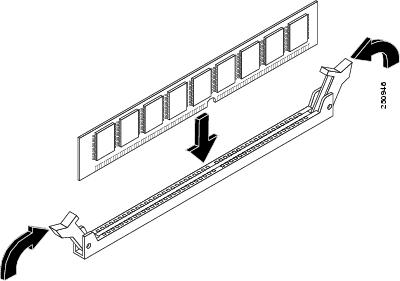
DIMM がまっすぐ挿入されるようにゆっくり押し込みます。必要に応じ、DIMM をゆっくりと前後に押して確実に固定された状態にします。次の図に、ソケットに DIMM を取り付ける方法を示します。

図 4. ソケットへの DIMM の取り付け

ステップ 6

DIMM を取り付けたら、リリース レバーが DIMM ソケットの側面に接して閉じていることを確認します。閉じていない場合は、DIMM がしっかり固定されていない可能性があります。DIMM の取り付けが不完全と思われる場合は、DIMM の取り外し手順に従っていったん DIMM を注意深く取り外した後に、ソケットに差し込み直します。リリース レバーが DIMM ソケットの側面に接して閉じるまで、DIMM をソケットにしっかり押し込みます。

ステップ 7

シャーシ上部カバーを取り付けます。上面ネジと側面ネジを取り付け、軽く締め付けます。

ステップ 8

シャーシに電源モジュールを取り付け、ルータの電源をオンにします。


ファンの取り外しと交換

C8500-12X4QC および C8500-12X でのファンの取り外し

始める前に

ファンを取り外すプロセスを開始する前に、次のステップを実行します。

  • 静電気防止用リスト ストラップを着用します。

  • 保存したいデータのバック アップを取ります。

  • シャーシの上部カバーを取り外す前に電源モジュールを取り外します。

手順


ステップ 1

次の手順に従って、シャーシの上部カバーを外します。

  1. シャーシカバーの上面ネジ 12 個を取り外します。

  2. シャーシの左側から 5 本のネジ、シャーシの右側から 5 本のネジを取り外します。

  3. シャーシカバーを持ち上げます。

ステップ 2

ファンを取り外すために最も楽な姿勢でアクセスできるようにシャーシを移動します。

ファンは、シャーシの背面に設置されています。

ステップ 3

マザーボードから 6 つのファン コネクタを外します。

ステップ 4

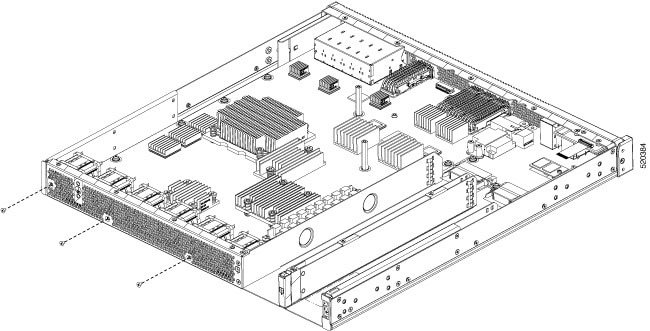
下図に示すように、シャーシの背面にある 3 本のネジを取り外します。

ステップ 5

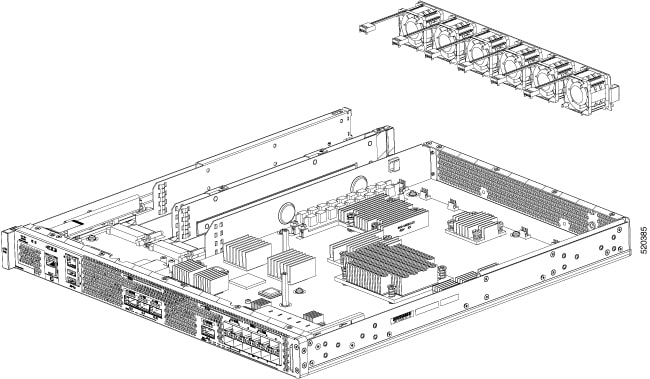
ファントレイをわずかに前方に回転させ、シャーシから持ち上げます。

ステップ 6

ファンを取り外す順序を逆にして、新しいファントレイを取り付けます。シャーシの電源を入れる前に、すべてのファンが接続され、ファントレイとシャーシカバーのすべてのネジが取り付けられていることを確認します。


C8500-20X6C でのファンの取り外し

手順


ステップ 1

ファンを取り外すために最も楽な姿勢でアクセスできるようにシャーシを移動します。ファンは、シャーシの背面に設置されています。

(注)  


ファンの取り外しおよび取り付け中は、シャーシの開口部に指やその他の物を近づけないでください。

ステップ 2

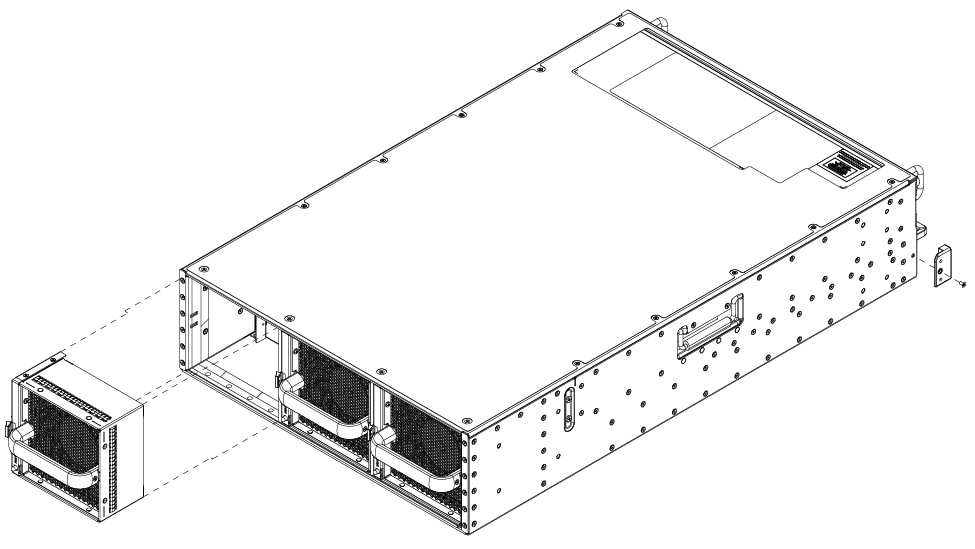
ファンラッチのタブを指で押し、ファンモジュールをまっすぐ引き出してファンを取り外します。

図 5. C8500-20X6C でのファンの取り外し

ステップ 3

シャーシの冷却機能を適切に維持するため、ファンモジュールは 3 分以内に交換します。


エアーフィルタの取り付けと取り外し

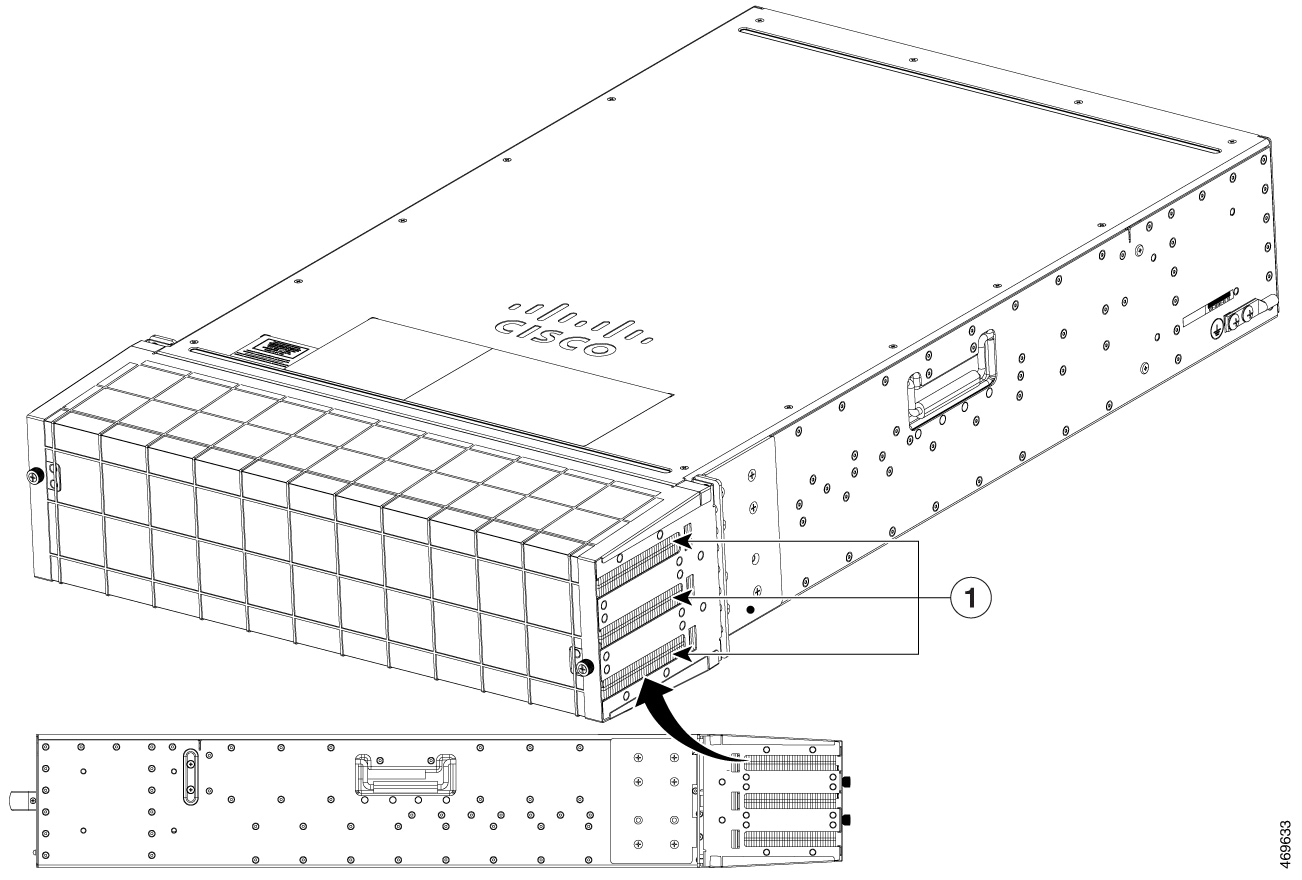
図 6. エアーフィルタとケーブル管理ブラケットを備えたシャーシの側面図と正面図

1

ケーブル出口エリア

エアー フィルタの取り付け

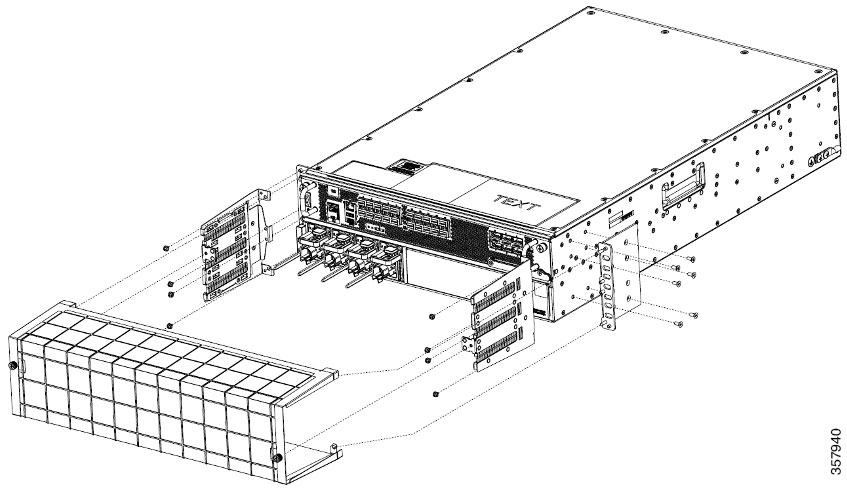
図 7. エアー フィルタ コンポーネントの分解図

手順


ステップ 1

シャーシがフィルタなしで取り付けられている場合は、電源をオフにしてラックから取り外す必要があります。

ステップ 2

上の図に示すようにラックマウントブラケットを取り付け、ラックマウントブラケットごとに 6 本のネジを使用してシャーシに取り付けます。

ステップ 3

エアーフィルタのマウントブラケットを前面のラックマウントブラケットに合わせて取り付けます。各側面で 4 本のなべネジを使用します。

ステップ 4

電源ケーブルとデータケーブルを、エアーフィルタのマウントブラケットのブリッスルを通して左右に配線します。

ステップ 5

シャーシの電源を入れます。

ステップ 6

エアーフィルタをマウントブラケットに慎重にスライドさせ、エアーフィルタのつまみネジをマウントブラケットに締めてエアーフィルタを固定します。


エアーフィルタの取り外し

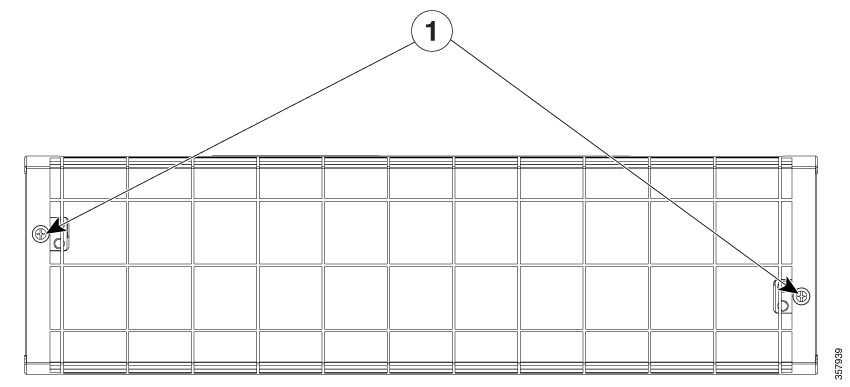
図 8. エアーフィルタ

1

エアーフィルタの取り付けネジ

手順


ステップ 1

フィルタの前面にある 2 本の取り付けネジ(上の図を参照)を反時計回りに回して完全に緩めます。

ステップ 2

エアーフィルタのマウントブラケットからエアーフィルタをまっすぐ引き出します。

ステップ 3

使用済みのエアーフィルタは廃棄します。

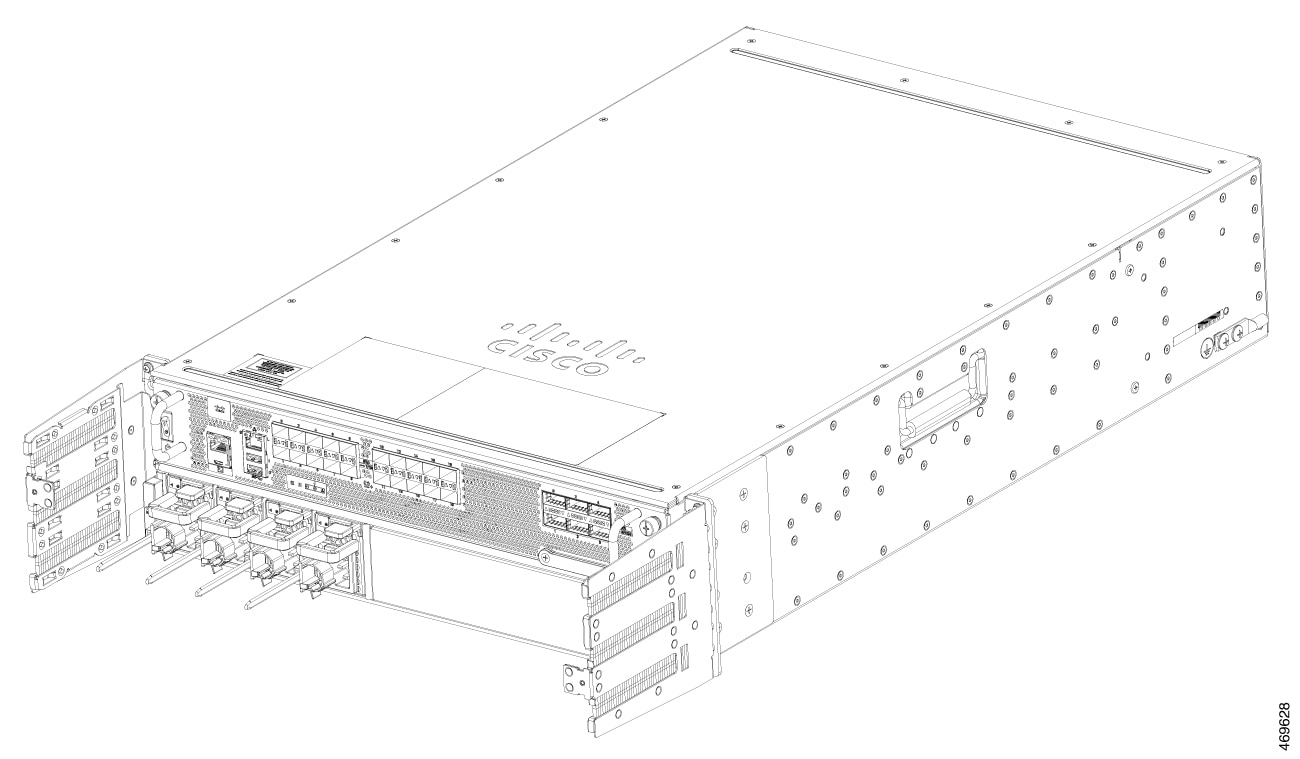
図 9. 図:エアーフィルタを取り外したシャーシ

ルータの再梱包

システムが損傷している場合は、返品するために再梱包する必要があります。

ルータを返却したり、別の場所に移動したりする場合は、元の梱包材を使ってシステムを梱包してください。