Web ユーザインターフェイス(WebUI)

この章は、次の項で構成されています。

Web ユーザーインターフェイスの概要

Web ユーザーインターフェイス(WebUI)は、ネットワーク管理者に、デバイスをプロビジョニング、モニタリング、最適化するための単一ソリューションを提供します。ハードウェアの取り付けが完了したら、トラフィックがネットワークを通過するのに必要な設定を行ってデバイスをセットアップする必要があります。新しいデバイスを使用する最初の日には、さまざまなタスクを実行することにより、デバイスがオンライン状態かつ到達可能で、簡単に設定されることを確認できます。これは、Day 0 インターフェイスと呼ばれます。


(注)  


Day 0 の設定は、スタートアップ コンフィギュレーションのない初期状態のデバイスとして定義されます。

初期 Day 0 設定の後、WebUI を使用して日常の設定を行うことができます。

IOS-XE リリース 17.3.1 より Day 0 の Web ユーザーインターフェイス(WebUI)が IR1101 でサポートされます。Day 0 WebUI は LAN ポートでのみサポートされます。これらのポートは、IR1101 の FastEthernet ポート 0/0/1 〜 0/0/4 です。PC を IR1101 のいずれかの LAN ポートに接続し、Day 0 でルータを起動します。PC は、静的 IP アドレス 192.168.1.2/255.255.255.0 で設定する必要があります。

Day 0 でルータが起動すると、PC は 192.168.1.x ネットワークに接続でき、任意のブラウザで IP アドレス 192.168.1.1 を使用して WebUI にアクセスできます。WebUI を介して設定が適用されると、ルータに「Day 0 config done. Stopping autoinstall」というメッセージが表示されます。

Day 0 セルラーモード

Cisco IOS XE リリース 17.9.1 は、セルラー プラガブル モジュールを介して初期設定できるようにする新機能を提供します。これは、セルラー プラガブル モジュールがすでにインストールされていることを前提としています。

このモードは、お客様が WAN バックホールとしてプライベート APN(またはプライベート LTE/5G)を取得すると仮定して、セルラー APN を設定するために役立ちます。そうすることで、APN 値がモデムに保存されます。ルーターが再起動すると、工場出荷時のデフォルトにリセットされ、プライベート APN が使用されている場合は、ルータがセルラー経由で PnP を実行できるようになります。


(注)  


パブリックまたはプライベート APN を含むセルラー WAN を設定するには、拡張モードが必要です。これは、SIM のサービスプロバイダから提供される必要があります。

(注)  


プラガブルインターフェイスはホットスワップ可能ではありません。SIM を変更する場合は、ルータの電源をオフにします。

セルラー プラガブル モジュールを使用して設定する手順は次のとおりです。

  1. [WAN type] でセルラーインターフェイスを選択します。

  2. APN 名を入力します。

  3. バックアップ WAN を選択する必要はありません。

  4. ルータを再起動します。

PnP は、IoT OD、vManage、または DNA-C に接続するためにプライベート APN で実行できるようになります。

設定に関する注意事項

WebUI を使用する場合の重要な注意事項は次のとおりです。

  • このインターフェイスは PnP 専用であるため、WebUI は 1G ポートではサポートされません。100M ポート 1 〜 4 でのみサポートされます。下の図を参照してください。

  • Plug and Play(PnP)は、Day 0 WebUI インターフェイスを使用してルータを設定する場合は使用できません。これは、Day 0 WebUI を使用して設定が適用されると PnP が中断されるためです。

  • リリース 17.1.2 以降では、WebUI を使用して設定が適用されると、明示的な write memory は不要になります。

1

WAN ポート(GigabitEthernet 0/0/0 〜 IOS-XE)

2

LAN ポート 1 〜 4(0/0/1 - 0/0/4 〜 IOS-XE)

ルータへ接続するためのコンピュータの設定

次の項では、IR1101 と正しくインターフェイスするようにコンピュータを設定するためのガイダンスを示します。

クライアント Web ブラウザからアプリケーションにアクセスできます。次の Web クライアント要件を満たしていることを確認してください。

  • ハードウェア:次のいずれかのテスト済み対応ブラウザとの互換性を備えた Mac(OS バージョン 10.9.5)または Windows(OS バージョン 10)ラップトップまたはデスクトップ

    • Google Chrome 59 以降

    • Mozilla Firefox 54 以降

    • Apple Safari 10 以降

    • Microsoft Edge ブラウザ

  • 表示解像度:画面解像度を 1280 x 800 以上に設定することを推奨します。

ブラウザを使用した基本モード WebUI の設定

次に、PC またはラップトップのブラウザを使用して WebUI を設定する手順を示します。

手順


ステップ 1

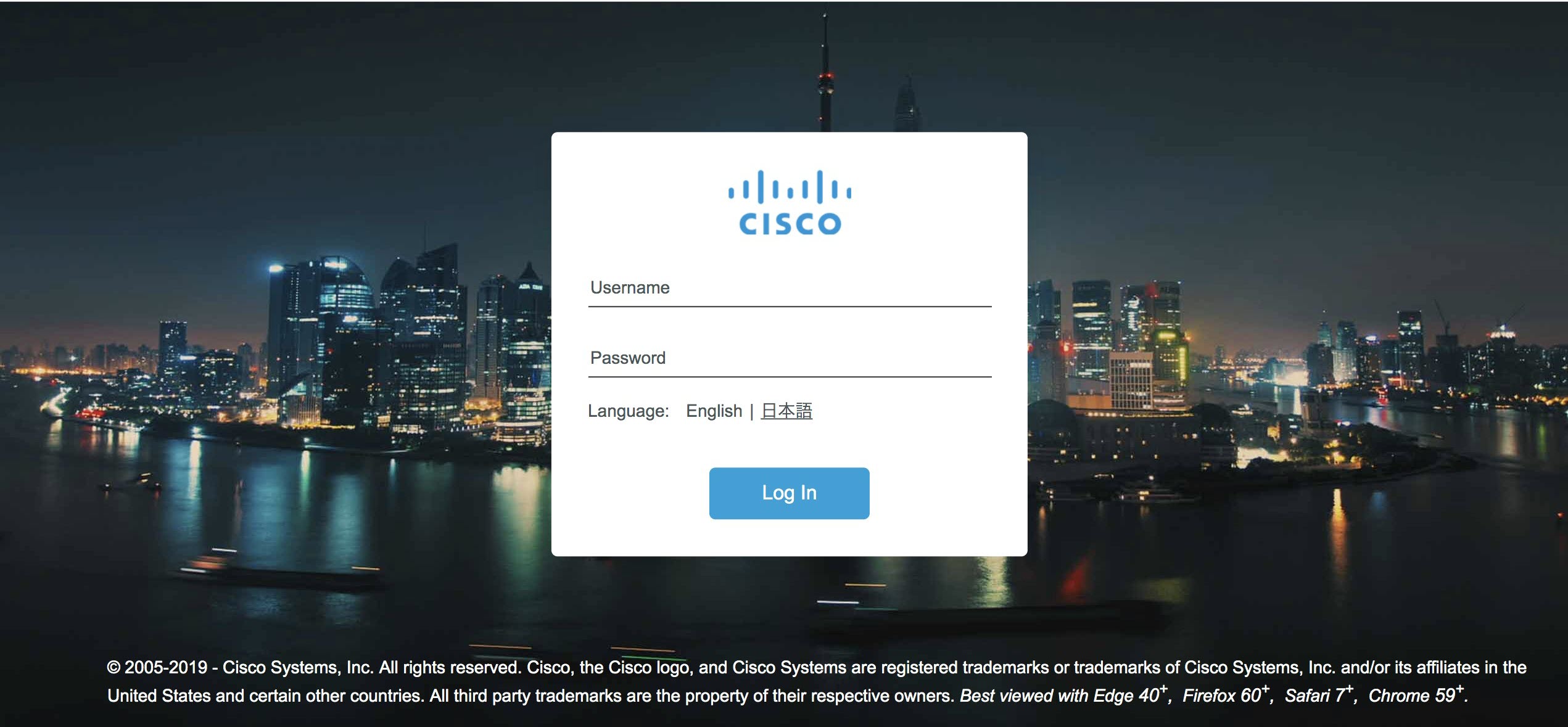
ブラウザを開き、アドレスバーに 192.168.1.1 と入力します。ログイン画面が表示されます。ユーザ名 webui とパスワード cisco を入力します。次に、Log In をクリックします。

図 1. ログイン画面

ステップ 2

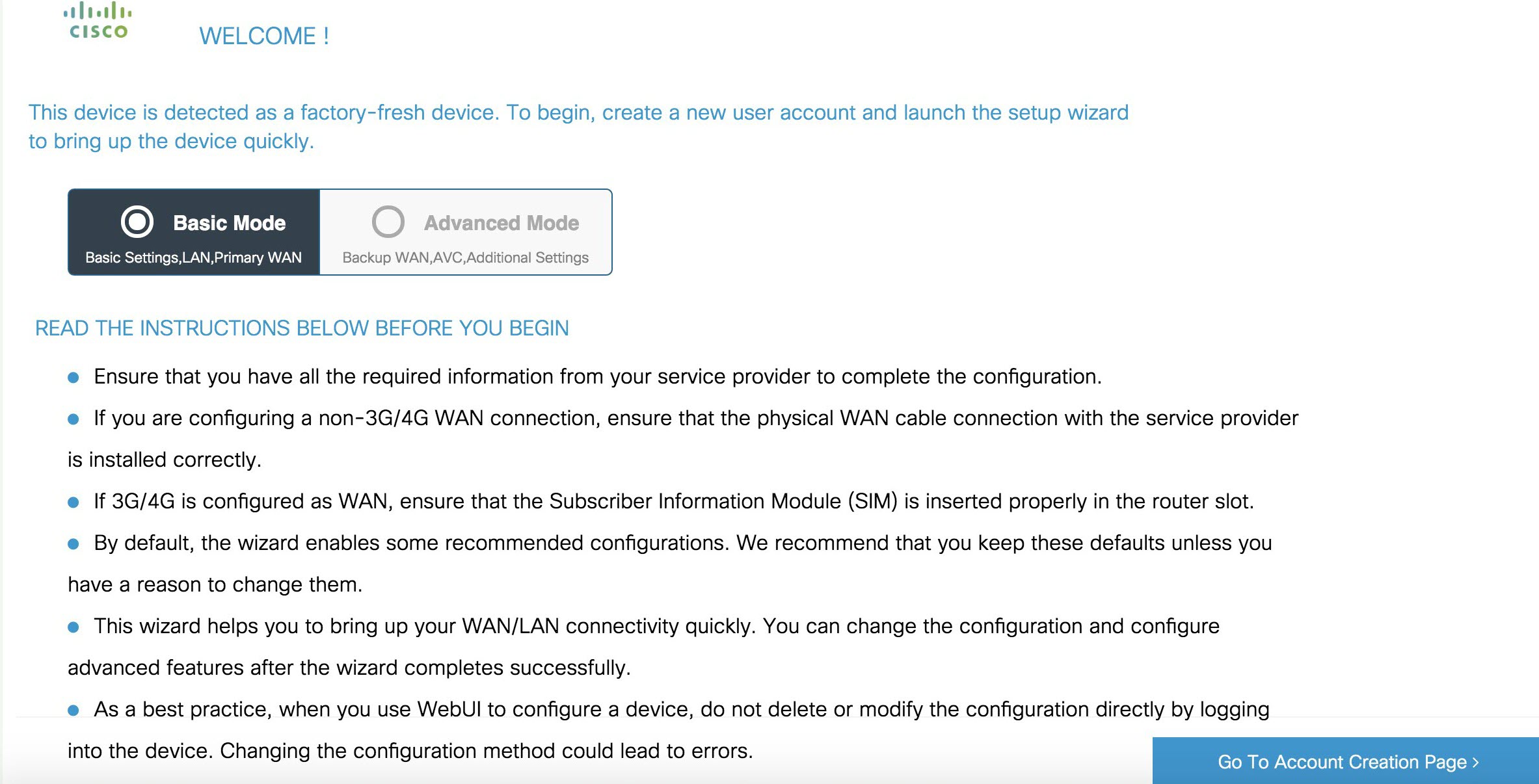
[Welcome] 画面が表示されます。[Advanced Mode] または [Basic Mode] を選択します。[Basic Mode] では、基本設定、LAN、およびプライマリ WAN を設定できます。[Advanced Mode] では、追加のバックアップ WAN、AVC、および追加の設定を行うことができます。このセクションでは、[Basic Mode] を使用します。Basic Mode を選択します。

図 2. [Welcome] 画面

ステップ 3

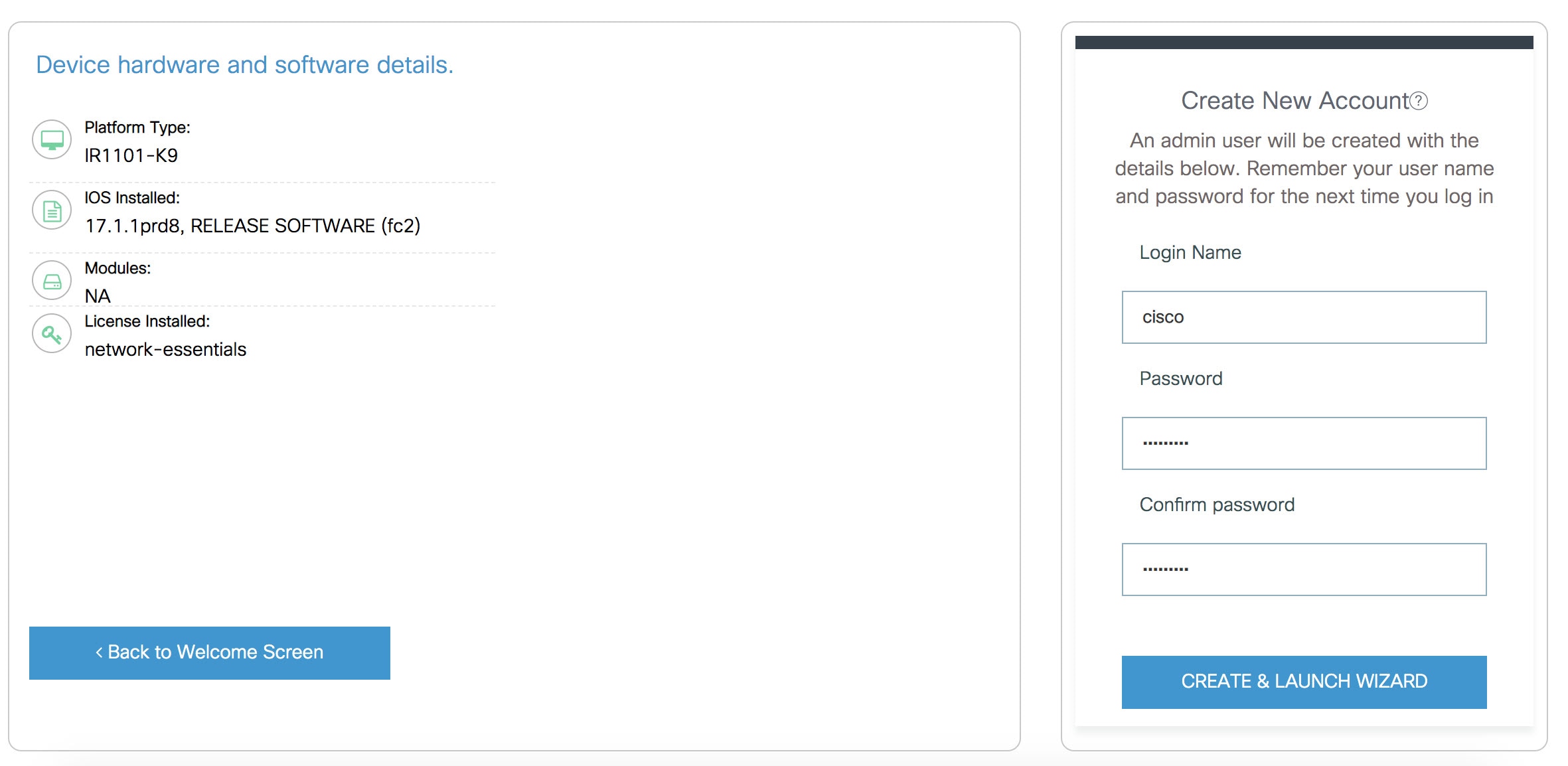
Go To Account Creation Page をクリックします。[Create New Account] 画面が表示されます。WebUI にアクセスするための新しいログイン名とパスワードを作成します。

図 3. [Create New Account] 画面

ステップ 4

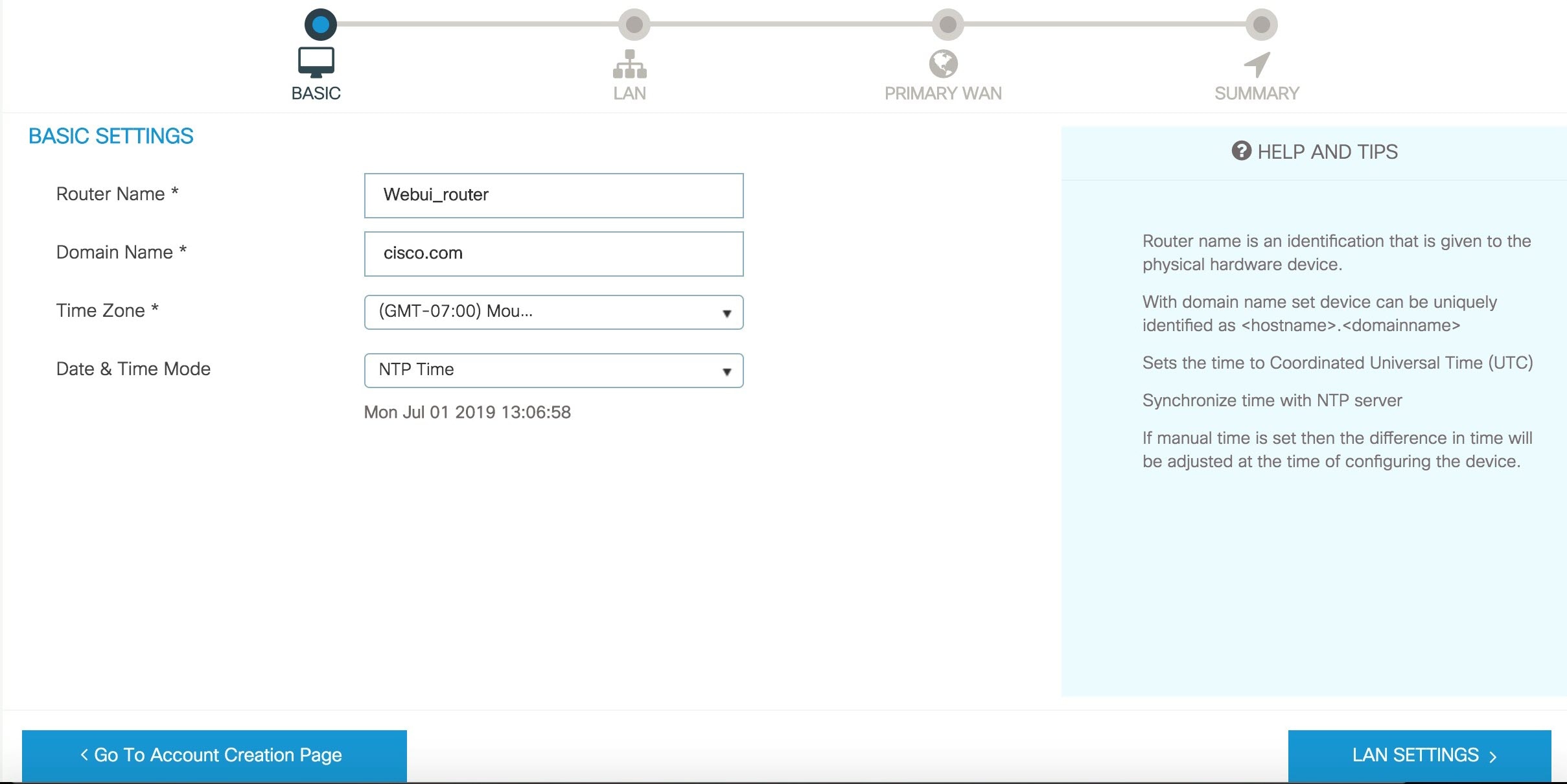
CREATE & LAUNCH WIZARD をクリックします。[Basic Settings] 画面が表示されます。ルータ名(ホスト名)、ドメイン名、タイムゾーン、および日時モードを入力します。

図 4. [BASIC SETTINGS] 画面

ステップ 5

LAN SETTINGS をクリックします。[LAN Configuration] 画面が表示されます。プール名 webui_dhcp と VLAN インターフェイスの IP アドレスを入力し、使用可能なインターフェイスのリストからラップトップに接続されているインターフェイスを選択します。

図 5. [LAN Configuration] 画面

ステップ 6

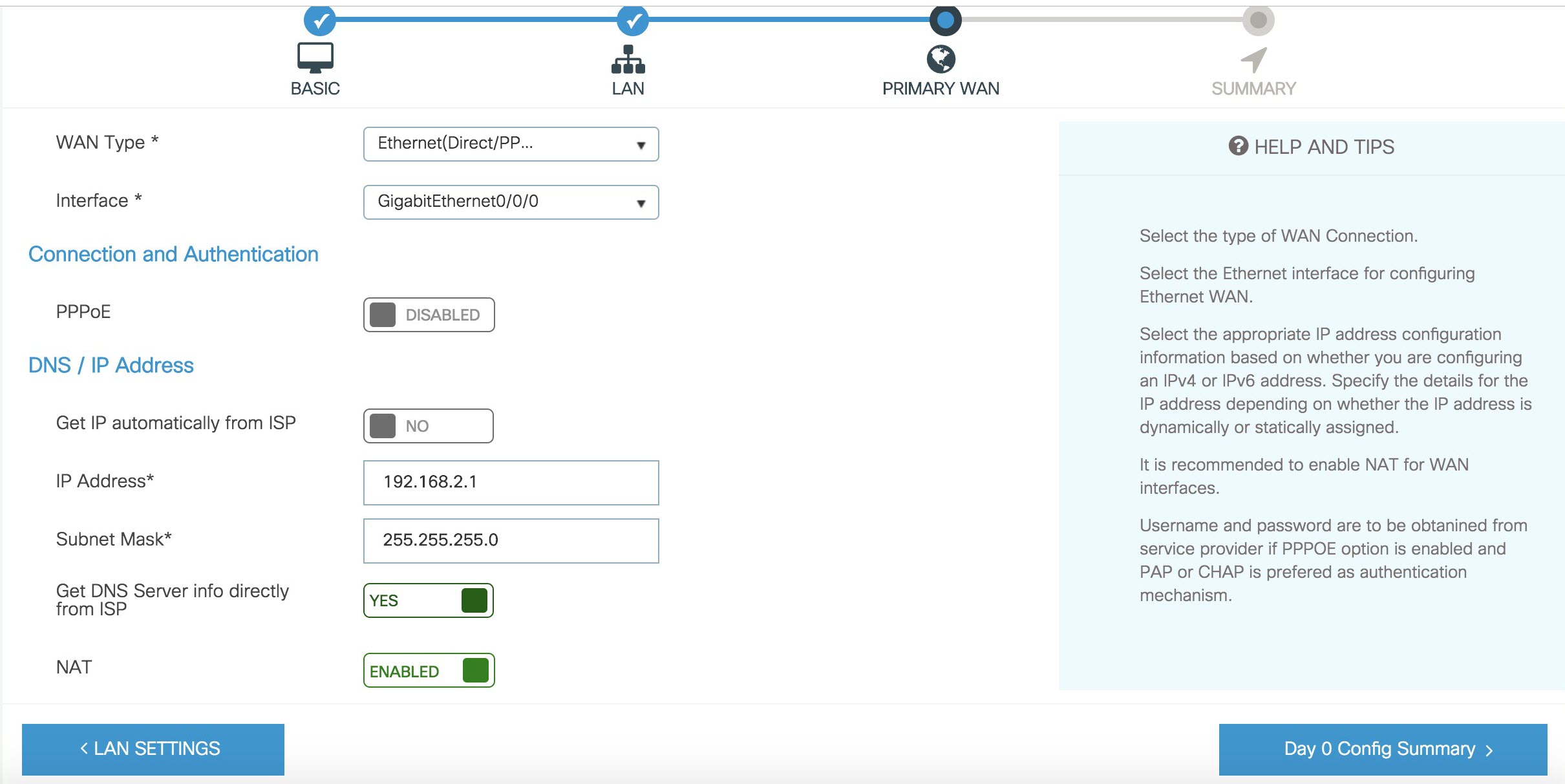
PRIMARY WAN SETTINGS をクリックします。[PRIMARY WAN] 設定画面が表示されます。使用可能なオプションから WAN タイプとインターフェイスを選択して、WAN インターフェイスを設定します。次に、[DNS IP Address] に情報を入力し、NAT を有効にするか、または無効にするかを選択します。

図 6. [Primary WAN Interface] 画面

ステップ 7

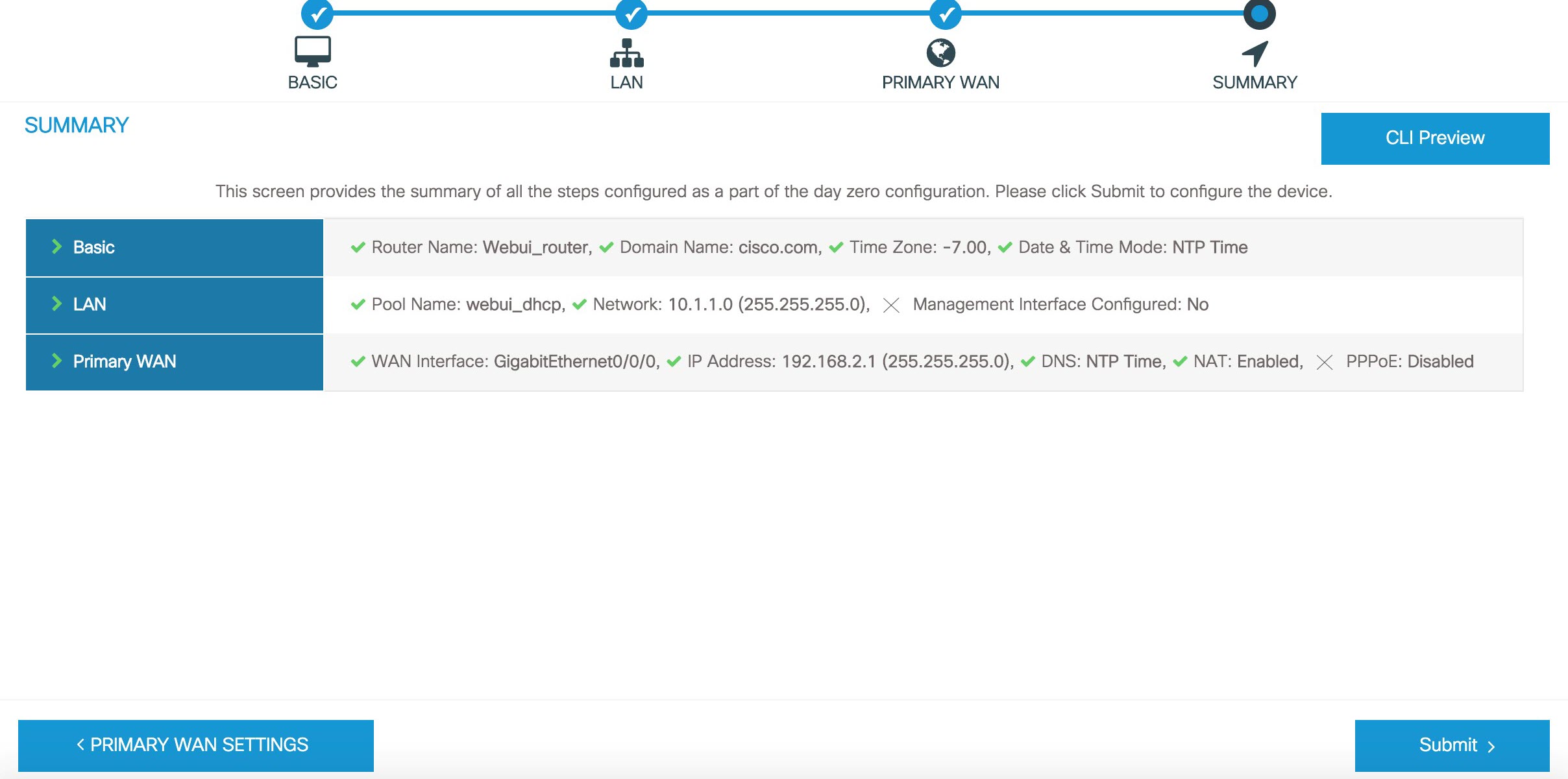
Day 0 Config Summary をクリックします。[Review Summary] 画面が表示されます。エントリを確認してから設定を適用します。

図 7. [Summary] 画面

ステップ 8

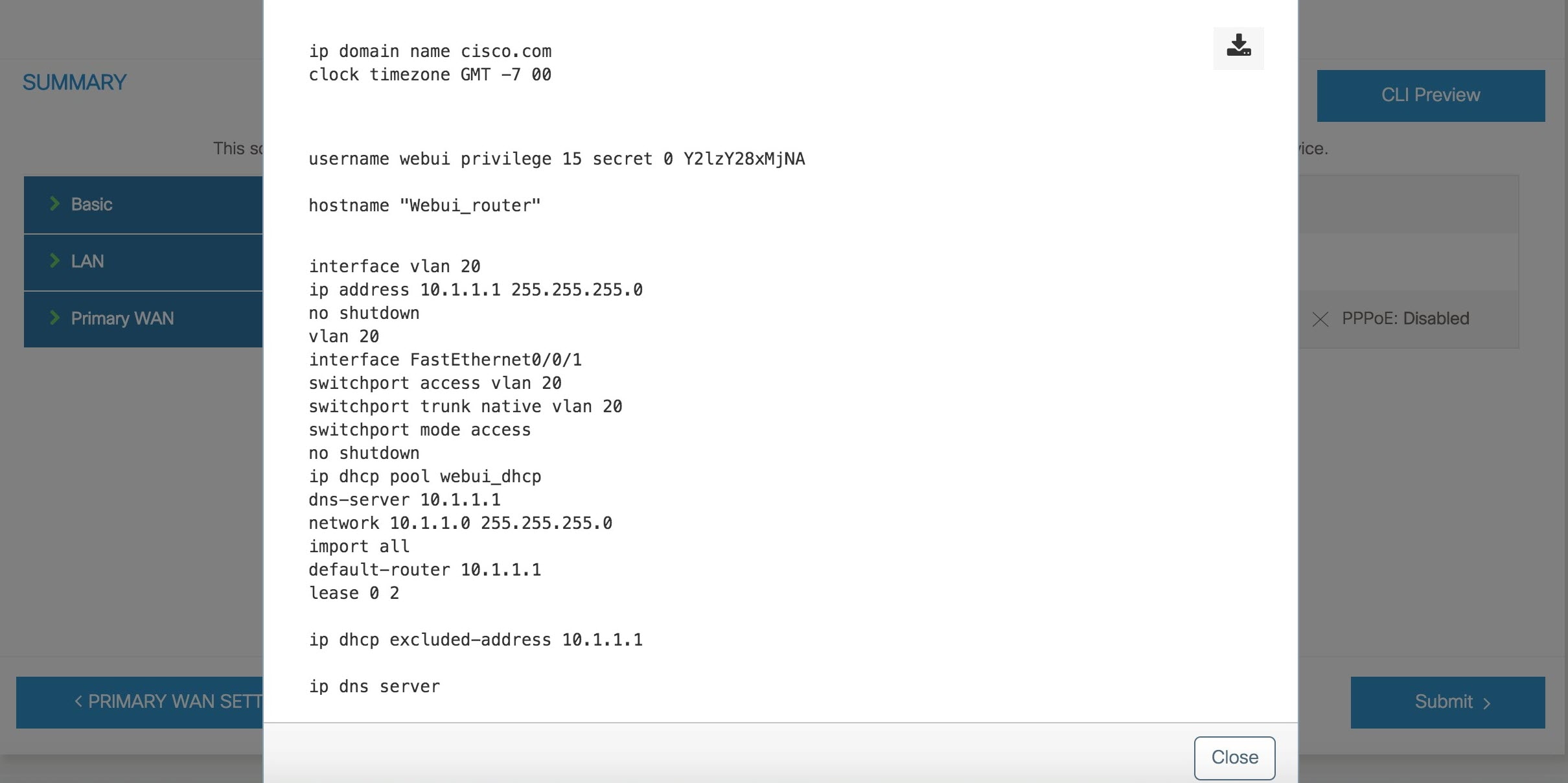
(任意)[CLI Preview ] をクリックして、ルータに適用されている設定を表示します。[CLI Preview] を閉じ、準備が整っている場合は Submit をクリックします。

図 8. [CLI Preview] 画面

ステップ 9

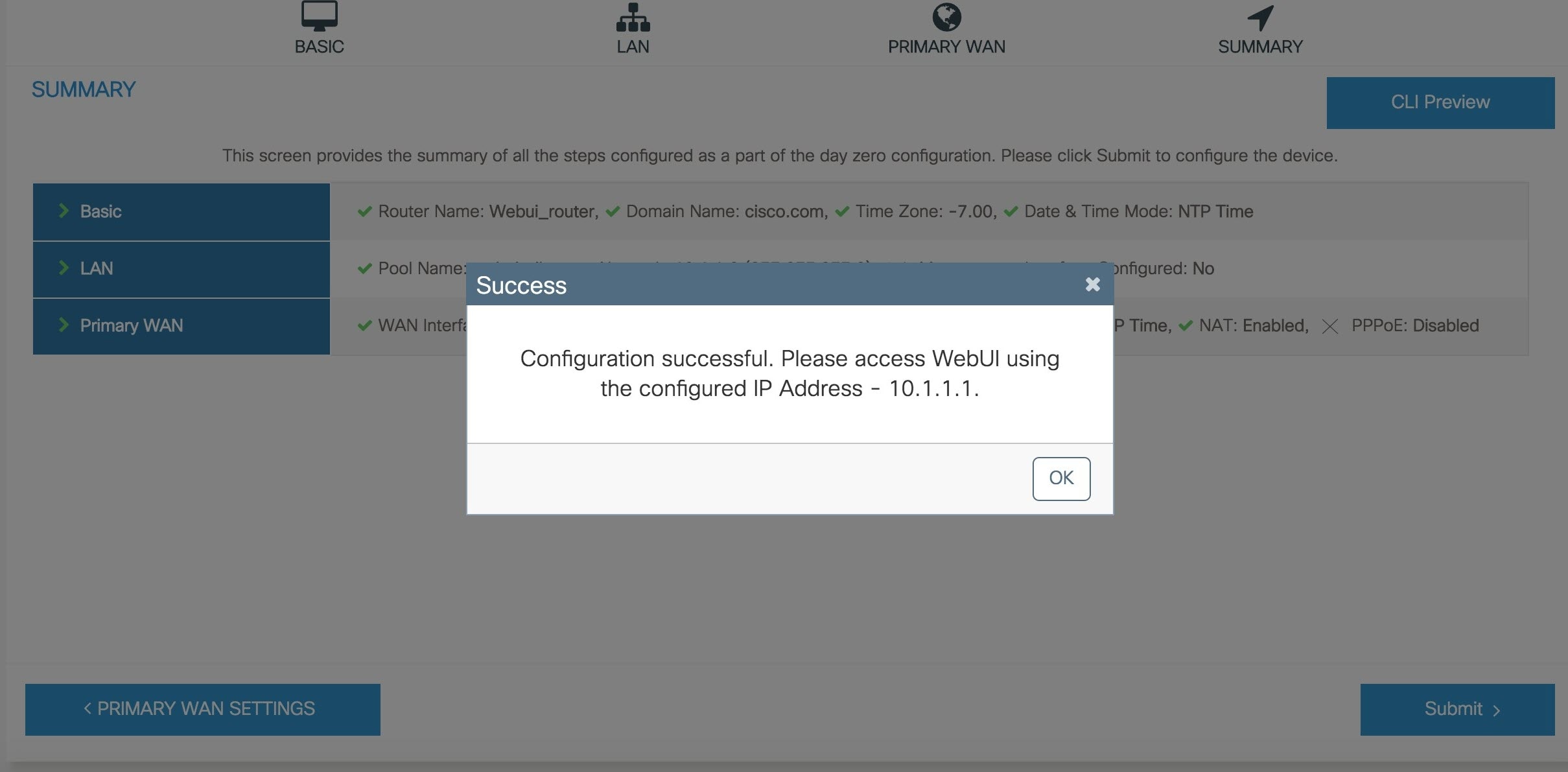
[Submit] をクリックすると、設定が正常に適用されたことを通知するダイアログボックスが表示されます。新しい WebUI IP アドレスも表示されます。

図 9. [Submit] ダイアログボックス

ステップ 10

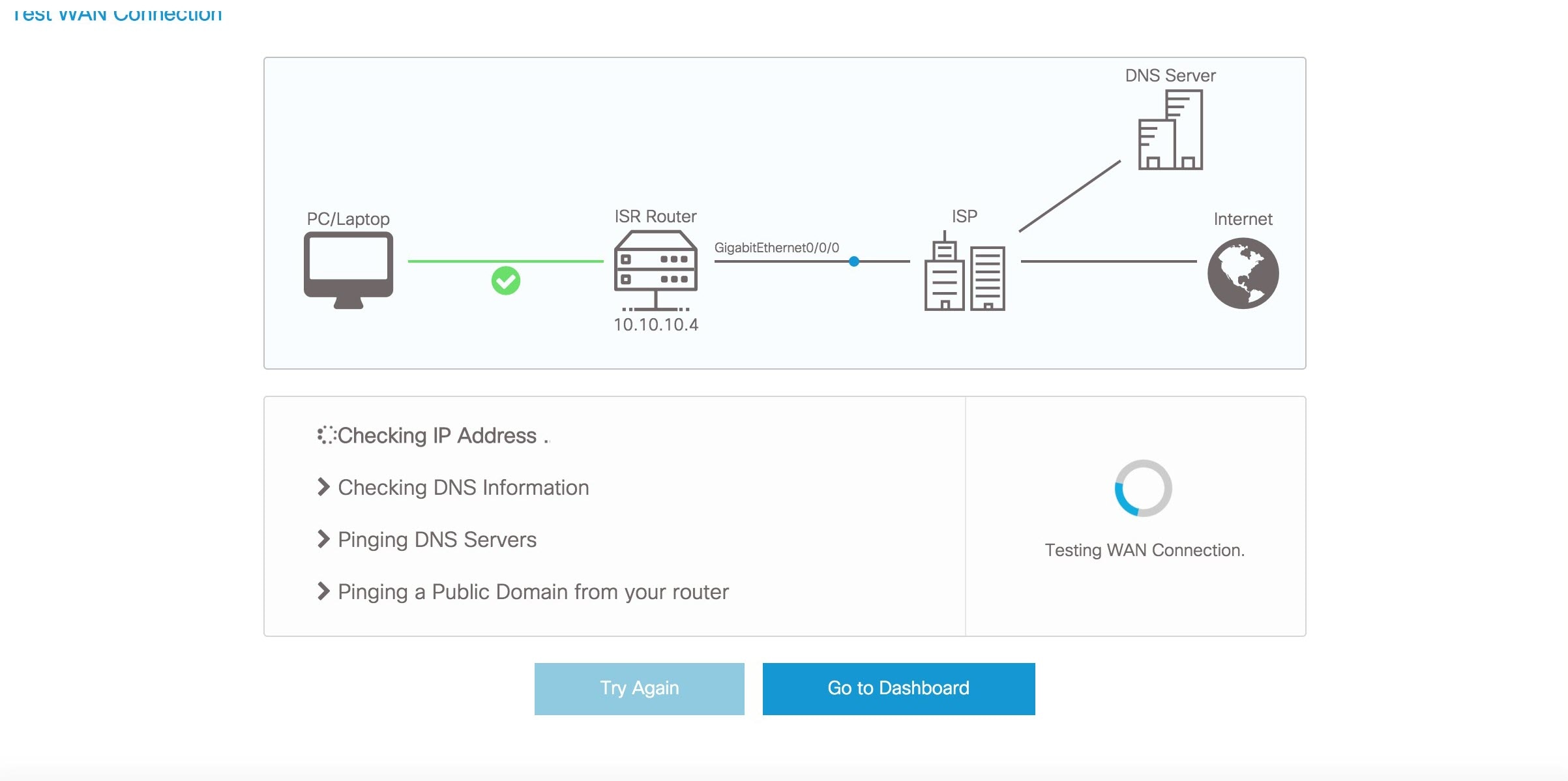
Web 接続がある場合、デバイスが接続を試みます。ブラウザセッションを閉じ、新しく設定された WebUI IP アドレスに移動することをお勧めします。

図 10. [Test VLAN Connection] 画面

ブラウザを使用した Advanced モード WebUI の設定

次に、PC のブラウザを使用して WebUI を設定する手順を示します。

ラップトップが DHCP 経由で IP アドレスを取得するように設定されていることを確認するか、デフォルトのサブネットに一致する IP アドレス n.n.n.n を割り当てます。


(注)  


パブリックまたはプライベート APN を含むセルラー WAN を設定するには、拡張モードが必要です。

手順


ステップ 1

ブラウザを開き、アドレスバーに 192.168.1.1 と入力します。ログイン画面が表示されます。ユーザ名 webui とパスワード cisco を入力します。次に、Log In をクリックします。

図 11. ログイン画面

ステップ 2

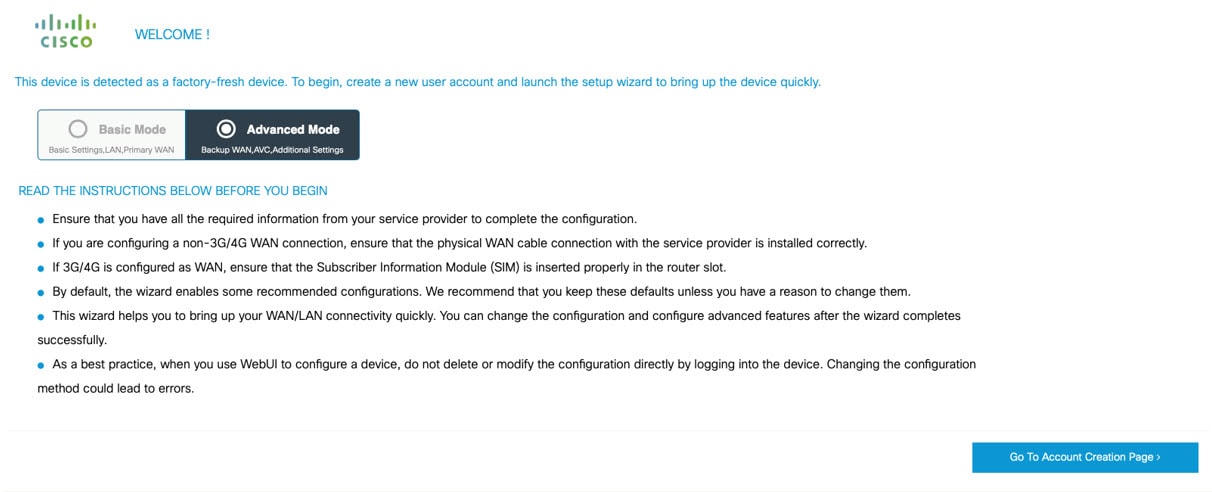
[WELCOME] 画面が表示されます。[Advanced Mode] または [Basic Mode] を選択します。[Basic Mode] では、基本設定、LAN、およびプライマリ WAN を設定できます。[Advanced Mode] では、追加のバックアップ WAN、AVC、および追加の設定を行うことができます。このセクションでは、詳細モードを使用します。

図 12. [WELCOME] 画面

ステップ 3

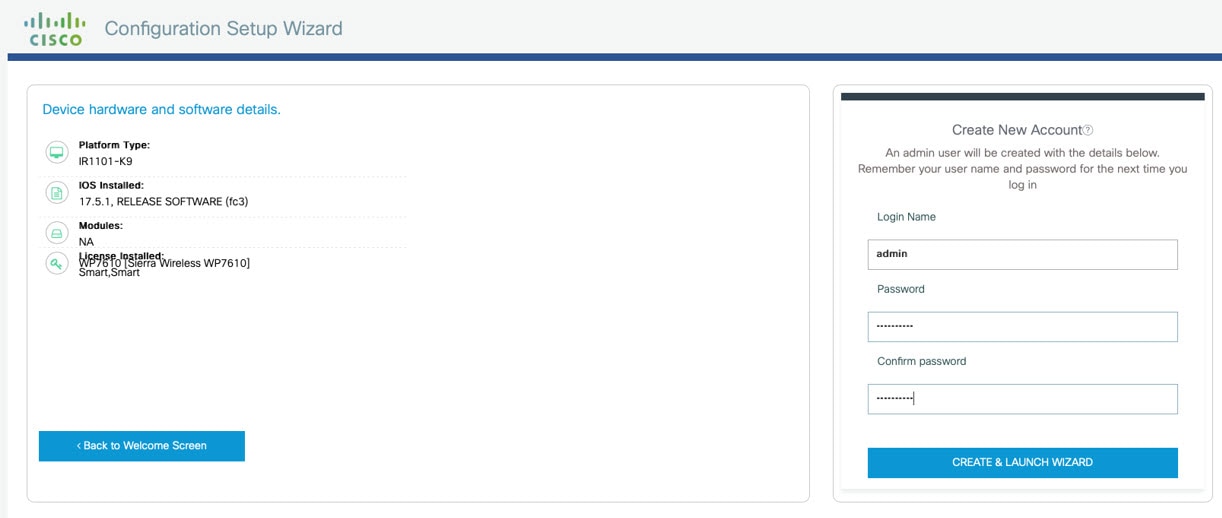
Advanced Mode を選択し、Go To Account Creation Page をクリックします。[Create New Account] 画面が表示されます。WebUI にアクセスするための新しいログイン名とパスワードを作成します。

図 13. [Create New Account] 画面

ステップ 4

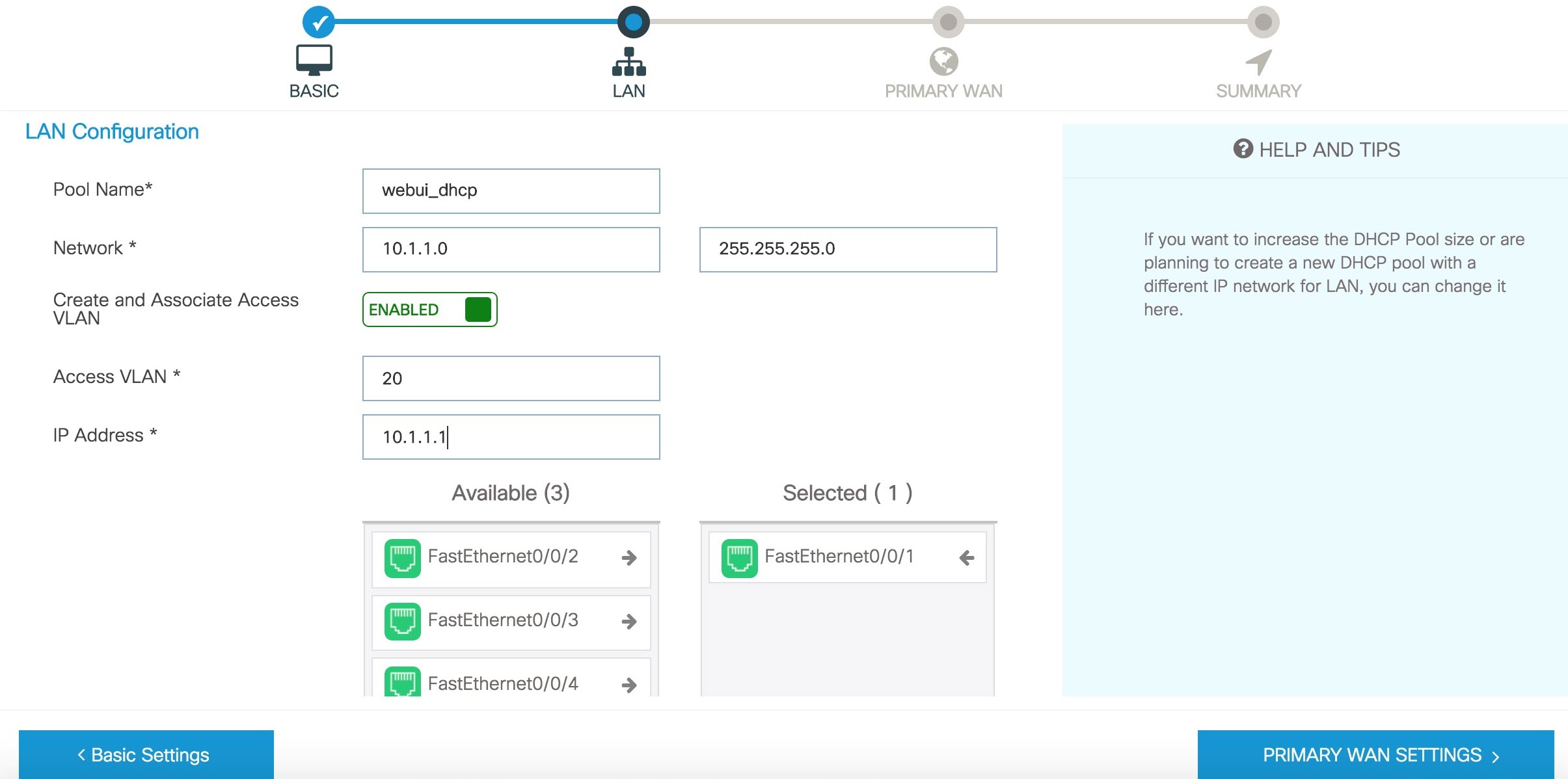
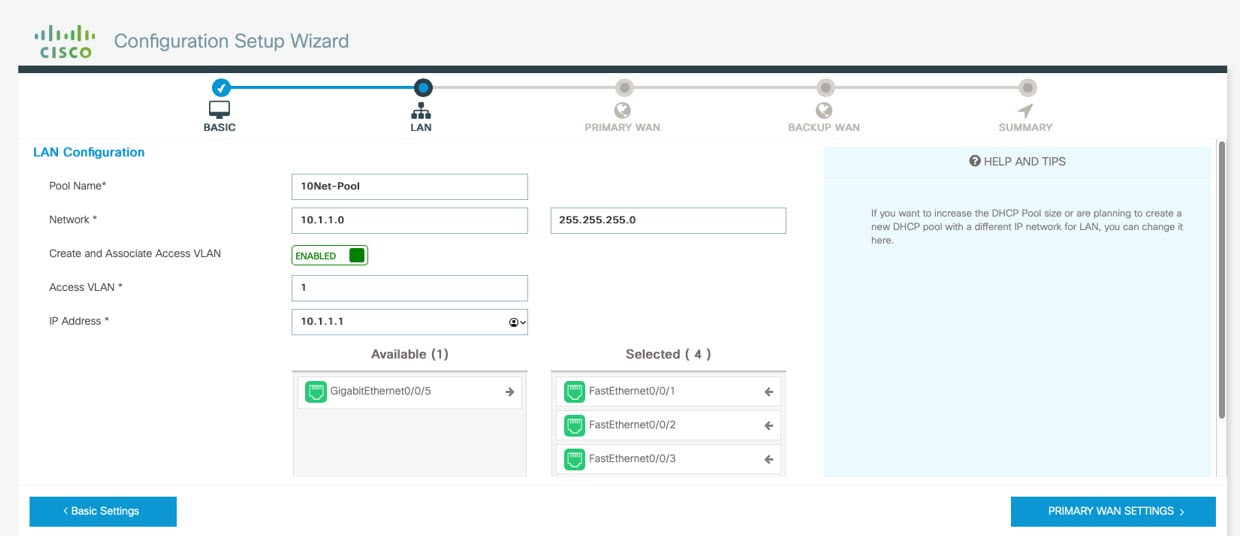
CREATE & LAUNCH WIZARD をクリックすると、[LAN Configuration] 画面が表示されます。プール名、ネットワーク IP アドレス、サブネット、アクセス VLAN、およびデバイス IP アドレスを入力します。選択可能なインターフェイスのリストが表示されます。FastEthernet インターフェイスのみを使用できます。

図 14. [LAN Configuration] 画面

ステップ 5

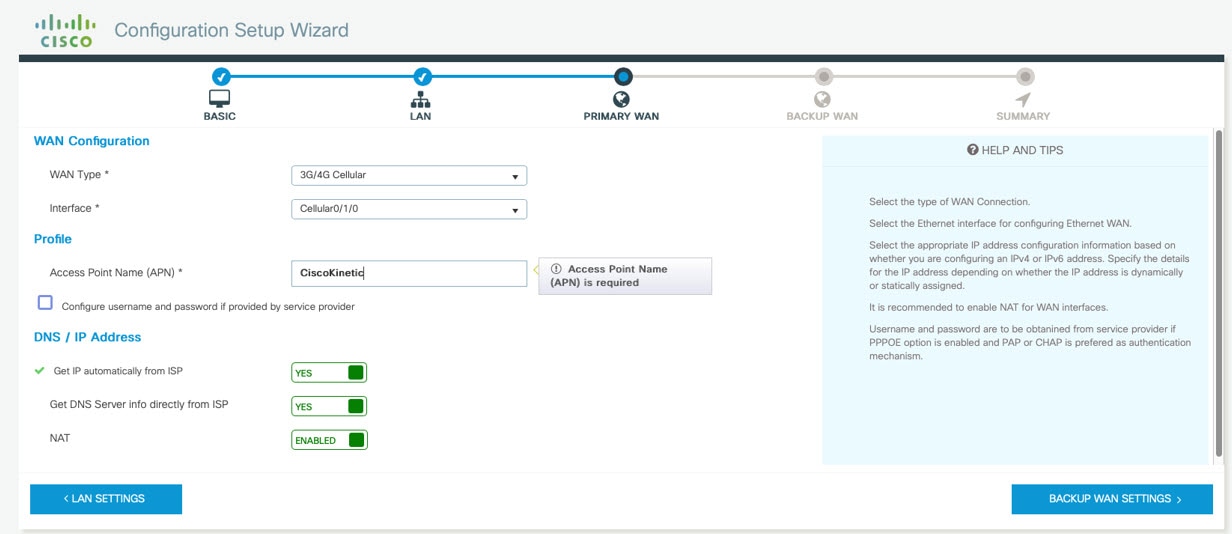
PRIMARY WAN SETTINGS をクリックします。[WAN Configuration] 画面が表示されます。WAN タイプとインターフェイスをプルダウンメニューから選択します。LTE サービスプロバイダから APN(アクセスポイント名)を入力し、ネットワークの DNS および IP アドレスの設定を選択します。

図 15. [WAN Configuration] 画面

ステップ 6

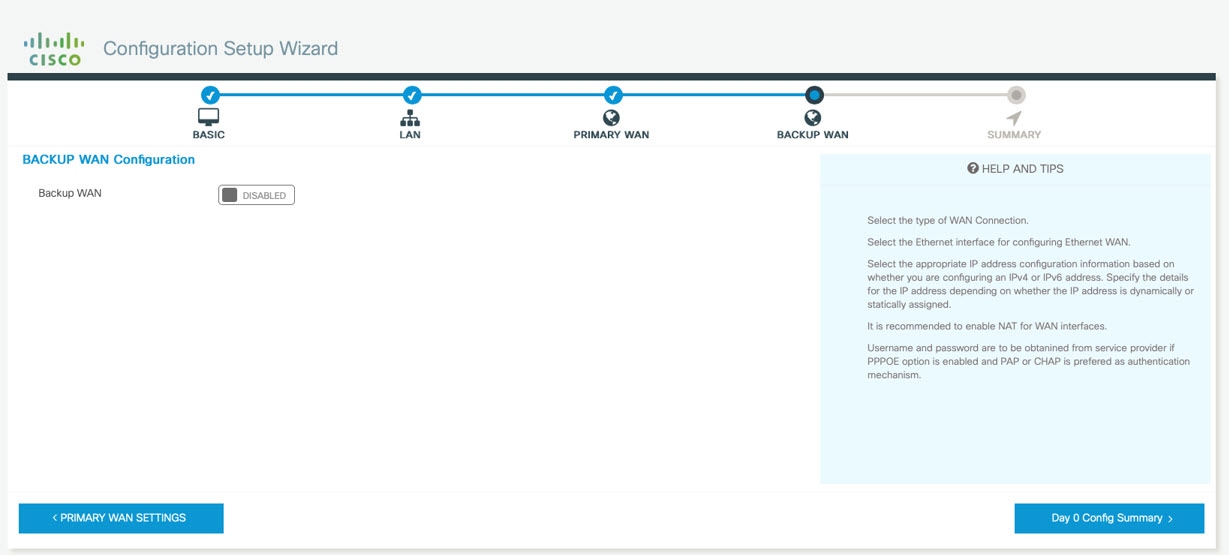
BACKUP WAN SETTINGS をクリックします。[BACKUP WAN Configuration] 画面が表示されます。バックアップ WAN を有効または無効にするボタンを選択します。

図 16. バックアップ WAN の設定

ステップ 7

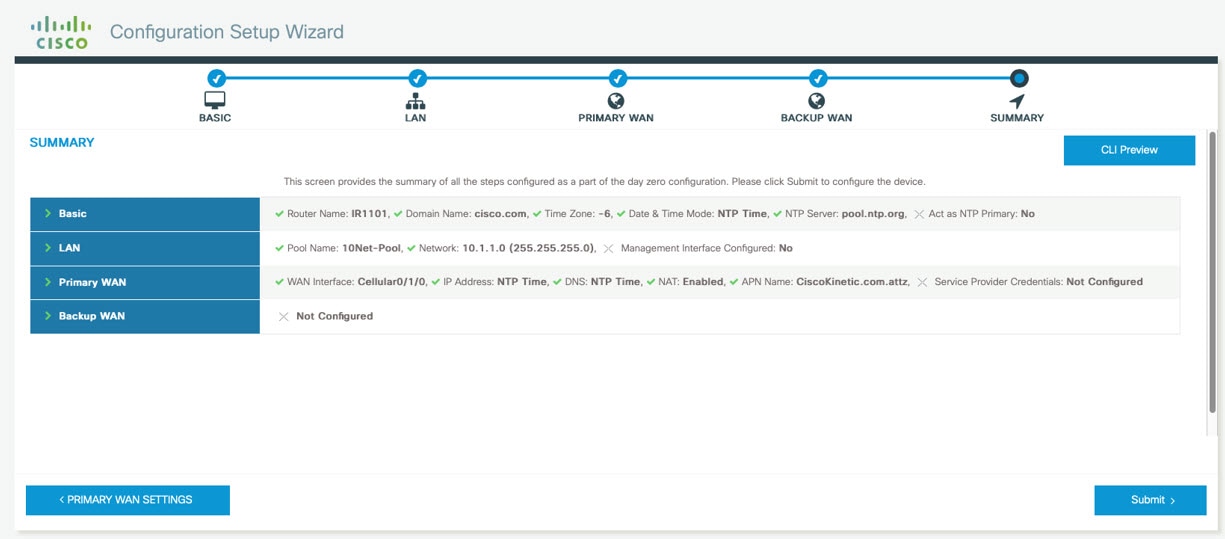
Day 0 Config Summary をクリックします。[SUMMARY] 画面が表示されます。エントリを確認してから設定を適用します。

図 17. [Summary] 画面

ステップ 8

(任意)[CLI Preview ] をクリックして、ルータに適用されている設定を表示します。[CLI Preview] を閉じ、準備が整っている場合は [Submit ] をクリックします。

(注)  

 
CLI プレビューの例は、このセクションの最後にあります。

ステップ 9

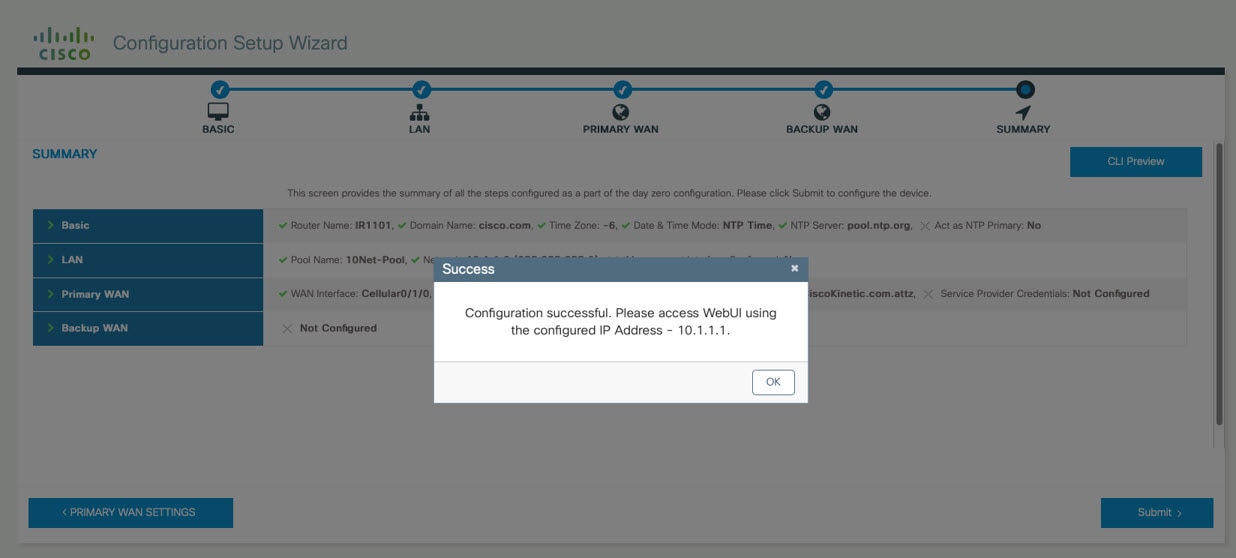
[Submit] をクリックすると、設定が正常に適用されたことを通知するダイアログボックスが表示されます。新しい WebUI IP アドレスも表示されます。

図 18. [Submit] ダイアログボックス

次に、CLI プレビューの例を示します。
 ip domain name cisco.com
clock timezone GMT -6 00
ntp server pool.ntp.org

username admin privilege 15 secret 0 Mjc1N0dsb2NrIQ==

hostname "IR1101"
interface vlan 1
ip address 10.1.1.1 255.255.255.0
no shutdown
vlan 1
interface FastEthernet0/0/1
switchport access vlan 1
switchport trunk native vlan 1
switchport mode access 
no shutdown 
interface FastEthernet0/0/2
switchport access vlan 1
switchport trunk native vlan 1
switchport mode access 
no shutdown 
interface FastEthernet0/0/3
switchport access vlan 1
switchport trunk native vlan 1
switchport mode access 
no shutdown 
interface FastEthernet0/0/4
switchport access vlan 1
switchport trunk native vlan 1
switchport mode access 
no shutdown 
ip dhcp pool 10Net-Pool
dns-server 10.1.1.1
network 10.1.1.0 255.255.255.0
import all
default-router 10.1.1.1
lease 0 2

ip dhcp excluded-address 10.1.1.1

ip dns server
ip dns view default
default dns forwarder
default dns forwarding
default domain lookup
default domain name-server
interface Cellular0/1/0
description primary_wan
ip address negotiated
dialer in-band
dialer-group 1
pulse-time 1
shutdown
no shutdown
ip nat outside
exit
dialer-list 1 protocol ip permit

controller Cellular 0/1/0
lte sim data-profile 2 attach-profile 2 slot 0

ip route 0.0.0.0 0.0.0.0 Cellular0/1/0

ip nat inside source list 197 interface Cellular0/1/0 overload
access-list 197 permit ip any any

WebUI ダッシュボード

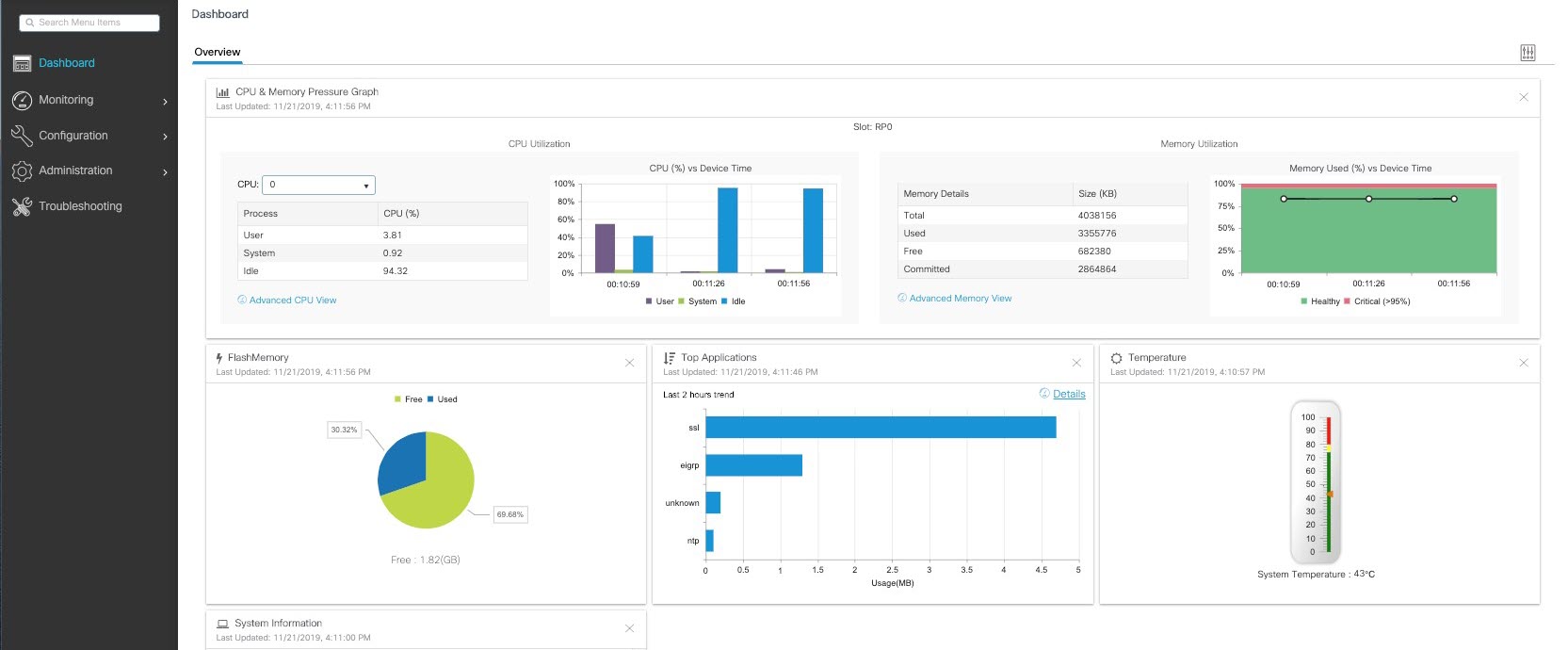
Day 0 のセットアップが完了すると、WebUI を日常の管理に使用できるようになります。WebUI が開き、使いやすいダッシュボードが表示されます。


(注)  


WebUI 機能のサポートは、デバイスのライセンスとプラットフォームタイプによって異なります。

次の図は、ダッシュボードを示しています。

図 19. ダッシュボード

次の表に、ダッシュボードの概要を示します。

ダッシュボード

CPU とメモリの使用率とシステム情報のスナップショットを提供するダッシュレットを表示します。

モニターリング

日単位でネットワークをモニターし、ネットワーク デバイス インベントリと設定管理に関連するその他の臨時の処理を実行します。

設定

デバイスを設定します。

管理

システム設定とユーザー管理設定を指定します。

トラブルシューティング

Ping と Traceroute を使用して接続の問題とパケット損失をトラブルシューティングし、Web サーバーのログと syslog を使用してデバイスの状態とパフォーマンスをモニターします。