Cisco EPN Manager スタートアップ ガイド

Web クライアントの要件

次に、Cisco EPN Manager Web GUI のクライアントとブラウザの要件を示します。

  • ハードウェア:以下のテスト済みサポート対象ブラウザのいずれかに対応している Mac または Windows のラップトップかデスクトップ。

  • ブラウザ:


    Note


    1 つのブラウザセッションで Cisco EPN Manager のタブを同時に 3 つまで開くことができます。
    • Google Chrome バージョン 70 以降

    • Mozilla Firefox ESR バージョン 78

    • Mozilla Firefox バージョン 70 以降

  • 推奨される表示解像度:1600 X 900 ピクセル以上(最小:1366 X 768)

ロード時間を短縮し、ネットワーク帯域幅の使用量を削減するために、Cisco EPN Manager は同じバージョンの Cisco EPN Manager(Firefox ブラウザ)のブラウザに静的ファイル(js、css)をキャッシュします。


Note


Google Chrome では、自己署名証明書に関する既知の制限により、すべてのキャッシングディレクティブが無視され、ページコンテンツがリロードされます。

ログインおよびログアウト

GUI にログインするには、Web ブラウザのアドレスフィールドに次のように入力します。server-ip は Cisco EPN Manager サーバーの IP アドレスです。

https:// server-ip


Note


Cisco EPN Manager にログインするときに、ブラウザにユーザー名とパスワードを自動入力したり保存したりしないでください。


ネットワーク設定に応じて、ブラウザを初めて Cisco EPN Manager Web サーバーに接続するときは、クライアントブラウザを更新してサーバーのセキュリティ証明書を信頼する必要があります。ユーザー固有のクライアント証明書を生成してブラウザにインポートすることもできます。これにより、ユーザーは Cisco EPN Manager にログインできます。これらの生成されたクライアント証明書を使用すると、ユーザー名とパスワードを指定せずにログインできます。これらの生成されたクライアント証明書をブラウザに更新する場合は、パスコードが必要です。これにより、クライアントと Cisco EPN Manager Web サーバー間の接続のセキュリティが保証されます。

ログアウトするには、Cisco EPN Manager ウィンドウの右上にある をクリックし、[ログアウト(Log Out )] を選択します。

Cisco EPN Manager ユーザーとそのユーザーが実行できる操作については、次を参照してください。

  • Cisco Evolved Programmable Network Manager で CLI ユーザー インターフェイスを切り替える方法:Cisco EPN Manager でサポートされているすべてのユーザークラス(さまざまな CLI ユーザーアカウントを含む)について説明します。

  • ユーザー グループのタイプ:Web GUI ユーザーが毎日実行できる機能を制御できるユーザー グループ メカニズムについて説明します。ユーザー インターフェイスで表示できるものと操作できるものは、ユーザー アカウント権限によって制御されます。このトピックでは、デバイスのロールベース アクセス コントロール(RBAC)を管理する仮想ドメイン メカニズムについても説明します。

Cisco EPN Manager を使用する前に実行するセットアップタスク

Cisco EPN Manager 機能を使用するには、管理者が次のタスクを完了する必要があります。

Table 1. セットアップ タスクと参照

Cisco EPN Manager を使用する前に実行するタスク

詳細については、次を参照してください。

Cisco EPN Manager サーバーをセットアップして構成します。

サーバーのセットアップ タスク

デバイスとネットワークの管理を簡素化するために、デバイスを Cisco EPN Manager に追加してデバイスグループを作成します。

デバイスの追加と整理

ネットワークで使用されるインターフェイスとテクノロジーのモニターリングを有効にします。

デバイスおよびネットワークの健全性とパフォーマンスのモニター

展開に合わせアラームとイベントの動作(アラームやイベントの更新頻度、電子メール、トラップの受信者など)をカスタマイズします。

アラームとイベント管理の設定

パスワードの変更

ドメインパスワードを変更するには、次の手順を実行します。

  • Cisco EPN Manager ウィンドウの右上にある をクリックし、[パスワードの変更(Change Password)] を選択するか、[管理(Administration)] > [ユーザー(Users)] > [パスワードの変更(Change Password)] の順に移動します。? ([ヘルプ(Help)]) アイコンをクリックして、パスワードポリシーを確認します。

  • [現在のパスワード(Current Password)] と [新しいパスワード(New Password)] を入力します。新しいパスワードを確認します。

  • [パスワードの変更(Change Password)] ボタンをクリックしてパスワードを保存します。

メイン ウィンドウ コントロールの使用

Cisco EPN Manager タイトルバーの左上には、次のコントロールがあります。

[メニュー(Menu)] ボタン:左側のメインの Cisco EPN Manager ナビゲーションメニューを切り替えます(左側のサイドバーメニューとも呼ばれます)

[ホーム(Home)] ボタン:ホームページ(通常は [概要(Overview)] ダッシュボード)に戻ります。

タイトルバーの右側には、使用しているユーザー名と仮想ドメインが表示されます。仮想ドメインは、デバイスの論理的なグループです。仮想ドメインは、ネットワークのデバイスや領域にアクセスする人物を制御するために使用されます。割り当てられている仮想ドメインを切り替えるには、別の仮想ドメインで作業する を参照してください。

[Web GUIのグローバル設定(Web GUI global settings)]:ログアウト、パスワードの変更、Cisco.com のアカウントプロファイルの表示、GUI 設定の調整、Cisco.com のサポート事例の確認など。

[現在のサーバー時刻(Current Server Time)]:現在のサーバー時刻と日付を表示します。

[オンラインヘルプ(Online Help)]:Cisco EPN Manager のオンラインヘルプ(ユーザーおよび管理者ガイド)を起動します。

[リフレッシュ(Refresh)]:ページをリフレッシュします。

[ドック(Dock)]:最近の検索とナビゲーション履歴を表示するサイドドックウィンドウを開きます。

[アラームのまとめ(Alarm Summary)] には、ネットワーク内のアラーム数が視覚的に示されます。色は最も重大度の高いアラームを示します。

[アラームのまとめ(Alarm Summary)]:指定したカテゴリのアラーム数が視覚的に表示されます。この領域をクリックすると、[アラームのまとめ(Alarm Summary)] ポップアップ ウィンドウが開きます。

[アラームのまとめ(Alarm Summary)] ボタンをクリックすると、Cisco EPN Manager で [アラームのまとめ(Alarm Summary)] ポップアップウィンドウが開きます。ボタンとポップアップ ウィンドウの両方で表示されるデータをカスタマイズすることができます。

[アプリケーション検索(Application Search)]:Cisco EPN Manager データベース全体の検索に使用できるグローバル検索タブ。[詳細検索(Advanced Search)] と [保存した検索(Saved Search)] のフィルタを使用することもできます。

Note

 
[RAW設定アーカイブ(Raw Configuration Archive)] で、[アプリケーション検索(Application Search)] を使用してデータを検索することはできません。

デフォルトのホーム ページの変更

次のタスクを実行したときに、どのページが表示されるようにするかを指定できます。

  • Web GUI タイトル バーの左側にある をクリックしたとき

  • Cisco EPN Manager Web GUI にログインしたとき

この設定はユーザー単位で保存されます。この設定は、他のユーザーに影響を与えることなく、いつでも変更できます。

手順


ステップ 1

希望のページが表示されている状態で、Cisco EPN Manager Web GUI の右上にある をクリックします。

ステップ 2

[現在のページをホームとして設定(Set Current Page as Home)] を選択します。


ダッシュボードのセットアップと使用

ダッシュボードには、ネットワークにおける最重要データの概要が表示されます。これらは、ステータス、アラート、モニターリング、パフォーマンス、レポートの情報を提供します。ユーザーにとって重要な情報のみが表示されるように、これらのダッシュボードをカスタマイズできます。デフォルトのホームページとして [ネットワーク概要(Network Summary)] ダッシュボードを設定することをお勧めします。そうすれば、ログイン後にこのダッシュボードが表示され、何かを実行する前に、ネットワーク全体の健全性をすばやく確認できます。デフォルトのホームページとしてダッシュボードを設定するには、デフォルトのホーム ページの変更を参照してください。

以下のダッシュボードを使用して、ネットワークをモニターしたり、管理したりします。


Note


ダッシュボードにデータを表示するには、関連するモニターリングポリシーを有効にする必要があります。デフォルトでは、デバイスのヘルスモニターリング(デバイス ヘルス モニターリング ポリシー)のみが有効になっています。詳細については、デバイスのヘルスとパフォーマンスのモニター方法:モニターリング ポリシーを参照してください。


管理者権限を持つユーザーは、次のダッシュボードも使用できます([管理(Administration)] > [ダッシュボード(Dashboard)])。

ダッシュボードのタイプ

以下のトピックでは、Cisco EPN Manager で使用可能なダッシュボードについて説明します。

[サービス パフォーマンス(Service Performance)] ダッシュボードの概要

[サービス パフォーマンス(Service Performance)] ダッシュボードから、指定した時間内の特定の回線、VC、サービスに関するパフォーマンス統計を表示できます。このダッシュボードを開くには、[ダッシュボード(Dashboard)] > [サービス パフォーマンス(Service Performance)] > の順に選択し、以下の表に示されているいずれかのタブを選択します。

ダッシュボード タブ

提供される情報

[CEM]

選択した回線エミュレーション(CEM)回線について:

  • 名前、タイプ、作成日などの詳細

  • 統計情報(回線のエンドポイントの統計情報を切り替えることができます)

  • 伝送中に失われたパケットの数

  • 宛先に到着するまでに、ジッターバッファで順序変更されたパケットの数

  • ジッター バッファのオーバーランとアンダーランの数

  • 順序が正しくないパケット、および後続がドロップされたパケットの数

  • 不正なパケットの数

  • エラー、重大なエラー、または利用不可であった秒数

  • 失敗したイベント

  • 生成および受信された明示的なポインタ調整リレー カウンタ(L ビットと P ビットなど)の数をグラフ化するダッシュレット

    (注)  


    これらのダッシュレットを表示するには、CEM と疑似回線エミュレーション(エッジ間)の両方のモニターリング ポリシーを有効にする必要があります。モニターリング ポリシー リファレンスを参照してください。

[TE トンネル(TE Tunnel)]

選択したトラフィック エンジニアリング(TE)トンネル回線について:

  • 名前、サービスを行える状態か、関連付けられたエンドポイントなどの詳細

  • サービス統計情報

  • 発信トラフィック、帯域幅使用率、および予約帯域幅

  • サービスの可用性

[SRポリシー(SR Policy)]

選択したセグメントルーティング(SR)ポリシーの場合:

  • 名前、サービスを行える状態か、関連付けられたエンドポイントなどの詳細

  • サービス統計情報

  • 発信トラフィック、帯域幅使用率、および予約帯域幅

  • サービスの可用性

[CE/L3VPN]

選択した回線または VC について:

  • 名前、検出の状態、最終変更時刻などの詳細

  • 次のパラメータの値が最も高い回線および VC を一覧表示します。

    • エンドポイント間の平均のトラフィック

    • QoS クラス トラフィックおよびドロップ

    (注)  


    インバウンド データとアウトバウンド データを切り替えることができます。[上位 N のサービス QoS クラストラフィック(Top N Service QoS Class Traffic)] ダッシュレットで、ポリシー前データとポリシー後データを切り替えることもできます。

  • 着信および発信 QoS ドロップ

  • サービス トラフィックおよび可用性

  • 双方向遅延、一方向ジッター、およびサービス損失

  • EVC 用の IPSLA ダッシュボードまたは L3VPN サービス用の Y.1731 ダッシュボードをクロス起動できるサービス プローブのエンドツーエンド パフォーマンス統計。

[上位 CE/L3VPN(Top CE/L3VPN)]

次のパラメータの値が最も高い回線および VC を一覧表示します。

  • 遅延

  • ジッタ

  • サービス損失

  • トラフィック(インバウンドとアウトバウンドの両方)

CE と L3VPN サービスの情報を切り替えることができます。

(注)  


エンドポイントが 2,000 を超える大規模な L3VPN 回線の場合、データを表示できません。

リリース 7.0 以降、Cisco NCS 2000 シリーズ デバイスでは、Cisco EPN Manager はデバイスのタイムスタンプデータを利用して、履歴 PMON メトリックレコードを保存および表示します。以前は、ローカル タイムスタンプ データが使用されていたため、不正確な(古い)データがグラフに表示されていました。したがって、誤ったデータを取得しないようにするには、常にデバイスのタイムスタンプを現在の日時に設定します。


(注)  


ダッシュボード タブのコンテンツとレイアウトをカスタマイズする方法については、「[ダッシュボード タブのカスタマイズ」を参照してください。


[パフォーマンス(Performance)] ダッシュボードの概要

[パフォーマンス(Performance)] ダッシュボードでは、デバイス、インターフェイス、QoS ポリシー、ITU-T Y.1731 プローブなどのネットワークコンポーネントに関するパフォーマンス測定指標の概要を確認できます。このダッシュボードを開くには、次の表で説明するタブの [ダッシュボード(Dashboard)] > [パフォーマンス(Performance)] > を選択します。

ダッシュボード タブ

提供される情報

[デバイス(Device)]

デバイスを選択した場合:

  • デバイスのメモリ使用率の傾向:デバイスのメモリ使用率グラフを表示します。ドロップダウン/チェックボックス(ズームと日付)から必要な期間と日付を選択できます。

  • デバイスの CPU 使用率の傾向:デバイスの CPU 使用率グラフを表示します。ドロップダウン/チェックボックス(ズームと日付)から必要な期間と日付を選択できます。

  • デバイスのヘルス情報:温度、アラーム、イベント、到達可能性など、さまざまなデバイスヘルス情報を表示します。ドロップダウン/チェックボックス(ズームと日付)から必要な期間と日付を選択できます。

  • デバイスポートの概要:ポートの概要を表示します。[ダウンポート(Down Ports)] をクリックして、ダウンしているポートの詳細を表示できます。

  • デバイス可用性の傾向:デバイスの可用性グラフ(時間に対する)を表示します。ドロップダウン/チェックボックス(ズームと日付)から必要な期間と日付を選択できます。

  • カスタム MIB テーブルビューおよびカスタム MIB グラフビュー:カスタム MIB 情報(ある場合)を表示します。

[インターフェイス(Interfaces)]

選択したインターフェイスについて、次の情報が表示されます。

  • 名前、配置されたデバイスの IP アドレス、設定速度などの詳細。

  • 次のパフォーマンス メトリックの平均値、最小値、最大値(インバウンド データとアウトバウンド データについて収集されたメトリック間を切り替えることができます)。

    • トラフィック

    • 使用率

    • エラー

    • 破棄

    • 巡回冗長検査(CRC)エラー

      (注)  


      CRC エラー データはデフォルトではポーリングされません。このデータの収集を有効にするには、インターフェイス ヘルス モニターリング ポリシーの CRC パラメータのポーリング頻度を選択します(「Change the Polling for a Monitoring Policy」を参照してください)。

  • [インターフェイスの統計情報(Interface Statistics)] ダッシュレットにリストされているパフォーマンス メトリックをグラフ化する個々のグラフ

  • インターフェイスの可用性

  • 上位 N 個の QoS クラスマップポリシーのグラフ(インバウンドおよびアウトバウンドのポリシー前レート、ポリシー後レート、およびドロップ率)

  • QoS クラス マップ ポリシー統計(インバウンドとアウトバウンド)

[QoS]

選択した QoS ポリシーについて、次の情報が表示されます。

  • 要約情報

  • ポリシー前、ポリシー後、および破棄されたクラスマップトラフィックに関する統計とグラフ

  • 適合クラス マップ トラフィック、超過クラス マップ トラフィック、および違反クラス マップ トラフィックに関する統計とグラフ

[IP SLA]

選択したプローブ上のレイヤ 3 サービスについて、次の情報が表示されます。

  • 要約情報

  • IP サービス レベル契約(SLA)の統計

  • エンドポイント間の遅延、ジッター、およびフレーム損失

  • エンドポイントの可用性

[Y1731]

選択したプローブ上のレイヤ 2 サービスについて、次の情報が表示されます。

  • 要約情報

  • ITU-T Y.1731 の統計

  • エンドポイント間の遅延、ジッター、フレーム損失、CCM フレーム損失

  • ジッター統計情報

  • 遅延統計情報

  • エンドポイントの可用性

(注)  


ビン統計データはデフォルトではポーリングされません。このデータの収集を有効にするには、IP SLA Y.1731 モニターリングポリシーのビン統計パラメータのポーリング頻度を選択します(「モニターリングポリシーのポーリングの変更」を参照してください)。

[BNGの統計(BNG Statistics)](廃止)

選択したデバイスに関する次のブロードバンド ネットワーク ゲートウェイ(BNG)情報が表示されます。

  • 名前、IP アドレス、製品タイプ、ソフトウェア バージョンなどの詳細

  • 設定された IP プールの名前と、各プールで使用されるアドレスの数と割合

  • 選択された IP プールの使用済みアドレスまたは空きアドレスの数をグラフ化したチャート

  • ライン カードとセッション タイプ別の認証済みサブスクライバとアップ サブスクライバのセッション数をグラフ化したチャート

(注)  

 
  • チャートの下のチェックボックスを使用して、表示する項目を選択します。

  • グラフ上の任意のポイントにカーソルを移動すると、その特定の時刻の選択した項目の値が表示されます。

[ME1200 QoS(ME1200 QoS)](廃止)

Cisco ME 1200 デバイス上で選択したサービスに関する次の Quality of Service(QoS)情報が表示されます。

  • デバイスの名前などの詳細、このデバイスと関連付けられている顧客、そのユーザー ネットワーク インターフェイス(UNI)ポート。

  • 緑色(適合)トラフィック、黄色(超過)トラフィック、赤色(違反)トラフィック、および廃棄トラフィックの平均ビット レートと平均フレーム レート。インバウンド トラフィック データとアウトバウンド トラフィック データを切り替えることができます。

  • [ME1200 QoSの統計情報(ME1200 QoS Statistics)] ダッシュレットに表示されたトラフィックタイプで測定されるトラフィックをグラフ化したグラフ。

    次の点に注意してください。

    • 5 つのトラフィックグラフが提供されます。トラフィックタイプごとに 1 つのグラフと 1 つの統合グラフ。

    • フレーム レート(1 秒あたりのフレーム数)またはビット レート(1 秒あたりのキロビット数)でデータ表示を切り替えることができます。

    • このチャートの下にある適切なチェックボックスを選択すると、グラフに表示される要素を指定できます。統合されたトラフィック ダッシュレットでは、トラフィック タイプを指定できます。個々のトラフィック ダッシュレットでは、サービスに関連付けられた 1 つまたは複数の EVC 制御エントリ(ECE)を指定できます。

[光 SFP(Optical SFPs)]

選択された Small Form-Factor Pluggable(SFP)トランシーバ モジュール インターフェイスの場合:

  • 名前、インターフェイスが配置されているデバイスの名前と IP アドレス、設定速度などの詳細。

  • デバイスの次の操作メトリックの平均値、最小値、最大値。

    • 光入出力電力

    • 動作温度

    • トランシーバ供給電圧

    • レーザー バイアス電流

    選択された Quad Small Form-Factor Pluggable(QSFP)トランシーバ モジュール インターフェイスの場合:

    次の個々のレーンの平均値、最小値、および最大値。

    • 温度

    • Voltage

    • 現在(Current)

    • Tx 電力

    • Rx 電力

  • [SFPの統計情報(SFP Statistics)] ダッシュレットにリストされている操作メトリックをグラフ化する個々のグラフ

[SONET/TDM インターフェイス(SONET/TDM Interfaces)]

選択した SONET または時分割多重(TDM)インターフェイス用。

  • その名前、設定速度、格納先のデバイスの IP アドレスなどの詳細。

  • 次のパフォーマンス メトリックの平均値、最小値、最大値。

    • エラー秒数

    • 重大エラー秒数

    • C ビットの重大エラー秒数

    • P ビットの重大エラー秒数

    • 使用不可秒数

    インターフェイスの近端(受信側)と遠端(送信側)の両方の値が提供されます。

  • [SONET/TDMの統計情報(SONET/TDM Statistics)] ダッシュレットにリストされているパフォーマンス メトリックをグラフ化する個々のグラフ

[デバイス センサー(Device Sensors)]

選択したデバイスのセンサーの場合:

  • 名前

  • 説明

  • 測定のタイプ

  • 現在の値

現在の値で [i] アイコンをクリックすると、過去 6 時間のトレンドが表示されます。

[MPLSリンクの遅延(MPLS Links Latency)]

選択したリンクに関する次の詳細を取得できます。

  • リンク名、エンドポイントデバイス、インターフェイスなどのリンクの詳細。

  • リンク遅延(一方向および双方向)。

(注)  


[上位 N 個の MPLS リンク(Top N MPLS Links)] テーブルの [リンク名(Link Name)] をクリックして、選択したリンクの MPLS リンクダッシュボードを起動できます。

次の点に注意してください。

[ネットワーク サマリー(Network Summary)] ダッシュボードの概要

[ネットワーク サマリー(Network Summary)] ダッシュボードは、ネットワークに現在影響を与えている最も重要な問題を警告します。また、さまざまなソースからメトリックを収集して、重要業績評価指標(KPI)のセットを表示します。このダッシュボードを開くには、次の表で説明するタブの [ダッシュボード(Dashboard)] > [ネットワーク サマリー(Network Summary)] > を選択します。

ダッシュボード タブ

提供される情報

[ネットワーク デバイス(Network Devices)]

  • ステータス(ICMP 到達可能性、SNMP 到達可能性、デバイス管理性)、システム ヘルス、およびアラームの概要メトリック ダッシュレット

    次の点に注意してください。

    • メトリック ダッシュレットによって提供される情報を説明しているポップアップ ウィンドウを開くには、その名前の上にカーソルを移動してから、[?] アイコンをクリックします。

    • 特定のメトリックに対応するアラームやデバイスを一覧表示するページを開くには、ダッシュレット値をクリックします。たとえば、[SNMP到達可能性ステータス(SNMP Reachability Status)] ダッシュレットが現在 50 デバイスは SNMP 経由で到達可能であることを示す場合、[50] をクリックして [ネットワークデバイス(Network Devices)] ページを開き、これらのデバイスのリストを表示します。

  • CPU 使用率、メモリ使用率、および環境温度別の上位 N 個のデバイス

    [トップNの環境温度(Top N Environmental Temperature)] ダッシュレットの場合、次に注意してください。

    • 各デバイスについて、最高記録内部温度([取り入れ口最高温度(Max Inlet Temp)] 列に表示)と最高記録周囲温度([その他の最高温度(Max Other Temp)] に表示)の 2 つの温度値が表示されます。デフォルトでは、デバイスはその内部の温度で並べ替えられます。

    • 特定の温度値を記録するセンサーを識別するには、その [i]([情報(information)])アイコンにカーソルを合わせます。

[インシデント(Incidents)]

  • システム ヘルス ダッシュレットとアラーム概要メトリック ダッシュレット

    次の点に注意してください。

    • メトリック ダッシュレットによって提供される情報を説明しているポップアップ ウィンドウを開くには、その名前の上にカーソルを移動してから、[?] アイコンをクリックします。

    • 特定のメトリックに対応するアラームを一覧表示するページを開くには、ダッシュレット値をクリックします。たとえば、[アラーム概要(Alarm Summary)] ダッシュレットがネットワークで 12 の重要なアラームが発生したことを示す場合、[12] をクリックして [アラーム(Alarms)] ページを開き、これらのアラームのリストを表示します。

  • ネットワーク全体と Cisco EPN Manager サーバーのアラーム カウント

  • 上位 N 個のアラーム タイプ

  • Syslog の概要

  • 上位 N 個のイベント タイプとそれらのカウント

  • 送信された syslog の数別の上位 N 個のデバイス

  • 対応するデバイス、重大度、メッセージ テキストなどの syslog の詳細

  • 発生したアラームの数別の上位 N 個のデバイス

[上位 N 個のインターフェイス(Top N Interfaces)]

選択されたポート グループについて、次の情報が表示されます。

  • インターフェイスの可用性と使用率の概要

  • インターフェイス トラフィック、エラーと破棄、巡回冗長検査(CRC)エラー、および利用率による上位 N 個のデバイス

    (注)  


    CRC エラー データはデフォルトではポーリングされません。このデータの収集を有効にするには、インターフェイス ヘルス モニターリング ポリシーの CRC パラメータのポーリング頻度を選択します(「Change the Polling for a Monitoring Policy」を参照してください)。

  • インターフェイス可用性別の下位 N 個のデバイス

またこのタブのダッシュレット(概要ダッシュレットを除く)では、その [i]([情報(information)]) アイコンをクリックすることで、デバイスの隣接するデバイスまたはインターフェイスの 360 度ビューを開くできることに留意してください。

[上位 N 個の QoS(Top N QoS)]

選択されたポート グループについて、次の情報が表示されます。

  • QoS ポリシー前、ポリシー後、およびドロップレート別の上位 N 個のデバイス

  • 適合トラフィック レート、超過トラフィック レート、および違反トラフィック レート別の上位 N 個のデバイス

インバウンド トラフィック データとアウトバウンド トラフィック データを切り替えることができます。

[上位 N 個の Y1731(Top N Y1731)]

次のパラメータの値が最も高いエンドポイントが表示されます。

  • 遅延(一方向および双方向)

  • ジッター(一方向および双方向)

  • フレーム損失

上位 N 個の MPLS リンク遅延(Top N MPLS Links Latency)

  • 遅延(一方向および双方向)

(注)  

 
[上位 N 個の MPLS リンク(Top N MPLS Links)] テーブルの [リンク名(Link Name)] をクリックして、選択したリンクの MPLS リンクダッシュボードを起動できます。

PTP/SyncE

  • 時間の経過に伴う PTP クロッククラス(PTP Clock Class over time)

  • 時間の経過に伴うサーボ状態(Servo State over time)

  • 時間の経過に伴う SyncE 品質レベル(SyncE Quality Level over time)

(注)  


Cisco EPN Manager は、[PTP/SycE システム設定(PTP/SyncE System Settings)] ページで設定した値を使用して、ダッシュボードにデータを表示します。詳細については、PTP/SyncE ダッシュボードの設定を参照してください。

GNSS

  • GNSS モジュールの衛星 ID と SNR の詳細

ダッシュレットの列を追加または削除して特定のデータを表示することができます。[上位 N 個のインターフェイス(Top N Interfaces)]、[上位 N 個の QoS(Top N QoS)]、および [上位 N 個の Y1731(Top N Y1731)] タブでは、[並べ替え(Sort by)] オプションを使用して、列に表示されるデータをソートすることもできます。

[上位 N 個のインターフェイス(Top N Interfaces)] と [上位 N 個の QoS(Top N QoS)] タブで次のことができます。

  • 特定のデバイス グループおよび/またはポート グループを選択し、これらのデバイス/ポートの情報のみを表示します。

    • ポート/デバイス グループに基づいてすべてのダッシュレットのデータをフィルタ処理するには、ダッシュボードの上部の [ポートグループ(Port Groups)] フィルタを使用します。

    • 特定のダッシュレットのデータのみをフィルタ処理するには、ダッシュレットの [編集(Edit)] アイコンをクリックして、[ポートグループ(Port Groups)] または [デバイスグループ(Device Groups)] ドロップダウンリストからデバイスまたはポートのグループを選択します。

  • クラス マップでダッシュレットのデータをフィルタ処理します(デフォルトのクラスを除外することができます)。

  • [期間(Time Frame)](デフォルトは [過去6時間(Past 6 Hours)])を使用して、ダッシュレットのデータをフィルタ処理します。

  • インターフェイスの名前リンクをクリックして、そのインターフェイスのパフォーマンスに関する情報を [パフォーマンス(Performance)] ダッシュボードに表示します。[上位 N 個のインターフェイス(Top N Interfaces)] タブでリンクをクリックすると、[インターフェイス(Interfaces)] タブが開きます。[上位 N 個の QoS(Top N QoS)] タブでリンクをクリックすると、[QoS] タブが開きます。

  • インターフェイス モニターリングは、デフォルトで有効になりません。このチェック方法については、Cisco Evolved Programmable Network Manager によるモニターリング対象のチェックを参照してください。

  • ダッシュボード タブのコンテンツとレイアウトをカスタマイズする方法については、「[ダッシュボード タブのカスタマイズ」を参照してください。

PTP/SyncE ダッシュボードの設定

PTP/SyncE ダッシュボードにデータを表示するために Cisco EPN Manger で使用するメトリックを設定するには、[管理者(Administrator)] > [システム設定(System Settings)] > [パフォーマンス(Performance)] > [PTP/SyncE(PTP/SyncE)] に移動します。必須項目としてメトリックを設定して [保存(Save)] をクリックします。

セクション 説明 操作

PTP クロッククラス

[OK] または [低下(Degraded)]、あるいは [エラー(Failure)] で報告される [PTP クロッククラス(PTP Clock Class)] の値の範囲を定義できます 0 ~ 255 の範囲全体から値を入力します。3 つのカテゴリ間の値に重複がないことを確認します。
PTP サーボ状態 考えられる 5 つの PTP サーボ状態それぞれを Cisco EPN Manager が報告する方法を定義できます。 このセクションの 5 つの状態それぞれを [OK] または [低下(Degraded)] または [エラー(Failure)] に設定します。
SyncE 品質レベル Cisco EPN Manager が [OK] として報告する SyncE の品質レベルを定義できます。デフォルトでは、Cisco EPN Manager で [OK] として 2 つの値を定義できます。必要に応じて 3 番目の値を追加するには、グレー表示のフィールドの横にあるチェックボックスをオンにします。[OK] として定義したものとは別の SyncE QL 値は、[低下(Degraded)] として報告されます。 ドロップダウンリストから値を選択します。
UTC Offset システムに正しい UTC オフセットを定義できます。Cisco EPN Manager は、UTC オフセットに一致している値で設定されているデバイスを [正しい UTC オフセット(Correct UTC offset)]、この値に一致していないオフセットで設定されているデバイスを [不正な UTC オフセット(Incorrect UTC Offset)] と報告します。 0 ~ 65535 の値を入力します。

[DWDM/OTNパフォーマンス(DWDM/OTN Performance)] ダッシュボードの概要

[DWDM/OTNパフォーマンス(DWDM/OTN Performance)] ダッシュボードには、特定の回線を通じて横断的に使用される DWDM インターフェイスおよび OTN インターフェイスのパフォーマンスに関する情報が表示されます。これには、回線、光物理、ODU、OTU、イーサネット、SONET、SDH のインターフェイスが含まれます。

このダッシュボードを開くには、次のいずれかの操作を実行します。

  • [ダッシュボード(Dashboard)] > [DWDM/OTNパフォーマンス(DWDM/OTN Performance)] > [回線(Circuit)] を選択します。[インターフェイス(Interfaces)] ダッシュレットでインターフェイス名をクリックします。インターフェイスのタイプに関連するタブが開きます。たとえば、OTU インターフェイスをクリックすると [OTU] タブが開きます。

  • [インターフェイス360(Interface 360)] ビューで、[ビュー(VIiew)] > [パフォーマンス(Performance)] の順に選択します。


(注)  


IOS-XR デバイスの場合、ダッシュボードには、収集された OTN 15 分インターフェイスまたは選択された特定の OTN 15 分パラメータのパフォーマンス情報が表示されます。各種パラメータは次のとおりです。
  • OTU FEnd

  • OTU NEnd

  • ODU FEnd

  • ODU NEnd

  • OTN GFP

  • OTN FEC


次の点に注意してください。

ダッシュボードの使用方法

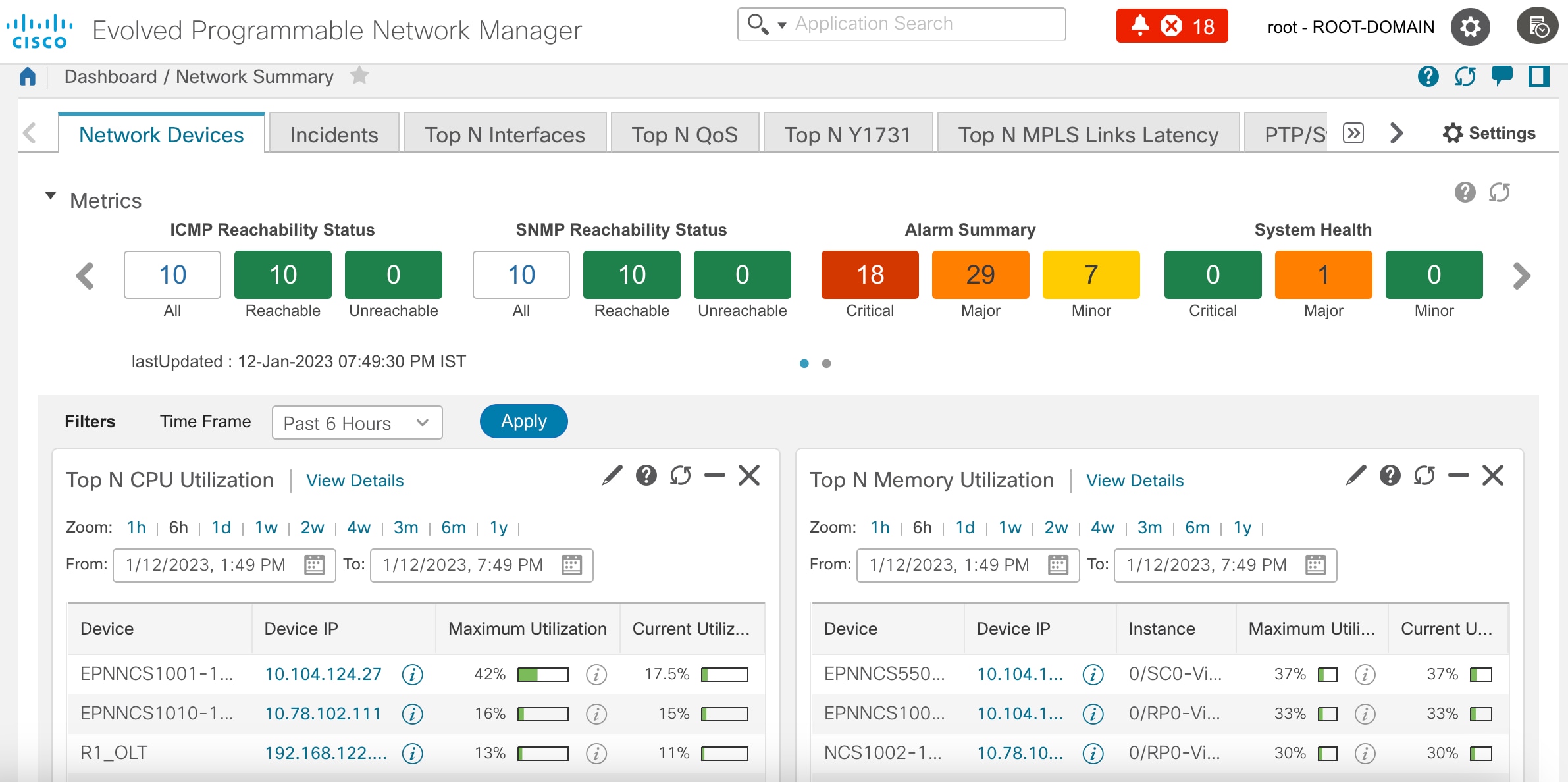
次の図に、ダッシュボード画面の主要な部分とそれらの調整に使用可能なコントロールを示します。

表 2. ダッシュボード要素

1

ダッシュボード フィルタ:選択に基づいてダッシュボード内のすべてのダッシュレットをフィルタ処理します。この例では、時間ベースのフィルタが使用されています。表示されるフィルタは、ダッシュボード タイプによって異なります。たとえば、パフォーマンス ダッシュボードでは、特定のインターフェイス、デバイス、回線、または VC を選択する必要があります。

2

メトリック ダッシュレット:アラームや使用可能なデバイスなどのクイック メトリックを提供します。

3

ダッシュボードの設定とコントロール:

  • ダッシュボードアイコン:オンラインヘルプを起動したり、ダッシュボード全体を更新したり、フィードバックを提供したり、[ドッキング(Dock)] ウィンドウを開いたりできます。

  • ダッシュボードの [設定(Settings)] メニュー:ダッシュボードタブを追加または名前変更したり、新しいダッシュレット(標準とメトリックの両方)を追加したり、ダッシュボードのレイアウトを調整したり、すべてのダッシュボードをデフォルト設定にリセットしたり、選択したダッシュレットからデータをエクスポートしたりできます。

    (注)  


    新しく追加されたダッシュボード タブまたは名前を変更されたダッシュボード タブは、[タブ(Tab)] ビューにのみ表示されます。この変更は [ダッシュボード(Dashboard)] メニューには反映されません。

4

標準ダッシュレット:ダッシュボードに関連する概要データを示します。

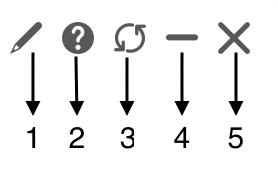
各ダッシュレットの右上に、そのダッシュレットが使用されたときにアクティブになるアイコンがあります。ダッシュレット タイプによって、使用可能なアイコンが決定されます。最も一般的なアイコンを次の図に示します。

1

[編集(Edit)] アイコン:クリックしてタイトル、更新間隔、表示されるデバイス数などのダッシュレットのプロパティを変更します(上位 N 件および下位 N 件のダッシュレットにのみ適用)。

2

[ヘルプ(Help)] アイコン:ダッシュレットの説明、ダッシュレットでデータを収集するためにアクティブにする必要のあるモニターリングポリシー、およびダッシュレットに適用可能なフィルタの一覧を示すポップアップウィンドウを開く場合にクリックします。

3

[更新] アイコン:ダッシュレットに表示された情報を更新する場合にクリックします。

4

[折りたたみ/展開(Collapse/Expand)] アイコン:最大化されたダッシュレットと最小化されたダッシュレットを切り替える場合にクリックします。

5

[閉じる(Close)] アイコン:ダッシュボードからダッシュレットを削除する場合にクリックします。

各ダッシュレットの左下には、データの表示タイプを変更してエクスポートするために使用できるアイコンがあります。最も一般的なアイコンを次の表に示します。

アイコン

説明

  • [チャートビュー(Chart View)]:クリックすると、ダッシュレットの情報がチャートとして表示されます。

  • [テーブルビュー(Table View)]:クリックすると、ダッシュレットの情報がテーブルとして表示されます。

[チャートタイプ(Chart Type)]:クリックして、ダッシュレットで表示するチャートのタイプを選択します(各要素に固有の塗りつぶしパターンを表示するなど)。

[アクション(Actions)]:クリックして、ダッシュレットで提供される情報を印刷するか、情報をエクスポートします。

現在の日付、時刻、およびタイムゾーンも表示できます。これは、DD-MMM-YYYY hh:mm:ss AM/PM Z という標準の時刻形式で表示されます(Z はタイムゾーンです)。

新しいダッシュボードの追加

新しいダッシュボードを作成するには、次の手順を実行します。新しいダッシュボードは、ダッシュボードのタイプにリストされているダッシュボードの 1 つに、新しいタブとして表示されます。

Procedure

Step 1

関連する既存のダッシュボードを開きます。

たとえば、[パフォーマンス(Performance)] ダッシュボードに新しいタブを作成するには、[ダッシュボード(Dashboard)] > [パフォーマンス(Performance)] にあるいずれかのタブをクリックします。

Step 2

[Settings(設定)] メニューをクリックして、[新しいダッシュボードの追加(Add New Dashboard)] を選択します。

Step 3

新しいダッシュボードの名前を入力し、[Apply ] をクリックします。

Step 4

新しいダッシュボードタブをクリックし、事前定義のダッシュレットをダッシュボードに追加するの説明に従ってダッシュレットを追加します。


ダッシュボード タブのカスタマイズ

Cisco EPN Manager に表示されるダッシュボードのタブをカスタマイズするには、次の手順に従います。
手順

ステップ 1

カスタマイズするダッシュボードタブを選択します。

たとえば、[パフォーマンス(Performance)] ダッシュボードの [デバイス(Device)] タブをカスタマイズする場合は、[ダッシュボード(Dashboard)] > [パフォーマンス(Performance)] > [デバイス(Device)] を選択します。

ステップ 2

必要に応じて、ダッシュボードのタブを調整します。

次の操作を実行できます。

  • ダッシュレットをダッシュボード上の別の場所にドラッグします。

  • タブの [設定(Settings)] メニューから該当する項目を選択し、タブの名前の変更、新規ダッシュレットの追加(「ダッシュボードへのダッシュレットの追加」を参照)、タブのレイアウトの変更を行います。

    新しく追加されたダッシュボードタブまたは名前が変更されたダッシュボード タブは、[タブ(Tab)] ビューにのみ表示できます。この変更は [ダッシュボード(Dashboard)] メニューには反映されません。

    (注)  


    追加しようと考えているダッシュレットの概要を説明するポップアップウィンドウを開くには、[ダッシュレットの追加(Add Dashlets)] ドロップダウンリストを展開し、目的のダッシュレットを見つけて、その名前の上にカーソルを置きます。

  • フィルタを使用して表示する情報と適切な時間枠を指定してから、[適用(Apply)] をクリックします。

ステップ 3

タブにデータが表示されない場合は、トラブルシューティングを行います。

詳細については、「ダッシュボードのデータが不足している理由の特定」を参照してください。


ダッシュボードへのダッシュレットの追加

ダッシュボードには、2 つのタイプのダッシュレットを追加できます。

  • Cisco EPN Manager で提供される事前パッケージダッシュレット:ダッシュレットの一部はデフォルトでダッシュボードに表示されます。他のダッシュレットは、[設定(Settings)] メニューにリストされ、必要に応じて追加できます。これらのダッシュレットにより、モニターする可能性の高い情報が提供されます(たとえば、デバイスの CPU 使用率、インターフェイスのエラーと破棄、トラフィック統計情報)。事前定義のダッシュレットをダッシュボードに追加する を参照してください。

事前定義のダッシュレットをダッシュボードに追加する

Cisco EPN Manager は、一般的に必要なネットワークデータを提供する、事前定義のダッシュレットのセットを提供します。デフォルトで、これらのダッシュレットのサブセットがすでにダッシュボードに含まれているため、すぐに使い始めることができます。これらの事前定義のダッシュレットとは別のダッシュレットをダッシュボードに追加するには、次の手順を実行します。


Note


ダッシュレットを編集または削除するには、その右上にある該当するアイコンをクリックします(「ダッシュボードの使用方法」を参照)。


Procedure

Step 1

サイドバー メニューで、[ダッシュボード(Dashboard)] を選択してから、ダッシュレットを追加するダッシュボードを選択します。

たとえば、[デバイスメモリ使用率(Device Memory Utilization)] ダッシュレットを [デバイス(Device)] ダッシュボードに追加するには、[ダッシュボード(Dashboard)] > [パフォーマンス(Performance)] > [デバイス(Device)] を選択します。

Step 2

追加するダッシュレットを特定して追加します。

  1. ダッシュボードの右上隅にある [設定(Settings)] をクリックして、[ダッシュレットの追加(Add Dashlet(s))] を選択します。Cisco EPN Manager が、そのダッシュボードに追加可能なダッシュレットを一覧表示します。

  2. 特定のダッシュレットの概要を示すポップアップウィンドウを開くには、そのダッシュレットの名前の上にカーソルを置きます。ポップアップウィンドウには、ダッシュレットが提供するデータのソースと、ダッシュレットに適用可能なフィルタも表示されます。

  3. [追加(Add)] をクリックして、選択したダッシュレットをダッシュボードに追加します。

Step 3

ダッシュレットにデータが入力されていることを確認します。

そうでない場合は、必要なモニターリング ポリシーが有効になっているかどうかをチェックします(デバイス ヘルス モニターリング ポリシーだけがデフォルトで有効になります。これは、デバイス可用性、CPU とメモリ プールの使用率、および環境温度をチェックします)。

  1. ダッシュレットの右上で、その [?] ([ヘルプ(Help)])アイコンをクリックして、ダッシュレットのポップアップ ウィンドウを開きます。

  2. [データ ソース(Data Sources)] 領域に表示された情報をチェックします。モニターリング ポリシーが表示された場合は、そのポリシーがアクティブになっているかどうかをチェックします。Cisco Evolved Programmable Network Manager によるモニターリング対象のチェック を参照してください。


[ドック(Dock)] ウィンドウのカスタマイズ

[ドック(Dock)] ウィンドウを使用すると、頻繁に使用する Web GUI ページやポップアップ ウィンドウ(特定のデバイスの 360 度ビューなど)に素早く移動できます。このウィンドウでは、最近アクセスした 15 のページへのリンクと Cisco EPN Manager トレーニング資料へのリンクにもアクセスできます。このウィンドウを開くには、(ページの右上の領域にある)[ドック(Dock)] アイコンをクリックします。

[ドック(Dock)] ウィンドウに表示されるリンクを更新するには、次の手順に従います。

手順

ステップ 1

Web GUI ページのリンクを [お気に入り(Favorites)] タブ([ドック(Dock)] アイコン > [アクセスしたリンク(Links Visited)] > [お気に入り(Favorites)])に追加する場合:

  1. 追加する Web GUI ページを開きます。

  2. ページの左上の領域にある星の形をした([お気に入り(Favorites)])アイコンをクリックします。

ステップ 2

ポップアップ ウィンドウのリンクを [ドッキング アイテム(Docked Items)] 領域([ドック(Dock)] アイコン > [ドッキング アイテム(Docked Items)])に追加する場合:

  1. 追加するポップアップ ウィンドウを開き、その 360 度ビューを開きます。

  2. ポップアップ ウィンドウの右上隅にある [ドックに追加(Add to Dock)] アイコンをクリックします。


ダッシュボードのデータが不足している理由の特定

ダッシュボードまたはダッシュレットからデータが欠落している場合、Cisco EPN Manager は次のような考えられる理由をダッシュレットにエラーメッセージで表示します。

  • モニターリングポリシーが有効になっていません(Monitoring policy not enabled)

  • システム内のデバイスが管理対象外か、または到達できません(Unmanaged or unreachable devices in the system)

  • デバイスでテクノロジーがサポートされていません(Technology isn’t supported on the device)

  • サーバー時間が正確でないか、またはサーバー時間がデバイスと同期していません(Inaccurate server time or server time not synced with the device)

次の手順を実行して、原因を特定します。

手順

ステップ 1

ダッシュレットのデータがフィルタ処理されていないかを確認します。

ダッシュレット名の隣に [編集済み(Edited)] と表示されている場合は、次の手順を実行します。

  1. [編集(Edit)] アイコンをクリックし、現在のフィルタ設定を調整します。

  2. [保存して閉じる(Save and Close)] をクリックします。

ステップ 2

デバイスに問題があるかどうかをチェックします。

基本デバイス情報を取得する:[デバイス 360(Device 360)] ビューを参照してください。

ステップ 3

デバイス インベントリが正しく収集されているかを確認します。

インベントリ収集またはディスカバリの問題があるデバイスの検索を参照してください。

ステップ 4

Cisco EPN Manager が使用しているモニターリング ポリシーを確認して、必要なデータが収集されているかどうかを確認します。

  1. ダッシュレットの [ヘルプ(Help)] アイコンをクリックして、ダッシュレットの概要ポップアップ ウィンドウを開きます。

  2. [データ ソース(Data Sources)] の下に示されるモニターリング ポリシーを確認します。

    モニターリング ポリシーについては、モニターリング ポリシー リファレンスで説明しています。
  3. [モニターリング ポリシー(Monitoring Policies)] ページにこのポリシーがリストされ、アクティブであることを確認します。

    このページを開くには、[モニターリング(Monitor)] > [モニターリング ツール(Monitoring Tools)] > [モニターリング ポリシー(Monitoring Policies)] を選択し、[マイ ポリシー(My Policies)] を選択します。

    • ポリシーがリストされていない場合は、ステップ 4d に進みます。

    • ポリシーがリストされ、ステータスが [アクティブ(Active)] である場合には、[詳細(Details)] をクリックして [収集データ(Collection Data)] ポップアップ ウィンドウを開き、デバイスがポリシーによってモニターリングされていることを確認します。そうでない場合は、ポリシーでモニターするデバイス セットの変更の説明に従ってポリシーを調整する必要があります。デバイスがポリシーに含まれている場合は、ステップ 5 に進みます。

    • ポリシーがリストされ、ステータスが [非アクティブ(Inactive)] である場合には、ポリシーを選択して [アクティブ化(Activate)] をクリックします。

  4. 新しいモニターリング ポリシーを作成してアクティブ化します。

    モニター対象を調整するを参照してください。

ステップ 5

関連するデータがシステムから消去されていないかを確認します。

データ保持設定が Web GUI データに及ぼす影響 を参照してください。


別の仮想ドメインで作業する

仮想ドメインは、デバイスの論理的なグループであり、特定のサイトやデバイスへのアクセスを制御するために使用されます。仮想ドメインは、物理サイト、デバイス タイプ、ユーザー コミュニティ、または管理者が選択するあらゆる指定項目に基づいて設定できます。すべてのデバイスは ROOT-DOMAIN に属します。ROOT-DOMAIN はすべての新しい仮想ドメインの親ドメインです。仮想ドメインの詳細については、『Cisco Prime Infrastructure Administrator Guide』のデバイスへのユーザー アクセスを制御するための仮想ドメインの作成 [英語] を参照してください。

複数の仮想ドメインへのアクセスが許可されている場合は、次の手順に従って別のドメインに切り替えることができます。

Procedure


Step 1

タイトル バーの右側にある をクリックします。

Step 2

[Virtual Domain: current-domain ] を選択します。

Step 3

[仮想ドメイン(Virtual Domain)] ドロップダウン リストで別のドメインを選択します。

Cisco EPN Manager によって作業ドメインがただちに変更されます。


ジョブ ダッシュボードを使用したジョブの管理

適切なユーザーアカウント権限が付与されている場合は、ジョブダッシュボードを使用して Cisco EPN Manager ジョブを管理できます。ジョブダッシュボードを表示するには、[管理(Administration)] > [ダッシュボード(Dashboards)] > [ジョブダッシュボード(Job Dashboard)] の順に選択します。ここでは、ジョブが正常に完了したか、部分的に成功したか、または失敗したかを確認できます。

実行中のジョブの数が多すぎると、Cisco EPN Manager ではリソースが使用可能になるまで他のジョブがキューに入れられます。これが原因で、スケジュールされているジョブがその通常の開始時刻を超えて遅延されると、そのジョブは実行されません。このジョブは手動で実行する必要があります。

一部のジョブでは承認が必要です。この場合は、Cisco EPN Manager から、管理者権限が付与されているユーザーに対し、ジョブがスケジュールされており承認が必要であることを通知する電子メールが送信されます。ジョブの承認後にジョブが実行されます。ジョブ承認者を設定してジョブを承認するを参照してください。

ジョブテーブルが自動更新される時間間隔を設定できます。ページの上部隅にある [設定(Settings)] をクリックし、[自動更新間隔の設定(Set Auto Refresh Rate)] フィールドのドロップダウンリストから値を選択し、[保存(Save)] をクリックします。


(注)  


ジョブテーブルの自動更新を無効にするには、ドロップダウンリストから [オフ(OFF)] を選択します。

次の表に、ジョブ ダッシュボードに表示されるボタンの説明を示します。

表 3. ジョブ ダッシュボードのボタン

ボタン

説明

[ジョブの削除(Delete Job)]

ジョブ ダッシュボードからジョブを削除します。

[ジョブの編集(Edit Job)]

選択したジョブの設定を編集します。

[スケジュールの編集(Edit Schedule)]

シリーズのスケジュールを表示し、編集できるようにします(開始時刻、間隔、終了時刻)。

(注)  


スケジュール済みのジョブのスケジュールを編集すると、そのジョブのステータスが [承認待ち(Pending for Approval)] に変更されます。これは、ジョブを作成したユーザーからの承認が編集のたびに必要になるためです。

[実行(Run)]

選択したジョブの新しいインスタンスを実行します。このボタンは、部分的に成功したジョブまたは失敗したジョブを再実行する場合に使用します。ジョブは、失敗したコンポーネントまたは部分的に成功したコンポーネントに対してのみ実行されます。

[中断(Abort)]

現在実行中のジョブを停止します。ただしこのジョブは後で再実行できます。すべてのジョブを中断することはできません。これに該当する場合、Cisco EPN Manager がそのことを示します。

[シリーズをキャンセル(Cancel Series)]

現在実行中のジョブを停止し、このジョブを再実行できないようにします。ジョブがシリーズの一部の場合、今後の実行には影響しません。

[シリーズの一時停止(Pause Series)]

スケジュールされているジョブ シリーズを一時停止します。シリーズを一時停止にすると、([実行(Run)] を使用して)そのシリーズのインスタンスを実行することはできません。

[シリーズの再開(Resume Series)]

一時停止になっていたスケジュール済みジョブ シリーズを再開します。


(注)  


[ジョブの削除(Delete Job)]、[中断(Abort)]、および [シリーズをキャンセル(Cancel Series)] ボタンは、システム ジョブとポーラー ジョブの場合は使用できません。


(注)  


ルートユーザーとしてログインしている場合は、[ジョブダッシュボード(Job Dashboard)] ですべてのジョブを表示できます。非ルートユーザーとしてログインしている場合は、自分が実行したジョブのみを表示できます。


ジョブの詳細を表示するには、次の手順に従います。

手順


ステップ 1

[管理(Administration)] > [ダッシュボード(Dashboards)] > [ジョブ ダッシュボード(Job Dashboard)] の順に選択します。

ステップ 2

[ジョブ(Jobs)] ペインで、基本的な情報(ジョブ タイプ、ステータス、ジョブ期間、次回開始時刻など)を取得するジョブ シリーズを選択します。

ステップ 3

ジョブ間隔を表示するには、ジョブ インスタンスのハイパーリンクをクリックします。

ジョブ ページ上部の [繰り返し(Recurrence)] フィールドに、ジョブの繰り返し頻度が表示されます。ジョブ間隔の詳細は、トリガーするすべてのジョブで追加されます。 ジョブの詳細ページは、ジョブが完了するまで 5 秒ごとに更新されます。

ステップ 4

失敗したジョブまたは部分的に成功したジョブに関する詳細を確認するには、ジョブ インスタンスのハイパーリンクをクリックし、結果ページに表示されるエントリを展開します。

これは特に、インベントリ関連のジョブで便利です。たとえば、ユーザーが CSV ファイルを使用してデバイスをインポートした場合(一括インポート)、ジョブは [ジョブ(Jobs)] サイドバー メニューの [ユーザー ジョブ(User Jobs)] > [デバイスの一括インポート(Device Bulk Import)] に表示されます。ジョブの詳細には、正常に追加されたデバイスと、追加されなかったデバイスのリストが表示されます。


失敗したソフトウェア イメージ インポート ジョブのトラブルシューティングを行うには、次の手順に従います。

  1. [ジョブ(Jobs)] サイドバー メニューから、[ユーザー ジョブ(User Jobs)] > [ソフトウェア イメージのインポート(Software Image Import)] を選択します。

  2. テーブルにある失敗したジョブを見つけ、そのハイパーリンクをクリックします。

  3. ジョブの詳細がまだ展開されていない場合には展開し、このジョブに関連付けられているデバイスのリストと、各デバイスのイメージ インポートのステータスを表示します。

  4. 特定デバイスのインポートの詳細情報を表示するには、[ステータス(Status)] 列でそのデバイスの [i](情報)アイコンをクリックします。こうすると、[イメージ管理ジョブの結果(Image Management Job Results)] ポップアップ ウィンドウが開きます。

  5. 各ステップとステータスを確認します。たとえば、[プロトコル SFTP を使用したイメージの収集(Collecting image with Protocol: SFTP)] 列に、そのデバイスで SFTP がサポートされていないことが示されることがあります。

ユーザー設定の変更

ユーザー設定を変更するには、画面の右上隅にある アイコンをクリックし、[自分の環境設定(My Preferences)] > [一般(General)]を選択します。

カテゴリ

ユーザー プリファレンス設定

説明

リストページ(List pages)

ページあたりのリストの項目数(Items Per Page List)

この設定を使用して、AP、コントローラ、サイトマップ、[Roles, & AAA)] > [Active Sessions] の [Monitoring] ページに表示されるエントリの数を定義します。

デフォルトでは、50 のエントリが表示されます。

(注)  

 
この設定は、ネットワーク デバイス、アラームおよびイベント、設定アーカイブ、ソフトウェア イメージの管理、設定には適用されません。

ネットワークトポロジ(Network Topology)

デバイスグループの選択を自動的に切り替えて、参加デバイスをすべて表示する(Automatically switch device group selection to show all participating devices)

この設定を使用すると、デバイスグループの選択が自動的に切り替わり、トポロジービューにすべての参加デバイスが表示されます。デフォルトでは、この設定は無効になっています。

自動更新の間隔(マップ、テーブル)

この設定を使用して、ネットワークトポロジビューのマップとテーブルが更新される時間間隔を定義します。設定できる更新間隔は、30 秒、1 分、2 分、または 5 分です。マップとテーブルを更新しない場合は、[自動更新なし(No auto-refresh)] を選択します。

デフォルトでは、更新間隔は 1 分です。

サービスプロビジョニング

デフォルトテクノロジー

この設定を使用して、サービス プロビジョニング ページに移動して新しいサービスを作成するときにデフォルトで選択されるテクノロジーを定義します。

(注)  


このユーザー設定が設定されていない場合、キャリアイーサネットがデフォルト値として設定されます。

デフォルトのサービスタイプ

この設定を使用して、サービス プロビジョニング ページに移動して新しいサービスを作成するときにデフォルトで選択されるサービスタイプを定義します。

(注)  


このユーザー設定が設定されていない場合、アクセス EPL がデフォルト値として設定されます。

シャーシビューの設定(Chassis View Configuration)

UI 更新間隔(UI refresh interval)

この設定を使用して、UI 内のデータがシャーシ ビューで更新される頻度を定義します。

デフォルトでは、UI の更新間隔は 1 分です。

表示するシャーシラック(Chassis racks to display)

この設定を使用して、Cisco EPN Manager が表示するシャーシラックの数を定義します。

デフォルトでは、この値は 2 です。

デバイス インベントリ リスト ビュー(Device Inventory List View)

デバイスリストテーブルの更新間隔(Device List Table Refresh Interval)

この設定を使用して、[ネットワークデバイス(Network Devices)] ページのテーブルが更新される時間間隔を定義します。設定できる更新間隔は、1 分、2 分、5 分、10 分、15 分、または 30 分です。テーブルを更新しない場合は、[更新しない(Do not refresh)] を選択します。

この設定のデフォルト値は [更新しない(Do not refresh)] です。

モビリティサービスエンジン(Mobility Services Engine)

MSE 管理ビューを使用(Use MSE Admin view)

デフォルトで、この設定は有効になっています。

ユーザーアイドルタイムアウト(User Idle Timeout)

アイドル状態のユーザーをすべてログアウトするまでの待ち時間

この設定を使用して、アイドル状態のユーザーを自動的にログアウトするかどうかを定義します。これを使用するには、[ 管理(Administration)] > [設定(Settings)] > [システム設定( System Settings )] > [全般(General)] > [サーバー(Server)] > [グローバルアイドルタイムアウト( Global Idle Timeout )] に移動します。デフォルトでは、値は 15 分です。

必要な変更を加えたら、[保存(Save)] をクリックして変更した設定を適用します。

ページレベルのカスタマイズおよび設定をクリアするには、EPNM ウィンドウの右上隅にある [GUIの状態設定のクリア(Clear GUI State Settings)] をクリックします。これにより、[ネットワーク概要(Network Summary)] ダッシュボード、[パフォーマンスグラフ(Performance Graphs)]、[ネットワークデバイス(Network Devices)] などのページに行われたカスタム設定が削除され、アプリケーションがデフォルト値に更新されます。

[アラームおよびイベント(Alarms and Events)] のユーザー設定の詳細については、アラームとイベントの表示設定のセットアップを参照してください。

Cisco EPN Manager 機能の拡張

アドバンスユーザーは、次のツールを使用して Cisco EPN Manager を拡張できます。

  • Cisco EPN Manager MTOSI API:Cisco EPN Manager を運用サポートシステム(OSS)と統合します。

  • Cisco EPN Manager REST API:その他の管理操作を管理します。

これらのツールに関する情報を確認するには、タイトル バーの右側にある をクリックし、[ヘルプ(Help)] > [APIヘルプ(API Help)] を選択します。Cisco.com から、次のドキュメントをダウンロードすることもできます。

Cisco.com で最新の Cisco EPN Manager のドキュメントを確認する

Cisco EPN Manager で提供されているすべてのドキュメントに関する情報およびリンクについては、『Cisco Evolved Programmable Network Manager Documentation Overview』[英語]を参照してください。


Note


マニュアルの発行後に、マニュアルをアップデートすることがあります。マニュアルのアップデートについては、Cisco.com で確認してください。