インストール タスク

ここでは、次の内容について説明します。

Cisco Crosswork データゲートウェイ(Cisco Crosswork Data Gateway) のインストール

Cisco Crosswork データゲートウェイ(Cisco Crosswork Data Gateway) は、最初に Base VM と呼ばれる VM として展開されます(Crosswork Cloud に登録するのに必要なソフトウェアしか含まれていません)。Crosswork Data Gateway が Crosswork Cloud に登録されると、Crosswork Cloud は収集ジョブの設定を Crosswork Data Gateway にプッシュし、ネットワーク デバイスから必要なデータを収集できるようにします。

ネットワークのサイズと地域に基づいて、複数の Cisco Crosswork データゲートウェイ(Cisco Crosswork Data Gateway) を展開できます。

Cisco Crosswork データゲートウェイ(Cisco Crosswork Data Gateway)展開および設定ワークフロー

Cisco Crosswork データゲートウェイ(Cisco Crosswork Data Gateway) を展開および設定して Crosswork Cloud で使用するには、次の手順を実行します。

  1. インストールの計画を立てます。展開パラメータと可能な展開シナリオについては、このトピックを参照してください。Cisco Crosswork データゲートウェイ(Cisco Crosswork Data Gateway) 導入パラメータとシナリオ

  2. 使用するプラットフォームに Cisco Crosswork データゲートウェイ(Cisco Crosswork Data Gateway) を展開するために必要なソフトウェアイメージがあることを確認します。

    VMware

    vCenter vSphere Client を使用した Crosswork Data Gateway のインストール

    OVF ツールによる Crosswork Data Gateway のインストール

    OpenStack

    OpenStack CLI を使用した OpenStack への Crosswork Data Gateway のインストール

    OpenStack UI を使用した OpenStack への Crosswork Data Gateway のインストール

    Amazon EC2

    CloudFormation テンプレートを使用して Amazon EC2 に Crosswork Data Gateway をインストールする

    Amazon EC2 に Crosswork Data Gateway を手動でインストールする

  3. 登録パッケージの生成とエクスポート

  4. Crosswork Cloud アプリケーションに Cisco Crosswork データゲートウェイ(Cisco Crosswork Data Gateway) を登録します Crosswork Cloud アプリケーションを使用した Crosswork Data Gateway の登録 を参照してください。

Cisco Crosswork データゲートウェイ(Cisco Crosswork Data Gateway) 導入パラメータとシナリオ

Crosswork Data Gateway のインストールを開始する前に、導入パラメータと導入シナリオについて、この項全体をお読みください。

インターフェイス アドレス

Crosswork Data Gateway では、すべてのインターフェイスで IPv4 または IPv6 のいずれかがサポートされます。デュアルスタック構成はサポートされていません。そのため、環境のアドレスはすべて IPv4 または IPv6 のいずれかとしてプランニングしてください。

ユーザ アカウント

インストール時に、Cisco Crosswork データゲートウェイ(Cisco Crosswork Data Gateway) は 3 つのデフォルト ユーザー アカウントを作成します。

  • インストール時にユーザー名 dg-admin とパスワードが設定された Cisco Crosswork データゲートウェイ(Cisco Crosswork Data Gateway) の管理者。管理者は、この ID を使用してログインし、Cisco Crosswork データゲートウェイ(Cisco Crosswork Data Gateway) のトラブルシューティングを行います。

  • インストール時にユーザー名 dg-oper とパスワードが設定された Cisco Crosswork データゲートウェイ(Cisco Crosswork Data Gateway) のオペレータ。これは読み取り専用ユーザーで、すべての「read」操作と限定された「action」コマンドを実行する権限があります。

  • Crosswork Data Gateway の問題のトラブルシューティングをシスコが支援できるようにするために使用される dg-tac ユーザーアカウント。(TAC シェルアクセスの有効化)。このアカウントの一時パスワードは、トラブルシューティング アクセスを有効にすると作成されます。

管理者とオペレータが実行できる操作については、サポートされるユーザ ロール を参照してください。

dg-admin および dg-oper ユーザーアカウントは予約済みのユーザー名であり、変更できません。両方のアカウントに対して、コンソールでパスワードの変更を実行できます。パスワードの変更 を参照してください。パスワードを紛失したか忘れた場合は、新しい VM を作成し、現在の VM を破棄して、新しい VM を Crosswork Cloud に再登録する必要があります。

インストールのパラメータとシナリオ

次の表では、以下の点に注意してください。

* は必須パラメータであることを示します。その他のパラメータはオプションです。必要な展開シナリオに基づいて選択できます。展開シナリオについては、必要に応じて「その他の情報」列で説明します。

** インストール中に入力できるパラメータ、または後で追加の手順を使用して入力できるアドレスを示します。


(注)  


展開時にパラメータを入力するときは、正しいパラメータを追加していることを確認してください。パラメータ値が正しくない場合は、現在の Crosswork Data Gateway VM を破棄し、新しい VM を作成してその新しい VM を Cisco Crosswork に再登録する必要があります。


表 1. Cisco Crosswork データゲートウェイ(Cisco Crosswork Data Gateway) 導入パラメータとシナリオ

名前

パラメータ

説明

その他の情報

ホスト情報

ホスト名(Hostname)*

Hostname

完全修飾ドメイン名(FQDN)として指定された Cisco Crosswork Data Gateway VM の名前。

(注)  


大規模なシステムでは、複数の Cisco Crosswork データゲートウェイ(Cisco Crosswork Data Gateway) VM が存在する可能性があります。したがって、ホスト名は一意であり、特定の VM を簡単に識別できるように作成する必要があります。

説明(Description)*

Description

Cisco Crosswork データゲートウェイ(Cisco Crosswork Data Gateway) の詳細です。

ラベル(Label)

Label

複数の Cisco Crosswork データゲートウェイ(Cisco Crosswork Data Gateway) を分類およびグループ化するために Cisco Crosswork Cloud で使用されるラベル。

展開(Deployment)

Deployment

コントローラタイプを伝えるパラメータ。クラウドの導入では、値に Crosswork Cloud を指定します。

VMware または OVF ツールのインストールの場合は、このパラメータを指定する必要があります。

AllowRFC8190

AllowRFC8190

RFC 8190 範囲のアドレスを自動的に許可します。オプションは TrueFalse または Ask です。初期構成スクリプトで確認が求められます。デフォルト値は [はい(True)] です。

秘密キー URI(Private Key URI)

DGCertKey

セッションキー署名用の秘密キーファイルへの URI。これは SCP(user@host:path/to/file)を使用して取得できます。

Crosswork Cloud は、Cisco Crosswork データゲートウェイ(Cisco Crosswork Data Gateway) とのハンドシェイクに自己署名証明書を使用します。これらの証明書はインストール時に生成されます。

ただし、サードパーティまたは独自の証明書ファイルを使用する場合は、これらのパラメータを入力します。

証明書チェーンは、Cisco Crosswork Data Gateway VM のプリセットまたは生成された証明書を上書きし、SCP URI(user:host:/path/to/file)として指定されます。

(注)  


URI ファイルを持つホストは、ネットワーク上で(SCP を介して vNIC0 インターフェイスから)到達可能でなければならず、ファイルはインストール時に存在している必要があります。

証明書ファイルとキーパスフレーズ(Certificate File and Key Passphrase)

DGCertChainPwd

Cisco Crosswork データゲートウェイ(Cisco Crosswork Data Gateway) の PEM 形式の証明書ファイルと秘密キーを取得する SCP ユーザパスフレーズ。

データディスクサイズ(Data Disk Size)

DGAppdataDisk

2 番目のデータディスクのサイズ(GB 単位)。最小サイズは 20GB です。

デフォルトのサイズは 24GB です。

AwsIamRole

AwsIamRole

EC2 のインストールに使用する AWS IAM のロール名。

AWS 環境の Identity and Access Management(IAM)で、関連する権限を使用してロールが作成されます。

パスフレーズ

dg-admin パスフレーズ(dg-admin Passphrase)*

dg-adminPassword

dg-admin ユーザ用に選択したパスワード。

パスワードは 8 〜 64 文字で指定する必要があります。

dg-oper パスフレーズ(dg-oper Passphrase)*

dg-operPassword

dg-oper ユーザ用に選択したパスワード。

パスワードは 8 〜 64 文字である必要があります。

インターフェイス

(注)  


IPv4 アドレスまたは IPv6 アドレスのいずれかを選択する必要があります。[IPv4方式(IPv4 Method)] フィールドと [IPv6方式(IPv6 Method)] フィールドの両方で [なし(None)] を選択すると、展開が機能しなくなります。

vNIC ロールの割り当て

ロールを割り当てることで、インターフェイスが処理する必要のあるトラフィックを制御できます。事前に割り当てられたロールが組織の特定のニーズを満たさない場合は、ロールをインターフェイスに明示的に割り当てることができます。

各パラメータには、事前に定義されたロールがあります。このパラメータは、インターフェイス値を eth0、eth1、または eth2 として受け入れます。4 番目のインターフェイスである eth3 では、SSH、管理、制御(Crosswork Cloud サービス)、ノースデータ、サウスデータトラフィックを区別できます。

NicDefaultGateway

NicDefaultGateway

DNS および NTP トラフィックを処理するためのデフォルトゲートウェイとして使用されるインターフェイス。

他のインターフェイスに割り当てられていないトラフィックは、デフォルトでこのインターフェイスに割り当てられます。

オプションは、eth0eth1eth2、または eth3 です。デフォルト値は eth0 です。

Crosswork Data Gateway を展開するために選択した vNIC モデルに基づいて、インターフェイスの数を設定できます。たとえば、2 つのアクティブな vNIC に Crosswork Data Gateway を展開した場合、eth0 および eth1 インターフェイスを使用するようにロールを構成する必要があります。

  • NicControl、NicNBExternalData、NicSBData ロールは、eth1 にマップされます。

  • NicControl、NicNBExternalData、NicSBData ロールは、eth1 にマップされます。

  • NicSBData ロールは、eth2 にマップされます。

  • NicControl および NicNBExternalData ロールは、eth1 にマップされます。

NicAdministration

NicAdministration

Crosswork Data Gateway の管理に関連するトラフィックをルーティングするために使用されるインターフェイス。このインターフェイスでは、設定済みのポートを介して SSH プロトコルを使用します。

オプションは、eth0eth1eth2、または eth3 です。デフォルト値は eth0 です。

NicExternalLogging

NicExternalLogging

Crosswork Cloud にログを送信するために使用されるインターフェイス。

オプションは、eth0eth1eth2、または eth3 です。デフォルト値は eth0 です。

NicManagement

NicManagement

登録およびその他の管理トラフィックを送信するために使用されるインターフェイス。

オプションは、eth0eth1eth2、または eth3 です。デフォルト値は eth0 です。

NicControl

NicControl

宛先、デバイス、および収集設定の送信に使用されるインターフェイス。

オプションは、eth0eth1eth2、または eth3 です。デフォルト値は eth0 です。

NicNBExternalData

NicNBExternalData

Crosswork Cloud に収集データを送信するために使用されるインターフェイス。

オプションは、eth0eth1eth2、または eth3 です。デフォルト値は eth0 です。

NicSBData

NicSBData

すべてのデバイスからデータを収集するために使用されるインターフェイス。

オプションは、eth0eth1eth2、または eth3 です。デフォルト値は eth0 です。

vNIC IPv4 アドレス(使用するインターフェイスの数に応じて vNIC0、vNIC1、vNIC2、および vNIC3)

vNIC IPv4 方式(vNIC IPv4 Method)*

Vnic0IPv4Method

Vnic1IPv4Method

Vnic2IPv4Method

Vnic3IPv4Method

オプションは、NoneStatic、または DHCP です。

(注)  


DHCP サポートは、QCOW2 イメージを使用して実行される展開に対してのみ有効になります。

IPv4 アドレスを使用するには、[方式(Method)] を Static または DHCP と選択し、[vNICxIPv6方式(vNICxIPv6 Method)] を None と選択します。

[方式(Method)] のデフォルト値は [なし(None)] です。

[方式(Method)] の選択に応じて、以下を実行します。

  • [なし(None)]:IPv4 アドレスの残りのフィールドをスキップします。vNIC IPv6 アドレスパラメータに情報を入力します。

  • [静的(Static)]:[アドレス(Address)]、[ネットマスク(Netmask)]、[スキップゲートウェイ(Skip Gateway)]、および [ゲートウェイ(Gateway)] フィールドに情報を入力します

  • [DHCP]:vNIC IPv4 アドレスパラメータ値は自動的に割り当てられます。

    デフォルト値は変更しないでください。

vNIC IPv4 アドレス(vNIC IPv4 Address)*

Vnic0IPv4Address

Vnic1IPv4Address

Vnic2IPv4Address

Vnic3IPv4Address

インターフェイスの IPv4 アドレス。

vNIC IPv4 ネットマスク(vNIC IPv4 Netmask)*

Vnic0IPv4Netmask

Vnic1IPv4Netmask

Vnic2IPv4Netmask

Vnic3IPv4Netmask

ドット区切りの 4 つの数字列形式によるインターフェイスの IPv4 ネットマスク。

vNIC IPv4 スキップゲートウェイ(vNIC IPv4 Skip Gateway)*

Vnic0IPv4SkipGateway

Vnic1IPv4SkipGateway

Vnic2IPv4SkipGateway

Vnic3IPv4SkipGateway

オプションは True または False です。

True を選択すると、ゲートウェイの設定がスキップされます。

デフォルト値は False です。

vNIC IPv4 ゲートウェイ(vNIC IPv4 Gateway)*

Vnic0IPv4Gateway

Vnic1IPv4Gateway

Vnic2IPv4Gateway

Vnic3IPv4Gateway

vNIC ゲートウェイの IPv4 アドレス。

vNIC IPv6 アドレス(使用するインターフェイスの数に応じて vNIC0、vNIC1、vNIC2、および vNIC3)

vNIC IPv6 方式(vNIC IPv6 Method)*

Vnic0IPv6Method

Vnic1IPv6Method

Vnic2IPv6Method

Vnic3IPv6Method

オプションは、NoneStaticDHCP、または SLAAC (QCOW2 only) です。

[方式(Method)] のデフォルト値は [なし(None)] です。

(注)  


DHCP サポートは、QCOW2 イメージを使用して実行される展開に対してのみ有効になります。

[方式(Method)] の選択に応じて、以下を実行します。

  • [なし(None)]:IPv6 アドレスの残りのフィールドをスキップします。vNICx IPv4 アドレスパラメータに情報を入力します。

  • [静的(Static)]:[アドレス(Address)]、[ネットマスク(Netmask)]、[スキップゲートウェイ(Skip Gateway)]、および [ゲートウェイ(Gateway)] フィールドに情報を入力します

  • [DHCP]:vNIC IPv6 アドレスパラメータ値は自動的に割り当てられます。

    VnicxIPv6Address のデフォルト値は変更しないでください。

vNIC IPv6 アドレス(vNIC IPv6 Address)*

Vnic0IPv6Address

Vnic1IPv6Address

Vnic2IPv6Address

Vnic3IPv6Address

インターフェイスの IPv6 アドレス。

vNIC IPv6 ネットマスク(vNIC IPv6 Netmask)*

Vnic0IPv6Netmask

Vnic1IPv6Netmask

Vnic2IPv6Netmask

Vnic3IPv6Netmask

インターフェイスの IPv6 プレフィックス。

vNIC IPv6 スキップゲートウェイ(vNIC IPv6 Skip Gateway)*

Vnic0IPv6SkipGateway

Vnic1IPv6SkipGateway

Vnic2IPv6SkipGateway

Vnic3IPv6SkipGateway

オプションは True または False です。

True を選択すると、ゲートウェイの設定がスキップされます。

デフォルト値は False です。

vNIC IPv6 ゲートウェイ(vNIC IPv6 Gateway)*

Vnic0IPv6Gateway

Vnic1IPv6Gateway

Vnic2IPv6Gateway

Vnic3IPv6Gateway

vNIC ゲートウェイの IPv6 アドレス。

DNS サーバ

DNS アドレス(DNS Address)*

DNS

管理インターフェイスからアクセス可能な DNS サーバーの IPv4 または IPv6 アドレスのスペース区切りリスト。

DNS 検索ドメイン(DNS Search Domain)

Domain

DNS の検索ドメイン。

デフォルト値は localdomain です。

DNS セキュリティ拡張機能(DNS Security Extensions)

DNSSEC

オプションは、FalseTrueAllow-Downgrade です。DNS セキュリティ拡張機能を使用するには、True を選択します。

デフォルト値は False です。

DNS over TLS

DNSTLS

オプションは、FalseTrue、または Opportunistic です。DNS over TLS を使用するには、True を選択します。

デフォルト値は False です。

マルチキャスト DNS(Multicast DNS)

mDNS

オプションは、FalseTrue、または Resolve です。マルチキャスト DNS を使用するには、True を選択します。

デフォルト値は False です。

リンクローカル マルチキャスト名前解決(Link-Local Multicast Name Resolution)

LLMNR

オプションは、FalseTrueOpportunistic、または Resolve です。リンクローカル マルチキャスト名前解決を使用するには、True を選択します。

デフォルト値は False です。

NTP Servers

NTPv4 サーバ(NTPv4 Servers)*

NTP

NTPv4 サーバーリスト。管理インターフェイスでアクセス可能な NTPv4 サーバーの IPv4 アドレス、IPv6 アドレスまたはホスト名のスペース区切りリストを入力します。

ここに、「<サンプル> .ntp.org」のような形式で値を入力する必要があります。NTP サーバは、Cisco Crosswork データゲートウェイ(Cisco Crosswork Data Gateway)、Crosswork Cloud 、およびデバイス間の時刻同期に不可欠です。機能しないアドレスまたはダミーアドレスを使用すると、Crosswork Cloud と Cisco Crosswork データゲートウェイ(Cisco Crosswork Data Gateway) が相互に通信を試みる際に問題が発生する可能性があります。

NTPv4 認証の使用(Use NTPv4 Authentication)

NTPAuth

NTPv4 認証を使用するには、True を選択します。デフォルト値は False です。

NTPKeyNTPKeyFile、および NTPKeyFilePwd は、NTPAuthTrue に設定されている場合にのみ構成できます。

NTPv4 キー(NTPv4 Keys)

NTPKey

サーバーリストにマッピングするためのキー ID。キー ID のスペース区切りリストを入力します。

NTPv4 キーファイル URI(NTPv4 Key File URI)

NTPKeyFile

chrony キーファイルへの SCP URI。

NTPv4 キーファイルパスフレーズ(NTPv4 Key File Passphrase)

NTPKeyFilePwd

chrony キーファイルへの SCP URI のパスワード。

リモート Syslog サーバー(Remote Syslog Server)

Syslog リモートサーバーの使用(Use Remote Syslog Server) UseRemoteSyslog リモートホストに Syslog メッセージを送信するには、True を選択します。デフォルト値は False です。

外部 syslog サーバを設定すると、サービスイベントが外部 syslog サーバーに送信されます。それ以外の場合は、Cisco Crosswork データゲートウェイ(Cisco Crosswork Data Gateway) VM にのみ記録されます。

外部 syslog サーバを使用する場合は、これらの 7 つの設定を行う必要があります。

(注)  


URI ファイルを含むホストは、ネットワーク上で(SCP を介して vNIC0 インターフェイスから)到達可能でなければならず、ファイルはインストール時に存在している必要があります。

Syslog サーバーのアドレス(Syslog Server Address)

SyslogAddress

管理インターフェイスからアクセス可能な Syslog サーバーの IPv4 または IPv6 アドレス。

(注)  


IPv6 アドレスを使用している場合は、アドレスを角カッコ([1::1])で囲みます。

Syslog サーバーポート(Syslog Server Port)

SyslogPort

オプションの syslog サーバーのポート番号。ポート値の範囲は 1 ~ 65535 です。デフォルトでは、この値は 514 に設定されます。

Syslog サーバープロトコル(Syslog Server Protocol)

SyslogProtocol

オプションは、Syslog を送信する UDPTCP、または RELP です。デフォルト値は UDP です。

TLS 経由の Syslog を使用する(Use Syslog over TLS)

SyslogTLS

TLS を使用して syslog のトラフィックを暗号化するには、True を選択します。このパラメータは、デフォルトで False に設定されます。

Syslog TLS ピア名(Syslog TLS Peer Name)

SyslogPeerName

サーバー証明書の SubjectAltName またはサブジェクト共通名に入力されたとおりの Syslog サーバーのホスト名。

Syslog ルート証明書ファイル URI(Syslog Root Certificate File URI)

SyslogCertChain

SCP を使用して取得した syslog サーバーの PEM 形式のルート証明書への URI。

Syslog 証明書ファイルのパスフレーズ(Syslog Certificate File Passphrase)

SyslogCertChainPwd

Syslog 証明書チェーンを取得する SCP ユーザのパスワード。

リモート監査サーバー

リモート監査サーバーの使用(Use Remote Auditd Server)

UseRemoteAuditd

リモートホストに Auditd メッセージを送信するには、True を選択します。

デフォルト値は False です。

監査メッセージをリモートサーバーに送信するように Crosswork Data Gateway を設定します。

外部の Auditd サーバーに監査メッセージを転送するには、これらの 3 つのパラメータを指定します。

Auditd サーバアドレス(Auditd Server Address)

AuditdAddress

オプションの Auditd サーバーのホスト名、IPv4、または IPv6 アドレス。

監査サーバポート(Auditd Server Port)

AuditdPort

オプションの監査サーバのポート番号。

デフォルトのポート番号は 60 です。

コントローラとプロキシの設定

プロキシ サーバの URL(Proxy Server URL)

ProxyURL

オプションとなる HTTP プロキシサーバーの URL。

クラウドの導入では、Cisco Crosswork Data Gateway は TLS 経由でインターネットに接続する必要があります。

プロキシサーバーを使用する場合は、これらのパラメータを指定します。

プロキシ サーバ バイパス リスト(Proxy Server Bypass List)

ProxyBypass

プロキシを使用しないアドレスとホスト名のカンマ区切りリスト。

認証プロキシのユーザ名(Authenticated Proxy Username)

ProxyUsername

認証済みプロキシサーバのユーザ名。

認証プロキシのパスフレーズ(Authenticated Proxy Passphrase)

ProxyPassphrase

認証済みプロキシサーバのパスフレーズ。

HTTPS プロキシ SSL/TLS 証明書ファイル URI(HTTPS Proxy SSL/TLS Certificate File URI)

ProxyCertChain

SCP を使用して取得した HTTPS プロキシの PEM 形式の SSL/TLS 証明書ファイル。

HTTPS プロキシ SSL/TLS 証明書ファイルのパスフレーズ(HTTPS Proxy SSL/TLS Certificate File Passphrase)

ProxyCertChainPwd

プロキシ証明書チェーンを取得する SCP ユーザのパスワード。

自動登録パッケージの転送(Auto Enrollment Package Transfer)

登録の宛先ホストとパス(Enrollment Destination Host and Path)**

EnrollmentURI

SCP を使用して登録パッケージを転送する SCP ホストおよびパス(user@host:/path/to/file)。

Crosswork Cloud に Cisco Crosswork データゲートウェイ(Cisco Crosswork Data Gateway) を登録するには、登録パッケージが必要です。インストール中にこれらのパラメータを指定すると、登録パッケージは、Cisco Crosswork データゲートウェイ(Cisco Crosswork Data Gateway) の初回起動時にそのローカルホストに自動的に転送されます。

インストール時にこれらのパラメータを指定しない場合は、登録パッケージの入手 の手順に従って登録パッケージを手動でエクスポートします。

登録パスフレーズ(Enrollment Passphrase)**

EnrollmentPassphrase

登録パッケージを転送するための SCP ユーザパスフレーズ。

次の作業:Cisco Crosswork Data Gateway VM のインストールに進みます。

VMware への Crosswork Data Gateway のインストール

次のいずれかの方法で VMware に Crosswork Data Gateway をインストールできます。

vCenter vSphere Client を使用した Crosswork Data Gateway のインストール

vCenter vSphere Client を使用して Crosswork Data Gateway をインストールするには、次の手順を実行します。

手順


ステップ 1

Cisco Crosswork Data Gateway 4.5 Release Notes for Cloud Application を参照し、Crosswork Data Gateway のイメージ(*.ova)ファイルをダウンロードします。

(注)  


最新の Mozilla Firefox バージョンを使用して .ova イメージをダウンロードする場合、ダウンロードしたファイルの拡張子が .dms である場合は、インストール前に拡張子を .ova に戻します。

ステップ 2

vCenter に接続し、クレデンシャルを使用してログインします。

ステップ 3

Crosswork Data Gateway VM を展開するデータセンターを選択します。

ステップ 4

vCenter Server クライアントに接続します。[アクション(Actions)] > [OVFテンプレートの展開(Deploy OVF Template)] を選択します。

警告


デフォルトの VMware vCenter の展開タイムアウトは 15 分です。OVF テンプレート展開の完了にかかる時間が 15 分を超えると、vCenter がタイムアウトし、最初からやり直す必要があります。これを防ぐために、展開を開始する前にテンプレートを確認し、入力する内容を決めておくことをお勧めします。

vCenter に接続し、クレデンシャルを使用してログインします。

ステップ 5

VMware の [OVFテンプレートの展開(Deploy OVF Template)] ウィザードが表示され、最初の手順 [1 テンプレートの選択(1 Select template)] が強調表示されます。

  1. [ローカルファイル(Local File)] を選択し、[参照(Browse)] をクリックして、OVA イメージファイルをダウンロードした場所に移動してファイルを選択します。

    ファイル名がウィンドウに表示されます。

ステップ 6

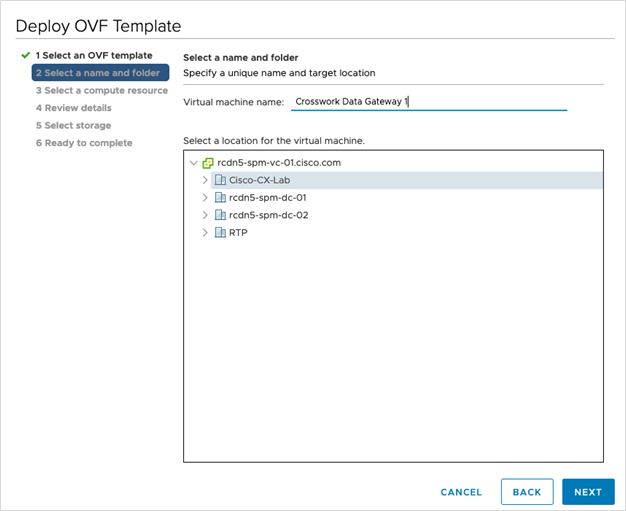
次の図のように、[次へ(Next)] をクリックして、 [2 名前とフォルダの選択(2 Select name and folder)] に移動します。

  1. 作成する Cisco Crosswork Data Gateway VM の名前を入力します。

    大規模なシステムでは、複数の Cisco Crosswork Data Gateway VM を使用する可能性があります。したがって、Cisco Crosswork Data Gateway の名前は一意であり、特定の VM を簡単に識別できるように作成する必要があります。

  2. [仮想マシンの場所を選択(Select a location for the virtual machine)] リストで、Cisco Crosswork Data Gateway VM が存在するデータセンターを選択します。

ステップ 7

[次へ(Next)] をクリックして、[3 コンピューティングリソースの選択(3 Select a compute resource)] に進みます。VM のホストを選択します。

ステップ 8

[次へ(Next)] をクリックします。VMware vCenter Server が OVA を検証します。検証にかかる時間はネットワーク速度によって決まります。検証が完了すると、ウィザードは [4 詳細の確認(4 Review details)] に移動します。OVA の情報を確認して [次へ(Next)] をクリックします。

展開する OVF テンプレートを確認します。

(注)  


この情報は OVF から収集され、変更はできません。テンプレートは、オンプレミス展開のディスク要件を報告します。次の手順で正しいディスク構成を選択するため、これは無視してかまいません。

ステップ 9

[次へ(Next)] をクリックして、[5 ライセンス契約書(5 License agreements)] に移動します。エンドユーザ ライセンス契約書を確認し、[承認(Accept)] をクリックします。

ステップ 10

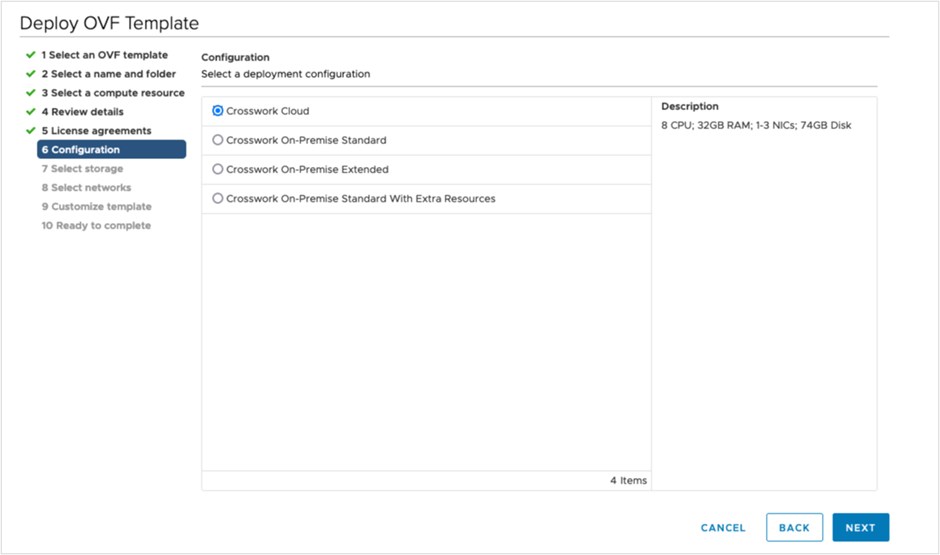
次の図のように、[次へ(Next)] をクリックして [6 設定(6 Configuration)] に移動します。[Crosswork Cloud] を選択します。

ステップ 11

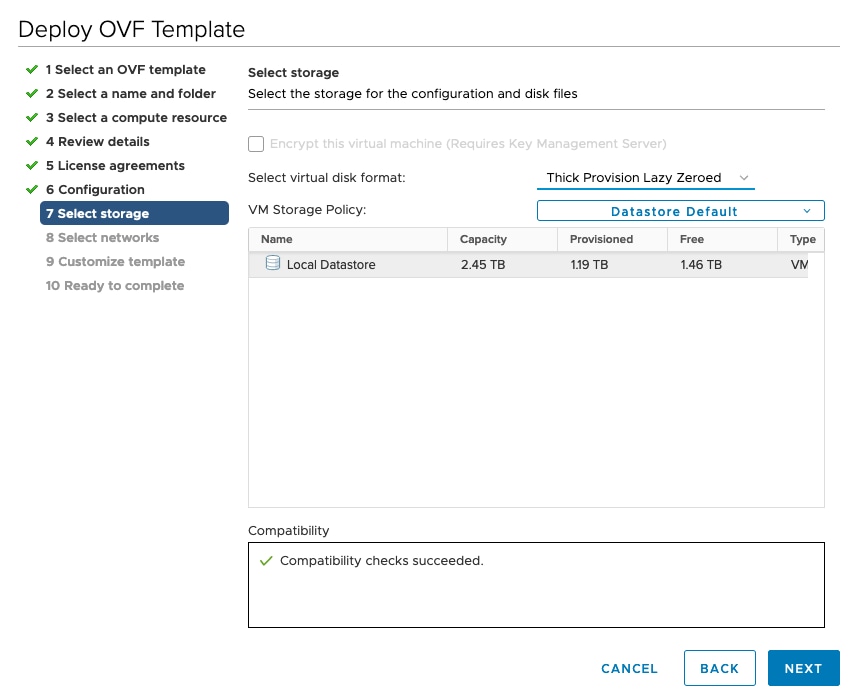
次の図のように、[次へ(Next)] をクリックして [7 ストレージの選択(7 Select storage)] に移動します。

  1. [仮想ディスクフォーマットの選択(Select virtual disk format)] フィールドで次のように選択します。

    • 実稼働環境の場合、[シックプロビジョニングLazy Zeroed(Thick Provision Lazy Zeroed)] を選択します。

    • 開発環境の場合、[シンプロビジョニング(Thin Provision)] を選択します。

  2. [データストア(Datastores)] テーブルから、使用するデータストアを選択します。

ステップ 12

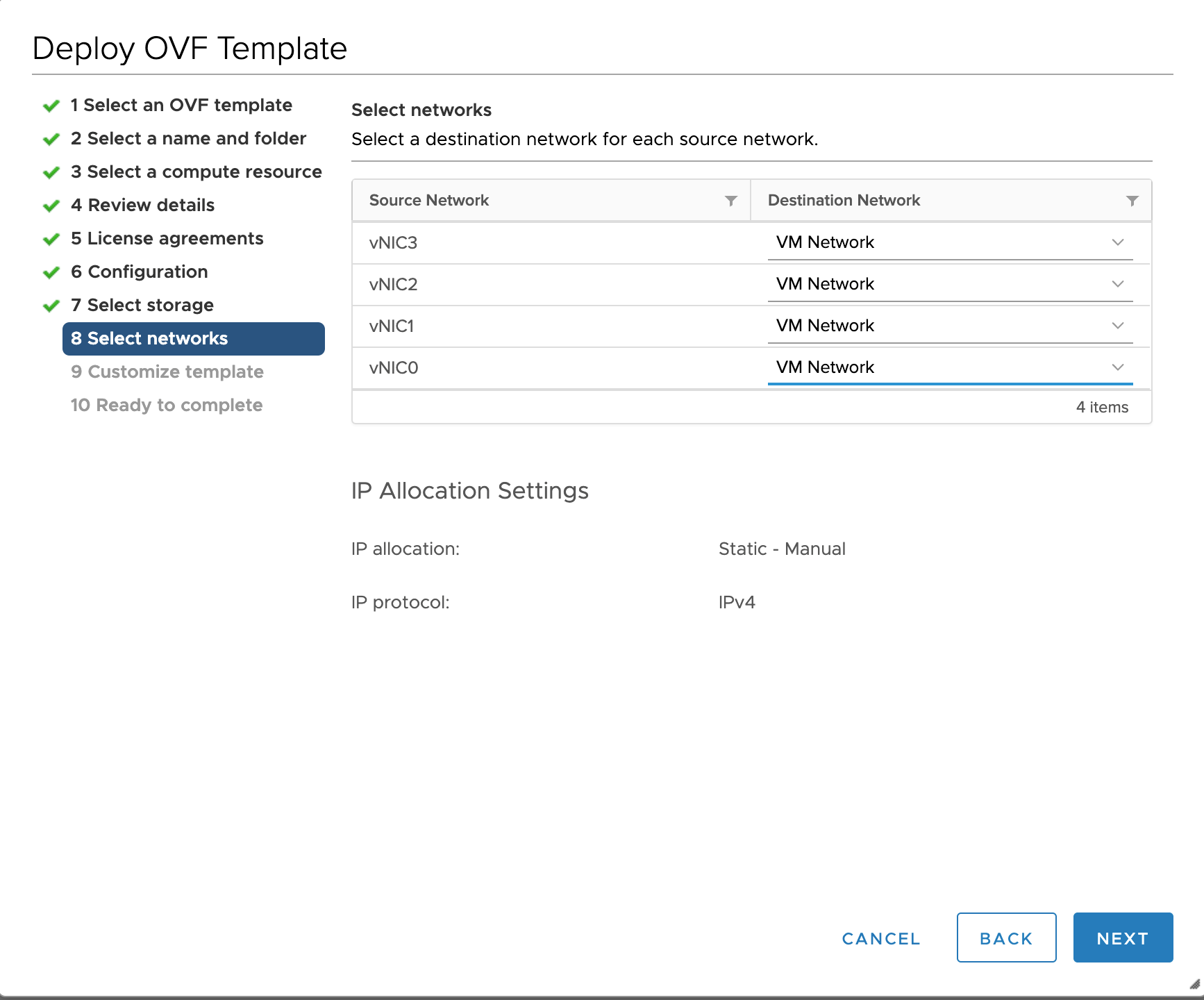
次の図のように、[次へ(Next)] をクリックして [8 ネットワークの選択(8 Select networks)] に移動します。ページ上部のドロップダウンテーブルで、使用予定の vNIC の数に基づいて、各送信元ネットワークに適切な宛先ネットワークを選択します。

vNIC0 から順に、使用する宛先ネットワークを選択してください。未使用の vNIC は、デフォルト値のままにてください。

(注)  


次のイメージ画像では、以下のネットワークが選択されています。

  • VM Network は、インタラクティブコンソールにアクセスして、Crosswork Data Gateway VM のトラブルシューティングを行うための管理ネットワークです。

  • Crosswork-Cloud は、Crosswork Data Gateway が Crosswork Cloud に接続するコントローラネットワークです。

  • Crosswork-Devices は、デバイス アクセス トラフィック用のネットワークです。

ステップ 13

[次へ(Next)] をクリックして、[ホスト情報の設定(Host Information Settings)] が展開された [9 テンプレートのカスタマイズ(Customize template)] に移動します。

(注)  

 
  • VMware vCenter Server 6.7、6.5、ESXi バージョン 5.5 または 6.0 には、正しいパラメータの展開に関する問題があります。この問題を無効にするには、[テンプレートのカスタマイズ(Customize template)] > [03. vNICロールの割り当て(03. vNIC Role Assignment)] セクションで、次のようにパラメータが設定されていることを確認します。

    • すべてのロールを eth0 に設定します。

    • [16. コントローラの設定(16. Controller Setting)] > [a. Crosswork Controller IP]:crosswork.cisco.com

    • [16. コントローラの設定(16. Controller Setting)] > [b. Crosswork Controllerポート(b. Crosswork Controller Port)]:443

  • 大規模なシステムでは、複数の Cisco Crosswork Data Gateway VM を使用する可能性があります。したがって、Cisco Crosswork Data Gateway のホスト名は一意であり、特定の VM を簡単に識別できるように作成する必要があります。

Cisco Crosswork データゲートウェイ(Cisco Crosswork Data Gateway) 導入パラメータとシナリオ の説明に従って、パラメータの情報を入力します。

(注)  

 
このメニューが最初に表示されるとき、「7つのプロパティに無効な値があります(7 properties have invalid values)」というエラーが発生します。これは正常な動作であり、適切な値を入力するとクリアされます。

ステップ 14

[次へ(Next)] をクリックして、[10 完了の準備(10 Ready to complete)] に移動します。設定を確認し、展開を開始する準備ができたら [終了(Finish)] をクリックします。

ステップ 15

展開ステータスを確認します。

  1. vCenter vSphere クライアントを開きます。

  2. ホスト VM の [最近のタスク(Recent Tasks)] タブに、[OVFテンプレートの展開(Deploy OVF template)] ジョブと [OVFパッケージのインポート(Import OVF package)] ジョブのステータスを表示します。

ステップ 16

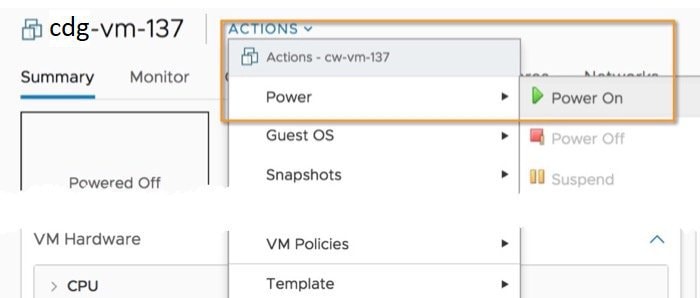
展開ステータスが 100% になったら、VM の電源を入れて展開プロセスを完了します。次の図に示すように、ホストのエントリを展開して VM をクリックし、[アクション(Actions)] > [電源(Power)] > [電源オン(Power On)] の順に選択します。


VM が起動するまで少なくとも 5 分間待機し、vCenter または SSH 経由でログインします。

警告


vCenter で VM のネットワーク設定を変更すると、意図しない重大な結果になる可能性があります。これには、スタティックルートと接続の損失などが含まれます。これらの設定を変更する場合は、自己責任で行ってください。IP アドレスを変更する場合は、現在の VM を破棄し、新しい VM を作成して、その新しい VM を Crosswork Cloud に再登録します。


インストールが成功したことを確認します。

1. vCenter 経由で Crosswork Data Gateway VM にログインします。

  1. vCenter で VM を右クリックし、[コンソールを開く(Open Console)] を選択します。

  2. ユーザ名(割り当てられたロールに応じて dg-admin または dg-oper)と、対応するパスワード(インストールプロセスで作成したパスワード)を入力し、Enter を押します。

2. SSH 経由で Crosswork Data Gateway VM にアクセスします

  1. Cisco Crosswork Data Gateway の管理 IP にネットワークアクセスできるワークステーションから、次のコマンドを実行します。

    ssh <username>@<ManagementNetworkIP>

    ここで、ManagementNetworkIP は、IPv4 または IPv6 アドレス形式の管理ネットワーク IP アドレスです。

    次の例を参考にしてください。

    管理者ユーザーとしてログインする場合:ssh dg-admin@<ManagementNetworkIP>

    オペレータユーザーとしてログインする場合:ssh dg-oper@<ManagementNetworkIP>


    (注)  


    SSH プロセスは、複数回ログインに失敗した後でクライアント IP をブロックすることにより、ブルートフォース攻撃から保護されます。不正なユーザ名またはパスワード、接続の切断、あるいはアルゴリズムの不一致などの失敗は、IP に対してカウントされます。20 分の時間枠内で最大 4 回失敗すると、クライアント IP は少なくとも 7 分間ブロックされます。失敗が累積し続けると、ブロックされる時間が長くなります。各クライアント IP は個別に追跡されます。


  2. 対応するパスワード(インストールプロセスで作成したパスワード)を入力し、[Enter] キーを押します。

Cisco Crosswork Data Gateway VM にアクセスできない場合は、ネットワーク設定に問題があります。VMware コンソールからネットワーク設定を確認してください。正しくない場合は、Cisco Crosswork Data Gateway VM を削除し、正しいネットワーク設定で再インストールすることをお勧めします。

次のタスク

登録パッケージを生成およびエクスポートして、Crosswork Cloud に Crosswork Data Gateway を登録します。登録パッケージの入手 を参照してください。

OVF ツールによる Crosswork Data Gateway のインストール

要件に応じて、コマンドやスクリプトの必須またはオプションのパラメータを変更し、OVF ツール(ovftool)を実行できます。Cisco Crosswork データゲートウェイ(Cisco Crosswork Data Gateway) 導入パラメータとシナリオ を参照してください。


(注)  


スクリプトを作成するときに、すべての必須パラメータおよびオプションのパラメータを目的の値で指定するようにしてください。スクリプトに含まれていないパラメータは、展開のデフォルト値と見なされます。


スクリプトで OVF ツールを実行する場合のサンプルスクリプトを次に示します。次のサンプルでは、2 つのネットワーク インターフェイスを使用して、ホスト名が「dg-141」の Crosswork Data Gateway VM を作成します。

#!/usr/bin/env bash

# robot.ova path

DG_OVA_PATH="<mention the orchestrator path>"

VM_NAME="dg-141"
DM="thin"
Deployment="Crosswork-Cloud"

Hostname="Hostname"
Vnic0IPv4Address="<Vnic0_ipv4_address>"
Vnic0IPv4Gateway="<Vnic0_ipv4_gateway>"
Vnic0IPv4Netmask="<Vnic0_ipv4_netmask>"
Vnic0IPv4Method="Static"
Vnic1IPv4Address="<Vnic1_ipv4_address>"
Vnic1IPv4Gateway="<Vnic1_ipv4_gateway>"
Vnic1IPv4Netmask="<Vnic1_ipv4_netmask>"
Vnic1IPv4Method="Static"

DNS="<DNS_ip_address>"
NTP="<NTP Server>"
Domain="cisco.com"

Description="Description for Cisco Crosswork Data Gatewayi : "dg-141""
Label="Label for Cisco Crosswork Data Gateway dg-141"

dg_adminPassword="<dg-admin_password>"
dg_operPassword="<dg-oper_password>"

EnrollmentURI="<enrollment_package_URI>"
EnrollmentPassphrase="<password>"

ProxyUsername="<username_for_proxy>"
ProxyPassphrase="<password_for_proxy>"

SyslogAddress="<syslog_server_address>"
SyslogPort=<syslog_server_port>
SyslogProtocol="<syslog_server_protocol>"
SyslogTLS=False
SyslogPeerName="<syslog_server_peer_name>"
SyslogCertChain="<syslog_server_root_certificate>"
SyslogCertChainPwd="<password>"

# Please replace this information according to your vcenter setup
VCENTER_LOGIN="<vCenter login details>"
VCENTER_PATH="<vCenter path>"
DS="<DS details>"

ovftool --acceptAllEulas --X:injectOvfEnv --skipManifestCheck --overwrite --noSSLVerify
--powerOffTarget --powerOn \
--datastore="$DS" --diskMode="$DM" \
--name=$VM_NAME \
--net:"vNIC0=VM Network" \
--net:"vNIC1=DPortGroupVC-1" \
--deploymentOption=$Deployment \
--prop:"EnrollmentURI=$EnrollmentURI" \
--prop:"EnrollmentPassphrase=$EnrollmentPassphrase" \
--prop:"Hostname=$Hostname" \
--prop:"Description=$Description" \
--prop:"Label=$Label" \
--prop:"ActiveVnics=$ActiveVnics" \
--prop:"Vnic0IPv4Address=$Vnic0IPv4Address" \
--prop:"Vnic0IPv4Gateway=$Vnic0IPv4Gateway" \
--prop:"Vnic0IPv4Netmask=$Vnic0IPv4Netmask" \
--prop:"Vnic0IPv4Method=$Vnic0IPv4Method" \
--prop:"Vnic1IPv4Address=$Vnic1IPv4Address" \
--prop:"Vnic1IPv4Gateway=$Vnic1IPv4Gateway" \
--prop:"Vnic1IPv4Netmask=$Vnic1IPv4Netmask" \
--prop:"Vnic1IPv4Method=$Vnic1IPv4Method" \
--prop:"DNS=$DNS" \
--prop:"NTP=$NTP" \
--prop:"dg-adminPassword=$dg_adminPassword" \
--prop:"dg-operPassword=$dg_operPassword" \
--prop:"Domain=$Domain" $DG_OVA_PATH "vi://$VCENTER_LOGIN/$VCENTER_PATH"

手順


ステップ 1

Crosswork Data Gateway をインストールするマシンでコマンドプロンプトを開きます。

ステップ 2

テンプレートファイルを開き、Crosswork Data Gateway 用に選択した設定と一致するように編集します。

(注)  


サンプルのシェルスクリプトには、必須オプションのみが含まれています。OVF Tool コマンドのオプションパラメータをカスタマイズする場合は、表 1でこれらのパラメータの詳細を確認してください。

ステップ 3

OVF ツールをインストールした場所に移動します。

ステップ 4

スクリプトを使用して OVF ツールを実行します。

root@cxcloudctrl:/opt# ./<script_file>

次に例を示します。

root@cxcloudctrl:/opt# ./cdgovfdeployVM197

インストールが成功したことを確認します。

1. vCenter 経由で Crosswork Data Gateway VM にログインします。

  1. vCenter で VM を右クリックし、[コンソールを開く(Open Console)] を選択します。

  2. ユーザー名(dg-admin)と、対応するパスワード(インストールプロセスで作成したパスワード)を入力し、Enter を押します。

2. SSH 経由で Crosswork Data Gateway VM にアクセスします

  1. Cisco Crosswork Data Gateway の管理 IP にネットワークアクセスできるワークステーションから、次のコマンドを実行します。

    ssh <username>@<ManagementNetworkIP>

    ここで、ManagementNetworkIP は、IPv4 または IPv6 アドレス形式の管理ネットワーク IP アドレスです。

    次の例を参考にしてください。

    管理者ユーザーとしてログインする場合:ssh dg-admin@<ManagementNetworkIP>

    オペレータユーザーとしてログインする場合:ssh dg-oper@<ManagementNetworkIP>

  2. 対応するパスワード(インストールプロセスで作成したパスワード)を入力し、[Enter] キーを押します。


    (注)  


    SSH プロセスは、多数のログイン失敗後にクライアント IP をブロックすることにより、ブルートフォース攻撃から保護されます。不正なユーザ名またはパスワード、接続の切断、あるいはアルゴリズムの不一致などの失敗は、IP に対してカウントされます。20 分の時間枠内で最大 4 回失敗すると、クライアント IP は少なくとも 7 分間ブロックされます。失敗が累積し続けると、ブロックされる時間が長くなります。各クライアント IP は個別に追跡されます。


Cisco Crosswork Data Gateway VM にアクセスできない場合は、ネットワーク設定に問題があります。VMware コンソールからネットワーク設定を確認してください。正しくない場合は、Cisco Crosswork Data Gateway VM を削除し、正しいネットワーク設定で再インストールすることをお勧めします。

次のタスク

Crosswork Cloud での Crosswork Data Gateway の登録に進みます 登録パッケージの入手 を参照してください。

OpenStack プラットフォームへの Crosswork Data Gateway のインストール

次のいずれかの方法で OpenStack プラットフォームに Crosswork Data Gateway をインストールできます。

OpenStack CLI を使用した OpenStack への Crosswork Data Gateway のインストール

この項では、OpenStack プラットフォームに Crosswork Data Gateway をインストールする際の手順について詳しく説明します。


(注)  


  1. この手順では、OpenStack 環境でネットワーク、ポート、およびボリュームを作成するためのコマンド一覧を記載します。これにはいくつかの方法があることをご留意ください。

  2. ここに記載されているすべての IP アドレスは、マニュアルで参照することを目的としたサンプルの IP アドレスです。


始める前に

次の情報を用意しておきます。
  • インストールする Crosswork Data Gateway VM インスタンスの数。

  • インストールの計画を立てます。Cisco Crosswork データゲートウェイ(Cisco Crosswork Data Gateway) 導入パラメータとシナリオを参照してください。

  • 1 つ以上の VM に使用するアドレス指定方法(DHCP または静的)を決定します。

  • 静的アドレス指定を使用する場合は、各 VM の IP アドレス、サブネット、ポートなどのネットワーク情報を用意します。

  • セキュリティグループのルールとポリシーを作成して使用する前に理解します。

手順


ステップ 1

Cisco Crosswork Data Gateway qcow2 パッケージをダウンロードして検証します。

  1. 入手可能な最新の Cisco Crosswork Data Gateway イメージ(*.bios.signed.bin)を cisco.com からローカルマシン、または OpenStack にアクセスできるローカルネットワーク上の場所にダウンロードします。この手順では、パッケージ名に「cw-na-dg-4.0.1-65-release-20221130.bios.signed.bin」を使用します。

  2. 次のコマンドを実行して bin ファイルの内容を現在のディレクトリに抽出します。

    sh cw-na-dg-4.0.1-65-release-20221130.bios.signed.bin

    このコマンドにより、製品の真正性が確認されます。ディレクトリには、以下のファイルが格納されています。

    CDG-CCO_RELEASE.cer
    cisco_x509_verify_release.py3
    cw-na-dg-4.0.1-65-release-20221130.bios.tar.gz 
    README
    cisco_x509_verify_release.py 
    cw-na-dg-4.0.1-65-release-20221130.bios.signed.bin 
    cw-na-dg-4.0.1-65-release-20221130.bios.tar.gz.signature
  3. 次のコマンドを使用して、ビルドの署名を確認します。

    (注)  


    スクリプトが実行されているマシンには、cisco.com への HTTP アクセスが必要です。セキュリティ制限のために cisco.com にアクセスできない場合か、またはスクリプトの実行後に確認メッセージが正常に受信されなかった場合は、シスコのカスタマー エクスペリエンス チームにお問い合わせください。

    Python 2.x を使用している場合は、次のコマンドを使用してファイルを検証します。

    python cisco_x509_verify_release.py -e <.cer file> -i <.tar.gz file> -s <.tar.gz.signature file> -v dgst -sha512

    Python 3.x を使用している場合は、次のコマンドを使用してファイルを検証します。

    python cisco_x509_verify_release.py3 -e <.cer file> -i <.tar.gz file> -s <.tar.gz.signature file> -v dgst -sha512
  4. 次のコマンドを使用して、QCOW2 ファイル(cw-na-dg-4.0.1-65-release-20221130.bios.tar.gz)を解凍します。

    tar -xvf cw-na-dg-4.0.1-65-release-20221130.uefi.tar.gz

    これにより、config.txt ファイルを含む新しいディレクトリが作成されます。

ステップ 2

Crosswork Data Gateway VM に使用するアドレス指定のタイプに基づいて、手順 3 または手順 4 を実行します。

ステップ 3

Crosswork Data Gateway VM の config.txt を静的アドレス指定で更新します。

  1. Crosswork Data Gateway リリースイメージをダウンロードしたディレクトリに移動します。

  2. config.txt ファイルを開き、インストールの要件に従ってパラメータを変更します。詳細については、Cisco Crosswork データゲートウェイ(Cisco Crosswork Data Gateway) 導入パラメータとシナリオを参照してください。

    静的アドレス指定を使用して、ホスト名 cdg1-nodhcp で NIC を 1 つ展開する場合のサンプル config.txt ファイルを以下に示します。このリスト内の必須パラメータは強調表示されています。

    #### Required Parameters
    
    ### Deployment Settings
    
    ## Resource Profile
    # How much memory and disk should be allocated?
    # Default value: Crosswork-Cloud
    Profile=Crosswork-Cloud
    
    ### Host Information
    
    ## Hostname
    # Please enter the server's hostname (dg.localdomain)
    Hostname=changeme
    
    ## Description
    # Please enter a short, user friendly description for display in the Crosswork Controller
    Description=changeme
    
    ### Passphrases
    
    ## dg-admin Passphrase
    # Please enter a passphrase for the dg-admin user. It must be at least 8 characters.
    dg-adminPassword=changeme
    
    ## dg-oper Passphrase
    # Please enter a passphrase for the dg-oper user. It must be at least 8 characters.
    dg-operPassword=changeme
    
    ### vNIC0 IPv4 Address
    
    ## vNIC0 IPv4 Method
    # Skip or statically assign the vNIC0 IPv4 address
    # Default value: DHCP
    Vnic0IPv4Method=None
    
    ## vNIC0 IPv4 Address
    # Please enter the server's IPv4 vNIC0 address if statically assigned
    Vnic0IPv4Address=0.0.0.0
    
    ## vNIC0 IPv4 Netmask
    # Please enter the server's IPv4 vNIC0 netmask if statically assigned
    Vnic0IPv4Netmask=0.0.0.0
    
    ## vNIC0 IPv4 Skip Gateway
    # Skip statically assigning a gateway address to communicate with other devices, VMs, or services
    # Default value: False
    Vnic0IPv4SkipGateway=False
    
    ## vNIC0 IPv4 Gateway
    # Please enter the server's IPv4 vNIC0 gateway if statically assigned
    Vnic0IPv4Gateway=0.0.0.1
    
    ### vNIC0 IPv6 Address
    
    ## vNIC0 IPv6 Method
    # Skip or statically assign the vNIC0 IPv6 address
    # Default value: None
    Vnic0IPv6Method=None
    
    ## vNIC0 IPv6 Address
    # Please enter the server's IPv6 vNIC0 address if statically assigned
    Vnic0IPv6Address=::0
    
    ## vNIC0 IPv6 Netmask
    # Please enter the server's IPv6 vNIC0 netmask if statically assigned
    Vnic0IPv6Netmask=64
    
    ## vNIC0 IPv6 Skip Gateway
    # Skip statically assigning a gateway address to communicate with other devices, VMs, or services
    # Default value: False
    Vnic0IPv6SkipGateway=False
    
    ## vNIC0 IPv6 Gateway
    # Please enter the server's IPv6 vNIC0 gateway if statically assigned
    Vnic0IPv6Gateway=::1
    
    ### DNS Servers
    
    ## DNS Address
    # Please enter a space delimited list of DNS server addresses accessible from the Default Gateway role
    DNS=changeme
    
    ## DNS Search Domain
    # Please enter the DNS search domain
    Domain=changeme
    
    ### NTPv4 Servers
    
    ## NTPv4 Servers
    # Please enter a space delimited list of NTPv4 server hostnames or addresses accessible from the Default Gateway role
    NTP=changeme
    
    #### Optional Parameters
    
    ### Host Information
    
    ## Label
    # An optional freeform label used by the Crosswork Controller to categorize and group multiple DG instances
    Label=
    
    ## Allow Usable RFC 8190 Addresses
    # If an address for vNIC0, vNIC1, vNIC2, or vNIC3 falls into a usable range identified by RFC 8190 or its predecessors, reject, accept, or request confirmation during initial configuration
    # Default value: Yes
    AllowRFC8190=Yes
    
    ## Crosswork Data Gateway Private Key URI
    # Please enter the optional Crosswork Data Gateway private key URI retrieved using SCP (user@host:/path/to/file)
    DGCertKey=
    
    ## Crosswork Data Gateway Certificate File URI
    # Please enter the optional Crosswork Data Gateway PEM formatted certificate file URI retrieved using SCP (user@host:/path/to/file)
    DGCertChain=
    
    ## Crosswork Data Gateway Certificate File and Key Passphrase
    # Please enter the SCP user passphrase to retrieve the Crosswork Data Gateway PEM formatted certificate file and private key
    DGCertChainPwd=
    
    ### DNS Servers
    
    ## DNS Security Extensions
    # Use DNS security extensions
    # Default value: False
    DNSSEC=False
    
    ## DNS over TLS
    # Use DNS over TLS
    # Default value: False
    DNSTLS=False
    
    ## Multicast DNS
    # Use multicast DNS
    # Default value: False
    mDNS=False
    
    ## Link-Local Multicast Name Resolution
    # Use link-local multicast name resolution
    # Default value: False
    LLMNR=False
    
    ### NTPv4 Servers
    
    ## NTPv4 Authentication
    # Use authentication for all NTPv4 servers
    # Default value: False
    NTPAuth=False
    
    ## NTPv4 Keys
    # Please enter a space delimited list of IDs present in the key file. The number of IDs in the list must match the number of servers, even if some or all are the same ID.
    NTPKey=
    
    ## NTPv4 Key File URI
    # Please enter the optional Chrony key file retrieved using SCP (user@host:/path/to/file)
    NTPKeyFile=
    
    ## NTPv4 Key File Passphrase
    # Please enter the SCP user passphrase to retrieve the Chrony key file
    NTPKeyFilePwd=
    
    ### Remote Syslog Servers
    
    ## Remote Syslog Server
    # Send Syslog messages to a remote host
    # Default value: False
    UseRemoteSyslog=False
    
    ## Syslog Server Address
    # Please enter a hostname, IPv4 address, or IPv6 address of the Syslog server accessible from the Default Gateway role
    SyslogAddress=
    
    ## Syslog Server Port
    # Please enter a Syslog port
    # Default value: 514
    SyslogPort=514
    
    ## Syslog Server Protocol
    # Please enter the Syslog protocol
    # Default value: UDP
    SyslogProtocol=UDP
    
    ## Syslog over TLS
    # Use Syslog over TLS (must use TCP or RELP as the protocol)
    # Default value: False
    SyslogTLS=False
    
    ## Syslog TLS Peer Name
    # Please enter the Syslog server's hostname exactly as entered in the server certificate subjectAltName or subject common name
    SyslogPeerName=
    
    ## Syslog Root Certificate File URI
    # Please enter the optional Syslog root PEM formatted certificate file retrieved using SCP (user@host:/path/to/file)
    SyslogCertChain=
    
    ## Syslog Certificate File Passphrase
    # Please enter the SCP user passphrase to retrieve the Syslog PEM formatted cetificate file
    SyslogCertChainPwd=
    
    ### Remote Auditd Servers
    
    ## Remote auditd Server
    # Send auditd messages to a remote host
    # Default value: False
    UseRemoteAuditd=False
    
    ## Auditd Server Address
    # Please enter a hostname, IPv4 address, or IPv6 address of the auditd server accessible from the Default Gateway role
    AuditdAddress=
    
    ## Auditd Server Port
    # Please enter na auditd port
    # Default value: 60
    AuditdPort=60
    
    ### Controller Settings
    
    ## Proxy Server URL
    # Please enter the optional HTTP/HTTPS proxy URL
    ProxyURL=
    
    ## Proxy Server Bypass List
    # Please enter an optional space delimited list of subnets and domains that will not be sent to the proxy server
    ProxyBypass=
    
    ## Authenticated Proxy Username
    # Please enter an optional username for an authenticated proxy servers
    ProxyUsername=
    
    ## Authenticated Proxy Passphrase
    # Please enter an optional passphrase for an authenticated proxy server
    ProxyPassphrase=
    
    ## HTTPS Proxy SSL/TLS Certificate File URI
    # Please enter the optional HTTPS Proxy PEM formatted SSL/TLS certificate file URI retrieved using SCP (user@host:/path/to/file). This will override the Controller SSL/TLS Certificate File URI.
    ProxyCertChain=
    
    ## HTTPS Proxy SSL/TLS Certificate File Passphrase
    # Please enter the SCP user passphrase to retrieve the HTTPS Proxy PEM formatted SSL/TLS certificate file
    ProxyCertChainPwd=
    
    ### Auto Enrollment Package Transfer
    
    ## Enrollment Destination Host and Path
    # Please enter the optional SCP destination host and path to transfer the enrollment package using SCP (user@host:/path/to/file)
    EnrollmentURI=
    
    ## Enrollment Passphrase
    # Please enter the optional SCP user passphrase to transfer the enrollment package
    EnrollmentPassphrase=
    
    #### Static Parameters  - Do not change this section
    
    ### Deployment Settings
    
    ## Deployment Type
    # What type of deployment is this?
    # Default value: Crosswork Cloud
    Deployment=Crosswork Cloud
    
    ### Host Information
    
    ## Data Disk Size
    # Data disk size in GB mounted as /opt/dg/appdata
    DGAppdataDisk=24
    
    ### vNIC Role Assignment
    
    ## Default Gateway
    # The interface used as the Default Gateway and for DNS and NTP traffic
    # Default value: eth0
    NicDefaultGateway=eth0
    
    ## Administration
    # The interface used for SSH access to the VM
    # Default value: eth0
    NicAdministration=eth0
    
    ## External Logging
    # The interface used to send logs to an external logging server
    # Default value: eth0
    NicExternalLogging=eth0
    
    ## Management
    # The interface used for enrollment and other management traffic
    # Default value: eth0
    NicManagement=eth0
    
    ## Control
    # The interface used for destination, device, and collection configuration
    # Default value: eth0
    NicControl=eth0
    
    ## Northbound System Data
    # The interface used to send collection data to the system destination
    # Default value: eth0
    NicNBSystemData=eth0
    
    ## Northbound External Data
    # The interface used to send collection data to external destinations
    # Default value: eth0
    NicNBExternalData=eth0
    
    ## Southbound Data
    # The interface used collect data from all devices
    # Default value: eth0
    NicSBData=eth0
    
  3. config.txt ファイルを VM のホスト名や更新した VM を識別しやすい名前で保存します。

  4. (重要)config.txt で vNIC IP アドレスとして入力した IP アドレスを書き留めておいてください。手順 9 で VM のポートを作成するときに、同じ IP アドレスを指定する必要があります。

  5. 手順 3(b)手順 3(d)を繰り返して、各 VM の一意の config.txt ファイルを静的アドレス指定を使用してを更新および保存します。

  6. 手順 5 に進みます。

ステップ 4

Crosswork Data Gateway VM の config.txt を DHCP を使用して更新します。

  1. Crosswork Data Gateway リリースイメージをダウンロードしたディレクトリに移動します。

  2. config.txt ファイルを開き、インストールの要件に従ってパラメータを変更します。詳細については、Cisco Crosswork データゲートウェイ(Cisco Crosswork Data Gateway) 導入パラメータとシナリオを参照してください。

    DHCP を使用して、ホスト名 cdg1-nodhcp で NIC を 1 つ展開する場合のサンプル config.txt ファイルを以下に示します。このリスト内の必須パラメータは強調表示されています。

    #### Required Parameters
    
    ### Deployment Settings
    
    ## Resource Profile
    # How much memory and disk should be allocated?
    # Default value: Crosswork-Cloud
    Profile=Crosswork-Cloud
    
    ### Host Information
    
    ## Hostname
    # Please enter the server's hostname (dg.localdomain)
    Hostname=changeme
    
    ## Description
    # Please enter a short, user friendly description for display in the Crosswork Controller
    Description=changeme
    
    ### Passphrases
    
    ## dg-admin Passphrase
    # Please enter a passphrase for the dg-admin user. It must be at least 8 characters.
    dg-adminPassword=changeme
    
    ## dg-oper Passphrase
    # Please enter a passphrase for the dg-oper user. It must be at least 8 characters.
    dg-operPassword=changeme
    
    ### vNIC0 IPv4 Address
    
    ## vNIC0 IPv4 Method
    # Skip or statically assign the vNIC0 IPv4 address
    # Default value: DHCP
    Vnic0IPv4Method=None
    
    ## vNIC0 IPv4 Address
    # Please enter the server's IPv4 vNIC0 address if statically assigned
    Vnic0IPv4Address=0.0.0.0
    
    ## vNIC0 IPv4 Netmask
    # Please enter the server's IPv4 vNIC0 netmask if statically assigned
    Vnic0IPv4Netmask=0.0.0.0
    
    ## vNIC0 IPv4 Skip Gateway
    # Skip statically assigning a gateway address to communicate with other devices, VMs, or services
    # Default value: False
    Vnic0IPv4SkipGateway=False
    
    ## vNIC0 IPv4 Gateway
    # Please enter the server's IPv4 vNIC0 gateway if statically assigned
    Vnic0IPv4Gateway=0.0.0.1
    
    ### vNIC0 IPv6 Address
    
    ## vNIC0 IPv6 Method
    # Skip or statically assign the vNIC0 IPv6 address
    # Default value: None
    Vnic0IPv6Method=None
    
    ## vNIC0 IPv6 Address
    # Please enter the server's IPv6 vNIC0 address if statically assigned
    Vnic0IPv6Address=::0
    
    ## vNIC0 IPv6 Netmask
    # Please enter the server's IPv6 vNIC0 netmask if statically assigned
    Vnic0IPv6Netmask=64
    
    ## vNIC0 IPv6 Skip Gateway
    # Skip statically assigning a gateway address to communicate with other devices, VMs, or services
    # Default value: False
    Vnic0IPv6SkipGateway=False
    
    ## vNIC0 IPv6 Gateway
    # Please enter the server's IPv6 vNIC0 gateway if statically assigned
    Vnic0IPv6Gateway=::1
    
    ### DNS Servers
    
    ## DNS Address
    # Please enter a space delimited list of DNS server addresses accessible from the Default Gateway role
    DNS=changeme
    
    ## DNS Search Domain
    # Please enter the DNS search domain
    Domain=changeme
    
    ### NTPv4 Servers
    
    ## NTPv4 Servers
    # Please enter a space delimited list of NTPv4 server hostnames or addresses accessible from the Default Gateway role
    NTP=changeme
    
    #### Optional Parameters
    
    ### Host Information
    
    ## Label
    # An optional freeform label used by the Crosswork Controller to categorize and group multiple DG instances
    Label=
    
    ## Allow Usable RFC 8190 Addresses
    # If an address for vNIC0, vNIC1, vNIC2, or vNIC3 falls into a usable range identified by RFC 8190 or its predecessors, reject, accept, or request confirmation during initial configuration
    # Default value: Yes
    AllowRFC8190=Yes
    
    ## Crosswork Data Gateway Private Key URI
    # Please enter the optional Crosswork Data Gateway private key URI retrieved using SCP (user@host:/path/to/file)
    DGCertKey=
    
    ## Crosswork Data Gateway Certificate File URI
    # Please enter the optional Crosswork Data Gateway PEM formatted certificate file URI retrieved using SCP (user@host:/path/to/file)
    DGCertChain=
    
    ## Crosswork Data Gateway Certificate File and Key Passphrase
    # Please enter the SCP user passphrase to retrieve the Crosswork Data Gateway PEM formatted certificate file and private key
    DGCertChainPwd=
    
    ### DNS Servers
    
    ## DNS Security Extensions
    # Use DNS security extensions
    # Default value: False
    DNSSEC=False
    
    ## DNS over TLS
    # Use DNS over TLS
    # Default value: False
    DNSTLS=False
    
    ## Multicast DNS
    # Use multicast DNS
    # Default value: False
    mDNS=False
    
    ## Link-Local Multicast Name Resolution
    # Use link-local multicast name resolution
    # Default value: False
    LLMNR=False
    
    ### NTPv4 Servers
    
    ## NTPv4 Authentication
    # Use authentication for all NTPv4 servers
    # Default value: False
    NTPAuth=False
    
    ## NTPv4 Keys
    # Please enter a space delimited list of IDs present in the key file. The number of IDs in the list must match the number of servers, even if some or all are the same ID.
    NTPKey=
    
    ## NTPv4 Key File URI
    # Please enter the optional Chrony key file retrieved using SCP (user@host:/path/to/file)
    NTPKeyFile=
    
    ## NTPv4 Key File Passphrase
    # Please enter the SCP user passphrase to retrieve the Chrony key file
    NTPKeyFilePwd=
    
    ### Remote Syslog Servers
    
    ## Remote Syslog Server
    # Send Syslog messages to a remote host
    # Default value: False
    UseRemoteSyslog=False
    
    ## Syslog Server Address
    # Please enter a hostname, IPv4 address, or IPv6 address of the Syslog server accessible from the Default Gateway role
    SyslogAddress=
    
    ## Syslog Server Port
    # Please enter a Syslog port
    # Default value: 514
    SyslogPort=514
    
    ## Syslog Server Protocol
    # Please enter the Syslog protocol
    # Default value: UDP
    SyslogProtocol=UDP
    
    ## Syslog over TLS
    # Use Syslog over TLS (must use TCP or RELP as the protocol)
    # Default value: False
    SyslogTLS=False
    
    ## Syslog TLS Peer Name
    # Please enter the Syslog server's hostname exactly as entered in the server certificate subjectAltName or subject common name
    SyslogPeerName=
    
    ## Syslog Root Certificate File URI
    # Please enter the optional Syslog root PEM formatted certificate file retrieved using SCP (user@host:/path/to/file)
    SyslogCertChain=
    
    ## Syslog Certificate File Passphrase
    # Please enter the SCP user passphrase to retrieve the Syslog PEM formatted cetificate file
    SyslogCertChainPwd=
    
    ### Remote Auditd Servers
    
    ## Remote auditd Server
    # Send auditd messages to a remote host
    # Default value: False
    UseRemoteAuditd=False
    
    ## Auditd Server Address
    # Please enter a hostname, IPv4 address, or IPv6 address of the auditd server accessible from the Default Gateway role
    AuditdAddress=
    
    ## Auditd Server Port
    # Please enter na auditd port
    # Default value: 60
    AuditdPort=60
    
    ### Controller Settings
    
    ## Proxy Server URL
    # Please enter the optional HTTP/HTTPS proxy URL
    ProxyURL=
    
    ## Proxy Server Bypass List
    # Please enter an optional space delimited list of subnets and domains that will not be sent to the proxy server
    ProxyBypass=
    
    ## Authenticated Proxy Username
    # Please enter an optional username for an authenticated proxy servers
    ProxyUsername=
    
    ## Authenticated Proxy Passphrase
    # Please enter an optional passphrase for an authenticated proxy server
    ProxyPassphrase=
    
    ## HTTPS Proxy SSL/TLS Certificate File URI
    # Please enter the optional HTTPS Proxy PEM formatted SSL/TLS certificate file URI retrieved using SCP (user@host:/path/to/file). This will override the Controller SSL/TLS Certificate File URI.
    ProxyCertChain=
    
    ## HTTPS Proxy SSL/TLS Certificate File Passphrase
    # Please enter the SCP user passphrase to retrieve the HTTPS Proxy PEM formatted SSL/TLS certificate file
    ProxyCertChainPwd=
    
    ### Auto Enrollment Package Transfer
    
    ## Enrollment Destination Host and Path
    # Please enter the optional SCP destination host and path to transfer the enrollment package using SCP (user@host:/path/to/file)
    EnrollmentURI=
    
    ## Enrollment Passphrase
    # Please enter the optional SCP user passphrase to transfer the enrollment package
    EnrollmentPassphrase=
    
    #### Static Parameters  - Do not change this section
    
    ### Deployment Settings
    
    ## Deployment Type
    # What type of deployment is this?
    # Default value: Crosswork Cloud
    Deployment=Crosswork Cloud
    
    ### Host Information
    
    ## Data Disk Size
    # Data disk size in GB mounted as /opt/dg/appdata
    DGAppdataDisk=24
    
    ### vNIC Role Assignment
    
    ## Default Gateway
    # The interface used as the Default Gateway and for DNS and NTP traffic
    # Default value: eth0
    NicDefaultGateway=eth0
    
    ## Administration
    # The interface used for SSH access to the VM
    # Default value: eth0
    NicAdministration=eth0
    
    ## External Logging
    # The interface used to send logs to an external logging server
    # Default value: eth0
    NicExternalLogging=eth0
    
    ## Management
    # The interface used for enrollment and other management traffic
    # Default value: eth0
    NicManagement=eth0
    
    ## Control
    # The interface used for destination, device, and collection configuration
    # Default value: eth0
    NicControl=eth0
    
    ## Northbound System Data
    # The interface used to send collection data to the system destination
    # Default value: eth0
    NicNBSystemData=eth0
    
    ## Northbound External Data
    # The interface used to send collection data to external destinations
    # Default value: eth0
    NicNBExternalData=eth0
    
    ## Southbound Data
    # The interface used collect data from all devices
    # Default value: eth0
    NicSBData=eth0
    
  3. config.txt ファイルを VM のホスト名や更新した VM を識別しやすい名前で保存します。

  4. 手順 4(b)手順 4(c)を繰り返して、各 VM の一意の config.txt ファイルを DHCP アドレス指定を使用してを更新および保存します。

  5. 手順 5 に進みます。

ステップ 5

CLI から OpenStack VM にログインします。

ステップ 6

VM のリソースプロファイルまたはフレーバーを作成します。

openstack flavor create --public --id auto --vcpus 8 --ram 32768 --disk 74 cdg-cloud

ステップ 7

OpenStack インストール用のイメージを作成します。

openstack image create --public --disk-format qcow2 --container-format bare --file <bios_release_image_file> <image_name>

次に例を示します。

openstack image create --public --disk-format qcow2 --container-format bare --file cw-na-dg-4.0.1-65-release-20221130.bios.qcow2 cdg-cloud-bios

ステップ 8

各 Crosswork Data Gateway VM に対して、VM 固有のパラメータを作成します。

インストールする Crosswork Data Gateway VM インスタンスごとに、次のパラメータを作成します。

  1. (オプション)24 GB/秒のデータディスクを作成します。

    openstack volume create --size 
    

    コマンド例:

    openstack volume create --size 24 cdg-vol1

  2. 着信 TCP/UDP/ICMP 接続を許可するセキュリティポリシーを作成します。

    OpenStack は、デフォルトで着信 TCP/UDP/ICMP 接続を許可しません。TCP/UDP/ICMP プロトコルからの着信接続を許可するセキュリティポリシーを作成します。

    openstack security group create open
    openstack security group rule create open --protocol tcp --dst-port <port_number> --remote-ip <IP_address>
    openstack security group rule create open --protocol udp --dst-port <port_number> --remote-ip <IP_address>
    openstack security group rule create --protocol icmp open
  3. 静的アドレス指定を使用した Crosswork Data VM に対してのみ、IP アドレスを指定してポートを作成します。

    重要


    この手順は、静的アドレス指定を使用する場合にのみ必要です。DHCP アドレス指定を使用する場合、ポートの IP アドレスは、サブネットの IP アドレス割り当てプールから自動的に割り当てられます。

    openstack port create --network network_name --fixed-ip subnet=subnet_name,ip-address=port_ip_address port_name

    静的アドレス指定を使用する 1 つの NIC を備えた CDG VM のポートを作成する場合のコマンド例:

    
    openstack port create --network network1 --fixed-ip subnet=subnet1,ip-address=10.10.11.101 mgmt-port1
    

    上記のコマンドで、network1 は環境内の管理ネットワーク、subnet1 は管理ネットワーク上のサブネット、mgmt-port1 は、VM の config.txt ファイルで指定した vNIC0 の IP アドレス(10.10.11.101)で作成するポートです 。

  4. ポートにセキュリティポリシーを適用します。

    openstack port set <port_name> --security-group open

    次に例を示します。

    openstack port set mgmt-port1 --security-group open
  5. インストールするすべての VM について、手順 9 を繰り返します。

ステップ 9

Crosswork Data Gateway VMをインストールします。

静的アドレス指定を使用する NIC を 1 つ備えた Crosswork Data Gateway VM をインストールするためのコマンド

openstack server create --flavor <flavor_name> --image <image_name> --port <mgmt-port> 
--config-drive True --user-data <config.txt> --block-device-mapping
vdb=<volume_name>:::true <CDG_hostname>

次に例を示します。

openstack server create --flavor cdg-cloud --image cdg-cloud-bios --port mgmt-port1 
--config-drive True --user-data config-nodhcp-cdg1.txt --block-device-mapping
vdb=cdg1:::true cdg1-nodhcp

または

openstack server create --config-drive true --flavor cdg --image <image_name> --key-name default
--nic net-id=<network id>,v4-fixed-ip=<CDG static IP> --security-group <security group name> --user-data
<config.txt> <CDG_hostname>

DHCP を使用する NIC を 1 つ備えた Crosswork Data Gateway VM をインストールするためのコマンド

openstack server create --flavor <flavor_name> --image <image_name> --network <network1> --network <network2> --network <network3> --config-drive True --user-data <config.txt> --host <boot_drive> --block-device-mapping vdb=<volume_name>:::true <CDG_hostname>

次に例を示します。

openstack server create --flavor <flavor_name> --image <image_name> --network <network1> 
--config-drive True --user-data <config.txt> --host <boot_drive>
--block-device-mapping vdb=<volume_name>:::true <CDG_hostname>
または
openstack server create --config-drive true --flavor cdg --image --key-name default --network --security-group --user-data

(注)  


VM をインストールするためのコマンドで指定するネットワークの数は、展開する NIC の数によって異なります。

たとえば、2 つの NIC を備えた VM をインストールする場合のコマンドは次のとおりです。

openstack server create --flavor cdg-cloud --image cdg-cloud-bios --port mgmt-port2 --port south-port2 --config-drive True --user-data config-nodhcp_2nic.txt --block-device-mapping vdb=cdg-vol:::true cdg-bios-nodhcp_2NIC


Crosswork Data Gateway VM が正常にインストールされたことを確認します。

次のコマンドを実行して、VM のインストールのステータスを表示します。

openstack server list

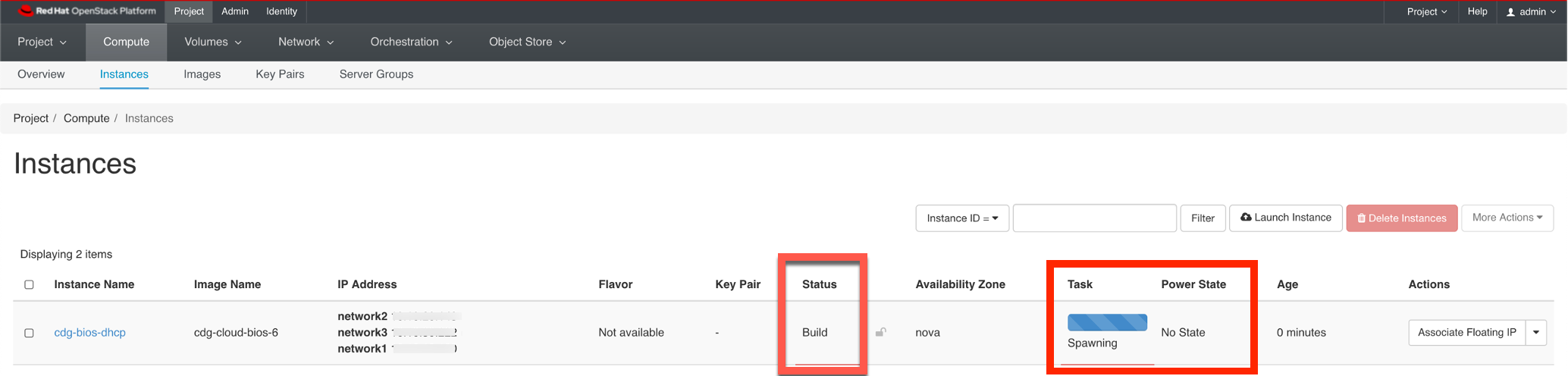
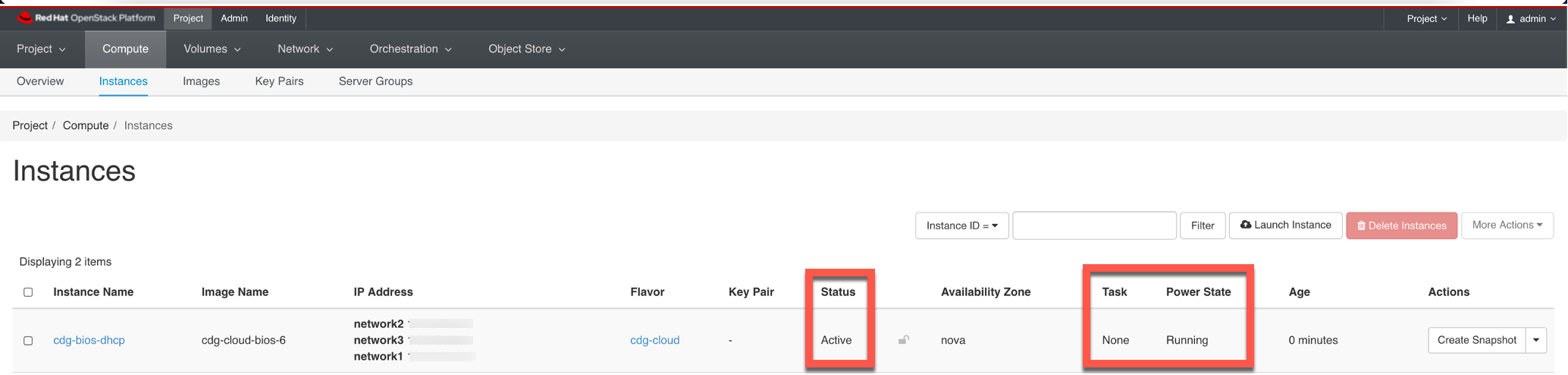
VM のステータスが [アクティブ(Active)] と表示されたら、約 10 分間待って、CLI または OpenStack UI から VM が適切に展開され、想定通りに稼働していることを確認します。

OpenStack の CLI から実行する場合

  1. OpenStack の CLI で次のコマンドを実行して、VM インスタンスの URL を取得します。

    openstack console url show <CDG hostname>

    次に例を示します。

    openstack console url show cdg-dhcp
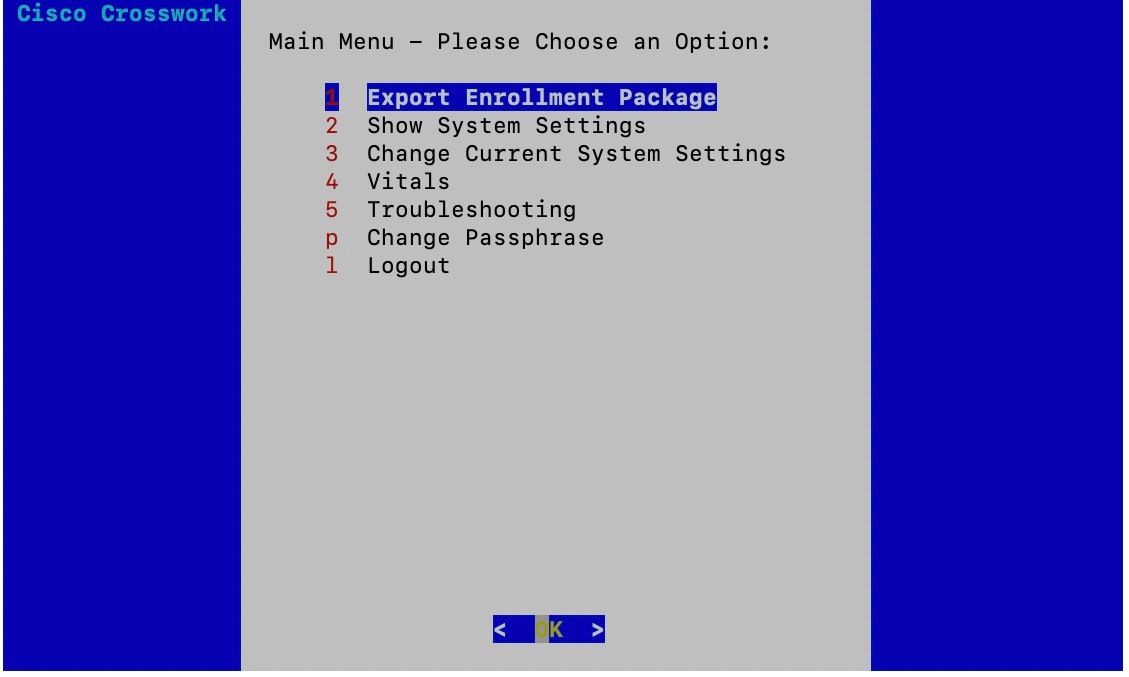
  2. dg-admin ユーザーまたは dg-oper ユーザー(割り当てられたロールに応じて)のアカウントと、VM の config.txt ファイルに入力した対応するパスワードを使用してログインします。正常にログインすると、Crosswork Data Gateway のインタラクティブコンソールが表示されます。

OpenStack の UI から実行する場合

  1. OpenStack の UI にログインします。

  2. [コンピューティング(Compute)] > [インスタンス(Instances)] に移動します。

  3. Crosswork Data Gateway の VM 名をクリックします。VM コンソールへのリンクが新しいタブで開きます。

  4. dg-admin ユーザーまたは dg-oper ユーザー(割り当てられたロールに応じて)のアカウントと、VM の config.txt ファイルに入力した対応するパスワードを使用してログインします。正常にログインすると、Crosswork Data Gateway のインタラクティブコンソールが表示されます。

次のタスク

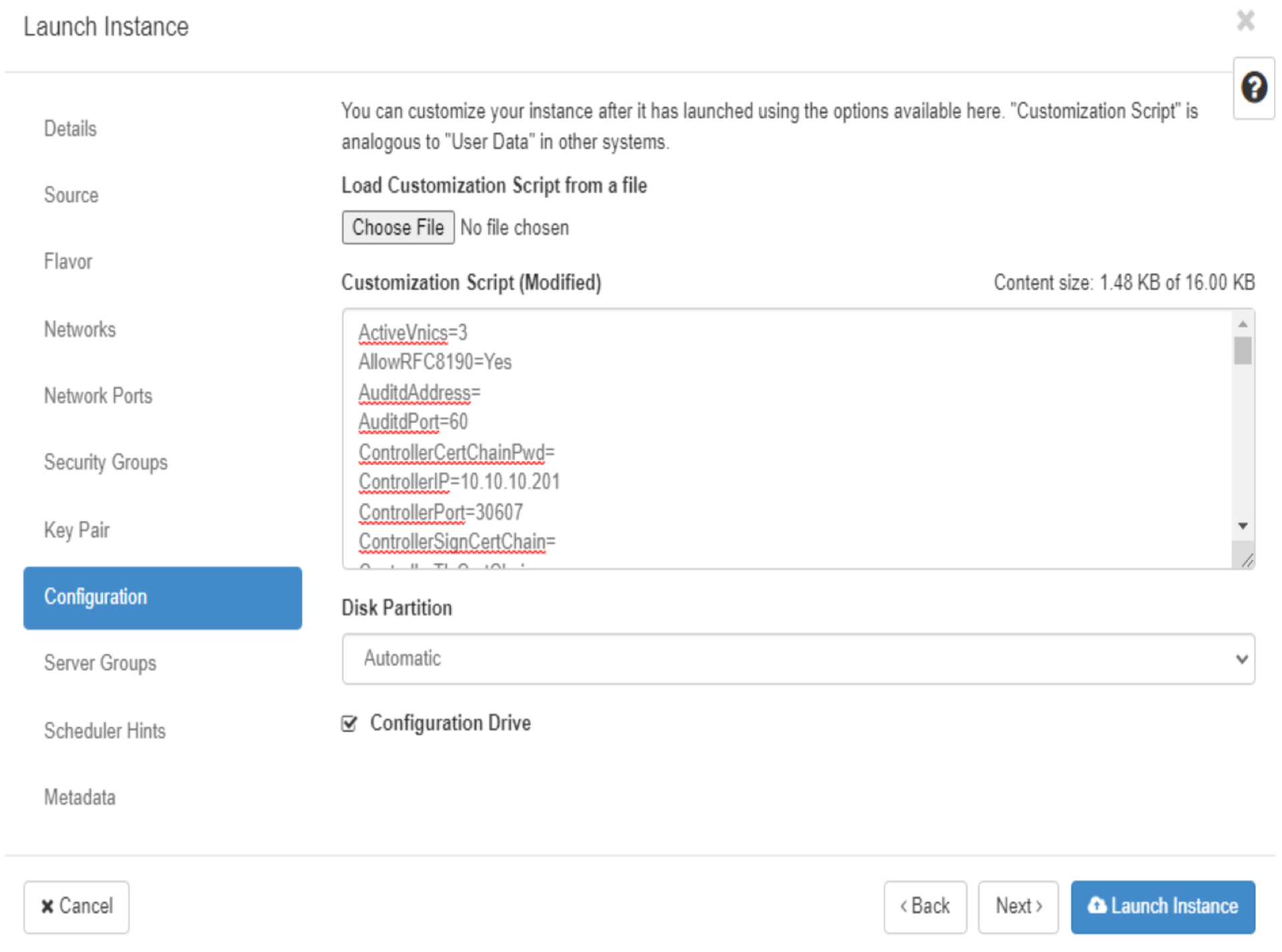
Crosswork Cloud での Crosswork Data Gateway の追加に進みます 登録パッケージの入手 を参照してください。

OpenStack UI を使用した OpenStack への Crosswork Data Gateway のインストール

この項では、OpenStack プラットフォームに Crosswork Data Gateway をインストールする際の手順について詳しく説明します。


(注)  


ここに記載されているすべての IP アドレスは、マニュアルで参照することを目的としたサンプルの IP アドレスです。

始める前に

次の情報を用意しておきます。
  • インストールする Crosswork Data Gateway VM インスタンスの数。

  • インストールの計画を立てます。Cisco Crosswork データゲートウェイ(Cisco Crosswork Data Gateway) 導入パラメータとシナリオを参照してください。

  • 1 つ以上の VM に使用するアドレス指定方法(DHCP または静的)を決定します。

  • 静的アドレス指定を使用する場合は、各 VM の IP アドレス、サブネット、ポートなどのネットワーク情報を用意します。

  • VM に適用するセキュリティグループを作成する前に、セキュリティグループのルールとセキュリティ ポリシーを理解します。

手順


ステップ 1

Cisco Crosswork Data Gateway qcow2 パッケージをダウンロードして検証します。

  1. 入手可能な最新の Cisco Crosswork Data Gateway イメージ(*.bios.signed.bin)を cisco.com からローカルマシン、または OpenStack にアクセスできるローカルネットワーク上の場所にダウンロードします。この手順では、パッケージ名に「cw-na-dg-4.0.1-65-release-20221130.bios.signed.bin」を使用します。

  2. bin ファイルの内容を現在のディレクトリに抽出します。

    sh cw-na-dg-4.0.1-65-release-20221130.bios.signed.bin

    このコマンドにより、製品の真正性が確認されます。ディレクトリには、以下のファイルが格納されています。

    CDG-CCO_RELEASE.cer
    cisco_x509_verify_release.py3
    cw-na-dg-4.0.1-65-release-20221130.bios.tar.gz 
    README
    cisco_x509_verify_release.py 
    cw-na-dg-4.0.1-65-release-20221130.bios.signed.bin 
    cw-na-dg-4.0.1-65-release-20221130.bios.tar.gz.signature

    ネットワーク接続の問題が発生した場合は、この検証をスキップして、次の手順の説明に従って手動検証を実行します。

    sh cw-na-dg-4.0.1-65-release-20221130.bios.signed.bin --skip-verification
  3. 次のコマンドを使用して、ビルドの署名を確認します。

    (注)  


    スクリプトが実行されているマシンには、cisco.com への HTTP アクセスが必要です。セキュリティ制限のために cisco.com にアクセスできない場合か、またはスクリプトの実行後に確認メッセージが正常に受信されなかった場合は、シスコのカスタマー エクスペリエンス チームにお問い合わせください。

    Python 2.x を使用している場合は、次のコマンドを使用してファイルを検証します。

    python cisco_x509_verify_release.py -e <.cer file> -i <.tar.gz file> -s <.tar.gz.signature file> -v dgst -sha512

    Python 3.x を使用している場合は、次のコマンドを使用してファイルを検証します。

    python cisco_x509_verify_release.py3 -e <.cer file> -i <.tar.gz file> -s <.tar.gz.signature file> -v dgst -sha512
  4. 次のコマンドを使用して、QCOW2 ファイル(cw-na-dg-4.0.1-65-release-20221130.bios.tar.gz)を解凍します。

    tar -xvf cw-na-dg-4.0.1-65-release-20221130.bios.tar.gz

    これにより、config.txt ファイルを含む新しいディレクトリが作成されます。

ステップ 2

Crosswork Data Gateway VM に使用するアドレス指定のタイプに基づいて、手順 3 または手順 4 を実行します。

ステップ 3

Crosswork Data Gateway VM の config.txt を静的アドレス指定で更新します。

  1. Crosswork Data Gateway リリースイメージをダウンロードしたディレクトリに移動します。

  2. config.txt ファイルを開き、インストールの要件に従ってパラメータを変更します。詳細については、Cisco Crosswork データゲートウェイ(Cisco Crosswork Data Gateway) 導入パラメータとシナリオを参照してください。

    重要

     
    VM のポートを作成するために使用している IP アドレスを書き留めます。各 VM の config.txt ファイルの vNIC IP アドレスには、ここで入力したものと同じ IP アドレスを指定する必要があります。

    静的アドレス指定を使用して、ホスト名 cdg1-nodhcp で NIC を 1 つ展開する場合のサンプル config.txt ファイルを以下に示します。このリスト内の必須パラメータは強調表示されています。

    #### Required Parameters
    
    ### Deployment Settings
    
    ## Resource Profile
    # How much memory and disk should be allocated?
    # Default value: Crosswork-Cloud
    Profile=Crosswork-Cloud
    
    ### Host Information
    
    ## Hostname
    # Please enter the server's hostname (dg.localdomain)
    Hostname=changeme
    
    ## Description
    # Please enter a short, user friendly description for display in the Crosswork Controller
    Description=changeme
    
    ### Passphrases
    
    ## dg-admin Passphrase
    # Please enter a passphrase for the dg-admin user. It must be at least 8 characters.
    dg-adminPassword=changeme
    
    ## dg-oper Passphrase
    # Please enter a passphrase for the dg-oper user. It must be at least 8 characters.
    dg-operPassword=changeme
    
    ### vNIC0 IPv4 Address
    
    ## vNIC0 IPv4 Method
    # Skip or statically assign the vNIC0 IPv4 address
    # Default value: DHCP
    Vnic0IPv4Method=None
    
    ## vNIC0 IPv4 Address
    # Please enter the server's IPv4 vNIC0 address if statically assigned
    Vnic0IPv4Address=0.0.0.0
    
    ## vNIC0 IPv4 Netmask
    # Please enter the server's IPv4 vNIC0 netmask if statically assigned
    Vnic0IPv4Netmask=0.0.0.0
    
    ## vNIC0 IPv4 Skip Gateway
    # Skip statically assigning a gateway address to communicate with other devices, VMs, or services
    # Default value: False
    Vnic0IPv4SkipGateway=False
    
    ## vNIC0 IPv4 Gateway
    # Please enter the server's IPv4 vNIC0 gateway if statically assigned
    Vnic0IPv4Gateway=0.0.0.1
    
    ### vNIC0 IPv6 Address
    
    ## vNIC0 IPv6 Method
    # Skip or statically assign the vNIC0 IPv6 address
    # Default value: None
    Vnic0IPv6Method=None
    
    ## vNIC0 IPv6 Address
    # Please enter the server's IPv6 vNIC0 address if statically assigned
    Vnic0IPv6Address=::0
    
    ## vNIC0 IPv6 Netmask
    # Please enter the server's IPv6 vNIC0 netmask if statically assigned
    Vnic0IPv6Netmask=64
    
    ## vNIC0 IPv6 Skip Gateway
    # Skip statically assigning a gateway address to communicate with other devices, VMs, or services
    # Default value: False
    Vnic0IPv6SkipGateway=False
    
    ## vNIC0 IPv6 Gateway
    # Please enter the server's IPv6 vNIC0 gateway if statically assigned
    Vnic0IPv6Gateway=::1
    
    ### DNS Servers
    
    ## DNS Address
    # Please enter a space delimited list of DNS server addresses accessible from the Default Gateway role
    DNS=changeme
    
    ## DNS Search Domain
    # Please enter the DNS search domain
    Domain=changeme
    
    ### NTPv4 Servers
    
    ## NTPv4 Servers
    # Please enter a space delimited list of NTPv4 server hostnames or addresses accessible from the Default Gateway role
    NTP=changeme
    
    #### Optional Parameters
    
    ### Host Information
    
    ## Label
    # An optional freeform label used by the Crosswork Controller to categorize and group multiple DG instances
    Label=
    
    ## Allow Usable RFC 8190 Addresses
    # If an address for vNIC0, vNIC1, vNIC2, or vNIC3 falls into a usable range identified by RFC 8190 or its predecessors, reject, accept, or request confirmation during initial configuration
    # Default value: Yes
    AllowRFC8190=Yes
    
    ## Crosswork Data Gateway Private Key URI
    # Please enter the optional Crosswork Data Gateway private key URI retrieved using SCP (user@host:/path/to/file)
    DGCertKey=
    
    ## Crosswork Data Gateway Certificate File URI
    # Please enter the optional Crosswork Data Gateway PEM formatted certificate file URI retrieved using SCP (user@host:/path/to/file)
    DGCertChain=
    
    ## Crosswork Data Gateway Certificate File and Key Passphrase
    # Please enter the SCP user passphrase to retrieve the Crosswork Data Gateway PEM formatted certificate file and private key
    DGCertChainPwd=
    
    ### DNS Servers
    
    ## DNS Security Extensions
    # Use DNS security extensions
    # Default value: False
    DNSSEC=False
    
    ## DNS over TLS
    # Use DNS over TLS
    # Default value: False
    DNSTLS=False
    
    ## Multicast DNS
    # Use multicast DNS
    # Default value: False
    mDNS=False
    
    ## Link-Local Multicast Name Resolution
    # Use link-local multicast name resolution
    # Default value: False
    LLMNR=False
    
    ### NTPv4 Servers
    
    ## NTPv4 Authentication
    # Use authentication for all NTPv4 servers
    # Default value: False
    NTPAuth=False
    
    ## NTPv4 Keys
    # Please enter a space delimited list of IDs present in the key file. The number of IDs in the list must match the number of servers, even if some or all are the same ID.
    NTPKey=
    
    ## NTPv4 Key File URI
    # Please enter the optional Chrony key file retrieved using SCP (user@host:/path/to/file)
    NTPKeyFile=
    
    ## NTPv4 Key File Passphrase
    # Please enter the SCP user passphrase to retrieve the Chrony key file
    NTPKeyFilePwd=
    
    ### Remote Syslog Servers
    
    ## Remote Syslog Server
    # Send Syslog messages to a remote host
    # Default value: False
    UseRemoteSyslog=False
    
    ## Syslog Server Address
    # Please enter a hostname, IPv4 address, or IPv6 address of the Syslog server accessible from the Default Gateway role
    SyslogAddress=
    
    ## Syslog Server Port
    # Please enter a Syslog port
    # Default value: 514
    SyslogPort=514
    
    ## Syslog Server Protocol
    # Please enter the Syslog protocol
    # Default value: UDP
    SyslogProtocol=UDP
    
    ## Syslog over TLS
    # Use Syslog over TLS (must use TCP or RELP as the protocol)
    # Default value: False
    SyslogTLS=False
    
    ## Syslog TLS Peer Name
    # Please enter the Syslog server's hostname exactly as entered in the server certificate subjectAltName or subject common name
    SyslogPeerName=
    
    ## Syslog Root Certificate File URI
    # Please enter the optional Syslog root PEM formatted certificate file retrieved using SCP (user@host:/path/to/file)
    SyslogCertChain=
    
    ## Syslog Certificate File Passphrase
    # Please enter the SCP user passphrase to retrieve the Syslog PEM formatted cetificate file
    SyslogCertChainPwd=
    
    ### Remote Auditd Servers
    
    ## Remote auditd Server
    # Send auditd messages to a remote host
    # Default value: False
    UseRemoteAuditd=False
    
    ## Auditd Server Address
    # Please enter a hostname, IPv4 address, or IPv6 address of the auditd server accessible from the Default Gateway role
    AuditdAddress=
    
    ## Auditd Server Port
    # Please enter na auditd port
    # Default value: 60
    AuditdPort=60
    
    ### Controller Settings
    
    ## Proxy Server URL
    # Please enter the optional HTTP/HTTPS proxy URL
    ProxyURL=
    
    ## Proxy Server Bypass List
    # Please enter an optional space delimited list of subnets and domains that will not be sent to the proxy server
    ProxyBypass=
    
    ## Authenticated Proxy Username
    # Please enter an optional username for an authenticated proxy servers
    ProxyUsername=
    
    ## Authenticated Proxy Passphrase
    # Please enter an optional passphrase for an authenticated proxy server
    ProxyPassphrase=
    
    ## HTTPS Proxy SSL/TLS Certificate File URI
    # Please enter the optional HTTPS Proxy PEM formatted SSL/TLS certificate file URI retrieved using SCP (user@host:/path/to/file). This will override the Controller SSL/TLS Certificate File URI.
    ProxyCertChain=
    
    ## HTTPS Proxy SSL/TLS Certificate File Passphrase
    # Please enter the SCP user passphrase to retrieve the HTTPS Proxy PEM formatted SSL/TLS certificate file
    ProxyCertChainPwd=
    
    ### Auto Enrollment Package Transfer
    
    ## Enrollment Destination Host and Path
    # Please enter the optional SCP destination host and path to transfer the enrollment package using SCP (user@host:/path/to/file)
    EnrollmentURI=
    
    ## Enrollment Passphrase
    # Please enter the optional SCP user passphrase to transfer the enrollment package
    EnrollmentPassphrase=
    
    #### Static Parameters  - Do not change this section
    
    ### Deployment Settings
    
    ## Deployment Type
    # What type of deployment is this?
    # Default value: Crosswork Cloud
    Deployment=Crosswork Cloud
    
    ### Host Information
    
    ## Data Disk Size
    # Data disk size in GB mounted as /opt/dg/appdata
    DGAppdataDisk=24
    
    ### vNIC Role Assignment
    
    ## Default Gateway
    # The interface used as the Default Gateway and for DNS and NTP traffic
    # Default value: eth0
    NicDefaultGateway=eth0
    
    ## Administration
    # The interface used for SSH access to the VM
    # Default value: eth0
    NicAdministration=eth0
    
    ## External Logging
    # The interface used to send logs to an external logging server
    # Default value: eth0
    NicExternalLogging=eth0
    
    ## Management
    # The interface used for enrollment and other management traffic
    # Default value: eth0
    NicManagement=eth0
    
    ## Control
    # The interface used for destination, device, and collection configuration
    # Default value: eth0
    NicControl=eth0
    
    ## Northbound System Data
    # The interface used to send collection data to the system destination
    # Default value: eth0
    NicNBSystemData=eth0
    
    ## Northbound External Data
    # The interface used to send collection data to external destinations
    # Default value: eth0
    NicNBExternalData=eth0
    
    ## Southbound Data
    # The interface used collect data from all devices
    # Default value: eth0
    NicSBData=eth0
    
  3. config.txt ファイルを VM のホスト名や更新した VM を識別しやすい名前で保存します。

  4. (重要) config.txt の vNIC IP アドレスとしてここで入力した IP アドレスを書き留めておいてください。手順 9 で VM のポートを作成するときに、同じ IP アドレスを指定する必要があります。

  5. 手順 3(b)手順 3(d)を繰り返して、各 VM の一意の config.txt ファイルを静的アドレス指定を使用してを更新および保存します。

  6. 手順 5 に進みます。

ステップ 4

Crosswork Data Gateway VM の config.txt を DHCP を使用して更新します。

  1. Crosswork Data Gateway リリースイメージをダウンロードしたディレクトリに移動します。

  2. config.txt ファイルを開き、インストールの要件に従ってパラメータを変更します。詳細については、Cisco Crosswork データゲートウェイ(Cisco Crosswork Data Gateway) 導入パラメータとシナリオを参照してください。

    静的アドレス指定を使用して、ホスト名 cdg1-nodhcp で NIC を 1 つ展開する場合のサンプル config.txt ファイルを以下に示します。このリスト内の必須パラメータは強調表示されています。

    #### Required Parameters
    
    ### Deployment Settings
    
    ## Resource Profile
    # How much memory and disk should be allocated?
    # Default value: Crosswork-Cloud
    Profile=Crosswork-Cloud
    
    ### Host Information
    
    ## Hostname
    # Please enter the server's hostname (dg.localdomain)
    Hostname=changeme
    
    ## Description
    # Please enter a short, user friendly description for display in the Crosswork Controller
    Description=changeme
    
    ### Passphrases
    
    ## dg-admin Passphrase
    # Please enter a passphrase for the dg-admin user. It must be at least 8 characters.
    dg-adminPassword=changeme
    
    ## dg-oper Passphrase
    # Please enter a passphrase for the dg-oper user. It must be at least 8 characters.
    dg-operPassword=changeme
    
    ### vNIC0 IPv4 Address
    
    ## vNIC0 IPv4 Method
    # Skip or statically assign the vNIC0 IPv4 address
    # Default value: DHCP
    Vnic0IPv4Method=None
    
    ## vNIC0 IPv4 Address
    # Please enter the server's IPv4 vNIC0 address if statically assigned
    Vnic0IPv4Address=0.0.0.0
    
    ## vNIC0 IPv4 Netmask
    # Please enter the server's IPv4 vNIC0 netmask if statically assigned
    Vnic0IPv4Netmask=0.0.0.0
    
    ## vNIC0 IPv4 Skip Gateway
    # Skip statically assigning a gateway address to communicate with other devices, VMs, or services
    # Default value: False
    Vnic0IPv4SkipGateway=False
    
    ## vNIC0 IPv4 Gateway
    # Please enter the server's IPv4 vNIC0 gateway if statically assigned
    Vnic0IPv4Gateway=0.0.0.1
    
    ### vNIC0 IPv6 Address
    
    ## vNIC0 IPv6 Method
    # Skip or statically assign the vNIC0 IPv6 address
    # Default value: None
    Vnic0IPv6Method=None
    
    ## vNIC0 IPv6 Address
    # Please enter the server's IPv6 vNIC0 address if statically assigned
    Vnic0IPv6Address=::0
    
    ## vNIC0 IPv6 Netmask
    # Please enter the server's IPv6 vNIC0 netmask if statically assigned
    Vnic0IPv6Netmask=64
    
    ## vNIC0 IPv6 Skip Gateway
    # Skip statically assigning a gateway address to communicate with other devices, VMs, or services
    # Default value: False
    Vnic0IPv6SkipGateway=False
    
    ## vNIC0 IPv6 Gateway
    # Please enter the server's IPv6 vNIC0 gateway if statically assigned
    Vnic0IPv6Gateway=::1
    
    ### DNS Servers
    
    ## DNS Address
    # Please enter a space delimited list of DNS server addresses accessible from the Default Gateway role
    DNS=changeme
    
    ## DNS Search Domain
    # Please enter the DNS search domain
    Domain=changeme
    
    ### NTPv4 Servers
    
    ## NTPv4 Servers
    # Please enter a space delimited list of NTPv4 server hostnames or addresses accessible from the Default Gateway role
    NTP=changeme
    
    #### Optional Parameters
    
    ### Host Information
    
    ## Label
    # An optional freeform label used by the Crosswork Controller to categorize and group multiple DG instances
    Label=
    
    ## Allow Usable RFC 8190 Addresses
    # If an address for vNIC0, vNIC1, vNIC2, or vNIC3 falls into a usable range identified by RFC 8190 or its predecessors, reject, accept, or request confirmation during initial configuration
    # Default value: Yes
    AllowRFC8190=Yes
    
    ## Crosswork Data Gateway Private Key URI
    # Please enter the optional Crosswork Data Gateway private key URI retrieved using SCP (user@host:/path/to/file)
    DGCertKey=
    
    ## Crosswork Data Gateway Certificate File URI
    # Please enter the optional Crosswork Data Gateway PEM formatted certificate file URI retrieved using SCP (user@host:/path/to/file)
    DGCertChain=
    
    ## Crosswork Data Gateway Certificate File and Key Passphrase
    # Please enter the SCP user passphrase to retrieve the Crosswork Data Gateway PEM formatted certificate file and private key
    DGCertChainPwd=
    
    ### DNS Servers
    
    ## DNS Security Extensions
    # Use DNS security extensions
    # Default value: False
    DNSSEC=False
    
    ## DNS over TLS
    # Use DNS over TLS
    # Default value: False
    DNSTLS=False
    
    ## Multicast DNS
    # Use multicast DNS
    # Default value: False
    mDNS=False
    
    ## Link-Local Multicast Name Resolution
    # Use link-local multicast name resolution
    # Default value: False
    LLMNR=False
    
    ### NTPv4 Servers
    
    ## NTPv4 Authentication
    # Use authentication for all NTPv4 servers
    # Default value: False
    NTPAuth=False
    
    ## NTPv4 Keys
    # Please enter a space delimited list of IDs present in the key file. The number of IDs in the list must match the number of servers, even if some or all are the same ID.
    NTPKey=
    
    ## NTPv4 Key File URI
    # Please enter the optional Chrony key file retrieved using SCP (user@host:/path/to/file)
    NTPKeyFile=
    
    ## NTPv4 Key File Passphrase
    # Please enter the SCP user passphrase to retrieve the Chrony key file
    NTPKeyFilePwd=
    
    ### Remote Syslog Servers
    
    ## Remote Syslog Server
    # Send Syslog messages to a remote host
    # Default value: False
    UseRemoteSyslog=False
    
    ## Syslog Server Address
    # Please enter a hostname, IPv4 address, or IPv6 address of the Syslog server accessible from the Default Gateway role
    SyslogAddress=
    
    ## Syslog Server Port
    # Please enter a Syslog port
    # Default value: 514
    SyslogPort=514
    
    ## Syslog Server Protocol
    # Please enter the Syslog protocol
    # Default value: UDP
    SyslogProtocol=UDP
    
    ## Syslog over TLS
    # Use Syslog over TLS (must use TCP or RELP as the protocol)
    # Default value: False
    SyslogTLS=False
    
    ## Syslog TLS Peer Name
    # Please enter the Syslog server's hostname exactly as entered in the server certificate subjectAltName or subject common name
    SyslogPeerName=
    
    ## Syslog Root Certificate File URI
    # Please enter the optional Syslog root PEM formatted certificate file retrieved using SCP (user@host:/path/to/file)
    SyslogCertChain=
    
    ## Syslog Certificate File Passphrase
    # Please enter the SCP user passphrase to retrieve the Syslog PEM formatted cetificate file
    SyslogCertChainPwd=
    
    ### Remote Auditd Servers
    
    ## Remote auditd Server
    # Send auditd messages to a remote host
    # Default value: False
    UseRemoteAuditd=False
    
    ## Auditd Server Address
    # Please enter a hostname, IPv4 address, or IPv6 address of the auditd server accessible from the Default Gateway role
    AuditdAddress=
    
    ## Auditd Server Port
    # Please enter na auditd port
    # Default value: 60
    AuditdPort=60
    
    ### Controller Settings
    
    ## Proxy Server URL
    # Please enter the optional HTTP/HTTPS proxy URL
    ProxyURL=
    
    ## Proxy Server Bypass List
    # Please enter an optional space delimited list of subnets and domains that will not be sent to the proxy server
    ProxyBypass=
    
    ## Authenticated Proxy Username
    # Please enter an optional username for an authenticated proxy servers
    ProxyUsername=
    
    ## Authenticated Proxy Passphrase
    # Please enter an optional passphrase for an authenticated proxy server
    ProxyPassphrase=
    
    ## HTTPS Proxy SSL/TLS Certificate File URI
    # Please enter the optional HTTPS Proxy PEM formatted SSL/TLS certificate file URI retrieved using SCP (user@host:/path/to/file). This will override the Controller SSL/TLS Certificate File URI.
    ProxyCertChain=
    
    ## HTTPS Proxy SSL/TLS Certificate File Passphrase
    # Please enter the SCP user passphrase to retrieve the HTTPS Proxy PEM formatted SSL/TLS certificate file
    ProxyCertChainPwd=
    
    ### Auto Enrollment Package Transfer
    
    ## Enrollment Destination Host and Path
    # Please enter the optional SCP destination host and path to transfer the enrollment package using SCP (user@host:/path/to/file)
    EnrollmentURI=
    
    ## Enrollment Passphrase
    # Please enter the optional SCP user passphrase to transfer the enrollment package
    EnrollmentPassphrase=
    
    #### Static Parameters  - Do not change this section
    
    ### Deployment Settings
    
    ## Deployment Type
    # What type of deployment is this?
    # Default value: Crosswork Cloud
    Deployment=Crosswork Cloud
    
    ### Host Information
    
    ## Data Disk Size
    # Data disk size in GB mounted as /opt/dg/appdata
    DGAppdataDisk=24
    
    ### vNIC Role Assignment
    
    ## Default Gateway
    # The interface used as the Default Gateway and for DNS and NTP traffic
    # Default value: eth0
    NicDefaultGateway=eth0
    
    ## Administration
    # The interface used for SSH access to the VM
    # Default value: eth0
    NicAdministration=eth0
    
    ## External Logging
    # The interface used to send logs to an external logging server
    # Default value: eth0
    NicExternalLogging=eth0
    
    ## Management
    # The interface used for enrollment and other management traffic
    # Default value: eth0
    NicManagement=eth0
    
    ## Control
    # The interface used for destination, device, and collection configuration
    # Default value: eth0
    NicControl=eth0
    
    ## Northbound System Data
    # The interface used to send collection data to the system destination
    # Default value: eth0
    NicNBSystemData=eth0
    
    ## Northbound External Data
    # The interface used to send collection data to external destinations
    # Default value: eth0
    NicNBExternalData=eth0
    
    ## Southbound Data
    # The interface used collect data from all devices
    # Default value: eth0
    NicSBData=eth0
    
  3. config.txt ファイルを VM のホスト名や更新した VM を識別しやすい名前で保存します。

  4. 手順 4(b)手順 4(c)を繰り返して、各 VM の一意の config.txt ファイルを静的アドレス指定を使用してを更新および保存します。

  5. 手順 5 に進みます。

ステップ 5

OpenStack の UI から OpenStack VM にログインします。

ステップ 6

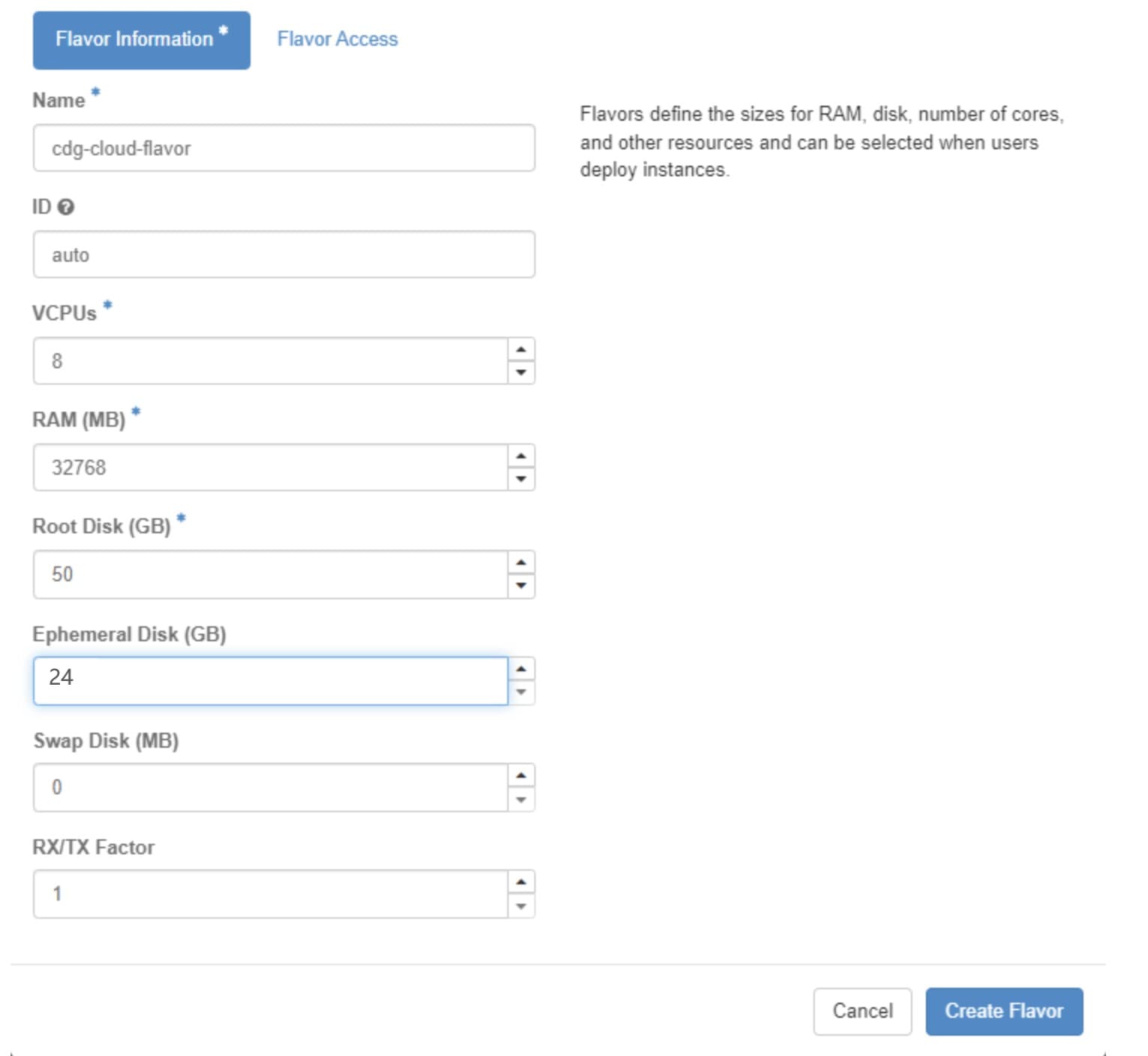
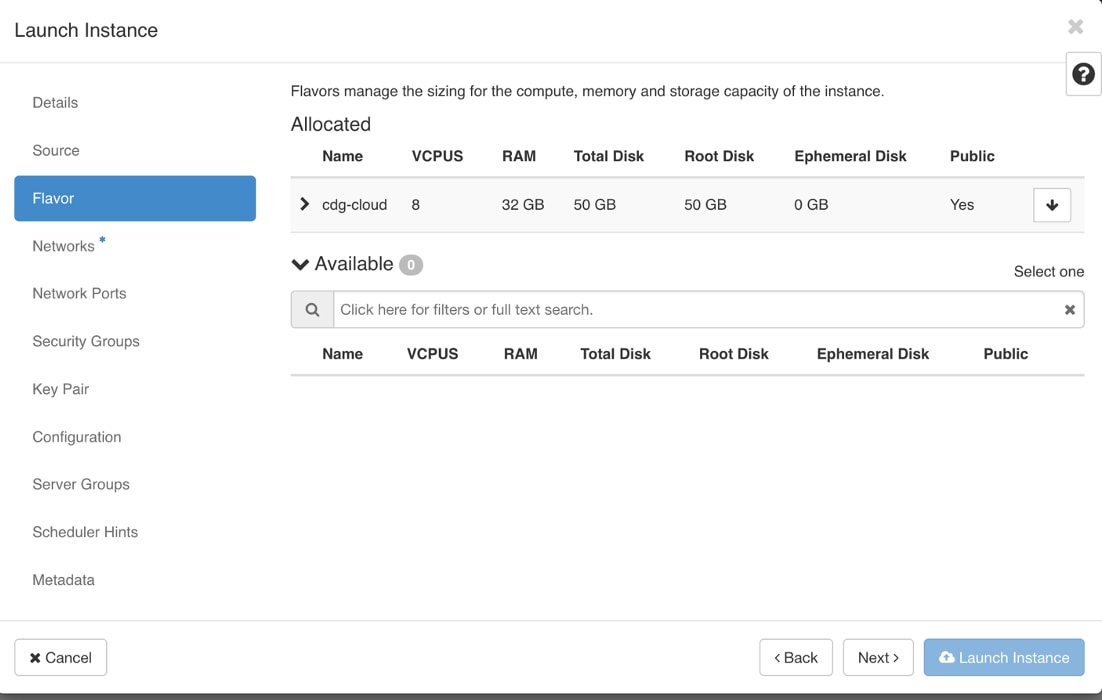
[コンピューティング(Compute)] > [フレーバー(Flavors)] に移動して、リソースプロファイルまたはフレーバーを作成します。

次の図に示すように、[名前(Name)]、[VCPU(VCPUs)]、[RAM]、[ルートディスク(Root Disk)]、および [エフェメラルディスク(Ephemeral Disk)] フィールドに詳細を入力し、[フレーバーの作成(Create Flavor)] をクリックします。

ステップ 7

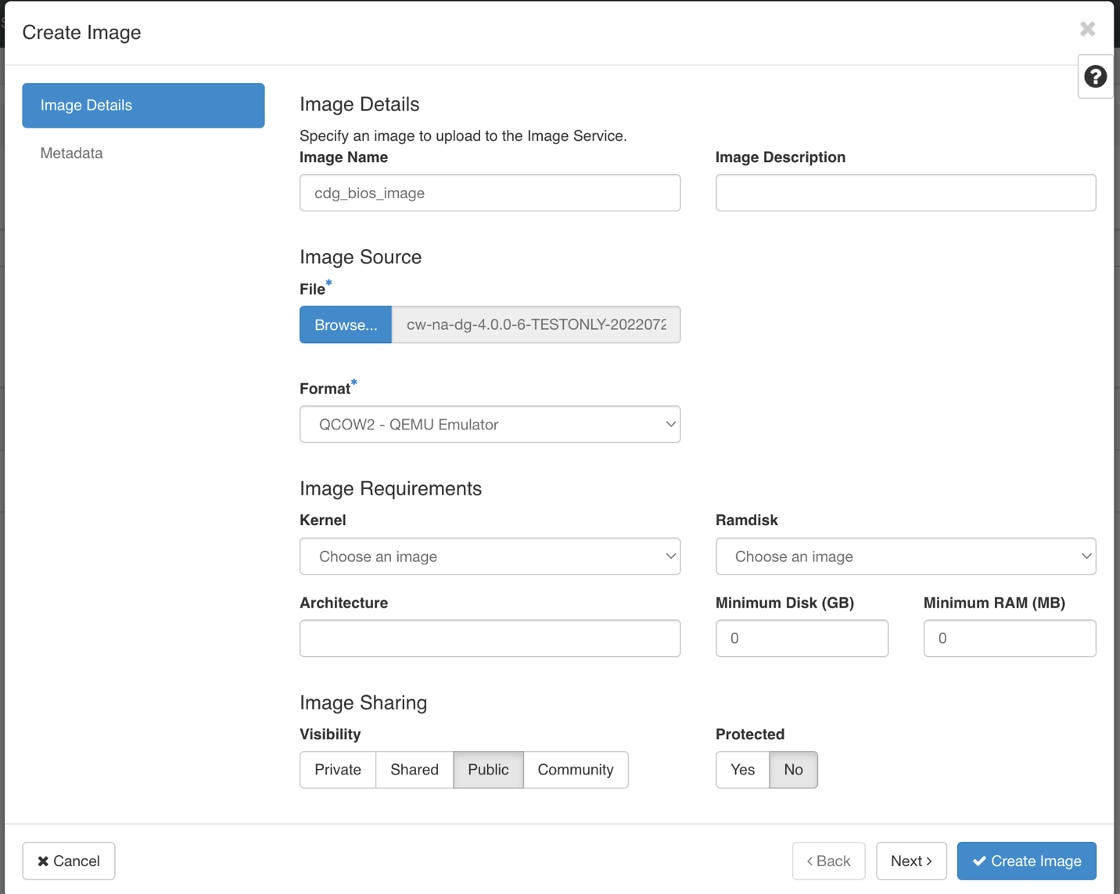
OpenStack インストール用のイメージを作成します。

  1. 次のフィールドに詳細情報を入力します。

    1. [イメージ名(Image Name)]:作成するイメージの名前を指定します。

    2. [ファイル(File)]:Crosswork Data Gateway リリースイメージをダウンロードしたディレクトリに移動して、イメージを選択します。

    3. [フォーマット(Format)]:ドロップダウンリストから [QCOW2 - QEMUエミュレータ(QCOW2 - QEMU Emulator)] を選択します。

    4. 他の設定は、図に示されている値のままにします。

  2. [イメージの作成(Create Image)] をクリックします。

ステップ 8

着信 TCP/UDP/ICMP 接続を許可するセキュリティポリシーを作成します。

OpenStack は、デフォルトで着信 TCP/UDP/ICMP 接続を許可しません。TCP/UDP/ICMP プロトコルからの着信接続を許可するセキュリティポリシーを作成します。

(注)  

 
Crosswork Data Gateway を展開した後でも、セキュリティグループを作成して VM に適用できます。
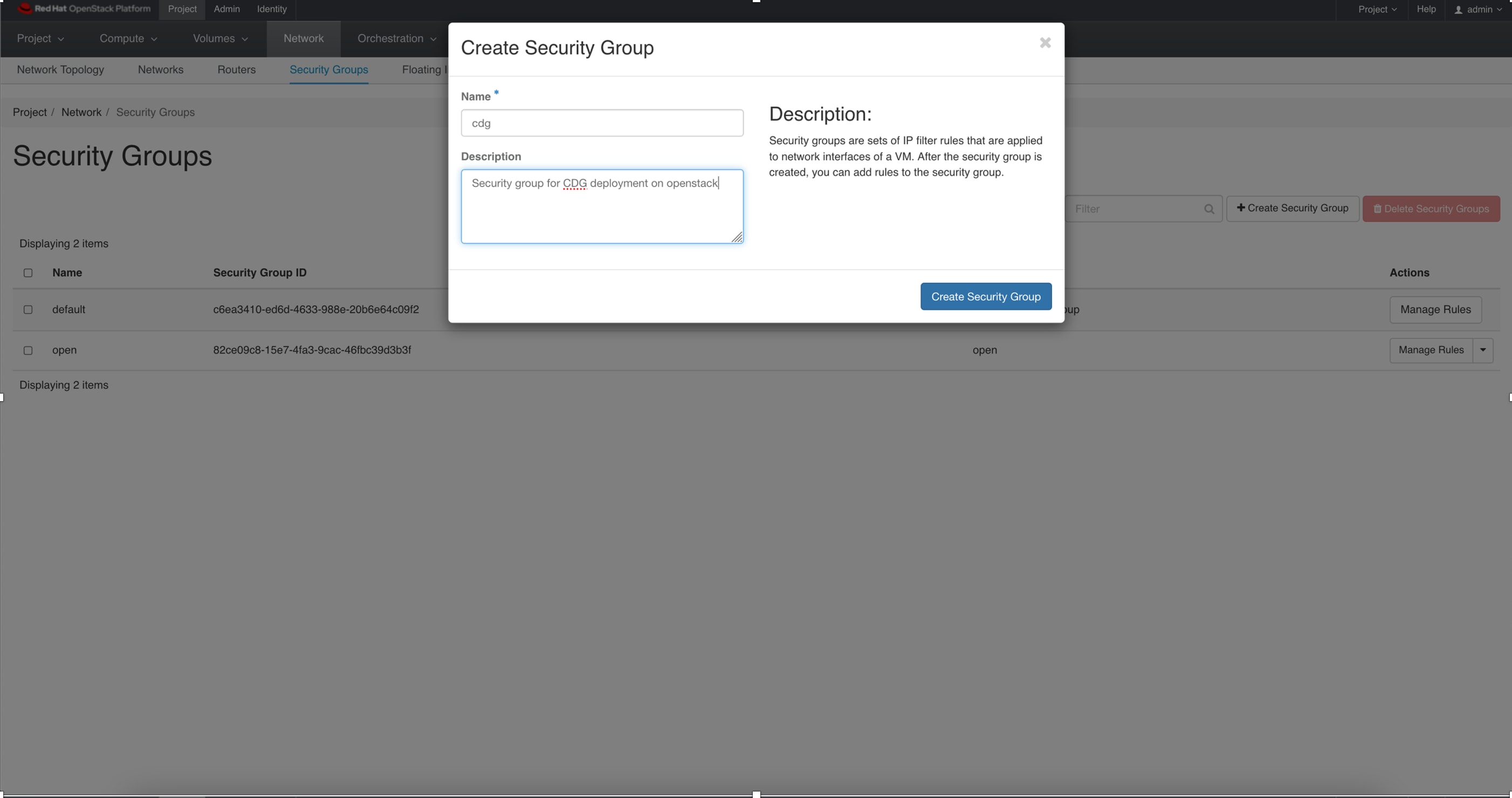
  1. OpenStack の UI で、[ネットワーク(Networks)] > [セキュリティグループ(Security Groups)] に移動します。

  2. [+セキュリティグループの作成(+ Create Security Group)] をクリックします。

  3. セキュリティグループの名前と説明を [名前(Name)] と[説明(Description)] にそれぞれ指定します。[セキュリティグループの作成(Create Security Group)] をクリックします。

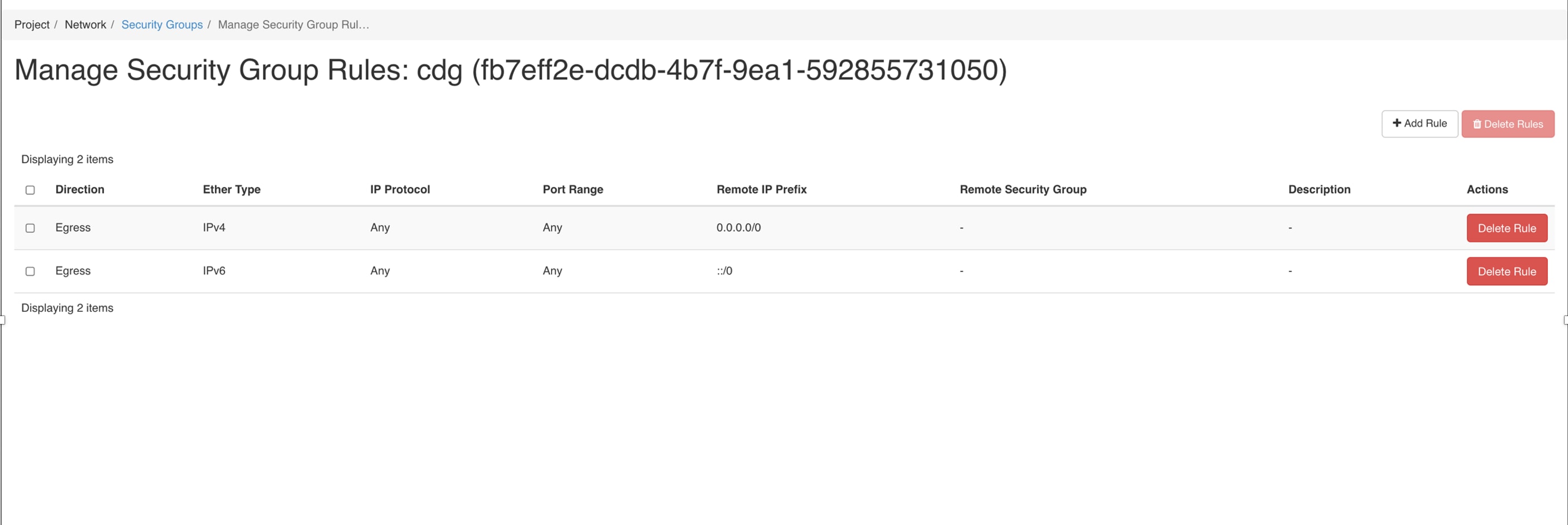
  4. セキュリティルールの作成用に表示される新しいウィンドウで [ルールの追加(Add Rule)] をクリックし、方向、ポート範囲、および IP アドレス範囲を指定して、各プロトコルのセキュリティポリシーを作成します。

    セキュリティグループには、デフォルトで 2 つのルールが割り当てられています。これらのルールを削除するには、[ルールの削除(Delete Rule)] オプションを使用します。

ステップ 9

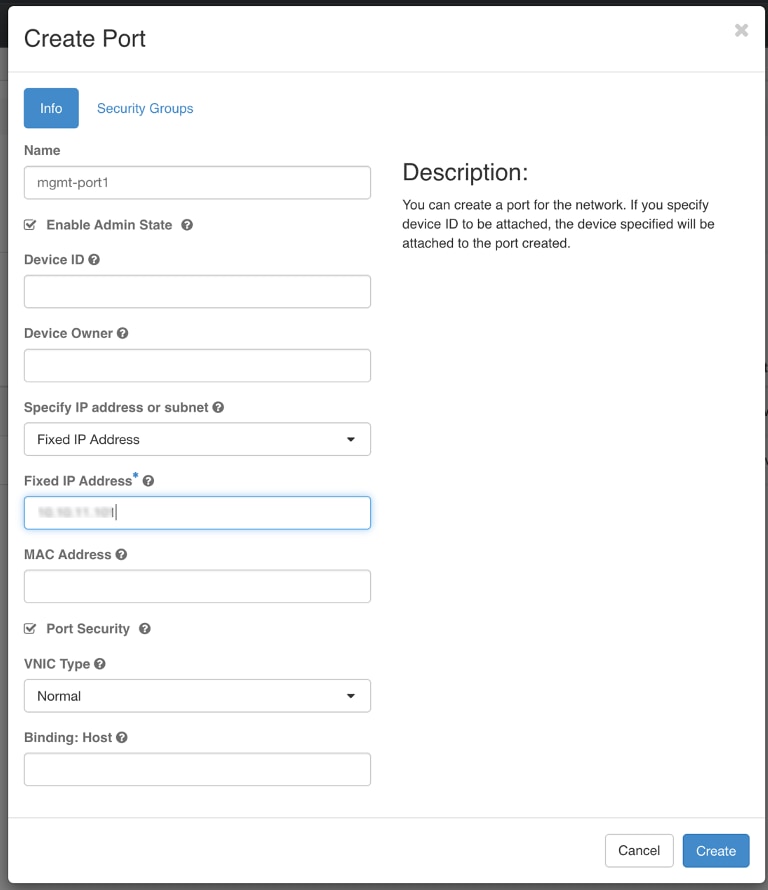
静的アドレス指定を使用する場合にのみ、IP アドレスを指定してポートを作成します。

重要


この手順は、静的アドレス指定を使用する場合にのみ必要です。DHCP アドレス指定を使用する場合、ポートの IP アドレスは、サブネットの IP アドレス割り当てプールから自動的に割り当てられます。

  1. OpenStack の UI で、[ネットワーク(Network)] > [ネットワーク(Networks)] に移動します。

  2. 展開する NIC の数に応じて 、(管理ネットワークから順に)ネットワークを選択し、[+ポートの作成(+ Create Ports)] をクリックします。

  3. [名前(Name)] および [固定IPアドレス(Fixed IP Address)] フィールドに詳細を入力します。[管理状態を有効にする(Enable Admin State)] と [ポートセキュリティ(Port Security)] チェックボックスをオンにします。

ステップ 10

[コンピューティング(Compute)] > [インスタンス(Instances)] に移動します。このページで [インスタンスの起動(Launch Instance)] をクリックします。

[インスタンスの起動(Launch Instance)] ウィンドウが表示され、VM のインストールが開始されます。

ステップ 11

[詳細(Details)] タブの [インスタンス名(Instance Name)] フィールドに VM 名を指定し、[カウント(Count)] を 1 にします。[次へ(Next)] をクリックします。

(注)  

 
大規模なシステムでは、複数の Cisco Crosswork Data Gateway VM を使用する可能性があります。したがって、Cisco Crosswork Data Gateway の名前は一意であり、特定の VM を簡単に識別できるように作成する必要があります。VM の config.txt ファイルの Hostname パラメータで指定したものと同じ名前を入力することを推奨します。

ステップ 12

[ソース(Source)] タブでは次の操作を行います。

  1. [ブートソースの選択(Select Boot Source)]:ドロップダウンリストから [イメージ(Image)] を選択します。

  2. 新しいボリュームの作成(Create New Volume)]:[いいえ(No)] を選択します。

  3. OpenStack 環境で使用可能なすべてのイメージは、[使用可能(Available)] ペインの下に一覧表示されます。 をクリックして、イメージを選択します。これによりイメージが [割り当て済み(Allocated)] ペインに移動し、イメージを選択したことが示されます。
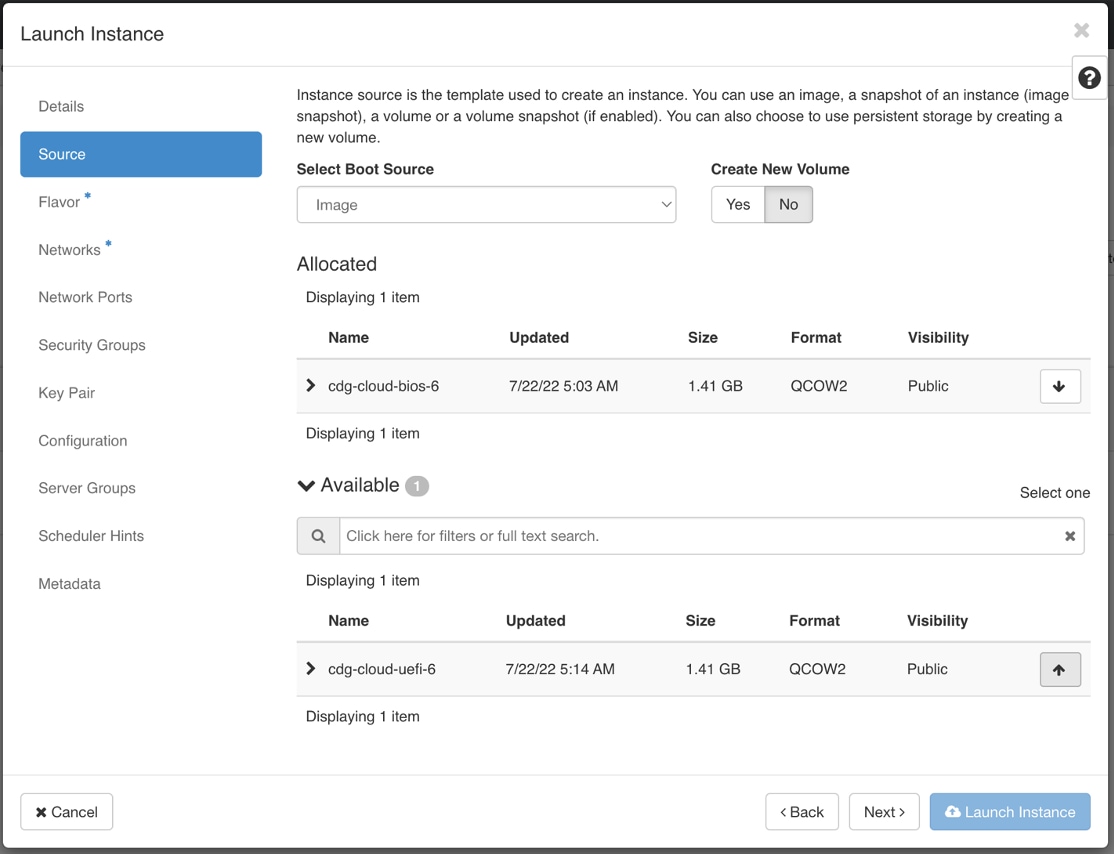
  4. [次へ(Next)] をクリックします。

ステップ 13

[使用可能(Available)] ペインの [フレーバー(Flavor)] タブで 、VM に選択するフレーバーについて クリックし、[使用可能(Available)] ペインから [割り当て済み(Allocated)] ペインに移動します。[次へ(Next)] をクリックします。

ステップ 14

VM にネットワークを割り当てます。展開する vNIC の数に応じて、[使用可能(Available)] ペインのネットワークのリストから各ネットワークで をクリックして、VM に最大 3 つのネットワークを選択します。これにより、選択したネットワークが [割り当て済み(Allocated)] ペインに移動します。[次へ(Next)] をクリックします。

重要

 
ネットワークを選択する順序は重要です。NIC を 3 つ展開する場合、最初に選択したネットワークが vNIC0 インターフェイスに、2 番目が vNIC1 インターフェイスに、3 番目が vNIC2 インターフェイスに割り当てられます。

ステップ 15

ポートを VM に割り当てます。

[使用可能(Available)] ペインに表示されているポートのリストから、 をクリックしてポートを [割り当て済み(Allocated)] ペインに移動します。.

[次へ(Next)] をクリックします。

ステップ 16

VM に適用するセキュリティグループを [使用可能(Available)] ペインから [割り当て済み(Allocated)] ペインに移動して、セキュリティグループを VM に割り当てます。

次の図では、2 つのセキュリティグループ(default と cdg)が VM に適用されています。

[次へ(Next)] をクリックします。

ステップ 17

[キーペア(Key Pair)] タブで、[次へ(Next)] をクリックします。

ステップ 18

[設定(Configuration)] タブでは次の操作を行います。

  • [ファイルの選択(Choose File)] をクリックして、VM 用に変更して保存した config.txt ファイルを選択してアップロードします。

  • [設定ドライブ(Configuration Drive)] チェックボックスをオンにします。

ステップ 19

[インスタンスの起動(Launch Instance)] をクリックします。

OpenStack で VM のインストールが開始されます。

ステップ 20

手順 9 から手順 20 を繰り返して、すべての Crosswork Data Gateway VM をインストールします。


Crosswork Data Gateway VM が正常にインストールされたことを確認します。

  1. OpenStack の UI で [コンピューティング(Compute)] > [インスタンス(Instances)] に移動します。

  2. インストール済みおよびインストール中の Crosswork Data Gateway VM のリストがここに表示されます。

    インストール中の Crosswork Data Gateway VM の [ステータス(Status)] は [ビルド(Build)]、[タスク(Task)] は [生成(Spawning)]、[電源の状態(Power State)] は [状態なし(No State)] になります。

  3. VM が正常にインストールされると、[ステータス(Status)] は [アクティブ(Active)] に変わります。また、[タスク(Task)] は [なし(None)]、[電源状態(Power State)] は [稼働中(Running)] になります。

  4. [ステータス(Status)] が [アクティブ(Active)] に変わったら、約 10 分間待ちます。

    Crosswork Data Gateway の VM 名をクリックします。VM コンソールへのリンクが開きます。

  5. dg-admin ユーザーまたは dg-oper ユーザー(割り当てられたロールに応じて)のアカウントと、VM の config.txt ファイルに入力した対応するパスワードを使用してログインします。正常にログインすると、Crosswork Data Gateway のインタラクティブコンソールが表示されます。

次のタスク

登録パッケージを生成およびエクスポートして、Crosswork Cloud に Crosswork Data Gateway を登録します。登録パッケージのエクスポート を参照してください。

Amazon EC2 に Crosswork Data Gateway をインストールする

次のいずれかの方法で Amazon EC2 に Crosswork Data Gateway をインストールできます。

CloudFormation テンプレートを使用して Amazon EC2 に Crosswork Data Gateway をインストールする

CloudFormation(CF)テンプレートを使用して EC2 に Crosswork Data Gateway をインストールするには、VM リソースとそのプロパティを記述するテンプレート(YAML 形式のテキストファイル)を作成する必要があります。スタックを作成するたびに、CloudFormation はテンプレートに記述されているリソースをプロビジョニングし、VM をインストールします。

始める前に

  • セクションAmazon EC2 設定に指定されている要件を満たしていることを確認します。

  • すべての Cisco Crosswork VM がインストールされています。

手順


ステップ 1

AWS にログインし、CloudFormation サービスを検索します。CloudFormation ダッシュボードが開きます。

ステップ 2

サイドメニューから [スタック(Stacks)] をクリックします。

環境内のすべての既存のスタックがここに表示されます。

ステップ 3

[ステップ1:テンプレートの指定(Step 1 - Specify template)] で、次の設定を選択します。

  1. [テンプレートの準備(Prepare template)] で、[テンプレートの準備ができました(Template is ready)] を選択します。

  2. [テンプレートソース(Template source)] で、[テンプレートファイルのアップロード(Upload a template file)] を選択します。

  3. [ファイルの選択(Choose file)] をクリックし、CF テンプレート(.yaml ファイル)を選択します。

  4. [次へ(Next)] をクリックします。

ステップ 4

[ステップ2:スタックの詳細の指定(Step 2 - Specify stack details)] で、スタック名と各パラメータフィールドに関連する値を入力し、[次へ(Next)] をクリックします。

(注)  


このウィンドウに表示されるパラメータフィールド名は、CF テンプレートのパラメータによって定義されます。

ステップ 5

[ステップ3:スタックオプションの構成(Step 3 - Configure stack options)] で、実稼働の環境設定に基づいて設定に関連する値を入力します。[次へ(Next)] をクリックして続行します。

ステップ 6

[ステップ4:確認(Step 4 - Review)] で、構成した設定を確認します。

ステップ 7

確認のチェックボックスを選択し、[スタックの作成(Create stack)] をクリックして VM のインストールを開始します。


VM が正常にインストールされたことを確認します
  1. CloudFormation ダッシュボードで、サイドメニューから [スタック(Stacks)] をクリックしてスタックのリストを表示します。

  2. インストールしたスタックを選択します。スタックの詳細が右側に表示されます。このウィンドウの各タブをクリックして、スタック作成の詳細を表示します。

    [イベント(Events)] タブのスタックのステータスは [作成中(CREATE_IN_PROGRESS)] になります

  3. スタックが作成されたら、次の手順を実行します。

    • スタックのステータスが [作成完了(CREATE_COMPLETE)] に変わり、[論理ID(Logical ID)] にスタック名が表示されます。

    • [リソース(Resources)] タブには、物理 ID を含む、CF テンプレートが作成したすべてのリソースの詳細が表示されます。

    • [出力(Output)] タブには、VM のインターフェイス IP アドレスの詳細が表示されます。

  4. スタック内の VM インスタンスの [物理ID(Physical ID)] をクリックします。

    これを行うと、EC2 ダッシュボードの [インスタンス(Instances)] ウィンドウが開き、選択した VM インスタンスの詳細が表示されます。

  5. [接続(Connect)] をクリックします(右上隅)。

  6. 表示される [インスタンスに接続(Connect to instance)] ウィンドウで、[EC2シリアルコントロール(EC2 Serial Control)] タブをクリックし、[接続(Connect)] をクリックします。

  7. [EC2シリアルコンソール(EC2 serial console)] タブをクリックします。[接続(Connect)] をクリックして、VM のコンソールに接続します。

  8. 構成したパスワードを使用して、dg-admin または dg-oper ユーザーとして VM にログインします。

    ログインに成功すると、VM の対話型コンソールが表示されます。

Amazon EC2 に Crosswork Data Gateway を手動でインストールする

次の手順を実行して、EC2 に Crosswork Data Gateway をインストールします。


(注)  


  • インスタンスの起動ワークフローには、要件に基づいて構成できる幅広い起動オプションが用意されています。次の手順は、Crosswork Data Gateway VM を正常にインストールするために構成する必要がある必須設定を示しています。

  • この手順のステップでは、インターフェイスを 1 つ備えた Crosswork Data Gateway VM のインストールについて説明します。


始める前に

Crosswork Data Gateway VM を展開する前に、次の情報が用意されていることを確認してください。

  • Amazon EC2 設定に指定されている要件を満たしていることを確認する。

  • すべての Cisco Crosswork VM がインストールされている。

  • インストールする Crosswork Data Gateway VM インスタンスの数を決定する。

  • Crosswork Data Gateway AMI イメージを AWS にアクセス可能な場所に保存する。

手順


ステップ 1

Crosswork Data Gateway VM のユーザーデータを準備します。

  1. Crosswork Data Gateway VM のユーザーデータを準備します。パラメータの詳細については、Cisco Crosswork データゲートウェイ(Cisco Crosswork Data Gateway) 導入パラメータとシナリオを参照してください。参考のために、VM のユーザーデータの例をここに添付します。重要なパラメータが強調表示されています。

    Amazon EC2 導入の場合、このドキュメントは、この手順のユーザーが AWS と CloudFormation の概念に精通していることを前提としているため、CF テンプレートの作成については含まれていません。この例では、AwsIamRole が Amazon EC2 導入に使用されるオプションのパラメータとなります。

    #### Required Parameters
    
    ### Deployment Settings
    
    ## Resource Profile
    # How much memory and disk should be allocated?
    # Default value: Crosswork-Cloud
    Profile=Crosswork-Cloud
    
    ### Host Information
    
    ## Hostname
    # Please enter the server's hostname (dg.localdomain)
    Hostname=changeme
    
    ## Description
    # Please enter a short, user friendly description for display in the Crosswork Controller
    Description=changeme
    
    ### Passphrases
    
    ## dg-admin Passphrase
    # Please enter a passphrase for the dg-admin user. It must be at least 8 characters.
    dg-adminPassword=changeme
    
    ## dg-oper Passphrase
    # Please enter a passphrase for the dg-oper user. It must be at least 8 characters.
    dg-operPassword=changeme
    
    ### vNIC0 IPv4 Address
    
    ## vNIC0 IPv4 Method
    # Skip or statically assign the vNIC0 IPv4 address
    # Default value: DHCP
    Vnic0IPv4Method=None
    
    ## vNIC0 IPv4 Address
    # Please enter the server's IPv4 vNIC0 address if statically assigned
    Vnic0IPv4Address=0.0.0.0
    
    ## vNIC0 IPv4 Netmask
    # Please enter the server's IPv4 vNIC0 netmask if statically assigned
    Vnic0IPv4Netmask=0.0.0.0
    
    ## vNIC0 IPv4 Skip Gateway
    # Skip statically assigning a gateway address to communicate with other devices, VMs, or services
    # Default value: False
    Vnic0IPv4SkipGateway=False
    
    ## vNIC0 IPv4 Gateway
    # Please enter the server's IPv4 vNIC0 gateway if statically assigned
    Vnic0IPv4Gateway=0.0.0.1
    
    ### vNIC0 IPv6 Address
    
    ## vNIC0 IPv6 Method
    # Skip or statically assign the vNIC0 IPv6 address
    # Default value: None
    Vnic0IPv6Method=None
    
    ## vNIC0 IPv6 Address
    # Please enter the server's IPv6 vNIC0 address if statically assigned
    Vnic0IPv6Address=::0
    
    ## vNIC0 IPv6 Netmask
    # Please enter the server's IPv6 vNIC0 netmask if statically assigned
    Vnic0IPv6Netmask=64
    
    ## vNIC0 IPv6 Skip Gateway
    # Skip statically assigning a gateway address to communicate with other devices, VMs, or services
    # Default value: False
    Vnic0IPv6SkipGateway=False
    
    ## vNIC0 IPv6 Gateway
    # Please enter the server's IPv6 vNIC0 gateway if statically assigned
    Vnic0IPv6Gateway=::1
    
    ### DNS Servers
    
    ## DNS Address
    # Please enter a space delimited list of DNS server addresses accessible from the Default Gateway role
    DNS=changeme
    
    ## DNS Search Domain
    # Please enter the DNS search domain
    Domain=changeme
    
    ### NTPv4 Servers
    
    ## NTPv4 Servers
    # Please enter a space delimited list of NTPv4 server hostnames or addresses accessible from the Default Gateway role
    NTP=changeme
    
    #### Optional Parameters
    
    ### Host Information
    
    ## Label
    # An optional freeform label used by the Crosswork Controller to categorize and group multiple DG instances
    Label=
    
    ## Allow Usable RFC 8190 Addresses
    # If an address for vNIC0, vNIC1, vNIC2, or vNIC3 falls into a usable range identified by RFC 8190 or its predecessors, reject, accept, or request confirmation during initial configuration
    # Default value: Yes
    AllowRFC8190=Yes
    
    ## Crosswork Data Gateway Private Key URI
    # Please enter the optional Crosswork Data Gateway private key URI retrieved using SCP (user@host:/path/to/file)
    DGCertKey=
    
    ## Crosswork Data Gateway Certificate File URI
    # Please enter the optional Crosswork Data Gateway PEM formatted certificate file URI retrieved using SCP (user@host:/path/to/file)
    DGCertChain=
    
    ## Crosswork Data Gateway Certificate File and Key Passphrase
    # Please enter the SCP user passphrase to retrieve the Crosswork Data Gateway PEM formatted certificate file and private key
    DGCertChainPwd=
    
    ### DNS Servers
    
    ## DNS Security Extensions
    # Use DNS security extensions
    # Default value: False
    DNSSEC=False
    
    ## DNS over TLS
    # Use DNS over TLS
    # Default value: False
    DNSTLS=False
    
    ## Multicast DNS
    # Use multicast DNS
    # Default value: False
    mDNS=False
    
    ## Link-Local Multicast Name Resolution
    # Use link-local multicast name resolution
    # Default value: False
    LLMNR=False
    
    ### NTPv4 Servers
    
    ## NTPv4 Authentication
    # Use authentication for all NTPv4 servers
    # Default value: False
    NTPAuth=False
    
    ## NTPv4 Keys
    # Please enter a space delimited list of IDs present in the key file. The number of IDs in the list must match the number of servers, even if some or all are the same ID.
    NTPKey=
    
    ## NTPv4 Key File URI
    # Please enter the optional Chrony key file retrieved using SCP (user@host:/path/to/file)
    NTPKeyFile=
    
    ## NTPv4 Key File Passphrase
    # Please enter the SCP user passphrase to retrieve the Chrony key file
    NTPKeyFilePwd=
    
    ### Remote Syslog Servers
    
    ## Remote Syslog Server
    # Send Syslog messages to a remote host
    # Default value: False
    UseRemoteSyslog=False
    
    ## Syslog Server Address
    # Please enter a hostname, IPv4 address, or IPv6 address of the Syslog server accessible from the Default Gateway role
    SyslogAddress=
    
    ## Syslog Server Port
    # Please enter a Syslog port
    # Default value: 514
    SyslogPort=514
    
    ## Syslog Server Protocol
    # Please enter the Syslog protocol
    # Default value: UDP
    SyslogProtocol=UDP
    
    ## Syslog over TLS
    # Use Syslog over TLS (must use TCP or RELP as the protocol)
    # Default value: False
    SyslogTLS=False
    
    ## Syslog TLS Peer Name
    # Please enter the Syslog server's hostname exactly as entered in the server certificate subjectAltName or subject common name
    SyslogPeerName=
    
    ## Syslog Root Certificate File URI
    # Please enter the optional Syslog root PEM formatted certificate file retrieved using SCP (user@host:/path/to/file)
    SyslogCertChain=
    
    ## Syslog Certificate File Passphrase
    # Please enter the SCP user passphrase to retrieve the Syslog PEM formatted cetificate file
    SyslogCertChainPwd=
    
    ### Remote Auditd Servers
    
    ## Remote auditd Server
    # Send auditd messages to a remote host
    # Default value: False
    UseRemoteAuditd=False
    
    ## Auditd Server Address
    # Please enter a hostname, IPv4 address, or IPv6 address of the auditd server accessible from the Default Gateway role
    AuditdAddress=
    
    ## Auditd Server Port
    # Please enter na auditd port
    # Default value: 60
    AuditdPort=60
    
    ### Controller Settings
    
    ## Proxy Server URL
    # Please enter the optional HTTP/HTTPS proxy URL
    ProxyURL=
    
    ## Proxy Server Bypass List
    # Please enter an optional space delimited list of subnets and domains that will not be sent to the proxy server
    ProxyBypass=
    
    ## Authenticated Proxy Username
    # Please enter an optional username for an authenticated proxy servers
    ProxyUsername=
    
    ## Authenticated Proxy Passphrase
    # Please enter an optional passphrase for an authenticated proxy server
    ProxyPassphrase=
    
    ## HTTPS Proxy SSL/TLS Certificate File URI
    # Please enter the optional HTTPS Proxy PEM formatted SSL/TLS certificate file URI retrieved using SCP (user@host:/path/to/file). This will override the Controller SSL/TLS Certificate File URI.
    ProxyCertChain=
    
    ## HTTPS Proxy SSL/TLS Certificate File Passphrase
    # Please enter the SCP user passphrase to retrieve the HTTPS Proxy PEM formatted SSL/TLS certificate file
    ProxyCertChainPwd=
    
    ### Auto Enrollment Package Transfer
    
    ## Enrollment Destination Host and Path
    # Please enter the optional SCP destination host and path to transfer the enrollment package using SCP (user@host:/path/to/file)
    EnrollmentURI=
    
    ## Enrollment Passphrase
    # Please enter the optional SCP user passphrase to transfer the enrollment package
    EnrollmentPassphrase=
    
    #### Static Parameters  - Do not change this section
    
    ### Deployment Settings
    
    ## Deployment Type
    # What type of deployment is this?
    # Default value: Crosswork Cloud
    Deployment=Crosswork Cloud
    
    ### Host Information
    
    ## Data Disk Size
    # Data disk size in GB mounted as /opt/dg/appdata
    DGAppdataDisk=24
    
    ### vNIC Role Assignment
    
    ## Default Gateway
    # The interface used as the Default Gateway and for DNS and NTP traffic
    # Default value: eth0
    NicDefaultGateway=eth0
    
    ## Administration
    # The interface used for SSH access to the VM
    # Default value: eth0
    NicAdministration=eth0
    
    ## External Logging
    # The interface used to send logs to an external logging server
    # Default value: eth0
    NicExternalLogging=eth0
    
    ## Management
    # The interface used for enrollment and other management traffic
    # Default value: eth0
    NicManagement=eth0
    
    ## Control
    # The interface used for destination, device, and collection configuration
    # Default value: eth0
    NicControl=eth0
    
    ## Northbound System Data
    # The interface used to send collection data to the system destination
    # Default value: eth0
    NicNBSystemData=eth0
    
    ## Northbound External Data
    # The interface used to send collection data to external destinations
    # Default value: eth0
    NicNBExternalData=eth0
    
    ## Southbound Data
    # The interface used collect data from all devices
    # Default value: eth0
    NicSBData=eth0
    
  2. 前の手順を繰り返して、インストールする予定の Crosswork Data VM ごとにユーザーデータを作成します。

ステップ 2

Crosswork Data Gateway VM をインストールします。

  1. AWS にログインし、EC2 サービスを検索します。EC2 ダッシュボードが開きます。

  2. ダッシュボードの [インスタンスの起動(Launch Instance)] ペインに移動し、[インスタンスの起動(Launch Instance)] > [インスタンスの起動(Launch Instance)] の順にクリックします。

    [インスタンスの起動(Launch an Instance)] ウィンドウが表示されます。

  3. [名前とタグ(Name and tags)] セクションで、Crosswork Data Gateway VM の名前を入力します。

  4. [アプリケーションおよびOSイメージ(Amazonマシンイメージ)(Application and OS Images (Amazon Machine Image))] セクションで、[マイAMI(My AMIs)] > [自分が所有(Owned by me)] の順にクリックし、[Amazonマシンイメージ(AMI)(Amazon Machine Image (AMI))] フィールドで Crosswork Data Gateway AMI イメージを選択します。

  5. [インスタンスタイプ(Instance type)] セクションで、展開している Crosswork Data VM に [t2.2xlarge] インスタンスタイプ(実稼働環境とラボ環境の両方)を選択します。

  6. [キーペア(ログイン)(Key pair (login))] セクションで、ドロップダウンリストから [キーペア名(Key pair name)] を選択します。

    (注)  

     
    Cisco Crosswork は、キーベースの認証をサポートしていません。これは AWS の要件であり、Cisco Crosswork では使用されません。
  7. [ネットワーク設定(Network Settings)] セクションで、[編集(Edit)] をクリックします。

    1. 次のフィールドに値を入力します。

      • [VPC]:環境に適した VPC を選択します。

      • [サブネット(Subnet)]:管理インターフェイスに割り当てるサブネットを選択します。

      • [パブリックIPの自動割り当て(Auto-assign public IP)]:[無効(Disabled)] を選択します。

      • [ファイアウォール(セキュリティグループ)(Firewall (security groups))]:VM のセキュリティグループを指定します。セキュリティグループを作成するか、すでに作成した既存のセキュリティグループを使用できます。

        上記の詳細を入力すると、[高度なネットワーク設定(Advanced network configuration)] の下に、[ネットワークインターフェイス1(Network Interface1)] が自動的に作成されます。

    2. [説明(Description)]、[プライマリIP(Primary IP)](ユーザーデータからの vNIC0 IP アドレス)、[サブネット(Subnet)]、[セキュリティグループ(Security groups)] を更新します。

  8. [ストレージの構成(Configure Storage)] セクションで、[詳細(Advanced)] をクリックし、[新しいボリュームの追加(Add new volume)] をクリックして、VM のパーティションを追加します。新しく作成されたボリュームの次のフィールドを更新します。

    • [デバイス名(Device name)]:/device/sdb

    • [サイズ(GIB)(Size (GIB))]:20 GB または 520 GB。サイズを指定しない場合、デフォルトのサイズである 50 GB が使用されます。

      ドシエの収集を追加で処理するためにディスク領域を増やす必要がある場合は、ノードディスクを追加できます。

    • [ボリュームタイプ(Volume type)]:gp2 または gp3 の使用をお勧めします。

  9. [詳細設定(Advanced Settings)] セクションで、次のフィールドを更新します。

    • [IAMインスタンスプロファイル(IAM instance profile)]:ユーザーデータで指定した AWS IAM ロールを選択するか、新しいロールを作成します。

    • [メタデータにアクセス可能(Metadata accessible)]:有効。

    • [メタデータのバージョン(Metadata version)]:V1 および V2(トークンはオプション)

    • [メタデータレスポンスのホップ制限(Metadata response hop limit)]:2

    • [ユーザーデータ(User data)]:手順 1 で準備したユーザーデータをコピーして、ここのウィンドウ内に貼り付けます。パラメータを base64 エンコード形式で指定する場合は、チェックボックスをオンにします。

      (注)  

       
      ユーザーデータを貼り付けるときは、先頭に空白がないようにしてください。空白があると、展開が失敗します。

ステップ 3

[インスタンスの起動(Launch Instance)] をクリックします。AWS EC2 が VM のインストールを開始します。

ステップ 4

手順 2 から 4 を繰り返して、残りの VM をインストールします。


VM が正常にインストールされたことを確認します。
  1. EC2 ダッシュボードで、左側のメニューから [インスタンス(Instances)] をクリックして、展開された VM を表示します。名前、属性、またはタグを使用して VM を検索できます。

    VM が展開されるまで約 20 分間待ちます。

  2. VM が正常に起動されると、[インスタンスの状態(Instance State)] は [実行中(Running)] になります。

  3. VM が正常にインストールされたことを確認するには、VM を選択して [接続(Connect)](右上隅)をクリックします。

  4. 表示される [インスタンスに接続(Connect to instance)] ウィンドウで、[EC2シリアルコントロール(EC2 Serial Control)] タブをクリックし、[接続(Connect)] をクリックします。

  5. ユーザーデータで構成したパスワードを使用して、dg-admin または dg-oper ユーザーとして VM にログインします。

    ログインに成功すると、VM の対話型コンソールが表示されます。

登録パッケージの生成

それぞれの Crosswork Data Gateway は、不変の識別子によって識別する必要があります。そのためには、登録パッケージの生成が必要です。登録パッケージは、次のいずれかの方法で生成できます。

  • インストールプロセス中に自動登録パッケージパラメータを指定する(「導入パラメータとシナリオ」の「自動登録パッケージ」を参照)。

  • インタラクティブコンソールの [登録パッケージのエクスポート(Export Enrollment Package)] オプションを使用する(登録パッケージのエクスポートを参照)。

  • インタラクティブコンソールの [base64でエンコードされた登録パッケージの表示(Display base64 Encoded Enrollment Package)] オプションを使用する(エンコード済み登録パッケージの作成を参照)。

登録パッケージは、インストール時にユーザが入力した OVF テンプレートから取得した情報で作成された JSONドキュメントです。証明書、Crosswork Data Gateway の UUID、メタデータ(Crosswork Data Gateway の名前、作成時間、バージョン情報など)など、登録に必要な Crosswork Data Gateway に関するすべての情報が含まれます。

インストール時に登録パッケージをエクスポートしないことを選択した場合は、Crosswork Data Gateway を Crosswork Cloud に登録する前にエクスポートまたはコピーする必要があります。手順については、登録パッケージの入手 を参照してください。


(注)  


登録パッケージは、各 Crosswork Data Gateway で固有です。


JSON 形式を使用した登録パッケージのサンプルを次に示します。

{
  "name": "cdg450-test01",
  "description": "cdg450-test01",
  "profile": {
    "cpu": 8,
    "memory": 31,
    "nics": 1,
    "base_vm": "true"
  },
  "interfaces": [
    {
      "name": "eth0",
      "mac": "xx:xx:xx:xx:xx:xx",
      "ipv4Address": "x.x.x.x/24",
      "roles": "ADMINISTRATION,CONTROL,DEFAULT_GATEWAY,EXTERNAL_LOGGING,MANAGEMENT,NB_EXTERNAL_DATA,NB_SYSTEM_DATA,SB_DATA"
    }
  ],
  "certChain": [
    "MIIJcjCCBVqgAwIBAgIUVBf8hVppCcDBA+yZG6tzIEvq/mEwDQYJKoZIhvcNAQENBQAwLDELMAkGA1UECgwCREcxHTAbBgNVBAMMFG1hbmFzLWNkZzQ1MC
10ZXN0MDExMB4XDTIzMDIwMTE3MTQ0OVoXDTQzMDIwMjE3MTQ0OVowLDELMAkGA1UECgwCREcxHTAbBgNVBAMMFG1hbmFzLWNkZzQ1MC10ZXN0MDExMIIEIjANB
gkqhkiG9w0BAQEFAAOCBA8AMIIECgKCBAEAuvgTWyIDi6FOlecovhbUoGagARPQ32QBkz3s07QgpkatyJalHUYTeseGi0rAPKfzDXoeTZioK5JphDKLRnSze6XJBM
kNpaNyhRTEXWcR/Dds5lRzMQ9qwY3NpWuYlJLKgmbxypabttakLGs0FjXNuqBm4RL3XrhMMooRDkwf7YF5WSMQnszfTGRfDtEVMPMC3xeIul9FLkULSl8FaPgt2cJN
ylK9Z0l9KeRxpQHP0M5G+d3Nt0ytEFkCdTyjKlwhJRmdpXUcoqaXJLHygl29XbuKMJA58ByurbWhR/0th7VAzFFSM5/mncVrvoG0NH8pxpXl6ZMPKDyLeHRkyX6EOBb
kwPD3ysEmT/Hw+XsVbOpt8alLQeaQK8MaOsbManZ0ksR8DZk/g8QUXwFWoRsNnq8+GfpvBdzVkoyT1irp43QFrsXxdpTX8pATlwNxoZOkD21jDK7sYTQoNHxK1A1KRu
YTMHDQZt30C5oHRvZfA9V95MWxt+oRaUhdq7JXG8UYyDc/FhVmoqlbEE8ossdBiGwncz/xQ4jaEmAu3UAWFWRISFZuSLdoPD/PsgfblPpYFhnuq/5Um49HB2PYXZuI
yJaKbhX6FAzD49dE6Zm5VuaZPrfPm8v4mu/2l+PPhTfY17nYyXRwBMCX7ZwXtfyZ+bH3xSgi7rG3Vqkte4XqNL/lVkHod2SXKWQ4M/l/cV0FDNX9ifVwPtlmUQgRlen
KvzXWSxCqXCK3o1qjz1TELPUPvvkKoZk3x6AqD5IZoriWX5CGHv1ikqHQCD1V9DatnbmIHPVtVQyM30TycVw8uOHJLDqU130LqDCl26kORCT26muJRi35DN4NpIszh2
oBAaYH6hy7rZaIMIC/Uw6BZ4AJ4k4Bpobv1yrDxf0xeg5Nvf47/GP+LLsn9JeaRhUOdFF8xcNINHjXvH8IfJ72H1IlH1srRB73+V4w3rCC92lsDK8sxN8YAssQm+IRa
Ze6Pw4lvddlfu1VYs7PqYwI9LSbeCePzPbKZ4zgl7/A2Ijh8XsV52HZ7shOPgUyaNbjvBi/+/0pI3wILFTbawVAmlEOTOekYm+N1pWWcwH9sB6SEXjG7mLl1jGWFHqV
nduZtjABjWhPE2ZHluZW1A2aLU25Lhd4do+DeDwtsMiMOgvIkSm5c5YS2xjDvZmJF2pf85AY0brVUjRep0z46p3D+zFtuW9DPYn65M+Bypf+OZTms7TfhUXxZlwKCLEM
xvcUc0gc6eOeMhF2lDC26cLBbE2eY5Y99mu8RtQPOLeCC9tcaYifhOB2f9pEGFOuX3DnSc0oXFzhBo9IZhCNUyPjvp1H/bERuFAiENGo0QPy3+vf+LMQK3JKX0BLpMF2Hc
0KhwIDAQABo4GLMIGIMB0GA1UdDgQWBBRBbcosvgUjVkqagHBuZ2UHslsiTzAfBgNVHSMEGDAWgBRBbcosvgUjVkqagHBuZ2UHslsiTzAPBgNVHRMBAf8EBTADAQH/MDUG
A1UdEQQuMCyCFG1hbmFzLWNkZzQ1MC10ZXN0MDExghRtYW5hcy1jZGc0NTAtdGVzdDAxMTANBgkqhkiG9w0BAQ0FAAOCBAEAoLczUuKA4Z8RC5QMVTyx9xeFMslPx7XEF2z
DOhesdTs1SVUDoolp1KaQa5hyYtyD5fwzipSgY4H1ylTkyrB+LVbVrGAE6K5A1//rMaft7KWbhJqx57O6FY0JghefGpVyAZ/gW/HI9uxPbDaWHG/SNXPH3zRb/mEIX2vksG
1rpYFlUDap2rDoGNahMC7ueNeDcPYMU9F5hTQeI/goqg31BE6uUI6mY9gfoMZ94EFcs/R1kI1XR/YwzoCibRWtiJqiZRIuZHX3rYa2vYX8QWIV9BXcVx561r342dTy5/1w9F
ZZHL0SQiWjXozOHFEHBwoMCLo4SbQRuWj8qFg4+dGGuBZvpZkGiaB7bwgbBx/JzOpEC0Kv5IZ9YGVnDeX7O9idNkAIRZsbE88U+VZu6D1XstrrRlPmbC/cgPbo3iXTHJZkXa9
4734TSBYI1si1uJzAzJXfAYLYR0yoYYoxx7xS4/up0U0amess/HaQcuElOBiYS+/cEnF5r4QT9rQQITK43G2Gi40vTX6kFYjmKD9Tk7A++ToEWt+BfNIlYjoNHbR8vyrMCFI
J4AlzLYu5/229Vog62LTdpupXJxC7s8sBzfU6TrdCJx0A2FhiHQFS3E1rZAnBpYPkzAGLQBeArlslwOH5cMAgxyOG2wFgca5Ce8PEJRFeB3M+oi3AOv8nJoseXfaPHyuhemDQ
o9XkBEg4w/PSq5rnM8vfWm6P1ajo2PbDJq8y8zP0yNjyEP8Dc6TL2bvHn4Jmzz/OQZ4m5a003UrmbDK+sQwUmNVfd7MMcqmVFvJmhOXc4lUi3srhwoPf5gK82m8S0/QhsWSoz
wGgKxPGT6NR46rRXBxXcuzYyAxSwrsPntMCNYRepCUmTFW4a7Ra9srSM06QcREmX7FlS3h4HetxB/4M/Krnx4XmNRQ+T4HnR9HXJnZ+KXaBkHIy8Lt55JrdlvNmGXcFU/uV9di
F08uwiO+ChhaZC8yfFG855f/dKdHanVBbp5fS47B3IYTC9AxF37q/6Hv1udZDzSkFbWqUWbANCgxOn4poCfePcAXKQ7iDcPr1JYu3XTJBpxzADKBqRa28G3Y1lriD0k7pb7HII
11YCdG10C53OmboLrhmnM6BFHYUGI0sMVWWmsiiDrCpblyn63khdBzzzA++9tnJtpOeFBOHo5GoJbSqfY+XnpZ5zr2Nt9mE61e8Cv8G4LFXkpCgkKJr5v/VshrFcFLlPCudU8Cy
PhpqONBGD0+YHOxhFGDcUCyM3rE7gGAAoh4rJD1wkq2WacVSF7fwmMdzGlAsb+LbBiDmaelQ6y17LeiWqA3xeSZLXQ7xyXHjYa3hWbjwvbAM17vI/9RvnHZSGYEjyNrEmWZuew=="
  ],
  "version": "4.5.0 (branch dg45x - build number 19)",
  "duuid": "a3bf6411-1ad0-418c-9957-eb199e9395e0",
  "profileType": "VM_PROFILE_STANDARD"
}

登録パッケージの入手

登録パッケージを入手するには、パッケージのエンコードされたコンテンツをエクスポートするか、コピーして貼り付けることで登録ファイルを作成します。

手順


ステップ 1

Cisco Crosswork データゲートウェイ(Cisco Crosswork Data Gateway) にログインします。

ステップ 2

メインメニューから [登録パッケージの取得(Get Enrollment Package)] を選択します。

ステップ 3

[登録パッケージのエクスポート(Export Enrollment Package)] または [base64でエンコードされた登録パッケージの表示(Display base64 Encoded Enrollment Package)] を選択します。

ステップ 4

[OK] をクリックします。


次のタスク

選択したオプションに応じて登録パッケージのエクスポートまたはエンコード済み登録パッケージの作成を参照し、登録パッケージを入手します。

登録パッケージのエクスポート

Cisco Crosswork データゲートウェイ(Cisco Crosswork Data Gateway)を Crosswork Cloud に登録するには、ローカルコンピュータに登録パッケージのコピーが必要です。


(注)  


インストール時に自動登録パッケージ転送設定を指定していない場合のみ、コピーが必要になります。指定している場合、ファイルは VM の起動後に選択した SCP URI の宛先にコピーされます。インストール時に自動登録パッケージ転送を設定した場合のみ、Crosswork Cloud アプリケーションを使用した Crosswork Data Gateway の登録 に進みます。


手順


ステップ 1

Cisco Crosswork データゲートウェイ(Cisco Crosswork Data Gateway) にログインします。

ステップ 2

メインメニューから [1 登録パッケージの取得(1 Get Enrollment Package)] を選択します。

ステップ 3

[登録パッケージのエクスポート(Export Enrollment Package)] を選択します。

ステップ 4

[OK] をクリックします。


ステップ 5

登録パッケージをエクスポートするための SCP URI を入力し、[OK] をクリックします。

(注)  

 
  • ホストは SCP サーバを実行する必要があります。理想的には、Crosswork サーバーへのアクセスに使用するローカルコンピュータに登録パッケージをエクスポートする必要があります。

  • デフォルトのポート 22 を使用していない場合は、SCP コマンドの一部としてポートを指定できます。たとえば、登録パッケージを管理者ユーザとしてエクスポートし、そのユーザのホームディレクトリにポート 4000 でファイルを配置するには、次のコマンドを実行します。

    scp -P4000 admin@<ip_address>:/home/admin

  • 登録ファイルは一意の名前で作成されます。例:9208b9bc-b941-4ae9-b1a2-765429766f27.json

ステップ 6

SCP パスフレーズ(SCP ユーザパスワード)を入力し、[OK] をクリックします。

ステップ 7

登録パッケージをローカルコンピュータに直接コピーできなかった場合は、SCP サーバからローカルコンピュータに登録パッケージを手動でコピーします。


次のタスク

Crosswork Cloud アプリケーションを使用した Crosswork Data Gateway の登録」の説明に従い、Crosswork Cloud への Cisco Crosswork データゲートウェイ(Cisco Crosswork Data Gateway) の登録に進みます。

エンコード済み登録パッケージの作成

登録パッケージファイルは、インタラクティブコンソールからパッケージの内容をコピーして貼り付けることで、ローカルマシン上に作成できます。内容は JSON 形式で保護され、Base64 スキームを使用してエンコードされます。

手順


ステップ 1

Cisco Crosswork データゲートウェイ(Cisco Crosswork Data Gateway) にログインします。

ステップ 2

メインメニューから、[登録パッケージの取得(Get Enrollment Package)] > [base64でエンコードされた登録パッケージの表示(Display base64 Encoded Enrollment Package)] を選択します。登録パッケージの内容がコンソールに表示されます。

ステップ 3

パッケージの内容をコピーして、.json ファイルに貼り付けます。このファイルを保存します。


次のタスク

Crosswork Cloud アプリケーションを使用した Crosswork Data Gateway の登録」の説明に従い、Crosswork Cloud への Cisco Crosswork データゲートウェイ(Cisco Crosswork Data Gateway) の登録に進みます。

Crosswork Cloud アプリケーションを使用した Crosswork Data Gateway の登録

Crosswork Data Gateway の .json 登録ファイルには、 Crosswork Cloud に Crosswork Data Gateway を登録する際に使用される一意のデジタル証明書が含まれています。以下の説明に従い、Crosswork Cloud にその情報を追加します。


(注)  


Crosswork Data Gateway の出力トラフィックでファイアウォールを使用する場合は、ファイアウォールの設定で cdg.crosswork.cisco.com および crosswork.cisco.com が許可されていることを確認します。

手順


ステップ 1

Crosswork Cloud にログインします。

ステップ 2

メインウィンドウで、[設定(Configure)] > [データゲートウェイ(Data Gateways)] の順にクリックしてから、[追加(Add)] をクリックします。

ステップ 3

[登録(Registration File)] をクリックして、Crosswork Data Gateway からダウンロードした登録データファイルをアップロードし、.json ファイルの場所に移動してから、[次へ(Next)] をクリックします。

ステップ 4

Cisco Crosswork Data Gateway の名前を入力します。

ステップ 5

[アプリケーション(Application)] フィールドで、この Crosswork Data Gateway インスタンスを使用している Crosswork Cloud アプリケーションを選択します。各 Crosswork Data Gateway は、1 つの Crosswork Cloud アプリケーションにのみ適用できます。

ステップ 6

残りの必須フィールドに入力してから、[次へ(Next)] をクリックします。

ステップ 7

(オプション)タグ名を入力します。これにより、同じタグを持つ Crosswork Data Gateway をグループ化できます。その後、[次へ(Next)] をクリックします。

ステップ 8

入力した Crosswork Data Gateway の情報を確認してから、[次へ(Next)] をクリックします。

ステップ 9

[承認(Accept)] をクリックして、セキュリティ証明書を受け入れます。

Crosswork Data Gateway の追加に成功したことを示すメッセージが表示されます。


次のタスク

この手順を繰り返して、ネットワーク内のすべての Crosswork Data Gateway を Crosswork Cloud に登録します。

Crosswork Data Gateway が正常に接続されたことを確認するには、[データゲートウェイ(Data Gateways)] をクリックしてから、Crosswork Data Gateway の名前をクリックし、追加した Crosswork Data Gateway に関する次の値を確認します。

  • [セッションアップ(Session Up)]:[アクティブ(Active)]

  • [接続(Connectivity)]:[セッションアップ(Session Up)]

Crosswork Data Gateway が Crosswork Cloud サービスに正常に接続されていない場合は、「Crosswork Data Gateway 接続のトラブルシュート」の項を参照してください。

Crosswork Data Gateway 接続のトラブルシュート

次の表では、Crosswork Data Gateway を Crosswork Cloud アプリケーションに接続する際に発生する可能性のある一般的な問題を列挙し、問題の原因を特定して解決するためのアプローチを示します。

表 2. Crosswork Data Gateway 接続のトラブルシューティング

問題

操作

NTP の問題により Crosswork Data Gateway を Cisco Crosswork Cloud に登録できません。つまり、2 つの間にクロックのずれがあります。

1. Crosswork Data Gateway VM にログインします。

2. メインメニューから、[5 トラブルシューティング(5 Troubleshooting)] > [show-tech の実行(Run show-tech)] に移動します。

ログとバイタルを含む tarball を保存する接続先を入力し、[OK] をクリックします。

show-tech ログ(/cdg/logs/components/controller-gateway/session.log にある session.log ファイル)でエラーが表示された場合、
UNAUTHENTICATED:invalid certificate. reason: x509: certificate has expired or is not yet
        valid
Crosswork Data Gateway と Cisco Crosswork Cloud の間にクロックのずれがあります。

3. メインメニューから、[3 現在のシステム設定の変更(3 Change Current System Settings)] > [1 NTP設定(1 Configure NTP)] に移動します。

Cisco Crosswork Cloud サーバーのクロック時刻と同期するように NTP を設定し、Crosswork Cloud に対して Crosswork Data Gateway の登録を再度試みます。

Crosswork Data Gateway は、外部 Web サービスに直接接続されません。

  1. お使いの環境にプロキシサーバーがない場合は、プロキシサーバーを設定します。

  2. プロキシサーバーが環境内に既に存在する場合は、プロキシの URL が正しいかどうかを確認します。

  3. プロキシのクレデンシャル(証明書、プロキシ名など)が正しいかどうかを確認します。

Crosswork Data Gateway のプロキシサーバーの詳細を更新するには、「制御プロキシの設定」を参照してください。