ネットワークへのルータの接続


(注)  


この章の図は、特に指示がない限り参照専用です。シャーシの実際の外観とサイズは異なる場合があります。


ケーブル管理ブラケットの周囲にあるケーブルの固定

手順


ステップ 1

シャーシの左側にあるインターフェイス モジュール(IM)のケーブルを集めて、マジック テープで固定します。右側にある MPA、RSP のケーブル、および PEM のケーブルでこのプロセスを繰り返します。

ステップ 2

ケーブル管理ブラケットに沿ってケーブルを固定します。


ネットワークへのルータの接続

ここでは、ルータをネットワークに接続するさまざまな方法について説明します。

コンソールケーブルの接続


(注)  


USB および RS232 コンソール ポートは同時に使用できません。ルータに USB ケーブルを挿入すると、RS232 ポートはディセーブルになります。

Microsoft Windows を使用したシリアルポートへの接続

ここでは、Microsoft Windows を使用してシリアル ポートに接続する方法を示します。


(注)  


USB シリアル ポートに接続した USB コンソール ケーブルを使用してルータと PC の間に物理接続を確立する前に、USB デバイス ドライバをインストールします。そうしないと、接続は失敗します。詳細については、「Cisco Microsoft Windows USB デバイス ドライバのインストール」を参照してください。
手順

ステップ 1

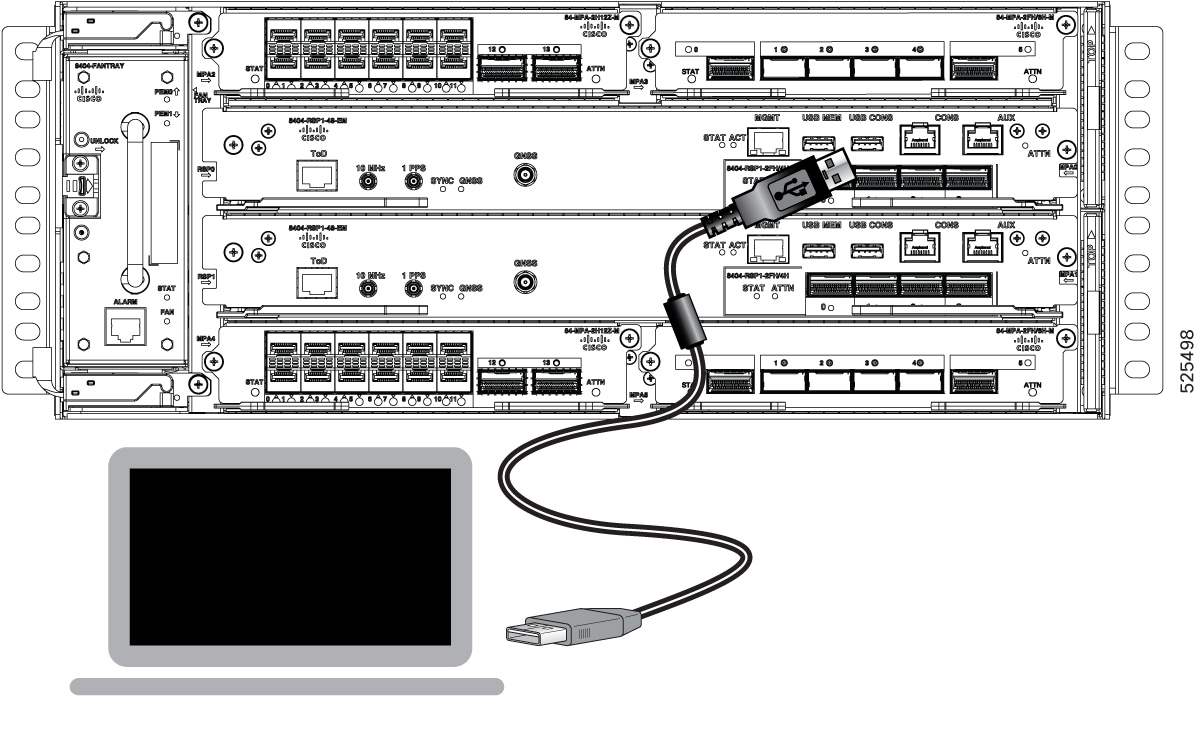
RJ45 コネクタがあるコンソール ケーブルの端をルータの水色のコンソール ポートに接続するか、USB タイプ A/タイプ A ケーブルを USB コンソール ポートに接続します。Windows ベースの PC で初めて USB シリアル ポートを使用する場合、次の項の指示に従ってすぐに USB ドライバをインストールします。

  • Cisco Microsoft Windows XP USB ドライバのインストール

  • Cisco Microsoft Windows 2000 USB ドライバのインストール

  • Cisco Microsoft Windows Vista USB ドライバのインストール

(注)  

 
USB ポートと EIA ポートは同時に使用できません。「AUX ポートへの接続」を参照してください。USB ポートを使用する場合、RJ45 EIA ポートよりも優先されます。

(注)  

 
USB タイプ A/タイプ A ケーブルは、Cisco ASR 8404 ルータには付属していませんので、別途注文します。

ステップ 2

DB-9 コネクタ(または USB タイプ A)があるケーブルの端を端末または PC に接続します。端末または PC に DB-9 コネクタに対応しないコンソール ポートがある場合、そのポートに適切なアダプタを装着する必要があります。

ステップ 3

ルータと通信するには、Microsoft Windows HyperTerminal などのターミナル エミュレータ アプリケーションを起動します。次のパラメータを使用してこのソフトウェアを設定します。

  • 115200 ボー

  • 8 データ ビット

  • パリティなし

  • 2 ストップビット

  • フロー制御なし

図 1. Cisco 8404-SYS-D ルータへの USB コンソールケーブルの接続

Mac OS X を使用したコンソールポートへの接続

ここでは、Mac OS X システム USB ポートを組み込みの OS X ターミナル ユーティリティを使用してコンソールに接続する方法について説明します。

手順

ステップ 1

Finder を使用して、[Applications] → [Utilities] → [Terminal] に移動します。

ステップ 2

OS X USB ポートをルータに接続します。

ステップ 3

次のコマンドを入力して、OS X USB ポート番号を検索します。

例:

macbook:user$ cd /dev
macbook:user$ ls -ltr /dev/*usb*
crw-rw-rw-  1 root    wheel       9,  66 Apr  1 16:46 tty.usbmodem1a21 DT-macbook:dev user$

ステップ 4

次のコマンドに続けてルータの USB ポート速度を指定して、USB ポートに接続します。

例:

macbook:user$ screen /dev/tty.usbmodem1a21 9600

ターミナル ウィンドウから OS X USB コンソールの接続を解除するには、Ctrl+A に続けて Ctrl+\ を押します。


Linux を使用したコンソールポートへの接続

ここでは、Linux システム USB ポートを組み込みの Linux ターミナル ユーティリティを使用してコンソールに接続する方法について説明します。

手順

ステップ 1

Linux のターミナル ウィンドウを開きます。

ステップ 2

Linux USB ポートをルータに接続します。

ステップ 3

次のコマンドを入力して、Linux USB ポート番号を検索します。

例:

root@usb-suse# cd /dev
root@usb-suse /dev# ls -ltr *ACM*
crw-r--r--    1 root     root     188,   0 Jan 14 18:02 ttyACM0
root@usb-suse /dev#

ステップ 4

次のコマンドに続けてルータの USB ポート速度を指定して、USB ポートに接続します。

例:

root@usb-suse /dev# screen /dev/ttyACM0 9600

ターミナル ウィンドウから Linux USB コンソールの接続を解除するには、Ctrl+A を押し、: を入力してから quit を入力します。


補助ポートへの接続

モデムを補助ポートに接続すると、リモート ユーザはルータにダイヤルインして設定できます。水色のコンソール ケーブルと DB-9/DB-25 コネクタ アダプタを使用します。


(注)  


コンソールケーブルおよび DB-9/DB-25 コネクタは、Cisco 8404-SYS-D ルータに付属していませんので、別途注文します。

モデムをルータに接続するには、次の手順を実行します。

手順


ステップ 1

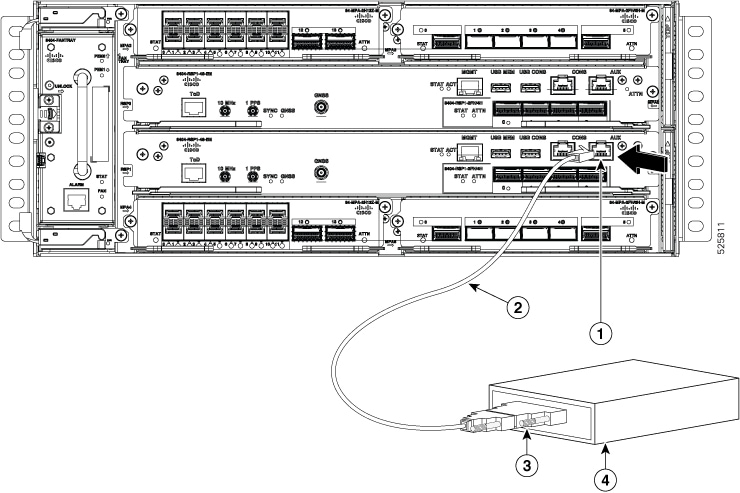
次の図に示すように、アダプタ ケーブルの RJ45 側を、ルータの黒い AUX ポートに接続します。

図 2. Cisco 8404-SYS-D ルータへのモデムの接続

1

RJ45 AUX ポート

3

RJ45/DB-9

2

DB-9 to DB-25 アダプタ

4

モデム

ステップ 2

コンソール ケーブルの DB-9 側をモデム アダプタの DB-9 側に接続します。

ステップ 3

モデム アダプタの DB-25 側をモデムに接続します。

ステップ 4

モデムとルータの補助ポートが同じ伝送速度(最高 115,200 bps がサポートされています)に設定されていること、また、データ キャリア検出(DCD)およびデータ ターミナル レディ(DTR)操作によるモデム制御のために設定されていることを確認します。


管理イーサネットケーブルの接続

デフォルト モード(speed-auto および duplex-auto)でイーサネット管理ポートを使用する場合、ポートは Auto-MDI/MDI-X モードで動作します。ポートは Auto-MDI/MDI-X 機能によって自動的に正しい信号接続を提供します。ポートは自動的にクロス ケーブルまたはストレート型ケーブルを検知し、適応します。

ただし、イーサネット管理ポートがコマンド ライン インターフェイス(CLI)によって固定の速度(100 または 1000 Mbps)に設定されている場合、ポートは強制的に MDI モードになります。

固定速度設定および MDI モードである場合:

  • クロス ケーブルを使用して、MDI ポートに接続します。

  • ストレート型ケーブルを使用して、MDI-X ポートに接続します。


警告


電磁適合性と安全性に関する Telcordia GR-1089 NEBS 標準に準拠するために、管理イーサネット ポート以外は屋内または屋外の配線またはケーブルに接続しないでください。屋内ケーブルは、シールドした上で、シールドを両端でアースに接続する必要があります。機器またはサブアセンブリの屋内ポートは、OSP またはその配線につながるインターフェイスに金属的に接続しないでください。これらのインターフェイスは、屋内インターフェイス専用(GR-1089-CORE に記載されたタイプ 2 ポートまたはタイプ 4 ポート)に設計されており、屋外用の OSP ケーブルと区別する必要があります。一次保護装置を追加しても、これらのインターフェイスを OSP 配線に金属的に接続するには不十分です。


SFP モジュールへのケーブルの接続

シスコの光インターフェイスおよびイーサネット SFP インターフェイスへのケーブルの接続については、次を参照してください。

USB フラッシュデバイスの接続

Cisco 8404 ルータに USB フラッシュデバイスを接続するには、MEM というラベルの USB ポートにメモリスティックを挿入します。フラッシュ メモリ モジュールは決まった方向にだけ差し込むことができます。また、ルータの電源が入っているかどうかに関係なく、いつでも取り付けや取り外しが可能です。

タイミングケーブルの接続

ここでは、Cisco 8404 ルータにタイミングケーブルを接続する方法について説明します。


(注)  


ケーブルを RSP に取り付けるときは、ファン トレイを取り外せるように余分のケーブルのサービス ループを残すことを推奨します。

(注)  


10 MHz および 1 PPS コネクタは、CLI を使用して入力として設定する必要があります。


10MHz または 1PPS 入力インターフェイスへのケーブルの接続

手順

ステップ 1

GPS 装置に Mini-Coax Y 字型ケーブルの一方の端を接続します。

ステップ 2

Mini-Coax Y 字型ケーブルの分割された一方の端をルータのプライマリ RSP にある 10 MHz または 1PPS ポートに接続します。

ステップ 3

Mini-Coax Y 字型ケーブルの分割されたもう一方の端をルータのバックアップ RSP にある 10 MHz または 1PPS ポートに接続します。

(注)  


Cisco 8404-sys-D ルータでは、入力および出力として 1PPS または 10 MHz 用の単一ポート(ミニ同軸 DIN 1.0 または 2.3)があります。ユースケースに応じて CLI でモードを設定してください。


ToD インターフェイスへのケーブルの接続

手順

ステップ 1

GPS 装置にストレート イーサネット ケーブルの一方の端を接続します。

ステップ 2

イーサネット Y 字型ケーブルの分割された一方の端をルータのプライマリ RSP にある ToD ポートに接続します。

ステップ 3

イーサネット Y 字型ケーブルの分割されたもう一方の端をルータのバックアップ RSP にある ToD ポートに接続します。

(注)  

 
クロッキングの設定方法については、「Timing and Synchronization Configuration Guide for Cisco 8000 Series Routers, Cisco IOS XR Releases」を参照してください。

警告


電磁適合性と安全性に関する Telcordia GR-1089 NEBS 標準に準拠するために、ToD ポートは屋内または露出していない配線またはケーブルのみに接続してください。屋内ケーブルは、シールドした上で、シールドを両端でアースに接続する必要があります。機器またはサブアセンブリの屋内ポートは、OSP またはその配線につながるインターフェイスに金属的に接続しないでください。これらのインターフェイスは、屋内インターフェイス専用(GR-1089-CORE に記載されたタイプ 2 ポートまたはタイプ 4 ポート)に設計されており、屋外用の OSP ケーブルと区別する必要があります。一次保護装置を追加しても、これらのインターフェイスを OSP 配線に金属的に接続するには不十分です。


GNSS インターフェイスへのケーブルの接続

ここでは、周波数の入出力タイミング用に Cisco 8404 ルータから GPS 装置にケーブルを接続する方法を説明します。


(注)  


ネットワーク障害が発生した場合に、ルータからタイミング信号が引き続き送信されることを確実にするため、プライマリおよびバックアップ RSP に接続する Y 字型ケーブルが必要です。Mini-Coax 接続の場合、この Y 字型ケーブルには部品番号 CAB-BNC-7INY(7 インチ BNC Y 字型ケーブル)を使用できます。イーサネット接続の場合、この Y 字型ケーブルには RJ45 Cat5 1-to-2 スプリッタ(3 メス ポート RJ45 コネクタ)を使用できます。

(注)  


ケーブルを RSP に取り付けるときは、ファン トレイを取り外せるように余分のケーブルのサービス ループを残すことを推奨します。

GNSS アンテナインターフェイスへのケーブルの接続

手順

ステップ 1

GNSS RF IN ポートにシールド付き同軸ケーブルの一方の端を接続します。

ステップ 2

シールド付き同軸ケーブルのもう一方の端を、一次保護装置の後にある GNSS アンテナに接続します。

(注)  

 
現地の安全に関する注意事項に適合させるためには、GNSS RF In ポートに一次保護装置が取り付けられている必要があります。

(注)  

 
GNSS RF In 同軸ケーブルのシールドは、シャーシを介して設備の装置アースに接続する必要があります。シャーシのアース線を設備の装置アースに接続する必要があります。
図 3. RSP に統合された GNSS アンテナポート

ルータの初期設定の作成

ルータ管理インターフェイスに IP アドレスを割り当て、ルータをネットワークに接続できるようにします。

初めてルータの電源を入れると、ルータが起動し、ルータの設定に役立つ一連の質問が表示されます。ユーザが入力する必要がある IP アドレスを除き、各設定にはルータをネットワークに接続するためのデフォルトの選択肢を使用できます。

始める前に

  • コンソール デバイスをルータに接続する必要があります。

  • ルータを電源に接続する必要があります。

手順


ステップ 1

ルータの電源を投入します。

PEM ユニットがルータに電力を送信すると、各 PEM の LED が緑色に点灯し、ソフトウェアからはルータで使用するパスワードを指定するように求められます。

ステップ 2

システムを初めて起動すると、新しいユーザ名とパスワードが作成されます。次のプロンプトが表示されます。


!!!!!!!!!!!!!!!!!!!! NO root-system username is configured. Need to configure root-system username. !!!!!!!!!!!!!!!!!!!!

--- Administrative User Dialog ---


Enter root-system username:
% Entry must not be null.

Enter root-system username: root
Enter secret:
Use the 'configure' command to modify this configuration.
User Access Verification

Username: root
Password:


RP/0/RP0/CPU0:ios#

ステップ 3

このルータに使用する新しいパスワードを入力します。

パスワードのセキュリティ強度が確認され、強力なパスワードであると見なされない場合、そのパスワードは拒否されます。パスワードのセキュリティ強度を上げるには、次のガイドラインにパスワードが従っていることを確認します。

  • 最低 8 文字

  • 連続した文字(「abcd」など)の使用を最低限にするか使用しない

  • 文字の繰り返し(「aaa」など)を最低限にするか使用しない

  • 辞書で確認できる単語が含まれない

  • 正しい名前を含んでいない

  • 大文字および小文字の両方が含まれている

  • 数字と文字の両方が含まれている

(注)  

 
平文のパスワードには、特殊文字のドル記号($)を含めることはできません。

ヒント

 
パスワードが平凡な場合(短くて解読されやすいパスワードなど)、そのパスワード設定は拒否されます。この手順の注意事項で説明したように、強力なパスワードを設定してください。パスワードは大文字と小文字が区別されます。

強力なパスワードを入力すると、パスワードを確認するように求められます。

ステップ 4

パスワードを再度入力します。

同じパスワードを入力すると、パスワードが受け入れられます。