ファブリック インターコネクト クラスタなしでの HyperFlex データセンターの展開

DC-No-FI の概要

ファブリック インターコネクトを使用しない Cisco HyperFlex データセンター(DC-No-FI)は、コンバージド ノードを Cisco ファブリック インターコネクトに接続する必要なく、データセンターの展開にハイパーコンバージェンスのシンプルさをもたらします。

HyperFlex Data Platform リリース 4.5(2b) 以降:

  • 3~12 のコンバージド ノードからの DC-No-FI 展開のサポート。

  • 8 ノードを超えるクラスタの場合、クラスタ展開の一部として、ロジカル アベイラビリティ ゾーン(LAZ)を有効にすることをお勧めします。

  • HyperFlex DC-No-FI クラスタでのコンバージド ノードとコンピューティング ノードによるクラスタ拡張のサポート。詳細については、「Cisco Intersight での Cisco HyperFlex クラスタの展開」を参照してください。

  • 4 ノードを超える HyperFlex Edge クラスタの拡張により、展開タイプが Edge タイプから DC-No-FI タイプに変更されます。

  • N:1 レプリケーションのターゲット クラスタとしての DC-No-FI のサポート。

  • VIC ベースおよび NIC ベースのクラスタがサポートされています。詳細については、次のセクションのプレインストール チェックリストを参照してください。


(注)  


HXDP リリース 5.0(2a) 以降、DC-no-FI クラスタは、より優れた冗長性とラック分散のためにリーフ スイッチの異なるペアに接続された HX ノードをサポートし、必要に応じてクラスタをスケーリングできるようにします。これは、クラスタ内のすべての HX ノードが同じデータセンター内の単一のネットワーク ファブリックに属するスパイン リーフ ネットワーク アーキテクチャでサポートされています。


HyperFlex Data Platform Datacenter Advantage ライセンス以上が必要です。HyperFlex ライセンスの詳細については、『Cisco HyperFlex Systems Ordering and Licensing Guide』の「Cisco HyperFlex ソフトウェア ライセンス」を参照してください。


(注)  


1:1 のコンバージド:コンピューティングの比率には HXDP DC Advantage ライセンス以上が必要で、1:2 のコンバージド:コンピューティングの比率には HXDP DC Premier ライセンスが必要です。


Cisco Intersight HX インストーラを使用すると、HyperFlex Edge クラスタを短時間で展開できます。このインストーラにより、「HX クラスタ プロファイル」と呼ばれるクラスタの事前構成定義が作成されます。この定義は、HyperFlex DC-No-FI クラスタ内の HX ノードの論理的表現です。HX クラスタ プロファイルで、Cisco Intersight 内にプロビジョニングされる各 HX ノードが指定されます。

追加ゲスト VM VLAN はオプションです。シンプルなネットワーク設計の維持を望む環境では、ゲスト VM トラフィックに上記の同じ管理 VLAN を使用できます。


(注)  


各クラスタは、固有のストレージ データ VLAN を使用して、すべてのストレージ トラフィックを分離しておく必要があります。複数のクラスタにわたってこの VLAN を再利用することは推奨されません。


(注)  


Cisco VIC の特性は、同じ物理ポートから複数の vNICs から切り離されているため、同じホスト上で実行されているインターフェイスまたはサービスに L2 で通信するために、vswitch-hx-vm-network 上でゲスト VM トラフィックを設定することはできません。a) 別の VLAN を使用し L3 ルーティングを実行するか、b) 管理インターフェイスへのアクセスが必要なゲスト VM が vswitch-hx-inband-mgmt vSwitch に配置されていることを推奨します。一般に、vm-network vSwitch を除き、ゲスト VM を HyperFlex で設定された vSwitches のいずれにも配置しないでください。使用例としては、いずれかのノードで vCenter を実行する必要があり、実行している ESXi ホストを管理するための接続が必要な場合などがあります。この場合は、上記の推奨事項のいずれかを使用して、接続が中断されないようにします。


次の表は DC-No-FI クラスタのインストール ワークフローの概要を示します。

ステップ

説明

参考資料

1.

インストール前のチェックリストに記入します。

データセンターのファブリック インターコネクトなしのインストール前チェックリスト

2.

ネットワークが設定されていることを確認します。

3.

Cisco Intersight にログインします。

Cisco Intersight にログイン

4.

ターゲットを要求します。

(注)  


HyperFlex ノードをすでに登録している場合は省略します。

DC-no-FI クラスタの要求対象

5.

Cisco UCS のファームウェア バージョンを確認します。

HyperFlex DC-no-FI クラスタのファームウェア バージョンの確認

6.

HyperFlex クラスタ プロファイル ウィザードを実行します。

ファブリック インターコネクト クラスタなしの HyperFlex データセンターの構成と展開

7.

コントローラ VM を介してインストール後のスクリプトを実行します。

DC-no-FI クラスタのインストール後のタスク

ファブリック インターコネクト展開を使用しない HyperFlex データセンターでサポートされているモデル/バージョン

次の表に、HyperFlex DC-No-FI クラスタでサポートされているハードウェア プラットフォームとソフトウェア バージョンのリストを示します。Cisco Intersight でサポートされる製品識別規格(PID)については、Cisco HyperFlex HX シリーズ データ シート を参照してください。

コンポーネント

モデル/バージョン

M6 サーバー

  • HXAF245C-M6SX

  • HX245C-M6SX

  • HXAF225C-M6SX

  • HX225C-M6SX

  • HXAF220C-M6SN

  • HXAF240C-M6SN

  • HX240C-M6SX

  • HXAF240C-M6SX

  • HX220C-M6S

  • HXAF220C-M6S

M5 サーバ

  • HXAF220C-M5SN

  • HX220C-M5SX

  • HXAF220C-M5SX

  • HX240C-M5SX

  • HXAF240C-M5SX

Cisco HX データ プラットフォーム(HXDP)

  • 5.5(1a)

  • 5.0(2e)

  • 4.5(2e)、4.5(2d)

(注)  

 
  • HXDP バージョン 5.0(2a)、5.0(2b)、5.0(2c)、5.0(2d)、4.5(2a)、4.5(2b)、および 4.5(2c) は引き続きクラスタ拡張のみをサポートします。

  • HXDP 4.0.2x からのアップグレードは、ESXi バージョンが 4.5(2x) と互換性がある場合サポートされます。

  • M6 サーバーでは、HXDP 5.0(1a) 以降が必要です。

  • M5SN サーバーには、HXDP 4.5(2c) 以降が必要です。

  • コンピューティング専用ノードは、M5/M6 ラック サーバーでサポートされています。

NIC モード

次のいずれかになります。
  • 専用管理ポート。

  • Shared LOM

デバイス コネクタ

Cisco Intersight による自動アップグレード)

ネットワーク トポロジ

  • M5 サーバー:10/25/40 GE

  • M6 サーバー:10/25/40/100 GE

(注)  


すべての NVMe クラスタには、10 GE を超える値が推奨されます。

接続タイプ(Connectivity Type)

タイプ:

  • VIC ベース

  • NIC ベース(10G+ NIC ベースのクラスタには HXDP バージョン 5.0(2a) 以降が必要)

ファブリック インターコネクトなしのデータセンターのインストール前チェックリスト

ファブリック インターコネクトなしの Cisco HyperFlex データセンター(DC-no-FI) システムのインストールを開始する前に、お使いのシステムが次のインストールおよび構成要件を満たしていることを確認してください。

10/25/40/100 ギガビット イーサネット トポロジおよび IMC 接続(VIC ベース)

Cisco HyperFlex データセンターの 3 ノードから 12 ノードの DC-no-FI クラスタは、Cisco Intersight を介して展開されます。Cisco Intersight は、高度なマルチクラスタ モニタリングおよび管理機能を提供し、トポロジは 10/25/40/100GE インストールと、究極のネットワークの柔軟性と冗長性を実現するデュアル ToR スイッチ オプションをサポートします。

シスコは最高のパフォーマンスと将来のノード拡張機能のため、10/25GE トポロジを強く推奨します。

10/25/40/100 ギガビットイーサネット(GE)スイッチトポロジは、スイッチ(デュアルまたはスタック スイッチを使用している場合)、リンクおよびポートの障害からネットワークを保護する冗長化構成になります。10/25/40/100 GE スイッチは、2 つのスタンドアロンスイッチを利用するか、スイッチ スタックの構成で利用することができます。

3 ノードおよび 12 ノード 10/25/40/100 ギガビット イーサネット(GE)トポロジに、次の Cisco IMC 接続オプションのいずれかを選択します。

  • 共有 LOM 拡張モード (EXT) の使用。このモードでは、シングル ワイヤ管理が使用され、Cisco IMC トラフィックが 10/25/40/100 GE VIC 接続に多重化されます。このモードで操作する場合、トラフィックの複数のストリームが同じ物理リンク上で共有され、妨害のない到達可能性は保証されません。この展開オプションは推奨されません。

    • ファブリック インターコネクトベース環境では、シングル ワイヤ管理を使用する場合、内蔵 QpS により Cisco IMC およびサーバ管理への妨害のないアクセスが保証されます。Hyperflex DC-no-FI 環境では、QoS が適用されないため、専用管理ポートの使用が推奨されます。

上記の Cisco IMC 接続の選択にかかわらず、同様の Cisco UCS C シリーズ サーバについては、『サーバ設置およびサービス ガイド』の次の手順に従い、Cisco IMC に IPv4 管理アドレスを割り当てる必要があります。HyperFlex は IPv6 アドレスをサポートしていません。

10/25/40/100 GE トポロジの VIC ベースの物理ネットワークおよびケーブル配線

VLAN 機能を備えたマネージド スイッチが必要です。Cisco は、Catalyst および Nexus スイッチング プラットフォームのリファレンス構成を完全にテストし、提供します。これらのスイッチのいずれかを選択すると、最高レベルの互換性が提供され、円滑な展開とシームレスな継続的運用が可能になります。

デュアル スイッチの設定には、スイッチの障害、リンクの障害、ポートの障害から保護する完全な冗長性を備えた、少し複雑なトポロジが含まれます。スタンドアロンまたはスタック構成が行われている 2 つのスイッチと、2 つの 10/25/40/100 GE ポート、CIMC 管理用の 1 つの 1GE ポート、サーバごとに 1 つの Cisco VIC 1457 が必要です。トランクポートは、特定のサポートされているネットワークポート設定です。

物理的なケーブル配線を続行するには、デュアル スイッチ構成を選択します。

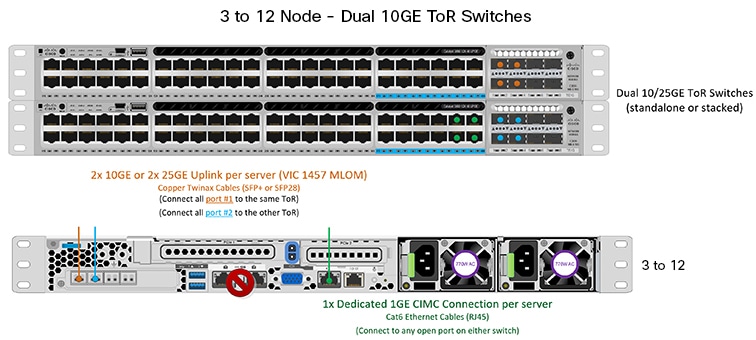
10/25/40/100 ギガビット イーサネット デュアル スイッチの物理的なケーブル配線(VIC ベース)

警告


適切なケーブル配線は、ネットワークの完全な冗長性を確保するために重要です。

デュアル スイッチの構成には、スイッチの障害、リンクの障害、ポートの障害から保護する完全な冗長性を提供します。HyperFlex ノードごとに、スタンドアロンまたはスタック構成の 2 つのスイッチ、および 2 x 10/25/40/100GE ポート、1 x 1GE ポート (専用 CIMC)、および 1 x Cisco VIC 1457 MLOM カードが必要です。トランク ポートは、唯一サポートされているネットワーク ポート設定です。

冗長性を追加するためデュアル ToR を使用して展開する場合 (ビジュアル レイアウトについては、次の図を参照してください)。

アップストリーム ネットワークの要件

  • VLAN 機能を備えた 2 台のマネージド スイッチ(スタンドアロンまたはスタック構成)

  • HyperFlex ノードごとに 2 x 10/25/40/100GE ポートおよび 1 x 1GE ポート。

    10/25/40/100GE ポートはすべてトランクで、適用可能なすべての VLAN を許可する必要があります。専用の CIMC ポートに接続すると、すべての 1GE ポートがトランキングまたはアクセス モードになることがあります。

  • ジャンボ フレームを構成する必要はありませんが、推奨されます。

  • Cisco Integrated Management Controller(CIMC)へのアクセスを中断させないために、すべてのポートに PortFast トランクを設定する必要があります。

  • 専用の Cisco IMC を使用している場合は、各サーバ (サーバの背面に「M」というラベルが付いている) の 1GE 管理ポートを 2 つのスイッチのいずれかに接続します。

  • Cisco VIC の 4 つの 10/25/40/100GE ポートのうち 1 個を、各サーバーから同じ ToR スイッチに接続します。

    • 同じスイッチに接続するには、各サーバで同じポート番号を使用します。


      (注)  


      同じ VIC ポート番号を使用しない場合、サーバ間のトラフィックに対して余分なホップが発生し、2 つのスイッチ間で不必要に帯域幅が消費されます。
  • Cisco VIC の 2 番目の 10/25/40/100GE ポートを、各サーバーからもう一方の ToR スイッチに接続します。同じスイッチに接続するには、各サーバで同じポート番号を使用します。

  • クラスタのインストール前に追加の 10/25/40/100GE ポートを接続しないでください。クラスタ展開後、追加で 2 つの 10/25/40/100GE ポートをゲスト VM トラフィックにオプションで使用することができます。

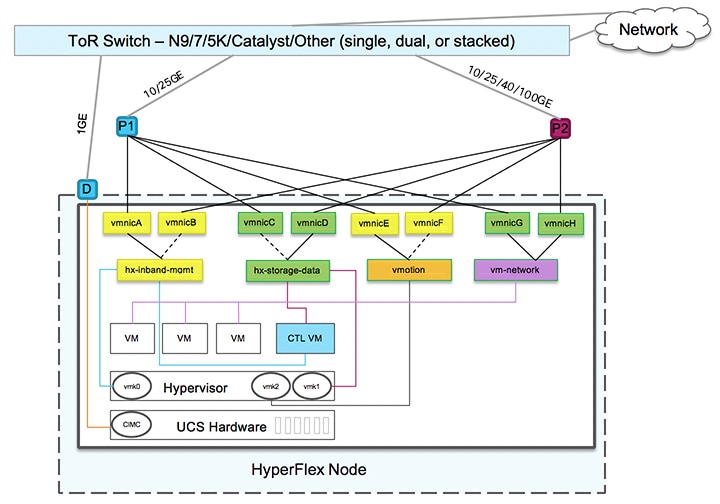
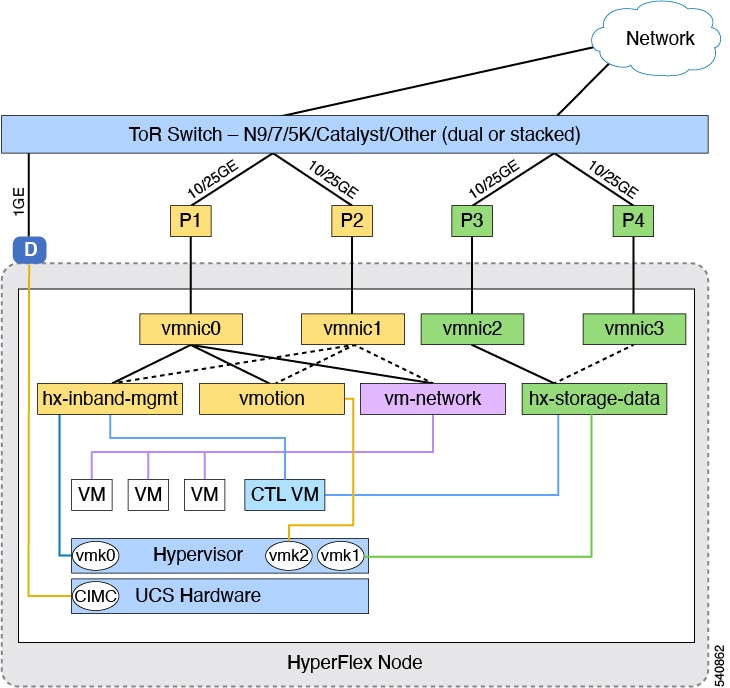
3 および 12 ノード 10/25/40/100GE ギガビット イーサネット トポロジの仮想ネットワーク設計(VIC ベース)

このセクションでは、仮想ネットワーク セットアップについて説明しています。HyperFlex 展開プロセスにより自動で仮想ネットワークがセットアップされるため、アクションは必要ありません。これらの詳細は、情報およびトラブルシューティング目的で下記に記載されています。

vSwitch が 4 つ必要です。

  • vswitch-hx-inband-mgmt:ESXi 管理(vmk0)、ストレージ コントローラ管理ネットワーク

  • vswitch-hx-storage-data:ESXi ストレージ インターフェイス(vmk1)、HX ストレージ コントローラ データ ネットワーク

  • vmotion:vMotion インターフェイス(vmk2)

  • vswitch-hx-vm-network:VM ゲスト ポート グループ

ネットワーク トポロジ:

フェールオーバーの順序:

  • vswitch-hx-inband-mgmt:vSwitch 全体がアクティブ/スタンバイに設定されます。デフォルトでは、すべてのサービスが 1 つのアップリンク ポートを使用し、必要に応じてフェールオーバーされます。

  • vswitch-hx-storage-data:HyperFlex ストレージ データ ネットワークと vmk1 は、インバンド管理および vmotion vSwitches としての逆のフェールオーバー順序を使用して、トラフィックの負荷分散を行います。

  • vmotion:vMotion VMKernel ポート(vmk2)は post_install スクリプトの使用時に設定されます。フェールオーバーの順序は、アクティブ/スタンバイに設定されます。

  • vswitch-hx-vm-network:vSwitch がアクティブ/アクティブに設定されます。必要に応じて、個々のポート グループを上書きできます。

10/25/40/100 ギガビット イーサネット スイッチ構成の注意事項

最低でも 3 つの VLAN が必要です。

  • 次の条件で 1 VLAN: VMware ESXi 管理、ストレージ コントローラ VM 管理および Cisco IMC 管理。

    • VMware ESXi 管理およびストレージ コントローラ VM 管理は、同じサブネットおよび VLAN に存在する必要があります

    • 専用 Cisco IMC 管理ポートは、上記の管理インターフェイスと同じ VLAN を共有できます。または、オプションで専用サブネットおよび VLAN を使用できます。別の VLAN を使用している場合、L3 接続が上記の管理 VLAN に必要です。また、Intersight 接続要件を満たす必要があります (Cisco Intersight による管理)。

    • Cisco IMC 管理の共有 LOM 拡張モードを使用する場合は、専用の VLAN が推奨されます。

  • Cisco HyperFlex のストレージ トラフィック用 1 VLAN これは、独立した、またはルーティングされていない VLAN である必要があります。固有である必要があり、管理 VLAN と重複することはできません。

  • vMotion トラフィック用 1 VLAN これは、独立した、またはルーティングされていない VLAN にすることができます。


    (注)  


    これらの VLAN の必要性を縮小したり、削除したりすることはできません。このインストールが試行された場合は失敗します。
  • ゲスト VM トラフィックには、追加の VLAN が必要です。これらの VLAN は、ESXi の追加ポートグループとして設定され、ToR スイッチでポートに面する すべての接続をトランクおよび許可する必要があります。

    • これらの追加ゲスト VM VLAN はオプションです。シンプルなネットワーク設計の維持を望む環境では、ゲスト VM トラフィックに上記の同じ管理 VLAN を使用できます。


      (注)  


      Cisco VIC の特性は、同じ物理ポートから複数の vNICs から切り離されているため、同じホスト上で実行されているインターフェイスまたはサービスに L2 で通信するために、vswitch-hx-vm-network 上でゲスト VM トラフィックを設定することはできません。a) 別の VLAN を使用し L3 ルーティングを実行するか、b) 管理インターフェイスへのアクセスが必要なゲスト VM が vswitch-hx-inband-mgmt vSwitch に配置されていることを推奨します。一般に、vm-network vSwitch を除き、ゲスト VM を HyperFlex で設定された vSwitches のいずれにも配置しないでください。使用例としては、いずれかのノードで vCenter を実行する必要があり、実行している ESXi ホストを管理するための接続が必要な場合などがあります。この場合は、上記の推奨事項のいずれかを使用して、接続が中断されないようにします。
  • Cisco VIC に接続されているスイッチポートは、パスが許可された適切な VLAN を使用して、トランク モードで設定する必要があります。

  • 専用 Cisco IMC 管理ポートに接続されているスイッチポートは、適切な VLAN で「アクセス モード」で設定する必要があります。

  • すべてのクラスタ トラフィックは、10/25GE トポロジ内の ToR スイッチを通過します。

  • スパニング ツリー PortFast トランク (トランク ポート) は、すべてのネットワーク ポートで有効にする必要があります。


    (注)  


    PortFast の設定に失敗すると、ESXi の起動時に断続的に切断され、物理リンク障害時に必要なネットワークの再コンバージェンスよりも長く時間がかかります。
10/25/40/100 ギガビット イーサネットのジャンボ フレーム

通常、ジャンボ フレームは、ネットワーク上で送信されるパケット数を減らし、効率を向上させるために使用されます。以下では、10/25/40/100 GE トポロジでジャンボ フレームを使用する際のガイドラインについて説明します。

  • ジャンボ フレームを有効にするオプションは、最初のインストール中にのみ提示され、後で変更することはできません。

  • ジャンボ フレームは不要です。ジャンボ フレームをオプトアウトする場合は、すべてのネットワーク スイッチで MTU を 1500 バイトに設定したままにします。

  • 最適なパフォーマンスのために、ジャンボ フレームをオプションで有効にできます。フル パス MTU が 9000 バイト以上であることを確認します。ジャンボ フレームを有効にする場合は、次の点に注意してください。

    • デュアル スイッチ セットアップを実行する場合、すべてのスイッチ インターコネクトおよびスイッチ アップリンクでジャンボ フレームが有効であることが不可欠です。フル パス MTU を確認しないと、リンクまたはスイッチの失敗後、トラフィックのパスが許可されない場合にクラスタがオフになる可能性があります。

    • HyperFlex インストーラは、ノードのいずれかでスタンバイ リンクを使用するため、フェールオーバーを強制する初期展開で、ワンタイム テストを実行します。スイッチのケーブル接続が適切に行われている場合、エンドツーエンド パス MTU をテストします。障害が検出された場合、この警告をバイパスしないでください。問題を修正し、インストーラを再試行して、検証チェックに合格するようにしてください。

    • これらの理由と削除が複雑なため、デュアル スイッチ セットアップを使用する場合はジャンボ フレームを無効にすることをお勧めします。

  • ジャンボ フレームを有効にするためのオプションは、ネットワーク設定ポリシーの下の HyperFlex クラスタ プロファイルの下にあります。ボックスをチェックすると、ジャンボ フレームが有効になります。ボックスをチェックしないと、ジャンボ フレームは無効のままになります。

10GBASE-T 銅線サポート

HX Edge は、10G 銅線(RJ45)ポートを備えたスイッチで使用する Cisco 銅線 10G トランシーバ(SFP-10G-T-X)の使用をサポートしています。この章に記載されているすべての 10GE トポロジで、サポートされている Twinax、光ファイバ、または 10G 銅線トランシーバを使用できます。サポートされている光ファイバとケーブルの詳細については、「Cisco UCS Virtual Interface Card 1400/14000 Series Data Sheet」を参照してください。

HyperFlex Edge で SFP-10G-TX トランシーバを使用する場合は、次の制限が適用されます。

  • Cisco IMC ファームウェア バージョン 4.1(3d) および HyperFlex Data Platform バージョン 4.5(2b) 以上。

  • VIC ごとに最大 2 つの SFP-10G-TX を使用できます。追加の 2 つのポートは使用しないでください。

  • サーバは、Cisco Card または共有 LOM 拡張 NIC モードを使用しないでください。専用または共有 LOM NIC モードのみを使用してください。

10 または 25GE NIC ベースのトポロジと IMC 接続

10 または 25 ギガビット イーサネット(GE)スイッチ NIC ベース トポロジは、スイッチ(デュアルまたはスタック構成のスイッチを使用している場合)、リンクおよびポートの障害から保護する、フル冗長型のデザインを提供します。10/25 GE スイッチは、1 つまたは 2 つのスタンドアロンスイッチを利用するか、スイッチスタックの構成で利用することができます。

10 または 25 ギガビット イーサネット(GE)ネットワーク インターフェイス カード(NIC)ベースのトポロジ(2 つのスタンドアロン スイッチまたはスイッチ スタックにすることができます)は、VIC ベースのトポロジの代わりのオプションです。NIC または VIC ベース トポロジは、スイッチ (デュアルまたはスタック構成のスイッチを使用している場合)、リンクおよびポートの障害から保護する、フル冗長型のデザインを提供します。10/25GE スイッチは、 2 つのスタンドアロンスイッチを利用するか、スイッチ スタックの構成で利用することができます。NIC ベースのトポロジの展開を検討する前に、次の要件とサポートされるハードウェアを検討してください。

展開を開始する前に、次の要件とハードウェアを考察する必要があります。

  • NIC ベース展開は HXDP リリース 5.0(2a) 以降でサポートされています

  • VMware ESXi 7.0 U3 以降

  • NIC ベース クラスタは、Intersight 展開のみに対してサポートされ、Intersight Essentials ライセンスを必要とします

  • NIC ベース HX 展開は、HX 220/225/240/245 M6 ノードにのみサポートされます。

  • エッジおよび DC-no-FI クラスタのみのサポート • 10/25GE デュアル トップ オブ ラック(ToR)スイッチ。

  • Cisco HX ハードウェアにインストールされた 1 台の Intel 710/810 クアッド ポート NIC または 2 台の Intel 710/810 シリーズ デュアル ポート NIC。サポートされている NIC オプションは次のとおりです。

    • Intel X710-DA2 デュアルポート 10Gb SFP+ NIC(HX-PCIE-ID10GF)

    • Intel X710 クワッドポート 10G SFP+ NIC(HX-PCIE-IQ10GF)

    • Cisco-Intel E810XXVDA2 2x25/10 GbE SFP28 PCIe NIC(HX-P-I8D25GF)

    • Cisco-Intel E810XXVDA4L 4x25/10 GbE SFP28 PCIe NIC(HX-P-I8Q25GF)

    • Cisco-Intel X710T2LG 2x10 GbE RJ45 PCIe NIC(HX-P-ID10GC)

Cisco HyperFlex データセンターの 3 ノードから 12 ノードの DC-no-FI クラスタは、Cisco Intersight を介して展開されます。Cisco Intersight は、高度なマルチクラスタ モニタリングおよび管理機能を提供し、トポロジは 10/25GE インストールと、究極のネットワークの柔軟性と冗長性のためのデュアル ToR スイッチ オプションをサポートします。


(注)  


同じクラスタ内での VIC ベースのトポロジと NIC ベースのトポロジの混在はサポートされていません。


シスコは最高のパフォーマンスと将来のノード拡張機能のため、10/25GE トポロジを強く推奨します。

10/25 ギガビットイーサネット(GE)スイッチトポロジは、スイッチ(デュアルまたはスタック スイッチを使用している場合)、リンクおよびポートの障害からネットワークを保護する冗長化構成になります。10/25 GE スイッチは、 2 つのスタンドアロンスイッチを利用するか、スイッチ スタックの構成で利用することができます。


(注)  


NIC ベースの HyperFlex DC-no-FI クラスタは、10/25GE アップリンク接続のみをサポートします。


3 ノードおよび 12 ノード 10/25 ギガビット イーサネット(GE)トポロジに、次の Cisco IMC 接続オプションのいずれかを選択します。

  • 共有 LOM 拡張モード (EXT) の使用。このモードでは、シングル ワイヤ管理が使用され、Cisco IMC トラフィックが 10/25GE VIC 接続に多重化されます。このモードで操作する場合、トラフィックの複数のストリームが同じ物理リンク上で共有され、妨害のない到達可能性は保証されません。この展開オプションは推奨されません。

  • ファブリック インターコネクトベース環境では、シングル ワイヤ管理を使用する場合、内蔵 QpS により Cisco IMC およびサーバ管理への妨害のないアクセスが保証されます。Hyperflex DC-no-FI 環境では、QoS が適用されないため、専用管理ポートの使用が推奨されます。

上記の Cisco IMC 接続の選択にかかわらず、同様の Cisco UCS C シリーズ サーバーについては、『サーバー設置およびサービス ガイド』の次の手順に従い、Cisco IMC に IPv4 管理アドレスを割り当てる必要があります。HyperFlex は IPv6 アドレスをサポートしていません。

10/25 GE トポロジの NIC ベースの物理ネットワークおよびケーブル配線

VLAN 機能を備えた 2 つのマネージドスイッチが必要です。Cisco は、Catalyst および Nexus スイッチング プラットフォームのリファレンス構成を完全にテストし、提供します。これらのスイッチのいずれかを選択すると、最高レベルの互換性が提供され、円滑な展開とシームレスな継続的運用が可能になります。

デュアル スイッチの設定には、スイッチの障害、リンクの障害、ポートの障害から保護する完全な冗長性を備えた、少し複雑なトポロジが含まれます。スタンドアロンまたはスタック構成の 2 つのスイッチと、1 つの Intel 710/810 シリーズ クアッド ポート NIC または 2 つの Intel 710/810 シリーズ デュアル ポート NIC の 2 つの 10/25/40/100 GE ポートのいずれかが必要です。トランクポートは、特定のサポートされているネットワークポート設定です。

物理的なケーブル配線を続行するには、デュアル スイッチ構成を選択します。

10 および 25GE トポロジ両方の要件

次の要件は両方の 10/25GE トポロジに共通であり、展開を開始する前に満たす必要があります。

  • サーバごとの専用 1 ギガビット イーサネット (GE) Cisco IMC 管理ポート (推奨)

  • 専用 Cisco IMC 管理ポート (お客様が提供) 用の 2 個の 1GE ToR スイッチ ポートと、2 本のカテゴリ 6 イーサネット ケーブル

  • 1 つの Intel クアッドポート NIC または 2 つの Intel デュアル ポート NIC を次のように PCIE スロットに取り付けます。

    • HX 220/225 ノード:クアッド ポート NIC には PCIE スロット 1 を使用するか、デュアル ポートには PCIE スロット 1 と 2 を使用します。

    • NIC HX 240/245 ノード:クアッド ポート NIC には PCIE スロット 4 を使用するか、デュアル ポート NIC には PCIE スロット 4 および 6 を使用します。

アップストリーム ネットワークの要件

  • VLAN 機能を備えた 2 台のマネージド スイッチ(スタンドアロンまたはスタック構成)

  • HyperFlex ノードごとに 10/25GE ポートおよび 1 x 1GE ポート。

  • 10/25GE ポートはすべてトランクで、適用可能なすべての VLAN を許可する必要があります。専用の CIMC ポートに接続すると、すべての 1GE ポートがトランキングまたはアクセス モードになることがあります。

  • ジャンボ フレームを構成する必要はありませんが、推奨されます。

  • Cisco Integrated Management Controller(CIMC)へのアクセスを中断させないために、すべてのポートに PortFast トランクを設定する必要があります。

  • 専用の Cisco IMC を使用している場合は、各サーバ (サーバの背面に「M」というラベルが付いている) の 1GE 管理ポートを 2 つのスイッチのいずれかに接続します。

10/25 ギガビット イーサネット デュアル スイッチの物理的なケーブル配線


警告


適切なケーブル配線は、ネットワークの完全な冗長性を確保するために重要です。


  • 専用の Cisco IMC を使用している場合は、各サーバ (サーバの背面に「M」というラベルが付いている) の 1GE 管理ポートを 2 つのスイッチのいずれかに接続します。


    (注)  


    同じ NIC ポート番号を使用しない場合、サーバー間のトラフィックに対して余分なホップが発生し、2 つのスイッチ間で不必要に帯域幅が消費されます。


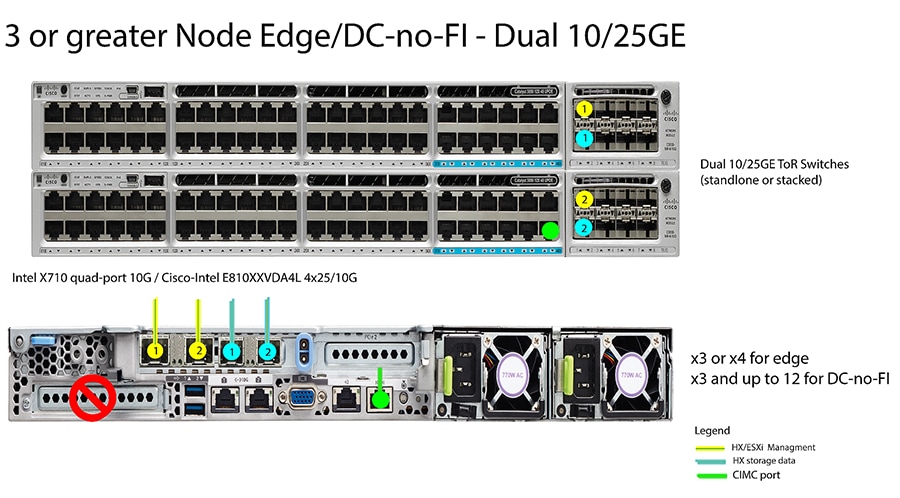
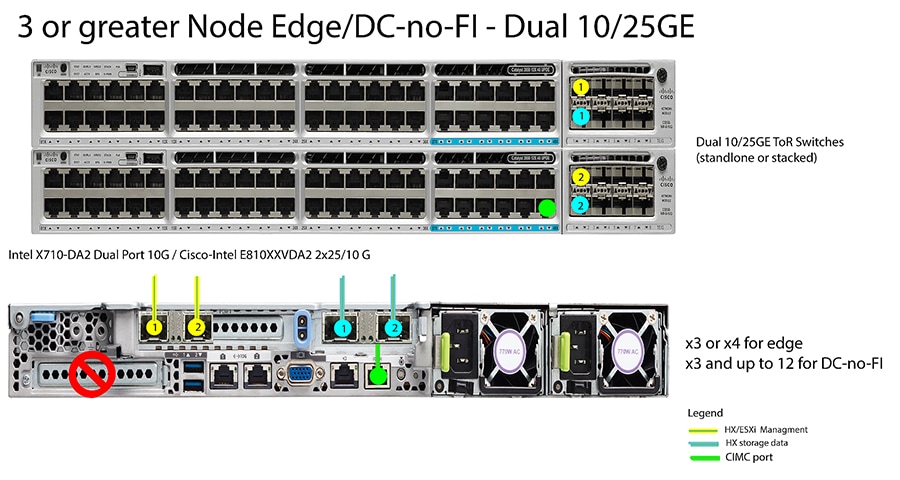
  • 各ノードの最初の NIC ポート(左から)を最初の ToR スイッチ(switchA)に接続します。

  • 各ノードの 2 番目の NIC ポート(左から)を 2 番目の ToR スイッチ(switchB)に接続します。

  • 各ノードの 3 番目の NIC ポート(左から)を最初の ToR スイッチ(switchA)に接続します。

  • 各ノードの 4 番目の NIC ポート(左から)を 2 番目の ToR スイッチ(switchB)に接続します。


    (注)  


    同じスイッチに接続するには、各サーバで同じポート番号を使用します。接続の詳細については、以下のトポロジー図を参照してください。


  • クラスタのインストール前に LOM ポートまたは追加のポートを接続しないでください。クラスタ展開後、ゲスト VM トラフィックに追加のポートを任意に使用できます。


    (注)  


    ケーブル配線については、上記の注意事項に従ってください。上記の推奨事項から逸脱すると、クラスタの展開が失敗する可能性があります。


1 x クアッド ポート NIC のネットワーク ケーブル配線図

2 x デュアル ポート NIC のネットワーク ケーブル接続図

3 および 4 ノード 10/25 ギガビット イーサネット トポロジの仮想ネットワーク設計

このセクションでは、仮想ネットワーク セットアップについて説明しています。HyperFlex 展開プロセスにより自動で仮想ネットワークがセットアップされるため、アクションは必要ありません。これらの詳細は、情報およびトラブルシューティング目的で下記に記載されています。

vSwitch が 4 つ必要です。

  • vswitch-hx-inband-mgmt:ESXi 管理(vmk0)、ストレージ コントローラ管理ネットワーク、vMotion インターフェイス(vmk2)およびゲスト VM ポートグループ

  • vswitch-hx-storage-data:ESXi ストレージ インターフェイス(vmk1)、HX ストレージ コントローラ データ ネットワーク

ネットワーク トポロジ:

フェールオーバーの順序:

  • vswitch-hx-inband-mgmt:vSwitch 全体がアクティブ/スタンバイに設定されます。デフォルトでは、すべてのサービスが 1 つのアップリンク ポートを使用し、必要に応じてフェールオーバーされます。

  • vswitch-hx-storage-data:HyperFlex ストレージ データ ネットワークと vmk1 は、インバンド管理および vmotion vSwitches としての逆のフェールオーバー順序を使用して、トラフィックの負荷分散を行います。

10/25 GE NIC ベースの注意事項

  • 最低でも 3 つの VLAN が必要です。

  • 次の条件で 1 VLAN: VMware ESXi 管理、ストレージ コントローラ VM 管理および Cisco IMC 管理。

    • この VLAN は、各ノードの左からポート 1 およびポート 2 に接続されているすべてのスイッチ ポートでトランク VLAN として構成する必要があります。

    • VMware ESXi 管理およびストレージ コントローラ VM 管理は、同じサブネットおよび VLAN に存在する必要があります

    • 専用 Cisco IMC 管理ポートは、上記の管理インターフェイスと同じ VLAN を共有できます。または、オプションで専用サブネットおよび VLAN を使用できます。別の VLAN を使用している場合、L3 接続が上記の管理 VLAN に必要です。また、Intersight 接続要件を満たす必要があります。

    • Cisco IMC 管理の共有 LOM 拡張モードを使用する場合は、専用の VLAN が推奨されます。

  • Cisco HyperFlex のストレージ トラフィック用 1 VLAN これは、独立した、またはルーティングされていない VLAN である必要があります。固有である必要があり、管理 VLAN と重複することはできません。この VLAN は、各ノードの左からポート 3 およびポート 4 に接続されているすべてのスイッチポートでトランク VLAN として構成する必要があります。

  • vMotion トラフィック用 1 VLAN これは、独立した、またはルーティングされていない VLAN にすることができます。NIC ベースの HX クラスタでは、vSwitch vswitch-hx-inband-mgmt が vMotion およびゲスト VM ネットワーキングに使用されます。そのため、vMotion およびゲスト VM ネットワークに使用される VLAN は、各ノードの左からポート 1 およびポート 2 に接続されたすべてのスイッチポートでトランキングする必要があります。


    (注)  


    これらの VLAN の必要性を縮小したり、削除したりすることはできません。このインストールが試行された場合は失敗します。


  • NIC ベースのクラスタ内の NIC に接続されたスイッチポートは、専用の 10/25GE 速度で動作する必要があります。

  • 専用 Cisco IMC 管理ポートに接続されているスイッチポートは、適切な VLAN で「アクセス モード」で設定する必要があります。

  • すべてのクラスタ トラフィックは、10/25GE トポロジ内の ToR スイッチを通過します。

  • スパニング ツリー PortFast トランク(トランク ポート)は、すべてのネットワーク ポートで有効にする必要があります。


    (注)  


    PortFast の設定に失敗すると、ESXi の起動時に断続的に切断され、物理リンク障害時に必要なネットワークの再コンバージェンスよりも長く時間がかかります。


その他の考慮事項

  • 必要に応じて、HX Edge ノードに追加の NIC カードをさらにインストールできます。

  • HX 220/225 ノードのスロット 1 と 2、または HX 240/245 ノードのスロット 4 と 6 以外のスロットにある他のすべての VIC または NIC カードは、インストールが完了するまでシャットダウンするか、ケーブルを外したままにする必要があります。

インストール

Cisco Intersight にログイン

Cisco ID を使用したログイン

Cisco Intersight にログインするには、Cisco Intersight アカウントを作成するには有効な Cisco ID が必要です。シスコ ID をお持ちでない場合はこちらから作成してください。


重要


デバイス コネクタで必須となるログイン クレデンシャルのフォーマットはなく、入力したクレデンシャルがそのまま構成済み HTTP プロキシ サーバに渡されます。ユーザー名をドメイン名で限定する必要があるかどうかは、HTTP プロキシ サーバの構成によって異なります。


シングル サインオンを使用したログイン

シングル サインオン(SSO)認証では複数のアプリケーションへのログインに 1 つのクレデンシャル セットを使用できます。SSO 認証では、Cisco ID の代わりに企業のクレデンシャルを使用して Intersight にログインできます。Intersight は SAML 2.0 を介して SSO をサポートし、サービス プロバイダー(SP)として機能して、SSO 認証のために ID プロバイダー(IdP)と統合できます。Cisco ID と SSO を使用して Intersight にサインインするようにアカウントを構成できます。Intersight での SSO の詳細については、こちらを参照してください。

DC-No-FI ターゲットの要求

次の手順により、Cisco Intersight によって管理される 1 つ以上のターゲットを登録します。

始める前に

この手順は、シスコ アカウントを持つ既存のユーザを対象としています。使用可能ではない場合は、Cisco Intersight にログインを参照してください。

手順


ステップ 1

Cisco Intersight の左側のナビゲーション ウィンドウで、[管理(ADMIN)] > [ターゲット(Targets)]を選択します。

ステップ 2

[ターゲット(Targets)] 詳細ページで、[新しいターゲットを要求(Claim a New Target)] をクリックします。

ステップ 3

[新しいターゲットを要求(Claim a New Target)] ウィザードで、[すべて(All)] > [Cisco UCS サーバー(スタンドアロン)(Cisco UCS Server(Standalone))]を選択し、次のフィールドに入力します。

(注)  


[デバイス ID(Device ID)][登録コード(Claim Code)] の情報は、Cisco IMC で[管理(Admin)] > [デバイス コネクタ(Device Connector)] に移動して検索できます。

UI 要素

基本的な情報

デバイス ID

該当するデバイス ID を入力します。Cisco UCS C シリーズ スタンドアロン サーバの場合は、シリアル番号を使用します。

例:NGTR12345

登録コード

ターゲット要求コードを入力します。このコードは、該当するターゲット タイプのデバイス コネクタで確認できます。

(注)  


登録コードを収集する前に、デバイス コネクタから Cisco Intersight へのアウトバウンド ネットワーク アクセスが可能であること、デバイス コネクタの状態が [未登録(Not Claimed)] であることを確認してください。

ステップ 4

[要求(Claim)] をクリックします。

(注)  


新しく登録したターゲットを表示するには、[ターゲット(Targets)] ページを更新してください。


HyperFlex DC-no-FI クラスタのファームウェア バージョンの確認

現在の BIOS、CIMC、SAS HBA、およびドライブのファームウェア バージョンを表示して、それらのバージョンが、共通のネットワーク要件の Cisco HyperFlex Edge とファームウェアの互換性マトリックスに記載されているバージョンと一致していることを確認します。詳細については、3 ノードおよび 12 ノードの DC-No-FI クラスタの ファブリック インターコネクトなしのデータセンターのインストール前チェックリスト を参照してください。

手順


ステップ 1

お使いのブラウザで https://<CIMC IP> にアクセスして、CIMC Web UI にログインします。また、サーバ テーブルビューの Cisco Intersight から CIMC を相互起動することもできます。

ステップ 2

ナビゲーション ウィンドウで [サーバ(Server)] をクリックします。

ステップ 3

[サーバ(Server)] ページで [概要(Summary)] をクリックします。

ステップ 4

[Cisco Integrated Management Controller(CIMC)情報(Cisco Integrated Management Controller (CIMC) Information)] セクション([サーバの概要(Server Summary)] ページ)で、[BIOS バージョン(BIOS Version)][CIMC ファームウェア バージョン(CIMC Firmware Version)] を検索してメモします。

ステップ 5

CIMC で [インベントリ(Inventory)] > [ストレージ(Storage)] に移動します。Cisco 12G Modular SAS HBA(最大 16 ドライブ)(MRAID) をダブルクリックし、[詳細(Details)] > [物理ドライブ情報(Physical Drive Info)]に移動します。

ステップ 6

現在の BIOS、CIMC、SAS HBA、およびドライブのファームウェア バージョンと、共通ネットワーク要件の Cisco HyperFlex Edge とファームウェアの互換性マトリックスに記載されているバージョンを比較します。詳細については、3 ノードおよび 12 ノードの DC-No-FI クラスタの ファブリック インターコネクトなしのデータセンターのインストール前チェックリスト を参照してください。

ステップ 7

最小バージョンを満たしていない場合、互換性マトリックスの Host Update Utility(HUU)ダウンロード リンクを基に、システムで実行中のファームウェアのバージョン(Cisco 仮想インターフェイス カード(VIC)、PCI アダプタ、RAID コントローラ、ドライブ(HDD/SSD)ファームウェアを含む)をアップグレードします。Cisco HUU ユーザ ガイド [英語] の最新および以前のリリースは、http://www.cisco.com/c/en/us/support/servers-unified-computing/ucs-c-series-rack-servers/products-user-guide-list.html で見つけることができます。


ファブリック インターコネクト クラスタなしの HyperFlex データセンターの構成

Intersight で HyperFlex データセンター ファブリック インターコネクトなし(DC-No-FI)のクラスタを設定するには、次の手順を実行します。

手順


ステップ 1

Intersight に HyperFlex クラスタ管理者またはアカウント管理者の権限でログインします。

ステップ 2

[設定(CONFIGURE)] > [プロファイル(Profiles)] に移動します。

ステップ 3

[Profiles (プロファイル)] ページで [HyperFlex Cluster Profiles (HyperFlex クラスタ プロファイル)] タブが選択されていることを確認し、[Create HyperFlex Cluster Profile (HyperFlex クラスタ プロファイルの作成)]をクリックして HX クラスタ プロファイルのインストール ウィザードを起動します。

ステップ 4

展開タイプとして データ センター を選択し、[ファブリック インターコネクトを使用(Use Fabric Interconnect)] ボックスのチェックを外します。[開始(Start)] をクリックします。

ステップ 5

[General (全般)] タブで、次のフィールドに値を入力します。

フィールド

説明

[Organization] ドロップダウン リスト

HyperFlex クラスタ プロファイルは、デフォルトの組織または特定の組織に属することができます。次のどちらかを選択します。

  • デフォルト :クラスタ プロファイルをデフォルトの組織に属させます。デフォルトの組織に属するすべてのポリシーが、HyperFlex クラスタ プロファイルの作成ウィザードに一覧表示されます。

  • 特定の組織— HyperFlex クラスタ プロファイルを指定された組織にのみ属させます。選択された組織に属するポリシーのみが、HyperFlex クラスタ プロファイルの作成ウィザードに一覧表示されます。

    たとえば、HyperFlex ノードが 2 つの組織で共有され、ある組織のクラスタ プロファイルに関連付けられている場合、同じノードを別の組織のクラスタ プロファイルに関連付けることはできません。クラスタ プロファイルは、指定された組織に属するユーザーのみが使用できます。

[Name] フィールド

HyperFlex クラスタ名を入力します。

クラスタ名は、vCenter クラスタ名、HyperFlex ストレージ コントローラ名、HyperFlex ストレージ クラスタ名として使用されます。

(注)  


組織に属する HyperFlex クラスタ プロファイルの名前は固有でなければなりません。別の組織で同じ名前の HyperFlex クラスタ プロファイルを作成できます。

[HyperFlex Data Platform Version (HyperFlex Data Platform バージョン)] ドロップダウン リスト

インストールする Cisco HyperFlex Data Platform のバージョンを選択します。次のいずれかになります。

  • 5.5(1a)

  • 5.0(2e)

  • 4.5(2e)、4.5(2d)

(注)  


選択したバージョンは、設定ウィザードで後から選択できる HyperFlex ポリシーのタイプに影響します。

(Optional) [説明 (Description)] フィールド

HyperFlex クラスタ プロファイルの説明を追加します。

(オプション)[タグの設定(Set Tag)] フィールド

タグ キーを入力します。

[Next] をクリックします。

ステップ 6

[Nodes Assignment (ノード割り当て)] ページで、今すぐノードを割り当てるか、必要に応じて後でノードを割り当てることを選択できます。ノードを割り当てるには、[ノードの割り当て(Assign nodes)] チェックボックスをクリックして、割り当てるノードを選択します。

[ノード タイプ] 列で、サーバー パーソナリティに基づいたノード ロールを表示できます。HyperFlex コンピュート サーバーまたはパーソナリティを持たないノードを選択する場合は、クラスタ展開を成功させるために必要なハードウェアがサーバーで使用可能であることを確認する必要があります。Cisco Intersight でサポートされる製品識別規格(PID)については、Cisco HyperFlex HX シリーズ仕様シート を参照してください。

重要


Cisco HyperFlex DC-No-FI クラスタでは、最小 3、最大 12 のノードのみ使用できます。

8 ノードを超えるクラスタの場合、クラスタ展開の一部として、ロジカル アベイラビリティ ゾーン(LAZ)を有効にすることをお勧めします。

[Next] をクリックします。

ステップ 7

[Cluster Configuration (クラスタ設定)] ページで、次のフィールドに入力します。

(注)  


さまざまなクラスタの設定タスクについて、設定の詳細を入力するか、必要な設定データをポリシーからインポートできます。事前設定されているポリシーを使用するには、設定タスクの横にある [ポリシーの選択 (Select Policy)] をクリックして、一覧から適切なポリシーを選択します。

フィールド

説明

セキュリティ

[Hypervisor Admin (Hypervisor 管理)] フィールド

Hypervisor 管理者ユーザー名を入力します。

(注)  


ESXi の導入には root アカウントを使用します。

[Hypervisor Password (ハイパーバイザ パスワード)] フィールド

Hypervisor パスワードを入力します。次のいずれかになります。

メモ


Cisco123 のデフォルトの ESXi パスワードは、インストール時にその一部として変更する必要があります。ESXi の新規インストールの場合、[このノードのハイパーバイザーは工場出荷時のデフォルト パスワードを使用する(The Hypervisor on this node uses the factory default password is checked)] チェックボックスがオンになっていることを確認します。インストール中にすべてのノードに設定される新しい ESXi の root パスワードを指定します。

ESXi のインストールでデフォルト以外の root パスワードが設定されている場合は、[このノードのハイパーバイザは工場出荷時のデフォルト パスワードを使用する(Hypervisor on this node uses the factory default password)] チェックボックスがオフになっていることを確認します。構成した ESXi の root パスワードを入力します。このパスワードは、インストール中に変更されません。

[Hypervisor Password Confirmation (Hypervisor パスワードの確認)]フィールド

Hypervisor パスワードを再入力します。

[Controller VM Admin Password (コントローラ VM 管理者パスワード)] フィールド

ユーザが指定した HyperFlex ストレージ コントローラ VM のパスワードを入力します。

重要


このパスワードは管理者アカウントで使用するため、控えておいてください。

[Controller VM Admin Password Confirmation (コントローラ VM 管理者パスワードの確認)] フィールド

コントローラ VM 管理者パスワードを再入力します。

DNS、NTP、タイムゾーン

[Timezone] フィールド

現地のタイムゾーンを選択します。

[DNS サフィックス(DNS Suffix)] フィールド

DNS のサフィックスを入力します。これは、HX Data Platform 3.0 以降にのみ適用されます。

[DNS サーバ(DNS Servers)] フィールド

1 つ以上の DNS サーバーを入力します。Intersight には、パブリックドメインを解決できる DNS サーバーが必要です。

[NTP サーバ(NTP Servers)] フィールド

1 つ以上の NTP サーバを入力します(IP アドレスまたは FQDN)。ローカル NTP サーバの使用を強くお勧めします。

vCenter(オプションのポリシー)

[vCenter Server FQDN or IP (vCenter Server の FQDN または IP)] フィールド

vCenter サーバ FQDN または IP アドレスを入力します。

[vCenter Username (vCenter ユーザー名)] フィールド

vCenter のユーザ名を入力します。例:administrator@vsphere.local

[vCenter Password (vCenter パスワード)] フィールド

vCenter パスワードを入力します。

[vCenter Datacenter Name] フィールド

vCenter データセンター名を入力します。

[ストレージ設定(Storage Configuration)](オプションのポリシー)

[VDI Optimization (VDI 最適化)] チェック ボックス

VDI の最適化を有効にするには、このチェック ボックスをオンにします(ハイブリッド HyperFlex システムのみ)。

自動サポート(オプションのポリシ-)

[自動サポート(Auto Support)] チェック ボックス

このチェック ボックスをチェックして、自動サポートを有効にします。

[Send Service Ticket Notifications To (サービス チケット通知を送信)] フィールド

サポート チケットの受信者の電子メールアドレスを入力します。

ノードIP範囲

(注)  


このセクションでは管理 IP プールを設定します。[管理ネットワーク(Management Network)] フィールドに入力して、展開に使用する IP の範囲を定義する必要があります。[ノード(Node)] 設定画面で、定義した IP が選択したノードに自動的に割り当てられます。コントローラ VM 管理ネットワークにセカンダリ範囲の IP を割り当てる場合は、必要に応じて以下の追加フィールドに入力します。両方の IP 範囲は同じサブネットに属している必要があります。

[Management Network Starting IP (管理ネットワーク開始 IP)] フィールド

管理 IP プールの開始 IP アドレスです。

[Management Network Ending IP (管理ネットワーク終了 IP)] フィールド

管理 IP プールの終了 IP アドレスです。

[Management Network Subnet Mask (管理ネットワーク サブネット マスク)] フィールド

管理 VLAN のサブネット マスクです。

[管理ネットワーク ゲートウェイ(Management Network Gateway)] フィールド

管理 VLAN のデフォルト ゲートウェイです。

[コントローラ VM 管理ネットワークの開始 IP(Controller VM Management Network Starting IP)] フィールド(オプション)

コントローラ VM 管理ネットワークの開始 IP アドレスです。

[コントローラ VM 管理ネットワークの終了 IP(Controller VM Management Network Ending IP)] フィールド(オプション)

コントローラ VM 管理ネットワークの終了 IP アドレスです。

[コントローラ VM 管理ネットワークのサブネット マスク(Controller VM Management Network Subnet Mask)] フィールド(オプション)

コントローラ VM 管理ネットワークのサブネット マスクです。

[コントローラ VM 管理ネットワークのゲートウェイ(Controller VM Management Network Gateway)] フィールド(オプション)

コントローラ VM 管理ネットワークのデフォルト ゲートウェイです。

クラスタネットワーク

[アップリンクの速度(Uplink Speed)] フィールド

アップリンク速度は 10G+ です。サポートされているネットワーク トポロジの詳細については、『ファブリック インターコネクトがないデータセンターのインストール前チェックリスト』を参照してください。

注目


10G+ モードを使用するには、通常、選択したケーブルのタイプと長さに応じて、前方誤り訂正(FEC)を使用する必要があります。デフォルトでは、VIC 1400 シリーズは CL91 FEC モードで設定されます (Cisco IMC UI で使用可能な場合、FEC モード「auto」は CL91 と同じです)。自動 FEC ネゴシエーションはサポートされません。特定のスイッチでリンク ステートをアップにするには、この FEC モードに合わせて手動で設定する必要があります。リンクをアップにするには、スイッチと VIC ポートの両方で FEC モードが一致している必要があります。使用中のスイッチが CL91 をサポートしていない場合、スイッチで使用可能な FEC モードと一致させて、VIC ポートが CL74 を使用するように設定できます。これには、[VIC 設定 (VIC configuration)] タブの [CIMC UI] で、手動で FEC モードを変更する必要があります。展開は、スイッチと VIC ポートからリンク ステートがアップになったと報告されるまで、開始しないでください。CL74 は FC-FEC (ファイアコード) とも呼ばれ、CL91 は RS-FEC (リード ソロモン) とも呼ばれています。Cisco IMC GUI を使用して VIC で設定されている FEC モードを変更する方法については、CISCO UCS C シリーズ Integrated Management Controller GUI 構成ガイドを参照してください。

[Management Network VLAN ID (管理ネットワーク VLAN ID)] フィールド

管理ネットワークの VLAN ID を入力します。VLAN は Intersight にアクセスできる必要があります。

IDが0の場合、トラフィックはタグなしです。VLAN ID には 0 以上 4095 以下の任意の数字を指定できます。

[Jumbo Frames (ジャンボ フレーム)] チェックボックス

ジャンボ フレームを有効にするには、このチェック ボックスをオンにします。

HyperFlex DC-NO-FI の導入の場合、ジャンボ フレームはオプションであり、無効のままにできます。

[プロキシ設定 (Proxy Settings)](オプションのポリシー)

[Hostname] フィールド

HTTP プロキシ サーバ FQDN または IP アドレスを入力します。

[Port] フィールド

プロキシ ポートポート番号を入力します。

[Username] フィールド

プロキシ ユーザー名を入力します。

[Password] フィールド

HTTP プロキシ パスワードを入力します。

HyperFlex ストレージ ネットワーク

[Storage Network VLAN ID (ストレージ ネットワーク VLAN ID)] フィールド

ストレージ VLAN トラフィックの VLAN ID を入力します。VLANは、HyperFlex クラスタごとに固有である必要があります。

(注)  


ストレージVLANは、HyperFlexクラスタごとに一意である必要があります。このVLANはルーティング可能である必要はなく、レイヤ2にのみ残すことができます。リンク ローカル範囲 169.254.0.0/16 からの IP アドレスは、ストレージ インターフェイスに自動的に割り当てられます。

[Next] をクリックします。

ステップ 8

[Nodes Configuration (ノードの設定)] ページで、自動的に割り当てられた IP とホスト名の設定を確認できます。Intersight は、IP アドレスの自動割り当てを試みます。次のフィールドに入力します。

フィールド

説明

[クラスタ管理IPアドレス (Cluster Management IP Address)] フィールド

このクラスタ管理 IP は管理 IP と同じサブネットに属している必要があります。

[MAC プレフィックス アドレス(MAC Prefix Address )] フィールド

MAC プレフィックス アドレスは、NIC ベースの HyperFlex Edge クラスタに自動的に割り当てられます。10G+ HyperFlex Edge クラスタの場合、00:25:B5:00 ~ 00:25:B5:EF の範囲の MAC プレフィックス アドレスで、MAC プレフィックス アドレスを上書きできます。

注目


HyperFlex クラスタの展開を成功させるには、MAC プレフィックスがすべてのクラスタで一意であることを確認してください。Intersight は、重複する MAC プレフィックスの検証を行い、重複する MAC プレフィックスが見つかった場合は適切な警告を表示します。

[Replication Factor (レプリケーション係数)] ラジオ ボタン

書き込まれる各データ ブロックのコピーの数。オプションは、ストレージ クラスタ全体で 2 または 3 個のデータの冗長レプリカです。

重要


レプリケーション係数 3 が推奨されているオプションです。

[ホスト名プレフィックス(Hostname Prefix)] フィールド

指定したホスト名プレフィックスがすべてのノードに適用されます。

ステップ 9

[Summary (概要)] ページで、クラスタ設定とノード設定の詳細情報を確認できます。レビューを行い、入力した情報がすべて正しいことを確認します。[Errors/Warnings (エラー/警告)] タブの下でトリガーされているエラーがないことを確認します。

ステップ 10

[Validate and Deploy (検証と展開)] をクリックして、展開を開始します。必要に応じて、[Validate (検証)] をクリックし、[Save & Close (保存して閉じる)] をクリックして、後で展開をt完了することができます。[結果 (Results)] ページには、さまざまな設定タスクの進捗状況が表示されます。HyperFlex クラスタ プロファイル展開の進行状況は、[リクエスト (Requests)] ページで確認することもできます。


次のタスク

クラスタ展開のモニタリング

次の方法でクラスタ展開の進捗状況を確認します。

  • [Results (結果)] ページを開いたままにして、クラスタ展開の進捗状況をリアルタイムで確認できます。

  • 現在のビューを閉じ、インストールをバックグラウンドで続行することもできます。結果画面に戻るには、[設定(CONFIGURE)] > [プロファイル(Profiles)] > [HyperFlex Cluster Profiles (HyperFlex クラスタ プロファイル)] に移動して、クラスタの名前をクリックします。

  • [HyperFlex Cluster Profile Table (HyperFlex クラスタ プロファイ テーブル)] ビューのステータス列で、展開の現在の状態を確認できます。

  • 展開されると、クラスタの展開タイプは DC-No-FI として表示されます。

インストール後

インストール後のタスク

手順


ステップ 1

HyperFlex クラスタが Intersight で登録されていることを確認します。

ステップ 2

クラスタが vCenter に登録されていることを確認します。

ステップ 3

Hyperflex クラスタに移動して、クラスタを選択し、[...] をクリックして HyperFlex Connect を起動します。

ステップ 4

クラスタの管理 IP アドレスに SSH 接続し、admin ユーザー名とインストール時に提供されたコントローラ VM パスワードを使用してログインします。クラスタがオンラインであり、かつ正常な状態であることを確認します。

ステップ 5

シェルで次のコマンドを貼り付け、Enter を押します。

hx_post_install

ステップ 6

画面に表示される指示に従って、インストールを完了します。post_install スクリプトによって以下の操作が実行されます。

  • vCenter ホストのライセンス付与。

  • ベスト プラクティスごとのクラスタの HA/DRS の有効化。

  • vCenter の SSH/シェル警告の抑制。

  • ベスト プラクティスに沿った vMotion の設定。

  • ゲスト VLAN/ポートグループの追加。

  • HyperFlex Edge 構成のチェックの実行。