iSCSI の管理


(注)  


iSCSI 機能は、Cisco HyperFlex リリース 4.5(x)以降でサポートされています。


HyperFlex iSCSI ターゲット サービスの概要とサポートされる使用例

HyperFlex iSCSI ターゲット サービスは、HyperFlex 4.5(1a)で導入されます。HX iSCSI ターゲット サービスでサポートされる使用例は次のとおりです。

  • Microsoft SQL Server や など、可用性の高い共有ストレージを必要とするアプリケーションに対して、Microsoft Failover Clusters などのフェールオーバ クラスタリングをサポートします。

  • 外部コンピューティング ホスト上の Oracle データベースや Oracle RAC の展開など、HyperFlex クラスタの内部または外部で実行されているアプリケーションにブロック ストレージを提供します。

  • iSCSI を介した Microsoft Exchange 展開のサポート

  • HyperFlex Container Storage Interface for Kubernetes を使用した Kubernetes の永続ボリュームのプロビジョニング

  • Edge および DC-No-FI への HX iSCSI サポートのサポートは、Cisco HX リリース 5.0(2a) で導入されました。

イニシエータは現在、Windows Server 2016、Windows Server 2019、Ubuntu 18.04 および 20.04、Oracle Linux 7、Red Hat Enterprise Linux 8.2、Red Hat Enterprise Linux 7 でサポートされています。


(注)  


HyperFlex iSCSI ターゲット サービスは、Stretched、 クラスタではサポートされません。


HyperFlex iSCSI のベスト プラクティス

HyperFlex で iSCSI を有効にする場合は、[ブースト モード(Boost Mode)] も有効にすることをお勧めします。ブースト モードを使用すると、Cisco HyperFlex クラスタでは、ストレージ コントローラの VMCPU リソースを 4vCPU 増やすことで、より高い IOP を実現し、iSCSI のパフォーマンスへの影響を軽減できます。ブースト モードの有効化または設定の詳細については、ブースト モード を参照してください。

iSCSI 設定の概要

iSCSIターゲットサービスを設定するプロセスは次のとおりです。

iSCSIのスケールとサポート

次に、iSCSIサポートの推奨事項について説明します。記載されている値は、シスコがテストしたもの、および最適なパフォーマンスを提供するものに基づいています。これらを「最大サポート」ガイドラインとして使用することを強く推奨します。

表 1. iSCSIのスケールとサポートに関する推奨事項

スケール項目

HXDP のサポート

HyperFlexクラスタごとのiSCSI LUN

32,640

HyperFlex クラスタごとの iSCSI イニシエータ グループ

128

HyperFlexクラスタごとのiSCSIターゲット

128

ターゲットあたりのiSCSI LUN

255

最大iSCSI LUNサイズ

64 TB

コントローラVMあたりのiSCSIセッションの最大数

64

iSCSIセッションごとのiSCSI IOイニシエータキューの深さ

256

コントローラごとのiSCSI IOターゲット側キューの深さ

2,048

[iSCSI ネットワーク(iSCSI Network)] ページ

iSCSI ネットワークの設定情報を表示します。

iSCSI ネットワークデータ

iSCSI ネットワークをすでに設定している場合は、基本的なネットワーク情報が表示されます。

表 2. iSCSI ネットワークデータ

UI 要素

説明

iSCSIの設定

iSCSI ネットワーク設定のステータス。設定されている場合、ステータスは「ネットワーク設定済み(Network Configured)」と表示されます。

LUN

作成された LUN の数。

使用済み容量

使用済み容量(GB単位)。

クラスタのキャパシティ使用率

LUN およびその他で使用されているクラスタ容量、および空きの割合。

ターゲット

iSCSI ターゲットのリストおよび設定情報。

イニシエータ グループ

iSCSI イニシエータ グループのリストおよび設定情報。

iSCSI ネットワークの作成


注意    


新しい VLAN 設定には、IP アドレス範囲が必要です。この範囲は、クラスタにすでに存在していてはなりません。この要件に従わないと、クラスタが停止する可能性があります。


iSCSI ネットワークを作成するには、次の手順を実行します。
  1. iSCSI ネットワークに必要な情報(iSCSI ネットワークサブネットゲートウェイIP範囲iSCSI ストレージ IPデフォルト以外の MTU の設定、および VLAN設定)を入力します。入力したら [次へ] をクリックします。

  2. [設定] をクリックします。変更をキャンセルするには、[キャンセル] をクリックします。

  3. [確認] をクリックして、iSCSI ネットワークを作成することを確認します。または、[キャンセル] をクリックして変更をキャンセルします。


    (注)  


    iSCSI ネットワークの作成を確認すると、一部の iSCSI ネットワーク パラメータについては、TAC の支援なしでは変更できなくなります。


    (注)  


    1500 MTU(ジャンボ フレームなし)で hx-storage-data ネットワークを構成したが、(iSCSIネットワークで推奨されているように)ジャンボ フレームを利用する場合は、9000MTU に HyperFlex クラスター内のすべての ESXi ホストで個別に hx-storage-datanetworkvswitch を編集する必要があります。


iSCSI ネットワーク設定データ

iSCSI ネットワークを作成するには、次の情報が必要です。

表 3. iSCSI ネットワーク設定データ

UI 要素

説明

iSCSI ネットワーク

iSCSI ネットワークの設定情報を表示します。

サブネット

有効なサブネットを入力してください

ゲートウェイ

有効なゲートウェイを入力してください

IP範囲

有効な IP 範囲を入力します(この範囲は、iSCSI ストレージ IP を含んではなりません)

iSCSI ストレージ IP

iSCSI ストレージの有効な IP アドレスを入力します(この IP アドレスは、IP 範囲フィールドで使用されたアドレスであってはなりません)

非デフォルト MTU の設定

MTU(メッセージトランスポートユニット)の手動設定を有効にするチェックボックス。MTU は、ネットワーク全体で 1 回のデータ伝送で送信できるネットワークフレームの最大サイズを定義します。デフォルト MTU サイズは 9000 です。

ジャンボ フレームを無効にするには、[非デフォルト MTU を設定] チェックボックスをクリックし、プルダウンを使用して値を 1500 に変更します。

(注)  


イニシエータのいずれかがルータを通過する場合、ルータはジャンボフレームを許可する必要があります。

VLAN 設定

[新しい VLAN の作成(推奨)] または [既存の VLAN を選択] のチェックボックスをクリックします。

新しい VLAN を作成するには、VLAN ID、VLAN 名、UCS Manager ホスト IP または FQDN、ユーザ名(UCS での認証のためのユーザ名)、パスワード(UCS での認証のためのパスワード)を指定する必要があります。

既存の VLAN を選択するには、VLAN ID を指定する必要があります。

(注)  


UCS-M で VLAN を手動で設定するには、[VLAN の作成] メニュー オプションを使用します。[Create VLANs]ウィンドウで、チェックボックスをそのままにします。HX の vNIC テンプレートで、VLAN を「vNIC Template storage-data-a」および「vNIC Template storage-data-b」に接続します。この設定は中断されません。

iSCSI ネットワークの編集

iSCSI ネットワーク設定を編集するには、次の手順を実行します。

  1. [アクション(Actions)] メニューに移動し、[ネットワークの編集(Edit Network)] を選択します。<クラスタ名> に対応したネットワークの編集ウィンドウが表示されます。

  2. iSCSIネットワークのIP範囲を追加します。

  3. [変更の保存(Save Changes)] をクリックするか、変更を [キャンセル(Cancel)] します。

iSCSI ネットワークの削除

クラスタ上の iSCSI LUN、イニシエータ グループ、およびターゲットを保持したまま、iSCSI ネットワーク構成を削除および再構成できます。

iSCSIネットワーク設定を削除するには、以下の手順に従います。

  1. [アクション(Actions)] メニューに移動し、[ネットワークの削除(Delete Network)] を選択します。[ネットワーク構成の削除(Delete Network Configuration)] ウィンドウが表示され、[ネットワーク構成を削除しますか?(Are you sure you want to delete Network Configuration?)] というプロンプトが表示されます。

  2. [確認(Confirm)] をクリックするか、変更を[キャンセル(Cancel)] します。


(注)  


hxcli iscsi network delete」コマンドまたは API を使用すれば、iSCSI ネットワークを削除しながら、自分が設定したオブジェクトを保持するオプションを選択できます。詳細については、『CLI 参照ガイド』を参照してください。


iSCSI イニシエータ グループ

iSCSI イニシエータ グループの設定情報を表示します。

iSCSI イニシエータ グループのデータ

iSCSI イニシエータ グループを作成するには、次の情報が必要です。

表 4. iSCSIイニシエータ グループのデータ

UI 要素

説明

名前

イニシエータ グループの名前。

イニシエータ IQN

イニシエータの iSCSI 修飾名(IQN)です。

IQN 形式は iqn.yyyy-mm.naming-authority:unique name の形式を取ります。

iSCSI イニシエータ グループの作成

iSCSI イニシエータ グループを作成するには、次の手順を実行します。

始める前に

iSCSI イニシエータ グループを作成する前に、HX Connect を使用して iSCSI ネットワークを作成しておく必要があります。

手順


ステップ 1

[イニシエータ グループ] タブに移動し、[作成] をクリックします。

[iSCSI イニシエータ グループの作成] ウインドウが表示されます。

ステップ 2

[名前] フィールドに、イニシエータ グループの名前を入力します。

ステップ 3

フィールドに [イニシエータ IQN] を入力します。イニシエータ IQN がわからない場合は、サーバから取得できます。

  1. Windows の場合、Windows マシンにログインします。[サーバ マネージャ] に移動し、[SCSI イニシエータ] をクリックします。[設定(Configuration)] タブに移動します。イニシエータ IQN は [イニシエータ名] フィールドで徳k亭されます。

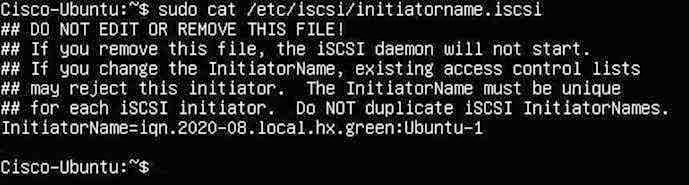
  2. Linux の場合は、「sudo cat /etc/iscsi/initiatorname.iscsi」コマンドを入力します。イニシエータ IQN は [イニシエータ名] フィールドで徳k亭されます。

    イニシエータ名はファイル内にあり、適切な権限で変更できます。

ステップ 4

[イニシエータの追加(Add Initiator)] をクリックします。

(注)  

 
iSCSI VLAN サブネット外のイニシエータへのアクセスを許可するには、hxcli iscsi allowlist コマンドを使用します。次に例を示します。

hxcli iscsi allowlist add --ips 192.168.101.3

詳細については、お使いのリリースの『CLI ガイド、4.5』を参照してください。

ステップ 5

同じイニシエータ グループに参加する複数の IQN を追加するには、上記の手順を繰り返します。

ステップ 6

[イニシエータ グループの作成(Create Initiator Group)] をクリックします。


[イニシエータ グループ(Initiator Groups)] タブにイニシエータ グループが表示されます。

iSCSI イニシエータ グループの編集

iSCSI イニシエータ グループを編集するには、次の手順を実行します。

手順


ステップ 1

[作成(Create)] ボタンの横にある [編集(Edit)](鉛筆)アイコンをクリックします。

[iSCSI イニシエータ グループの編集(Edit Initiator Group)] ウインドウが表示されます。

ステップ 2

iSCSI イニシエータ グループのデータを編集します。

ステップ 3

[変更の保存(Save Changes)] をクリックするか、変更を [キャンセル(Cancel)] します。


iSCSI イニシエータ グループの削除

iSCSI イニシエータ グループを削除するには、次の手順を実行します。


(注)  


ターゲットにリンクされている場合、iSCSIイニシエータグループは削除できません。

手順


ステップ 1

[イニシエータ グループの作成(Create Initiator Group)] ボタンの横にある [削除(Delete(X))]アイコンをクリックします。[iSCSI イニシエータ グループの削除(Delete Initiator Group)] ウインドウが表示されます。

ステップ 2

[Delete]をクリックします。 [Cancel]をクリックして変更をキャンセルします。


iSCSI イニシエータ グループをターゲットにリンク

iSCSI イニシエータ グループをリンクするには、次の手順を実行します。

始める前に

イニシエータ グループiSCSI ターゲットを作成したことを確認します。

手順


ステップ 1

[ターゲット(Targets)] タブに移動し、イニシエータ グループをリンクするターゲットの名前を選択します。

ステップ 2

[リンクされたイニシエータ グループ(Linked Initiator Groups)] タブで、[リンク] チェックボックスをオンにします。

[イニシエータ グループをリンク(Link Initiator Groups)] ウインドウが表示されます。

ステップ 3

ターゲットをリンクするイニシエータ グループを選択します。

ステップ 4

[イニシエータ グループをリンク(Link Initiator Groups)]をクリックします。


次のタスク

イニシエータ グループをターゲットにリンクした後、次の手順に従います。

iSCSI イニシエータ グループのリンク解除

iSCSI イニシエータ グループのリンクを解除するには、次の手順を実行します。

手順


ステップ 1

[ターゲット(Targets)] タブに移動し、イニシエータ グループのリンクを解除するターゲットの名前を選択します。

ステップ 2

[イニシエータ グループのリンク(Link Initiator Groups)] タブで、チェックボックスをクリックして、ターゲットへのリンクを解除するイニシエータ グループを選択します。

ステップ 3

[イニシエータ グループのリンク解除] ボタンをクリックします。

ステップ 4

[イニシエータ グループのリンク解除(Unlink Initiator Group(s))] をクリックして続行するか、[キャンセル(Cancel)] をクリックします。


iSCSI のターゲット ページ

ターゲットの設定情報を表示します。

ターゲット データ

ターゲットを作成するには、次の情報が必要です。

表 5. ターゲット作成データ

UI 要素

説明

名前

ターゲットの名前です。

CHAP 認証の有効化

クリックして、CHAP 認証を有効にします。

(注)  

 
HXDP は一方向の CHAP 認証をサポートします。

ユーザ名

CHAP 認証のユーザ名

秘密

CHAP 認証の秘密

ターゲットが作成されると、次の情報が表示されます。

表 6. ターゲット情報データ

UI 要素

説明

IQN

イニシエータ向けターゲット iSCSI 認定名。

アクティブ イニシエータ数

アクティブなイニシエータの合計数。。

Total Capacity

使用され利用可能な LUN のストレージ総容量(Tb および Gb)。

CHAP 認証

CHAP 認証が有効になっているかどうかを示します。

LUN

ターゲットの LUNを作成、編集、複製、削除、表示できます。

リンクされたイニシエータ グループ

ターゲットの LUN を作成および表示できるタブです。

iSCSI ターゲットの作成

iSCSI ターゲットを作成するには、次の手順に従います。

始める前に

iSCSI ターゲットを作成する前に、HX Connect を使用して iSCSI ネットワークを作成しておく必要があります。イニシエータ グループを作成することも推奨されます。

手順


ステップ 1

[ターゲット] タブに移動し、[作成] をクリックします。

[ターゲットの作成] ウィンドウが表示されます。

ステップ 2

[ターゲット名] フィールドに、ターゲットの名前を入力します。

ステップ 3

(オプション)CHAP 認証を有効にする場合は、[CHAP 認証の有効化] チェックボックスをクリックします。[ユーザ名] および [シークレット] のフィールドが表示されます。[ユーザ名] と [シークレット] を入力します。

(注)  


Windows の場合、シークレットは 12〜16 文字にする必要があります。

(注)  


CHAP ベースの認証は、iSCSI 検出フェーズではサポートされません。

HXDPは一方向のCHAP認証をサポートします。

(注)  


CHAP を使用し、SAN(iSCSI LUN)から起動する場合は、UCS の上部イニシエータ領域で CHAP ユーザ/パスワードを設定する必要があります(たとえば、UCS マネージャで、[Boot Policy]、[Set iSCSI Boot Parameters]、[Authentication Profile])。

ステップ 4

[ターゲットの作成(Create Target)] をクリックします。


[ターゲット(Targets)] タブにターゲットが表示されます。

次のタスク

iSCSI ターゲットを作成したら、次の手順を実行します。

iSCSI ターゲットの編集

iSCSI ターゲットを編集するには、次の手順を実行します。

手順


ステップ 1

[作成(Create)] ボタンの横にある [編集(Edit)](鉛筆)アイコンをクリックします。

[ターゲットの編集(Edit Target)] ウィンドウが表示されます。

ステップ 2

ターゲットのデータを編集します。

ステップ 3

[変更の保存(Save Changes)] をクリックするか、変更を [キャンセル(Cancel)] します。


iSCSI ターゲットの削除

ターゲットを削除するには、次の手順に従います。

手順


ステップ 1

[ターゲットの作成(Create Target)]ボタンの横にある[削除(Delete(X))]アイコンをクリックします。

[ターゲットの削除(Delete Target)] ウィンドウが表示されます。

ステップ 2

[ターゲットの削除(Delete Target)] をクリックします。[キャンセル(Cancel)] をクリックして変更をキャンセルします。

(注)  

 
ターゲットにリンクされているイニシエータグループがある場合は、ターゲットを削除できません。

(注)  

 
LUN が作成されている場合は、ターゲットを削除できません。ターゲットを削除する場合は、まず、そのターゲット用に作成されたすべての LUN を削除する必要があります。

iSCSI ターゲットのリンク

iSCSI ターゲットをリンクするには、次の手順を実行します。

始める前に

iSCSI ターゲットをリンクする前に、イニシエータ グループを作成して設定する必要があります。イニシエータ グループをまだ作成していない場合は、iSCSI ターゲットにリンクする前に作成する必要があります。詳細については、iSCSI イニシエータ グループの作成 を参照してください。

手順


ステップ 1

[イニシエータ グループ(Initiator Groups)] タブに移動し、ターゲットにリンクするイニシエータ グループの名前を選択します。

ステップ 2

[リンクされたターゲット(Linked Targets)] タブで、[リンク(Link)] ボタンをクリックします。

[ターゲットのリンク(Link Target)] ウィンドウが表示されます。

ステップ 3

イニシエータ グループにリンクするターゲットを選択します。

ステップ 4

[ターゲットのリンク(Link Target)] をクリックします。


選択したリンク済みターゲットが、[リンクされたターゲット(Linked Targets)] タブに表示されます。

次のタスク

iSCSI ターゲットをリンクした後、次の手順に従います。

iSCSI ターゲットのリンク解除

iSCSI ターゲットのリンクを解除するには、次の手順を実行します。

手順


ステップ 1

[イニシエータ グループ(Initiator Groups)] タブに移動し、ターゲットのリンクを解除するイニシエータ グループの名前を選択します。

ステップ 2

[リンクされたターゲット(Linked Targets)] タブで、チェックボックスをクリックして、リンクを解除するターゲットを選択します。

ステップ 3

[リンク解除(Unlink)] ボタンをクリックします。

ステップ 4

[リンク解除(Unlink)] をクリックします。または、[キャンセル(Cancel)] をクリックして変更をキャンセルします。


[iSCSI LUN] ページ

iSCSI LUN の設定情報を表示します。

iSCSI LUN データ

LUN を作成するには、次の情報が必要です。

表 7. iSCSI LUN データ

UI 要素

説明

名前

LUN の名前。

サイズ(Size)

LUN の合計容量サイズ(GB)。

(注)  


最大 LUN サイズは 64TB です。

LUN が作成されると、次の情報が表示されます。

表 8. LUN 情報データ

UI 要素

説明

名前

LUN の名前。

LUN ID

LUN の一意の ID

シリアル番号(Serial No.)

LUN のシリアル番号

サイズ(Size)

LUN の合計容量サイズ(GB)。

使用済み(Used)

使用されているLUNの合計キャパシティ(GB)。

使用可能(Available)

使用可能な LUN の合計容量(GB)。

iSCSI LUN の作成

iSCSI LUN を作成するには、次の手順を実行します。

手順


ステップ 1

[ターゲット(Targets)] タブに移動し、LUN を作成するターゲットの名前を選択します。

ステップ 2

[LUN の作成(Create LUN)] チェックボックスをクリックします。

[LUN] ウィンドウが表示されます。

ステップ 3

[LUN(LUN )] フィールドに名前を入力します。

ステップ 4

[サイズ (Size)] フィールドに LUN のサイズと単位を入力します。

(注)  


最大LUNサイズは64 TBです。

ステップ 5

[LUN の作成(Create LUN)] をクリックします。


ターゲットの [LUN] タブに LUN が表示されます。


(注)  


ターゲットごとに公開できる LUN の数には制限があります。Linux システムでは、ターゲットあたりの LUN の上限は 255 です。Windows システムでは、ターゲットあたりの LUN 数は 254 です。

(注)  


CHAP で保護されたボリュームを作成できます。ターゲットごとに 1 つのストレージクラスで作成できるボリューム(永続的なボリューム要求)は最大 255 です。

次のタスク

iSCSI LUN を作成したら、iSCSI イニシエータを設定できます。

iSCSI LUN の編集

iSCSI LUN を編集するには、次の手順を実行します。

手順


ステップ 1

[ターゲット(Targets)] タブに移動し、LUN を編集するターゲットの名前を選択します。

ステップ 2

[LUN] タブで、チェックボックスをクリックして編集する LUN を選択します。

ステップ 3

[LUN の作成(Create LUN)] ボタンの横にある [編集(Edit)] アイコンをクリックします。[LUN] ウィンドウが表示されます。

ステップ 4

LUN のデータを編集します。

(注)  


最大 LUN サイズは 64TB です。

ステップ 5

[LUN の編集] をクリックするか、変更を [キャンセル] します。


iSCSI LUNの削除

iSCSI LUNを削除するには、次の手順を実行します。

手順


ステップ 1

[ターゲット(Targets)] タブに移動し、LUN を削除するターゲットの名前を選択します。

ステップ 2

[LUN] タブで、チェックボックスをクリックして、削除する LUN を選択します。

ステップ 3

[LUN のクローン(Clone LUN)] ボタンの横にある[削除(Delete)(X)]アイコンをクリックします。LUN の削除(Delete LUN)] ウィンドウが表示されます。

ステップ 4

[Delete]をクリックします。 [キャンセル(Cancel)]をクリックして変更をキャンセルします。


iSCSI イニシエータの設定(Windows)

この手順では、Windows マシンを iSCSI イニシエータとして設定する方法について説明します。これは、LUN を複製する前に、iSCSI LUN でボリュームを初期化、オンライン、および作成するために実行する必要があります。


(注)  


HXDP は一方向の CHAP 認証をサポートします。2 方向 CHAP 認証がサポートされていません。


手順


ステップ 1

iSCSI イニシエータとして設定する Windows マシンにログインします。

ステップ 2

[サーバ マネージャ(Server Manager)] に移動し、[iSCSI イニシエータ(iSCSI Initiator)] をクリックします。[はい(Yes)] をクリックして続行します。

ステップ 3

[ターゲット(Target)] タブにターゲットのホスト名または IP アドレスを入力し、[クイック接続(Quick Connect)] をクリックします。

検出されたターゲットは「HX クラスタ IP(CIP)」として表示され、ターゲットの IQN とターゲットのステータスが表示されます。

ステップ 4

[完了(Done)] をクリックします。

ステップ 5

ターゲットを選択し、[ターゲット(Target)] タブで [接続(Connect)] をクリックします。

ステップ 6

[詳細設定(Advanced)] をクリックします。

ステップ 7

[CHAP ログオンを有効にする(Enable CHAP log on)] をクリックして、HyperFlex のユーザ名とパスワードを指定します。[OK] をクリックします。

設定に問題がない場合は、ステータスが更新され、「接続済み(Connected)」であることを示します。

ステップ 8

ディスク管理ツールで iSCSI LUN が接続されていることを確認します。


これで、iSCSI LUN でボリュームを初期化、オンライン、および作成できるようになりました。

iSCSI イニシエータの設定(Linux)

この手順では、Linux で iSCSI イニシエータを設定する方法について説明します。これは、LUN を複製する前に、iSCSI LUN でボリュームを初期化、オンライン、および作成するために実行する必要があります。

手順


ステップ 1

iscsiadm コマンドが存在することを確認します。

ステップ 2

sudo apt-get install open-iscsi コマンドを実行します。

ステップ 3

ターゲットを検出します。これを行うには、sudo iscsiadm -m discovery -t sendtargets -p <HX iSCSI CIP> マンドを実行します。

ステップ 4

ターゲットにログインします。これを行うには、sudo iscsiadm -m discovery -t sendtargets -p <HX iSCSI CIP> -l コマンドを実行します。

(注)  


lsblk –scsi を使用すると、どのデバイスがターゲットであるかを確認できます。これで、gdisk でパーティションを作成し、HX iSCSI ドライブをフォーマットできます。


iSCSI LUN のクローン作成

LUN のアプリケーションの整合性が必要な場合は、LUN を複製できます。LUN の複製は、Windows および Linux ホストでサポートされています。ただし、アプリケーション整合性のある LUN クローンは、VSS 経由の Windows でのみサポートされます。

Windows マシンで iSCSI LUN を複製するには、最初に HX Windows エージェントをインストールする必要があります。詳細については、HX Windows Agent for iSCSI Clone LUN のインストール を参照してください。

iSCSI LUN を複製するには、次の手順を実行します。

始める前に

各イニシエータに HX Windows エージェントをインストールします。HX Windows エージェントのインストールの詳細については、HX Windows Agent for iSCSI Clone LUN のインストール を参照してください。

手順


ステップ 1

[ターゲット(Targets)] タブに移動し、LUN を複製するターゲットの名前を選択します。

ステップ 2

[LUN] タブで、チェックボックスをクリックして、複製する LUN を選択します。

ステップ 3

[LUN の編集] ボタンの横にある [クローンの複製] アイコンをクリックします。[LUN のクローン(Clone LUN)] ウィンドウが表示されます。

ステップ 4

[アプリケーション整合性] チェックボックスをクリックして有効にします。Windows マシンの管理者アカウント(ローカルまたは AD)のユーザ名とパスワードを指定して、VSS ユーザを確認および認証します。

(注)  

 
[アプリケーション整合性(Application Consistent)] チェックボックスをオンにしない場合、iSCSI クローン LUN はクラッシュ整合性になります。

ステップ 5

[新しい宛先ターゲット名(New destination target name)] フィールドに、新しい宛先ターゲットの名前を入力します。

ステップ 6

CHAP 認証を有効にする場合は、[CHAP 認証を有効にする(Enable CHAP Authentication)] チェックボックスをオンにします。ソース LUN ごとに、[Destination LUN Name] フィールドに宛先 LUN 名を入力します。

(注)  


CHAPベースの認証は、iSCSI検出フェーズではサポートされません。

ステップ 7

[クローン(Clone)] をクリックします。または、[キャンセル(Cancel)]をクリックして変更をキャンセルします。

(注)  

 
HX Windows エージェントは、他のアプリケーション(SQL Server、Exchange など)に関係する LUN を識別しません。複製に必要な LUN を選択する必要があります。

次のタスク

複製された LUN にアクセスするには、宛先ターゲットをイニシエータグループにリンクし、[イニシエータ]ウィンドウから iSCSI ターゲットを更新して LUN を検出します。宛先 LUN のディスク/ボリュームプロパティを変更するには、HxWinAgentUtils.exe を使用します。

HX Windows エージェントの制限事項

HX Windows エージェントには、次の制限が適用されます。

  • iSCSI LUN は、vCenter Server \ ESXi ホストに展開された Windows 仮想マシンのゲスト内イニシエータを使用して追加する必要があります。

  • Microsoft フェールオーバー クラスタによって管理されていない Windows マシン上の共有ディスクは、ISCSI クローン LUN 操作ではサポートされていません。

  • HX Connect からは、新しい宛先ターゲットでのみ ISCSI LUN を複製できます。

  • アプリケーション整合性のある ISCSI クローン LUN の場合は、アプリケーションで使用されているすべての LUN(SQL Server、Oracle など)を選択してください。

  • Cluster Shared Volume(CSV)とクラスタ ディスク/スタンドアロン ディスクの組み合わせのクローンはサポートされていません。クローン操作では、SCV LUNのみ、またはスタンドアロン/クラスタ化されたディスクの組み合わせがサポートされます。

  • HyperFlex VSS Hardware Provider サービスは、HyperFlex Windows エージェントによってのみ呼び出すことができます。サードパーティのバックアップ ベンダーが HX LUN のクローンを作成しようとすると、「Microsoft ソフトウェア シャドウ コピー」プロバイダーが呼び出されます。

  • HX Windows エージェントのアップグレードとパッチ適用がサポートされています。

  • HyperFlex のアップグレードでは、HX Windows エージェントはアップグレードされません。HX Windows エージェントを手動でアップグレードする必要があります。

  • HyperFlex クラスタノードを再起動するか電源をオフにすると、ISCSI クローン LUN 操作は失敗します。

HX Windows Agent の前提条件

HX Windows Agent を実行するには、次の前提条件を満たしている必要があります。

  • Windows 2016 以降(ホスト マシンの基本設定を満たしていること)。

  • Windows Server でポート 10152 および 9347 を開く必要があります。

  • HX コントローラ VM でポート 10151 および 9347 が開いている必要があります。

  • HyperFlex Windows Agent および HyperFlex VSS Hardware Provider サービスが Windows マシンにインストールされていることを確認します。

  • HyperFlex Windows Agent が実行状態であることを確認します。

  • iSCSI イニシエータとして公開されているすべての Windows マシンに、HyperFlex Windows Agent と HyperFlex VSS ハードウェア プロバイダの両方のサービスがインストールされていることを確認します。

  • Application Consistent ISCSI Clone LUN ワークフローをトリガーする際に、管理者または AD のログイン情報を入力します。

  • 複製するソース LUN が検出され、ボリューム ラベルを持ったボリュームが Windows マシンで作成されていることを確認します。

HX Windows Agent for iSCSI Clone LUN のインストール

この手順では、iSCSI クローン LUN の HX Windows Agent をインストールする方法について説明します。

始める前に

Microsoft Windows Server 2016 以降を、VM\ベア メタル上の基本設定で実行していることを確認します。インストーラは、10152 ポートでの着信を許可するルールを追加します。サードパーティのファイアウォールまたはアンチウイルス ソフトウェアを使用している場合には、ポート 10152 が開いていることを確認してください。

手順


ステップ 1

Administrator または AD のログイン情報を使用して、Windows マシンにログインします。

ステップ 2

HxWindowsAgentIscsiClone-v4.5.1a-39020.exe をダブルクリックして、Windows HX Agentインストール実行可能ファイルを実行します。

(注)  


HxWindowsAgentIscsiClone-v4.5.1a-39020.exe から抽出されたエージェントログとファイルは、ファイルのプロパティにビルド番号 4.5.1a.38547 で表示されます。これは、機能に影響を与えないバージョン表示の問題であり、無視できます。

ステップ 3

[次へ (Next)] をクリックします。

ステップ 4

使用許諾契約書の条項に同意し、[次へ(Next)] をクリックします。

ステップ 5

インストール ディレクトリとして <Program File>\Cisco\HxWindowsAgent を確認し、[次へ(Next)] をクリックします。

ステップ 6

[インストール(Install)] をクリックします。

ステップ 7

[終了] をクリックします。


これにより、HyperFlex Windows Agent および HyperFlex VSS Hardware Provider サービスがインストールされます。その他のインストールに関する注意事項は次のとおりです。
  • HyperFlex Windows エージェントおよび HyperFlex VSS ハードウェア プロバイダー サービスは、Windows でサービスとして表示されます。HyperFlex Windows エージェントは実行状態、HyperFlex VSS ハードウェア プロバイダーは停止状態にあると表示されるはずです。HyperFlex VSS ハードウェア プロバイダーは、ユーザが LUN のクローンまたはバックアップをリクエストすると、開始されます。

  • MSI インストーラによるインストールおよびその他のインストールの詳細は、%appdata%\HxWinAgentMsiInstall.log ファイルに記録されます。

  • インストールディレクトリで、いくつかの依存dllに気付くことがあります。これらの依存関係は削除または更新しないでください。削除した場合は、インストーラの修復オプションを使用して復元する必要があります。

  • サービス ログは C:\HxWindowsAgent\Logs\ HxAgentService_<DateTime>.log にあります。Windowsレジストリの場所は HKEY_LOCAL_MACHINE\SOFTWARE\HyperFlex です。このエントリには、サービスログの場所が含まれます。

  • エージェントのバージョンを確認するには、インストール ディレクトリに移動し、HxWinAgentService.exe を右クリックして、[プロパティ] を選択します。[詳細(Details)] タブで、製品のバージョンを確認してください。

  • インストール時および運用時のイベントは、イベント ビューアのサービス ログで、ソースを「HxVssHardwareProvider」および「HxWindowsAgent」として表示できます。着信ルールの名前はポート 10152 の「Hx Windows Agent」で、Windows firewall のすべての IP アドレスで有効にされます。

iSCSI Clone LUN のための(インストール前依存関係が設定された)HX Windows Agent のインストール

ここでは、依存関係がある場合に、HX Windows エージェントをインストールして、iSCSI Clone LUN for HyperFlex を有効にする方法について説明しいます。依存関係としては、Microsoft .NET framework 4.5 (バージョン : 4.5.50709 以降)、Microsoft Visual C++ 2017 Redistributable (x64) (バージョン 14.10.25017 以降)、および Microsoft Visual C++ 2017 Redistributable (x86) (バージョン 14.10.25017 以降)のプログラムが、Windows マシンにすでにインストールされていることが要求されている場合などが例となります。

手順


ステップ 1

Administrator または AD のログイン情報を使用して、Windows マシンにログインします。

ステップ 2

HxWindowsAgentIscsiClone-v4.5.1a-39020.msi ファイルをダブルクリックします。

(注)  


HxWindowsAgentIscsiClone-v4.5.1a-39020.msi を使用してエージェントをアンインストールすることはできません。

(注)  


HxWindowsAgentIscsiClone-v4.5.1a-39020.exe から抽出されたエージェントログとファイルは、ファイルのプロパティにビルド番号 4.5.1a.38547 で表示されます。これは、機能に影響を与えないバージョン表示の問題であり、無視できます。

ステップ 3

[次へ (Next)] をクリックします。

ステップ 4

使用許諾契約書の条項に同意し、[次へ(Next)] をクリックします。

ステップ 5

インストール ディレクトリを選択します。デフォルトの場所は、<Program File>\Cisco\HxWindowsAgent です。

ステップ 6

[インストール(Install)] をクリックします。

ステップ 7

[完了(Finish)] をクリックします。


iSCSI クローン LUN の HX Windows Agent のアンインストール

この手順では、iSCSIクローンLUNのHX Windows Agent をアンインストールする方法について説明します。

手順


ステップ 1

Administrator または AD のログイン情報を使用して、Windows マシンにログインします。

ステップ 2

HxWindowsAgentIscsiClone-v4.5.1a-39020.exe ファイルをダブルクリックします。

(注)  


HxWindowsAgentIscsiClone-v4.5.1a-39020.exe から抽出されたエージェントログとファイルは、ファイルのプロパティにビルド番号 4.5.1a.39020 で表示されます。これは、機能に影響を与えないバージョン表示の問題であり、無視できます。

ステップ 3

[次へ (Next)] をクリックします。

ステップ 4

[削除(Remove)]を選択して、[次へ (Next)] をクリックします。

ステップ 5

[削除(Remove)] をクリックします。

ステップ 6

[終了(Finish)] をクリックします。


  • 完了すると、アンインストーラは HyperFlex Windows Agent および HyperFlex VSS Hardware Provider サービスを削除します。

  • アンインストーラは、ポート 10152 を持つ Hx Windows Agent という名前のインバウンドルールを Windows ファイアウォールから削除します。

  • アンインストーラによって、Microsoft .NET framework 4.5(バージョン:4.5.50709 以降)、Microsoft Visual C++ 2017 Redistributable (x64)(バージョン:14.10.25017 以降)、Microsoft Visual C++ 2017 Redistributable (x86)(バージョン:14.10.25017 以降)プログラムが削除されることはありません。

  • アンインストーラは、C:\HxWindowsAgent\Logs\ HxAgentService_<DateTime>.log と、Installation directory\HxCAInstallLogMsi.txt”.からファイルとフォルダを削除しません。

  • HKEY_LOCAL_MACHINE\SOFTWARE\HyperFlex レジストリ エントリは保持されます。

iSCSI HX Windows Agent のログ

HX Windows Agent の次のログを使用できます。

表 9. HX Windows Agent ログ

ログ ファイル

説明

hxCloneSvcMgr.log

格納場所:/var/log/springpath

hxApplicationConsistentSvcMgr.log

格納場所:/var/log/springpath

HxAgentService_ <日付時刻> .log

格納場所: %SystemDrive%\HxWindowsAgent\Logs

このファイルには、VSS リクエスタに固有の Windows エージェントのログが含まれています。

HxVSSProvider_ <日付時刻> .log

格納場所: %SystemDrive%\HxWindowsAgent\Logs

このファイルには、VSS ハードウェア プロバイダーに固有の Windows エージェントログが含まれています。

HxWinAgentMsiInstall.log

格納場所:%appdata%.。

このファイルには、Windows エージェントのインストールログが含まれています。

iSCSI HX Windows Agent ログの転送

HXWindowsエージェントログを含む有用なサポート情報をWindowsマシンからコントローラVMに転送するには、コントローラVMマシンから次のコマンドを実行します。

bash-4.2# hxWindowsAgentLogging


(注)  


このコマンドは、ログを取得するために必要なWindows IP、ユーザ名、およびパスワードを含む入力パラメータを受け入れます。


ログはコントローラ VM マシンの次の場所に転送されます。: :/var/log/springpath/<WindowsIP>HXLogs.zip」という名前のファイルに保存されます。HXLogs.zip ファイルには、HX Windows Agent ログ、HxDiskInfo.log のディスクの詳細、および HxSystem.log のシステム情報が含まれています。

サーバ ログの場所の変更

この手順では、サービス ログの場所の変更方法について説明します。

手順


ステップ 1

Administrator または AD のログイン情報を使用して、Windows マシンにログインします。

ステップ 2

レジストリ エディタを開きます。

ステップ 3

HKEY_LOCAL_MACHINE\SOFTWARE\HyperFlex を開きます。

ステップ 4

TargetDirectory の [Data] フィールドを右クリックして、[Modify] を選択します。

ステップ 5

ログ ファイルの場所を編集します。

ステップ 6

Windows サービスから Hx Windows Agent サービスを再起動します。


宛先ターゲット上の複製された LUN へのアクセス

[iSCSIイニシエータ(iSCSI Initiator)] ウィンドウを使用して、次の手順に従って宛先ターゲット上の宛先 LUN を検出します。HX Windows Agent インストール ディレクトリにある HxWindowsAgentUtils.exe を使用することもできます。

手順


ステップ 1

diskmgmt.msc に移動し、必要な Disk <Disk ID> を「オンライン」として右クリックします。

ステップ 2

管理者としてコマンド プロンプトを開きます。diskpart.exe を実行します。

ステップ 3

コマンド List Disk を実行します。

ステップ 4

コマンド Select Disk <Disk ID> を実行します。(適切なディスクを選択します)。

ステップ 5

コマンド Detail Disk を実行します。

ステップ 6

ディスク属性「Read-only」が「Yes」の場合、「No」「attributes disk clear readonly」に設定します。

ステップ 7

ボリュームの選択 <Volume ID>(詳細ディスクの一部として表示されるボリュームを選択)

ステップ 8

次のコマンドを実行します。

  • attributes volume clear READONLY

  • attributes volume clear SHADOWCOPY

  • attributes volume clear NODEFAULTDriveLETTER

  • attributes volume clear HIDDEN


これで、ボリュームにアクセス可能なディスクと、読み取り/書き込み権限を持つボリュームラベルが作成されました。