ACI ファブリックへのスイッチの接続

ACI ファブリック トポロジ

ACI ファブリック トポロジには、これらの主要なコンポーネントが含まれます。

  • Application Centric Infrastructure Controller(APIC)アプライアンス(APIC のクラスタ)

  • リーフ スイッチ(スイッチの互換性については、データ シートを参照してください)

  • スパイン スイッチ(スイッチの互換性については、データ シートを参照してください)

詳細については、『Cisco APIC Installation, Upgrade, and Downgrade Guide』を参照してください。


(注)  


エンドポイント間の最適ではない転送を防ぐには、ファブリック内の各リーフ スイッチを、同じファブリック内の各スパイン スイッチに接続します。


図に示すように、各 APIC は 1 個または 2 個のリーフ スイッチに接続され、各リーフ スイッチは同じファブリック内の各スパイン スイッチに接続される必要があります。

図 1. APIC クラスタ、リーフ ノード、スパイン ノード間の接続

他のデバイスに接続するための準備

ファブリック デバイスの接続の準備として、インターフェイスのタイプごとに次の事項を考慮し、接続前に必要な機器をすべて揃えてください。

  • 各インターフェイス タイプに必要なケーブルのタイプ

  • 各信号タイプの距離制限

  • 必要な他のインターフェイス機器


(注)  


電源コードおよびデータ ケーブルをオーバーヘッド ケーブル トレイまたはサブフロア ケーブル トレイに配線する場合には、電源コードおよび他の潜在的なノイズ発生源を、シスコ機器で終端するネットワーク配線からできるかぎり遠ざけておくことを強く推奨します。長いパラレル ケーブルを 3.3 フィート(1 メートル)以上離して設置できない場合は、ケーブルをアース付きの金属製コンジットに通して、潜在的なノイズ発生源をシールドしてください。


光トランシーバは、ケーブルに取り付けられていない状態で届く場合があります。これらのトランシーバとケーブルが損傷しないように、トランシーバをポートに設置するときはケーブルから外したままにし、その後で光ケーブルをトランシーバに挿入することをお勧めします。トランシーバをポートから取り外す場合は、トランシーバを取り外す前にケーブルを取り外します。

トランシーバの取り外しと取り付けの詳細については、『 Cisco Nexus 9408 ACI-Mode Switch Hardware Installation Guide』のOptical Transceiver Removal Using the Optics Extraction Tool」を参照してください。

トランシーバと光ケーブルの有効性と寿命を最大化するには、次の手順を実行します。

  • トランシーバを扱うときは、常にアースに接続されている静電気防止用リスト ストラップを着用してください。スイッチは通常、トランシーバを取り付けるときにアースされ、リスト ストラップを接続できる静電気防止用ポートを備えています。静電気防止用ポートが見つからない場合は、リスト ストラップをアース(シャーシのアース接続など)に接続します。

  • トランシーバの取り外しや取り付けは、必要以上に行わないでください。取り付けおよび取り外しを頻繁に行うと、耐用年数が短くなります。

  • 高精度の信号を維持し、コネクタの損傷を防ぐために、トランシーバと光ファイバ ケーブルは常に埃のない清潔な状態に保ってください。減衰(光損失)は汚れによって増加するので、減衰量は 0.35 dB 未満に保つ必要があります。

    • 埃によって光ファイバ ケーブルの先端が傷つかないように、取り付け前にこれらの部品を清掃してください。

    • コネクタを定期的に清掃してください。必要な清掃の頻度は、設置環境によって異なります。また、埃が付着したり、誤って手を触れた場合には、コネクタを清掃してください。ウェット クリーニングやドライ クリーニングが効果的です。設置場所の光ファイバ接続清掃手順に従ってください。

    • コネクタの端に触れないように注意してください。端に触れると指紋が残り、その他の汚染の原因となることがあります。

  • 埃が付着していないこと、および損傷していないことを定期的に確認してください。損傷している可能性がある場合には、清掃後に顕微鏡を使用してファイバの先端を調べ、損傷しているかどうかを確認してください。

APIC へのリーフ スイッチの接続

1 台または 2 台(冗長性確保のために推奨)の Cisco Nexus 9000 プラットフォーム ACI モード リーフ スイッチを、ACI ファブリックの各 Application Policy Infrastructure Controller (APIC) にダウンリンクする必要があります。APIC に取り付けられている仮想インターフェイス カード(VIC)のタイプにより、リーフ スイッチを APIC に接続するために使用するインターフェイス ケーブルのタイプが決まります。

  • VIC 1225T モジュールは、銅コネクタ、銅ケーブル、および銅ダウンリンク ポートを備えたスイッチ(例:Cisco Nexus 93108TC-FX スイッチ)をサポートしています。

  • VIC 1255 モジュールは、光トランシーバ、光ケーブル、および光ダウンリンク ポートを備えたスイッチ(例:Cisco Nexus 93600CD-GX スイッチ)をサポートしています。

  • VIC 1455 モジュールは、光トランシーバ、光ケーブル、および光ダウンリンク ポートを備えたスイッチ(例:Cisco Nexus 93600CD-GX スイッチ)をサポートしています。


(注)  


ブレークアウト ポートは Cisco APIC 接続には使用できません。


始める前に

ファブリック内の APIC およびリーフ スイッチは、ラックに完全に取り付け、接地する必要があります。

手順


ステップ 1

インターフェイス ケーブルを APIC に取り付けられた仮想インターフェイス カード(VIC)の 2 ~ 4 個のポートのいずれかに接続します。ケーブルがそのトランシーバにまだ取り付けられていない場合は、トランシーバを VIC ポートに挿入します。光インターフェイスケーブルをトランシーバに接続します。

  • VIC 1225T 10GBASE-T 銅線モジュールの場合は、RJ-45 コネクタ付きの 10GBASE-T ケーブルを使用します。

  • VIC 1225 光モジュールの場合は、これらのトランシーバおよびケーブルのセットのいずれかを使用します。

    • 最大 6.1 マイル(10 km)のリンク長をサポートする Cisco 10GBASE-LR トランシーバ(SFP-10G-LR)

    • これらののリンク長をサポートする Cisco 10GBASE-SR トランシーバ(SFP-10G-SR):

      • 最大 984 フィート(300 m)に対し 2000 MHz MMF(OM3)を使用

      • 最大 1312 フィート(400 m)に対し 4700 MHz MMF(OM4)を使用

    • Cisco SFP+ アクティブ光ケーブル(SFP-10G-AOCxM(x は 1、3、5、7 メートル単位の長さ))

    • Cisco SFP+ Twinax Cables (SFP-H10GB-CUxM [ x は 7 メートル単位の長さ])

  • VIC 1455 光モジュール、SFP28 モジュール、10-Gigabit のみの場合は、次のトランシーバおよびケーブルのセットのいずれかを使用します。

    • 最大 6.1 マイル(10 km)のリンク長をサポートする Cisco 10GBASE-LR トランシーバ(SFP-10G-LR)

    • これらののリンク長をサポートする Cisco 10GBASE-SR トランシーバ(SFP-10G-SR):

      • 最大 984 フィート(300 m)に対し 2000 MHz MMF(OM3)を使用

      • 最大 1312 フィート(400 m)に対し 4700 MHz MMF(OM4)を使用

    • Cisco SFP+ アクティブ光ケーブル(SFP-10G-AOCxM(x は 1、2、3、5、7、または 10 のメートル単位の長さ))

    • Cisco SFP+ Twinax Cables (SFP-H10GB-CUxM [where x=1, 2, 3, 5, 7, or 10 for lengths in meters])

    (注)  


    VIC 1455 には、4 個のポート、ポート 1、ポート 2、ポート 3、およびポート 4 が左から右にあります。

    • すべてのポートの速度は、10 ギガビットまたは 25 ギガビットのいずれかにする必要があります。

    • ポート 1 とポート 2 は、APIC 上の eth2 に対応する 1 個のペアであり、ポート 3 とポート 4 は、APIC 上の eth2 に対応する別のペアです。各ペアに対して許可される接続は 1 つだけです。たとえば、1 本のケーブルをポート-1 またはポート-2 のいずれかに接続します。ポート-3 またはポート-4 のいずれかに別のケーブルを接続します。ペアでは 2 本のケーブルを接続しないでください。

    このスイッチでサポートされるトランシーバ、アダプタ、およびケーブルを確認するには、『Cisco トランシーバ モジュール互換性情報』を参照してください。

    トランシーバの仕様と取り付けに関する情報を確認するには、『Cisco Transceiver Modules Installation Guides』を参照してください。

ステップ 2

インターフェイス ケーブルの反対側をリーフ スイッチのダウンリンク ポートに接続します。

  • Cisco 10GBASE-LR または -SR トランシーバおよびケーブルの場合は、ケーブルをトランシーバに接続する前に、トランシーバをリーフ スイッチのダウンリンク光ポートに挿入します。

  • Cisco SFP+ アクティブ光ケーブルの場合は、ケーブル上のトランシーバをリーフ スイッチのダウンリンク光ポートに挿入します。

  • 10GBASE-T 銅ケーブルの場合は、ケーブル上の RJ-45 コネクタをリーフ スイッチのダウンリンク BASE-T ポートに挿入します。

(注)  


このスイッチでサポートされるトランシーバ、アダプタ、およびケーブルを確認するには、『Cisco トランシーバ モジュール互換性情報』を参照してください。


スパイン スイッチへのリーフ スイッチの接続

エンドポイント間で最適な転送を行うには、同じ ACI ファブリック内で各リーフ スイッチを各スパイン スイッチに接続します。

このスイッチでサポートされるトランシーバ、アダプタ、およびケーブルを確認するには、『Cisco トランシーバ モジュール互換性情報』を参照してください。

トランシーバの仕様と取り付けに関する情報を確認するには、『Cisco Transceiver Modules Installation Guides』を参照してください。


警告


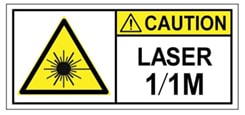
ステートメント 1055 - クラス I およびクラス 1M レーザーまたはその一方

目に見えないレーザー放射があります。望遠鏡を使用しているユーザに光を当てないでください。これは、クラス 1/1M のレーザー製品に適用されます。


警告


ステートメント 1056 - 未終端の光ファイバ ケーブル

未終端の光ファイバの末端またはコネクタから、目に見えないレーザー光が放射されている可能性があります。光学機器で直接見ないでください。ある種の光学機器(ルーペ、拡大鏡、顕微鏡など)を使用し、100 mm 以内の距離でレーザー出力を見ると、目を傷めるおそれがあります。


警告


ステートメント 1255 - レーザーのコンプライアンスに関する考慮事項

着脱可能な光モジュールは、IEC 60825-1 Ed に準拠しています。IEC 60825-1 Ed への準拠に関する例外の有無にかかわらず、3 および 21 CFR 1040.10 および 1040.11。3 は 2019 年 5 月 8 日付の Laser Notice No. 56 の記載のとおりです。


始める前に

  • ファブリック (例:N9K-C9364C、N9K-C9332C、N9K-C9316D-GX、および N9K-C9332D-GX2B) 内のリーフおよびスパイン スイッチは、ラックに完全に取り付け、アースする必要があります。

  • ファブリック内にモジュラ スイッチが存在する場合は、それらの ACI モードのラインカードがすでにインストール済みであることが必要です。ラインカードには、次のタイプがあります。

    • 32 ポート 100 ギガビット(例:N9K-X9732C-EX)

    • 36 ポート 100 ギガビット (例:N9K-X9736C-FX)

    • N9K-X9400-22L ラインカード拡張モジュール(LEM)

    • N9K-X9400-16W LEM

    • N9K-X9400-8D LEM


(注)  


  • ACI モードで実行している場合には、同じシャーシ内に NX-OS ライン カードを含めることはできません。

  • リーフ スイッチからスパイン スイッチへの複数のアップリンクがサポートされています。すべてのデバイスがリソースに平等にアクセスできるように、対称的なトポロジが推奨されます。


手順


ステップ 1

リムーバブル ケーブル付きのトランシーバの場合は、トランシーバがインターフェイス ケーブルから切り離します。

ステップ 2

適切なトランシーバをリーフ スイッチのアクティブなアップリンク ポートに差し込みます。

ステップ 3

同じタイプのトランシーバをライン カードのスパイン スイッチ ポートに挿入します。

ステップ 4

リムーバブル ケーブル付きのトランシーバの場合は、これらのトランシーバそれぞれの開放端にインターフェイス ケーブルを挿入します。

ステップ 5

ACI ファブリックの各スパイン スイッチに対して、ステップ 1 ~ 4 を繰り返し行います。

リーフ スイッチが ACI ファブリックの各スパイン スイッチに接続されます。

ステップ 6

ACI ファブリックの各リーフ スイッチに対して、ステップ 1 ~ 5 を繰り返し行います。

ACI ファブリックの各リーフ スイッチがネットワークの各スパイン スイッチに接続されます。

ファブリックは自動的に等コスト マルチパス(ECMP)を実装し、すべてのリンクを有効化します。リンクを設定する必要はありません。

FEX 変換とサポート

デフォルトでは、Cisco Nexus スイッチはスイッチ モードで動作します。ただし、Cisco Nexus FX3 プラットフォーム スイッチは、ファブリック エクステンダ(FEX)モードもサポートしています。

この FEX モードにより、スイッチは Cisco Nexus 2000 シリーズ ファブリック エクステンダのように動作できます。その結果、スイッチは次のものを必要としません。

  • 独立したソフトウェアのアップグレード

  • 構成のバックアップ

  • 他のメンテナンス タスク

ACI での FEX トポロジの既存の利点に加えて、FEX モードの FX3 スイッチは、ホストへのホスト インターフェイス(HIF)接続あたり最大 25G の速度をサポートします。

Nexus FX3 スイッチは、ACI リリース 6.0(2)から FEX モードをサポートします。

リーフから FEX 変換

リーフから FEX 変換では、リーフ イメージに存在する FEX5 バイナリが使用されるため、デバイスは変換前と同じバージョンの FEX モードで起動します。

  • リーフ スイッチを FEX モード スイッチに変換するには、次の手順を実行します。

手順


ステップ 1

リーフにログインして変換します

ステップ 2

ibash シェルで boot-fex コマンドを実行します。バックエンドで FEX イメージが検証され、ブート変数として設定されます。

ステップ 3

reload コマンドを実行します。次に、リーフは FEX に変換されます。


FEX からリーフ変換

FEX からリーフへの変換では、FEX は、FEX に変換する前に使用されていた既存のリーフ イメージを使用するか、管理の設定後に新しいものをコピーできます。

  • FEX モード スイッチをリーフ スイッチに変換するには、次の手順を実行します。

手順


ステップ 1

ブートフラッシュ内の既存のリーフ イメージである ACI イメージを使用するか、copy scp コマンドを介して別の ACI イメージを FEX ブートフラッシュにコピーします。

ステップ 2

boot aci <image> CLI を実行してブート変数を設定し、リーフに変換します。


新しい FEX 設定

Cisco Nexus FX3 プラットフォーム スイッチは、リーフ モードで出荷されます。

  • Cisco Nexus FX3 プラットフォーム スイッチを FEX として使用するには」

手順


ステップ 1

コンソールから boot-fex CLI を実行して FEX ブート変数を設定し、リロードして FEX に変換します。

ステップ 2

新しい FEX をトポロジ内のリーフに接続します。


トポロジから FEX の中の既存のリーフを変更する

既存の ACI トポロジでは、リーフ スイッチはスパイン スイッチに直接接続されます。

手順


ステップ 1

リーフから FEX への変換は、boot-fex コマンドを介して実行することでトリガーできます。

ステップ 2

FEX(以前のリーフ)を起動するには、トポロジ内の別のリーフに再接続する必要があります。

ステップ 3

FEX ポリシーは、必要に応じて APIC で構成できます。


トポロジ内の既存の FEX からリーフに変更する

既存の ACI トポロジでは、FEX スイッチはリーフ スイッチに直接接続されます。

手順


ステップ 1

FEX からリーフへの変換は、FEX で boot aci <image> コマンドを使用してトリガーできます。

ステップ 2

リーフ(以前の FEX)は、APIC で起動するためにトポロジ内のスパイン スイッチに再接続する必要があります。

ステップ 3

その後、必要に応じて APIC でリーフ ポリシーを構成できます。


ギガビット イーサネット モジュール (GEM) の取り付け

手順


ステップ 1

スイッチの現在の構成を削除します。setup-clean-config コマンドを使用します。

ステップ 2

電源を切断してスイッチの電源をオフにします。

ステップ 3

現在の GEM カードを新しい GEM カードに交換します。

ステップ 4

スイッチの電源を入れます。


オプションのコンソール インターフェイスのセットアップ

スイッチの初期設定を実行するために、オプションでコンソール インターフェイスをセットアップできます。アクセサリ キットで提供されるインターフェイス ケーブルを使用して、スイッチをコンソール デバイスに接続してください。スイッチ上のコンソール ポートをモデムに接続します。モデムに接続していない場合には、スイッチの電源投入前かスイッチのブート プロセスの完了後のいずれかに接続してください。

始める前に

コンソール デバイスは、VT100 ターミナル エミュレーションおよび非同期伝送をサポートする必要があります。

手順


ステップ 1

これらのデフォルトのポート特性に一致するように、ターミナル エミュレータ プログラムを構成します。

  • 9600 ボー

  • 8 データ ビット

  • 1 ストップ ビット

  • パリティなし

ステップ 2

アクセサリ キット内のインターフェイス ケーブルの RJ-45 コネクタをスイッチの RS-232 ポートに挿入します。ケーブルのもう一方の端の DB-9 コネクタをコンソール デバイスのシリアル ポートに挿入します。


次のタスク

スイッチの初期設定を実行できるようになりました(『Cisco ACI Getting Started Guide』を参照)。

オプションの管理接続の設定

モニタリングおよびトラブルシューティングの目的で、オプションでアウトオブバンド管理接続をセットアップできます。スイッチに応じてスイッチの RJ-45 管理ポートまたは SFP 管理ポートを、外部ハブ、スイッチ、またはルータに接続してください。

始める前に

IP アドレスの競合を防ぐため、管理接続を作成する前にスイッチの初期設定を完了し、IP アドレスを確立します。

手順


ステップ 1

インターフェイス ケーブルをスイッチの管理ポートに接続します。

ステップ 2

ケーブルのもう一方の端部を外部ハブ、スイッチ、またはルータに接続してください。


トランシーバおよび光ケーブルのメンテナンス

高精度の信号を維持し、コネクタの損傷を防ぐために、トランシーバと光ファイバ ケーブルは常に埃のない清潔な状態に保ってください。汚れによって減衰(光損失)は増加します。減衰量は 0.35 dB 未満でなければなりません。

これらのメンテナンス ガイドラインを考察してください。

  • トランシーバは静電気に敏感です。静電破壊を防止するために、アースしたシャーシに接続している静電気防止用リスト ストラップを着用してください。

  • トランシーバの取り外しおよび取り付けは、必要以上に行わないでください。取り付けおよび取り外しを頻繁に行うと、耐用年数が短くなります。

  • 未使用の光接続端子には、必ずカバーを取り付けてください。埃によって光ファイバ ケーブルの先端が傷つかないように、使用前に清掃してください。

  • コネクタの端に触れないように注意してください。端に触れると指紋が残り、その他の汚染の原因となることがあります。

  • コネクタを定期的に清掃してください。必要な清掃の頻度は、設置環境によって異なります。また、埃が付着したり、誤って手を触れた場合には、コネクタを清掃してください。ウェット クリーニングとドライ クリーニングの両方が効果的です。設置場所の光ファイバ接続清掃手順に従ってください。

  • 埃が付着していないこと、および損傷していないことを定期的に確認してください。損傷している可能性がある場合には、清掃後に顕微鏡を使用してファイバの先端を調べ、損傷しているかどうかを確認してください。


(注)  


光ファイバ トランシーバを取り外す必要がある場合は、光ファイバ ケーブルをトランシーバから取り外してから、トランシーバをポートから外す必要があります。