Cisco DCNM のアップグレード

この章では、Cisco DCNM のアップグレードについて説明します。次の項を含みます。

Cisco DCNM リリース 11.5(1) へのアップグレード

Cisco DCNM リリース 11.0(1) より前に、DCNM OVA、および ISO は SAN 機能をサポートしていました。Cisco DCNM リリース 11.3(1) 以降では、OVA と ISO 仮想アプライアンスの両方に SAN 展開用の Cisco DCNM をインストールできます。

次の表は、リリース 11.5(1) にアップグレードするために従う必要があるアップグレードのタイプをまとめたものです。

Table 1. LAN ファブリック展開のアップグレードのタイプ

現在のリリース番号

リリース 11.5(1) にアップグレードするアップグレード タイプ

11.4(1)

インライン アップグレード

11.3(1)

インライン アップグレード

11.2(1)

インライン アップグレード

11.1 (1)

11.1(1) → 11.2(1) → 11.5(1)

11.1(1) → 11.3(1) → 11.5(1)

11.1(1) → 11.4(1) → 11.5(1)

→ インライン アップグレードを表します

インライン アップグレードを使用して ISO または OVA をアップグレードする

既存の DCNM に新しい DCNM を提供することで、インライン アップグレードで DCNM をアップグレード可能になります。インライン アップグレード後、DCNM アプリケーションを起動する前にブラウザ キャッシュを消去するようにしてください。

Cisco DCNM をインストールするとき、デフォルトで自己署名付き証明書がインストールされています。ただし、最新の Cisco DCNM リリースにアップグレードした後は、証明書を復元する必要があります。


(注)  


証明書の復元は、破壊的なメカニズムです。アプリケーションを停止して再起動する必要があります。アップグレードされたシステムが安定している場合にのみ、証明書を復元します。つまり、Cisco DCNM Web UI にログインできる必要があります。


アップグレード後に証明書を復元するには、アップグレード後に証明書を復元する を参照してください。

ここでは、インライン アップグレード方式を使用して DCNM をアップグレードする手順について説明します。


(注)  


クラシック LAN 展開のアップグレードでは、DCNMリリース 11.5(1) にアップグレードすると、展開は自動的に LAN ファブリック展開モードに変換されます。


スタンドアロン モードでの DCNM 仮想アプライアンスのインライン アップグレード

既存の DCNM に新しい DCNM を提供することで、インライン アップグレードで DCNM をアップグレード可能になります。インライン アップグレード後、DCNM アプリケーションを起動する前にブラウザ キャッシュを消去するようにしてください。

スタンドアロン モードで DCNM 仮想アプライアンスをアップグレードするには、次の作業を実行します。

Before you begin

Cisco DCNM セットアップがクラスタ モードの場合は、必ず Network Insights - Resources(NIR)2.x アプリケーションを停止してください。Cisco DCNM Web UI で、[アプリケーション (Applications)] > [カタログ (Catalog)] を選択します。NIR アプリで、[停止 (Stop)] アイコンをクリックしてアプリケーションを停止します。カタログからアプリケーションを削除するには、[削除 (Delete)] をクリックします。

Procedure


Step 1

Cisco DCNM アプライアンス コンソールにログインします。

Caution


システム要件が最小リソース要件を満たしていない場合、コンソールまたは SSH 経由で DCNM にログオンするたびに、SYSTEM RESOURCE ERROR が表示されます。コンソール/ SSH 経由で DCNM にシステム要件のログオンを変更します。

  • OVA のインストールの場合:ホスト用に展開された OVF テンプレートで、右クリックして [設定 (Settings)] > [Web コンソールの起動 (Launch Web Console)] を選択します。

  • ISO のインストールの場合:KVM コンソールまたは UCS (ベア メタル) コンソールを選択します。

Caution

 
SSH セッションからインライン アップグレードを実行しないでください。セッションがタイムアウトし、アップグレードが不完全になることがあります。

または

次のコマンドを実行してスクリーン セッションを作成します。

dcnm# screen

これにより、コマンドを実行できるセッションが作成されます。このコマンドは、ウィンドウが表示されていない場合、または切断された場合でも実行し続けます。

Step 2

appmgr backup コマンドを使用してアプリケーション データのバックアップを取得します。

dcnm# appmgr backup

DCNM サーバの外部にある安全な場所にバックアップ ファイルをコピーします。

Step 3

su コマンドを使用して、/root/ ディレクトリにログオンします。

dcnm# su
Enter password: <<enter-password>>
[root@dcnm]#

Note


ISO をディレクトリにマウントする前に、/root/ フォルダーにアクセスできることを確認します。

Step 4

dcnm-va.11.5.1.iso.zip ファイルを解凍し、DCNM 11.5(1) ISO ファイルをアップグレードする DCNM セットアップ内の /root/ フォルダーにアップロードします。

Step 5

mkdir /mnt/iso コマンドを使用して、iso という名前のフォルダを作成します。

[root@dcnm]# mkdir /mnt/iso

Step 6

/mnt/iso フォルダーのスタンドアロン セットアップに DCNM 11.5(1) ISO ファイルをマウントします。

mount -o loop <DCNM 11.5(1) image> /mnt/iso
[root@dcnm]# mount -o loop dcnm-va.11.5.1.iso /mnt/iso

Step 7

/mnt/iso/packaged-files/scripts/ に移動して ./inline-upgrade.sh スクリプトを実行します。

[root@dcnm]# cd /mnt/iso/packaged-files/scripts/
dcnm# ./inline-upgrade.sh
Do you want to continue and perform the inline upgrade to 11.5(1)? [y/n]: y

Note


Cisco DCNM リリース 11.2(1) からアップグレードする場合にのみ、新しい sysadmin パスワードを入力するように求められます。

Step 8

プロンプトで新しい sysadmin ユーザー パスワードを入力します。

Note


Cisco DCNM リリース 11.2(1) からアップグレードする場合にのみ、新しい sysadmin パスワードを入力するように求められます。

Enter the password for the new sysadmin user: <<sysadmin_password>>
Enter it again for verification: <<sysadmin_password>>

アップグレードが完了すると、アプライアンスが再起動します。再起動後、SSH \root アクセスはデフォルトで無効になっています。sysadmin ユーザーを使用します。

11.2(1) および 11.3(1) でサポートされている Elasticsearch バージョンは、11.5(1) でサポートされている Elasticsearch と互換性がないため、リリース 11.5(1) にアップグレードする前に Elasticsearch データのインデックスを再作成する必要があります。

次のメッセージが生成されます。

*********************************************************************
WARNING: Elasticsearch indices for historical Performance Monitoring (PM)
data need to be reindexed manually.
Check DCNM installation and upgrade guide for more details.
*********************************************************************

確認メッセージが表示されます。[y] を入力して、アップグレードを続行してください。

アップグレードの完了後に、システムがリブートします。

Step 9

appmgr status all コマンドを使用して、DCNM アプリケーションが機能していることを確認します。

[root@dcnm]# appmgr status all

Step 10

Cisco DCNM リリース 11.5(1) が正常にインストールされていることを確認するには、 appmgr show version コマンドを使用します。

[root@dcnm]# appmgr show version 

Cisco Data Center Network Manager
Version: 11.5(1)
Install mode: LAN Fabric
Standalone node. HA not enabled.

Step 11

exit コマンドを使用して、screen セッションを終了します。

[root@dcnm]# exit

Step 12

DCNM セットアップのすべての計算ノードから dcnm-va-patch.11.5.1.iso ファイルをアンマウントします。

Note


.iso ファイルをマウント解除する前に、screen セッションを終了する必要があります。

[root@dcnm]# umount /mnt/iso

What to do next

適切なクレデンシャルを使用して DCNM Web UI にログオンします。


Note


リリース11.3(1) では、sysadmin と root ユーザーのパスワードは同一ではありません。11.5(1) にアップグレードすると、sysadmin および root ユーザーのパスワードは保持されます。

ただし、アップグレード後にCisco DCNMでバックアップと復元を実行すると、sysadmin ユーザーは root ユーザーからパスワードを継承するため、両方のユーザーが同じパスワードを持ちます。復元が完了したら、両方のユーザーのパスワードを変更できます。


[設定 (Settings)] アイコンをクリックし、[DCNM の詳細 (About DCNM)] を選択します。展開したインストール タイプを表示して確認できます。

古いPMデータは Elasticsearch に保持されます。Elasticsearch は、Cisco DCNM Web UI、[ダッシュボード(Dashboard)]、[ヘルス(Health)][管理(Administration)]、[DCNMサーバ(DCNM Server)]、[サーバステータス(Server Status)]の順に選択すると、再インデックスが必要と表示されます。

リリース 11.5(1) にアップグレードするときに Performance Manager データを保存することを選択した場合は、Cisco TAC に連絡してサポートを受けることを推奨します。

Performance Manager データを保存することを選択した場合は、Cisco TAC に連絡してサポートを受けることを推奨します。

Cisco DCNM リリース 11.5(1) にアップグレー後に Cisco Nexus 9000 スイッチを構成する Cisco DCNM リリース 11.3(1) またはリリース 11.4(1) 管理対象 VXLAN BGP EVPN ファブリックを正常にオンボードするには、「VXLAN BGP EVPN、外部、および MSD ファブリックの DCNM 11.5 (1) アップグレード後」を参照してください。

ネイティブ HA モードでの DCNM 仮想アプライアンスのインライン アップグレード

既存の DCNM に新しい DCNM を提供することで、インライン アップグレードで DCNM をアップグレード可能になります。インライン アップグレード後、DCNM アプリケーションを起動する前にブラウザ キャッシュを消去するようにしてください。

ネイティブ HA モードで DCNM 仮想アプライアンスをアップグレードするには、次の作業を実行します。

Before you begin

  • Cisco DCNM アクティブ ピアとスタンバイ ピアの両方が稼働していることを確認します。

  • クラスタ モードで Cisco DCNM をアップグレードする前に、Network Insights - Resources (NIR) 2.x アプリケーションを停止します。Cisco DCNM Web UI で、[アプリケーション (Applications)] > [カタログ (Catalog)] を選択します。NIR アプリで、[停止 (Stop)] アイコンをクリックしてアプリケーションを停止します。カタログからアプリケーションを削除するには、[削除 (Delete)] をクリックします。


    Note


    クラスタ モードでの Cisco DCNM のインライン アップグレードは、リリース 11.2(1) 以降でサポートされています。リリース 11.1(1) では、クラスタ モードの DCNM のインライン アップグレードはサポートされていません。


  • appmgr show ha-role コマンドを使用して、アクティブ サーバとスタンバイ サーバが動作していることを確認します。

    例:

    アクティブ ノードで次の操作を実行します。
    dcnm1# appmgr show ha-role
    Native HA enabled.
    Deployed role: Active
    Current role: Active
    スタンバイ ノードで次の操作を実行します。
    dcnm2# appmgr show ha-role
    Native HA enabled.
    Deployed role: Standby
    Current role: Standby

Procedure


Step 1

dcnm-va.11.5.1.iso.zip ファイルを解凍し、DCNM 11.5(1) ISO ファイルを /root/ フォルダーに、アップグレードする DCNM セットアップの Active と Standby ノードの両方でアップロードします。

Note

 
例えば、アクティブおよびスタンバイ アプライアンスを dcnm1 および dcnm2 に個別に示します。

Step 2

Cisco DCNM アプライアンス コンソールにログインします。

Caution


システム要件が最小リソース要件を満たしていない場合、コンソールまたは SSH 経由で DCNM にログオンするたびに、SYSTEM RESOURCE ERROR が表示されます。コンソール/ SSH 経由で DCNM にシステム要件のログオンを変更します。

  • OVA のインストールの場合:ホスト用に展開された OVF テンプレートで、右クリックして [設定 (Settings)] > [Web コンソールの起動 (Launch Web Console)] を選択します。

  • ISO のインストールの場合:KVM コンソールまたは UCS (ベア メタル) コンソールを選択します。

Caution

 
SSH セッションからインライン アップグレードを実行しないでください。セッションがタイムアウトし、アップグレードが不完全になることがあります。

または

次のコマンドを実行してスクリーン セッションを作成します。

dcnm1# screen
dcnm2# screen

これにより、コマンドを実行できるセッションが作成されます。このコマンドは、ウィンドウが表示されていない場合、または切断された場合でも実行し続けます。

Step 3

アクティブおよびスタンバイの両方のアプライアンスで appmgr backup コマンドを使用して、アプリケーション データのバックアップを取得します。

dcnm1# appmgr backup
dcnm2# appmgr backup

DCNM サーバの外部にある安全な場所にバックアップ ファイルをコピーします。

Step 4

su コマンドを使用して、/root/ ディレクトリにログオンします。

dcnm1# su
Enter password: <<enter-password>>
[root@dcnm1]# 
dcnm2# su
Enter password: <<enter-password>>
[root@dcnm2]# 

Note


ISO をディレクトリにマウントする前に、/root/ フォルダーにアクセスできることを確認します。

Step 5

アクティブノードで、インライン アップグレードを実行します。

  1. mkdir /mnt/iso コマンドを使用して、iso という名前のフォルダを作成します。

    [root@dcnm1]# mkdir /mnt/iso
  2. DCNM 11.5(1) ISO ファイルを /mnt/iso フォルダで Active ノードにマウントします。

    [root@dcnm1]# mount -o loop dcnm-va.11.5.1.iso /mnt/iso
  3. /mnt/iso/packaged-files/scripts/ に移動し、./inline-upgrade.sh スクリプトを実行します。

    [root@dcnm1]# cd /mnt/iso/packaged-files/scripts/
    dcnm1# ./inline-upgrade.sh

    Note

     
    一部のサービスがまだ実行されている場合は、サービスが停止することを示すプロンプトが表示されます。プロンプトが表示されたら、 y を押して続行します。
    [root@dcnm1]# Do you want to continue and perform the inline upgrade to 11.5(1)? [y/n]: y
  4. プロンプトで新しい sysadmin ユーザー パスワードを入力します。

    Note


    Cisco DCNM リリース 11.1(1) またはリリース 11.2(1) からアップグレードする場合にのみ、新しい sysadmin パスワードを入力するように求められます。

    Enter the password for the new sysadmin user: <<sysadmin_password>>
    Enter it again for verification: <<sysadmin_password>>

    アップグレードが完了すると、アプライアンスが再起動します。再起動後、SSH \root アクセスはデフォルトで無効になっています。sysadmin ユーザーを使用します。

    11.2(1) および 11.3(1) でサポートされている Elasticsearch バージョンは、11.5(1) でサポートされている Elasticsearch と互換性がないため、リリース 11.5(1) にアップグレードする前に Elasticsearch データのインデックスを再作成する必要があります。

    次のメッセージが生成されます。

    *********************************************************************
    WARNING: Elasticsearch indices for historical Performance Monitoring (PM)
    data need to be reindexed manually.
    Check DCNM installation and upgrade guide for more details.
    *********************************************************************
    

    確認メッセージが表示されます。[y] を入力して、アップグレードを続行してください。

    アップグレードの完了後に、システムがリブートします。

  5. appmgr status all コマンドを使用して、DCNM アプリケーションが機能していることを確認します。

    [root@dcnm1]# appmgr status all

    Note


    スタンバイ ノードのアップグレードに進む前に、すべてのサービスが Cisco DCNM アクティブ ノードで稼働していることを確認します。

  6. appmgr show ha-role コマンドを使用して、アクティブ ノードのロールを確認します。現在のロールはアクティブとして表示される必要があります。

    [root@dcnm1]# appmgr show ha-role
    
    Native HA enabled.
    Deployed role: Active
    Current role: Active
    

    Warning


    アクティブ ノードの現在のロールがアクティブでない限り、スタンバイ ノードのアップグレードを続行しないことをお勧めします。

Step 6

スタンバイ ノードで、インライン アップグレードを実行します。

  1. mkdir /mnt/iso コマンドを使用して、iso という名前のフォルダを作成します。

    [root@dcnm2]# mkdir /mnt/iso
  2. DCNM 11.5(1) ISO ファイルを /mnt/iso フォルダーで Standby ノードでマウントします。

    [root@dcnm2]# mount -o loop dcnm-va.11.5.1.iso /mnt/iso
  3. /mnt/iso/packaged-files/scripts/ に移動し、./inline-upgrade.sh スクリプトを実行します。

    [root@dcnm2]# cd /mnt/iso/packaged-files/scripts/
    dcnm2# ./inline-upgrade.sh --standby

    Note

     
    一部のサービスがまだ実行されている場合は、サービスが停止することを示すプロンプトが表示されます。プロンプトが表示されたら、[y] を押して続行します。
    [root@dcnm2]# Do you want to continue and perform the inline upgrade to 11.5(1)? [y/n]: y
  4. プロンプトで新しい sysadmin ユーザー パスワードを入力します。

    Note


    Cisco DCNM リリース 11.1(1) またはリリース 11.2(1) からアップグレードする場合にのみ、新しい sysadmin パスワードを入力するように求められます。

    Enter the password for the new sysadmin user: <<sysadmin_password>>
    Enter it again for verification: <<sysadmin_password>>

    アップグレードが完了すると、アプライアンスが再起動します。再起動後、SSH \root アクセスはデフォルトで無効になっています。sysadmin ユーザーを使用します。

アップグレードが完了すると、アプライアンスが再起動します。次のコマンドを使用して、アプライアンスのロールを確認します。

[root@dcnm2]# appmgr show ha-role
Native HA enabled.
Deployed role: Standby
Current role: Standby

Step 7

exit コマンドを使用して、screen セッションを終了します。

[root@dcnm1]# exit
[root@dcnm2]# exit

Step 8

DCNM セットアップのアクティブ ノードとスタンバイ ノードの両方で dcnm-va-patch.11.5.1.iso ファイルをアンマウントします。

Note


.iso ファイルをマウント解除する前に、screen セッションを終了する必要があります。

[root@dcnm1]# umount /mnt/iso
[root@dcnm2]# umount /mnt/iso

What to do next

適切なクレデンシャルを使用して DCNM Web UI にログオンします。


Note


リリース11.3(1) では、sysadmin と root ユーザーのパスワードは同一ではありません。11.5(1) にアップグレードすると、sysadmin および root ユーザーのパスワードは保持されます。

ただし、アップグレード後にCisco DCNMでバックアップと復元を実行すると、sysadmin ユーザーは root ユーザーからパスワードを継承するため、両方のユーザーが同じパスワードを持ちます。復元が完了したら、両方のユーザーのパスワードを変更できます。


[設定 (Settings)] アイコンをクリックし、[DCNM の詳細 (About DCNM)] を選択します。展開したインストール タイプを表示して確認できます。

古いPMデータは Elasticsearch に保持されます。Elasticsearch は、Cisco DCNM Web UI、[ダッシュボード(Dashboard)]、[ヘルス(Health)][管理(Administration)]、[DCNMサーバ(DCNM Server)]、[サーバステータス(Server Status)]の順に選択すると、再インデックスが必要と表示されます。

Performance Manager データを保存することを選択した場合は、Cisco TAC に連絡してサポートを受けることを推奨します。

を使用して、両方のアプライアンスのロールを確認します。 appmgr show ha-role

dcnm1# appmgr show ha-role
Native HA enabled.
Deployed role: Active
Current role: Active
dcnm2# appmgr show ha-role
Native HA enabled.
Deployed role: Standby
Current role: Standby

appmgr status all コマンドを使用して、すべてのアプリケーションのステータスを確認します。

Cisco DCNM リリース 11.5(1) にアップグレー後に Cisco Nexus 9000 スイッチを構成する Cisco DCNM リリース 11.3(1) またはリリース 11.4(1) 管理対象 VXLAN BGP EVPN ファブリックを正常にオンボードするには、「VXLAN BGP EVPN、外部、および MSD ファブリックの DCNM 11.5 (1) アップグレード後」を参照してください。

DCNM コンピューティング ノードのインライン アップグレード

DCNM コンピューティング ノードを リリース 11.2(1) または リリース 11.3(1) または リリース 11.4(1) から リリース 11.5(1)へ インライン アップグレードを使用してアップグレードできます。インライン アップグレードでは、新しい DCNM バージョンを既存のコンピューティング ノードに強制することによって、コンピューティング ノードをアップグレードできます。


Note


Cisco DCNM リリース 11.3(1) の Cisco アプリケーション サービスのコンピューティング ノードを リリース 11.5(1) へインラインアップグレード手順を使用してアップグレードできます。詳細については、『https://www.cisco.com/c/en/us/support/data-center-analytics/nexus-dashboard/products-installation-guides-list.html』を参照してください。


スタンドアロンとネイティブの両方の HA モードで DCNM コンピューティング ノードをアップグレードするには、次の作業を実行します。

Before you begin

DCNM コンピューティング ノードをアップグレードする前に、スタンドアロン ノードまたはネイティブ HA モードのいずれかの Cisco DCNM サーバをリリース 11.5(1) にアップグレードする必要があります。

Procedure


Step 1

Cisco DCNM コンピューティング コンソールにログオンします。

Caution

 
SSH セッションからインライン アップグレードを実行しないでください。セッションがタイムアウトし、アップグレードが不完全になることがあります。

Caution


システム要件が最小リソース要件を満たしていない場合、コンソールまたは SSH 経由で DCNM にログオンするたびに、SYSTEM RESOURCE ERROR が表示されます。コンソール/ SSH 経由で DCNM にシステム要件のログオンを変更します。

または

次のコマンドを実行して、コンピューティング ノードにスクリーン セッションを作成します。

dcnm-compute# screen

これにより、コマンドを実行できるセッションが作成されます。このコマンドは、ウィンドウが表示されない場合や切断された場合でも実行され続けます。

Step 2

dcnm-va.11.5.1.iso.zip ファイルを解凍し、DCNM 11.5(1) ISO ファイルをすべてのコンピューティング ノードの root/ フォルダーにアップロードします。

Step 3

すべてのコンピューティングで mkdir /mnt/iso コマンドを使用して、iso という名前のフォルダを作成します。

dcnm-compute# mkdir /mnt/iso

Step 4

DCNM 11.5(1) ISO ファイルを /mnt/iso フォルダーのコンピューティング ノードでフォルダーにマウントします。

mount -o loop <DCNM 11.5(1) image> /mnt/iso
dcnm-compute# mount -o loop dcnm-va.11.5.1.iso /mnt/iso

すべてのコンピューティング ノードに ISO をマウントします。

Step 5

/mnt/iso/packaged-files/scripts に移動して ./inline-upgrade.sh スクリプトを実行します。

dcnm-compute# cd /mnt/iso/packaged-files/scripts
dcnm-compute# ./inline-upgrade.sh --task-disable updatePoapUser
dcnm-compute# ./inline-upgrade.sh
Do you want to continue and perform the inline upgrade to 11.5(1)? [y/n]: y

Note

 
一部のサービスがまだ実行されている場合は、サービスを停止するように促すプロンプトが表示されます。プロンプトが表示されたら、 y を押して続行します。

Note


Cisco DCNM リリース 11.1(1) またはリリース 11.2(1) からアップグレードする場合にのみ、新しい sysadmin パスワードを入力するように求められます。

Step 6

プロンプトで新しい sysadmin ユーザー パスワードを入力します。

Enter the password for the new sysadmin user:<<sysadmin_password>>
Enter it again for verification:<<sysadmin_password>>

アップグレードが完了すると、コンピューティング ノードが再起動します。再起動後、SSH \root アクセスはデフォルトで無効になっています。sysadmin ユーザーを使用します。

Step 7

appmgr show version コマンドを使用して、Cisco DCNM リリース 11.5(1) へのアップグレードが正常に行われたことを確認します。

dcnm-compute# appmgr show version 

Cisco Data Center Network Manager
Version: 11.5(1)
Install mode: Compute

Step 8

すべての計算ノードで exit コマンドを使用して、screen セッションを終了します。

dcnm-compute# exit

Step 9

DCNM セットアップのすべての計算ノードから dcnm-va-patch.11.5.1.iso ファイルをアンマウントします。

Note


.iso ファイルをマウント解除する前に、screen セッションを終了する必要があります。

dcnm-compute# umount /mnt/iso

What to do next

クラスタ内の 3 つのコンピューティング ノードすべてをアップグレードする必要があります。

アップグレード プロセスが完了すると、各コンピューティング ノードが再起動し、自動的にクラスタに参加します。Cisco DCNM Web UI で、[アプリケーション (Applications)] > [コンピューティング (Compute)] の順に選択して、コンピューティング ノードが [結合済み (Joined)] として表示されるかどうかを確認します。

Cisco DCNM リリース 11.5(1) にアップグレー後に Cisco Nexus 9000 スイッチを構成する Cisco DCNM リリース 11.3(1) またはリリース 11.4(1) 管理対象 VXLAN BGP EVPN ファブリックを正常にオンボードするには、「VXLAN BGP EVPN、外部、および MSD ファブリックの DCNM 11.5 (1) アップグレード後」を参照してください。

パフォーマンス マネージャ データをドロップする


Note


リリース 11.5(1) にアップグレードするときに Performance Manager データを保存することを選択した場合は、Cisco TAC に連絡してサポートを受けることを推奨します。


Performance Manager(PM)データをドロップするには、次の手順を実行します。

Before you begin

  • DCNM アプライアンスが動作していることを確認します。(スタンドアロンのアップグレード向け)

  • フェデレーションを設定している場合は、DCNM フェデレーション設定のすべてのノードが動作していることを確認します。(フェデレーション セットアップ向け)

Procedure


Step 1

SSH セッションを起動し、次のコマンドを実行して PMDB インデックスを表示します。

Performance Manager データベースの PMDB インデックスを特定します。

次に例を示します。

dcnm-root-11-4# curl http://127.0.0.1:33500/_cat/indices?pretty | grep pmdb

  % Total    % Received % Xferd  Average Speed    Time    Time     Time  Current
                                 Dload   Upload   Total   Spent    Left  Speed
100  2448  100  2448    0     0   4523      0 --:--:-- --:--:-- --:--:--  4524
green open pmdb_cpumemdata                       rb-CJf-NR0my8M3mO-7QkA 5 1  7286   0   1.4mb 760.2kb
green open pmdb_ethintfratedata                  P18gMKdPTkCODv0TomYAdw 5 1  9283   0   2.4mb   1.2mb

「pmdb_」というプレフィックスが付いたインデックスが表示されます。

Step 2

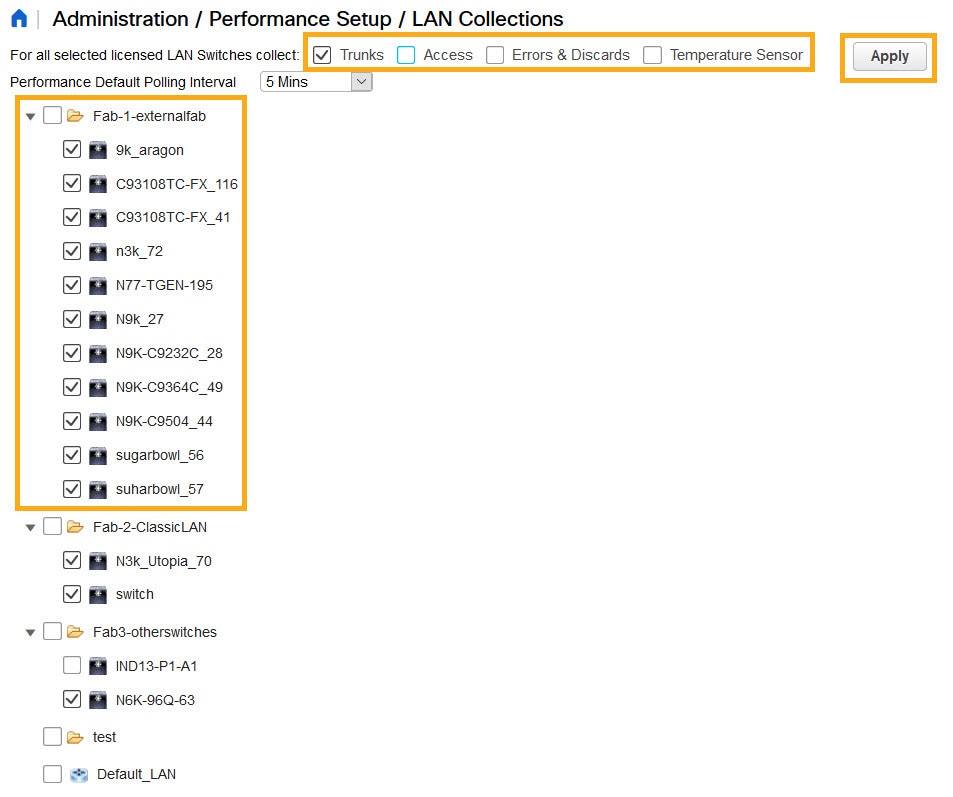
Cisco DCNM Web UI で、[管理(Administration)] > [パフォーマンスの設定(Performance Setup)] > [LAN コレクション(LAN Collection)] を選択します。

すべてのスイッチとコレクションを無効にするには、すべてのチェックボックスをオフにし、[適用(Apply)] をクリックします。

Step 3

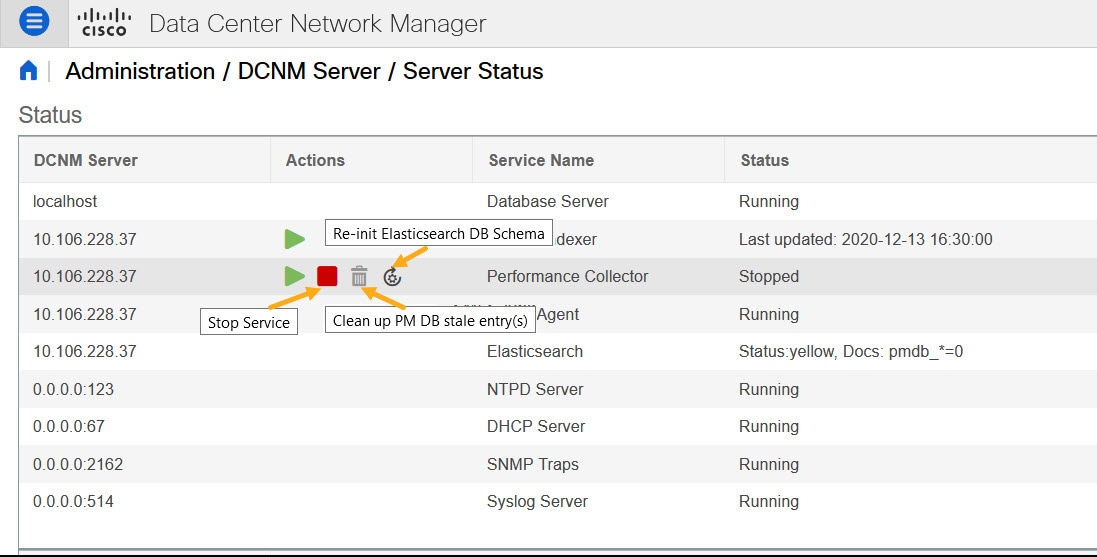
[管理 (Administration)] > [DCNM サーバ (DCNM Server)] > [サーバ ステータス (Server Status)] を選択します。

Step 4

Performance Collector サービスに対して、[アクション(Actions)] 列の停止アイコンをクリックして、データ収集を停止します。

Step 5

削除アイコンをクリックして、Performance Manager データベースを消去します。

このアクションにより、Performance Manager データベース内の古いエントリが削除されます。

Step 6

[再初期化(reinitialize)] アイコンをクリックして、Elasticsearch データベース スキーマのインデックスを再作成します。

この操作は、Elasticsearch データベースの Performance Manager データを消去し、Performance Manager を再起動します。完了するまで数分かかる場合があります。

Step 7

[Continue] をクリックします。

Performance Collector サービスのステータスが [停止(Stopped)] と表示されます。

Step 8

次のコマンドを使用して、すべての PMDB エントリを削除したことを確認します。

  • リリース 11.1(1) からのアップグレード用

    curl https://127.0.0.1:33500/_cat/indices?pretty | grep pmdb
  • リリース 11.2 (1) からのアップグレード

    curl https://127.0.0.1:33500/_cat/indices?pretty | grep pmdb
  • リリース 11.3 (1) からのアップグレード用

    curl http://127.0.0.1:33500/_cat/indices?pretty | grep pmdb
  • リリース 11.4(1) からのアップグレード用

    curl http://127.0.0.1:33500/_cat/indices?pretty | grep pmdb

次に例を示します。

dcnm-root-11-4# curl http://127.0.0.1:33500/_cat/indices?pretty | grep pmdb

  % Total    % Received % Xferd  Average  Speed   Time    Time     Time  Current
                                 Dload    Upload  Total   Spent    Left  Speed
100  2244  100  2244    0     0   3638      0 --:--:-- --:--:-- --:--:--  3636

Step 9

DCNM のリリース 11.5(1) へのアップグレードに進みます。