新機能および変更された機能に関する情報
次の表は、この最新リリースまでの主な変更点の概要を示したものです。ただし、今リリースまでの変更点や新機能の一部は表に記載されていません。
|
Cisco ACI CNI プラグインのリリース バージョン |
機能 |
|---|---|
|
6.1(1) |
VMware vSphere 7 User-Provisioned Infrastructure(UPI)での Red Hat OpenShift 4.19 のサポート。 |
VMware vSphere上の Openshift 4.19
Cisco ACI は、VMware vSphere 7 User-Provisioned Infrastructure (UPI) で Red Hat OpenShift 4.19 をサポートしています。このドキュメントでは、Ansible プレイブックを使用し、コンテナ ネットワーク インターフェイス(CNI)プラグインを使用して VMware vSphereで OpenShift 4.19 をプロビジョニングする手順について説明します。
Ansible プレイブックは、必要なインターフェイス構成で仮想マシン(VM)をプロビジョニングし、イグニッション構成ファイルを生成します。ユーザーは、独自の DHCP、DNS、およびロードバランシング インフラストラクチャを高可用性のベストプラクティスに従って展開する必要があります。
Ansible プレイブックは GitHubで入手できます。
以下は Ansible プレイブックです。
-
asserts.yml:このプレイブックは、 all.yml ファイル内の変数宣言について、基本的な検証を行います。
-
setup.yml:このプレイブックは次のタスクを実行します。
-
オーケストレータ ノードの設定:
-
Terraform、OpenShift クライアント、および OpenShiftインストーラをインストールします。ブートストラップ、マスターノード、およびワーカーノードの Terraform 変数を作成します。マスターとワーカーの machine-config オペレータ、OpenShift インストール構成ファイルを作成します。
-
ロードバランサ ノードの設定:Security-Enhanced Linux(SELinux)を無効にし、HAProxy を設定し、選択されている場合は DHCPと DNS をセットアップします。
このオプションの手順は、これらの 3 つのコンポーネントを、
provision_dhcp、provision_dns、およびprovision_lb変数が true に設定した場合にのみ、構成します。
-
-
-
oshift_prep.yml:
-
インストールおよびブートストラップ ディレクトリをセットアップします。
-
openshift-install を使用してマニフェストを生成します。
-
追加の machine-config オペレータ マニフェストを追加します。
-
Cisco ACI-CNI マニフェストを追加します。
-
マニフェストのバックアップを作成します。
-
ブートストラップ、マスター、およびワーカー ノードのイグニッション ファイルを設定します。
-
ブートストラップ イグニッション ファイルをロードバランサ ノードにコピーします。
-
-
create_nodes.yml:
-
Terraform を使用して、ブートストラップ、マスター、およびワーカー ノードをプロビジョニングします。
-
選択されている場合、シスコの証明書署名要求(CSR)を承認する cron ジョブをセットアップします。
-
-
delete_nodes.yml:すべてのマスター ノードとワーカー ノードを削除します。
VMware vSphere に OpenShift 4.19 をインストールするための前提条件
VMware vSphere に OpenShift Container Platform(OCP)4.19 をインストールするには、次の前提条件を満たします。
Cisco ACI
-
acc-provision ツール バージョン 6.1.1.1 以降をダウンロードします。
「--flavor」オプション値を「openshift-4.19-esx」と指定し、「-z」オプションを使用します。このツールでは、「-z」オプション値によって指定された .tar アーカイブファイルが作成されます。インストール時にはこのアーカイブ ファイルが必要になります。
acc-provision ツールへの入力として指定されている Cisco ACI コンテナ イメージがバージョン 6.1.1.1 以降であることを確認してください。
VMware vSphere
仮想対応マシン(VM)を作成する権限を持つユーザーのログイン情報を取得します。
OpenShift
Red Hat のWeb サイトから次の情報を入手します。
-
OCP4 Open Virtualization Appliance(OVA):関連するリリースの OVA イメージをダウンロードしていることを確認します。次に mirror ページに移動します。これはすべての RHCOS バージョンがリストされている OpenShift Web サイトのページで、ここで必要なバージョンを選択します。次に
rhcos-vmware.x86_64.ovaファイルをダウンロードします。 -
OCP4 クライアント ツール: mirror ページに移動します。これはインストールとクライアントツールのバージョンがリストされている OpenShift Web サイトのページで、ここで必要なバージョンを選択します。次に
openshift-client-linux.tar.gzおよびopenshift-install-linux.tar.gzファイルをダウンロードします。 -
シークレットのプル
VMware vSphere での OpenShift 4.19 のインストール
 (注) |
始める前に
前記の 前提条件 セクションのタスクを完了します。
vSphere へのクラスタのインストールの前提条件と他の詳細については、 RedHat OpenShift のドキュメント を参照することを推奨します。
手順
|
ステップ 1 |
acc-provision ユーティリティを使用して Cisco ACI ファブリックをプロビジョニングします: 詳細については、 サンプル acc-provision-input ファイル セクションに指定します。
|
||
|
ステップ 2 |
Cisco ACI ファブリックがプロビジョニングされたら、ポート グループが、 system_id_vlan_kubeapi_vlan という名前で、分散スイッチの下に作成されます。 このドキュメントでは、このポート グループを次のように参照しています: api-vlan-portgroup。
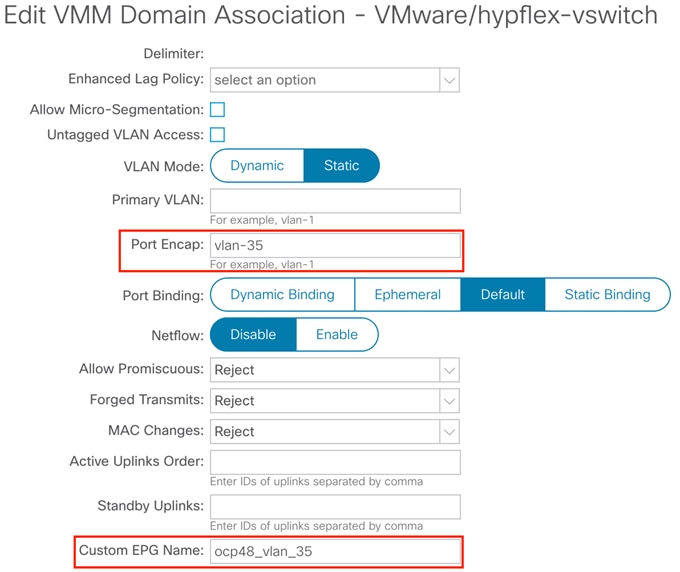
Kube_api VLAN は、 VMware VMM ドメインに関連付けられたダイナミック VLAN プールに追加されます。割り当てモードは静的として設定されます。  |
||
|
ステップ 3 |
VMware vSphereで、OpenShift Container Platform 4(OCP4)Open Virtual Appliance(OVA)イメージをインポートします。 ドメインの |
||
|
ステップ 4 |
Red Hat Enterprise ロードバランサ仮想マシン(VM)を、 api-vlan-portgroup に接続されたネットワーク インターフェイスを使用して、プロビジョニングします。。 Ansible プレイブックでは、必要に応じて、この VM を OpenShift クラスターのロードバランサ、DNS サーバー、および DHCP サーバーとして設定できます。 |
||
|
ステップ 5 |
Red Hat Enterprise オーケストレータ VM を、 api-vlan-portgroup に接続されたネットワーク インターフェイスを使用して、プロビジョニングします。。 Ansible プレイブックはオーケストレータ VM から動作します。 |
||
|
ステップ 6 |
オーケストレータ VM で次のタスクを実行します: |
||
|
ステップ 7 |
(オプション)次のコマンド |
デフォルトの入力コントローラの更新
ACI ロードバランサを使用するようにデフォルトの Ingress コントローラの公開戦略を更新するには、cluster-admin 権限を持つユーザーとしてログインし、次を実行します:
oc replace --force --wait --filename - <<EOF apiVersion: operator.openshift.io/v1 kind: IngressController metadata: namespace: openshift-ingress-operator name: default spec: endpointPublishingStrategy: type: LoadBalancerService loadBalancer: scope: External EOF >詳細については、 クラスターのデフォルト Ingress コントローラを内部に構成する セクションを参照してください。 Ingress Operator in OpenShift Container Platform Red Hat ガイドに記載されています。
ACI CNI を使用した MachineSet の設定
マシン API は、アップストリームのクラスタ API プロジェクトとカスタムの OpenShift Container Platform リソースに基づくプライマリリソースの組み合わせです。
OpenShift Container Platform 4.19 クラスタの場合、クラスタのインストールが完了した後、マシン API はすべてのノード ホストのプロビジョニング管理アクションを実行します。OpenShift Container Platform 4.19 は、マシン API により、パブリックまたはプライベート クラウド インフラストラクチャ上で柔軟でダイナミックなプロビジョニング方式を提供します。
2 つの主要なリソースは次のとおりです。
-
マシン:ノードのホストを記述する基本単位。マシンには、さまざまなクラウド プラットフォームに提供されるコンピューティング ノードのタイプを説明する providerSpec 仕様があります。たとえば、Amazon Web Services(AWS)のワーカーノードのマシン タイプは、特定のマシン タイプと必要なメタデータを定義できます。
-
MachineSet:MachineSet リソースはマシンのグループです。マシン セットはマシンに対応し、レプリカセットはポッドに対応します。マシンの追加が必要な場合や、それらのマシンをスケールダウンする必要がある場合は、マシンセットのレプリカ フィールドを変更して、コンピューティングのニーズに合わせます。
OpenShift Container Platform ノード上のオペレーティング システムは、Machine Config Operator によって管理される MachineConfig オブジェクトを作成することで変更することができます。
MachineConfiguration ファイルの作成
次の手順に基づき、新しいノードのネットワーク インターフェイスを設定する MachineConfig ファイルを作成します。
-
ACI インフラ インターフェイス(ens224)
-
ACI インフラ サブインターフェイス(ens224.{InfraVlanID})
-
BUM トラフィック レプリケーションの Opflex-route(224.0.0.0/4)
必要な構成(サンプル)は、次の手順に示されていますが、特定の環境に合わせてカスタマイズする必要があります。一般に、次の変更が必要です。
-
現れている {InfraVLAN} をすべてファブリックの ACI インフラ VLAN で置き換えます。
-
現れているすべての {MTU} をすべてクラスターに選択した MTU で置き換えます。
(注) |
ネットワーク インターフェイスが ens224 であることを確認します(別の名前ではありません)。 |
手順
|
ステップ 1 |
80-opflex-route を作成します。 |
||
|
ステップ 2 |
次に ens224.nmconnectionを作成します。 |
||
|
ステップ 3 |
次に ens224.{InfraVLAN}.nmconnectionを作成します。 |
||
|
ステップ 4 |
上記の 3 つの構成(ステップ 1、2、3)を、 base64 エンコード文字列で置き換え、次に示すように、machineconfigテンプレートで使用します(base64 の後)。
|
||
|
ステップ 5 |
次の oc create -f コマンドを使用して、クラスターの MachineConfig を作成します。 machineconfig は既存のワーカーノード(2 つ)に適用され、すでに存在する 3 つのファイルを同一のコピーで置き換えます。マシン構成に md5 構成を含めると、ノードに 3 つのファイルが作成されます。既存のワーカーノードは、一度に 1 つずつ再起動します。 |
||
|
ステップ 6 |
クラスターID を、 oc get -o jsonpath='{.status.infrastructureName}{"\n"}' infrastructure cluster コマンドを使用して取得します |
||
|
ステップ 7 |
マシンセットを作成します。 上記は設定例であり、次のように変更が必要になる場合があります。
|
MachineSet を使用したコンピューティング ノードの拡張
この手順に従って、MachineSet を使用してコンピューティング ノードを拡張します。
手順
|
ステップ 1 |
VMフォルダを作成します: |
|
ステップ 2 |
vCenterでテンプレートを作成します。 次に、 template name が が RHCOS419 テンプレートの cluster name と一致していることを確認します 。 |
|
ステップ 3 |
vCenter で id という TAG カテゴリを作成します。 |
|
ステップ 4 |
DHCP サーバを設定して、ノードに IP アドレスを割り当てます。 |
VMware vSphereに OpenShift 4.19 をインストールするためのサンプル ファイル
このセクションには、 VMware vSphereにエージェント ベースの OpenShift 4.19 をインストールするために必要なサンプル ファイルが含まれています。
サンプル acc-provision-input ファイル
次に acc-provision-input.yamlの例を示します。強調表示または太字で示されている値は、設置場所の要件に合わせて変更する必要がある値です。
#
# Configuration for ACI Fabric
#
aci_config:
  system_id: ocp4aci
  #apic-refreshtime: 1200
  apic_hosts:
  - 1.1.1.1
  vmm_domain:
    encap_type: vxlan
    mcast_range:                # Every opflex VMM must use a distinct range
      start: 225.28.1.1
      end: 225.28.255.255
    nested_inside:
      type: vmware
      name: my-vswitch
	elag_name: <eLAG_name>   # Beginning Cisco APIC 5.0(1), you can configure VMware teaming policy
                               # when link aggregation groups (LAGs) are used.
    installer_provisioned_lb_ip: 10.213.0.201

  # The following resources must already exist on the APIC.
  # They are used, but not created, by the provisioning tool.
  aep: my-aep
  vrf:                          # This VRF used to create all kubernetes EPs
    name: myl3out_vrf
    tenant: common
  l3out:
    name: myl3out
    external_networks:
    - myl3out_net

#
# Networks used by ACI containers
#
net_config:
  node_subnet: 192.168.18.1/24
  pod_subnet: 10.128.0.1/16     # Subnet to use for Kubernetes
                                #   Pods/CloudFoundry containers

  extern_dynamic: 10.3.0.1/24   # Subnet to use for dynamic external IPs
  extern_static: 10.4.0.1/24    # Subnet to use for static external IPs
  node_svc_subnet: 10.5.0.1/24  # Subnet to use for service graph
  kubeapi_vlan: 35
  service_vlan: 36
  infra_vlan: 3901
  #interface_mtu: 1600
  #service_monitor_interval: 5  # IPSLA interval probe time for PBR tracking
                                # default is 0, set to > 0 to enable, max: 65535
  #pbr_tracking_non_snat: true  # Default is false, set to true for IPSLA to
                                # be effective with non-snat services

#
# Configuration for container registry
# Update if a custom container registry has been setup
#
kube-config:
  image_pull_policy: Always
  ovs_memory_limit: 1Gi

registry:
  image_prefix: quay.io/noiro
サンプル Ansible group_vars/all.yml ファイル
次はサンプルの group_vars/all.ymlです。強調表示または太字で示されている値は、設置場所の要件に合わせて変更する必要がある値です。
#domainname
#   type: string, base dns domain name, cluster metadata name is added as subdomain to this
#   required: yes
domainname: ocplab.local

#provision_dns
#   type: boolean, True or False
#   required: yes
#   notes: If set to true, load balancer is configured as dns server.
#          If false, it is assumed that the dns server pre-exists.
provision_dns: True

#dns_forwarder:
#   type: ip address
#   required: yes
#   notes: This value is used when setting up a dhcp service and also for 'forwarders' value in dns configuration.
dns_forwarder: 172.28.184.18

#loadbalancer_ip:
#   type: ip address or resolvable hostname
#   required: yes
#   notes: This host is configured as load balancer for cluster and also as dhcp and dns server if required . This IP address is the same as the one that you configure in installer_provisioned_lb_ip in the acc-provision config.
loadbalancer_ip: 192.168.18.201. This IP address is the same as the one that you configure in installer_provisioned_lb_ip in the acc-provision config.

#auto_approve_csr:
#   type: boolean
#   required: yes
#   notes: when set to true, sets up a cron job to auto approve openshift csr
auto_approve_csr: True

#proxy_env
#
proxy_env:
   #donot remove dummy field, irrespective of whether setup needs a proxy or not.
   dummy: dummy
   #set the http/https proxy server, if setup does not need proxy, comment the below values.
   #these values are used for ansible tasks and also passed on to openshift installer
   http_proxy: http://1.1.1.1:80
   https_proxy: http://1.1.1.1:80
   no_proxy: 1.2.1.1,1.2.1.2

#packages
#  defines the urls to download terraform, openshift client and openshift-install tools from.
packages:
   validate_certs: False
   terraform_url: https://releases.hashicorp.com/terraform/1.0.0/terraform_0.13.6_linux_amd64.zip
   openshift_client_linux_url: https://mirror.openshift.com/pub/openshift-v4/clients/ocp/4.19.9/openshift-client-linux-4.19.9.tar.gz
   openshift_install_linux_url: https://mirror.openshift.com/pub/openshift-v4/clients/ocp/4.19.9/openshift-install-linux-4.19.9.tar.gz

#default_aci_manifests_archive:
#  default filename that is searched under files directory.
#  this can be overridden by passing extra parameter aci_manifests_archive on ansible command line
default_aci_manifests_archive: aci_manifests.tar.gz

#opflex_interface_mtu:
# required: yes
# MTU size for interface connected to fabric, must be greater than 1564
opflex_interface_mtu: 1800

#vsphere
platform
   vsphere:
      vcenters:
      - server:  myvsphere.local.lab
        user: administrator@vsphere.local
        passwd: xxxx
        datacenters:
        - my-dc

      failureDomains:
      - name: fd-1
        region: region-1
        zone: zone-1
        server: myvsphere.local.lab
        topology:
          computeCluster:  /my-dc/host/my-cluster
          networks:
          - VM Network
          datacenter: my-dc
          datastore:  /my-dc/datastore/my-datastore
      RHCOS_template_name:  RHCOS419
      folder:  ocp-419

#base_dir
#  type: directory path
#  required: yes
#  notes: All install files and directories are created under this directory
base_dir: /root/ocpinstall

#node network details. This is common for bootstrap, master and worker nodes.
node_network_cidr: 192.168.53.0/24
node_network_gateway: 192.168.53.1
node_network_netmask: 255.255.255.0

service_network_cidr: 172.30.0.0/16
#bootstrap node variables
bootstrap_vars:
   node_ip: 192.168.18.210       #required
   cpu_count: 8                  #optional: defaults to 4
   memory_KB: 16384              #optional: defaults to 8192
   disk_size_MB: 40              #optional: defaults to 40

masters_vars:
   cpu_count: 8                  #optional: defaults to 4
   memory_KB: 16384              #optional: defaults to 16384
   disk_size_MB: 40              #optional: defaults to 40
   nodes:
      #mac address and ip address for each node is required
      - master-1:
         ip: 192.168.18.211
      - master-2:
         ip: 192.168.18.212
      - master-3:
         ip: 192.168.18.213

workers_vars:
   cpu_count: 8                #optional: defaults to 4
   memory_KB: 16384            #optional: defaults to 16384
   disk_size_MB: 40            #optional: defaults to 40
   nodes:
      #mac address and ip address for each node is required
      - worker-1:
          ip: 192.168.18.214
      - worker-2:
          ip: 192.168.18.215

#user_ssh_key:
#  required: no
#  notes: if specified this key is setup on nodes, else ssh key of current
#        user is used.
user_ssh_key: ssh-rsa AAAAB3NzaC1yc2EAAAADAQABAAABAQD...

#additional_trust_bundle:
#  required: no
#  notes: use this field to add a certificate for private repository
#
# example:
#additional_trust_bundle: |
#   -----BEGIN CERTIFICATE-----
#   MIIDDDCCAfQCCQDuOnV7XBjpODANBgkqhkiG9w0BAQsFADBIMQswCQYDVQQGEwJV
#   UzELMAkGA1UECAwCQ0ExDDAKBgNVBAcMA1NKQzEOMAwGA1UECgwFQ2lzY28xDjAM
#  -----END CERTIFICATE-----

#openshift_pullsecret:
#  required: yes
#  notes: refer to https://cloud.redhat.com/openshift/install/pull-secret
#  example:
#    openshift_pullsecret: {"auths":{"cloud.openshift.com":{"auth":.........}
openshift_pullsecret: xxx
サンプルの hosts.ini ファイル
次はサンプルの hosts.iniです強調表示または太字で示されている値は、設置場所の要件に合わせて変更する必要がある値です。
[orchestrator]
192.168.18.200

[lb]
192.168.18.201
ワーカーノードで IP 転送を有効にする
ノードポート構成を使用してサービスをテストするには、ワーカーノードで IP 転送を有効にする必要があります。
この手順を使用して、ワーカーノードで IP 転送を有効にします。
手順
|
ステップ 1 |
ワーカーノードに SSH で接続します。 |
|
ステップ 2 |
次のコマンドを実行して、IP 転送を有効にします。 |
OpenShift の廃止
この手順に従って、OpenShift を廃止し、ACI からプロビジョニングされた設定を ACI から削除します。
(注) |
Cisco APIC リリース 5.2 以降、OpenShift の VMM ドメインを APIC GUI から削除することはできません。これは REST API を使用する場合にのみ可能であるため、acc-provision ツールを使用して
VMM ドメイン、および廃止された OpenShift クラスターで使用されているその他の関連オブジェクトを削除するのが便利です。APIC にアクセスするために acc-provision ツールが使用する |
始める前に
Openshift クラスターを廃止または削除する場合は、そのクラスターにプロビジョニングされた ACI 設定を ACI から削除する必要があります。acc-provision ツールを使用して、その構成を削除できます。
手順
|
次のコマンドを使用して、ACI インフラストラクチャのプロビジョニングに使用されたマシンとフォルダから、事前にプロビジョニングされた設定と VMMドメインを削除します。 acc-provision -d -f openshift-4.19-esx -c acc-input-file -u user -p password 例: |
 フィードバック