管理

この章で説明する内容は、次のとおりです。

管理のワークフロー

ACI 管理アクセスのワークフロー

このワークフローでは、ACI ファブリック内のスイッチへの管理接続を設定するために必要な手順の概要を示します。

インバンド管理アクセス

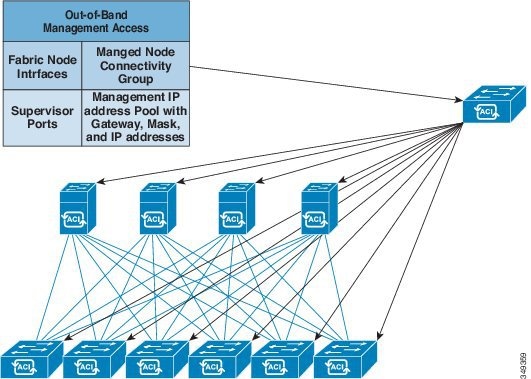
アウトオブバンド管理アクセス

1. 前提条件

  • インフラ セキュリティ ドメインに読み取り/書き込みアクセス権限があることを確認します。

  • 必要なインターフェイスを持つターゲット リーフ スイッチが使用できることを確認します。

2. ACI リーフ スイッチのアクセス ポートの設定

次の管理アクセス シナリオのいずれかを選択します。

  • まず、インバンド 管理の場合は、インバンド設定に推奨されるトピックAPIC 基本設定ガイドに記載)に従います。

  • 次に アウトオブバンド 管理の場合は、アウトオブバンド設定に推奨されるトピックAPIC 基本設定ガイドに記載)に従います。

推奨されるトピック

詳細は、以下のトピックAPIC 基本設定ガイドに記載)を参照してください:

  • 拡張 GUI を使用したインバンド管理アクセスの設定

  • NX-OS スタイルの CLI を使用したインバンド管理アクセスの設定

  • REST API を使用したインバンド管理アクセスの設定

  • 拡張 GUI を使用したアウトオブバンド管理アクセスの設定

  • NX-OS スタイルの CLI を使用したアウトオブバンド管理アクセスの設定

  • REST API を使用したアウトオブバンド管理アクセスの設定

管理アクセスの追加

インバンドの管理テナントでの外部管理インスタンス プロファイルの設定 は、ファブリック全体の通信ポリシーで設定されているプロトコルには影響しません。外部管理インスタンス プロファイルで指定されているサブネットおよびコントラクトは、HTTP/HTTPS または SSH/Telnet には影響しません。5.3(1) リリース以降、Telnet はサポートされていません。

GUI での管理アクセスの追加

  Cisco Application Policy Infrastructure ControllerAPIC)には、管理ネットワークに到達するルートが 2 つあります。1 つはインバンド管理インターフェイスを使用し、もう 1 つはアウトオブバンド管理インターフェイスを使用します。

インバンド管理ネットワークでは、 Cisco APICCisco Application Centric InfrastructureACI)ファブリックを使用して、リーフ スイッチおよび外部と通信することを可能にします。また、外部管理デバイスがファブリック自体を使用して Cisco APIC またはリーフ スイッチやスパイン スイッチと通信することを可能にします。

アウトオブバンド管理ネットワークの設定は、コントローラ、リーフ スイッチ、およびスパイン スイッチの管理ポートの設定を定義します。

  Cisco APIC コントローラは、インバンド管理インターフェイスが設定されている場合は、アウトオブバンド管理インターフェイスを通してインバンド管理インターフェイスを常に選択します。アウトオブバンド管理インターフェイスは、インバンド管理インターフェイスが設定されていない場合、または宛先アドレスが、 Cisco APICのアウトオブバンド管理サブネットと同じサブネットにある場合にのみ使用されます。

Cisco ACI には、管理テナントおよびインバンド VRF インスタンスのブリッジ ドメインのサブネット設定に基づいて、インバンド管理用のルートをプログラムする機能があります。これらのルートは、ブリッジ ドメインからサブネット設定が削除されると削除されます。

  Cisco APIC アウトオブバンド管理接続のリンクは、1 Gbps である必要があります。

OOB 管理 IP を使用した APIC へのアクセスは、コントラクトと許可されたサブネットを構成することで制限できます。ただし、APIC OOB サブネットに属する IP アドレスには、コントラクトとサブネットの構成に関係なく、ICMP、SSH、HTTP、HTTPS、および TCP 4200 を使用した APIC OOB へのアクセスが常に許可されます。このセーフガードは、構成ミスにより偶発的に APIC にアクセスできなくなることを防ぐために導入されています。Cisco APICリリース 6.1(1) 以降では、 [APIC OOB サブネットの厳格なセキュリティ(Strict Security on APIC OOB Subnet)] オプションを有効にしながら、デフォルトの管理アクセスを設定して、この安全機構を除くことができます。このアクセスは、APIC GUI の [ファブリック(Fabric)]> [ファブリック ポリシー(Fabric Policies)] > [ポリシー(Policies)] > [ポッド(Pod)] > [管理アクセス(Management Access)] で設定できます。

厳格モードを有効にするとすぐに、[管理アクセス(Management Access)] 画面に警告が表示されます(以下を参照)。厳格モードの有効化に関する同様の警告が [外部管理ネットワーク プロファイル(External Management Network Profile)] 画面にも表示されます。 [テナント(Tenants)] > mgmt > 外部ネットワークインスタンスプロファイル (External Network Instance Profiles) でアクセスできます。

図 1. 厳格セキュリティ モードを有効にした後に表示される警告

  [APIC OOB サブネットの厳格なセキュリティ(Strict Security on APIC OOB Subnet)] を、IP アドレスによる APIC へのアクセスを許可しないコントラクトとサブネット(外部管理ネットワーク インスタンス プロファイル内)を使用して有効にすると、OOB IP アドレスを介して APIC にアクセスすることができなくなります。APIC OOB サブネットと同じネットワークから APIC にアクセスすることもできません。このような場合、コンソールにログインして acidiag enableoobrecovery コマンドで [APIC OOB サブネットの厳格なセキュリティ(Strict Security on APIC OOB Subnet)]を無効にします。


(注)  


ARP 情報をキャッシュする重複する IP アドレスとファイアウォールは、管理ネットワークではサポートされません。これらの条件が存在すると、 Cisco APIC アップグレード後に管理アクセスが完全に失われる可能性があります。

IPv4/IPv6 アドレスおよびインバンド ポリシー

インバンド管理アドレスは、ポリシーによってのみ(Postman REST API、NX-OS スタイル CLI、または GUI)APIC コントローラにプロビジョニングできます。また、インバンド管理アドレスは、各ノードに静的に設定する必要があります。

アウトオブバンド ポリシーの IPv4/IPv6 アドレス

アウトオブバンド管理アドレスは、ブートストラップ時に、またはポリシーを使用して(Postman REST API、NX-OS スタイル CLI、GUI)APIC コントローラにプロビジョニングできます。また、アウトオブバンド管理アドレスは、各ノードに静的にまたはクラスタ全体にアドレスの範囲(IPv4/IPv6)を指定することによって設定する必要があります。IP アドレスは、範囲からクラスタ内のノードにランダムに割り当てられます。

既存の IP tables 機能をミラーリングする IPv6 の変更

すべての IPv6 は、ネットワーク アドレス変換(NAT)を除いて、既存の IP tables 機能をミラーリングします。

既存の IP tables

  1. 以前は、IPv6 テーブルのすべてのルールが一度に 1 つずつ実行され、すべてのルールの追加または削除に対してシステム コールが行われていました。

  2. 新しいポリシーが追加されるたびに、ルールが既存の IP tables ファイルに追加され、ファイルへの追加変更は行われませんでした。

  3. 新しい送信元ポートがアウトオブバンド ポリシーで設定されると、同じポート番号で送信元と宛先のルールを追加しました。

IP tables への変更

  1. IP tables が作成されると、はじめにハッシュ マップに書き込まれ、次に中間ファイル IP tables-new に書き込まれてこれが復元されます。保存すると、新しい IP tables ファイルが /etc/sysconfig/ フォルダに作成されます。これら両方のファイルは同じ場所にあります。すべてのルールにシステム コールを行う代わりに、ファイルを復元および保存している時にのみシステム コールを行う必要があります。

  2. ルールを追加する代わりに新しいポリシーがファイルに追加されると、hashmaps にデフォルト ポリシーをロードし、新しいポリシーを確認し、hashmaps に追加することによって、IP テーブルがゼロから作成されます。その後、中間ファイル(/etc/sysconfig/iptables-new)に書き込まれて保存されます。

  3. アウトオブバンド ポリシーのルールの送信元ポートだけを設定することはできません。宛先ポートまたは送信元ポートいずれかを宛先ポートとともにルールに追加できます。

  4. 新しいポリシーが追加されると、新しいルールが IP tables ファイルに追加されます。このルールは、IP tables デフォルト ルールのアクセス フローを変更します。

    -A INPUT -s <OOB Address Ipv4/Ipv6> -j apic-default
  5. 新しいルールが追加された場合、これは IP tables-new ファイルに存在して IP tables ファイルには存在せず、IP tables-new ファイルにエラーがあることを意味します。復元が正常な場合に限り、ファイルが保存され、新しいルールを IP tables ファイルで確認できます。


(注)  


  • IPv4 のみ有効な場合、IPv6 ポリシーを設定しないでください。

  • IPv6 のみ有効な場合、IPv4 ポリシーを設定しないでください。

  • IPv4 と IPv6 の両方が有効な場合にポリシーが追加されると、両方のバージョンに設定されます。したがって、IPv4 サブネットを追加すると IP tables に追加され、同様に IPv6 サブネットは IPv6 tables に追加されます。


管理アクセスのガイドラインおよび制約事項

  • vzAny は共有サービスのコンシューマとしてサポートされますが、共有サービスのプロバイダとしてはサポートされません。 vzAny 共有サービス コンシューマと vzAny プロバイダはサポートされていません。

  • アウトオブバンド管理アクセスを設定する場合、アウトオブバンド コントラクトのロギングオプション(ACL コントラクトおよび許可/拒否ログの有効化と表示)はサポートされません。

  • インバンド管理 VRF をリーフ ノードにプッシュするには、リーフ ノードのインバンド管理アドレスを設定する必要があります。

  • ゲートウェイ サブネットで [この IP アドレスをプライマリにする(Make this IP address primary)] が選択されていない限り、インバンド管理 VRF のブリッジ ドメイン サブネット IP アドレスをセカンダリ IP アドレスとして割り当てることができます。

  • 次のポートはアウトオブバンド コントラクトで拒否できません。

    • プロトコル icmp、レート制限、設定不可

    • tcp dpt:22、レート制限、設定不可

    • tcp dpt:80、デフォルトではリスニング プロセスなし

    • tcp dpt:443、デフォルトの UI/API

    • tcp dpt:4200、Web 経由の SSH アクセス、デフォルトではリッスン プロセスなし

    外部ネットワーク インスタンス プロファイルでサブネットを定義すると、上記のポート リストは、構成された OOB サブネットの送信元に制限されます。

    IPv4 または IPv6 サブネットが外部ネットワーク インスタンス プロファイルで定義されていない場合、対応するアドレス ファミリに対して OOB コントラクトは有効になりません。

    IPv4 と IPv6 の両方の OOB コントラクトを有効にするには、外部ネットワーク インスタンス プロファイルの下で、少なくとも 1 つの IPv4 サブネットと 1 つの IPv6 サブネットを構成する必要があります。

    リーフ スイッチとスパイン スイッチのSNMPの場合、 [クライアントのエントリ(Client Entries)] サブネット( [ファブリック ポリシー(Fabric Policies)] > [ポッド(Pod)] > [ SNMP] 下で構成されているもの)は OOB コントラクトの前に照合されます。もし [クライアントのエントリ(Client Entries)]下で構成されているサブネットがなければ、 SNMP では任意の送信元が許可されます。例:UDP dpt:161

    デフォルトでは、リーフ スイッチとスパイン スイッチの管理インターフェイスには IP アドレスが割り当てられていません。ただし、IP アドレスが割り当てられると、帯域外コントラクトで拒否できないポートがいくつかあります。これらは、ACI の組み込み機能に必要です。たとえば、NTP、DHCP、ICMP などです。

    外部ネットワーク インスタンス プロファイルで定義されているサブネットは、APIC にのみ適用されます。リーフ スイッチとスパイン スイッチでは、任意の送信元(0.0.0.0/0)が許可されます。

  • スパイン スイッチは、インバンド管理 IP アドレスの ARP を解決しません。このため、インバンド管理ネットワーク内のデバイスはスパイン スイッチと通信できません。スパイン スイッチへのアクセスは、レイヤ 3 ネットワーク経由でのみ可能です。

  • アウトオブバンド管理では、デフォルトですべてのサブネットに対して ICMP ポートが開かれます。

  • 外部管理網インスタンス プロファイルで、アウトオブバンド管理アクセスをデフォルトにして、SNMP およびその他のトラフィックを許可します。

  • 6.1(2g) リリース以降では、 Cisco Application Policy Infrastructure ControllerAPIC)は、フィルタに送信元ポートのみが指定されている場合、逆のフィルタ ポート オプションには従わず、これらのポートでトラフィックを許可するIPテーブル チェーンを展開しません。フィルタが送信元ポート 22 と 443 などの送信元ポートのみを指定する場合、それらのポートのIPテーブル チェーンは展開されません。コントラクトのフィルタで送信元ポートのみが構成されている場合、 Cisco APIC は、デフォルトで apic-default チェーンの下ですべてのトラフィックを許可します。

    さらに、ポートの必要性に影響を受けない ICMP などの有効な展開済みフィルタがコントラクトにある場合、ICMP のチェーンは期待どおりに展開され、apic-default チェーンは oobmgmt サブネットからのトラフィックのみを許可します。この設定により、SSH や HTTPS など、適切なフィルタが設定されていない他のトラフィックがブロックされます。これには SSH や HTTPS が含まれ、 Cisco APICにはアクセスできなくなります。

ウィザードによるインバンドおよびアウトオブバンド管理アクセスの設定

APIC、リリース 3.1(x) では、管理アクセスの設定を簡略化するためのウィザードが追加されました。このドキュメントに含まれる、管理アクセスを設定する他の方法も引き続き使用できます。

手順


ステップ 1

次の インバンド管理アクセスを設定するには、次の手順を実行します。

  1. メニュー バーで、 [テナント(Tenants)] > mgmtをクリックします。

  2. 次に [クイック スタート(Quick Start)]を展開します。

  3. 次に [インバンド管理アクセス(In-Band Management Access)] > [インバンド管理アクセスの構成(Configure In-Band Management Access)] > [開始(Start)]をクリックします。

  4. 指示に従って操作し、管理ネットワークに ノード 、ノードの IP アドレス接続デバイスの通信フィルタ、および リモート接続デバイスの通信フィルタを追加します。

ステップ 2

次の アウトオブバンド管理アクセスを設定するには、次の手順を実行します。

  1. メニュー バーで、 [テナント(Tenants)] > mgmtをクリックします。

  2. 次に [クイック スタート(Quick Start)]を展開します。

  3. 次に [アウトオブバンド管理アクセス(Out-of-Band Management Access)] > [アウトオブバンド管理アクセスの構成(Configure Out-of-Band Management Access)] > [開始(Start)]をクリックします。

  4. 指示に従って操作し、アウトオブバンド管理ネットワークの ノード 、ノードの IP アドレス外部ホストで許可されるサブネット、およびアクセス アクセスの通信を決定する通信フィルタを追加します。


Cisco APIC GUI を使用したインバンド管理アクセスの設定


(注)  


インバンド管理アクセスでは、IPv4 アドレスと IPv6 アドレスがサポートされます。スタティック設定を使用した IPv6 設定がサポートされます(インバンドとアウトバンドの両方で)。IPv4 および IPv6 のインバンドおよびアウトオブバンドのデュアル設定は、スタティック設定を使用する場合にのみサポートされます。詳細については、KB の記事、Cisco APIC でのスタティック管理アクセスの設定を参照してください。

手順


ステップ 1

メニュー バーで、 [ファブリック(Fabric)] > [アクセス ポリシー(Access Policies)]を選択します。

ステップ 2

  [ナビゲーション(Navigation)] ペインで、 インターフェイス をクリックし、 [インターフェイス、PC および VPC の設定(Configure Interface, PC and VPC)]を選択します。

ステップ 3

  [インターフェイス、PC および VPC の設定(Configure Interface, PC and VPC)] ダイアログ ボックスで、 Cisco Application Policy Infrastructure ControllerAPIC)に接続されているスイッチ ポートを設定するため、次のアクションを実行します:

  1. スイッチ図の横にある大きい [+] アイコンをクリックし、新しいプロファイルを作成し、 Cisco APICの VLAN を設定します。

  2.   [スイッチ(Switches)] フィールドのドロップダウン リストから、 Cisco APICに接続されているスイッチのチェック ボックスをオンにします。(leaf1 および leaf2)。

  3.   [スイッチ プロファイル名(Switch Profile Name)] フィールドに、プロファイルの名前(apicConnectedLeaves)を入力します。

  4.   [+] アイコンをクリックして、ポートを設定します。

  5.   [インターフェイス タイプ(Interface Type)] エリアで、 [個別(Individual)] オプション ボタンが選択されていることを確認します。

  6.   [インターフェイス(Interfaces)] フィールドに、 Cisco APICが接続されているポートを入力します。

  7.   [インターフェイス セレクタ名(Interface Selectors Name)] フィールドに、ポート プロファイルの名前(apicConnectedPorts)を入力します。

  8.   [インターフェイス ポリシー グループ(Interface Policy Group)] フィールドで、 [ひとつ作成(Create One)] オプション ボタンをクリックします。

  9.   [接続デバイス タイプ(Attached Device Type)] フィールドで、適切なデバイス タイプを選択してドメイン(ベアメタル)を設定します。

  10.   ドメイン(Domain) フィールドで、 [ひとつ作成(Create One)] オプション ボタンをクリックします。

  11.   [ドメイン名(Domain Name)] フィールドに、ドメイン名を入力します。(inband)。

  12.   [VLAN] フィールドで、 [ひとつ作成(Create One)] オプション ボタンを選択します。

  13.   [VLAN 範囲(VLAN Range)] フィールドに、範囲を入力します。  [保存(Save)] をクリックし、 [保存(Save)] をもう一度クリックします。  [送信(Submit)]をクリックします。

ステップ 4

  [ナビゲーション(Navigation)] ペインで、 [スイッチ ポリシー(Switch Policies)] を右クリックし、 [インターフェイス、PC および VPC の設定(Configure Interface, PC and VPC)]を選択します。

ステップ 5

  [インターフェイス、PC および VPC の設定(Configure Interface, PC and VPC)] ダイアログ ボックスで、次の操作を実行します:

  1. スイッチ図の横にある大きい [+] アイコンをクリックして、新しいプロファイルを作成して VLAN をサーバー用に設定します。

  2.   [スイッチ(Switches)] フィールドのドロップダウン リストで、サーバーが接続されているスイッチのチェックボックスをオンにします。(leaf1)。

  3.   [スイッチ プロファイル名(Switch Profile Name)] フィールドに、プロファイルの名前(vmmConnectedLeaves)を入力します。

  4.   [+] アイコンをクリックして、ポートを設定します。

  5.   [インターフェイス タイプ(Interface Type)] エリアで、 [個別(Individual)] オプション ボタンが選択されていることを確認します。

  6.   [インターフェイス(Interfaces)] フィールドで、サーバーが接続されているポートを入力します(1/40)。

  7.   [インターフェイス セレクタ名(Interface Selectors Name)] フィールドに、ポート プロファイルの名前を入力します。

  8.   [インターフェイス ポリシー グループ(Interface Policy Group)] フィールドで、 [ひとつ作成(Create One)] オプション ボタンをクリックします。

  9.   [接続デバイス タイプ(Attached Device Type)] フィールドで、適切なデバイス タイプを選択してドメイン(ベア メタル)を設定します。

  10.   ドメイン(Domain) フィールドで、ドロップダウン リストから [ひとつ選択(Choose One)] オプション ボタンをクリックします。

  11.   [物理ドメイン(Physical Domain)] ドロップダウンリストから、さきほど作成したドメインを選択します。

  12.   [ドメイン名(Domain Name)] フィールドに、ドメイン名を入力します。

  13.   [保存(Save)] をクリックし、 [保存(Save)] をもう一度クリックします。

ステップ 6

  [インターフェイス、PC および VPC の設定(Configure Interface, PC and VPC)] ダイアログ ボックスで、 [送信(Submit)]をクリックします。

ステップ 7

メニュー バーで、 [テナント(Tenants)] > [管理(mgmt)]をクリックします。  [ナビゲーション(Navigation)] ペインで、 [テナント管理(Tenant mgmt)] > [ネットワーキング(Networking)] > [ブリッジ ドメイン(Bridge Domains)] を展開して、インバンド接続のブリッジ ドメインを設定します。

ステップ 8

インバンド ブリッジ ドメイン(inb)を展開します。  [サブネット(Subnets)]を右クリックします。  [サブネットの作成(Create Subnet)] をクリックし、次の操作を実行してインバンド ゲートウェイを設定します。

  1.   [サブネットの作成(Create Subnet)] ダイアログ ボックスで [ゲートウェイ IP(Gateway IP)] フィールドに、インバンド管理ゲートウェイの IP アドレスとマスクを入力します。

  2.   [送信(Submit)]をクリックします。

ステップ 9

  [ナビゲーション(Navigation)] ペインで、 [テナント管理(Tenant mgmt)] > [ノード管理 EPG(Node Management EPGs)]を展開します。  ノード管理 EPG (Node Management EPGs) を右クリックし、 [インバンド管理 EPG の作成(Create In-Band Management EPG)]を選択します。次の操作を実行して、 Cisco APICと通信するために使用するインバンド EPG の VLAN を設定します:

  1. [名前(Name)] フィールドに、インバンド管理 EPG 名を入力します。

  2.   [カプセル化(Encap)] [Encap] フィールドで、VLAN(vlan-10)を入力します。

  3.   [ブリッジ ドメイン(Bridge Domain)] ドロップダウン フィールドから、ブリッジ ドメインを選択します。  [送信(Submit)]をクリックします。

  4.   [ナビゲーション(Navigation)] ペインで、新しく作成したインバンド EPG を選択します。

  5.   [提供されるコントラクト(Provided Contracts)]を展開します。  [名前(Name)] フィールドで、ドロップダウン リストから、デフォルトのコントラクトを選択し、VMM サーバーが存在する EPG で消費されるデフォルトのコントラクトを EPG が提供できるようにします。

  6.   [更新(Update)]をクリックし、 [送信(Submit)]をクリックします。

ステップ 10

  [ナビゲーション(Navigation)] ペインで、 [ノード管理アドレス(Node Management Addresses)] を右クリックして [ノード管理アドレスの作成(Create Node Management Addresses)]をクリックし、以下のアクションを実行して、ファブリックの Cisco APICに割り当てる IP アドレスを設定します:

  1.   [ノード管理アドレスの作成(Create Node Management Addresses)] ダイアログ ボックスで ポリシー名(Policy Name) フィールドに、ポリシー名(apicInb)を入力します。

  2.   [ノード(Nodes)] フィールドの [選択(Select)] 列で、このファブリックの一部となるノードのチェックボックスをオンにします(apic1、apic2、apic3)。

  3.   [設定(Config)] フィールドで、 [インバンド アドレス(In-Band Addresses)] チェックボックスをオンにします。

  4.   [ノード範囲(Node Range)] フィールドに、範囲を入力します。

  5.   [インバンド IP アドレス(In-Band IP Addresses)] エリアで、 [インバンド管理 EPG(In-Band Management EPG)] フィールドで、ドロップダウン リストから、デフォルトを選択します。これで、デフォルトのインバンド管理 EPG が関連付けられます。

  6.   [インバンド IP アドレス(In-Band IP Addresses)] および [ゲートウェイ(Gateway)] フィールドには、必要に応じて IPv4 または IPv6 アドレスを入力します。

  7.   [送信(Submit)]をクリックします。  Cisco APICの IP アドレスが設定されました。

ステップ 11

  [ナビゲーション(Navigation)] ペインで、 [ノード管理アドレス(Node Management Addresses)]を右クリックします。  [ノード管理アドレスの作成(Create Node Management Addresses)]をクリックし、次の操作を実行して、ファブリック内のリーフ スイッチおよびスパイン スイッチの IP アドレスを設定します:

  1.   [ノード管理アドレスの作成(Create Node Management Addresses)] ダイアログ ボックスで ポリシー名(Policy Name) フィールドに、ポリシー名(switchInb)を入力します。

  2.   [ノード(Nodes)] フィールドの [選択(Select)] 列で、このファブリックの一部となるノードの横のチェックボックスをオンにします(leaf1、leaf2、spine1、spine2)。

  3.   [設定(Config)] フィールドで、 [インバンド アドレス(In-Band Addresses)] チェックボックスをクリックします。

  4.   [ノード範囲(Node Range)] フィールドに、範囲を入力します。

  5.   [インバンド IP アドレス(In-Band IP Addresses)] エリアの [インバンド管理 EPG(In-Band Management EPG)] フィールドで、ドロップダウン リストから、デフォルトを選択します。デフォルトのインバンド管理 EPG が関連付けられました。

  6.   [インバンド IP アドレス(In-Band IP Addresses)] および [ゲートウェイ(Gateway)] フィールドには、必要に応じて IPv4 または IPv6 アドレスを入力します。

  7.   [送信(Submit)]をクリックします。  [確認(Confirm)] ダイアログボックスで、 [はい(Yes)]をクリックします。リーフおよびスパイン スイッチの IP アドレスが設定されました。

ステップ 12

  [ナビゲーション(Navigation)] ペインの [ノード管理アドレス(Node Management Addresses)]で、 Cisco APIC ポリシー名(apicInb)をクリックして構成を確認します。  [作業(Work)] ペインに、さまざまなノードに割り当てられた IP アドレスが表示されます。

ステップ 13

  [ナビゲーション(Navigation)] ペインの [ノード管理アドレス(Node Management Addresses)]で、スイッチ ポリシー名(switchInb)をクリックします。  [作業(Work)] ペインに、スイッチに割り当てられている IP アドレスと使用しているゲートウェイ アドレスが表示されます。

(注)  


アウトオブバンド管理アクセスを Cisco APIC サーバーのデフォルト管理接続モードにする場合には、 [システム(System)] > [システム設定(System Settings)] > [APIC接続設定(APIC Connectivity Preferences)]をクリックします。次に、 [接続の設定(Connectivity Preferences)] ページで、 [インバンド(inband)]をクリックします。


Cisco APIC GUI を使用したアウトオブバンド管理アクセスの設定


(注)  


アウトオブバンド管理アクセスでは、IPv4 アドレスと IPv6 アドレスがサポートされます。

リーフ スイッチとスパイン スイッチ、および Cisco APICのアウトオブバンド管理アクセス アドレスを設定する必要があります。

始める前に

  Cisco Application Policy Infrastructure ControllerAPIC)アウトオブバンド管理接続のリンクは、1 Gbps である必要があります。

手順


ステップ 1

メニューバーで、 [テナント(Tenants)] > mgmtを選択します。  [ナビゲーション(Navigation)] ペインで、 [テナント mgmt(Tenant mgmt)]を展開します。

ステップ 2

  [ノード管理アドレス(Node Management Addresses)]を右クリックし、 [ノード管理アドレスの作成(Create Node Management Addresses)]をクリックします。

ステップ 3

  [ノード管理アドレスの作成(Create Node Management Addresses)] ダイアログ ボックスで、次の操作を実行します:

  1.   ポリシー名(Policy Name) フィールドに、ポリシー名(switchOob)を入力します。

  2.   [ノード(Nodes)] フィールドで、適切なリーフおよびスパイン スイッチ(leaf1、leaf2、spine1)の横にあるチェックボックスをオンにします。

  3.   [設定(Config)] フィールドで、 [アウトオブバンドアドレス(Out of-Band Addresses)]のチェック ボックスをオンにします。

    (注)  


      [アウトオブバンド IP アドレス(Out-of-Band IP addresses)] エリアが表示されます。

  4.   [アウトオブバンド管理 EPG(Out-of-Band Management EPG)] フィールドで、ドロップダウン リストから EPG を選択します(デフォルト)。

  5.   [アウトオブバンド ゲートウェイ(Out-Of-Band Gateway)] フィールドで、外部アウトオブバンド管理ネットワークの IP アドレスとネットワーク マスクを入力します。

  6.   [アウトオブバンド IP アドレス(Out-of-Band IP Addresses)] フィールドに、スイッチに割り当てることを希望する IPv4 または Ipv6 アドレスの範囲を入力します。  [送信(Submit)]をクリックします。

ノード管理 IP アドレスが設定されます。

ステップ 4

  [ナビゲーション(Navigation)] ペインで、 [ノード管理アドレス(Node Management Addresses)]を展開し、作成したポリシーをクリックします。

  [作業(Work)] ペインに、スイッチに対するアウトオブバンド管理アドレスが表示されます。

ステップ 5

  [ナビゲーション(Navigation)] ペインで、 [コントラクト(Contracts)] > [アウトオブバンド コントラクト(Out-of-Band Contracts)]を展開します。

ステップ 6

  [アウトオブバンド コントラクト(Out-of-Band Contracts)]を右クリックし、 [アウトオブバンド コントラクトの作成(Create Out-of-Band Contracts)]をクリックします。

ステップ 7

  [アウトオブバンド コントラクトの作成(Create Out-of-Band Contracts)] ダイアログボックスで、次のタスクを実行します:

  1.   [名前(Name)] フィールドに、コントラクトの名前(oob-default)を入力します。

  2.   [サブジェクト(Subjects)]を展開します。  [コントラクト サブジェクトの作成(Create Contract Subject)] ダイアログ ボックスで [名前(Name)] フィールドに、サブジェクト名(oob-default)を入力します。

  3.   [フィルタ チェーン(Filter Chain)]を展開し、 [名前(Name)] フィールドで、ドロップダウン リストから、フィルタの名前(default)を選択します。  [更新(Update)]をクリックし、 [OK]をクリックします。

  4.   [アウトオブバンド コントラクトの作成(Create Out-of-Band Contracts)] ダイアログ ボックスで、 [送信(Submit)]をクリックします。

アウトオブバンド EPG に適用できるアウトオブバンド コントラクトが作成されます。

ステップ 8

  [ナビゲーション(Navigation)] ペインで、 [ノード管理 EPG(Node Management EPGs)] > [アウトオブバンド EPG - デフォルト(Out-of-Band EPG - default)]を展開します。

ステップ 9

  [作業(Work)] ペインで、 [提供されたアウトオブバンド コントラクト(Provided Out-of-Band Contracts)]を展開します。

ステップ 10

  [OOB コントラクト(OOB Contract)] 列で、ドロップダウン リストから、作成したアウトオブバンド コントラクト(oob-default)を選択します。  [更新(Update)]をクリックし、 [送信(Submit)]をクリックします。

コントラクトがノード管理 EPG に関連付けられます。

ステップ 11

  [ナビゲーション(Navigation)] ペインで、 [外部 EPG(External EPG)]を右クリックし、 [外部管理エンティティ インスタンスの作成(Create External Management Entity Instance)]をクリックします。

ステップ 12

  [外部管理エンティティ インスタンスの作成(Create External Management Entity Instance)] ダイアログ ボックスで、次の操作を実行します:

  1.   [名前(Name)] フィールドに、名前(oob-mgmt-ext)を入力します。

  2.   [消費されるアウトオブバンド コントラクト(Consumed Out-of-Band Contracts)] フィールドを展開します。  [アウトオブバンド コントラクト(Out-of-Band Contract)] ドロップダウン リストから、作成したコントラクト(oob-default)を選択します。  [更新(Update)]をクリックします。

    アウトオブバンド管理によって提供された同じコントラクトを選択します。
  3.   [サブネット(Subnets)] フィールドに、サブネット アドレスを入力します。  [送信(Submit)]をクリックします。

    ここで選択したサブネット アドレスだけがスイッチの管理に使用されます。含まれていないサブネット アドレスはスイッチの管理に使用できません。
ノード管理 EPG は外部 EPG に接続されます。アウトオブバンド管理接続が設定されます。

(注)  


アウトオブバンド管理アクセスを Cisco APIC サーバーのデフォルト管理接続モードにするには、 [システム(System)] > [システム設定(System Settings)] > [APIC接続設定(APIC Connectivity Preferences)]をクリックします。次に、 [接続の設定(Connectivity Preferences)] ページで、 [ooband]をクリックします。


テクニカル サポート、統計情報、およびコア ファイルのエクスポート

ファイルのエクスポートについて

管理者は、 APIC でエクスポート ポリシーを設定できます。統計情報、技術サポート収集、障害とイベントをエクスポートし、ファブリック APIC およびスイッチ)からのコア ファイルとデバッグ データを外部ホストに送って、処理することができます。エクスポートは XML、JSON、Web ソケット、Secure Copy Protocol (SCP) 、HTTP などのさまざまな形式にできます。ストリーミング、定期的、またはオンデマンドの各形式でエクスポートを登録できます。

管理者は、転送プロトコル、圧縮アルゴリズム、転送の頻度などポリシーの詳細を設定できます。ポリシーは、AAA を使用して認証されたユーザによって設定できます。実際の転送のセキュリティ メカニズムは、ユーザー名とパスワードに基づいています。内部的に、ポリシー要素はデータのトリガーを処理します。

ファイルのエクスポートに関するガイドラインと制約事項

  • HTTP エクスポートとストリーミング API 形式は、統計情報の場合にのみサポートされます。コアおよびテクニカル サポート データはサポートされていません。

  • エクスポートされるファイルの宛先 IP アドレスは、IPv6 アドレスであってはなりません。

  • 5 つを超えるノードからのテクニカル サポートを同時にトリガーしないでください。特に Cisco Application Policy Infrastructure ControllerAPIC)にエクスポートする場合、または帯域幅とコンピューティング リソースが不十分な外部サーバーにエクスポートする場合は、トリガーを実行しないでください。

  • ファブリック内のすべてのノードからテクニカル サポートを定期的に収集するには、複数のポリシーを作成する必要があります。各ポリシーは、ノードのサブセットをカバーする必要があり、時間をずらしてトリガーされるようにスケジュールします(少なくとも 30 分離す)。

  •   Cisco APICの同じノードに対して複数のテクニカル サポート ポリシーをスケジュールしないでください。同じノードで複数のテクニカル サポート ポリシーのインスタンスを同時に実行すると、 が大量に消費されたり、 Cisco APIC またはスイッチの CPU サイクルやその他のリソースが切り替えられたりする可能性があります。

  • メンテナンス モードになっているノードについては、オンデマンド テクニカル サポート ポリシーではなく、通常のテクニカル サポート ポリシーを使用することをお勧めします。

  • メンテナンス モードのノードに対する進行中のテクニカル サポートのステータスは、 Cisco APIC GUI( [管理(Admin)] > [技術サポート(Tech Support)] > policy_name > [動作(Operational)] > [ステータス(Status)] セクション)では利用できません。テクニカル サポート ポリシーの コントローラへのエクスポート または エクスポート先 での選択に基づいて、コントローラ(/data/techsupport)または接続先サーバーを検証して、テクニカル サポートがキャプチャされていることを確認できます。

  •   Cisco APIC からのテクニカル サポートの収集は、リーフ スイッチ上のコアがビジー状態の場合にはタイムアウトすることがあります。BGP などのルーティング プロセスや HAL などのプラットフォーム プロセスが CPU を占有すると、コアがビジーになる可能性があります。テクニカル サポートの収集がタイムアウトした場合は、CPU 使用率を調べて、CPU 占有が発生しているかどうかを確認します。そのような場合には、リーフ スイッチのテクニカル サポートを直接収集すれば、タイムアウトの問題を回避できます。

ファイル エクスポート用のリモート ロケーションの作成

この手順では、エクスポートされたファイルを受け取るリモート ホストのホスト情報とファイル転送セッティングを設定します。

手順


ステップ 1

メニュー バーで、 [管理(Admin)]をクリックします。

ステップ 2

サブメニュー バーで、 [インポート/エクスポート(Import/Export)]をクリックします。

ステップ 3

まず [ナビゲーション(Navigation)] ペインで、 [エクスポート ポリシー(Export Policies)]を展開します。

ステップ 4

次に [リモート ロケーション(Remote Locations)] を右クリックし、 [ファイルのリモートパスの作成(Create Remote Path of a File)]を選択します。

ステップ 5

この [ファイルのリモートパスの作成(Create Remote Path of a File)] ダイアログボックスで、次の操作を実行します。

  1. 次に [名前(Name)] フィールドに、リモート ロケーションの名前を入力します。

  2. 次に [ホスト名/IP(Host Name/IP)] フィールドに、送信先ホストの IP アドレスまたは完全修飾ドメイン名を入力します。

  3. 次に プロトコル(Protocol) フィールドで、必要なファイル転送プロトコルのオプション ボタンをクリックします。

  4. 次に [リモート パス(Remote Path)] フィールドで、リモート ホストでファイルが保存されるパスを入力します。

  5. リモート ホストにログインするためのユーザー名とパスワードを入力し、 パスワード(Password)を確認します。

  6. 次に [管理 EPG(Management EPG)] ドロップダウン リストで、管理 EPG を選択します。

  7. 最後に [送信(Submit)]をクリックします。


GUI を使用したオンデマンド テクニカル サポート ファイルの送信

手順


ステップ 1

メニュー バーで、 [管理(Admin)]をクリックします。

ステップ 2

サブメニュー バーで、 [インポート/エクスポート(Import/Export)]をクリックします。

ステップ 3

次の [ナビゲーション(Navigation)] ペインで、 [エクスポート ポリシー(Export Policies)]を展開します。

ステップ 4

次の [オンデマンド テクニカル サポート(On-demand Tech Support)] を右クリックし、 [オンデマンド テクニカル サポートの作成(Create On-demand Tech Support)]を選択します。

この [オンデマンド テクニカル サポートの作成(Create On-demand Tech Support)] ダイアログボックスが表示されます。

ステップ 5

次の [オンデマンド テクニカル サポートの作成(Create On-demand Tech Support)] ダイアログ ボックスのフィールドに適切な値を入力します。

(注)  

 
フィールドの説明については、 [オンデマンド テクニカル サポートの作成(Create On-demand Tech Support)] ダイアログ ボックスのヘルプ アイコンをクリックしてください。ヘルプ ファイルが開いてプロパティの説明ページが表示されます。

ステップ 6

次に [送信(Submit)] をクリックし、サポート ファイルを送信します。

(注)  


オンデマンドのテクニカルサポート ファイルは別の APIC に保存し、ストレージと CPU 要件のバランスを取ることができます。場所を確認するには、 [ナビゲーション(Navigation)] ペインで [OPERATIONAL(操作)] タブをクリックします( [作業(Work)] ペイン)。コントローラは、 [ロケーションのエクスポート(EXPORT LOCATION)] フィールドに表示されます。

ステップ 7

ポリシー名を右クリックし、 [テクニカルサポートの収集(Collect Tech Support)]を選択します。

ステップ 8

次に [はい(Yes)] を選択して、テクニカル サポート情報の収集を開始します。


概要

このトピックでは、次の情報を提供します。

  • Cisco APIC の設定のインポートとエクスポートを使用して、設定の状態を最新の既知の良好な状態に回復する方法

  • Cisco APIC の設定ファイルのセキュア プロパティを暗号化する方法

ユーザ設定のスケジュール バックアップとオンデマンド バックアップの両方を行うことができます。設定の状態を回復すると(「ロールバック」とも呼ばれます)、以前良好であった既知の状態に戻ることができます。そのためのオプションは、アトミック置換と呼ばれます。設定インポート ポリシー(configImportP)は、アトミック + 置換(importMode=atomic、importType=replace)をサポートします。これらの値に設定すると、インポートされる設定が既存の設定を上書きし、インポートされるファイルに存在しない既存の設定があれば削除されます。定期的に設定のバックアップとエクスポートを行うか、既知の良好な設定のエクスポートを明示的にトリガーすれば、後で以下の CLI、REST API、および GUI 用の手順を使用してこの設定を復元できます。

Cisco APIC を使用した設定状態の回復に関する詳細な概念情報については、 Cisco アプリケーション セントリック インフラストラクチャの基本ガイドを参照してください。

次の項では、設定ファイルのセキュア プロパティの暗号化に関する概念情報を提供します。

設定ファイルの暗号化

リリース 1.1(2) では、 APIC 設定ファイルは、AES-256 暗号化を有効にすることで暗号化できます。AES 暗号化はグローバル設定オプションです。すべてのセキュア プロパティは AES 構成設定に従っています。テナント設定などの ACI ファブリック設定のサブセットを AES 暗号化を使用してエクスポートし、一方で、ファブリック設定の残りの部分は暗号化しないということはできません。詳細については、 Cisco アプリケーション セントリック インフラストラクチャの基本の「セキュア プロパティ」の章を参照してください。

  APIC は、16 ~ 32 文字のパスフレーズを使用して AES-256 キーを生成します。  APIC GUI には、AES パスフレーズのハッシュが表示されます。このハッシュを使用して、2 つの ACI ファブリックで同じパスフレーズが使用されているかどうかを確認できます。このハッシュをクライアント コンピュータにコピーして、別の ACI ファブリックのパスフレーズ ハッシュと比較できます。これにより、それらのハッシュが同じパスフレーズを使用して生成されたかどうかを確認できます。ハッシュを使用して、元のパスフレーズまたは AES-256 キーを再構築することはできません。

暗号化された設定ファイルを使用する際は、次のガイドラインに従ってください。

  • AES 暗号化設定オプションを使用している ACI ファブリックに古い ACI 設定をインポートするための、後方互換性がサポートされています。


    (注)  


    逆の互換性はサポートされていません。AES 暗号化が有効になっている ACI ファブリックからエクスポートされた設定を古いバージョンの APIC ソフトウェアにインポートすることはできません。


  • ファブリック バックアップ設定のエクスポートを実行するときは、必ず AES 暗号化を有効にしてください。これにより、ファブリックを復元するときに、設定のすべてのセキュア プロパティが正常にインポートされるようになります。

    (注)  


    AES 暗号化を有効にせずにファブリック バックアップ設定がエクスポートされると、どのセキュア プロパティもエクスポートに含められません。暗号化されていないバックアップにはセキュア プロパティは何も含まれていないため、そのようなファイルをインポートしてシステムを復元すると、ファブリックの管理者およびすべてのユーザーがシステムからロックアウトされてしまう可能性があります。


  • 暗号化キーを生成する AES パスフレーズは、ACI 管理者やその他のユーザーが復元したり読み取ったりすることはできません。AES パスフレーズは保存されません。  APIC は AES パスフレーズを使用して AES キーを生成した後、そのパスフレーズを廃棄します。AES キーはエクスポートされません。AES キーは、エクスポートされず、REST API を使用して取得できないため、復元できません。

  • 同じ AES-256 パスフレーズは、常に同じ AES-256 キーを生成します。設定のエクスポート ファイルは、同じ AES パスフレーズを使用する他の ACI ファブリックにインポートできます。

  • トラブルシューティングが目的の場合には、セキュア プロパティの暗号化データが含まれていない設定ファイルをエクスポートします。設定のエクスポートを実行する前に一時的に暗号化をオフにすると、エクスポートされた設定からすべてのセキュア プロパティ値が削除されます。すべてのセキュア プロパティが削除されたそのような設定ファイルをインポートするには、インポート マージ モードを使用します。インポート置換モードは使用しません。インポート マージ モードを使用すると、ACI ファブリック内の既存セキュア プロパティが保持されます。

  • デフォルトでは、 APIC は復号できないフィールドが含まれているファイルの設定のインポートを拒否します。この設定をオフにするときは注意してください。このデフォルト設定がオフになっているときに設定のインポートが適切に実行されないと、ファブリックの AES 暗号化設定に一致しない設定ファイルのインポート時に、ACI ファブリックのすべてのパスワードが削除される可能性があります。


    (注)  


    このガイドラインに従わないと、ファブリック管理者を含むすべてのユーザーがシステムからロックアウトされる可能性があります。


GUI を使用したリモート ロケーションの設定

この手順では、APIC GUI を使用してリモート ロケーションを作成する方法について説明します。

手順


ステップ 1

メニュー バーで、 [管理(ADMIN)] > [インポート/エクスポート(Import/Export)]を選択します。

ステップ 2

ナビゲーション ペインで [リモート ロケーション(Remote Locations)] を右クリックし、 [リモート ロケーションの作成(Create Remote Location)]を選択します。

  [リモート ロケーションの作成(Create Remote Location)] ダイアログが表示されます。

ステップ 3

適切な値を [リモート ロケーションの作成(Create Remote Location)] ダイアログのフィールドに入力します。

(注)  

 
フィールドの説明については、[i] アイコンをクリックすると、ヘルプ ファイルが表示されます。

ステップ 4

  [リモート ロケーションの作成(Create Remote Location)] ダイアログ フィールドでの値の入力が完了したら、 [送信(Submit)]をクリックします。

これで、データをバックアップするためのリモート ロケーションが作成されました。

GUI を使用したエクスポート ポリシーの設定

この手順では、 Cisco Application Policy Infrastructure ControllerAPIC)GUI を使用してエクスポート ポリシーを設定する方法について説明します。次の手順を使用して、データのバックアップをトリガーします。


(注)  


まず 最大同時ノード (Maximum Concurrent Nodes) 値(スケジューラ ポリシーで設定)によって、スケジューラ ポリシーで指定された時間に動作する設定エクスポート ポリシーの数が決まります。

たとえば、 最大同時ノード (Maximum Concurrent Nodes) がスケジューラ ポリシーで 1 に設定されていて、2 つのエクスポート ポリシーが同じスケジューラ ポリシーを使用する ように設定されている場合、1 つのエクスポートポリシーは成功し、もう 1 つは失敗します。一方、 最大同時ノード (Maximum Concurrent Nodes)2に設定されている場合、両方が正常に構成されます。

ユーザーが読み取り専用権限でログインしている場合でも、[オンデマンド テクニカル サポート(On-Demand Tech Support)] ポリシーまたは [設定のエクスポート(Configuration Export)] ポリシーを右クリックして [トリガー(Trigger)]を選択すると、テクニカル サポート データをエクスポートできます。


手順


ステップ 1

メニュー バーで、 [管理(Admin)] > [インポート/エクスポート(Import/Export)]を選択します。

ステップ 2

次に [ナビゲーション(Navigation)] ペインで、 [エクスポート ポリシー(Export Policies)] を右クリックし、 [設定エクスポートポリシーの作成(Create Configuration Export Policy)]を選択します。

すると [設定エクスポートポリシーの作成(Create Configuration Export Policy)] ダイアログが表示されます。

ステップ 3

この [設定エクスポートポリシーの作成(Create Configuration Export Policy)] ダイアログのフィールドに、適切な値を入力します。

フィールドの説明については、ヘルプ(?)アイコンをクリックすると表示される、ヘルプ ファイルを参照してください。

ステップ 4

この [設定エクスポートポリシーの作成(Create Configuration Export Policy)] ダイアログ フィールドでの値の入力が完了したら、 [送信(Submit)]をクリックします。

これで、バックアップが作成されました。これは、 [設定(Configuration)] タブの下に表示されます。バックアップファイルは、右側の [設定(Configuration)] ペインに表示されます。

(注)  


Cisco Network Assurance Engine(NAE)を展開して必要な設定を行った場合も、エクスポート ポリシーが Cisco APIC に作成されます。 Cisco APIC これは一定間隔でデータを収集するためのものです。Cisco NAE エクスポート ポリシーは、アシュアランス コントロール設定に基づく名前で識別できます。Cisco NAE エクスポート ポリシーを削除しても、 Cisco APICCisco NAE エクスポート ポリシーは、 Cisco APICに再表示されます。Cisco NAE エクスポート ポリシーは削除しないことをお勧めします。

ステップ 5

次に [ナビゲーション(Navigation)] ペインで、 [エクスポート ポリシー(Export Policies)] > [設定(Configuration)] > policy_nameを選択します。

ステップ 6

次に [作業(Work)] ペインで、 [操作(Operational)] > [Job Status(ジョブステータス)] タブを選択します。

この画面では、ジョブのエクスポートに関する情報を含むテーブルを表示できます。ジョブのエクスポートをトリガーしなかった場合、テーブルは空になります。次の [状態(State)] カラムには、エクスポート ジョブのステータスが表示されます。設定可能な値は次のとおりです。

  • success:ジョブは成功しました。

  • failed:ジョブは失敗しました。

  • Success-with-warnings:ジョブは成功しましたが、いくつかの問題がありました。

次の [詳細(Detail)] カラムには、整合性検証が成功したか失敗したかが示されます。

バックアップを作成した場合は、 Cisco APIC ファイルが作成され、作成されたバックアップ ファイルの [操作(Operational)] ビューに表示されます。そのデータをインポートする場合は、インポート ポリシーを作成する必要があります。


GUI を使用したインポート ポリシーの設定

この手順では、APIC GUI を使用してインポート ポリシーを設定する方法について説明します。バックアップ データをインポートするには、次の手順に従います。

手順


ステップ 1

メニュー バーで、 [管理(ADMIN)] > [インポート/エクスポート(Import/Export)]を選択します。

ステップ 2

ナビゲーション ペインで [インポート ポリシー(Import Policies)] を右クリックして [設定インポート ポリシーの作成(Create Configuration Import Policy)]をクリックします。

  [設定インポート ポリシーの作成(Create Configuration Import Policy)] ダイアログが表示されます。

ステップ 3

適切な値を [設定インポート ポリシーの作成(Create Configuration Import Policy)] ダイアログのフィールドに入力します。

(注)  

 
フィールドの説明については、[i] アイコンをクリックすると、ヘルプ ファイルが表示されます。(置換、マージ、ベストエフォート、 および アトミック)を含むインポートのタイプとモードの詳細については、 Cisco アプリケーション セントリック インフラストラクチャの基本ガイド を参照してください。

ステップ 4

  [設定インポート ポリシーの作成(Create Configuration Import Policy)] ダイアログ フィールドでの値の入力が完了したら、 [送信(Submit)]をクリックします。

(注)  


ファブリックのクリーン リロードを実行し、以前に保存した設定をインポートすると、タイムゾーンはデフォルトで UTC に変更されます。このような状況では、APIC クラスタの設定のインポート後に、タイムゾーンをローカル タイムゾーンにリセットします。


GUI を使用した設定ファイルの暗号化

AES-256 暗号化はグローバル設定オプションです。有効にすると、すべてのセキュア プロパティは AES の構成設定に準拠します。特定の targetDn を持つ設定エクスポートを使用して、ACI ファブリック設定の一部をエクスポートできます。ただし、REST API を使用して、セキュア プロパティと AES 暗号化を含むテナント設定などの ACI ファブリック部分のみをエクスポートすることはできません。REST API 要求時にはセキュア プロパティは含まれません。

この項では、AES-256 暗号化を有効にする方法について説明します。

手順


ステップ 1

メニューバーで、 [管理(ADMIN)] > [ AAA]を選択します。

ステップ 2

ナビゲーション ペインで、 [エクスポート(およびインポート)を構成するための AES 暗号化パスフレーズとキー(AES Encryption Passphrase and Keys for Config Export(and Import)]をクリックします。

この [すべての構成インポートおよびエクスポートのグローバル AES 暗号化設定(Global AES Encryption Settings for all Configurations Import and Export)] ウィンドウが右側ペインに表示されます。

ステップ 3

パスフレーズを作成します(16 ~ 32 文字の長さ)。使用される文字のタイプに制限はありません。

ステップ 4

最後に 送信をクリックします。

(注)  


パスフレーズを作成して送信すると、バックエンドでキーが生成されます。パスフレーズを復元することはできません。したがって、パスフレーズは、キーを自動的に生成した後で削除されるため、誰にも表示されません。バックアップは、パスフレーズを知っている場合にのみ動作します(他のユーザーは誰も開くことはできません)。

次の [キーを設定済み(Key Configured)] フィールドには [はい(yes)]と表示されます。暗号化されたハッシュ(実際のパスフレーズではなく、その単なるハッシュ)が [暗号化されたパスフレーズ(Encrpyted Passphrase)] フィールドに表示されます。

ステップ 5

パスフレーズの設定と確認が完了したら、 [暗号化の有効化(Enable Encryption)] のチェックボックスをオンにして、AES 暗号化機能をオン(チェック)にします。

次の [グローバル AES 暗号化設定(Encrpyted Passphrase)] フィールド(エクスポートおよびインポート ポリシー)は、デフォルトで有効化されるようになりました。

(注)  

 
  • インポートおよびエクスポート ポリシーの [セキュアなフィールドを復号できない場合インポートは失敗する(Fail Import if secure fields cannot be decrypted)] チェックボックスがオンになっていることを確認します(デフォルトではオンになっています)。設定をインポートするときにこのチェックボックスをオフにしないことを強くお勧めします。このチェックボックスをオフにすると、システムがすべてのフィールドをインポートしようとしたとき、暗号化できないフィールドはブランクまたは欠落となります。その結果、管理者のパスワードがブランクまたは欠落し、システムからロックアウトされる可能性があります(システムからロックアウトされたら、 Cisco APIC トラブルシューティング ガイドを参照してください)。このチェックボックスをオフにすると、警告メッセージが表示されます。このボックスをオンにすると、ロックアウトを予防するためのセキュリティ チェックが行われ、その設定はインポートされません。
  • 次の [暗号化の有効化(Enable Encryption)] チェックボックスが選択されていない(オフ)場合は、暗号化が無効になり、エクスポートされるすべての設定(エクスポート)でセキュア フィールド(パスワードや証明書など)が欠落します。このチェックボックスを選択する(オン)と、暗号化が有効になり、すべてのエクスポートでセキュア フィールドが表示されます。
  • 暗号化を有効にした後は、新しいインポートまたはエクスポート ポリシーの作成時にパスフレーズを設定することはできません。前に設定したパスフレーズは、このボックス内のすべての設定およびすべてのテナントにわたってグローバルになっています。このタブから設定をエクスポートすると(パスフレーズが設定され、暗号化は有効)、完全なバックアップ ファイルが得られます。暗号化が有効になっていない場合、セキュア プロパティが削除されたバックアップ ファイルが得られます。これらのバックアップ ファイルは、TAC サポート エンジニア向けにエクスポートする場合に役立ちます(たとえば、すべてのセキュア フィールドが欠落しているため)。これは、設定内のすべてのセキュア プロパティに該当します。また、暗号化キーをクリアするクリア オプションもあります。

次の表で、設定インポートの動作と関連する結果のリストに注意してください。

設定インポートの動作シナリオ

結果

以前のリリースからの古い設定

古いリリースの設定のインポートは完全にサポートされ、古い設定に保存されているすべてのセキュア フィールドが正常にインポートされます。

AES 暗号化が設定されていないときの設定インポート

セキュア フィールドがない設定のインポートである場合は、前に説明した動作で正常に行われます。インポートされる設定にセキュア フィールドがある場合は、拒否されます。

AES パスフレーズが一致しないときの設定インポート

セキュア フィールドがない設定のインポートである場合は、前に説明した動作で正常に行われます。インポートされる設定にセキュア フィールドがある場合は、拒否されます。

AES パスフレーズが一致するときの設定インポート

正常にインポートされます。

コピー/ペーストされたフィールドで AES パスフレーズが一致しないときの設定インポート

この特殊なケースは、別のパスフレーズを使用してエクスポートされた他の設定からセキュア フィールドをコピー/ペーストした場合に発生します。最初のパスでインポートされるバックアップ ファイルを解析しているときに、正しく復号できないプロパティがあった場合、インポートはどのシャードもインポートせずに失敗します。したがって、あるシャードですべてのプロパティを復号することができない場合、すべてのシャードが拒否されます。


コントローラ コンフィギュレーションのバックアップ、復元、およびロールバック

ここでは、コントローラ コンフィギュレーションのバックアップ(スナップショットの作成)、復元、およびロールバックのための一連の機能について説明します。

設定ファイルのバックアップ、復元、およびロールバックのワークフロー

この項では、設定ファイルのバックアップ、復元、およびロールバックのワークフローについて説明します。本書で説明されている機能はすべて同じワークフロー パターンに従います。対応するポリシーを設定したら、 admintSt は、ジョブをトリガーするため、 [トリガー済み(triggered)] に設定する必要があります。

トリガーされると、タイプ configJob (実行を表す)のオブジェクトが、タイプ configJobContのコンテナオブジェクトの下に作成されます。(Naming プロパティの値はポリシー DN に設定されます)。コンテナの lastJobName フィールドを、そのポリシーに対してトリガーされた最後のジョブを決定するために使用できます。


(注)  


同時に最大 5 つの configJob オブジェクトが単一ジョブ コンテナに保持され、それぞれの新規ジョブがトリガーされます。そのために、最も古いジョブは削除されます。

この configJob オブジェクトには、次の情報が含まれます。

  • 実行時間

  • 処理または生成されるファイルの名前

  • 以下のステータス:

    • 保留中(Pending)

    • 実行中(Running)

    • 失敗(Failed)

    • 失敗、データなし(Fail-no-data)

    • 成功(Success)

    • 成功、警告あり(Success-with-warnings)

  • 詳細の文字列(障害メッセージと警告)

  • 進捗率 = 100 * lastStepIndex/totalStepCount

  • 最後に行われた内容を示す lastStepDescr フィールド

fileRemotePath オブジェクトについて

fileRemotePath オブジェクトは、以下のリモート ロケーションパスのパラメータを保持しています。

  • ホスト名または IP

  • ポート

  • プロトコル:FTP、SCP など

  • リモート ディレクトリ(ファイル パスではない)

  • ユーザー名

  • パスワード


    (注)  


    パスワードは、変更するたびに再送信する必要があります。

設定例

以下に設定サンプルを示します。

  fabricInst (uni/fabric)、次のように入力します:


<fileRemotePath name="path-name" host="host name or ip" protocol="scp"  remotePath="path/to/some/folder" userName="user-name" userpasswd="password" />

コントローラへの設定のエクスポート

設定のエクスポートでは、クラスタ内の 32 個のシャードすべてからユーザー設定可能な管理対象オブジェクト(MO)のツリーを抽出して別々のファイルに書き込み、tar gzip に圧縮します。そののち、設定のエクスポートは、tar gzip を、( configRsRemotePath を使用し、 fileRemotePath オブジェクトをポイントして)事前設定されているリモート ロケーションにアップロードするか、またはコントローラ上の スナップショット として保存します。


(注)  


詳細については、「スナップショット」の項を参照してください。

  configExportP ポリシーは次のように設定されます:

  • name:ポリシー名。

  • format:エクスポートされたアーカイブ内にデータを保存する形式(xml または json)

  • targetDn:エクスポートする特定のオブジェクトのドメイン名(DN)(空はすべてを意味します)

  • snapshotはい(True)に設定した場合、ファイルはコントローラ上に保存されます。リモート ロケーションの設定は不要です。

  • includeSecureFields:デフォルトで true に設定され、暗号化されたフィールド(パスワードなど)をエクスポートのアーカイブに含めるかどうかを示します。


(注)  


  configSnapshot オブジェクトが作成され、このスナップショットに関する情報を保持します(「スナップショット」の項を参照)。


エクスポートのスケジューリング

エクスポート ポリシーは、事前設定されたスケジュールに基づいて自動的にエクスポートをトリガーするスケジューラーにリンクできます。これは、 configRsExportScheduler リレーション(ポリシーから trigSchedP オブジェクトへ)を経由して行われます(次の設定例のセクションを参照)。


(注)  


スケジューラーはオプションです。ポリシーは、 adminSt[トリガー済み(triggered)]に設定することにより、いつでもトリガーできます。。

トラブルシューティング

生成されたアーカイブをリモート ロケーションにアップロードできないことを示すエラー メッセージが表示された場合は、接続の問題に関する項を参照してください。

NX-OS スタイルの CLI を使用した設定例

以下に、NX-OS スタイルの CLI を使用した設定例を示します。

apic1(config)# snapshot
download  Configuration snapshot download setup mode
export    Configuration export setup mode
import    Configuration import setup mode
rollback  Configuration rollback setup mode
upload    Configuration snapshot upload setup mode
apic1(config)# snapshot export policy-name
apic1(config-export)#
format    Snapshot format: xml or json
no        Negate a command or set its defaults
remote    Set the remote path configuration will get exported to
schedule  Schedule snapshot export
target    Snapshot target

bash      bash shell for unix commands
end       Exit to the exec mode
exit      Exit from current mode
fabric    show fabric related information
show      Show running system information
where     show the current mode
apic1(config-export)# format xml
apic1(config-export)# no remote path         [If no remote path is specified, the file is exported locally to a folder in the controller]
apic1(config-export)# target                 [Assigns the target of the export, which can be fabric, infra, a specific tenant, or none. If no target is specified, all configuration information is exported.]
WORD  infra, fabric or tenant-x
apic1(config-export)#
apic1# trigger snapshot export policy-name   [Executes the snapshot export task]
apic1# ls /data2                             [If no remote path is specified, the configuration export file is saved locally to the controller under the folder data2]
ce_Dailybackup.tgz

GUI を使用した設定例

以下に、GUI を使用した設定例を示します。

  1. メニュー バーで、 管理(Admin) タブをクリックします。

  2.   [インポート/エクスポート(Import/Export)]を選択します。

  3.   [エクスポート ポリシー(Export Policies)]で、 [設定(Configuration)]を選択します。

  4. [設定(Configuration)] の下で、ロールバック先の設定をクリックします。たとえば、 defaultOneTimeをクリックできます。これはデフォルトです。

  5.   フォーマット(Format)の隣で、JSON 形式または XML 形式のいずれかに対するボタンを選択します。

  6.   [今すぐ開始(Start Now)]の隣で、 [いいえ(No)] または [はい(Yes)] のボタンを選択して、今すぐトリガーするか、それともスケジュールに基づいてトリガーするかを示します。最も簡単な方法は、ただちにトリガーするように選択することです。

  7.   [ターゲット DN(Target DN)] フィールドに、エクスポートするテナント設定の名前を入力します。

  8. 設定をコントローラ自体に保存する場合は、 スナップショット(Snapshot) オプションをオンにします。リモート ロケーションを設定する場合は、このオプションをオフにします。

  9.   [スケジューラー(Scheduler)] フィールドでは、オプションで、設定をエクスポートする時間と方法を指示するスケジューラーを作成できます。

  10.   暗号化(Encryption) フィールドには、設定ファイルの暗号化を有効または無効にするオプションがあります。

  11. 設定が完了したら、 [今すぐ開始(Start Now)]をクリックします。

  12.   [送信(Submit)] をクリックして、設定のエクスポートをトリガーします。

REST API を使用した設定例

以下に、REST API を使用した設定例を示します。

<configExportP name="policy-name" format="xml" targetDn="/some/dn or empty which means everything"  snapshot="false" adminSt="triggered">
<configRsRemotePath tnFileRemotePathName="some remote path name" />
<configRsExportScheduler tnTrigSchedPName="some scheduler name" />
</configExportP>

(注)  


リモートロケーションを提供する場合、スナップショットを はい(True)に設定すると、バックアップはリモートパスを無視し、ファイルをコントローラに保存します。

コントローラへの設定のインポート

設定のインポートでは、指定されている以前にエクスポートされたアーカイブのダウンロード、抽出、解析、分析、および適用を、一度に 1 つのシャードずつ行います(infra、fabric、tn-common、その他すべて、の順)。fileRemotePath 設定は、エクスポートの場合と同様に実行されます(configRsRemotePath を使用)。スナップショットのインポートもサポートされています。

  configImportP ポリシーは次のように設定されます:

  • name :ポリシー名(Policy Name)

  • fileName :インポートするアーカイブ ファイルの名前(パス ファイルではない)

  • importMode

    • ベスト エフォート モード:各 MO は個々に適用され、エラーがあっても無効な MO がスキップされるだけです。

      (注)  


      オブジェクトがコントローラに存在しない場合、そのオブジェクトの子は設定されません。ベスト エフォート モードでは、オブジェクトの子を設定しようとします。
    • アトミック モード:設定はシャード全体で適用されます。1 つのエラーがあると、シャード全体が元の状態にロールバックされます。

  • importType

    • replace:現在のシステム設定は、インポートされる内容またはアーカイブで置換されます(アトミック モードのみをサポート)

    • merge:何も削除されず、アーカイブの内容が既存のシステム設定上に適用されます。

  • snapshot :true の場合、ファイルはコントローラから取得され、リモート ロケーションの設定は不要です。

  • failOnDecryptErrors :(デフォルトで true)現在システムに設定されているキーとは異なるキーでアーカイブが暗号化されている場合、ファイルはインポートされません。

トラブルシューティング

以下のシナリオでは、トラブルシューティングが必要となる可能性があります。

  • 生成されたアーカイブをリモート ロケーションからダウンロードできなかった場合は、接続の問題に関する項を参照してください。
  • インポートは正常に終了したが警告が表示された場合は、詳細を確認してください。

  • ファイルを解析できなかった場合は、以下のシナリオを参照してください。

    • ファイルが有効な XML または JSON ファイルでない場合は、エクスポートされたアーカイブから取得したファイルが手動で変更されたかどうかを確認してください。

    • オブジェクト プロパティに未知のプロパティまたはプロパティ値がある場合は、以下の原因が考えられます。

      • プロパティが削除されたか、または未知のプロパティ値が手動で入力された

      • モデル タイプの範囲が変更された(後方互換性がないモデル変更)

      • 名前付けプロパティ リストが変更された

  • MO を設定できなかった場合は、以下に注意してください。

    • ベスト エフォート モードでは、エラーをログに記録し、その MO をスキップします

    • アトミック モードでは、エラーをログに記録し、シャードをスキップします

NX-OS スタイルの CLI を使用した設定例

以下に、NX-OS スタイルの CLI を使用した設定例を示します。


apic1# configure 
apic1(config)# snapshot 
 download  Configuration snapshot download setup mode
export    Configuration export setup mode
import    Configuration import setup mode
rollback  Configuration rollback setup mode
upload    Configuration snapshot upload setup mode
apic1(config)# snapshot import 
 WORD       Import configuration name
default
rest-user
apic1(config)# snapshot import policy-name
apic1(config-import)# 
 action  Snapshot import action merge|replace
file    Snapshot file name
mode    Snapshot import mode atomic|best-effort
no      Negate a command or set its defaults
remote  Set the remote path configuration will get imported from

bash    bash shell for unix commands
end     Exit to the exec mode
exit    Exit from current mode
fabric  show fabric related information
show    Show running system information
where   show the current mode
apic1(config-import)# file < from "show snapshot files" >
apic1(config-import)# no remote path 
apic1(config-import)#
apic1# trigger snapshot import policy-name       [Executes the snapshot import task]

GUI を使用した設定例

以下に、GUI を使用した設定例を示します。

  1. メニュー バーで、 [管理(ADMIN)] タブをクリックします。

  2.   [インポート/エクスポート(IMPORT/EXPORT)]を選択します。

  3.   [インポート ポリシー(Import Policies)]で、 [設定(Configuration)]を選択します。

  4.   [設定(Configuration)]で、 [設定インポート ポリシーの作成(Create Configuration Import Policy)]を選択します。  [設定インポート ポリシーの作成(CREATE CONFIGURATION IMPORT POLICY)] ウィンドウが表示されます。

  5.   [名前(Name)] フィールドでは、ファイル名は、バックアップされたファイル名と一致する必要があります。固有の形式です。ファイル名は、バックアップを行った担当者が知っています。

  6. 次の 2 つのオプションは、設定の状態の回復に関連しています(「ロールバック」とも呼ばれる)。オプションは、[入力タイプ(Input Type)][入力モード(Input Mode)]です。設定の状態を回復する場合には、以前良好であったことがわかっている状態にロールバックしてください。そのオプションは [置き換えによるアトミック(Atomic Replace)]です。

  7. 設定をコントローラ自体に保存する場合は、 スナップショット(Snapshot) オプションをオンにします。リモート ロケーションを設定する場合は、このオプションをオフにします。

  8.   [インポート ソース(Import Source)] フィールドで、作成済みのリモート ロケーションと同じ値を指定します。

  9.   暗号化(Encryption) フィールドでは、オプションで、設定ファイルの暗号化を

    有効または無効にすることができます。
  10.   [送信(SUBMIT)] をクリックして、設定のインポートをトリガーします。

REST API を使用した設定例

以下に、REST API を使用した設定例を示します。

<configImportP name="policy-name" fileName="someexportfile.tgz" importMode="atomic" importType="replace" snapshot="false" adminSt="triggered">
<configRsRemotePath tnFileRemotePathName="some remote path name" />
</configImportP>

スナップショット

スナップショットは設定のバックアップのアーカイブであり、コントローラで管理されているフォルダに保存(および複製)されます。スナップショットを作成するためには、 snapshot プロパティを true に設定してエクスポートを実行します。この場合、リモート パスの設定は不要です。  configSnapshot タイプのスナップショットが、ユーザーに公開するために作成されます。

ユーザーは繰り返しスナップショットを作成できます。これは、 [管理(Admin)] > [インポート/エクスポート(Import/Export)] > [エクスポート ポリシー(Export Policies)] > [設定(Configuration)] > defaultAutoに保存されます。

configSnapshot オブジェクトは以下を提供します。

  • ファイル名

  • ファイル サイズ

  • 作成日

  • 何のスナップショットであるかを示すルート DN(ファブリック、インフラ、特定のテナントなど)

  • スナップショットを削除する機能(retire フィールドを true に設定)

スナップショットをインポートするには、最初にインポート ポリシーを作成します。  [管理(Admin)] > [インポート/エクスポート(Import/Export)] に移動して、 [インポート ポリシー(Import Policies)]をクリックします。  [設定インポート ポリシーの作成(Create Configuration Import Policy)] を右クリックして選択し、インポートポリシー属性を設定します。

スナップショット マネージャ ポリシー

  configSnapshotManagerP ポリシーを使用すると、リモートで保存したエクスポート アーカイブのスナップショットを作成することができます。ポリシーにリモート パスを付加し、ファイル名(configImportP と同じ)を指定し、モードをダウンロードに設定し、トリガーすることができます。マネージャは、ファイルをダウンロードし、そのファイルを分析してアーカイブが有効であることを確認し、そのファイルをコントローラに保存し、対応する configSnapshot オブジェクトを作成します。

繰り返しスナップショットを作成することもできます。


(注)  


有効にすると、繰り返しスナップショットは [管理(Admin)] > [インポート/エクスポート(Import/Export)] > [エクスポート ポリシー(Export Policies)] > [設定(Configuration)] > defaultAutoに保存されます。


スナップショット マネージャを使用すると、リモート ロケーションにスナップショット アーカイブをアップロードすることもできます。この場合、モードをアップロードに設定する必要があります。

トラブルシューティング

トラブルシューティングについては、接続の問題に関する項を参照してください。

NX-OS CLI を使用した、コントローラからリモート パスへのスナップショットのアップロード

apic1(config)# snapshot upload policy-name
apic1(config-upload)# 
 file    Snapshot file name
no      Negate a command or set its defaults
remote  Set the remote path configuration will get uploaded to

bash    bash shell for unix commands
end     Exit to the exec mode
exit    Exit from current mode
fabric  show fabric related information
show    Show running system information
where   show the current mode
apic1(config-upload)# file <file name from "show snapshot files">
apic1(config-upload)# remote path remote-path-name
apic1# trigger snapshot upload policy-name       [Executes the snapshot upload task]

NX-OS CLI を使用した、コントローラからリモート パスへのスナップショットのダウンロード

apic1(config)# snapshot download policy-name
apic1(config-download)# 
 file    Snapshot file name
no      Negate a command or set its defaults
remote  Set the remote path configuration will get downloaded from

bash    bash shell for unix commands
end     Exit to the exec mode
exit    Exit from current mode
fabric  show fabric related information
show    Show running system information
where   show the current mode
apic1(config-download)# file < file from remote path>
apic1(config-download)# remote path remote-path-name
apic1# trigger snapshot download policy-name       [Executes the snapshot download task]

GUI を使用したスナップショットのアップロードとダウンロード

スナップショット ファイルをリモート ロケーションにアップロードするには、次の手順に従います。

  1.   [ロールバックの設定(Config Rollbacks)] ペインで、リストされているスナップショットファイルを右クリックし、 [リモートロケーションからアップロード(Upload to Remote Location)] オプションを選択します。  [スナップショットをリモートロケーションにアップロード(Upload snapshot to remote location)] ボックスが表示されます。

  2.   [送信(SUBMIT)]をクリックします。

リモート ロケーションからスナップショット ファイルをダウンロードするには、次の手順に従います:

  1. 画面の右上にあるインポート アイコンをクリックします。  [リモートに保存されたエクスポート アーカイブをスナップショットにインポート(Import remotely stored export archive to snapshot)] ボックスが表示されます。

  2. ファイル名を [ファイル名(File Name)] フィールドに入力します。
  3. [インポート元(Import Source)] プルダウンからリモート ロケーションを選択するか、または [または新規に作成(Or create a new one)]の横にあるボックスをオンにして新しいリモート ロケーションを作成します。
  4.   [送信(SUBMIT)]をクリックします。

REST API を使用したスナップショットのアップロードとダウンロード

<configSnapshotManagerP name="policy-name" fileName="someexportfile.tgz" mode="upload|download" adminSt="triggered">
<configRsRemotePath tnFileRemotePathName="some remote path name" />
</configSnapshotManagerP>

ロールバック

  configRollbackP ポリシーを使用すると、2 つのスナップショットの間で行われた変更を元に戻して、以前に保存したスナップショットに対する設定変更を効果的にロールバックすることができます。ポリシーがトリガーされると、次のようにオブジェクトが処理されます:

  • 削除された MO を再作成します

  • 作成された MO を削除します

  • 変更された MO を元に戻します


(注)  


  • ロールバック機能はスナップショットに対してのみ動作します。

  • リモート アーカイブは直接的にはサポートされていません。ただし、スナップショット マネージャ ポリシー(configSnapshotMgrP)を使用して、リモートで保存されたエクスポートをスナップショットにすることができます。詳細については、次の資料を参照してください: スナップショット マネージャ ポリシー

  • configRollbackP ポリシーでは、リモート パス設定は不要です。リモート パスが指定されている場合は無視されます。


ロールバックのワークフロー

ポリシーの snapshotOneDN フィールドと snapshotTwoDn フィールドには、最初のスナップショット(S1)と次のスナップショット 2(S2)を設定する必要があります。トリガーされると、スナップショットが抽出および分析され、スナップショット間の違いが算出されて適用されます。

MO は次のように処理されます。

  • S1 には存在するが S2 には存在しない MO:これらの MO は S2 の前に削除されたものです。ロールバックではこれらの MO が再作成されます。

  • S2 には存在するが S1 には存在しない MO:これらの MO は S1 の後に作成されたものです。ロールバックでは、次の場合にこれらの MO が削除されます。

    • S2 の取得後に MO が変更されていない。

    • S2 の取得後に作成または変更された MO の子孫がない。

  • S1 と S2 の両方に存在するがプロパティ値が異なる MO:S2 の取得後にプロパティが別の値に変更されている場合、プロパティはそのまま残ります。変更されていない場合は、ロールバックによってこれらのプロパティは S1 の値に戻ります。

ロールバック機能では、これらの計算の結果として生成された設定が含まれている diff ファイルも生成されます。この設定の適用が、ロールバック プロセスの最後のステップです。このファイルの内容は、readiff と呼ばれる特殊な REST API を使用して取得できます:apichost/mqapi2/snapshots.readiff.xml?jobdn=SNAPSHOT_JOB_DN

ロールバックは予測が困難なため、ロールバックによる実際の変更を行わないプレビュー モード(preview を true に設定)も利用できます。このモードでは算出と diff ファイルの生成のみが行われ、ロールバックを実際に実行した場合にどうなるかを正確にプレビューできます。

diff ツール

2 つのスナップショット間の diff 機能を提供する別の特殊な REST API を使用できます:apichost/mqapi2/snapshots.diff.xml?s1dn=SNAPSHOT_ONE_DN&s2dn=SNAPSHOT_TWO_DN

NX-OS スタイルの CLI を使用した設定例

この例では、NX-OS スタイルの CLI を使用してロールバックを設定および実行する方法を示します。

apic1# show snapshot files               
File    : ce2_DailyAutoBackup-2015-11-21T01-00-17.tar.gz
Created : 2015-11-21T01:00:21.167+00:00
Root    : 
Size    : 22926

File    : ce2_DailyAutoBackup-2015-11-21T09-00-21.tar.gz
Created : 2015-11-21T09:00:24.025+00:00
Root    : 
Size    : 23588

apic1# configure
apic1(config)# snapshot rollback myRollbackPolicy 
apic1(config-rollback)# first-file ce2_DailyAutoBackup-2015-11-21T01-00-17.tar.gz
apic1(config-rollback)# second-file ce2_DailyAutoBackup-2015-11-21T09-00-21.tar.gz
apic1(config-rollback)# preview
apic1(config-rollback)# end
apic1# trigger snapshot rollback myRollbackPolicy

GUI を使用した設定例

この例では、GUI を使用してロールバックを設定および実行する方法を示します。

  1. メニュー バーで、 管理(Admin) タブをクリックします。

  2. [管理(Admin)] タブの [ロールバックの設定(Config Rollbacks)]をクリックします。

  3. 最初のコンフィギュレーション ファイルを [ロールバックの設定(Config Rollbacks)] リスト(左側のペイン)から選択します。

  4. 次に2 番目のコンフィギュレーション ファイルを [選択したスナップショットの設定(Configuration for selected snapshot)] ペイン(右側のペイン)で選択します。

  5.   [以前のスナップショットと比較す(Compare with previous snapshot) ]ドロップダウン メニュー(右側のペインの下部)をクリックし、リストから 2 番目の設定ファイルを選択します。2 つのスナップショット間の違いを比較できるように diff ファイルが生成されます。


    (注)  


    ファイルが生成された後、これらの変更を元に戻すことができます。


REST API を使用した設定例

この例では、REST API を使用してロールバックを設定および実行する方法を示します:

<configRollbackP name="policy-name" snapshotOneDn="dn/of/snapshot/one" snapshotOneDn="dn/of/snapshot/two" preview="false" adminSt="triggered" />

Cisco APIC トラブルシューティングツールの使用

この章では、発生する可能性のある問題のトラブルシューティングに一般的に使用されるツールと方法を紹介します。これらのツールは、トラフィックの監視、デバッグ、およびトラフィック ドロップ、誤ルーティング、ブロックされたパス、アップリンク障害などの問題の検出に役立ちます。この章で説明するツールの概要については、以下のツールのリストを参照してください。

  • ACL コントラクトの許可および拒否ログ:コントラクト許可ルールのために送信が許可されているパケットまたはフローのロギング、またはタブー コントラクト拒否ルールのためにドロップされているパケットまたはフローのロギングの有効化します。

  • アトミック カウンタ:ドロップ検出のフローの間のトラフィックの統計を収集することを有効化。ファブリックのミスルーティングの統計を収集。クイック デバッギングとアプリケーション接続問題の隔離の有効化。

  • デジタル オプティカル モニタリング:物理インターフェイスに関するデジタル オプティカル モニタリング(DOM)統計を表示できます。

  • 正常性スコア:ネットワーク階層をドリルダウンして障害を特定の管理対象オブジェクト(MO)に分離することにより、パフォーマンスの問題を分離できます。

  • ポート トラッキング:アップリンクの障害を検出するために、リーフ スイッチとスパイン スイッチ間のリンクのステータスをモニタできます。

  • SNMP:Simple Network Management Protocol(SNMP)は、個々のホスト(APIC またはその他のホスト)をリモートでモニタし、特定のノードの状態を確認できます。

  • SPAN:Switchport Analizer(SPAN)は、詳細なトラブルシューティングの実行または特定のアプリケーション ホストからトラフィックのサンプルを取得し、プロアクティブなモニタリングと分析を行うことができます。

  • 統計: 監視対象オブジェクトのリアルタイム測定を提供します。統計の表示により、トレンド分析とトラブルシューティングの実行が可能になります。

  • Syslog: 送信されるメッセージの重大度の最小値、syslog メッセージに含める項目、および syslog の接続先を指定できます。NX-OS CLI フォーマットで表示することもできます。

  • トレースルート:パケットが接続先に移動するときに実際にたどるルートを探すことできます。

  • トラブルシューティング ウィザード:管理者は、2 つのエンドポイントを選択することで指定できる、特定の時間枠内に発生する問題のトラブルシューティングを行うことができます。

  • 設定の同期の問題:Cisco APIC のトランザクションがまだ同期されていないかどうかを確認できます。

この章は、次の項で構成されています。

アトミック カウンタの使用

アトミック カウンタについて

アトミック カウンタは、フロー間のトラフィックに関する統計情報を収集できます。アトミック カウンタを使用すると、ファブリック内のドロップとルーティングミスを検出し、アプリケーション接続に関する問題の迅速なデバッグと分離が可能になります。たとえば、管理者はすべてのリーフ スイッチでアトミック カウンタを有効にして、エンドポイント 1 からエンドポイント 2 のパケットをトレースすることができます。送信元と宛先のリーフ スイッチ以外のリーフ スイッチにゼロ以外のカウンタがある場合、管理者はそれらのリーフにドリル ダウンできます。

従来の設定では、ベア メタル NIC から特定の IP アドレス(エンドポイント)または任意の IP アドレスへのトラフィックの量をモニタすることはほぼ不可能です。アトミック カウンタでは、データ パスに干渉することなく、管理者がベア メタル エンドポイントから受信されたパケットの数を数えることができます。さらに、アトミック カウンタはエンドポイントまたはアプリケーション グループで送受信されるプロトコルごとのトラフィックをモニタリングできます。

リーフ間(TEP 間)のアトミック カウンタは次を提供できます。

  • 送信パケット、受信パケット、ドロップ パケット、および超過パケットのカウント

    • 送信パケット:送信数は、送信元 TEP(トンネル エンドポイント)から宛先 TEP に送信されたパケット数を表します。

    • 受信パケット:受信数は、宛先 TEP が送信元 TEP から受信したパケット数を表します。

    • ドロップ パケット:ドロップ数は、伝送中にドロップされたパケット数を表します。この数値は、送信パケット量と受信パケット量の差です。

    • 超過パケット:超過数は、伝送中に受信された超過パケット数を表します。この数値は、転送の不一致または間違った場所へのルーティングミスによって予期せず受信されたパケット量です。

  • 最後の 30 秒などの短期間のデータ収集、5 分、15 分、またはそれ以上の長期間のデータ収集

  • スパイン トラフィックごとの詳細(TEP、リーフ、または VPC の数が 64 未満の場合に使用可能)

  • 継続的なモニタリング


(注)  


リーフ間(TEP間)アトミック カウンタは累積であり、クリアできません。ただし、30 秒のアトミック カウンタは 30 秒間隔でリセットされるため、断続的な問題や再発する問題の分離に使用できます。アトミック カウンタには、アクティブなファブリック ネットワーク タイム プロトコル(NTP)ポリシーが必要です。


テナントのアトミック カウンタは次を提供できます。

  • 送信、受信、ドロップ、および超過パケットを含む、ファブリック全体のトラフィックのアプリケーション固有カウンタ

  • モードは次を含みます。

    • EPtoEP(エンドポイント間)

    • EPGtoEPG(エンドポイント グループ間)


      (注)  


      EPGtoEPG の場合、オプションには ipv4 のみ、ipv6 のみ、ipv4、ipv6 が含まれます。ipv6 オプションがある場合は必ず TCAM エントリを 2 回使用します。これは、スケール数が、純粋な ipv4 ポリシーの場合に予期される数より小さい可能性があることを意味します。


    • EPGtoEP(エンドポイント グループ/エンドポイント間)

    • EPtoAny(エンドポイント ツー エニー)

    • AnytoEP(エニー ツー エンドポイント)

    • EPGtoIP(エンドポイント グループ/IP 間、外部 IP アドレスの場合にのみ使用)

    • EPtoExternalIP(エンドポイント/外部 IP アドレス間)

    5.2(3) リリース以降、エンドポイント セキュリティ グループ (ESG) は、これらのモードで EPG の代替として使用できます。

アトミック カウンタに関する注意事項および制約事項

  • アトミック カウンタの使用は、エンドポイントが異なるテナントまたは同じテナント内の異なるコンテキスト(VRF)にある場合はサポートされません。

  • リリース Cisco APIC 3.1(2m) 以降では、ファブリックのライフタイム内のパスで統計情報が生成されなかった場合、そのパスに対するアトミック カウンタは生成されません。また、 トラフィック マップ[可視化(Visualization)] タブ、GUI の[運用(Operations)] > [可視化(Visualization)]) で表示) Cisco APIC には、すべてのパスではなく、アクティブなパス(ファブリックの寿命のいずれかの時点で、トラフィックがあったパス)だけが表示されます。

  • IP アドレスが学習されない純粋なレイヤ 2 設定(IP アドレスは 0.0.0.0)では、エンドポイント/EPG 間および EPG/エンドポイント間のアトミック カウンタ ポリシーはサポートされません。この場合、エンドポイント間および EPG 間のポリシーはサポートされます。外部ポリシーは学習された IP アドレスが必要な Virtual Routing and Forwarding(VRF)ベースであり、サポートされます。

  • アトミック カウンタの送信元または宛先がエンドポイントである場合、そのエンドポイントはスタティックではなくダイナミックである必要があります。ダイナミック エンドポイント(fv:CEp)とは異なり、スタティック エンドポイント(fv:StCEp)にはアトミック カウンタに必要な子オブジェクト(fv:RsCEpToPathEp)がありません。

  • 中継トポロジでは、リーフ スイッチはすべてのスパイン スイッチを使用したフル メッシュにはなく、リーフ間(TEP 間)のカウンタは予期どおりに動作しません。

  • リーフ間(TEP 間)アトミック カウンタの場合、トンネル数がハードウェア制限を上回ると、システムはモードをトレール モードからパス モードに変更し、ユーザにはスパインごとのトラフィックは表示されなくなります。

  • アトミック カウンタはスパイン プロキシ トラフィックはカウントしません。

  • ファブリックに入る前、またはリーフ ポートに転送される前にドロップされたパケット、アトミック カウンタによって無視されます。

  • ハイパーバイザで切り替えられるパケット(同じポート グループとホスト)はカウントされません。

  • アトミック カウンタには、アクティブなファブリック ネットワーク タイム プロトコル(NTP)ポリシーが必要です。

  • アトミック カウンタは IPv6 の送信元と接続先で動作しますが、IPv4 アドレスと IPv6 アドレスを混在させて送信元 IP アドレスと接続先 IP アドレスを構成することはできません。

  • 送信元または宛先として fvCEp を使用して設定されたアトミック カウンタ ポリシーでは、fvCEp 管理対象オブジェクトに存在する MAC アドレスおよび IP アドレスからのトラフィックと、両者へのトラフィックだけがカウントされます。fvCEp の管理対象オブジェクトで IP アドレス フィールドが空の場合、その MAC アドレスとの間で送受信されるすべてのトラフィックが IP アドレスに関係なくカウントされます。もし Cisco APIC が fvCEp について複数の IP アドレスを学習していると、前述のように、fvCEp 管理対象オブジェクト自体にある 1 つの IP アドレスのみがカウントされます。特定の IP アドレスとの送受信に関連したアトミック カウンタ ポリシーを設定するには、送信元または宛先として fvIp 管理対象オブジェクトを使用します。

  • fvCEp の背後に fvIp が存在する場合は、fvCEp ベースのポリシーではなく fvIP ベースのポリシーを追加する必要があります。

  • エンドポイントが同じ EPG に属している場合、IPv6 ヘッダーを持つレイヤ 2 ブリッジド トラフィックの、それらのエンドポイント間でのアトミック カウンタ統計は報告されません。

  • EPG または ESG から L3Out EPG に流れるトラフィックに対してアトミック カウンタが機能するには、すべてのプレフィックスとマッチさせるため、0/0 ではなく 0/1 および 128/1 を使用して L3Out EPG を設定します。

  • もし Cisco APIC のトラフィック マップ モードが「trail」に設定されていて、 Cisco APIC が F1545 障害を生成したとすると、この障害をクリアできる唯一の方法は、トラフィック マップ モードを「path」に設定することです。トラフィック マップ モードを変更するには、 [運用(Operations)] > [可視化(Visualization)])に移動し、 [設定(Settings)]をクリックし、 [モード(Mode)] で [パス(path)] を選択し、 [送信(Submit)]をクリックします。これにより、入力と出力の両方でポートごとのトンネル統計が得られます。

    トレール モードでは、トンネル論理インターフェイスの最大スケール インデックスに到達する可能性が高くなります。このモードは、より多くのソフトウェアおよびハードウェア リソースを消費します。論理インターフェイスは、ハードウェア内のトンネルに関連付けられている ID です。

    トレイル モードを指定したトンネル エンドポイント(TEP)間に単一のトンネルがある場合は、より多くのハードウェア リソースも消費されます。たとえば、6 つのファブリック ポートと 1 つのトンネルがある場合、ハードウェアは、トンネルの数にファブリック ポートの数を掛けた数に等しいエントリ数を消費します。

    ソフトウェアの場合、割り当てられた論理インターフェイスの数が 2048 を超えると、ハードウェアにエントリを作成できません。その結果、統計情報を取得できません。アトミック カウンタの場合、この問題は減少または超過として表示されることがあります。

    パス モードには、TEP のエントリだけがあります。vPC の場合、2 つのエントリがインストールされます。したがって、上限に達する可能性は低くなります。

アトミック カウンタの構成

手順

ステップ 1

メニュー バーで、 [テナント(Tenants)]をクリックします。

ステップ 2

サブメニュー バーで、必要なテナントをクリックします。

ステップ 3

  [ナビゲーション(Navigation)] ペインで、テナントを展開し、 [ポリシー(Policies)] を展開し、 [トラブルシュート(Troubleshoot)]を展開します。

ステップ 4

  [トラブルシュート(Troubleshoot)]で、 [アトミック カウンタ ポリシー(Atomic Counter Policy)] を展開し、トラフィック トポロジを選択します。

エンドポイントの組み合わせ、エンドポイント グループ、外部インターフェイスおよび IP アドレス間のトラフィックを測定できます。

ステップ 5

目的のトポロジを右クリックして [追加(Add)] [トポロジ(topology)] [ポリシー(Policy)] を選択し、 [Add Policy(ポリシーの追加)] ダイアログ ボックスに戻ります。

ステップ 6

  [Add Policy(ポリシーの追加)] ダイアログボックスで、次の操作を実行します:

  1.   [名前(Name)] フィールドにポリシーの名前を入力します。

  2. トラフィックの送信元の識別情報を選択するか、入力します。

    必要な識別情報のソース(エンドポイント、エンドポイントのグループ、外部インターフェイス、または IP アドレス)によって異なります。
  3. トラフィックの宛先の識別情報を選択するか、入力します。

  4. (任意) (任意) [フィルタ(Filters)] テーブルで、 [+] アイコンをクリックして、カウントするトラフィックのフィルタリングを指定します。

    表示される [アトミック カウンタ フィルタの作成(Create Atomic Counter Filter)] ダイアログ ボックスで、IP プロトコル番号(たとえば TCP=6)によるフィルタリング、および送信元と宛先の IP ポート番号によるフィルタリングを指定できます。
  5.   [送信(Submit)] をクリックし、アトミック カウンタ ポリシーを保存します。

ステップ 7

  [ナビゲーション(Navigation)] ペインで、選択したトポロジの下の新しいアトミック カウンタ ポリシーを選択します。

ポリシー構成は、 [作業(Work)] ペインに表示されます。

ステップ 8

リスト [作業(Work)] ペインで、 [操作(Operational)] タブをクリックし、 [トラフィック(Traffic)] サブタブをクリックして、アトミック カウンタ統計情報を表示します。


アトミック カウンタの有効化

アトミック カウンタを使用してファブリック内のドロップと誤ルーティングを検出し、アプリケーション接続の問題の迅速なデバッグと分離を可能にするには、次のいずれかのタイプのテナント アトミック カウンタ ポリシーを 1 つ以上作成します。

  • EP_to_EP:エンドポイントからエンドポイント(dbgacEpToEp

  • EP_to_EPG:エンドポイントからエンドポイント グループ(dbgacEpToEpg

  • EP_to_Ext:エンドポイントから外部 IP アドレス(dbgacEpToExt

  • EPG_to_EP:エンドポイント グループからエンドポイント(dbgacEpgToEp

  • EPG_to_EPG:エンドポイント グループ間(dbgacEpgToEpg

  • EPG_to_IP:エンドポイント グループから IP アドレス(dbgacEpgToIp

  • Ext_to_EP:外部 IP アドレスからエンドポイント(dbgacExtToEp

  • IP_to_EPG:IP アドレスからエンドポイント グループ(dbgacIpToEpg

  • Any_to_EP:任意の場所からエンドポイント(dbgacAnyToEp

  • EP_to_Any :エンドポイントから任意の場所(dbgacEpToAny

手順

ステップ 1

REST API を使用して EP_to_EP ポリシーを作成するには、次の例のような XML を使用します。

例:
<dbgacEpToEp name="EP_to_EP_Policy" ownerTag="" ownerKey=""  dn="uni/tn-Tenant64/acEpToEp-EP_to_EP_Policy" descr="" adminSt="enabled">
<dbgacFilter name="EP_to_EP_Filter" ownerTag="" ownerKey="" descr=""  srcPort="https" prot="tcp" dstPort="https"/>
</dbgacEpToEp>

ステップ 2

REST API を使用して EP_to_EPG ポリシーを作成するには、次の例のような XML を使用します。

例:
<dbgacEpToEpg name="EP_to_EPG_Pol" ownerTag="" ownerKey=""  dn="uni/tn-Tenant64/epToEpg-EP_to_EPG_Pol" descr="" adminSt="enabled">
<dbgacFilter name="EP_to_EPG_Filter" ownerTag="" ownerKey="" descr=""  srcPort="http" prot="tcp" dstPort="http"/>
<dbgacRsToAbsEpg tDn="uni/tn-Tenant64/ap-VRF64_app_prof/epg-EPG64"/>
</dbgacEpToEpg>

REST API でアトミック カウンターを使用したトラブルシューティング

手順

ステップ 1

ファブリック内に展開されたエンドポイント間アトミック カウンタのリストと、ドロップされたパケットの統計情報やパケット数などの関連する詳細を取得するには、次の例のように、XML で dbgEpToEpTsIt クラスを使用します。

例:
https://apic-ip-address/api/node/class/dbgEpToEpRslt.xml 

ステップ 2

外部 IP からエンドポイントへのアトミック カウンタと関連する詳細のリストを取得するには、次の例のように、XML で dbgacExtToEp クラスを使用します。

例:
https://apic-ip-address/api/node/class/dbgExtToEpRslt.xml 

デジタル オプティカル モニタリング統計の有効化と表示

リアルタイムのデジタル オプティカル モニタリング(DOM)データは SFP、SFP+、および XFP から定期的に収集され、警告およびアラームのしきい値テーブル値と比較されます。収集された DOM データは、トランシーバ送信バイアス電流、トランシーバ送信電力、トランシーバ受信電力、およびトランシーバ電源電圧です。

GUI を使用したデジタル オプティカル モニタリングの有効化

物理インターフェイスに関するデジタル オプティカル モニタリング(DOM)統計を表示するには、事前にポリシー グループに関連付けられたスイッチ ポリシーを使用して、リーフ インターフェイスまたはスパイン インターフェイスで DOM を有効にします。

GUI を使用して DOM を有効にするには:

手順

ステップ 1

メニューバーで、 [ファブリック(Fabric)] > [ファブリック ポリシー(Fabric Policies)]を選択します。

ステップ 2

  [ナビゲーション(Navigation)] ペインで、 [ポリシー(Policies)] > [モニタリング(Monitoring)] > [ファブリック ノード コントロール(Fabric Node Controls)]

ステップ 3

  [ファブリックノード制御(Fabric Node Controls)] を展開し、既存のポリシーのリストを表示します。

ステップ 4

  [作業(Work)] ペインで、 [アクション(ACTIONS)] ドロップダウン メニューをクリックし、 [ファブリック ノード制御の作成(Create Fabric Node Control)]を選択します。

  [ファブリック ノード制御の作成(Create Fabric Node Control)] ダイアログ ボックスが表示されます。

ステップ 5

  [ファブリック ノード制御の作成(Create Fabric Node Control)] ダイアログボックスで、次の操作を実行します。

  1.   [名前(Name)] フィールドにポリシーの名前を入力します。

  2. オプション。  [説明(Description)] フィールドに、ポリシーの説明を入力します。

  3.   [DOMの有効化(Enable DOM)]の横にあるボックスにチェックを入れます。

ステップ 6

  [送信(Submit)] をクリックして、ポリシーを作成します。

これで、次の手順で説明するように、このポリシーをポリシー グループとプロファイルに関連付けることができます。

ステップ 7

  [ナビゲーション(Navigation)] ペインで、 [スイッチ ポリシー(Switch Policies)] > [ポリシー グループ(Policy Groups)]を展開します。

ステップ 8

  [作業(Work)] ペインで、 [アクション(ACTIONS)] ドロップダウン メニューをクリックし、 [リーフ スイッチ ポリシー グループの作成(Create Leaf Switch Policy Group)] を選択します(スパインの場合、 [スパイン スイッチ ポリシー グループの作成(Create Spine Switch Policy Group)])。

  [リーフ スイッチ ポリシー グループの作成(Create Leaf Switch Policy Group)] または [スパイン スイッチ ポリシー グループの作成(Create Spine Switch Policy Group)] ダイアログボックスが表示されます。

ステップ 9

ダイアログボックスで、次の操作を実行します:

  1.   [名前(Name)] フィールドにポリシー グループの名前を入力します。

  2.   [ノード制御ポリシーを作成(Node Control Policy)] ドロップダウン メニューから、既存のポリシー(先ほど作成したものなど)を選択します。または [ファブリック ノード制御の作成(Create Fabric Node Control)]を選択して、新規作成します。

  3.   [送信(Submit)]をクリックします。

ステップ 10

作成したポリシー グループを次のようにスイッチにアタッチします:

  1.   [ナビゲーション(Navigation)] ペインで、 [スイッチ ポリシー(Switch Policies)] > [プロファイル(Profiles)]を展開します。

  2.   [作業(Work)] ペインで、 [アクション(ACTIONS)] ドロップダウン メニューをクリックし、 [リーフ スイッチのプロファイルの作成(Create Leaf Switch Profile)] または [スパイン スイッチのプロファイルの作成(Create Spine Switch Profile)]を選択します(必要に応じて)。

  3. ダイアログボックスで、プロファイルの名前を [名前(Name)] フィールドに入力します。

  4. プロファイルに関連付けるスイッチの名前を [スイッチの関連付け(Switch Associations)]追加します。

  5.   [ブロック(Block)] プルダウン メニューから、該当するスイッチの横にあるボックスをオンにします。

  6.   [ポリシー グループ(Policy Group)] プルダウンメニューから、前に作成したポリシー グループを選択します。

  7.   [更新(UPDATE)]をクリックし、 [送信(Submit)]をクリックします。


REST API を使用したデジタル オプティカル モニタリングの有効化

物理インターフェイスに関するデジタル オプティカル モニタリング (DOM) 統計を表示するには、インターフェイスで DOM を有効にします。

REST API を使用して DOM を有効にするには:

手順

ステップ 1

次の例のように、ファブリック ノード制御ポリシー(fabricNodeControlPolicy)を作成します。

<fabricNodeControl dn="uni/fabric/nodecontrol-testdom" name="testdom" control="1"  rn="nodecontrol-testdom" status="created" />

ステップ 2

次のように、ファブリック ノード制御ポリシーをポリシー グループに関連付けます。


<?xml version="1.0" encoding="UTF-8" ?>
	<fabricLeNodePGrp dn="uni/fabric/funcprof/lenodepgrp-nodegrp2" name="nodegrp2"  rn="lenodepgrp-nodegrp2" status="created,modified" >

    <fabricRsMonInstFabricPol tnMonFabricPolName="default" status="created,modified" />
    <fabricRsNodeCtrl tnFabricNodeControlName="testdom" status="created,modified" />
    
</fabricLeNodePGrp>

ステップ 3

次のように、ポリシー グループをスイッチに関連付けます(次の例では、スイッチは 103 です)。


<?xml version="1.0" encoding="UTF-8" ?>
	<fabricLeafP>
		<attributes>
			<dn>uni/fabric/leprof-leafSwitchProfile</dn>
			<name>leafSwitchProfile</name>
			<rn>leprof-leafSwitchProfile</rn>
			<status>created,modified</status>
		</attributes>
		<children>
			<fabricLeafS>
				<attributes>
					<dn>uni/fabric/leprof-leafSwitchProfile/leaves-test-typ-range</dn>
					<type>range</type>
					<name>test</name>
					<rn>leaves-test-typ-range</rn>
					<status>created,modified</status>
				</attributes>
				<children>
					<fabricNodeBlk>
						<attributes>
							<dn>uni/fabric/leprof-leafSwitchProfile/leaves-test-typ-range/nodeblk-09533c1d228097da</dn>
							<from_>103</from_>
							<to_>103</to_>
							<name>09533c1d228097da</name>
							<rn>nodeblk-09533c1d228097da</rn>
							<status>created,modified</status>
						</attributes>
					</fabricNodeBlk>
				</children>
				<children>
					<fabricRsLeNodePGrp>
						<attributes>
							<tDn>uni/fabric/funcprof/lenodepgrp-nodegrp2</tDn>
							<status>created</status>
						</attributes>
					</fabricRsLeNodePGrp>
				</children>
			</fabricLeafS>
		</children>
	</fabricLeafP>

GUI を使用したデジタル オプティカル モニタリング統計の表示

GUI を使用して DOM 統計を表示するには:

始める前に

インターフェイスの DOM 統計を表示するには、事前にインターフェイスのデジタル オプティカル モニタリング(DOM)統計を有効にしておく必要があります。

手順

ステップ 1

メニュー バーで、 [ファブリック(Fabric)] および [インベントリ(Inventory)]を選択します。

ステップ 2

[ナビゲーション(Navigation)] ペインで、調査対象の物理インターフェイスがあるポッドおよびリーフ ノードを展開します。

ステップ 3

  [インターフェイス(Interfaces)]を展開します。

ステップ 4

  [物理インターフェイス(Physical Interfaces)]を展開します。

ステップ 5

調査対象の物理インターフェイスを展開します。

ステップ 6

  [DOM 統計(DOM Stats)]を選択します。を選択します。

インターフェイスの DOM 統計が表示されます。

REST API によるデジタル オプティカル モニタリングを使用したトラブルシューティング

XML REST API クエリを使用して DOM 統計を表示するには:

始める前に

インターフェイスの DOM 統計を表示するには、事前にインターフェイスでデジタル オプティカル モニタリング (DOM) を有効にしておく必要があります。

手順

次の例は、REST API クエリを使用して、ノード 104 の eth1/25 の物理インターフェイスで DOM 統計を表示する方法を示しています。

GET https://apic-ip-address/api/node/mo/topology/pod-1/node-104/sys/phys-[eth1/25]/phys/domstats.xml?
query-target=children&target-subtree-class=ethpmDOMRxPwrStats&subscription=yes
次の応答が返されます:

response : {
   "totalCount":"1",
      "subscriptionId":"72057611234705430",
          "imdata":[
{"ethpmDOMRxPwrStats":{
   "attributes":{
      "alert":"none",
      "childAction":"",
      "dn":"topology/pod-1/node-104/sys/phys[eth1/25]/phys/domstats/rxpower",
      "hiAlarm":"0.158490",
      "hiWarn":"0.079430",
      "loAlarm":"0.001050",
      "loWarn":"0.002630",
      "modTs":"never",
      "status":"",
       "value":"0.139170"}}}]}

正常性スコアの概要の表示

APIC は、ポリシー モデルを使用してデータを正常性スコアに組み入れます。正常性スコアはインフラストラクチャ、アプリケーション、またはサービスなどさまざまなエリアで集約できます。正常性スコアを使用すると、ネットワーク階層をドリルダウンして障害を特定の管理対象オブジェクト(MO)に分離することにより、パフォーマンスの問題を分離できます。アプリケーションの状態(テナントごと)またはリーフ スイッチの状態(ポッドごと)を表示することで、ネットワークの状態を表示できます。

正常性スコア、エラー、正常性 スコアの計算については Cisco APIC 基本ガイドを参照してください。

正常性スコアのタイプ

APIC は次の正常性スコアのタイプをサポートします。

  • システム — ネットワーク全体の正常性を要約します。

  • リーフ:ネットワークのリーフ スイッチの正常性を要約します。リーフの正常性には、ファン トレイ、電源、および CPU を含むスイッチのハードウェア正常性が含まれます。

  • テナント — テナントとテナントのアプリケーションの正常性を要約します。

正常性スコアによるフィルタ処理

次のツールを使用して、正常性スコアをフィルタ処理できます。

  • 正常性スクロール バー:正常性スクロール バーを使って、どのオブジェクトを表示するかを指定できます。スコアを下げれば、正常性スコアの低いオブジェクトだけ見ることができます。
  • 劣化した正常性スコアの表示:劣化した正常性スコアを表示するには、ギア アイコンをクリックし、 [劣化した正常性スコアのみを表示(Show only degraded health score)]を選択します。

テナントの正常性の表示

アプリケーションの正常性を表示するには、メニュー バーで [テナント(Tenants)] > tenant-name をクリックし、 [ナビゲーション(Navigation)] ペインでテナント名をクリックします。GUI がアプリケーションや EPG を含むテナントの正常性の要約を表示します。テナントの構成をドリルダウンするには、正常性スコアをダブルクリックします。

正常性の概要については、 [ヘルス(Health)] タブ( [作業(Work)] ペイン)をクリックします。ネットワークのこの表示が正常性 スコアとネットワーク上の MO 間の関係を示すので、パフォーマンスの問題を分離し、解決することができます。たとえば、テナント コンテキストでの管理対象オブジェクトの共通のシーケンスは、 [テナント(Tenant)] > [アプリケーション プロファイル(Application profile)] > [アプリケーション EPG(Application EPG)] > [EPP] > [ファブリックの場所(Fabric location)] > [EPG からパス アタッチメント( EPG to Path Attachment )] > [ネットワーク パス エンドポイント(Network Path Endpoint)] > [集約インターフェイス(Aggregation Interface)] > [集約されたインターフェイス(Aggregated Interface)] > [集約されたメンバー インターフェイス(Aggregated Member Interface)]です。

ファブリックの正常性の表示

ファブリックの正常性を表示するには、メニュー バーの [ファブリック(Fabric)] をクリックします。次に [ナビゲーション(navigation)] ペインで、ポッドを選択します。GUI は、ノードを含むポッドの正常性の要約を表示します。ファブリック構成の一部をドリル ダウンするには、正常性 スコアをダブルクリックします。

正常性の概要については、 [ヘルス(Health)] タブ( [作業(work)] ペイン)をクリックします。ネットワークのこの表示が正常性スコアとネットワーク上の MO 間の関係を示すので、パフォーマンスの問題を分離し、解決することができます。たとえば、ファブリック コンテキストでの管理対象オブジェクトの一般的なシーケンスは [ポッド(Pod)] > [リーフ(Leaf)] > [シャーシ(Chassis)] > [ファン トレイ スロット(Fan tray slot)] > [回線モジュールのスロット(Line module slot)] >[ 回線モジュール(Line module )] > [ファブリック ポート(Fabric Port)] > [レイヤ 1 物理インターフェイス構成(Layer 1 Physical Interface Configuration)] > [物理インターフェイス実行時間状態(Physical Interface Runtime State)] です。


(注)  


物理ネットワークの問題など、ファブリックの問題は、MO が直接関連しているとテナントのパフォーマンスに影響を及ぼすことがあります。


Visore での MO 正常性の表示

Visore で MO の正常性を表示するには、 [H] アイコンをクリックをクリックします。

次の MO を使用して、正常性情報を表示します:

  • 正常性:Inst

  • 正常性:NodeInst

  • オブザーバ:Node

  • オブザーバ:Pod

Visore の詳細については、 Cisco アプリケーション セントリック インフラストラクチャの基本 ガイドを参照してください。

ログを使用する正常性スコアのデバッグ

次のログ ファイルを使用して、APIC の正常性 スコアをデバッグできます。

  • svc_ifc_eventmgr.log

  • svc_ifc_observer.log

ログを使用して正常性 スコアをデバッグする場合、次の項目を確認してください:

  • syslog (エラーまたはイベント)の送信元を確認します。

  • APIC で syslog ポリシーが構成されているかどうかを確認します。

  • syslog ポリシー タイプとシビラティ(重大度)が正しく設定されているかどうかを確認します。

  • コンソール、ファイル、リモート接続先、プロファイルを指定できます。リモート接続先の場合、syslog サーバーが実行中であり、到達可能であることを確認します。

エラーの表示

次の手順では、障害情報が表示される場所について説明します。

手順

ステップ 1

障害ウィンドウに移動します。

  • システム障害(System Faults):メニュー バーから、 [システム(System)] > [障害(Fault)]をクリックします。

  • テナント障害:メニュー バーから:

    1.   [テナント(Tenants)] > tenant-nameをクリックします。

    2.   [ナビゲーション(Navigation)] ペインで、 [テナント(Tenants)] tenant nameをクリックします。

    3.   [作業(Work)] ペインで、 障害(Fault) タブをクリックします。

  • ファブリック障害:メニューバーから:

    1.   [ファブリック(Fabric)] > [インベントリ(Inventory)]をクリックします。

    2.   [ナビゲーション(Navigation)] ペインで、 [ポッド(Pod)] をクリックします。

    3.   [作業(Work)] ペインで、 障害(Fault) タブをクリックします。

障害のリストがサマリー テーブルに表示されます。

ステップ 2

障害をダブルクリックします。

ファブリック テーブルとシステム テーブルが変更され、クリックした障害の障害コードに一致する障害が表示されます。

  1. ファブリックまたはシステムの障害から、サマリー テーブルの障害をダブルクリックして詳細を表示します。

  [障害のプロパティ(Fault Properties)] ダイアログが表示され、次のタブが表示されます:
  • [全般(General)]:次が表示されます。

    • [プロパティ(Properties)]:サマリー テーブルにある情報が含まれます

    • [詳細(Detail)]:サマリー テーブルで見つかった障害情報、発生数、変更セット、および選択した障害の元、以前、および最高の重大度レベルが含まれます。

  • [トラブルシューティング(Troubleshooting)]:次が表示されます。

    • [トラブルシューティング(Troubleshooting)]:障害の説明と推奨されるアクションを含むトラブルシューティング情報が含まれています。

    • [監査ログ(Audit log)]:障害が発生する前にユーザーが開始したイベントの履歴を表示できるツール。指定した分数ごとに履歴が一覧表示されます。ドロップダウン矢印をクリックして、分数を調整できます。

  • 履歴(History):影響を受けるオブジェクトの履歴情報を表示します


アップリンク障害検出のためのポート トラッキング の有効化

このセクションでは、GUI、NX-OS CLI、および REST API を使用してポート トラッキングを有効にする方法について説明します。

ファブリック ポートの障害検出のためのポート トラッキング ポリシー

ファブリック ポートの障害検出は、ポート トラッキング システム設定で有効にすることができます。ポート トラッキング ポリシーは、リーフスイッチとスパイン スイッチ間のファブリック ポート、およびティア 1 リーフスイッチとティア 2 リーフスイッチ間のポートのステータスを監視します。有効なポート トラッキング ポリシーがトリガーされると、リーフ スイッチは、EPG によって導入されたスイッチ上のすべてのアクセス インターフェイスをダウンさせます。

  [ポート トラッキングがトリガーされたときに APIC ポートを含める(Include APIC ports when port tracking is triggered)] オプションを有効にすると、ポート トラッキングは、リーフ スイッチがすべてのファブリック ポートへの接続を失っっていた場合(つまりファブリック ポートがなくなった場合) Cisco Application Policy Infrastructure ControllerAPIC)のポートを無効にします。この機能は、 Cisco APICが、ファブリックに対しデュアルまたはマルチホームである場合にのみ、有効にしてください。  Cisco APIC のポートをダウンにすると、デュアルホームの Cisco APICの場合に、セカンダリ ポートに切り替えるのに役立ちます。。


(注)  


ポート トラッキングは以下にあります: [システム(System)] > [システム設定(System Settings)] > [ポート トラッキング(Port Tracking)]


ポート トラッキング ポリシーは、ポリシーをトリガーするファブリック ポート接続の数と、指定されたファブリック ポートの数を超えた後にリーフスイッチ アクセス ポートをバックアップするための遅延タイマーを指定します。

次の例は、ポート トラッキング ポリシーの動作を示しています。

  • ポート トラッキング ポリシーは、ポリシーをトリガーする各リーフ スイッチのアクティブなファブリック ポート接続のしきい値が 2 であると指定しています。

  • ポート トラッキング ポリシーは、リーフ スイッチからスパイン スイッチへのアクティブなファブリック ポート接続の数が 2 に低下したときにトリガーされます。

  • 各リーフスイッチは、そのファブリック ポート接続を監視し、ポリシーで指定されたしきい値に従ってポート トラッキング ポリシーをトリガーします。

  • ファブリック ポート接続が復旧すると、リーフ スイッチは遅延タイマーの設定時間が経過するのを待ってから、アクセス ポートを復旧します。これにより、トラフィックがリーフスイッチ アクセス ポートで再開可能になる前に、ファブリックが再コンバージェンスする時間が与えられます。大規模なファブリックでは、遅延タイマーをより長い時間に設定する必要がある場合があります。


(注)  


このポリシーを構成するときは注意してください。ポート トラッキングをトリガーする、アクティブなスパイン ポートの数に関するポート トラッキング設定が高すぎる場合、すべてのリーフ スイッチ アクセス ポートがダウンします。


GUI を使用したポート トラッキングの設定

この手順では、GUI を使用してポート トラッキング機能を使用する方法について説明します。

手順

ステップ 1

  システム(System) メニューで、 [システム設定(System Settings)]を選択します。

ステップ 2

ナビゲーションペインで、 [ポート トラッキング(Port Tracking)]を選択します。

ステップ 3

ポート トラッキング機能を有効にするには、そのチェックボックスを オンにします ( [ポート トラッキング状態(Port tracking state)]の横)。

ステップ 4

ポート トラッキング機能を無効にするには、そのチェックボックスを オフにします。 ([プロパティ(Properties)] の[ポート トラッキング状態(Port tracking state)] の横)。

ステップ 5

(任意)   [遅延回復タイマー(Delay restore timer)] をデフォルトにリセットします(120 秒)。

ステップ 6

ポート トラッキングがトリガーされるまでに稼働しているアクティブなスパイン リンクの最大数(0 ~ 12 の任意の設定値)を入力します。

ステップ 7

  [送信(Submit)] をクリックして、目的のポート トラッキング設定をファブリック上のすべてのスイッチにプッシュします。


NX-OS CLI を使用したポート トラッキング

この手順では、NX-OS CLI を使用してポート トラッキング機能を使用する方法について説明します。

手順

ステップ 1

次のように、ポート トラッキング機能をオンにします。

例:
apic1# show porttrack 
Configuration
Admin State                  : on
Bringup Delay(s)             : 120
Bringdown # Fabric Links up  : 0

ステップ 2

次のように、ポート トラッキング機能をオフにします。

例:
apic1# show porttrack 
Configuration
Admin State                  : off
Bringup Delay(s)             : 120
Bringdown # Fabric Links up  : 0

REST API を使用した ポート トラッキング

始める前に

この手順では、REST API を使用してポート トラッキング機能を使用する方法について説明します。

手順

ステップ 1

次のように REST API を使用してポート トラッキング機能をオンにします (admin state: on):

<polUni>
<infraInfra dn="uni/infra">
<infraPortTrackPol name="default" delay="5" minlinks="4" adminSt="on">

</infraPortTrackPol>
</infraInfra>
</polUni>

ステップ 2

次のように REST API を使用してポート トラッキング機能をオフにします (admin state: off):

<polUni>
<infraInfra dn="uni/infra">
<infraPortTrackPol name="default" delay="5" minlinks="4" adminSt=“off">

</infraPortTrackPol>
</infraInfra>
</polUni>

SNMP の使用

SNMP について

  Cisco Application Centric InfrastructureACI)は、管理情報ベース(MIB)と通知(トラップ)を含む広範な SNMPv1、v2、および v3 のサポートを提供します。SNMP 標準では、 Cisco ACI ファブリックを管理しモニタリングする様々な MIB をサポートするサードパーティ製アプリケーションを使用できます

SNMPv3 はさらに広範なセキュリティ機能を提供します。各 SNMPv3 デバイスで SNMP サービスを有効または無効にするように選択できます。また、各デバイスで SNMP v1 および v2 要求の処理方法を設定できます。

5.1(1) リリース以降、SNMPv3 はセキュア ハッシュ アルゴリズム -2(SHA-2)認証タイプをサポートします。

SNMP の使用方法の詳細については、 『Cisco ACI MIB Quick Reference』を参照してください。

Cisco ACI での SNMP アクセスのサポート

(注)  


この Cisco Application Centric InfrastructureACI)でサポートされる MIB の完全なリストについては、 https://www.cisco.com/c/en/us/td/docs/switches/datacenter/aci/apic/sw/1-x/mib/list/mib-support.htmlを参照してください。


この Cisco ACI での SNMP サポートは次のとおりです:

  • SNMP 読み取りクエリー(Get、Next、Bulk、Walk)は、リーフおよびスパイン スイッチと Cisco Application Policy Infrastructure ControllerAPIC)によってサポートされます。

  • SNMP 書き込みコマンド(Set)は、リーフおよびスパイン スイッチと Cisco APICによってサポートされません。

  • SNMP トラップ(v1、v2c、および v3)は、リーフおよびスパイン スイッチと Cisco APICによってサポートされます。


    (注)  


    Cisco ACI は最大 10 個のトラップ レシーバをサポートします。


  • SNMPv3 は、リーフおよびスパイン スイッチと Cisco APICによってサポートされます。

  • IPv6 アドレスを使用する SNMP Cisco APIC はサポートされていません

表 1. SNMP サポートは、 Cisco APIC 以下のリリースで変更されました。
リリース

説明

6.1(2)

APIC の起動中に SNMP デーモンが起動しません。これは、ユーザーが SNMP ポリシーをポッド プロファイル ポリシーにアタッチし、adminSt を [有効(Enabled)] に構成すると起動します。同様に、ユーザーが adminSt を [無効(Disabled)] に構成するか、ポッド プロファイル ポリシーから SNMP ポリシーを削除すると停止します。この動作は、SNMP トラップ デーモンにも適用されます。したがって、SNMP トラップ集約機能は、SNMP ポリシー管理状態に依存します。SNMP トラップ集約を機能させるには、すべての APIC をトラップ転送先として追加します。

1.2(2)

SNMP トラップの宛先として IPv6 サポートを追加。

1.2(1)

このリリースでは、 Cisco APIC コントローラへの SNMP サポートが追加されました。以前のリリースでは、リーフおよびスパイン スイッチについてのみ SNMP がサポートされています。

SNMP トラップ集約機能

SNMPトラップ集約機能を使用すると、ファブリック ノードからのSNMPトラップを Cisco Application Policy Infrastructure ControllerAPIC)により集約し、ファブリック ノードから受信したSNMPトラップの外部接続先への転送を APICにより行えるようになります。

トラップが個々のファブリック ノードからではなく APIC から送信されることが予想される場合は、この機能を使用します。この機能を有効にすると、APIC は SNMP プロキシとして機能します。

クラスタ内のすべての APICを SNMP トラップ アグリゲータとして設定して、考えられる障害を処理することを強く推奨します。SNMP ポリシーでは、複数のトラップの宛先を設定できます。トラップの集約と転送を設定するには、次の手順を実行します:

  1. スイッチからトラップを受信するように各 APIC コントローラを設定します。以下の設定を用いて、 GUI による SNMP トラップ通知先の設定 の手順に従います:

    •   [ホスト名/IP(Host Name/IP)] フィールドで、 APICの IPv4 または IPv6 アドレスを指定します。

    •   [管理 EPG(Management EPG)] リストから、アウトオブバンドまたはインバンド管理 EPG を選択します。

    クラスター内の各 APIC にこの手順を繰り返して、トラップ宛先として設定します。

  2. 集約トラップを外部サーバに転送するように APIC を設定します。以下の設定を用いて、 GUI による SNMP ポリシーの設定 の手順に従います:

    •   [転送サーバーのトラップ(Trap Forward Servers)] テーブルで、外部サーバーの IPアドレス(IP Address) を追加します。

トラップの集約と転送では、転送されるトラップの送信元 IP アドレスは、実際の送信元ノードではなく、アグリゲータのアドレス(この場合は APIC)になります。実際の送信元を特定するには、OID で検索する必要があります。次の例では、アドレス 10.202.0.1 が APIC IP アドレスで、アドレス 10.202.0.201 が元の送信元リーフ スイッチの IP アドレスです。


08:53:10.372378 IP 
(tos 0x0, ttl 60, id 59067, offset 0, flags [DF], proto UDP (17), length 300)
    10.202.0.1.45419 > 192.168.254.200.162: [udp sum ok]  
    { SNMPv2c C="SNMP-ACI" { V2Trap(252) R=609795065  
    .1.3.6.1.2.1.1.3.0=25847714 .1.3.6.1.6.3.1.1.4.1.0=.1.3.6.1.4.1.9.9.276.0.1 
    .1.3.6.1.2.1.2.2.1.1.436207616=436207616 .1.3.6.1.2.1.2.2.1.7.436207616=2 
    .1.3.6.1.2.1.2.2.1.8.436207616=2 .1.3.6.1.2.1.31.1.1.1.1.436207616="eth1/1" 
    .1.3.6.1.2.1.2.2.1.3.436207616=6 .1.3.6.1.2.1.2.2.1.2.436207616="eth1/1" 
    .1.3.6.1.2.1.31.1.1.1.18.436207616="" 
    .1.3.6.1.4.1.9.10.22.1.4.1.1.6="10.202.0.201" } } 

SNMP トラップ集約機能は、 Cisco APIC リリース 3.1(1) で導入されました。SNMPV2 のトラップ集約および転送がサポートされています。  Cisco APIC リリース 4.2(6) および 5.1(1)以降では、SNMPv3 のトラップ集約および転送がサポートされています。


(注)  


  APIC が切り離された場合、ユーザーは切り離された APICをクリーン再起動する必要があります。SNMPトラップ集約機能は APICの切り離し時にアクティブであるため、切り離されたされた APIC をクリーン再起動しないと、ユーザーはトラップ宛先で重複したトラップを受信する可能性があります。

SNMP の設定

GUI による SNMP ポリシーの設定

この手順では、 Cisco ACI-mode スイッチの SNMP ポリシーを設定し、有効にします。

始める前に

SNMP 通信を有効にするには、以下の設定が必要です:

  • アウトオブバンド コントラクトを設定して SNMP トラフィックを許可します。SNMP トラフィックは、通常、SNMP 要求に UDP ポート 161 を使用します。

  • 「mgmt」テナントで Cisco APIC アウトオブバンド IP アドレスを設定します。アウトオブバンドアドレスをセットアップ中に設定していた場合には、 Cisco APIC 「mgmt」テナントのアドレスを再度設定しないでください。

手順

ステップ 1

メニュー バーで、 [ファブリック(Fabric)]をクリックします。

ステップ 2

サブメニュー バーで、 [ファブリック ポリシー(Fabric Policies)]をクリックします。

ステップ 3

  [ナビゲーション(Navigation)] ペインで、 [ポッド ポリシー(Pod Policies)]を展開します。

ステップ 4

  [ポッド ポリシー(Pod Policies)]で、 [ポリシー(Policies)]を展開します。

ステップ 5

  [SNMP] を右クリックし、 [SNMP ポリシーの作成(Create SNMP Policy)]を選択します。

新しい SNMP ポリシーを作成する代わりに、 [デフォルト(default)] ポリシー フィールドを、以下のステップと同じ方法で編集することもできます。

ステップ 6

SNMP ポリシーのダイアログボックスで、次の操作を実行します:

  1.   [名前(Name)] フィールドに、SNMP ポリシーの名前を入力します。

  2.   [管理状態(Admin State)] フィールドで、 [有効(Enabled)]を選択します。

  3. (任意)   [SNMP V3ユーザー(SNMP v3 Users)] テーブルで、 [+] アイコンをクリックして、 [名前(Name)]を入力し、ユーザーの認証データを入力して、 [更新(Update)]をクリックします。

    この手順は SNMPv3 アクセスが必要な場合のみ実行します。

  4.   [コミュニティ ポリシー(Community Policies)] テーブルで、 [+] アイコンをクリックして、 [名前(Name)]を入力し、 [更新(Update)]をクリックします。

    コミュニティ ポリシー名の最大長は32文字です。名前には、英字、数字、およびアンダースコア(_)、ハイフン(-)、またはピリオド(.)の特殊文字のみを使用できます。名前に @ 記号を含めることはできません。

  5.   [転送サーバーのトラップ(Trap Forward Servers)] テーブルで、 [+] アイコンをクリックして、外部サーバーの IPアドレス(IP Address) を入力し、 [更新(Update)]をクリックします。

ステップ 7

許可された SNMP 管理ステーションを設定するには、SNMP ポリシーのダイアログボックスで、次の操作を実行します:

  1.   [クライアント グループ ポリシー(Client Group Policies)] テーブルで、 [+] アイコンをクリックして [SNMP クライアント グループ プロファイルの作成(Create SNMP Client Group Profile)] ダイアログ ボックスを開きます。

  2.   [名前(Name)] フィールドに、SNMP クライアント グループのプロファイル名を入力します。

  3.   [関連付けられた管理 EPG(Associated Management EPG)] ドロップダウン リストから、管理 EPG を選択します。

  4.   [クライアントのエントリ(Client Entries)] テーブルで、 [+] アイコンをクリックします。

  5. クライアントの名前を [名前(Name)] フィールドに入力し、クライアントのIPアドレスを [アドレス(Address)] フィールドに入力し、 [更新(Update)]をクリックします。

    (注)  


    SNMP 管理ステーションが SNMPv3 を使用して APIC と接続する場合、APIC は SNMP クライアント グループのプロファイルに指定されたクライアント IP アドレスを強制しません。SNMPv3 の場合、管理ステーションは [クライアントのエントリ(Client Entries)] リストに含まれている必要がありますが、SNMPv3 クレデンシャルのみでアクセス可能なため、IP アドレスが一致している必要はありません。

ステップ 8

  [OK]をクリックします。

ステップ 9

  [送信(Submit)]をクリックします。

ステップ 10

  [ポッド ポリシー(Pod Policies)]で、 [ポリシー グループ(Policy Groups)] を展開し、ポリシー グループを選択します。または [ポリシー グループ(Policy Groups)] を右クリックし、 [ポッド ポリシー グループの作成(Create Pod Policy Group)]を選択します。

新しいポッド ポリシー グループを作成することも、既存のグループを使用することもできます。ポッド ポリシー グループには、SNMP ポリシーに加えて他のポッド ポリシーを含めることができます。

ステップ 11

ポッド ポリシー グループのダイアログボックスで、次の操作を実行します。

  1.   [名前(Name)] フィールドに、ポッド ポリシー グループの名前を入力します。

  2.   [SNMP ポリシー(SNMP Policy)] ドロップダウン リストから、設定した SNMP ポリシーを選択して、 [送信(Submit)]をクリックします。

ステップ 12

  [ポッド ポリシー(Pod Policies)]で、 [プロファイル(Profiles)] を展開して、 [デフォルト(default)]をクリックします。

ステップ 13

  [作業(Work)] ペインで、 [ファブリック ポリシー グループ(Fabric Policy Group)] ドロップダウン リストから、作成したポッド ポリシー グループを選択します。

ステップ 14

  [送信(Submit)]をクリックします。

ステップ 15

  [OK]をクリックします。


GUI による SNMP トラップ通知先の設定

この手順では、SNMP トラップ通知を受信する SNMP マネージャのホスト情報を設定します。


(注)  


ACI は最大 10 個のトラップ レシーバをサポートします。10 個より多く設定すると、一部では通知が受信されません。


手順

ステップ 1

メニュー バーで、 [管理(Admin)]をクリックします。

ステップ 2

サブメニュー バーで、 [外部データ ソース コレクタ(External Data Collectors)]をクリックします。

ステップ 3

  [ナビゲーション(Navigation)] ペインで、 [モニタリング宛先(Monitoring Destinations)]を展開します。

ステップ 4

  [SNMP] を右クリックし、 [SNMP モニタリング宛先グループの作成(Create SNMP Monitoring Destination Group)]を選択します。

ステップ 5

  [SNMP モニタリング宛先グループの作成(Create SNMP Monitoring Destination Group)] ダイアログ ボックスで、次の操作を実行します:

  1.   [名前(Name)] フィールドに、SNMP 宛先の名前を入力し、 [次へ(Next)]をクリックします。

  2.   [宛先の作成(Create Destinations)] テーブルで、 [+] アイコンをクリックして [SNMP トラップ宛先の作成(Create SNMP Trap Destination)] ダイアログ ボックスを開きます。

  3.   [ホスト名/IP(Host Name/IP)] フィールドに、IPv4 または IPv6 アドレスまたは宛先ホストの完全修飾ドメイン名を入力します。

  4.   ポート(Port) 番号と接続先の SNMP の [バージョン(Version)] を選択します。

  5. SNMP v1 または v2c 宛先の場合、 [セキュリティ名(Security Name)] をクリックし、 [noauth][SNMP V3 セキュリティレベル(v3 Security Level)]として選択します。

    SNMP v1 または v2c セキュリティ名の最大長は 32 文字です。名前には、アンダースコア(_)、ハイフン(-)、またはピリオド(.)の文字、数字、および特殊文字のみを使用できます。SNMP v2c の場合、@ 記号も使用できます。

  6. SNMP v3 宛先の場合、 [セキュリティ名(Security Name)] として設定したユーザ名の 1 つを入力し、必要な [SNMP V3 セキュリティレベル(v3 Security Level)]を選択します。

    SNMP v3 セキュリティ名の最大長は 32 文字です。名前は大文字または小文字で始まる必要があり、文字、数字、およびアンダースコア(_)、ハイフン(-)、ピリオド(.)、または@記号の特殊文字のみを使用できます。

  7.   [管理 EPG(Management EPG)] ドロップダウン リストで、管理 EPG を選択します。

  8.   [OK]をクリックします。

  9. 登録手続きを開始するには、 終了(Finish)


GUI による SNMP トラップ送信元の設定

この手順では、ファブリック内の送信元オブジェクトを選択して有効にし、SNMP トラップ通知を生成します。

手順

ステップ 1

メニュー バーで、 [ファブリック(Fabric)]をクリックします。

ステップ 2

サブメニュー バーで、 [ファブリック ポリシー(Fabric Policies)]をクリックします。

ステップ 3

  [ナビゲーション(Navigation)] ペインで、 [モニタリング ポリシー(Monitoring Policies)]を展開します。

SNMP 送信元は [共通のポリシー(Common Policy)][デフォルト(default)] のポリシーで作成できます。または新規モニタリング ポリシーを作成できます。

ステップ 4

必要なモニタリング ポリシーを展開し、 [Callhome/SNMP/Syslog]を選択します。

  [共通のポリシー(Common Policy)]を選択した場合は、 [共通のポリシー(Common Policy)]で、 [SNMP 送信元の作成(Create SNMP Sources)]をクリックし、表示されたダイアログボックスで次の手順に従います。

ステップ 5

  [作業(Work)] ペインで、 [オブジェクトのモニタリング(Monitoring Object)] ドロップダウンリストから、 [すべて(ALL)]を選択します。

ステップ 6

  [送信元タイプ(Source Type)] ドロップダウン リストから、 [SNMP]を選択します。

ステップ 7

テーブルで、 [+] アイコンをクリックして [送信元の作成(Create Sources)] ダイアログ ボックスを開きます。

ステップ 8

  [送信元の作成(Create Sources)] ダイアログ ボックスで、次の操作を実行します:

  1.   [名前(Name)] フィールドに、SNMP ポリシーの名前を入力します。

  2.   [宛先グループ(Dest Group)] ドロップダウンリストから、通知を送信する既存の接続先を選択します。または、次を選択します。 [SNMP モニタリング宛先グループの作成(Create SNMP Monitoring Destination Group)] をクリックして、新しい宛先を作成します。

    SNMP の宛先グループを作成する手順は、別項で説明します。
  3.   [送信(Submit)]をクリックします。


SNMP を使用したシステムのモニタリング

個々のホスト(APIC またはその他のホスト)をリモートでモニタし、特定のノードの状態を確認できます。

SNMP を使用してシステムの CPU とメモリの使用状況をチェックし、CPU のスパイクが発生しているかどうかを確認できます。SNMP(ネットワーク管理システム)は、SNMP クライアントを使用して APIC の情報にアクセスし、情報を取得します。

リモートでシステムにアクセスして、情報がネットワーク管理システムのコンテキストに属するものかどうかを確認し、CPU またはメモリの使用量が多すぎないか、またはシステムやパフォーマンスの問題が発生しているかどうかを調べることができます。問題の原因がわかると、システムの正常性をチェックし、メモリまたは CPU の使用量が多すぎないかどうかを確認できます。

詳細については、 Cisco ACI MIB Quick Reference Manual を参照してください。

SPAN の使用

SPAN の概要

スイッチド ポート アナライザ(SPAN)ユーティリティを使って、詳細なトラブルシューティングの実行または特定のアプリケーション ホストからトラフィックのサンプルを取得し、プロアクティブなモニタリングと分析を行うことができます。

SPAN は 1 つ以上のポート、VLAN、またはエンドポイント グループ(EPG)からのトラフィックをコピーし、ネットワーク アナライザによる分析のためにコピーしたトラフィックを 1 つ以上の送信先に送信します。このプロセスはどの接続デバイスも中断せず、ハードウェア内で実施されるので不要な CPU 負荷を防ぎます。

SPANセッションはソースが受信したトラフィック(入力トラフィック)、ソースから送信したトラフィック(出力トラフィック)、またはその両方をモニタリングするように設定できます。デフォルトでは、SPAN はすべてのトラフィックをモニタリングしますが、選択したトラフィックだけをモニタリングするようにフィルタを設定できます。

テナントまたはスイッチで SPAN を設定できます。スイッチ上で設定する場合、SPAN をファブリック ポリシーまたはアクセス ポリシーとして設定できます。

APIC は、SPAN(ERSPAN)のカプセル化されたリモート拡張をサポートします。

リリース 4.1(1i) 以降、次の機能がサポートされるようになりました。

  • 送信元とポート チャネルが同じスイッチ上でローカルである限り、宛先として静的ポート チャネルを使用した、ローカル SPAN に対するサポート。


    (注)  


    APIC リリース 4.1(1i) 以降を実行していて、宛先として静的ポート チャネルを設定した後、4.1(1i) より前のリリースにダウングレードすると、これが原因で SPAN セッションが管理者無効状態になります。この機能は、リリース 4.1.(1i) より前には利用できませんでした。機能への影響はありません。


  • レイヤ 3 インターフェイス フィルタリングを使用して送信元 SPAN を設定するときに、レイヤ 3 インターフェイスの IP プレフィックスを含める必要がなくなりました。

  • 1 つ以上のフィルタ エントリのグループであるフィルタ グループ設定のサポート。フィルタ グループを使用すれば、受信したパケットを SPAN を使用して分析する必要があるかどうかを判断するために使用される一致基準が指定できます。

  • ASIC の入力での転送が原因でドロップされたパケットをキャプチャし、事前設定された SPAN 宛先に送信する SPAN-on-drop 機能。SPAN-on-drop 設定には、アクセス ポートを SPAN 送信元として使用するアクセス ドロップ、ファブリック ポートを SPAN 送信元として使用するファブリック ドロップ、およびノード上のすべてのポートを SPAN 送信元として使用するグローバル ドロップの 3 種類があります。SPAN-on-drop は、通常の SPAN を使用して (CLI、GUI、および REST API 経由) 、およびトラブルシューティング SPAN を使用して (CLI および REST API のみを経由)、設定されます。この機能の構成については、 GUI を使用した SPAN の設定NX-OS Style CLI を使用した SPAN の設定、および REST API を使用した SPAN の設定を参照してください。

マルチノード SPAN

この APIC トラフィックのモニタリング ポリシーは、各アプリケーション グループのすべてのメンバーと彼らが接続する場所を追跡するために、適切な範囲にポリシーのスパンを広げることが可能です。メンバーが移動した場合、 APIC 新しいリーフにポリシーを自動的にプッシュします。たとえば、エンドポイントが新しいリーフ スイッチに VMotion により移動すると、スパンの設定は自動的に調整されます。

ACI ファブリックは、カプセル化リモート SPAN(ERSPAN)形式の次の 2 つの拡張をサポートします。

  • アクセスまたはテナント SPAN:VLAN をフィルタとして使用するかどうかにかかわらず、リーフ スイッチのフロント パネル ポートに対して実行されます。リーフ スイッチの Broadcom Trident 2 ASIC は、ERSPAN タイプ 1 形式とはわずかに異なるバージョンをサポートします。上記で参照したドキュメントで定義されている ERSPAN タイプ 1 フォーマットとは、GRE ヘッダーが 4 バイトのみであり、シーケンス フィールドがないという点で異なっています。GRE ヘッダーは常に次のようにエンコードされます – 0x000088be。0x88be は ERSPAN タイプ 2 を示していますが、フィールドの残りの 2 バイトにより、これは 4 バイトの GRE ヘッダーを持つ ERSPAN タイプ 1 パケットとして識別されます。

  • ファブリック SPAN:リーフ スイッチの Northstar ASIC により、またはスパイン スイッチの Alpine ASIC により実行されます。これらの ASIC は ERSPAN タイプ 2 および 3 フォーマットをサポートしていますが、ACI ファブリックは現在、ファブリック SPAN の ERSPAN タイプ 2 のみをサポートしています。これについては、上記のベースライン ドキュメントに記載されています。

ERSPAN ヘッダーの説明については、次の URL にある IETF インターネット ドラフト https://tools.ietf.org/html/draft-foschiano-erspan-00を参照してください。

スケール モードの SPAN セッション

6.1(4) リリースでは、アクセス SPAN に SPAN セッション モードが導入されています。使用可能なオプションは、[スケール(Scale)] と [フィルタ(Filter)] です。スケール モードは理論的には、フィルタ オプションをサポートしないというトレードオフでスイッチごとに任意の数のソース インターフェイスをサポートできます。一方、フィルタ モードはスイッチごとに最大 63 のソース インターフェイスをサポートします。以前のリリースにはセッション モードはありませんでした。ただし、スイッチの動作はフィルタ セッション モードと同じでした。スケール セッション モードの詳細については、 SPAN のガイドラインと制約事項を参照してください。

スケール セッション モードでの送信元インターフェイスの認定数の詳細については、 検証済み拡張性ガイド を参照してください。

SPAN のガイドラインと制約事項


(注)  


多くのガイドラインと制約事項は、スイッチが第 1 世代スイッチか第 2 世代スイッチかによって異なります。スイッチの世代は次のように定義されます:

  • 第 1 世代スイッチは、スイッチ名の末尾に「EX」、「FX」、「FX2」などのサフィックスがないことで識別されます(N9K-9312TX など)。

  • 第 2 世代スイッチは、スイッチ名の末尾に「EX」、「FX」、「FX2」などのサフィックスが付いています。


  • サポートされる SPAN のタイプはさまざまです。

    • 第 1 世代のスイッチの場合、テナントおよびアクセス SPAN は、カプセル化された SPAN(ERSPAN)タイプ I を使用します( Cisco Application Policy Infrastructure ControllerAPIC)GUI のバージョン 1 オプション)。

    • 第 2 世代スイッチの場合、テナントおよびアクセス SPAN は、カプセル化された SPAN(ERSPAN)タイプ II を使用します( Cisco APIC GUI のバージョン 2 オプション)。

    • ファブリック SPAN は ERSPAN タイプ II を使用します。

  • リリース 5.2(3) 以降、ERSPAN は IPv6 接続先をサポートしています。

  • 6.0(3) リリースは、Cisco N9K-C9808 スイッチをサポートしますが、次の SPAN 制限があります:

    • 出力(トランジット(Tx))SPAN はサポートされていません。

    • ドロップ時の SPAN はサポートされていません。

    • 複数のセッションで同じ SPAN 送信元を使用することはできません。

    • SPAN は、最大 343 バイトの MTU をサポートします。

  • 6.1(4) 以降のリリースでは、スケール モードでのSPANセッションがサポートされますが、次の制限があります:

    • Cisco Nexus 9000 FX2 スイッチ以降では、スケール モードでの SPAN セッションがサポートされます。

    • セッション モードを変更するには、 SPAN 送信元グループを無効にする必要があります。

    • アクセス SPAN タイプを使用するリーフ スイッチのみが、スケール モードでの SPAN セッションをサポートします。

    • スケールセッションモードは、 SPAN フィルタグループ、 ドロップ時 SPAN、L3Out、EPG VLANなどのフィルタをサポートしません。

    • スケールセッションモードは Tx(出力)マルチキャスト トラフィックをキャプチャできません。

  • 6.1(4) 以降のリリースでは、スケール モードでSPANセッションがサポートされます。これには、次のガイドラインがあります。

    • 異なるセッション モードの SPAN 送信元グループは、同じスイッチに共存できます。

    • 任意のタイプの送信元インターフェイスが、スケール モードでの SPAN セッションをサポートします。

    • 6.1(4) リリース以降にアップグレードすると、既存のアクセス SPAN 送信元グループのセッション モードはフィルタに設定されます。

  • uSeg EPG または ESG は、SPAN 送信元 EPG として使用できません。これは、SPAN 送信元フィルタが VLAN ID に基づいているためです。したがって、エンドポイントが uSeg EPG または ESG に分類されている場合でも、その VLAN が SPAN 送信元 EPG の VLAN である場合、エンドポイントからのトラフィックはミラーリングされます。

  • ERSPAN セッションを構成するときに、SPAN 送信元に GOLF VRF インスタンス内のスパイン スイッチからの宛先とインターフェイスが含まれている場合、L3Out プレフィックスが間違った BGP ネクストホップで GOLF ルータに送信され、GOLF からその L3Out への接続が切断されます。

  • SPAN 送信元として l3extLIfP のレイヤ 3 サブインターフェイスを指定することはできません。外部ソースからのトラフィックをモニタリングするためにはポート全体を使用します。

  • FEX インターフェイスのローカル SPAN では、FEX インターフェイスは SPAN 送信元としてのみ使用でき、SPAN 宛先としては使用できません。

    • 第 1 世代スイッチでは、レイヤ 3 スイッチド トラフィックに対して Tx SPAN は機能しません。

    • 第 2 世代のスイッチでは、トラフィックがレイヤ 2 またはレイヤ 3 のどちらでスイッチングされているかにかかわらず、Tx SPAN は機能しません。

    Rx SPAN に制限はありません。

    FEX ファブリック ポートチャネル(NIF)の SPAN の場合、メンバー インターフェイスは第 1 世代リーフ スイッチの SPAN 送信元インターフェイスとしてサポートされます。


    (注)  


    第 2 世代スイッチで FEX ファブリック ポートチャネル(NIF)メンバー インターフェイスを SPAN 送信元インターフェイスとして設定することもできますが、これは Cisco APIC リリース 4.1 より前のリリースではサポートされていません。


    ERSPAN ヘッダーについては、IETF の Internet Draft(URL: https://tools.ietf.org/html/draft-foschiano-erspan-00)を参照してください。

  • ERSPAN 宛先 IP アドレスは、エンドポイントとしてファブリックで学習する必要があります。

    APIC リリース 6.1(2) 以降、ERSPAN 宛先 IP アドレスは、L3Out(ERSPAN over L3Out)から学習され、到達可能なアドレスにすることもできます。

  • SPAN は IPv6 トラフィックをサポートします。

  • ポート チャネルまたは vPC の個別ポート メンバーは送信元として設定できません。ポート チャネル、vPC、または vPC コンポーネントを SPAN セッションの送信元として使用します。

  • 宛先 EPG が削除されるか使用できない場合でも、ERSPAN 送信元グループでフォールトは発生しません。

  • SPAN フィルタは、第 2 世代のリーフ スイッチでのみサポートされます。

    アクセス SPAN 送信元は、特定の時点で次のいずれかのフィルタのみをサポートします。

    • EPG

    • 外部ルーティング(L3Out)

  • L3Out フィルタを使用してアクセス SPAN 送信元を展開する場合は、L3Out が一致するインターフェイスにも展開されていることを確認します。

    • L3Out がポートに展開されている場合、SPAN 送信元は同じポートに展開する必要があります。

    • L3Out が PC に展開されている場合、SPAN 送信元は同じ PC に展開する必要があります。

    • L3Out が vPC に展開されている場合、SPAN 送信元は同じ vPC に展開する必要があります。

  • L3Out ルーテッド インターフェイスおよびルーテッド サブインターフェイスはポートまたは PC に導入できますが、L3Out SVI はポート、PC、または vPC に導入できます。L3Out フィルタを使用する SPAN 送信元は、それに応じて展開する必要があります。

  • L3Out フィルタは、ファブリック SPAN またはテナント SPAN セッションではサポートされません。

  • EPG ブリッジ ドメインの [L3 設定(L3 Configuration)] タブで正しい L3Out を選択する必要があります。そうしないと、基本的な L3Out のパケット フローが機能しません。

  • カプセル化値は、ルーテッド サブインターフェイスおよび SVI には必須ですが、ルーテッド インターフェイスには適用されません。L3Out サブインターフェイスまたは SVI カプセル化値は、EPG カプセル化値とは異なる必要があります。

    SPAN セッション内で EPG フィルタが有効になっている場合、中継、つまり tx 方向のインターフェイスから送信される ARP パケットはスパンされません。

  • 以下では、SPAN フィルタはサポートされません。

    • ファブリック ポート

    • ファブリックおよびテナント SPAN セッション

    • スパイン スイッチ

  • 公式にサポートされているよりも多くの L4 ポート範囲を追加しようとしても、L4 ポート範囲フィルタ エントリは追加されません。

  • SPAN 送信元グループ レベルまたは個々の SPAN 送信元レベルで、サポートされているフィルタ エントリより多くのエントリを関連付けようとすると、SPAN セッションは起動しません。

  • 公式にサポートされているよりも多くのフィルタ エントリを追加または削除すると、削除されたフィルタ エントリは TCAM に残ります。

  • アクティブな SPAN セッションの最大数や、SPAN フィルタ制限などの詳細については、 『Verified Scalability Guide for Cisco ACI』 SPAN 関連の制限についてのドキュメントを参照してください。

  • SPAN-on-drop 機能では、次のガイドラインと制限事項が適用されます。

    • SPAN-on-drop 機能は、第 2 世代リーフ スイッチでサポートされます。

    • SPAN-on-drop 機能は、LUX ブロック内の転送ドロップがあるパケットのみをキャプチャします。これは、入力での転送ドロップ パケットをキャプチャします。SPAN-on-drop 機能は、BMX(バッファ)ドロップおよび RWX(出力)ドロップをキャプチャできません。

    • トラブルシューティングCLIを使用して、 SPAN -on-drop を有効にしてSPANセッションを作成し、 Cisco APIC を接続先として設定した場合、100 MBのデータがキャプチャされると、セッションは無効になります。

    • モジュラ シャーシでは、SPAN-on-drop 機能はライン カードでドロップされたパケットに対してのみ機能します。ファブリック カードでドロップされたパケットは SPAN されません。

    • SPAN-on-drop ACL と他の SPAN ACL はマージされません。SPAN-on-drop セッションが ACL ベースの SPAN とともにインターフェイスで設定されている場合、そのインターフェイスでドロップされたパケットは SPAN-on-drop セッションにのみ送信されます。

    • SPAN on drop と SPAN ACL を同じセッションで設定することはできません。

    • アクセスまたはファブリック ポート ドロップ セッションとグローバル ドロップ セッションが設定されている場合、アクセスまたはファブリック ポート ドロップ セッションがグローバル ドロップ セッションよりも優先されます。

    • TCAM でサポートされるフィルタ エントリの数 =(M * S1 * 1 + N * S2 * 2)+(S3 * 2)。これは、rx SPAN または tx SPAN に個別に適用されます。現在この式に従う(また、フィルタ グループ アソシエーション [S3 = 0 を意味する] なしで、16 個のポート範囲を含む他の送信元が設定されていない場合の)最大数については、tx または rx SPAN でサポートされるフィルタ エントリは各方向で 480 です。フィルタ エントリの数が最大許容数を超えると、障害が発生します。フィルタ エントリでレイヤ 4 ポート範囲を指定できることに注意してください。ただし、16 個のレイヤ 4 ポートが単一のフィルタ エントリとしてハードウェアにプログラムされます。


      (注)  


      • M = IPv4 フィルタの数

      • S1 = IPv4 フィルタを使用した送信元の数

      • N = IPv6 フィルタの数

      • S2 = IPv6 フィルタを使用した送信元の数

      • S3 =フィルタ グループが関連付けられていない送信元の数


  • PC または vPC の LACP ポリシーで MAC ピニングを設定すると、PC メンバー ポートは LACP 個別ポートモードになり、PC は動作しません。したがって、このような PC での SPAN 送信元設定は失敗し、「No operating src / dst」障害が生成されます。MAC ピニング モードが設定されている場合、SPAN は個々のポートでのみ設定できます。

  •   Cisco Application Centric InfrastructureACI)リーフ スイッチで受信されたパケットは、スパン インターフェイスが入力インターフェイスと出力インターフェイスの両方で設定されている場合でも、一度だけスパンされます。

  • ルーテッド外部 SPAN 送信元フィルタを使用すると、Tx 方向のユニキャストのみが表示されます。Rx 方向では、ユニキャスト、ブロードキャスト、およびマルチキャストを確認できます。

  • L3Out フィルタは、送信マルチキャスト SPAN ではサポートされません。L3Out は、入力 ACL フィルタでは sclass / dclass の組み合わせとして表されるため、ユニキャスト トラフィックのみを照合できます。送信マルチキャスト トラフィックは、ポートおよびポートチャネルでのみスパンできます。

  • ポート チャネル インターフェイスを SPAN 宛先として使用できるのは、-EX 以降のスイッチだけです。

  • SPAN フィルタ(5 タプル フィルタ)が適用されている場合、同じ送信元インターフェイスで複数の SPAN セッションを設定することはできません。

    リーフ スイッチのローカル SPAN 宛先ポートは、着信トラフィックを予期しません。レイヤ 2 インターフェイス ポリシーを設定し、 [VLAN 範囲(VLAN Scope)] プロパティを [ポート ローカル範囲(Port Local scope)][グローバル範囲(Global scope)]ではない)に設定することで、スイッチが着信 SPAN 宛先ポート トラフィックをドロップするようにできます。このポリシーを SPAN 宛先ポートに適用します。レイヤ 2 インターフェイス ポリシーを設定するには、GUI で [ファブリック(Fabric)] > [アクセス ポリシー(Access Policies)] > [ポリシー(Policies)] > [インターフェイス(Interface)] > [L2 インターフェイス(L2 Interface)]に移動します。

    特定のパケットに SPAN を設定すると、SPAN はそのパケットに対して 1 回だけサポートされます。最初の SSN の Rx の SPAN によってトラフィックが選択された場合、2 番目の SSN の Tx の SPAN によってトラフィックが再度選択されることはありません。したがって、SPAN セッションの入力ポートと出力ポートが単一のスイッチ上にある場合、SPAN セッションのキャプチャは一方向のみです。SPAN セッションは双方向トラフィックを表示できません。

  • フィルタ グループに設定された SPAN ACL フィルタは、アクセス インターフェイスから出力されるブロードキャスト、不明ユニキャスト、およびマルチキャスト(BUM)トラフィックをフィルタリングしません。出力方向の SPAN ACL は、ユニキャスト IPv4 または IPv6 トラフィックに対してのみ機能します。

    SPAN 宛先をローカル ポートとして設定する場合、EPG はそのインターフェイスに展開できません。

    リーフ スイッチでは、VRF フィルタを持つ SPAN 送信元は、VRF インスタンスの下のすべての通常のブリッジ ドメインとすべてのレイヤ 3 SVI にマッチします。

    スパイン スイッチでは、VRF を持つ SPAN 送信元は、設定された VRF VNID トラフィックのみにマッチします。また、ブリッジ ドメイン フィルタは、ブリッジ ドメイン VNID トラフィックのみにマッチします。

  • 独自の SPAN 拡張フィルタ エントリを作成する場合、 __UI__AUTO__CONFIG__DEFAULT__EXTENDED__MO を、拡張フィルタエントリの管理対象オブジェクトを識別するオブジェクト名として使用することはできません。

  • 同じ速度の SPAN 接続先インターフェイスを使用してください。SPAN セッションによってモニターされるトラフィックは、接続先ポートがオーバーサブスクライブされていないが、他の SPAN 接続先ポートの 1 つがオーバーサブスクライブされている場合には、SPAN バッファのドロップが原因でトラフィック損失が発生する可能性があります。SPAN トラフィック レートは、接続先インターフェイスの速度が異なる場合、およびそれらの 1 つがオーバーサブスクライブされている場合、最も遅い SPAN 接続先インターフェイス速度に制限されます。

  • 構成されているどの送信元インターフェイスよりも高い SPAN 接続先インターフェイス速度を使用し、マイクロバーストに十分な余裕がある速度を選択します。クラウド スケール ASIC は、SPAN クラスのマイクロバースト モニタリング オプションを提供しません。

  • SPAN 宛先グループ機能では、次のガイドラインと制限事項が適用されます。

    • [ERSPAN over L3Out]:宛先が Infra L3Out の背後にある場合、サポートされません。

    • [ERSPAN over L3Out]:SPAN 送信元がスパイン ノードのファブリック ポートである場合、サポートされません。

    • インフラ SR-MPLS L3out を介した ERSPAN はサポートされていません。

    • 宛先がリモート リーフ アップリンク ファブリック ポートのユーザー テナント L3out を介して到達可能な場合、リモート リーフの L3out を介した ERSPAN はサポートされません。

GUI を使用した SPAN の設定

Cisco APIC GUI を使用したテナント SPAN セッションの設定

SPAN は、スイッチまたはテナントで設定できます。このセクションでは、Cisco APIC GUI を使用して、複製された送信元パケットをリモート トラフィック アナライザに転送するようにテナントの SPAN ポリシーを設定する方法について説明します。設定手順では、1 つ以上の GUI ダイアログ ボックスのフィールドに値を入力する必要があります。フィールドを理解し、有効な値を決定するには、ダイアログ ボックスの右上隅にあるヘルプアイコン([?])をクリックしてヘルプ ファイルを表示します。

手順

ステップ 1

メニュー バーで、 [テナント(Tenants)]をクリックします。

ステップ 2

サブメニュー バーで、送信元エンドポイントを含むテナントをクリックします。

ステップ 3

  [ナビゲーション(Navigation)] ペインで、テナントを展開し、 [ポリシー(Policies)] > [トラブルシューティング(Troubleshooting)] > [SPAN]を展開します。

2 つのノードが [SPAN]下に表示されます [SPAN 宛先グループ(SPAN Destination Groups)] および [SPAN 送信元グループ(SPAN Source Groups)]

ステップ 4

  [ナビゲーション(Navigation)] ペインで、 [SPAN 送信元グループ(SPAN Source Groups)] を右クリックし、 [SPAN 送信元グループの作成(Create SPAN Source Group)]を選択します。

この [SPAN 送信元グループの作成(Create SPAN Source Group)] ダイアログが表示されます。

ステップ 5

  [SPAN 送信元グループの作成(Create SPAN Source Group)] ダイアログ ボックスの必要なフィールドに適切な値を入力します。

ステップ 6

  [作成された送信元(Create Sources)] テーブルを展開し、 [SPAN 送信元の作成(Create SPAN Source)] ダイアログ ボックスを開きます。

ステップ 7

  [SPAN 送信元の作成(Cretate SPAN Source)] ダイアログ ボックス フィールドに適切な値を入力します。

ステップ 8

SPAN送信元の作成が完了したら、 [OK]をクリックします。

  [SPAN 送信元グループの作成(Create SPAN Source Group)] ダイアログ ボックスに戻ります。

ステップ 9

  [SPAN 送信元グループの作成(Create SPAN Source Group)] ダイアログ ボックスのフィールドでの値の入力が完了した後に [送信(Submit)]をクリックします。


次のタスク

SPAN 送信先のトラフィック アナライザを使用して、SPAN 送信元 EPGからのデータ パケットを観察し、パケット形式、アドレス、プロトコルおよびその他の情報を確認できます。

APIC GUI を使用した SPAN フィルタ グループの設定

手順

ステップ 1

メニュー バーで、 [ファブリック(Fabric)] をクリックし、サブメニューバーで [アクセス ポリシー(Access Policies)]をクリックします。

ステップ 2

  [ナビゲーション(Navigation)] ペインで、 [ポリシー(Policies)] > [トラブルシュート(Troubleshoot)]を展開し、 [SPAN]を展開します。

ステップ 3

  [SPAN]の下で、 [SPAN フィルタ グループ(SPAN Filter Groups)] を右クリックし、 [SPAN フィルタ グループの作成(Create SPAN Filter Group)]を選択します。

  [フィルタ グループの作成(Create Filter Group)] ダイアログが表示されます。

ステップ 4

SPAN フィルタ グループの名前を入力します。  [フィルタ エントリ(Filter Entries)] テーブルで、 [+] をクリックし、次のフィールドに値を入力します:

  • [送信元 IP プレフィックス(Source IP Prefix)]: 送信元 IP アドレスを IP アドレス/マスクの形式で入力します。IPv4 アドレスおよび IPv6 アドレスのどちらもサポートされています。  0.0.0.0 は、 任意 の IPv4 アドレス エントリを表すものとしてこのフィールドで使用できます。 :: は、 任意 の IPv6 アドレス エントリを表すものとしてこのフィールドで使用できます。

  • [最初の送信元ポート(First Source Port)]: 最初の送信元レイヤ 4 ポートを入力します。このフィールドは、 [最後の送信元ポート(Last Source Port)] フィールドとともに、送信元ポートをフィルタリングするためのポート範囲を指定します。  0 は、 任意 のエントリを表すものとしてこのフィールドで使用できます。

  • [最後の送信元ポート(Last Source Port)]: 最後の送信元レイヤ 4 ポートを入力します。このフィールドは、 最初の送信元ポート フィールドとともに、送信元ポートをフィルタリングするためのポート範囲を指定します。  0 は、 任意 のエントリを表すものとしてこのフィールドで使用できます。

  • [接続 IP プレフィックス(Destination IP Prefix)]: 接続先 IP アドレスを IP アドレス/マスクの形式で入力します。。IPv4 アドレスおよび IPv6 アドレスのどちらもサポートされています。  0.0.0.0 は、 任意 の IPv4 アドレス エントリを表すものとしてこのフィールドで使用できます。 :: は、 任意 の IPv6 アドレス エントリを表すものとしてこのフィールドで使用できます。

  • [最初の接続先ポート(First Destination Port)]: 最初の接続先レイヤ 4 ポートを入力します。このフィールドは、 [最後の接続先ポート(Last Destination Port)]: フィールドとともに、接続先ポートをフィルタリングするためのポート範囲を指定します。  0 は、 任意 のエントリを表すものとしてこのフィールドで使用できます。

  • [最後の接続先ポート(Last Destination Port)]: 最後の接続先レイヤ 4 ポートを入力します。このフィールドは、 [最初の接続先ポート(First Destination Port)] フィールドとともに、接続先ポートをフィルタリングするためのポート範囲を指定します。  0 は、 任意 のエントリを表すものとしてこのフィールドで使用できます。

  • [IP プロトコル(IP Protocol)]: IP プロトコルを入力します。  0 は、 任意 のエントリを表すものとしてこのフィールドで使用できます。

  •   [拡張フィルタ エントリ(Extended Filter Entries)] テーブルで、 [+] をクリックし、次のフィールドに値を入力します:

    • [名前(Name)]: 拡張フィルタ エントリの名前を入力します。

    • [最初の DSCP(DSCP From)]: DSCP 値を入力します。このフィールドは、 [最後の DSCP(DSCP To)] フィールドとともに、DSCP 値をフィルタリングする範囲を指定します。

    • [最後の DSCP(DSCP To)]: DSCP 値を入力します。このフィールドは、 [最初の DSCP(DSCP From)]フィールドとともに、DSCP 値をフィルタリングする範囲を指定します。

    • [最初の Dot1p(Dot1P From)]: Dot1P 値を入力します。このフィールドは、 [最後の Dot1p(Dot1P To)]: フィールドとともに、Dot1P 値をフィルタリングする範囲を指定します。

    • [最後の Dot1p(Dot1P To)]: Dot1P 値を入力します。このフィールドは、 [最初の Dot1p(Dot1P From)] フィールドとともに、Dot1P 値をフィルタリングする範囲を指定します。

      送信元ポートと接続先ポートの範囲、または DSCP と Dot1P の範囲の値のいずれかを指定できます。送信元ポートと接続先ポートの範囲、および DSCP と Dot1P の範囲の両方を指定すると、障害が表示されます。

      DSCP または Dot1P は、出力方向ではサポートされていません。方向として [両方(Both)] 選択した場合、DSCP または Dot1P のいずれかが入力方向のみでサポートされます。出力方向ではサポートされません。

    • [TCP フラグ(TCP Flags)]: プロトコルを [TCP フラグ(TCP Flags)] ドロップダウンリストから選択します。

        [TCP フラグ(TCP Flags)] は、 [未指定(Unspecified)] または [TCP][IP プロトコル(IP Protocol)] として選択した場合にのみ構成できます。

    • [パケット タイプ(Packet Type)]: パケット タイプを選択します。  [ルーテッド/スイッチド(Routed/Switched)][ルーテッド(Routed)]または [スイッチドのみ(Switched Only)]のいずれかを選択できます。

ステップ 5

このフォームの各フィールドに適切な値を入力したら、 [更新(Update)]をクリックし、その後に [送信(Submit)] をクリックします。


APIC GUI を使用したアクセス SPAN ポリシーの設定

APIC GUI を使用してアクセス SPAN ポリシーを設定するには、次の手順に従います。

手順

ステップ 1

メニュー バーで、 [ファブリック(Fabric)] > [アクセス ポリシー(Access Policies)]をクリックします。

ステップ 2

次に [ナビゲーション(Navigation)] ペインで、 [ポリシー(Policies)] > [トラブルシューティング(Troubleshooting)] > [SPAN]を展開します。

3 つのノードが [SPAN]の下に表示されます: [SPAN 送信元グループ(SPAN Source Groups)][SPAN フィルタ グループ(SPAN Filter Groups)]、および [SPAN 宛先グループ(SPAN Destination Groups)]です。

ステップ 3

次の [SPAN 送信元グループ(SPAN Source Groups)] を右クリックし、 [SPAN 送信元グループの作成(Create SPAN Source Group)]を選択します。

すると [SPAN 送信元グループの作成(Create SPAN Source Group)] ダイアログが表示されます。

ステップ 4

次の [管理状態(Admin State)]で、 [無効(Disabled)] または [有効(Enabled)]を選択します。

ステップ 5

(任意) 次に [フィルタ グループ(Filter Group)] フィールドで、フィルタ グループを選択または作成します。

詳細は、 APIC GUI を使用した SPAN フィルタ グループの設定 を参照してください。

ステップ 6

次に 通知先グループ(Destination Group) フィールドで、 SPAN 接続先グループを選択または作成します。

詳細については、 Cisco APIC GUI を使用したアクセス SPAN ポリシーの宛先グループの設定 を参照してください。

ステップ 7

次に [送信元の作成(Create Source)] テーブルを展開し、 [SPAN 送信元の作成(Cretate SPAN Source)] ダイアログボックスを開いて、次の操作を実行します:

ステップ 8

SPAN 送信元の構成が完了したら、 [送信(Submit)]をクリックします。


次のタスク

SPAN 宛先のトラフィック アナライザを使用して、SPAN 送信元からのデータ パケットを観察し、パケット形式、アドレス、プロトコルおよびその他の情報を確認できます。

Cisco APIC GUI を使用したファブリック SPAN ポリシーの設定

このセクションでは、Cisco APIC GUI を使用してファブリック SPAN ポリシーを作成する方法について説明します。設定手順では、1 つ以上の GUI ダイアログ ボックスのフィールドに値を入力する必要があります。

手順

ステップ 1

メニュー バーで、 [ファブリック(Fabric)] > [ファブリック ポリシー(Fabric Policies)]をクリックします。

ステップ 2

次に [ナビゲーション(Navigation)] ペインで、 [ポリシー(Policies)] > [トラブルシューティング(Troubleshooting)] > [SPAN]を展開します。

3 つのノードが [SPAN]の下に表示されます: [SPAN 送信元グループ(SPAN Source Groups)] [SPAN フィルタ グループ(SPAN Filter Groups)]、および [SPAN 宛先グループ(SPAN Destination Groups)]です。

ステップ 3

次に [SPAN 送信元グループ(SPAN Source Groups)] を右クリックし、 [SPAN 送信元グループの作成(Create SPAN Source Group)]を選択します。

すると [SPAN 送信元グループの作成(Create SPAN Source Group)] ダイアログが表示されます。

ステップ 4

この [SPAN 送信元グループの作成(Create SPAN Source Group)] ダイアログ ボックスのフィールドに適切な値を入力します。

ステップ 5

次に [送信元の作成(Create Source)] テーブルを展開し、 [SPAN 送信元の作成(Cretate SPAN Source)] ダイアログ ボックスを開きます。

ステップ 6

この [SPAN 送信元の作成(Cretate SPAN Source)] ダイアログ ボックスのフィールドに適切な値を入力します。

ステップ 7

完了したら、 OKをクリックします。

すると [SPAN 送信元グループの作成(Create SPAN Source Group)] ダイアログ ボックスに戻ります。

ステップ 8

この [SPAN 送信元グループの作成(Create SPAN Source Group)] ダイアログボックスのフィールドで、値の入力を完了したら、 [送信(Submit)]をクリックします。


次のタスク

SPAN 宛先のトラフィック アナライザを使用して、SPAN 送信元からのデータ パケットを観察し、パケット形式、アドレス、プロトコルおよびその他の情報を確認できます。

Cisco APIC GUI を使用したテナント SPAN ポリシーの宛先グループの構成

このセクションでは、Cisco APIC GUI を使用して、テナント SPAN ポリシーの宛先グループを作成する方法について説明します。設定手順では、1 つ以上の GUI ダイアログ ボックスのフィールドに値を入力する必要があります。

SPAN宛先グループと送信元を作成すれば、SPAN 宛先のトラフィック アナライザを使用して、SPAN 送信元からのデータ パケットを観察し、パケット形式、アドレス、プロトコルおよびその他の情報を確認できます。

手順

ステップ 1

メニュー バーで、 [テナント(Tenants)]をクリックします。

ステップ 2

サブメニュー バーで、送信元エンドポイントを含むテナントをクリックします。

ステップ 3

まず [ナビゲーション(Navigation)] ペインで、テナントを展開し、 [ポリシー(Policies)] > [トラブルシューティング(Troubleshooting)] > [SPAN]を展開します。

2 つのノードが [SPAN]の下に表示されます: [SPAN 宛先グループ(SPAN Destination Groups)] および [SPAN 送信元グループ(SPAN Source Groups)] です。

ステップ 4

次に [SPAN 宛先グループ(SPAN Destination Groups)] を右クリックし、 [SPAN宛先グループの作成(Create SPAN Destination Group)]を選択します。すると [SPAN宛先グループの作成(Create SPAN Destination Group)] ダイアログが表示されます。

  1. 次に [名前(Name)] フィールドに、SPAN 宛先グループの名前を入力します。

  2. オプション。次に [説明(Description)] フィールドに、SPAN 宛先グループの説明を入力します。

  3. 次に [宛先タイプ(Destination Type)]については、 [アプリケーション EPG(Application EPG)] または [L3Out EPG]のいずれかを選択します。

    ここで [アプリケーション EPG(Application EPG)] を SPAN パケットの [宛先タイプ(Destination Type)] として指定した場合、テナント、アプリケーション プロファイル、および宛先 EPG も含める必要があります。

    また [L3Out EPG] を SPAN パケットの [宛先タイプ(Destination Type)] として指定した場合、テナント、L3Out 名、および外部 EPG ネットワークも含める必要があります。

  4. 複製されたパケットを受信するリモート サーバーの 宛先 IP(Destination IP) を指定します。

  5. 送信元パケットの IP サブネットのベース IP アドレスである [送信元IP/プレフィックス(Source IP/Prefix)]を指定します。

  6. SPAN パケットの [フローID(Flow ID)] を指定します。指定できる範囲は 1 ~ 1023 です。デフォルトは 1 です。

  7. 次に [TTL] またはホップ リミットを指定します。範囲は 1 〜 255 ホップです。ゼロに設定する場合、TTL は指定されません。デフォルトは 64 ホップです。

  8. 次に [MTU] の値を指定します。範囲は 64 ~ 9216 です。デフォルトは 1518 です。

  9. SPAN 宛先の [DSCP] レベルを指定します。

ステップ 5

完了したら、 [送信(Submit)]をクリックします。

宛先グループが作成されます。


Cisco APIC GUI を使用したアクセス SPAN ポリシーの宛先グループの設定

このセクションでは、Cisco APIC GUI を使用して、アクセス SPAN ポリシーの宛先グループを作成する方法について説明します。設定手順では、1 つ以上の GUI ダイアログ ボックスのフィールドに値を入力する必要があります。

SPAN 宛先グループと送信元を作成すれば、SPAN 宛先のトラフィック アナライザを使用して、SPAN 送信元からのデータ パケットを観察し、パケット形式、アドレス、プロトコルおよびその他の情報を確認できます。

手順

ステップ 1

メニュー バーで、 [ファブリック(Fabric)] > [アクセス ポリシー(Access Policies)]をクリックします。

ステップ 2

  [ナビゲーション(Navigation)] ペインで、 [ポリシー(Policies)] > [トラブルシューティング(Troubleshooting)] > [SPAN]を展開します。

3 つのノードが [SPAN]の下に表示されます: [SPAN 送信元グループ(SPAN Source Groups)] [SPAN フィルタ グループ(SPAN Filter Groups)]、および [SPAN 宛先グループ(SPAN Destination Groups)]です。

ステップ 3

  [SPAN 宛先グループ(SPAN Destination Groups)] を右クリックし、 [SPAN宛先グループの作成(Create SPAN Destination Group)]を選択します。  [SPAN宛先グループの作成(Create SPAN Destination Group)] ダイアログが表示されます。

  1.   [名前(Name)] フィールドに、SPAN 宛先グループの名前を入力します。

  2. オプション。  [説明(Description)] フィールドに、SPAN 宛先グループの説明を入力します。

  3.   [宛先タイプ(Destination Type)]については、 [アプリケーション EPG(Application EPG)] または [L3Out EPG]のいずれかを選択します。

      [アプリケーション EPG(Application EPG)] を SPAN パケットの [宛先タイプ(Destination Type)] として指定した場合、テナント、アプリケーション プロファイル、および宛先 EPG も含める必要があります。

      [L3Out EPG] を SPAN パケットの [宛先タイプ(Destination Type)] として指定した場合、テナント、L3Out プロファイル、および外部ネットワークも含める必要があります。

  4. 複製されたパケットを受信するリモート サーバーの 宛先 IP(Destination IP) を指定します。

  5.   [送信元IP/プレフィックス(Source IP/Prefix)]を指定します。これは、送信元パケットの IP サブネットのベース IP アドレスです。

  6. SPAN パケットの [フローID(Flow ID)] を指定します。指定できる範囲は 1 ~ 1023 です。デフォルトは 1 です。

  7.   [TTL] またはホップ リミットを指定します。範囲は 1 〜 255 ホップです。ゼロに設定した場合、TTL は指定されません。デフォルトは 64 ホップです。

  8.   [MTU] の値を入力します。範囲は 64 ~ 9216 です。デフォルトは 1518 です。

  9. SPAN 宛先の [DSCP] レベルを指定します。

ステップ 4

完了したら、 [送信(Submit)]をクリックします。

宛先グループが作成されます。


Cisco APIC GUI を使用したファブリック SPAN ポリシーの宛先グループの設定

このセクションでは、Cisco APIC GUI を使用して、ファブリック SPAN ポリシーの宛先グループを作成する方法について説明します。設定手順では、1 つ以上の GUI ダイアログ ボックスのフィールドに値を入力する必要があります。

SPAN宛先グループと送信元を作成すれば、SPAN 宛先のトラフィック アナライザを使用して、SPAN 送信元からのデータ パケットを観察し、パケット形式、アドレス、プロトコルおよびその他の情報を確認できます。


(注)  


スパン送信元をスパイン ポートとして構成し、L3Out を接続先として選択すると、対応するスパイン ノードで障害が発生し、無効な構成について通知されます。


手順

ステップ 1

メニュー バーで、 [ファブリック(Fabric)] > [ファブリック ポリシー(Fabric Policies)]をクリックします。

ステップ 2

  [ナビゲーション(Navigation)] ペインで、 [ポリシー(Policies)] > [トラブルシューティング(Troubleshooting)] > [SPAN]を展開します。

3 つのノードが [SPAN]の下に表示されます: [SPAN 送信元グループ(SPAN Source Groups)] [SPAN フィルタ グループ(SPAN Filter Groups)]、および [SPAN 宛先グループ(SPAN Destination Groups)]です。

ステップ 3

  [SPAN 宛先グループ(SPAN Destination Groups)] を右クリックし、 [SPAN宛先グループの作成(Create SPAN Destination Group)]を選択します。  [SPAN宛先グループの作成(Create SPAN Destination Group)] ダイアログが表示されます。

  1.   [名前(Name)] フィールドに、SPAN 宛先グループの名前を入力します。

  2. オプション。  [説明(Description)] フィールドに、SPAN 宛先グループの説明を入力します。

  3.   [宛先タイプ(Destination Type)]については、 [アプリケーション EPG(Application EPG)] または [L3Out EPG]のいずれかを選択します。

      [アプリケーション EPG(Application EPG)] を SPAN パケットの [宛先タイプ(Destination Type)] として指定した場合、テナント、アプリケーション プロファイル、および宛先 EPG も含める必要があります。

      [L3Out EPG] を SPAN パケットの [宛先タイプ(Destination Type)] として指定した場合、テナント、L3Out プロファイル、および外部ネットワークも含める必要があります。

  4. 複製されたパケットを受信するリモート サーバーの 宛先 IP(Destination IP) を指定します。

  5.   [送信元IP/プレフィックス(Source IP/Prefix)]を指定します。これは、送信元パケットの IP サブネットのベース IP アドレスです。

  6. SPAN パケットの [フローID(Flow ID)] を指定します。指定できる範囲は 1 ~ 1023 です。デフォルトは 1 です。

  7.   [TTL] またはホップ リミットを指定します。範囲は 1 〜 255 ホップです。ゼロに設定する場合、TTL は指定されません。デフォルトは 64 ホップです。

  8.   [MTU] の値を指定します。範囲は 64 ~ 9216 です。デフォルトは 1518 です。

  9. SPAN 宛先の [DSCP] レベルを指定します。

ステップ 4

完了したら、 [送信(Submit)]をクリックします。

宛先グループが作成されます。


次のタスク

まだ作成していない場合は、ファブリック SPAN ポリシーの送信元を設定します。

NX-OS スタイルの CLI を使用した SPAN の構成

NX-OS スタイルの CLI を使用したアクセス モードでのローカル SPAN の設定

これは、アクセス リーフ ノードにローカルな従来の SPAN 設定です。1 つ以上のアクセス ポートまたはポート チャネルから発信されたトラフィックをモニタリングし、同じリーフ ノードにローカルな宛先ポートに送信できます。

手順

ステップ 1

configure terminal

グローバル コンフィギュレーション モードを開始します。

例:
apic1# configure terminal

ステップ 2

[no] monitor access session session-name

アクセス モニタリング セッション設定を作成します。

例:
apic1(config)# monitor access session mySession

ステップ 3

[no] description text

このアクセス モニタリング セッションの説明を追加します。テキストにスペースが含まれている場合は、一重引用符で囲む必要があります。

例:
apic1(config-monitor-access)# description "This is my SPAN session"

ステップ 4

[no] destination interface ethernet slot/port leaf node-id

宛先インターフェイスを指定します。宛先インターフェイスを FEX ポートにすることはできません。

例:
apic1(config-monitor-access)# destination interface ethernet 1/2 leaf 101

ステップ 5

[no] source interface ethernet { [fex/] slot/port | port-range} leaf node-id

送信元インターフェイス ポートまたはポート範囲を指定します。

例:
apic1(config-monitor-access)# source interface ethernet 1/2 leaf 101

ステップ 6

drop enable

ASIC でドロップされたすべてのパケットをキャプチャし、事前設定された SPAN 宛先に送信する、SPAN オン ドロップ機能をイネーブルにします。

例:
apic1(config-monitor-access-source)# drop enable

ステップ 7

[no] direction {rx | tx | both}

モニタリングするトラフィックの方向を指定します。方向は、送信元ポートごとに独立して設定できます。

例:
apic1(config-monitor-access-source)# direction tx

ステップ 8

[no] filter tenant tenant-name application application-name epg epg-name

モニタリングするトラフィックのフィルタ処理を行います。フィルタは、送信元ポート範囲ごとに独立して設定できます。

例:
apic1(config-monitor-access-source)# filter tenant t1 application app1 epg epg1

ステップ 9

exit

アクセス モニタリング セッション設定モードに戻ります。

例:
apic1(config-monitor-access-source)# exit

ステップ 10

[no] destination interface port-channel port-channel-name-list leaf node-id

宛先インターフェイスを指定します。宛先インターフェイスを FEX ポートにすることはできません。

(注)  


リリース 4.1(1) 以降、コマンド例に示すように、宛先インターフェイスとしてスタティック ポート チャネルを使用できるようになりました。

例:
apic1(config-monitor-access)# destination interface port-channel pc1 leaf 101

ステップ 11

[no] source interface port-channel port-channel-name-list leaf node-id [fex fex-id]

送信元インターフェイス ポート チャネルを指定します。

(トラフィックの方向とフィルタ設定を入力します。ここには表示されていません)。

例:
apic1(config-monitor-access)# source interface port-channel pc5 leaf 101

ステップ 12

[no] filter tenant tenant-name l3out L3Out-name vlan interface-VLAN

モニタリングするトラフィックのフィルタ処理を行います。フィルタは、送信元ポート範囲ごとに独立して設定できます。

(注)  


リリース 4.1(1) 以降、例に示すように、L3Out インターフェイス フィルタリングを設定するときに IP プレフィックスを指定する必要がなくなりました。

例:
apic1(config-monitor-access-source)# filter tenant t1 l3out l3out1 vlan 2820

ステップ 13

[no] shutdown

モニタリング セッションをディセーブル(またはイネーブル)にします。

例:
apic1(config-monitor-access)# no shut

この例は、ローカル アクセス モニタリング セッションを設定する方法を示しています。


apic1# configure terminal 
apic1(config)# monitor access session mySession
apic1(config-monitor-access)# description "This is my SPAN session"
apic1(config-monitor-access)# destination interface ethernet 1/2 leaf 101
apic1(config-monitor-access)# source interface ethernet 1/1 leaf 101
apic1(config-monitor-access)# drop enable
apic1(config-monitor-access-source)# direction tx
apic1(config-monitor-access-source)# filter tenant t1 application app1 epg epg1
apic1(config-monitor-access-source)# exit
apic1(config-monitor-access)# no shut
apic1(config-monitor-access)# show run
# Command: show running-config monitor access session mySession
# Time: Fri Nov 6 23:55:35 2015
  monitor access session mySession
    description "This is my SPAN session"
    destination interface eth 1/2 leaf 101
    source interface eth 1/1 leaf 101
      direction tx
      filter tenant t1 application app1 epg epg
      exit
    exit

NX-OS スタイルの CLI を使用した SPAN フィルタ グループの設定

次の手順では、SPAN フィルタ グループとフィルタ エントリを設定する方法について説明します。

手順

ステップ 1

configure

グローバル設定モードを開始します。

例:
apic1# configure

ステップ 2

[no] monitor access filter-group filtergroup-name

アクセス モニタリング フィルタ グループ設定を作成します。

例:
apic1(config)# monitor access filter-group filtergroup1

ステップ 3

[no] filter srcaddress source-address dstaddress destination-address srcport-from source-from-port srcport-to source-to-port dstport-from destination-from-port dstport-to destination-to-port ipproto IP-protocol

フィルタ グループのフィルタ エントリを設定します。ここで、

  • source-address は、 IP アドレス/マスク形式の送信元IPアドレスです。IPv4 アドレスおよび IPv6 アドレスのどちらもサポートされています。  0.0.0.0 は、 任意 の IPv4 アドレス エントリを表すものとしてこのフィールドで使用できます。 :: は、 任意 の IPv6 エントリを表すものとしてこのフィールドで使用できます。

  • destination-address は、 IP アドレス/マスク形式の接続先 IP アドレスです。IPv4 アドレスおよび IPv6 アドレスのどちらもサポートされています。  0.0.0.0 は、 任意 の IPv4 アドレス エントリを表すものとしてこのフィールドで使用できます。 :: は、 任意 の IPv6 エントリを表すものとしてこのフィールドで使用できます。

  • source-from-port は、最初の送信元レイヤ 4 ポートです。このフィールドは、 srcport-to フィールドとともに、送信元ポートをフィルタリングするためのポート範囲を指定します。  0 は、 任意 のエントリを表すものとしてこのフィールドで使用できます。

  • source-to-port は、最後の送信元レイヤ 4 ポートです。このフィールドは、 srcport-from フィールドとともに、送信元ポートをフィルタリングするためのポート範囲を指定します。  0 は、 任意 のエントリを表すものとしてこのフィールドで使用できます。

  • destination-from-port は、最初の接続先レイヤ 4 ポートです。このフィールドは、 dstport-to フィールドとともに、接続先ポートをフィルタリングするためのポート範囲を指定します。  0 は、 任意 のエントリを表すものとしてこのフィールドで使用できます。

  • destination-to-port は、最後の接続先レイヤ 4 ポートです。このフィールドは、 dstport-from フィールドとともに、接続先ポートをフィルタリングするためのポート範囲を指定します。  0 は、 任意 のエントリを表すものとしてこのフィールドで使用できます。

  • IP-protocol は、IP プロトコルです。  0 は、 任意 のエントリを表すものとしてこのフィールドで使用できます。

例:
apic1(config-monitor-fltgrp)# filter srcaddress 1.1.1.0/24 dstaddress 0.0.0.0 srcport-from 0 srcport-to 0 dstport-from 0 dstport-to 0 ipproto 20

ステップ 4

exit

アクセス モニター フィルタ グループ設定モードに戻ります。

例:
apic1(config-monitor-fltgrp)# exit

ステップ 5

exit

グローバル コンフィギュレーション モードを終了します。

例:
apic1(config)# exit

この例は、SPAN フィルタ グループとフィルタ エントリを設定する方法を示しています。


apic1# configure 
apic1(config)# monitor access filter-group filtergroup1
apic1(config-monitor-fltgrp)# filter srcaddress 1.1.1.0/24 dstaddress 0.0.0.0 srcport-from 0 srcport-to 0 dstport-from 0 dstport-to 0 ipproto 20
apic1(config-monitor-fltgrp)# exit
apic1(config)# exit

NX-OS スタイルの CLI を使用した拡張フィルタによる SPAN フィルタの設定

次の例は、CLI を使用して SPAN フィルタと拡張フィルタを設定する方法を示しています。

手順

CLI を使用して SPAN フィルタと拡張フィルタを設定するには:

例:
apic1(config-monitor-access-filtergrp-filter-extended-filters)# show run
# Command: show running-config monitor access filter-group filtergroup1 filter dstaddr 192.168.10.1 srcaddr 192.168.10.100 extended-filters ext1
# Time: Wed May 11 11:25:23 2022
  monitor access filter-group filtergroup1
    filter srcaddr 192.168.10.100 dstaddr 192.168.10.1
      extended-filters ext1
        dscp from CS0 to 4
        dot1p from 1 to 5
        forwarding-type switched
        tcp-flag ack off
        tcp-flag fin off
        tcp-flag rst on
        exit
      exit
    exit
apic1#

NX-OS スタイルの CLI を使用した SPAN フィルタ グループの関連付け

次の手順では、フィルタ グループを SPAN 送信元グループに関連付ける方法について説明します。

手順

ステップ 1

configure

グローバル コンフィギュレーション モードを開始します。

例:
apic1# configure

ステップ 2

[no] monitor access session session-name

アクセス モニタリング セッション設定を作成します。

例:
apic1(config)# monitor access session session1

ステップ 3

filter-group filtergroup-name

フィルタ グループを関連付けます。

例:
apic1(config-monitor-access)# filter-group filtergroup1

ステップ 4

no filter-group

必要に応じて、フィルタ グループの関連付けを解除します。

例:
apic1(config-monitor-access)# no filter-group

ステップ 5

[no] source interface ethernet { [fex/] slot/port | port-range} leaf node-id

送信元インターフェイス ポートまたはポート範囲を指定します。

例:
apic1(config-monitor-access)# source interface ethernet 1/9 leaf 101

ステップ 6

filter-group filtergroup-name

フィルタ グループを SPAN 送信元に関連付けます。

例:
apic1(config-monitor-access-source)# filter-group filtergroup2

ステップ 7

exit

アクセス モニター フィルタ グループ設定モードに戻ります。

例:
apic1(config-monitor-access-source)# exit

ステップ 8

no filter-group

必要に応じて、SPAN 送信元からフィルタ グループの関連付けを解除します。

例:
apic1(config-monitor-access-source)# no filter-group

ステップ 9

exit

アクセス モニター フィルタ グループ設定モードに戻ります。

例:
apic1(config-monitor-access)# exit

ステップ 10

exit

グローバル コンフィギュレーション モードを終了します。

例:
apic1(config)# exit

この例は、フィルタ グループを関連付ける方法を示しています。


apic1# configure 
apic1(config)# monitor access session session1
apic1(config-monitor-access)# filter-group filtergroup1
apic1(config-monitor-access)# source interface ethernet 1/9 leaf 101
apic1(config-monitor-access-source)# filter-group filtergroup2
apic1(config-monitor-access-source)# exit
apic1(config-monitor-access-source)# no filter-group
apic1(config-monitor-access)# exit
apic1(config)# exit

NX-OS スタイルの CLI を使用したアクセス モードでの ERSPAN の設定

ACI ファブリックでは、アクセス モードの ERSPAN 設定を使用して、1 つ以上のリーフ ノードのアクセス ポート、ポート チャネル、および vPC から発信されたトラフィックを監視できます。

ERSPAN セッションの場合、宛先は常にエンドポイント グループ (EPG) で、これらはファブリック内のどこにでも展開できます。監視対象のトラフィックは、どこであれ、EPG が移動した場所である宛先に転送されます。

手順

ステップ 1

configure terminal

グローバル コンフィギュレーション モードを開始します。

例:
apic1# configure terminal

ステップ 2

[no] monitor access session session-name

アクセス モニタリング セッション設定を作成します。

例:
apic1(config)# monitor access session mySession

ステップ 3

[no] description text

このモニタリング セッションの説明を追加します。テキストにスペースが含まれている場合は、単一引用符で囲む必要があります。

例:
apic1(config-monitor-access)# description "This is my access ERSPAN session"

ステップ 4

[no] destination tenant tenant-name application application-name epg epg-name destination-ip dest-ip-address source-ip-prefix src-ip-address

宛先インターフェイスをテナントとして指定し、宛先コンフィギュレーション モードを開始します。

例:
apic1(config-monitor-access)# destination tenant t1 application app1 epg epg1 destination-ip 192.0.20.123 source-ip-prefix 10.0.20.1

ステップ 5

[no] erspan-id flow-id

ERSPAN セッションの ERSPAN ID を設定します。ERSPAN の範囲は 1 ~ 1023 です。

例:
apic1(config-monitor-access-dest)# erspan-id 100

ステップ 6

[no] ip dscp dscp-code

ERSPAN トラフィックのパケットの DiffServ コード ポイント(DSCP)値を設定します。指定できる範囲は 0 ~ 64 です。

例:
apic1(config-monitor-access-dest)# ip dscp 42

ステップ 7

[no] ip ttl ttl-value

ERSPAN トラフィックの IP 存続可能時間(TTL)値を設定します。範囲は 1 ~ 255 です。

例:
apic1(config-monitor-access-dest)# ip ttl 16

ステップ 8

[no] mtu mtu-value

ERSPAN セッションの最大伝送単位(MTU)サイズを設定します。指定できる範囲は 64 ~ 9216 バイトです。

例:
apic1(config-monitor-access-dest)# mtu 9216

ステップ 9

exit

モニター アクセス設定モードに戻ります。

例:
apic1(config-monitor-access-dest)# 

ステップ 10

[no] source interface ethernet { [fex/] slot/port | port-range} leaf node-id

送信元インターフェイス ポートまたはポート範囲を指定します。

例:
apic1(config-monitor-access)# source interface eth 1/2 leaf 101

ステップ 11

[no] source interface port-channel port-channel-name-list leaf node-id [fex fex-id]

送信元インターフェイスのポートチャネルを指定します。

例:
apic1(config-monitor-access)# source interface port-channel pc1 leaf 101

ステップ 12

[no] source interface vpc vpc-name-list leaf node-id1 node-id2 [fex fex-id1 fex-id2]

送信元インターフェイス vPC を指定します。

例:
apic1(config-monitor-access)# source interface vpc pc1 leaf 101 102

ステップ 13

drop enable

ASIC でドロップされたすべてのパケットをキャプチャし、事前設定された SPAN 宛先に送信する、SPAN オン ドロップ機能をイネーブルにします。

例:
apic1(config-monitor-access-source)# drop enable

ステップ 14

[no] direction {rx | tx | both}

モニタリングするトラフィックの方向を指定します。方向は、送信元ポートごとに独立して設定できます。

例:
apic1(config-monitor-access-source)# direction tx

ステップ 15

[no] filter tenant tenant-name application application-name epg epg-name

モニタリングするトラフィックのフィルタ処理を行います。フィルタは、送信元ポート範囲ごとに独立して設定できます。

例:
apic1(config-monitor-access-source)# filter tenant t1 application app1 epg epg1

ステップ 16

exit

アクセス モニタリング セッション設定モードに戻ります。

例:
apic1(config-monitor-access-source)# exit

ステップ 17

[no] shutdown

モニタリング セッションをディセーブル(またはイネーブル)にします。

例:
apic1(config-monitor-access)# no shut

この例は、ERSPAN アクセス モニタリング セッションを設定する方法を示しています。


apic1# configure terminal 
apic1(config)# monitor access session mySession
apic1(config-monitor-access)# description "This is my access ERSPAN session"
apic1(config-monitor-access)# destination tenant t1 application app1 epg epg1 destination-ip 192.0.20.123 source-ip-prefix 10.0.20.1
apic1(config-monitor-access-dest)# erspan-id 100
apic1(config-monitor-access-dest)# ip dscp 42
apic1(config-monitor-access-dest)# ip ttl 16
apic1(config-monitor-access-dest)# mtu 9216
apic1(config-monitor-access-dest)# exit
apic1(config-monitor-access)# source interface eth 1/1 leaf 101
apic1(config-monitor-access-source)# direction tx
apic1(config-monitor-access-source)#drop enable
apic1(config-monitor-access-source)# filter tenant t1 application app1 epg epg1
apic1(config-monitor-access-source)# exit
apic1(config-monitor-access)# no shut
apic1(config-monitor-access)# show run
# Command: show running-config monitor access session mySession
# Time: Fri Nov 6 23:55:35 2015
  monitor access session mySession
    description "This is my ERSPAN session"
    source interface eth 1/1 leaf 101
      direction tx
      filter tenant t1 application app1 epg epg1
      exit
    destination tenant t1 application app1 epg epg1 destination-ip 192.0.20.123 source-ip-prefix 10.0.20.1
      ip dscp 42
      ip ttl 16
      erspan-id 9216
      mtu 9216
      exit
    exit

この例は、モニタリング送信元としてポート チャネルを設定する方法を示しています。


apic1(config-monitor-access)# source interface port-channel pc3 leaf 105

この例は、モニタリング送信元として vPC の 1 つのレッグを設定する方法を示しています。


apic1(config-monitor-access)# source interface port-channel vpc3 leaf 105

次の例は、FEX 101 からのポートの範囲をモニタリング送信元として設定する方法を示しています。


apic1(config-monitor-access)# source interface eth 101/1/1-2 leaf 105

NX-OS スタイルの CLI を使用したファブリック モードでの ERSPAN の設定

ACI ファブリックでは、ファブリック モードの ERSPAN 設定を使用して、リーフ ノードまたはスパイン ノードの 1 つ以上のファブリック ポートから発信されたトラフィックをモニタリングできます。ローカル SPAN はファブリック モードではサポートされていません。

ERSPAN セッションの場合、宛先は常にエンドポイント グループ(EPG)で、これらはファブリック内のどこにでも展開できます。監視対象のトラフィックは、どこであれ、EPG が移動した場所である宛先に転送されます。ファブリック モードでは、ファブリック ポートのみが送信元として許可されます。リーフ スイッチとスパイン スイッチの両方が許可されます。

手順

ステップ 1

configure terminal

グローバル コンフィギュレーション モードを開始します。

例:
apic1# configure terminal

ステップ 2

[no] monitor fabric session session-name

ファブリック モニタリング セッション設定を作成します。

例:
apic1(config)# monitor fabric session mySession

ステップ 3

[no] description text

このモニタリング セッションの説明を追加します。テキストにスペースが含まれている場合は、単一引用符で囲む必要があります。

例:
apic1(config-monitor-fabric)# description "This is my fabric ERSPAN session"

ステップ 4

[no] destination tenant tenant-name application application-name epg epg-name destination-ip dest-ip-address source-ip-prefix src-ip-address

宛先インターフェイスをテナントとして指定し、宛先コンフィギュレーション モードを開始します。

例:
apic1(config-monitor-fabric)# destination tenant t1 application app1 epg epg1 destination-ip 192.0.20.123 source-ip-prefix 10.0.20.1

ステップ 5

[no] erspan-id flow-id

ERSPAN セッションの ERSPAN ID を設定します。ERSPAN の範囲は 1 ~ 1023 です。

例:
apic1(config-monitor-fabric-dest)# erspan-id 100

ステップ 6

[no] ip dscp dscp-code

ERSPAN トラフィックのパケットの DiffServ コード ポイント(DSCP)値を設定します。指定できる範囲は 0 ~ 64 です。

例:
apic1(config-monitor-fabric-dest)# ip dscp 42

ステップ 7

[no] ip ttl ttl-value

ERSPAN トラフィックの IP 存続可能時間(TTL)値を設定します。範囲は 1 ~ 255 です。

例:
apic1(config-monitor-fabric-dest)# ip ttl 16

ステップ 8

[no] mtu mtu-value

ERSPAN セッションの最大伝送単位(MTU)サイズを設定します。指定できる範囲は 64 ~ 9216 バイトです。

例:
apic1(config-monitor-fabric-dest)# mtu 9216

ステップ 9

exit

モニター アクセス設定モードに戻ります。

例:
apic1(config-monitor-fabric-dest)# 

ステップ 10

[no] source interface ethernet {slot/port | port-range} switch node-id

送信元インターフェイス ポートまたはポート範囲を指定します。

例:
apic1(config-monitor-fabric)# source interface eth 1/2 switch 101

ステップ 11

drop enable

ASIC でドロップされたすべてのパケットをキャプチャし、事前設定された SPAN 宛先に送信する、SPAN オン ドロップ機能をイネーブルにします。

例:
apic1(config-monitor-fabric-source)# drop enable

ステップ 12

[no] direction {rx | tx | both}

モニタリングするトラフィックの方向を指定します。方向は、送信元ポートごとに独立して設定できます。

例:
apic1(config-monitor-fabric-source)# direction tx

ステップ 13

[no] filter tenant tenant-name bd bd-name

ブリッジ ドメインでトラフィックをフィルタリングします。

例:
apic1(config-monitor-fabric-source)# filter tenant t1 bd bd1

ステップ 14

[no] filter tenant tenant-name vrf vrf-name

VRF でトラフィックをフィルタリングします。

例:
apic1(config-monitor-fabric-source)# filter tenant t1 vrf vrf1

ステップ 15

exit

アクセス モニタリング セッション設定モードに戻ります。

例:
apic1(config-monitor-fabric-source)# exit

ステップ 16

[no] shutdown

モニタリング セッションをディセーブル(またはイネーブル)にします。

例:
apic1(config-monitor-fabric)# no shut

この例は、ERSPAN ファブリック モニタリング セッションを設定する方法を示しています。


apic1# configure terminal 
apic1(config)# monitor fabric session mySession
apic1(config-monitor-fabric)# description "This is my fabric ERSPAN session"
apic1(config-monitor-fabric)# destination tenant t1 application app1 epg epg1 destination-ip 192.0.20.123 source-ip-prefix 10.0.20.1
apic1(config-monitor-fabric-dest)# erspan-id 100
apic1(config-monitor-fabric-dest)# ip dscp 42
apic1(config-monitor-fabric-dest)# ip ttl 16
apic1(config-monitor-fabric-dest)# mtu 9216
apic1(config-monitor-fabric-dest)# exit
apic1(config-monitor-fabric)# source interface eth 1/1 switch 101
apic1(config-monitor-fabric-source)# drop enable
apic1(config-monitor-fabric-source)# direction tx
apic1(config-monitor-fabric-source)# filter tenant t1 bd bd1
apic1(config-monitor-fabric-source)# filter tenant t1 vrf vrf1
apic1(config-monitor-fabric-source)# exit
apic1(config-monitor-fabric)# no shut

NX-OS スタイルの CLI を使用したテナント モードでの ERSPAN の設定

ACI ファブリックでは、テナント モードの ERSPAN 設定を使用して、テナント内のエンドポイント グループから発信されたトラフィックをモニタリングできます。

テナント モードでは、送信元 EPG から発信されたトラフィックは、同じテナント内の宛先 EPG に送信されます。送信元または宛先の EPG がファブリック内で移動しても、トラフィックのモニタリングには影響しません。

手順

ステップ 1

configure terminal

グローバル設定モードを開始します。

例:
apic1# configure terminal

ステップ 2

[no] monitor tenant tenant-name session session-name

テナント モニタリング セッション設定を作成します。

例:
apic1(config)# monitor tenant session mySession

ステップ 3

[no] description text

このアクセス モニタリング セッションの説明を追加します。テキストにスペースが含まれている場合は、単一引用符で囲む必要があります。

例:
apic1(config-monitor-tenant)# description "This is my tenant ERSPAN session"

ステップ 4

[no] destination tenant tenant-name application application-name epg epg-name destination-ip dest-ip-address source-ip-prefix src-ip-address

宛先インターフェイスをテナントとして指定し、宛先コンフィギュレーション モードを開始します。

例:
apic1(config-monitor-tenant)# destination tenant t1 application app1 epg epg1 destination-ip 192.0.20.123 source-ip-prefix 10.0.20.1

ステップ 5

[no] erspan-id flow-id

ERSPAN セッションの ERSPAN ID を設定します。ERSPAN の範囲は 1 ~ 1023 です。

例:
apic1(config-monitor-tenant-dest)# erspan-id 100

ステップ 6

[no] ip dscp dscp-code

ERSPAN トラフィックのパケットの DiffServ コード ポイント(DSCP)値を設定します。指定できる範囲は 0 ~ 64 です。

例:
apic1(config-monitor-tenant-dest)# ip dscp 42

ステップ 7

[no] ip ttl ttl-value

ERSPAN トラフィックの IP 存続可能時間(TTL)値を設定します。範囲は 1 ~ 255 です。

例:
apic1(config-monitor-tenant-dest)# ip ttl 16

ステップ 8

[no] mtu mtu-value

ERSPAN セッションの最大伝送単位(MTU)サイズを設定します。指定できる範囲は 64 ~ 9216 バイトです。

例:
apic1(config-monitor-tenant-dest)# mtu 9216

ステップ 9

exit

モニター アクセス設定モードに戻ります。

例:
apic1(config-monitor-tenant-dest)# 

ステップ 10

[no] source application application-name epg epg-name

送信元インターフェイス ポートまたはポート範囲を指定します。

例:
apic1(config-monitor-tenant)# source application app2 epg epg5

ステップ 11

[no] direction {rx | tx | both}

モニタリングするトラフィックの方向を指定します。方向は、送信元ポートごとに独立して設定できます。

例:
apic1(config-monitor-tenant-source)# direction tx

ステップ 12

exit

アクセス モニタリング セッション設定モードに戻ります。

例:
apic1(config-monitor-tenant-source)# exit

ステップ 13

[no] shutdown

モニタリング セッションをディセーブル(またはイネーブル)にします。

例:
apic1(config-monitor-tenant)# no shut

この例は、ERSPAN テナント モニタリング セッションを設定する方法を示しています。


apic1# configure terminal 
apic1(config)# monitor access session mySession
apic1(config-monitor-tenant)# description "This is my tenant ERSPAN session"
apic1(config-monitor-tenant)# destination tenant t1 application app1 epg epg1 destination-ip 192.0.20.123 source-ip-prefix 10.0.20.1
apic1(config-monitor-tenant-dest)# erspan-id 100
apic1(config-monitor-tenant-dest)# ip dscp 42
apic1(config-monitor-tenant-dest)# ip ttl 16
apic1(config-monitor-tenant-dest)# mtu 9216
apic1(config-monitor-tenant-dest)# exit
apic1(config-monitor-tenant)# source application app2 epg epg5
apic1(config-monitor-tenant-source)# direction tx
apic1(config-monitor-tenant-source)# exit
apic1(config-monitor-tenant)# no shut

NX-OS スタイルの CLI を使用したグローバル SPAN-On-Drop セッションの設定

このセクションでは、ノード上のすべてのポートを SPAN 送信元とするグローバル ドロップを作成する方法を示します。

手順

ステップ 1

configure terminal

グローバル コンフィギュレーション モードを開始します。

例:
apic1# configure terminal

ステップ 2

[no] monitor fabric session session-name

ファブリック モニタリング セッション設定を作成します。

例:
apic1(config)# monitor fabric session Spine301-GD-SOD

ステップ 3

[no] description text

このモニタリング セッションの説明を追加します。テキストにスペースが含まれている場合は、単一引用符で囲む必要があります。

例:
apic1(config-monitor-fabric)# description "This is my fabric ERSPAN session"

ステップ 4

source global-drop switch

ASIC でドロップされたすべてのパケットをキャプチャし、事前設定された SPAN 宛先に送信する、SPAN オン ドロップ機能をイネーブルにします。

例:
apic1(config-monitor-fabric)# source global-drop switch

ステップ 5

[no] destination tenant tenant-nameapplication application-name epg epg-name destination-ip dest-ip-address source-ip-prefix src-ip-address

宛先インターフェイスをテナントとして指定し、宛先コンフィギュレーション モードを開始します。

例:
apic1(config-monitor-fabric-dest)# destination tenant ERSPAN application A1 epg E1 destination-ip 165.10.10.155 source-ip-prefix 22.22.22.22

次に、SPAN-on-Drop セッションを設定する例を示します。


apic1# configure terminal 
apic1(config)# monitor fabric session Spine301-GD-SOD
apic1(config-monitor-fabric)# source global-drop switch
apic1(config-monitor-fabric)# destination tenant ERSPAN application A1 epg E1 destination-ip 179.10.10.179 source-ip-prefix 31.31.31.31


REST API を使用した SPAN の設定

REST API を使用した ERSPAN 宛先のファブリック宛先グループの設定

このセクションでは、REST API を使用して、ERSPAN 宛先のファブリック宛先グループを設定することにより、REST API の使用方法を示します。比較されるプロパティの完全なリストについては、 Cisco APIC 管理情報モデル リファレンスを参照してください。

手順

ERSPAN 宛先のファブリック宛先グループを設定します。


POST https://<APIC_IP>/api/node/mo/uni/infra.xml
<spanDestGrp annotation="" descr="" name="Dest2" nameAlias="" ownerKey="" ownerTag="">
    <spanDest annotation="" descr="" name="Dest2" nameAlias="" ownerKey="" ownerTag="">
    <spanRsDestEpg annotation="" dscp="unspecified" finalIp="0.0.0.0" flowId="1" ip="179.10.10.179"       mtu="1518"srcIpPrefix="20.20.20.2" tDn="uni/tn-ERSPAN/ap-A1/epg-E1" ttl="64" ver="ver2"       verEnforced="no"/>
    </spanDest>
</spanDestGrp>

REST API を使用したグローバル ドロップ送信元グループの設定

このセクションでは、REST API を使用してグローバル ドロップ送信元グループを設定することにより、REST API の使用方法を示します。比較されるプロパティの完全なリストについては、 Cisco APIC 管理情報モデル リファレンスを参照してください。

手順

グローバル ドロップ送信元グループを設定します。


POST https://<APIC_IP>/api/node/mo/uni/infra.xml
<spanSrcGrp adminSt="enabled" annotation="" descr="" name="Spine-402-GD-SOD" nameAlias="">
    <spanSrc annotation="" descr="" dir="both" name="402" nameAlias=""  spanOnDrop="yes">
    <spanRsSrcToNode annotation="" tDn="topology/pod-1/node-402"/>
    </spanSrc><spanSpanLbl annotation="" descr="" name="402-dst-179" nameAlias=""  tag="yellow-green"/>
</spanSrcGrp>

REST API を使用した SPAN 宛先としてのリーフ ポートの設定

このセクションでは、REST API を使用してリーフ ポートを SPAN 宛先として設定することにより、REST API の使用方法を示します。比較されるプロパティの完全なリストについては、 APIC Management Information Model Referenceを参照してください。

手順

リーフ ポートを SPAN 宛先として設定します:


POST https://<APIC_IP>/api/node/mo/uni/infra.xml
<spanDestGrp annotation="" descr="" name="Dest4" nameAlias="" ownerKey="" ownerTag="">
    <spanDest annotation="" descr="" name="Dest4" nameAlias="" ownerKey="" ownerTag="">
    <spanRsDestPathEp annotation="" mtu="1518" tDn="topology/pod-1/paths-301/pathep-[eth1/18]"/>
    </spanDest>
</spanDestGrp>

REST API を使用した SPAN アクセス送信元グループの設定

このセクションでは、REST API を使用して SPAN アクセス ソース グループを設定することにより、REST API の使用方法を示します。プロパティの完全なリストについては、 APIC Management Information Model Referenceを参照してください。

手順

SPAN アクセス送信元グループを設定します:


POST https://<APIC_IP>/api/node/mo/uni/infra.xml
<spanSrcGrp adminSt="enabled" annotation="" descr=""  name="Test-Src2" nameAlias="" ownerKey=""   ownerTag="">
    <spanSrc annotation="" descr="" dir="both" name="Src1" nameAlias="" ownerKey="" ownerTag=""       spanOnDrop="yes">
    <spanRsSrcToPathEp annotation="" tDn="topology/pod-1/paths-301/pathep-[eth1/1]"/>
    </spanSrc>
    <spanSpanLbl annotation="" descr="" name="Dest1" nameAlias="" ownerKey="" ownerTag=""       tag="yellow-green"/>
</spanSrcGrp>

REST API を使用した SPAN ファブリック送信元グループの設定

このセクションでは、REST API を使用して SPAN ファブリック送信元グループを設定することにより、REST API の使用方法を示します。プロパティの完全なリストについては、 APIC Management Information Model Referenceを参照してください。

手順

SPAN ファブリック送信元グループを設定します。


POST https://<APIC_IP>/api/node/mo/uni/infra.xml
<spanSrcGrp adminSt="enabled" annotation="" descr="" name="Test-Src2" nameAlias="" ownerKey=""   ownerTag="">
    <spanSrc annotation="" descr="" dir="both" name="Src1" nameAlias="" ownerKey=""       ownerTag="" spanOnDrop="yes">
    <spanRsSrcToPathEp annotation="" tDn="topology/pod-1/paths-301/pathep-[eth1/51]"/>
    </spanSrc>
    <spanSpanLbl annotation="" descr="" name="Dest2" nameAlias="" ownerKey="" ownerTag=""       tag="yellow-green"/>
</spanSrcGrp>

REST API を使用した ERSPAN 宛先のアクセス宛先グループの設定

このセクションでは、REST API を使用して、ERSPAN 宛先のアクセス宛先グループを設定することにより、REST API の使用方法を示します。プロパティの完全なリストについては、 APIC Management Information Model Referenceを参照してください。

手順

ERSPAN 宛先のアクセス宛先グループを設定します。


POST https://<APIC_IP>/api/node/mo/uni/infra.xml
<spanDestGrp annotation="" descr="" name="Dest4" nameAlias="" ownerKey=""    ownerTag="">
    <spanDest annotation="" descr="" name="Dest4" nameAlias="" ownerKey=""       ownerTag="">
    <spanRsDestPathEp annotation="" mtu="1518" tDn="topology/pod-1/paths-301/pathep-      [eth1/18]"/>
    </spanDest>
</spanDestGrp>

REST API を使用した拡張フィルタによる SPAN フィルタの設定

次の例は、REST API を使用して SPAN フィルタを設定する方法を示しています。

手順

Rest API を使用して SPAN フィルタを設定するには:

例:
URL: {{apic-host}}/api/node/mo/.xml
BODY:
<polUni>
   <infraInfra dn="uni/infra">
      <spanSrcGrp adminSt="enabled" descr="" dn="uni/infra/srcgrp-local1" nameAlias="" ownerKey=""         ownerTag="">
          <spanRsSrcGrpToFilterGrp tDn="uni/infra/filtergrp-two" />
          <spanSrc descr="" dir="both" name="src1" nameAlias="" ownerKey="" ownerTag="">
          <spanRsSrcToPathEp tDn="topology/pod-1/paths-101/pathep-[eth1/15]" />
          </spanSrc>
          <spanSpanLbl descr="" name="dest1" nameAlias="" ownerKey="" ownerTag="" tag=            "yellow-green" />
       </spanSrcGrp>
       <spanDestGrp annotation="" descr="" dn="uni/infra/destgrp-dest1" nameAlias="" ownerKey=""          ownerTag="">
          <spanDest annotation="" descr="" name="destg" nameAlias="" ownerKey="" ownerTag="">
          <spanRsDestPathEp annotation="" mtu="1518" tDn="topology/pod-1/paths-101/pathep-            [eth1/7]" />
           </spanDest>
       </spanDestGrp>
       <spanFilterGrp name="two">
          <spanFilterEntry name="udp_two" ipProto="udp" srcAddr="1002::1/64" dstAddr="1001::1/64"             srcPortFrom="1" srcPortTo="2" dstPortFrom="1" dstPortTo="2">
              <spanExtendedFltEntry name="arun1" dscpFrom="0" dscpTo="10" dot1pFrom="0" dot1pTo="7"                 tcpFlags="128" v6FlowLabel="1522" forwardingVal="switched" />
           </spanFilterEntry>
       </spanFilterGrp>
    </infraInfra>
</polUni>

統計の使用

統計は、観測しているオブジェクトのリアルタイムの測定値を提供し、傾向分析とトラブルシューティングを可能にします。統計収集は、継続的またはオンデマンドの収集用に構成でき、累計カウンタとゲージで収集できます。

ポリシーは、収集する統計の種類、間隔、実行するアクションを定義します。たとえば、入力 VLAN でドロップされたパケットのしきい値が毎秒 1000 を超える場合、ポリシーは EPG 上で 1 つの障害を生成することができます。

統計データは、インターフェイス、VLAN、EPG、アプリケーション プロファイル、ACL ルール、テナント、内部 APIC プロセスなどのさまざまなソースから収集されます。統計は、5 分、15 分、1 時間、1 日、1 週間、1 か月、1 四半期、または 1 年のサンプリング間隔でデータを蓄積します。短い期間の間隔によって、長い間隔が与えられます。さまざまな統計情報プロパティを利用でき、最終値、累計、周期、変化のレート、トレンド、最大、最小と平均などがあります。収集/保持時間は構成できます。ポリシーは、統計をシステムの現在の状態から収集するか、履歴的に蓄積するか、またはその両方かを指定できます。たとえば、ポリシーは、履歴統計を 1 時間にわたって 5 分間隔で収集するように指定できます。1 時間は移動ウィンドウです。1 時間が経過すると、次の 5 分間の統計が追加され、一番最初の 5 分間に収集されたデータが放棄されます。


(注)  


5 分粒度のサンプル レコードの最大数は 12 サンプル(1 時間の統計)に制限されます。他のすべてのサンプル間隔は、1,000 サンプル レコードに制限されています。たとえば、1 時間の粒度統計は 41 日間まで保持できます。


GUI での統計情報の表示

ユーザーは、 APIC GUI を使用して、アプリケーション プロファイル、物理インターフェイス、ブリッジ ドメイン、ファブリック ノードなど、多数のオブジェクトの統計情報を表示できます。GUI で統計情報を表示するには、 [ナビゲーション(navigation)] ペインでオブジェクトを選択し、[統計情報(STATS)] タブを選択します。

インターフェイスの統計情報を表示する手順は、次のとおりです。

手順

ステップ 1

メニュー バーで、 [ファブリック(FABRIC)] > [インベントリ(INVENTORY)]を選択します。

ステップ 2

  [ナビゲーション(Navigation)] ペインで、ポッドを選択します。

ステップ 3

ポッドを展開し、スイッチを展開します。

ステップ 4

  [ナビゲーション(Navigation)] ペインで、 [インターフェイス(Interfaces)] を展開し、 [eth1/1]を選択します。

ステップ 5

  [作業(Work)] ペインで、 [STATS] タブを選択します。


  APIC は、インターフェイス統計情報を表示します。

次のタスク

  [作業(Work)] ペインでは、以下のアイコンを使用して、 APIC 統計の表示方法を管理できます。

  • 更新(Refresh):統計情報を手動で更新します。

  • テーブル ビューの表示(Show Table View):表とチャートの表示を切り替えます。

  • 統計の開始または停止(Start or Stop Stats):統計情報の自動更新を有効または無効にします。

  • 統計の選択(Select Stats):表示するカウンタとサンプルのインターバルを指定します。

  • オブジェクトを XML としてダウンロード(Download Object as XML):XML 形式でオブジェクトをダウンロードします。

  • 測定タイプ(Measurement Type、歯車のアイコン):統計情報の測定タイプを指定します。オプションとして累積値、定期値、平均値、傾向値があります。

スイッチの統計情報コマンド

次のコマンドを使って、ACI リーフ スイッチの統計情報を表示できます。

コマンド 目的
レガシー Cisco Nexus show/clear コマンド 詳細については、 Cisco Nexus 9000 Series NX-OS Configuration Guidesを参照してください。
show platform internal counters port [port_num | detail | nz | {internal [nz | int_port_num]}] スパイン ポート統計情報を表示します
  • port_num:スロットのない前面ポート番号。

  • detail:SNMP、クラス、および転送の統計を返します。

  • nz:ゼロ以外の値のみを表示します。

  • internal:内部ポートの統計情報を表示します。

  • int_port_num:内部論理ポート番号。たとえば、BCM-0/97 の場合は、97 と入力します。

(注)  


リンクがリセットされると、スイッチのカウンタがゼロになります。カウンタ リセットの条件には以下のものがあります。

  • 偶発的なリンクのリセット
  • 手動によるポートの有効化(ポートが無効化された後)
show platform internal counters vlan [hw_vlan_id] VLAN 統計情報を表示します。
show platform internal counters tep [tunnel_id] TEP 統計情報を表示します。
show platform internal counters flow [rule_id | {ダンプ [asic inst] | [slice direction | index hw_index]}] フロー統計情報を表示します。
clear platform internal counters port [port_num | {internal [ int_port_num]}] ポート統計情報を消去します。
clear platform internal counters vlan [hw_vlan_id] VLAN カウンタを消去します。
debug platform internal stats logging level log_level デバッグ ロギング レベルを設定します。
debug platform internal stats logging {err|trace|flow} デバッグのロギング タイプを設定します。

GUI を使用する統計情報しきい値の管理

手順

ステップ 1

メニュー バーで、 [ファブリック(Fabric)] > [ファブリック ポリシー(Fabric Policies)]を選択します。

ステップ 2

  [ナビゲーション(Navigation)] ペインで、 [+] をクリックして、 [モニタリング ポリシー(Monitoring Policies)]を展開します。

ステップ 3

  [ナビゲーション(Navigation)] ペインで、モニタリング ポリシー名(Default など)を展開します。

ステップ 4

  [統計情報収集ポリシー(Stats Collection Policies)]をクリックします。

ステップ 5

  [統計情報収集ポリシー(Stats Collection Policies)] ウィンドウで、 [オブジェクトのモニタリング(Monitoring Object)] および [統計情報タイプ(Stats Type)] を、設定するしきい値に対して選択します。

ステップ 6

  [作業(Work)] ペインで、 [+] アイコン( [しきい値の設定(CONFIG THRESHOLDS)]の下)をクリックします。

ステップ 7

  [収集のしきい値(THRESHOLDS FOR COLLECTION)] ウィンドウで、 [+] をクリックしてしきい値を追加します。

ステップ 8

  [プロパティの選択(Choose a Property)] ウィンドウで、統計タイプを選択します。

ステップ 9

  [統計しきい値を編集(EDIT STATS THRESHOLD)] ウィンドウで、次のしきい値を指定します。

  • 標準値(Normal Value):カウンタの有効な値。

  • しきい値の方向(Threshold Direction):しきい値が最大値または最小値かどうかを示します。

  • 上昇しきい値(Rising Thresholds)(クリティカル(Critical)、メジャー(Major)、マイナー(Minor)、警告(Warning)):値がしきい値を上回った場合にトリガーされます。

  • 下降しきい値(Falling Threshold)(クリティカル(Critical)、メジャー(Major)、マイナー(Minor)、警告(Warning)): 値がしきい値を下回った場合にトリガーされます。

ステップ 10

上昇および下降しきい値の設定値、リセット値を指定できます。設定値はエラーがトリガーされるタイミングを指定します。リセット値はエラーが消去されるタイミングを指定します。

ステップ 11

  [送信(SUBMIT)] をクリックして、閾値を保存します。

ステップ 12

  [収集のしきい値(THRESHOLDS FOR COLLECTION)] ウィンドウで、 [閉じる(CLOSE)]をクリックします。


統計情報に関するトラブルシューティングのシナリオ

次の表に、Cisco APICに共通する統計情報に関するトラブルシューティングのシナリオを要約します。

問題 ソリューション
  APIC が構成されたモニタリング ポリシーを適用しない。 問題は、モニタリング ポリシーは適切に設定されていても、 APIC が統計情報の収集やトリガしきい値に対する操作など、対応するアクションを実行しない場合に発生します。問題を解決するには、次の手順に従ってください。
  • monPolDn が正しいモニタリング ポリシーを指していることを確認します。

  • セレクタが正しく設定され、エラーがないことを確認します。

  • テナントのオブジェクトの場合は、モニタリング ポリシーとの関係を確認します。

構成した一部の統計情報が見つからない。 問題を解決するには、次の手順に従ってください。
  • モニタリング ポリシーおよび収集ポリシー内でデフォルトによって無効になっている統計情報を確認します。

  • 収集ポリシーを確認し、統計情報がデフォルトで無効になっているか、または特定のインターバルで無効になっているかを識別します。

  • 統計ポリシーを確認し、統計情報がデフォルトで無効になっているか、または特定のインターバルで無効になっているかを識別します。

(注)  


ファブリック ヘルスの統計情報を除き、5 分間の統計情報がスイッチに保存され、スイッチがリブートされると失われます。

統計情報や履歴を設定した期間保持できない。 問題を解決するには、次の手順に従ってください。
  • 収集設定を確認してください。モニタリング ポリシーの最上位レベルで設定されていると、特定のオブジェクトまたは統計タイプでは、統計情報が無効になる場合があります。

  • モニタリング オブジェクトに割り当てられた収集ポリシーを確認します。ポリシーが存在するのを確認し、管理状態および履歴保持の値を確認します。

  • 統計タイプが正しく構成されていることを確認します。

構成されたインターバルにわたって保持されない統計情報がある。

構成が履歴記録サイズの最大値を超えていないかどうか確認します。制限は次のとおりです:

  • 5 分間の精度でのスイッチ統計情報は 12 サンプル(5 分間の細かさの統計情報の 1 時分)に限られています。

  • 1000 サンプルという固定の制限があります。たとえば、制度 1 時間の統計情報は 41 日間まで保持できます。

エクスポート ポリシーは構成されているが、 APIC は統計情報をエクスポートしない。

問題を解決するには、次の手順に従ってください。

  • 送信先ポリシーの状態オブジェクトを確認します。

  • 統計をエクスポートするノードでエクスポート ステータスのオブジェクトをチェックし、エクスポート ステータスと詳細のプロパティを確認してください。集約された EPG 統計は APIC ノードから 15 分ごとにエクスポートされます。その他の統計は、送信元ノードから 5 分ごとにエクスポートされます。たとえば、EPG が 2 つのリーフ スイッチに展開され、EPG アグリゲーション パーツをエクスポートするように設定されている場合、それらのパーツは 5 分ごとにノードからエクスポートされます。

  • 構成がエクスポート ポリシーの最大数を超えていないかどうかを確認します。統計のエクスポートポリシーの最大数は、テナントの数とほぼ同じです。

    (注)  


    各テナントは複数の統計エクスポートポリシーを持つことができ、複数のテナントが同じエクスポートポリシーを共有できますが、ポリシーの合計数はテナントの数とほぼ同数に制限されます。

5 分間統計が変動する APIC システムは、約 10 秒ごとにサンプリングされた統計を 5 分ごとにレポートします。データが収集されるときにわずかな時間差があるため、5 分間で取得されるサンプルの数は異なる場合があります。その結果、統計情報が少し長い、または短い期間を表す場合があります。これは想定されている動作です。
一部の履歴統計情報が見つからない。 詳細については、次を参照してください。 統計情報の消去

統計情報の消去

統計情報を APIC とスイッチは次のように消去します。

  • スイッチ:スイッチは次のように統計情報を消去します。

    • スイッチの 5 分間の統計情報は、5 分間カウンタ値が報告されないと消去されます。この状況はポリシーによってオブジェクトが削除される、または統計情報が無効化されるときに起こる場合があります。

    • 統計が 1 時間以上欠落している場合、粒度の大きい統計はパージされます。これは、次の場合に発生する可能性があります。
      • 統計情報がポリシーによって無効化されている。

      • スイッチが 1 時間以上 APIC から切断されている。

    • スイッチは削除されたオブジェクトの統計情報を 5 分後に消去します。オブジェクトがこの時間内に再作成されると、統計カウントは未変更のままになります。

    • 無効化されたオブジェクト統計情報は 5 分後に削除されます。

    • 統計情報レポートが 5 分間無効化されるなど、システム状態が変化すると、このスイッチによって統計情報が消去されます。

  • APIC:APIC はインターフェイス、EPG、温度センサーと正常性統計情報を含むオブジェクトを 1 時間後に消去します。

Syslog の使用

Syslog について

稼働中、シスコ アプリケーション セントリック インフラストラクチャ(ACI)システムでの障害またはイベントは、コンソール、ローカル ファイル、および別のシステム上のロギング サーバーへのシステム ログ(syslog)の送信をトリガーすることがあります。システム ログ メッセージには、通常、障害またはイベントに関する情報のサブセットが含まれます。システム ログ メッセージには、監査ログとセッション ログのエントリを含めることもできます。


(注)  


APIC およびファブリック ノードが生成できる syslog メッセージのリストについては、 Cisco ACI System Messages Reference Guideを参照してください。


多くのシステム ログ メッセージは、ユーザーが実行している処理、あるいはユーザーが設定または管理しているオブジェクトに固有のものです。これらのメッセージには次のようなものがあります:

  • 情報メッセージ。実行している処理のヘルプおよびヒントを提供します。

  • 警告メッセージ。ユーザーが設定または管理しているオブジェクト(ユーザー アカウントやサービス プロファイルなど)に関連するシステム エラーの情報を提供します。

システム ログ メッセージを受信してモニタするためには、syslog 宛先(コンソール、ローカル ファイル、または syslogー サーバを実行している 1 つ以上のリモート ホスト)を指定する必要があります。また、コンソールに表示されるか、ファイルまたはホストによってキャプチャされるメッセージのシビラティ(重大度)の最小値を指定できます。syslog メッセージを受信するローカル ファイルは /var/log/external/messagesです。

Syslog 送信元は、オブジェクト モニタリング ポリシーを適用できる任意のオブジェクトにすることができます。送信されるメッセージのシビラティの最小値、syslog メッセージに含める項目、および syslog の宛先を指定できます。

Syslog の表示形式は NX-OS スタイル形式に変更できます。

これらのシステム メッセージを生成する障害またはイベントの詳細は、 『Cisco APIC Faults, Events, and System Messages Management Guide』で説明されています。システム ログ メッセージのリストについては 『Cisco ACI System Messages Reference Guide』を参照してください。


(注)  


システム ログ メッセージは、必ずしもシステムに問題があることを示しているとは限りません。単に情報を通知するだけのメッセージもありますし、通信回線、内部ハードウェア、またはシステム ソフトウェアに関する問題点の診断に役立つメッセージもあります。


Syslog の宛先および宛先グループの作成

この手順では、ロギングおよび評価用の syslog データの宛先を設定します。syslog データは、コンソール、ローカル ファイル、または宛先グループ内の 1 つまたは複数の syslog サーバにエクスポートできます。

手順

ステップ 1

メニュー バーで、 [管理(Admin)]をクリックします。

ステップ 2

サブメニュー バーで、 [外部データ ソース コレクタ(External Data Collectors)]をクリックします。

ステップ 3

まず [ナビゲーション(Navigation)] ペインで、 [モニタリング宛先(Monitoring Destinations)]を展開します。

ステップ 4

次に [Syslog] を右クリックし、 [syslog モニタリング宛先グループの作成(Create Syslog Monitoring Destination Group)]を選択します。

ステップ 5

次に [syslog モニタリング宛先グループの作成(Create Syslog Monitoring Destination Group)] ダイアログボックスで、次の操作を実行します:

  1. グループおよびプロファイルの [名前(Name)] フィールドに、モニタリング宛先グループおよびプロファイルの名前を入力します。

  2. グループおよびプロファイルの フォーマット(Format) フィールドで、Syslog メッセージの形式を選択します。

    デフォルトは [aci]、または RFC 3164 準拠のメッセージ形式ですが、NX-OS スタイル形式に設定することもできます。

  3. グループおよびプロファイルの [管理状態(Admin State)] ドロップダウン リストから、 [有効(enabled)]を選択します。

  4. ローカル ファイルへの syslog メッセージの送信を有効にするには、 [有効(enabled)] をローカル ファイル宛先の [管理状態(Admin State)] ドロップダウンリストから選択し、ローカル ファイル宛先から [シビラティ(重大度、Severity)] の最小値を選択します。

    syslog メッセージを受信するローカル ファイルは /var/log/external/messagesです。

  5. コンソールへの syslog メッセージの送信を有効にするには、 [有効(enabled)] をコンソール宛先の [管理状態(Admin State)] ドロップダウンリストから選択し、コンソール ファイル宛先から [シビラティ(重大度、Severity)] の最小値を選択します。

  6. それから [次へ(Next)]をクリックします。

  7. 次に [Create Remote Destinations(リモート宛先オブジェクトの作成)] エリアで、 [+] をクリックしてリモート宛先を追加します。

注意    


指定した DNS サーバがインバンド接続を介して到達可能に設定されている場合、リモート syslog 宛先のホスト名解決に失敗するリスクがあります。この問題を回避するには、IP アドレスを使用して syslog サーバを設定します。ホスト名を使用する場合は、アウトオブバンド インターフェイス経由で DNS サーバに到達できることを確認します。

ステップ 6

次に [Syslog のリモート宛先の作成(Create Syslog Remote Destination)] ダイアログボックスで、次の操作を実行します:

  1. 次に [ホスト(Host)] フィールドに、送信先ホストの IP アドレスまたは完全修飾ドメイン名を入力します。

  2. (任意) 次に [名前(Name)] フィールドに、宛先ホストの名前を入力します。

  3. 次に [管理状態(Admin State)] フィールドで、 [有効(enabled)] オプションボタンをクリックします。

  4. (任意) 次に、 [シビラティ(重大度、Severity)]から最小のシビラティを選択し、 ポート(Port) 番号、および syslog の [ファシリティ(Facility)]を選択します。

    この [ファシリティ(Facility)] は、メッセージを生成したプロセスを示すためにオプションで使用できる番号で、受信側でのメッセージの処理方法を決定するために使用できます。

  5. 次に [伝送方式(Transport)] フィールドで、メッセージに使用するトランスポートプロトコルを選択します。

    [ssl] 機能を使用すると、(クライアントとして機能している)ACI スイッチが、ロギングにセキュアな接続をサポートする(サーバーとして機能している)リモート Syslog サーバーに対してセキュアな暗号化されたアウトバウンド接続を確立できるようになります。認証と暗号化により、この機能では、セキュリティ保護されていないネットワーク上でもセキュアな通信を実現できます。

    ここでメッセージに使用するトランスポートプロトコルとして [ssl] を選択した場合は、必要なSSL証明書もアップロードする必要があります。必要な SSL 証明書のアップロードは、 [認証局の作成(Create Certificate Authority)] ウィンドウに移動して行えます。手順については、 Syslog 認証局の作成を参照してください。

    トランスポート プロトコルのデフォルト オプションは [udp]です。

  6. ここで [ssl] または [tcp] 転送を選択した場合には、 [キープアライブ間隔(Keep Alive Interval)] フィールドに 300 ~ 7200 秒の値を入力します。デフォルト値は 7200 秒です。

    接続が、 [キープアライブ間隔(Keep Alive Interval)]と同じ時間だけアイドル状態だった場合、Cisco syslog クライアントはキープアライブ パケットをサーバーに送信して、接続を開いたままにします。

  7. 次に [管理 EPG(Management EPG)] ドロップダウン リストから管理エンドポイント グループを選択します。

  8. それから [OK]をクリックします。

ステップ 7

(任意) リモート宛先グループにさらにリモート宛先を追加するには、 [+] を再びクリックし、 [Syslog のリモート宛先の作成(Create Syslog Remote Destination)] ダイアログ ボックスの手順を繰り返します。

ステップ 8

最後に [終了(Finish)]をクリックします。


Syslog 認証局の作成

必要なSSL証明書を作成するには [認証局の作成(Create Certificate Authority)] ウィンドウに移動し、以下の手順を実行します。

手順

ステップ 1

メニュー バーで、 [管理(Admin)] > [AAA]をクリックします。

ステップ 2

[ナビゲーション(navigation)] ペインで、 [セキュリティ(Security)]をクリックします。

ステップ 3

次に [認証局(Certificate Authorities)] タブをクリックします。

ステップ 4

それから、 [アクション(Actions)] > [認証局の作成(Create Certificate Authority)]を選択します。

ステップ 5

フィールドに情報を入力し、 [保存(Save)]をクリックします。


Syslog 送信元の作成

Syslog 送信元は、オブジェクト モニタリング ポリシーを適用できる任意のオブジェクトにすることができます。

始める前に

syslog モニタリング宛先グループを作成します。

手順

ステップ 1

メニューバーとナビゲーション フレームから、関心領域の [モニタリング ポリシー(Monitoring Policies)] メニューに移動します。

テナント、ファブリック、およびアクセスのモニタリング ポリシーを設定できます。

ステップ 2

  [モニタリング ポリシー(Monitoring Policies)]を展開し、モニタリング ポリシーを選択して展開します。

  [ファブリック(Fabric)] > [ファブリック ポリシー(Fabric Policies)] > [モニタリング ポリシー(Monitoring Policies)] > [共通ポリシー(Common Policy)] の下には基本モニタリング ポリシーがあります。このポリシーは、すべての障害とイベントに適用され、ファブリック内のすべてのノードとコントローラに自動的に導入されます。または、スコープが限定された既存のポリシーを指定することもできます。

ステップ 3

モニタリング ポリシーの下で、 Callhome/ SNMP/Syslogをクリックします。

ステップ 4

  [作業(Work)] ペインで、 [Syslog][送信元タイプ(Source Type)] ドロップダウンリストから選択します。

ステップ 5

  [オブジェクトのモニタリング(Monitoring Object)] リストから、モニタ対象の管理対象オブジェクトを選択します。

目的のオブジェクトがリストに表示されない場合は、次の手順に従います:

  1.   [オブジェクトのモニタリング(Monitoring Object)] ドロップダウンリストの右側の [編集(Edit)] アイコンをクリックします。

  2. [バーチャルアカウント(Virtual Account)] ドロップダウン リストから、 [モニタリングパッケージの選択(Select Monitoring Package)] ドロップダウン リストで、オブジェクト クラス パッケージを選択します。

  3. モニタ対象の各オブジェクトのチェックボックスをオンにします。

  4.   [送信(Submit)]をクリックします。

ステップ 6

テナント モニタリング ポリシーで、 [すべて(All)]ではなく特定のオブジェクトを選択すると、 [範囲(Scope)] の選択項目が表示されます。

  [範囲(Scope)] フィールドで、オプション ボタンを選択して、このオブジェクトに関して送信するシステム ログ メッセージを指定します:

  • [すべて(all)]:このオブジェクトに関連するすべてのイベントと障害を送信します。

  • 特定のイベント:このオブジェクトに関連する指定されたイベントのみを送信します。  イベント(Event) ドロップダウン リストからイベント ポリシーを選択します。

  • 特定の障害:このオブジェクトに関連する指定された障害のみを送信します。  [障害(Fault)] ドロップダウン リストから、障害ポリシーを選択します。

ステップ 7

  [+] をクリックして syslog 送信元を作成します。

ステップ 8

  [Syslog 送信元の作成(Create Syslog Source)] ダイアログボックスで、次の操作を実行します:

  1.   [名前(Name)] フィールドに、syslog 送信元の名前を入力します。

  2.   [最小のシビラティ(Min Severity)] ドロップダウン リストから、送信するシステム ログ メッセージのシビラティの最小値を選択します。

  3.   [含める(Include)] フィールドで、送信するメッセージ タイプのチェックボックスをオンにします。

  4.   [宛先グループ(Dest Group)] ドロップダウン リストから、システム ログ メッセージの送信先の syslog 宛先グループを選択します。

  5.   [送信(Submit)]

ステップ 9

(任意) syslog ソースをさらに追加するには、 [+] を再びクリックし、 [Syslog 送信元の作成(Create Syslog Source)] ダイアログ ボックスの手順を繰り返します。


トレースルートの使用

トレースルートの概要

トレースルート ツールは、パケットが送信先に移動するときに実際に通るルートを検出するために使用されます。traceroute では、ホップごとに使用されるパスが識別され、双方向で各ホップにタイムスタンプが付けられます。traceroute を使用すると、発信元のデバイスと送信先に最も近いデバイスの間のパスに沿ってポート接続をテストできます。送信先に到達できない場合は、パス検出によってパスが障害ポイントまで追跡されます。

テナントのエンドポイントから開始されたトレースルートは、入力リーフのスイッチに表示される中間ホップとしてデフォルト ゲートウェイを示します。

トレースルートでは、次のようなさまざまなモードがサポートされています。

  • エンドポイント間、リーフ間(トンネル エンドポイント、または TEP 間)

  • エンドポイントから外部 IP

  • 外部 IP からエンドポイント

  • 外部 IP 間

トレースルートはファブリック全体のすべてのパスを検出し、外部エンドポイントの出口を検出します。パスが妨げられているかどうかを発見するのに役立ちます。

トレースルートの注意事項および制約事項

  • トレースルートの送信元または宛先が エンドポイントである場合、そのエンドポイントはスタティックではなくダイナミックである必要があります。ダイナミック エンドポイント(fv:CEp)とは異なり、スタティック エンドポイント(fv:StCEp)にはトレースルートに必要な子オブジェクト(fv:RsCEpToPathEp)がありません。

  • トレースルートは IPv6 の送信元と宛先で動作しますが、IPv4 アドレスと IPv6 アドレスを混在させて送信元 IP アドレスと宛先 IP アドレスを設定することはできません。

  • トレースルート関連の制限については、 『Verified Scalability Guide for Cisco ACI』 ドキュメントを参照してください。

  • エンドポイントを新しい MAC アドレス(トレースルート ポリシーを設定する際に指定した MAC アドレスと異なる)の ToR スイッチに移動すると、トレースルート ポリシーでそのエンドポイントに「missing-target」と表示されます。この場合は、新しい MAC アドレスを指定して新しいトレースルート ポリシーを設定する必要があります。

  • ポリシーベースのリダイレクト機能を含むフローに対してトレースルートを実行する場合、パケットがサービス デバイスからリーフ スイッチに送信されるときに、リーフ スイッチが存続時間(TTL)期限切れメッセージを送信元に伝えるために使用する IP アドレスは、必ずしもサービス デバイスのブリッジ ドメインのスイッチ仮想インターフェイス(SVI)の IP アドレスにはなりません。この動作は表面的なものであり、トラフィックが予期された経路をたどっていないことを示すものではありません。

  • APICリリース 6.1(4) 以降、 itraceroute はリモート リーフ エッジ ポートの背後にある接続先ポートをサポートします。各ホップを表示する代わりに、到達可能性情報を表示します。

エンドポイント 間での traceroute の実行

手順

ステップ 1

メニュー バーで、 [テナント(Tenants)]をクリックします。

ステップ 2

サブメニュー バーで、送信元エンドポイントを含むテナントをクリックします。

ステップ 3

リスト ナビゲーション ペインで、テナントを展開し、 [ポリシー(Policies)] > [トラブルシュート(Troubleshoot)]展開します。

ステップ 4

  [トラブルシュート(Troubleshoot)]で次のトレースルート ポリシーのいずれかを右クリックします:

  • [エンドポイント間トレースルート ポリシー(Endpoint-to-Endpoint Traceroute Policies)] をクリックし、 [エンドポイント間トレースルート ポリシーを作成(Create Endpoint-to-Endpoint Traceroute Policies)]

  • [エンドポイントから外部への IP トレースルート ポリシー(Endpoint-to-External-IP Traceroute Policies)] を選択し、そして [エンドポイントから外部への IP トレースルート ポリシーの作成(Create Endpoint-to-External-IP Traceroute Policy)]

  • [外部 IP からエンドポイント トレースルート ポリシー(External-IP-to-Endpoint Traceroute Policies)]および[外部 IP からエンドポイント トレースルート ポリシーを作成(Create External-IP-to-Endpoint Traceroute Policy)]を選択します

  • [外部 IP から外部 IP トレースルート ポリシー(External-IP-to-External-IP Traceroute Policies)]および[外部 IP から外部 IP トレースルート ポリシーを作成(Create External-IP-to-External-IP Traceroute Policies)]を選択します

ステップ 5

ダイアログ ボックスのフィールドに適切な値を入力し、 [送信(Submit)]をクリックします。

(注)  


フィールドの説明については、ダイアログ ボックスの右上隅のヘルプ アイコン([?])をクリックしてください。

ステップ 6

  [ナビゲーション(Navigation)] ペインまたは [トレースルート ポリシー(Traceroute Policies)] テーブルで、トレースルート ポリシーをクリックします。

トレースルート ポリシーが [作業(Work)] ペインに表示されます。

ステップ 7

  [作業(Work)] ペインで、 [操作(Operational)] タブで [送信元エンドポイント(Source Endpoints)] タブをクリックし、 [結果(Results)] タブを選択します。

ステップ 8

次に [トレースルートの結果(Traceroute Results)] テーブルで、追跡に使用された単数または複数のパスを確認します。

(注)  

 
  • 複数のパスが、送信元ノードから宛先ノードへの移動に使用されている場合があります。

  •   [名前(Name)] 列など、1 つまたは複数の列の幅を広げると確認しやすくなります。


トラブルシューティング ウィザードの使用

トラブルシューティング ウィザードを使用すると、ネットワークの動作を理解して可視化できるため、問題が発生した場合にネットワークに関する懸念を緩和できます。たとえば、2 つのエンドポイントで断続的なパケット損失が発生しているが、その理由がわからない場合があります。トラブルシューティング ウィザードを使用すると、問題を評価できるため、この問題のある動作の原因であると思われる各マシンにログオンするのではなく、問題を効果的に解決できます。

このウィザードを使用すると、管理ユーザは、選択した送信元と接続先の特定の時間枠に発生する問題のトラブルシューティングを行うことができます。デバッグを実行する時間枠を定義でき、TAC に送信できるトラブルシューティング レポートを生成できます。

トラブルシューティング ウィザードの開始

トラブルシューティング ウィザードの使用を開始する前に、管理ユーザーとしてログオンする必要があります。次に、送信元と接続先を指定し、トラブルシューティング セッションの時間枠を選択する必要があります。時間枠は、イベント、障害レコード、展開レコード、監査ログ、および統計を取得するために使用されます。

トラブルシューティング ウィザードの画面をナビゲートするときに、いつでもスクリーンショットを撮ってプリンタに送信するか、画面の右上にある [プリント(プリント)] アイコン)をクリックして PDF として保存することができます。画面の表示を変更するために使用できるズームインおよびズームアウト アイコン()もあります。


(注)  


  •   レポートの作成(Generate Report) または [送信(Submit)]をクリックした後は、送信元と宛先を変更できません。。入力した送信元と宛先の情報を変更する場合は、現在のセッションを削除して、新しいセッションを開始する必要があります。

  •   [送信(Submit)]をクリックした後は、ウィザードの最初のページで説明と時間枠を変更することはできません。

  • トラブルシューティング ウィザードで静的 IP アドレス エンドポイントを使用することはできません。

  • 指定するエンドポイントはすべて、EPG の下にある必要があります。

  • 送信元または宛先のいずれかを外部 IP アドレスに指定する場合は、L3Out 外部 EPG 構成に外部サブネットを追加します。外部 EPG の外部サブネットの構成については、 Cisco APIC Layer 3 ネットワーキング設定ガイドの「外部ネットワークへのルーテッド接続(Routed Connectivity to External Networks)」の章を参照してください。。


トラブルシューティング セッション情報を設定するには、次の手順を実行します:

手順

ステップ 1

  [オペレーション(Operations)] > [可視性とトラブルシューティング(Visibility & Troubleshooting)]を選択します。

  [可視性およびトラブルシューティング(Visibility & Troubleshooting)] 画面が表示されます。

ステップ 2

  [セッション名(Session Name)] フィールドで、ドロップダウンリストを使用して既存のトラブルシューティング セッションを選択するか、名前を入力して新しいセッションを作成します。

ステップ 3

  [セッション タイプ(Session Type)] ドロップダウン リストから目的のセッション タイプを選択します。

  • [エンドポイントからエンドポイント(Endpoint to Endpoint)]:送信元と接続先は両方とも内部エンドポイントです。

    同じテナントから送信元エンドポイントと接続先エンドポイントを選択する必要があります。そうしないと、このドキュメントで後述するように、トラブルシューティング機能の一部が影響を受ける可能性があります。このセッション タイプでは、両方のエンドポイントが同じリーフスイッチのセットに接続している場合、アトミック カウンタを使用できません。

  • [エンドポイントから外部 IP(Endpoint to External IP)]:送信元は内部エンドポイントであり、接続先は外部 IP アドレスです。

  • 外部エンドポイント[外部 IP からエンドポイント(External IP to Endpoint)]:送信元は外部 IP アドレスであり、接続先は内部エンドポイントです。

  • [外部 IP から外部 IP(External IP to External IP)]:送信元と接続先は両方とも外部 IP アドレスです。3.2(6) リリース以降、このタイプを選択できます。このセッション タイプでは、トレースルート、アトミック カウンタ、または遅延を使用できません。

ステップ 4

(任意)   [説明(Description)] フィールドに説明を入力して、追加情報を提供します。

ステップ 5

  [送信元(Source)] エリアに送信元情報を入力します。

  •   [エンドポイントからエンドポイント(Endpoint to Endpoint)] または [エンドポイントから外部 IP(Endpoint to External IP)]セッションタイプを選択した場合、 MAC、IPv4 または IPv6 アドレス、または VM 名を入力して、 [検索(Search)]をクリックします。

    MAC アドレスを入力できるのは、セッション タイプが [エンドポイントからエンドポイント(Endpoint to Endpoint)] であり、両方のエンドポイントの MAC アドレスに、それらから学習したIP アドレスがない場合だけです。

    選択に役立つ詳細情報を含む、1 つ以上の行を表示するボックスが表示されます。各行には、 IP アドレスが表示されます( [IP] 列)。特定のエンドポイント グループに対して入力したものです( [EPG] 列)。これは、特定のアプリケーションに属しており( [アプリケーション(Application)] 列)、特定のテナントに含まれます( [テナント(Tenant)] 列)。リーフ スイッチ番号、FEX 番号、およびポートの詳細は、 [学習場所(Learned At)] 列に表示されます。

  • セッション タイプとして [外部 IP からエンドポイント(External IP to Endpoint)]を選択した場合には、外部 IP アドレスを入力します。

  • セッション タイプとして [外部 IP から外部 IP(External IP to External IP)]を選択した場合は、外部レイヤ 3 外部ネットワークの外部 IP アドレスと識別名を入力します。

ステップ 6

接続先情報を [接続先(Destination)] エリアに入力します。

  • セッション タイプとして [エンドポイントからエンドポイント(Endpoint to Endpoint)] または [外部 IP からエンドポイント(External IP to Endpoint)]を選択した場合は、 MAC、IPv4 または IPv6 アドレス、または VM 名を入力して、 [検索(Search)]をクリックします。

    MAC アドレスを入力できるのは、セッション タイプが [エンドポイントからエンドポイント(Endpoint to Endpoint)] であり、両方のエンドポイントの MAC アドレスに、それらから学習したIP アドレスがない場合だけです。

    選択に役立つ詳細情報を含む、1 つ以上の行を表示するボックスが表示されます。各行には、 IP アドレスが表示されます( [IP] 列)。特定のエンドポイント グループに対して入力したものです( [EPG] 列)。これは、特定のアプリケーションに属しており( [アプリケーション(Application)] 列)、特定のテナントに含まれます( [テナント(Tenant)] 列)。リーフ スイッチ番号、FEX 番号、およびポートの詳細は、 [学習場所(Learned At)] 列に表示されます。

  • セッション タイプとして [エンドポイントから外部 IP(Endpoint to External IP)]を選択した場合には、外部 IP アドレスを入力します。

  • セッション タイプとして [外部 IP から外部 IP(External IP to External IP)]を選択した場合は、外部レイヤ 3 外部ネットワークの外部 IP アドレスと識別名を入力します。

ステップ 7

  時間枠(Time Window) エリアで、時間枠を指定します。

  時間枠(Time Window) は、過去の特定の時間枠に発生した問題をデバッグするために使用され、イベント、すべてのレコード、展開レコード、監査ログ、および統計を取得するために使用されます。2 つの時間枠セットがあります。1 つはすべてのレコード用で、もう 1 つは個々のリーフ スイッチ(またはノード)用です。

デフォルトでは、 [最新(Latest Minutes)] フィールドで指定した任意の分数に基づいて、ローリング タイム ウィンドウを指定できます。デフォルトは 240 分です。セッションには、セッションを作成した時刻より前に指定した過去(分)のデータが含まれます。

  [固定時間を使用(Use fixed time)] ボックスをオンにすると、 [開始(From)] および [終了(To)] フィールドで、セッションの固定時間枠を指定できます。セッションには、 [開始(From)] から [終了(To)] 時刻までのデータが含まれます。

ステップ 8

  [送信(Submit)] をクリックして、トラブルシューティング セッションを開始します。

しばらくすると、トラブルシューティング セッションのトポロジ図が表示されます。


トラブルシューティング レポートの生成

トラブルシューティング レポートは、JSON、XML、PDF、HTML などのいくつかの形式で生成できます。形式を選択したら、レポートをダウンロードして(またはレポートのダウンロードをスケジュールして)、オフライン分析に使用するか、サポート ケースを作成できるように TAC に送信することができます。

トラブルシューティングに関するレポートを生成するには:

手順

ステップ 1

画面の右下隅にある [レポートの作成(GENERATE REPORT)]をクリックします。

  レポートの作成(Generate Report) ダイアログ ボックスが表示されます。

ステップ 2

レポート形式を [レポート形式(Report Format)] ドロップダウン メニュー(XML、HTML、JSON、 または PDFから選択します。

ステップ 3

レポートのダウンロードをすぐに実行するようにスケジュールする場合は、[今すぐ(Now)] > [送信(Submit)]をクリックします。

  [情報(Information)] ボックスがレポートの生成時に表示され、レポートの入手先を示します。

ステップ 4

後でレポートを生成するようスケジュールするには、 [スケジューラを使用(Use a scheduler)] > [スケジューラ(Scheduler)] ドロップダウン メニューから、既存のスケジュールを選択します。または [スケジューラの作成(Create Scheduler)] をクリックして新しいスケジュールを作成します。

  [トリガー スケジュールの作成(CREATE TRIGGER SCHEDULE)] ダイアログが表示されます。

ステップ 5

  [名前(Name)][説明(Description)] (オプション)、および [スケジュール ウィンドウ(Schedule Windows)] の各フィールドに情報を入力します。

(注)  


  [スケジューラ(SCHEDULER)]の使用方法の詳細については、 オンラインヘルプを参照してください。

ステップ 6

  [送信(SUBMIT)]をクリックします。


レポートの生成には、ファブリックのサイズと障害またはイベントの数に応じて、数分から最大 10 分程度かかります。レポートの生成中はステータス メッセージが表示されます。トラブルシューティング レポートを取得して表示するには、 [生成されたレポートを表示(SHOW GENERATED REPORTS)]をクリックします。

サーバーのログイン情報(ユーザー名(User Name) および パスワード(Password))を 認証が必要(Authentication Required) ウィンドウで指定します。その後、トラブルシューティング レポートがシステムにローカルにダウンロードされます。

  [すべてのレポート(ALL REPORTS)] ウィンドウが表示され、今、トリガーしたものを含む、生成されたすべてのレポートのリストが表示されます。そこから、選択した出力ファイル形式に応じて、リンクをクリックしてレポートをダウンロードするか、すぐに表示することができます (たとえば、ファイルが PDF の場合、ブラウザで開くことができます)。

トラブルシューティング ウィザードのトポロジ

このセクションでは、トラブルシューティング ウィザードのトポロジについて説明します。トポロジは、送信元と接続先がどのようにファブリックに接続されているか、送信元から接続先までのネットワーク パス、および中間スイッチが何であるかを示しています。

次のウィザード トポロジ ダイアグラムに示すように、ソースはトポロジの左側に表示され、接続先は右側に表示されます。


(注)  


このウィザード トポロジには、送信元から接続先へのトラフィックに関係するデバイスのリーフスイッチ、スパイン スイッチ、および FEX のみが表示されます。ただし、これらの他に多数のリーフスイッチ(数十台または数百台のリーフスイッチや他の多くのスパイン スイッチ)が存在する場合があります。

このトポロジには、リンク、ポート、およびデバイスも表示されます。カーソルを アイコン)に合わせると)、送信元または接続先が属するテナント、それが属するアプリケーション、使用しているトラフィックのカプセル化(VLAN など)が表示されます。

画面の左側に色の凡例があり(以下のように表示されます)、トトポロジ図の各色に関連付けられたシビラティ(重大度)レベル(たとえば、クリティカルとマイナー)を示します。


トポロジ内のボックスやポートなどの項目にカーソルを合わせると、より詳細な情報が表示されます。ポートまたはリンクに色が付いている場合は、トラブルシューティングが必要な問題があることを意味します。たとえば、色が赤またはオレンジの場合、これはポートまたはリンクに障害があることを示しています。色が白の場合、障害はありません。リンクで円の中に数字がある場合は、同じ 2 つのノード間の並列リンクの数が、円の色で示されるシビラティの障害の影響を受けていることを示します。ポートにカーソルを合わせると、送信元に接続されているポートを確認できます。

リーフスイッチを右クリックすると、スイッチのコンソールにアクセスできます。そのデバイスにログインできるポップアップ ウィンドウが表示されます。


(注)  


  • レイヤ 4 からレイヤ 7 のサービス(ファイアウォールとロードバランサ)がある場合、それらもトポロジに表示されます。

  • ロードバランサを使用するトポロジの場合、接続先は仮想 IP(VIP)アドレスであることが想定されます。

  • 送信元またはターゲットが ESX サーバーの背後にある場合、ESX はトポロジに表示されます。


障害トラブルシューティング画面の使用

この手順では、障害トラブルシューティング ウィザードの使用方法について説明します。

手順
  コマンドまたはアクション 目的

ステップ 1

  障害(Fault)[ナビゲーション(Navigation)] ペイン)をクリックして、 障害(Fault) トラブルシューティング画面の使用を開始します。

  障害(Fault) 画面には、以前に選択した送信元と接続先を接続するトポロジと、見つかった障害が表示されます。指定された通信の障害のみが表示されます。障害がある場合は常に、重大度を伝えるために特定の色で強調表示されます。画面上部の色の凡例を参照して、各色に関連付けられた重大度レベルを把握してください。白いボックスは、その特定の領域にはトラブルシューティング対象の問題がないことを示しています。

このトポロジには、トラブルシューティング セッションに関連するリーフ スイッチ、スパイン スイッチ、および FEX も表示されます。リーフ スイッチ、スパイン スイッチ、FEX などの項目にカーソルを合わせるか、障害をクリックすると、分析のためのより詳細な情報が表示されます。


ステップ 2

障害をクリックすると、 [ドロップ統計(Drop Stats)][コントラクト ドロップ(Contract Drops)]、および [トラフィック統計情報(Traffic Stats)] タブのあるダイアログ ボックスが表示されます。分析のためのより詳細な情報が含まれます。

ドロップ/統計トラブルシューティング画面の使用

まず [ドロップ/統計情報(Drop/Stats)][ナビゲーション(Navigation)] ペイン)をクリックし、 [ドロップ/統計情報(Drop/Stats)] トラブルシューティング画面の使用を始めます。

この [ドロップ/統計情報(Drop/Stats)] ウィンドウには、ドロップからのすべての統計情報を含むトポロジが表示されるため、ドロップが存在するかどうかを明確に確認できます。ドロップ画像をクリックすると、分析のための詳細情報が表示されます。


ドロップ画像をクリックすると、 [ドロップ/統計情報(Drop/Stats)] 画面の上部に 3 つのタブが表示され、その特定のリーフまたはスイッチにローカライズされた統計が表示されます。

3 つの統計タブは次のとおりです。
  • [ドロップ統計(DROP STATS)]

    このタブには、ドロップ カウンタの統計が表示されます。さまざまなレベルでドロップされるパケットがここに表示されます。


    (注)  


    デフォルトでは、値がゼロのカウンタは非表示になっていますが、ユーザーはすべての値を表示するように設定できます。
  • [コントラクト ドロップ(CONTRACT DROPS)]

    このタブには、発生したコントラクト ドロップのリストが表示されます。これは個々のパケット ログ(ACL ログ)です。パケットごとに次のような情報が表示されます: 送信元インターフェイス、送信元 IP アドレス、送信元ポート、宛先 IP アドレス、宛先ポート および プロトコルです。

    (注)  


    すべてのパケットがここに表示されるわけではありません。
  • [トラフィック 統計情報(TRAFFIC STATS)]

    このタブには、進行中のトラフィックを示す統計が表示されます。これらは、転送されたパケットの数です。


    (注)  


    デフォルトでは、値がゼロのカウンタは非表示になっていますが、ユーザーはすべての値を表示するように設定できます。

画面の左上隅にある [すべて(All)] アイコン()をクリックして、すべての管理対象オブジェクトのすべての統計を一度に表示することもできます。

ゼロまたはゼロ以外のドロップを選択するオプションもあります。次の [ゼロ値の統計を表示(Show stats with zero values)]ボックス (画面の左上隅)をオンにすると、既存のすべてのドロップを表示できます。次の [時間、影響を受けるオブジェクト、統計情報(Time, Affected Object, Stats)]、および [値(Value)] フィールドには、すべてのゼロ値のデータが入力されます。

この [ゼロ値の統計を表示(Show stats with zero values)]ボックス ボックスをオフにすると、ゼロ以外のドロップの結果が表示されます。


(注)  


同じロジックは、 [すべて(All)] アイコンをクリックした場合にも、適用されます。3 つすべてのタブ([ドロップ統計(DROP STATS)], [コントラクト ドロップ(CONTRACT DROPS)]、および [トラフィック 統計情報(TRAFFIC STATS)] も使用でき、同じタイプの情報が表示されます。

コントラクト トラブルシューティング画面の使用

まず [コントラクト(Contracts)] [ナビゲーション(Navigation)] ペイン)をクリックして、 [コントラクト(Contracts)] トラブルシューティング画面の使用を開始します。

この [コントラクト(Contracts)] トラブルシューティング画面には、送信元から宛先、および宛先から送信元に適用可能なコントラクトが表示されます。

青いテーブルの見出しの各行は、フィルタを示しています。各フィルタの下には、特定のリーフまたはスイッチの、複数のフィルタエントリを示す複数の行があります(プロトコル、L4 発信元、L4 宛先、 TCPフラグ、アクション、ノード、および ヒット数)。

証明書アイコンにカーソルを合わせると、コントラクト名とコントラクト フィルタ名が表示されます。青いテーブルの各見出し行(またはフィルタ)の右側に表示されるテキストは、コントラクトのタイプを示します。次に例を示します。

  • Epg から Epg(Epg to Epg)
  • BD 許可(BD Allow)
  • あらゆる状況に対応(Any to Any)
  • コンテキスト拒否(Context Deny)

これらのコントラクトは、送信元から宛先へ、および宛先から送信元へ、と分類されます。


(注)  


各フィルタに表示されるヒットは累積的です(つまり、特定のリーフごとに、そのコントラクト ヒット、コントラクト フィルタ、またはルールの合計ヒットが表示されます)。統計は 1 分ごとに自動的に更新されます。

情報アイコン()にカーソルを合わせると、ポリシー情報を取得できます。また、参照されている EPG を確認することもできます。


(注)  


エンドポイント間にコントラクトがない場合、そのことは [コントラクト データがありません(There is no contract data)] ポップアップで表示されます。

イベントのトラブルシューティング画面の使用

[イベントと監査(Events and Audits)] をクリックし( [ナビゲーション(Navigation)] ペインにあります)、 [イベントと監査(Events and Audits)] トラブルシューティング画面の使用を開始します。

個々のリーフまたはスパイン スイッチをクリックすると、その個々のイベントに関するより詳細な情報を表示できます。

次の 2 つのタブを使用できます: [イベント(EVENTS )] とおよび [展開記録(DEPLOYMENT RECORDS)]です。
  • [イベント(EVENTS )] は、システム(物理インターフェースや VLANS など)で発生した変更のイベント レコードを表示します。特定のリーフごとに個別のイベントがリストされています。以下に基づいてこれらのイベントをソートできます: 重大度、影響を受けるオブジェクト、作成時間、原因、および 説明です。

  • [展開記録(DEPLOYMENT RECORDS)] は、物理インターフェイス、VLAN、VXLAN、および L3 CTX でのポリシーの展開を示しています。これらのレコードは、epg のために VLAN がリーフに配置された時刻を示しています。

次の [すべて(All)] アイコン()を [すべての変更(All Changes)] 画面でクリックすると、指定した時間間隔(またはトラブルシューティング セッション)中に発生した変更を示すすべてのイベントを表示できます。

次の 3 つのタブが [すべての変更(All Changes)] 画面にあります:

  • [監査(AUDITS)]

    監査にはリーフ アソシエーションがないため、 [すべての変更(All Changes)] 画面でのみ使用できます。

  • [イベント(EVENTS )] (上記参照)

  • [展開記録(DEPLOYMENT RECORDS)] (上記参照)

トレースルート トラブルシューティング画面の使用

まず [トレースルート(Traceroute)][ナビゲーション(Navigation)] ペイン)をクリックし、 [トレースルート(Traceroute)] トラブルシューティング画面の使用を開始します。

トラブルシューティングのためにトレースルートを作成して実行するには、次の手順を実行します:

  1. まず [トレースルート(TRACEROUTE)] ダイアログボックスで、 宛先ポート(Destination Port) ドロップダウンメニューから宛先ポートを選択します。

  2. 次に プロトコル(Protocol) プルダウン メニューからプロトコルを選択します。サポートされているオプションは次のとおりです:
    • [icmp]:このプロトコルは一方向であり、ソース リーフから接続先エンドポイントのみへのトレースルートを実行します。
    • [tcp]:このプロトコルも双方向です。 [udp] プロトコルについての説明を参照してください。
    • [udp]:このプロトコルは双方向であり、ソース リーフから接続先エンドポイントへのトレースルートを実行し、次に接続先リーフからソース エンドポイントへのトレースルートを実行します。

    (注)  


    IPv4 だけが UDP、TCP、および ICMP プロトコルをサポートします。IPv6 の場合、UDP のみがサポートされます。


  3. トレースルートを作成したら、 [再生(Play)] (または [開始(Start)])ボタンをクリックして、トレースルートを開始します。


    (注)  


    次に [再生(Play)] ボタンを押すと、システム上でポリシーが作成され、 [警告(warning)] メッセージが表示されます。
  4. それから[OK] をクリックして続行すると、トレースルートの実行が開始されます。
  5. 次に [停止(Stop)] ボタンをクリックして、トレースルートを終了します。


    (注)  


    さらに [停止(Stop)] ボタンを押すと、ポリシーがシステムから削除されます。

トレースルートが完了すると、起動された場所と結果が表示されます。次の [トレースルートの結果(Traceroute Results)] の隣にはプルダウン メニューがあり、トレースルートが起動された場所(ソースから接続先へ、または接続先からソースへ)を示します。

結果は、 [トレースルート(Traceroute)] ダイアログにも表示されます。 実行時間、トレースルート ステータス、宛先ポート、 および プロトコルが含まれます。

結果は、緑と赤の矢印で表されます。緑の矢印は、traceroute プローブに応答したパス内の各ノードを表すために使用されます。赤の矢印の始点は、トレースルート プローブに応答した最後のノードであり、パスが終了する場所を表します。ユーザーはトレースルートを起動する方向を選択しません。トレースルートは常にセッションに対して開始されます。セッションが次の場合:
  • EP から外部 IP または外部 IP から EP の場合、トレースルートは常に EP から外部 IP に起動されます。

  • EP から EP でありプロトコルが ICMP である場合、トレースルートは常に送信元から接続先へ起動されます。

  • EP から EP でありプロトコルが UDP/TCP である場合、トレースルートは常に双方向です。


(注)  


  • 値は、 [トレースルートの結果(Traceroute Results)] ドロップダウン メニューを使用して、上記のシナリオ #3 の各方向の結果を表示/視覚化できます。シナリオ #1 と #2 では、常にグレー表示です。

  • ここで [トレースルート ステータス(Traceroute Status)] が未完了と表示される場合、これは、データの一部が戻ってくるのをまだ待っていることを意味します。また、 [トレースルート ステータス(Traceroute Status)][完了(complete)]の場合、実際に完了しています。


アトミック カウンタ トラブルシューティング画面の使用

まず [アトミック カウンタ(Atomic Counter)][ナビゲーション(Navigation)] ペイン)をクリックして、[アトミック カウンタ(Atomic Counter)] トラブルシューティング画面の使用を開始します。

[アトミック カウンタ(Atomic Counter)] 画面は、送信元と接続先の情報を取得し、それに基づいてカウンタ ポリシーを作成するために使用されます。2 つのエンドポイント間にアトミック カウンタ ポリシーを作成し、ソースから宛先、および宛先からソースに行き来するトラフィックを監視できます。通過するトラフィックの量を判断でき、特に、送信元と宛先のリーフ間で異常(ドロップまたは超過パケット)が報告されているかどうかを判断できます。

画面の上部に [再生(Play)] (または [開始(Start)])および 停止(Stop) ボタンがあるため、いつでもアトミック カウンタ ポリシーを開始または停止でき、送信されているパケットをカウントできます。


(注)  


ここで [再生(Play)] ボタンを押すと、システム上にポリシーが作成され、パケット カウンターが開始されます。また 停止(Stop) ボタンを押すと、ポリシーがシステムから削除されます。

結果は 2 つの異なる形式で表示されます。要約を含む短い形式と、長い形式です( [展開(Expand)] ボタンをクリックします)。短い形式と長い形式の両方で、両方の方向を表示できます。長い形式では、累積カウントと最新の 30 秒間隔ごとのカウントが表示されます。短い形式では、累積および最後の間隔のカウントのみが表示されます。

SPAN トラブルシューティング画面の使用

  [SPAN][ナビゲーション(Navigation)] ペイン)をクリックして、 [SPAN] トラブルシューティング画面の使用を開始します。

この画面を使用し、双方向トラフィックをスパン(またはミラーリング)して、アナライザにリダイレクトできます。SPAN セッションでは、コピーを作成してアナライザに送信します。

このコピーは特定のホスト(アナライザーの IP アドレス)に送信され、Wireshark などのソフトウェア ツールを使用してパケットを表示できます。セッション情報には、送信元と宛先の情報、セッション タイプ、およびタイムスタンプ範囲があります。


(注)  


  [再生(Play)] ボタンを押すと、システム上でポリシーが作成されます。  [停止(Stop)] ボタンを押すと、ポリシーがシステムから削除されます。

(注)  


トラブルシューティング ウィザードの CLI コマンドのリストについては Cisco APIC オブジェクト モデル コマンドライン インターフェイス ガイドを参照してください。


Cisco APIC トラブルシューティング CLI を使用して SPAN セッションを作成する

このセクションでは、Cisco APIC トラブルシューティング CLI を使用して SPAN セッションを作成する方法を示します。

手順

ステップ 1

troubleshoot node session <session_name> nodename <node_id>

ノードレベルのセッション(グローバル ドロップ)を作成するには:

例:
apic1(config)# troubleshoot node session 301-GD-APIC nodeid 301

ステップ 2

troubleshoot node session <session_name> nodename <node_id> interface ethernet <interface>

インターフェイス レベルのセッションを作成するには:

例:
apic1(config)# troubleshoot node session 301-GD-APIC nodeid 301 interface eth1/3

ステップ 3

troubleshoot node session <session_name> monitor destination apic_ip srcipprefix <ip_prefix> drop enable erspan-id[オプション]

宛先を Cisco APIC として指定し、ドロップ時に SPAN を有効にするには:
例:
apic1(config)# troubleshoot node  session 301-GD-APIC monitor destination apic srcipprefix 13.13.13.13 drop enable

ステップ 4

troubleshoot node session <session_name> monitor destination tenant [tenant(テナント)] application <app> destip <dest_ip>srcipprefix<ip_prefix>drop enable erspan-id(オプション)

ERSPAN 宛先を指定し、ドロップ時に SPAN を有効にするには:
例:
apic1(config)# troubleshoot node  session 301-GD-APIC monitor destination tenant ERSPAN application A1 epg E1 destip 179.10.10.179 srcipprefix 31.31.13.31 drop enable
宛先として設定されているときに Cisco APIC で SPAN-on-drop パケットを確認するには:
  1. SPAN-on-drop セッションを無効にします:

    apic1(config)# no troubleshoot node session 301-GD-APIC monitor
  2. drop-stats ディレクトリに移動し、DropPackets_*.pcap ファイルを確認します: /data2/techsupport/troubleshoot/node/Session_name/span_capture/drop-stats/DropPackets_*.pcap


L4 ~ L7 サービス検証済みシナリオ

トラブルシューティング ウィザードを使用すると、ユーザーは 2 つのエンドポイントを指定し、それらのエンドポイント間の対応するトポロジを表示できます。トポロジ内の 2 つのエンドポイント間に L4 ~ L7 サービスが存在する場合、これらも表示できます。

このセクションでは、このリリースで検証された L4 から L7 のシナリオについて説明します。L4 ~ L7 サービス内では、トポロジの数が非常に多いため、ファイアウォール、ロード バランサ、およびそれぞれの組み合わせのため、さまざまな構成が使用される可能性があります。トポロジ内の 2 つのエンドポイント間にファイアウォールが存在する場合、トラブルシューティング ウィザードはファイアウォール データとファイアウォールからリーフへの接続を取得します。2 つのエンドポイント間にロード バランサーが存在する場合、ロード バランサーまでの情報を取得して表示できます(サーバーまでは表示できません)。

次の表は、トラブルシューティング ウィザードで検証された L4 ~ L7 サービス シナリオを示しています。

シナリオ

1

2

3

4

5

6

ノード数

1

1

2

1

1

2

Device

GoTo FW(vrf分割)

GoTo SLB

GoTo、GoTo FW、SLB

FW-GoThrough

SLB-GoTo

FW、SLB(GoThrough、GoTo)

アーム数

2

2

2

2

2

2

コンシューマ

EPG

EPG

EPG

L3Out

L3Out

L3Out

プロバイダー

EPG

EPG

EPG

EPG

EPG

EPG

デバイスタイプ(Device Type)

VM

VM

VM

物理

物理

物理

コントラクトの適用範囲

tenant

コンテキスト

コンテキスト

コンテキスト

コンテキスト

グローバル

コネクタ モード

L2

L2

L2、L2

L3、L2

L3

L3/L2、L3

サービス アタッチ

BSW

BSW

DL / PC

通常のポート

vPC

通常のポート

クライアント アタッチ

FEX

FEX

FEX

通常のポート

通常のポート

通常のポート

サーバー アタッチ

vPC

vPC

vPC

通常のポート

通常のポート

通常のポート

エンドポイントからエンドポイントへの接続 API のリスト

以下は、EP から EP への(エンドポイント間)接続で使用可能なトラブルシューティング ウィザード API のリストです。

interactive API

エンドポイント(ep)からエンドポイントへの対話型トラブルシューティング セッションを作成するには、 interactive API を使用します。モジュール名は troubleshoot.eptoeputils.topo で、関数は getTopoです。interactive API に対する必須の引数(req_args)は - sessionです。

次の表に、オプションの引数(opt_args)とそれぞれの説明を示します。

構文の説明

オプションの引数(opt_args) 説明

- srcep

送信元エンドポイント名

- dstep

接続先 エンドポイント名

- srcip

送信元 エンドポイントの IP アドレス

- dstip

接続先エンドポイント IP アドレス

- srcmac

送信元エンドポイント MAC

- dstmac

接続先 エンドポイント MAC

- srcextip

L3 外部送信元 IP アドレス

- dstextip

L3 外部接続先 IP アドレス

- starttime

トラブルシューティング セッションの開始時刻

- endtime

トラブルシューティング セッションの終了時刻

- latestmin

開始時刻から開始するトラブルシューティング セッションの時間枠(分単位)

- description

セッションについての説明

- scheduler

レポート生成のスケジューラ名

- srcepid

古いオプション

- dstepid

古いオプション

- include

古いオプション

- format

生成するレポートのフォーマット

- ui

内部で使用(無視)

- sessionurl

レポートの場所

-action

traceroute/atomiccounter の start/stop/status など

- mode

内部で使用

- _dc

内部で使用

- ctx

内部で使用

createsession API

エンドポイント(ep)からエンドポイントへのトラブルシューティング セッションを作成するには、 createsession API を使用します。モジュール名は troubleshoot.eptoeputils.session で、関数は createSessionです。

createsession API に対する必須の引数(req_args)は、 - session (セッション名)です。

次の表に、オプションの引数(opt_args)とそれぞれの説明を示します。

構文の説明

オプションの引数(opt_args) 説明

- srcep

送信元エンドポイント名

- dstep

接続先 エンドポイント名

- srcip

送信元 エンドポイントの IP アドレス

- dstip

接続先エンドポイント IP アドレス

- srcmac

送信元エンドポイント MAC

- dstmac

接続先 エンドポイント MAC

- srcextip

L3 外部送信元 IP アドレス

- dstextip

L3 外部接続先 IP アドレス

- starttime

トラブルシューティング セッションの開始時刻

- endtime

トラブルシューティング セッションの終了時刻

- latestmin

開始時刻から開始するトラブルシューティング セッションの時間枠(分単位)

- description

セッションについての説明

- format

生成するレポートのフォーマット

- ui

内部で使用(無視)

-action

traceroute/atomiccounter の start/stop/status など

- スケジューラ

- srctenant

送信元エンドポイントのテナントの名前

- srcapp

送信元エンドポイントのアプリの名前

- srcepg

送信元エンドポイントのエンドポイント グループの名前

- dsttenant

宛先エンドポイントのテナントの名前

- dstapp

宛先エンドポイントのアプリの名前

- dstepg

宛先エンドポイントのエンドポイント グループの名前

- mode

内部で使用

modifysession API

エンドポイント(ep)セッションからエンドポイントのトラブルシューティング セッションに変更するには、 modifysession API を使用します。モジュール名は troubleshoot.eptoeputils.topoで、関数は modifySessionです。

modifysession API の必須の引数(req_args)は - session (セッション名)と - modeです。

次の表に、オプションの引数(opt_args)とそれぞれの説明を示します。

構文の説明

オプションの引数(opt_args) 説明

- starttime

トラブルシューティング セッションの開始時刻

- endtime

トラブルシューティング セッションの終了時刻

- latestmin

開始時刻から開始するトラブルシューティング セッションの時間枠(分単位)

- description

セッションについての説明

atomiccounter API

エンドポイント(ep)からエンドポイントへのアトミック カウンタ セッションを作成するには、 atomiccounter API を使用します。モジュール名は troubleshoot.eptoeputils.atomiccounter で、関数は manageAtomicCounterPolsです。

atomiccounter API の必須の引数(req_args)には以下が含まれます:

  • - session

  • - action

  • - mode


(注)  


atomiccounter API には、オプションの引数(opt_args)はありません。
traceroute API

API を使用してエンドポイント(ep)からエンドポイントのトレースルート セッションを作成するには、 traceroute API を使用します。モジュール名は troubleshoot.eptoeputils.traceroute で、関数は manageTraceroutePolsです。

traceroute API の必須の引数(req_args)には次のものが含まれます。

  • - session(セッション名)

  • - action(start/stop/status)

  • - mode

構文の説明

オプションの引数(opt_args) 説明

- protocol

プロトコル名

- dstport

宛先ポート名

span API

エンドポイント(ep)からエンドポイントまでのスパンのトラブルシューティング セッションを作成するには、 span API を使用します。モジュール名は troubleshoot.eptoeputils.span で、関数は monitorです。

span API の必須の引数(req_args)には、次が含まれます。

  • - session(セッション名)

  • - action(start/stop/status)

次の表に、オプションの引数(opt_args)とそれぞれの説明を示します。

構文の説明

オプションの引数(opt_args) 説明

- srcep

送信元エンドポイント名

- dstep

接続先 エンドポイント名

- srcip

送信元 エンドポイントの IP アドレス

- dstip

接続先エンドポイント IP アドレス

- srcmac

送信元エンドポイント MAC

- dstmac

接続先 エンドポイント MAC

- srcextip

L3 外部送信元 IP アドレス

- dstextip

L3 外部接続先 IP アドレス

- starttime

トラブルシューティング セッションの開始時刻

- endtime

トラブルシューティング セッションの終了時刻

- latestmin

開始時刻から開始するトラブルシューティング セッションの時間枠(分単位)

- description

セッションについての説明

- scheduler

レポート生成のスケジューラ名

- srcepid

古いオプション

- dstepid

古いオプション

- include

古いオプション

- format

生成するレポートのフォーマット

- ui

内部で使用(無視)

- sessionurl

レポートの場所

-action

traceroute/atomiccounter の start/stop/status など

- srctenant

送信元エンドポイントのテナントの名前

- srcapp

送信元エンドポイントのアプリの名前

- srcepg

送信元エンドポイントのエンドポイント グループの名前

- dsttenant

宛先エンドポイントのテナントの名前

- dstapp

宛先エンドポイントのアプリの名前

- dstepg

宛先エンドポイントのエンドポイント グループの名前

- mode

内部で使用

- _dc

内部で使用

- ctx

内部で使用

generatereport API

API を使用してトラブルシューティング レポートを生成するには、 generatereport API を使用します。モジュール名は troubleshoot.eptoeputils.report で、関数は generateReport()です。

generatereport API の必須の引数(req_args)は - session (セッション名)と - modeです。

次の表に、オプションの引数(opt_args)とそれぞれの説明を示します。

構文の説明

オプションの引数(opt_args) 説明

- include

古いオプション

- format

生成するレポートのフォーマット

schedulereport API

API を使用してトラブルシュート レポートの生成をスケジュールするには、 schedulereport API を使用します。モジュール名は troubleshoot.eptoeputils.report で、関数は scheduleReportです。schedulereport API に対する必須の引数(req_args)は - session です。

schedulereport API の必須の引数(req_args)には以下のものが含まれます。

  • - session(セッション名)

  • - scheduler(スケジューラ名)

  • - mode

次の表に、オプションの引数(opt_args)とそれぞれの説明を示します。

構文の説明

オプションの引数(opt_args) 説明

- starttime

トラブルシューティング セッションの開始時刻

- endtime

トラブルシューティング セッションの終了時刻

- latestmin

開始時刻から開始するトラブルシューティング セッションの時間枠(分単位)

- include

Obsolete

- format

生成するレポートのフォーマット

- action

traceroute/atomiccounter の start/stop/status など

getreportstatus API

API を使用して生成されたレポートのステータスを取得するには getreportstatus API を使用します。モジュール名は troubleshoot.eptoeputils.report で、関数は getStatusです。

getreportstatus API の必須の引数(req_args)には以下が含まれます。

  • - session(セッション名)

  • - sessionurl(セッション URL)

  • - mode


(注)  


getreportstatus API には、オプションの引数(opt_args)はありません。
getreportslist API

API を使用して生成されたレポートのリストを取得するには、 getreportslist API を使用します。モジュール名は troubleshoot.eptoeputils.report で、関数は getreportslist APIです。

getreportslist API の必須の引数(req_args)は- session セッション名と - modeです。


(注)  


getreportslist API には、オプションの引数(opt_args)はありません。
getsessionslist API

API を使用してトラブルシューティング セッションのリストを取得するには、 getsessionslist API を使用します。モジュール名は troubleshoot.eptoeputils.session で、関数は getSessionsです。

getsessionslist API に対する必須の引数(req_args)は - modeです。


(注)  


getsessionslist API には、オプションの引数(opt_args)はありません。
getsessiondetail API

API を使用してトラブルシューティング セッションに関する特定の詳細を取得するには、 getsessiondetail API を使用します。モジュール名は troubleshoot.eptoeputils.session で、関数は getSessionDetailです。

getsessiondetail API の必須の引数(req_args)は、 - session (セッション名)と - modeです。


(注)  


getsessiondetail API には、オプションの引数(opt_args)はありません。
deletesession API

API を使用して特定のトラブルシューティング セッションを削除するには、 delete-session API を使用します。モジュール名は troubleshoot.eptoeputils.session で、関数は deleteSessionです。

deletesession API に対する必須の引数(req_args)は - session (セッション名)です。

次の表に、オプションの引数(opt_args)とそれぞれの説明を示します。

構文の説明

オプションの引数(opt_args) 説明

- srcep

送信元エンドポイント名

- dstep

接続先 エンドポイント名

- srcip

送信元 エンドポイントの IP アドレス

- dstip

接続先エンドポイント IP アドレス

- srcmac

送信元エンドポイント MAC

- dstmac

接続先 エンドポイント MAC

- srcextip

L3 外部送信元 IP アドレス

- dstextip

L3 外部接続先 IP アドレス

- starttime

トラブルシューティング セッションの開始時刻

- endtime

トラブルシューティング セッションの終了時刻

- latestmin

開始時刻から開始するトラブルシューティング セッションの時間枠(分単位)

- description

セッションについての説明

- scheduler

レポート生成のスケジューラ名

- srcepid

古いオプション

- dstepid

古いオプション

- include

古いオプション

- format

生成するレポートのフォーマット

- ui

内部で使用(無視)

- sessionurl

レポートの場所

- action

traceroute/atomiccounter の start/stop/status など

- mode

内部で使用

- _dc

内部で使用

- ctx

内部で使用

clearreports API

API を使用して生成されたレポートのリストを取得するには、 clearreports API API を使用します。モジュール名は troubleshoot.eptoeputils.report で、関数は clearreports APIです。

clearreports の必須の引数(req_args)は、- session (セッション名)と - modeです。

(注)  


clearreports API には、オプションの引数(opt_args)はありません。
contracts API

API を使用してコントラクト情報を取得するには、 contracts API を使用します。モジュール名は troubleshoot.eptoeputils.contracts で、関数は getContractsです。

contracts API の必須の引数(req_args)は- session (セッション名)と -mode です。

contracts API にはオプションの引数(opt_args)はありません。

エンドポイントからレイヤ 3 外部接続の API リスト

以下は、EP から EP への(エンドポイント間)接続で使用可能なトラブルシューティング ウィザード API のリストです。

interactive API

エンドポイント(ep)からレイヤ 3(L3)への外部対話型トラブルシューティング セッションを作成するには、 interactive API を使用します。モジュール名は troubleshoot.epextutils.epext_topo で、関数は getTopoです。interactive API の必須の引数req_args)は - session- include、および - modeです。

次の表にオプションの引数を示します(opt_args):

構文の説明

オプションの引数(opt_args) 説明

- refresh

createsession API

API を使用してエンドポイント(Ep)からレイヤ 3(L3)への外部トラブルシューティング セッションを作成するには、 createsession API を使用します。モジュール名は troubleshoot.epextutils.epextsession で、関数は createSessionです。createsession API に対する必須の引数(req_args)は、 - session (セッション名)です。

次の表に、オプションの引数(opt_args)とそれぞれの説明を示します。

構文の説明

オプションの引数(opt_args) 説明

- srcep

送信元エンドポイント名

- dstep

接続先 エンドポイント名

- srcip

送信元 エンドポイントの IP アドレス

- dstip

接続先エンドポイント IP アドレス

- srcmac

送信元エンドポイント MAC

- dstmac

接続先 エンドポイント MAC

- srcextip

L3 外部送信元 IP アドレス

- dstextip

L3 外部接続先 IP アドレス

- starttime

トラブルシューティング セッションの開始時刻

- endtime

トラブルシューティング セッションの終了時刻

- latestmin

開始時刻から開始するトラブルシューティング セッションの時間枠(分単位)

- description

セッションについての説明

- scheduler

レポート生成のスケジューラ名

- srcepid

古いオプション

- dstepid

古いオプション

- include

古いオプション

- format

生成するレポートのフォーマット

- ui

内部で使用(無視)

- sessionurl

レポートの場所

-action

traceroute/atomiccounter の start/stop/status など

- mode

内部で使用

- _dc

内部で使用

- ctx

内部で使用

変更セッション API

エンドポイント(Ep)をレイヤ 3(L3)の外部トラブルシューティング セッションに変更するには、 modifysession API を使用します。モジュール名は troubleshoot.epextutils.epextsessionで、関数は modifySessionです。modifysession API に対する必須の引数(req_args)は - session (セッション名)です。

次の表に、オプションの引数(opt_args)とそれぞれの説明を示します。

構文の説明

オプションの引数(opt_args) 説明

- srcep

送信元エンドポイント名

- dstep

接続先 エンドポイント名

- srcip

送信元 エンドポイントの IP アドレス

- dstip

接続先エンドポイント IP アドレス

- srcmac

送信元エンドポイント MAC

- dstmac

接続先 エンドポイント MAC

- srcextip

L3 外部送信元 IP アドレス

- dstextip

L3 外部接続先 IP アドレス

- starttime

トラブルシューティング セッションの開始時刻

- endtime

トラブルシューティング セッションの終了時刻

- latestmin

開始時刻から開始するトラブルシューティング セッションの時間枠(分単位)

- description

セッションについての説明

- scheduler

レポート生成のスケジューラ名

- srcepid

古いオプション

- dstepid

古いオプション

- include

古いオプション

- format

生成するレポートのフォーマット

- ui

内部で使用(無視)

- sessionurl

レポートの場所

-action

traceroute/atomiccounter の start/stop/status など

- mode

内部で使用

- _dc

内部で使用

- ctx

内部で使用

アトミックカウンタ API

エンドポイント(ep)からエンドポイントへのアトミック カウンタ セッションを作成するには、 atomiccounter API を使用します。モジュール名は troubleshoot.epextutils.epext_ac で、関数は manageAtomicCounterPolsです。

atomiccounter API の必須の引数(req_args)には以下が含まれます:

  • - session(セッション名)

  • - action(start/stop/status)

次の表に、オプションの引数(opt_args)とそれぞれの説明を示します。

構文の説明

オプションの引数(opt_args) 説明

- srcep

送信元エンドポイント名

- dstep

接続先 エンドポイント名

- srcip

送信元 エンドポイントの IP アドレス

- dstip

接続先エンドポイント IP アドレス

- srcmac

送信元エンドポイント MAC

- dstmac

接続先 エンドポイント MAC

- srcextip

L3 外部送信元 IP アドレス

- dstextip

L3 外部接続先 IP アドレス

- starttime

トラブルシューティング セッションの開始時刻

- endtime

トラブルシューティング セッションの終了時刻

- latestmin

開始時刻から開始するトラブルシューティング セッションの時間枠(分単位)

- ui

内部で使用(無視)

- mode

内部で使用

- _dc

内部で使用

- ctx

内部で使用

traceroute API

API を使用してレイヤ 3 外部 traceroute トラブルシューティング セッションへのエンドポイント(ep)を作成するには、 traceroute API を使用します。モジュール名は troubleshoot.epextutils.epext_traceroute で、関数は manageTraceroutePols

traceroute API の必須の引数(req_args)には次のものが含まれます。

  • - session(セッション名)

  • - action(start/stop/status)

構文の説明

オプションの引数(opt_args) 説明

- protocol

プロトコル名

- dstport

宛先ポート名

- srcep

送信元エンドポイント

- dstep

宛先エンドポイント

- srcip

送信元 IP アドレス

- dstip

宛先 IP アドレス

- srcextip

送信元外部 IP アドレス

- dstIp

接続先外部 IP アドレス

- ui

内部で使用(無視)

- mode

内部で使用

- _dc

内部で使用

- ctx

内部で使用

span API

エンドポイント(Ep)からレイヤー 3(L3)への外部スパンのトラブルシューティング セッションを作成するには、 span API を使用します。モジュール名は troubleshoot.epextutils.epext_span で、関数は monitorです。

span API の必須の引数(req_args)には、次が含まれます。

  • - session(セッション名)

  • - action(start/stop/status)

  • - mode

次の表に、オプションの引数(opt_args)とそれぞれの説明を示します。

構文の説明

オプションの引数(opt_args) 説明

- portslist

ポートのリスト

- dstapic

接続先 APIC

- srcipprefix

送信元エンドポイントの IP アドレス プレフィックス

- flowid

フロー ID

- dstepg

接続先 エンドポイント グループ

- dstip

接続先エンドポイント IP アドレス

- analyser

???

- desttype

宛先タイプ

- spansrcports

スパン ソース ポート

generatereport API

API を使用してトラブルシューティング レポートを生成するには、 generatereport API を使用します。モジュール名は troubleshoot.eptoeputils.report で、関数は generateReportです。

generatereport API に対する必須の引数(req_args)は - session (セッション名)です。

次の表に、オプションの引数(opt_args)とそれぞれの説明を示します。

構文の説明

オプションの引数(opt_args) 説明

- srcep

送信元エンドポイント名

- dstep

接続先 エンドポイント名

- srcip

送信元 エンドポイントの IP アドレス

- dstip

接続先エンドポイント IP アドレス

- srcmac

送信元エンドポイント MAC

- dstmac

接続先 エンドポイント MAC

- srcextip

L3 外部送信元 IP アドレス

- dstextip

L3 外部接続先 IP アドレス

- starttime

トラブルシューティング セッションの開始時刻

- endtime

トラブルシューティング セッションの終了時刻

- latestmin

開始時刻から開始するトラブルシューティング セッションの時間枠(分単位)

- description

セッションについての説明

- scheduler

レポート生成のスケジューラ名

- srcepid

古いオプション

- dstepid

古いオプション

- include

古いオプション

- format

生成するレポートのフォーマット

- ui

内部で使用(無視)

- sessionurl

レポートの場所

-action

traceroute/atomiccounter の start/stop/status など

- mode

内部で使用

- _dc

内部で使用

- ctx

内部で使用

schedulereport API

API を使用してトラブルシュート レポートの生成をスケジュールするには、 schedulereport API を使用します。モジュール名は troubleshoot.eptoeputils.report で、関数は scheduleReportです。scheduleReport API に対する必須の引数(req_args)は - session です。

schedulereport の必須の引数(req_args)には以下のものが含まれます:

  • - session(セッション名)

  • - scheduler(スケジューラ名)

次の表に、オプションの引数(opt_args)とそれぞれの説明を示します。

構文の説明

オプションの引数(opt_args) 説明

- srcep

送信元エンドポイント

- dstep

宛先エンドポイント

- srcip

送信元 エンドポイントの IP アドレス

- dstip

接続先エンドポイント IP アドレス

- srcmac

送信元エンドポイント MAC

- dstmac

接続先 エンドポイント MAC

- srcextip

L3 外部送信元 IP アドレス

- dstextip

L3 外部接続先 IP アドレス

- starttime

トラブルシューティング セッションの開始時刻

- endtime

トラブルシューティング セッションの終了時刻

- latestmin

開始時刻から開始するトラブルシューティング セッションの時間枠(分単位)

- description

セッションについての説明

- srcepid

古いオプション

- dstepid

古いオプション

- include

古いオプション

- format

生成するレポートのフォーマット

- ui

内部で使用(無視)

- sessionurl

レポートの場所

-action

traceroute/atomiccounter の start/stop/status など

- mode

内部で使用

- _dc

内部で使用

- ctx

内部で使用

getreportstatus API

API を使用して生成されたレポートのステータスを取得するには getreportstatus API を使用します。モジュール名は troubleshoot.eptoeputils.report で、関数は getStatusです。

getreportstatus API の必須の引数(req_args)には以下が含まれます。

  • - session(セッション名)

  • - sessionurl(セッション URL)

  • - mode


(注)  


getreportstatus API には、オプションの引数(opt_args)はありません。
getreportslist API

API を使用して生成されたレポートのリストを取得するには、 getreportslist API を使用します。モジュール名は troubleshoot.eptoeputils.report で、関数は getreportslist APIです。

getreportslist API の必須の引数(req_args)は- session セッション名と - modeです。


(注)  


getreportslist API には、オプションの引数(opt_args)はありません。
getsessionslist API

API を使用してトラブルシューティング セッションのリストを取得するには、 getsessionslist API を使用します。モジュール名は troubleshoot.epextutils.epextsession で、関数は getSessionsです。


(注)  


この API には必須の引数はありません。

次の表に、オプションの引数(opt_args)とそれぞれの説明を示します。

構文の説明

オプションの引数(opt_args) 説明

- session

セッション名

- srcep

送信元エンドポイント名

- dstep

接続先 エンドポイント名

- srcip

送信元 エンドポイントの IP アドレス

- dstip

接続先エンドポイント IP アドレス

- srcmac

送信元エンドポイント MAC

- dstmac

接続先 エンドポイント MAC

- srcextip

L3 外部送信元 IP アドレス

- dstextip

L3 外部接続先 IP アドレス

- starttime

トラブルシューティング セッションの開始時刻

- endtime

トラブルシューティング セッションの終了時刻

- latestmin

開始時刻から開始するトラブルシューティング セッションの時間枠(分単位)

- description

セッションについての説明

- scheduler

レポート生成のスケジューラ名

- srcepid

古いオプション

- dstepid

古いオプション

- include

古いオプション

- format

生成するレポートのフォーマット

- ui

内部で使用(無視)

- sessionurl

レポートの場所

- action

traceroute/atomiccounter の start/stop/status など

- mode

内部で使用

- _dc

内部で使用

- ctx

内部で使用

getsessiondetail API

API を使用してトラブルシューティング セッションに関する特定の詳細を取得するには、 getsessiondetail API を使用します。モジュール名は troubleshoot.epextutils.session で、関数は getSessionDetailです。getsessiondetail API に対する必須の引数(req_args)は、 - session (セッション名)です。

次の表に、オプションの引数opt_args)とそれぞれの説明を示します。

構文の説明

オプションの引数(opt_args) 説明

- srcep

送信元エンドポイント名

- dstep

接続先 エンドポイント名

- srcip

送信元 エンドポイントの IP アドレス

- dstip

接続先エンドポイント IP アドレス

- srcmac

送信元エンドポイント MAC

- dstmac

接続先 エンドポイント MAC

- srcextip

L3 外部送信元 IP アドレス

- dstextip

L3 外部接続先 IP アドレス

- starttime

トラブルシューティング セッションの開始時刻

- endtime

トラブルシューティング セッションの終了時刻

- latestmin

開始時刻から開始するトラブルシューティング セッションの時間枠(分単位)

- description

セッションについての説明

- scheduler

レポート生成のスケジューラ名

- srcepid

古いオプション

- dstepid

古いオプション

- include

古いオプション

- format

生成するレポートのフォーマット

- ui

内部で使用(無視)

- sessionurl

レポートの場所

- action

traceroute/atomiccounter の start/stop/status など

- mode

内部で使用

- _dc

内部で使用

- ctx

内部で使用

deletesession API

API を使用して特定のトラブルシューティング セッションを削除するには、 deletesession API を使用します。モジュール名は troubleshoot.epextutils.epextsession で、関数は deleteSession です。

deletesession APIの必須の引数(req_args)は - session (セッション名)と - modeです。


(注)  


これらは deletesession API にはオプションの引数(opt_args)はありません。
clearreports API

API を使用して生成されたレポートのリストを取得するには、 clearreports API API を使用します。モジュール名は troubleshoot.eptoeputils.report で、関数は clearreports APIです。

clearreports の必須の引数(req_args)は、- session (セッション名)と - modeです。

(注)  


clearreports API には、オプションの引数(opt_args)はありません。
contracts API

API を使用してコントラクト情報を取得するには、 contracts API を使用します。モジュール名は troubleshoot.epextutils.epext_contracts で、関数は getContractsです。contracts API に対する必須の引数(req_args)は - session (セッション名)です。

次の表に、オプションの引数(opt_args)とそれぞれの説明を示します。

構文の説明

オプションの引数(opt_args) 説明

- srcep

送信元エンドポイント名

- dstep

接続先 エンドポイント名

- srcip

送信元 エンドポイントの IP アドレス

- dstip

接続先エンドポイント IP アドレス

- srcmac

送信元エンドポイント MAC

- dstmac

接続先 エンドポイント MAC

- srcextip

L3 外部送信元 IP アドレス

- dstextip

L3 外部接続先 IP アドレス

- starttime

トラブルシューティング セッションの開始時刻

- endtime

トラブルシューティング セッションの終了時刻

- latestmin

開始時刻から開始するトラブルシューティング セッションの時間枠(分単位)

- epext

エンドポイントから外部へ

- mode

内部で使用

- _dc

内部で使用

- ctx

内部で使用

- ui

内部で使用(無視)

ratelimit API

この項では、 ratelimit API について説明します。モジュール名は troubleshoot.eptoeputils.ratelimit で、関数は controlです。ratelimit API に対する必須の引数(req_args)は、 - action (start/stop/status)です。

次の表に、オプションの引数(opt_args)とそれぞれの説明を示します。

構文の説明

オプションの引数(opt_args) 説明

- srcep

送信元エンドポイント名

- dstep

接続先 エンドポイント名

- srcip

送信元 エンドポイントの IP アドレス

- dstip

接続先エンドポイント IP アドレス

- srcmac

送信元エンドポイント MAC

- dstmac

接続先 エンドポイント MAC

- srcextip

L3 外部送信元 IP アドレス

- dstextip

L3 外部接続先 IP アドレス

- starttime

トラブルシューティング セッションの開始時刻

- endtime

トラブルシューティング セッションの終了時刻

- latestmin

開始時刻から開始するトラブルシューティング セッションの時間枠(分単位)

- epext

エンドポイントから外部へ

- mode

内部で使用

- _dc

内部で使用

- ctx

内部で使用

13ext API

この項では、 13ext API について説明します。モジュール名は troubleshoot.epextutils.l3ext で、関数は 実行です。13ext API に対する必須の引数(req_args)は - action (start/stop/status) です。

次の表に、オプションの引数(opt_args)とそれぞれの説明を示します。

構文の説明

オプションの引数(opt_args) 説明

- srcep

送信元エンドポイント名

- dstep

接続先 エンドポイント名

- srcip

送信元 エンドポイントの IP アドレス

- dstip

接続先エンドポイント IP アドレス

- srcmac

送信元エンドポイント MAC

- dstmac

接続先 エンドポイント MAC

- srcextip

L3 外部送信元 IP アドレス

- dstextip

L3 外部接続先 IP アドレス

- starttime

トラブルシューティング セッションの開始時刻

- endtime

トラブルシューティング セッションの終了時刻

- latestmin

開始時刻から開始するトラブルシューティング セッションの時間枠(分単位)

- epext

エンドポイントから外部へ

- mode

内部で使用

設定の同期の問題の確認

APIC( Cisco Application Centric Infrastructure )で構成の変更などの要求を行うと、通常、変更が行われたことがすぐにわかります。ただし、 Cisco APIC問題が発生した場合には、GUI でチェックして、まだ有効になっていないユーザー設定可能なオブジェクトに関連するトランザクションがあるかどうかを確認できます。パネルの情報を使用して、デバッグに役立てることができます。

次に [解決の保留中の構成オブジェクト(Configuration Objects Pending Resolution)] パネル( Cisco APIC GUI)では延があるかどうか確認できます。

始める前に

手順


ステップ 1

それから Cisco APICにログインします。

ステップ 2

画面の右上にある設定アイコン(歯車の記号)をクリックし、 [同期問題の設定(Config Sync Issues)]を選択します。

ステップ 3

次に [解決の保留中の構成オブジェクト(Configuration Objects Pending Resolution)] パネルで、テーブルに何かがリストされていないか確認します。

テーブルにエントリがない場合、同期の問題はありません。

ステップ 4

エントリがある場合は、テーブルの情報をキャプチャし、デバッグまたはシスコ サポートとの連携で使用します。


ユーザー アクティビティの表示

管理者は、Cisco APICセットアップの変更に気付いた場合、 ユーザーアクティビティ 機能を使用して、ユーザーが実行したアクションの 2 週間の履歴を表示できます。履歴データには、アクションが発生したときのタイムスタンプ、アクションを実行したユーザー、ユーザーが実行したアクション、影響を受けるオブジェクト、および説明が含まれます。

ユーザー アクティビティへのアクセス

  [ユーザー アクティビティ(User Activies)] ウィンドウでは、Cisco APIC GUI で実行されたユーザー アクティビティの 2 週間の履歴を表示できます。

手順

ステップ 1

メニュー バーから [システム(System)] > [アクティブ セッション(Active Sessions)]を選択します。

  [アクティブ セッション(Active Sessions)] ウィンドウが表示されます。

ステップ 2

アクティブ セッションを右クリックし、 [ユーザー アクティビティ(User Activies)]を選択します。

ユーザー アクティビティのリストが表示されます。

(注)  


フィールドの説明については、 [アクティブ セッション(Active Sessions)] ウィンドウ右上隅のヘルプ アイコンをクリックして、ヘルプ ファイルを表示してください。

ステップ 3

  [直前のアクション(Actions in the last)] ドロップダウン メニューをクリックして、履歴から、表示するユーザー アクティビティを選択します。


組み込み論理アナライザ モジュールについて

ELAM(組み込み論理アナライザ モジュール)は、シスコ ASIC の内部を調べ、パケットの転送方法を理解するためのエンジニアリング ツールです。ELAMは、転送パイプラインの中に組み込まれていて、パフォーマンスとコントロール プレーン リソースに影響を及ぼさずにリアルタイムでパケットをキャプチャできます。ELAM は、次の機能を実行できます。

  • パケットがフォワーディング エンジンに到達したかどうかを判断する

  • 受信したパケットのポートと VLAN を指定する

  • パケットを表示する(レイヤ 2 からレイヤ 4 のデータ)

  • パケットが送信された場所で変更されたかどうかを確認する

モジュラ スイッチの簡略出力での ELAM レポートの生成

  Cisco Application Policy Infrastructure ControllerAPIC)4.2(1) リリースでは、人間が読める簡略化された ELAM 出力が導入されました。簡略出力をサポートするのは、EX、FX か FX2 がスイッチ名の最後にあるスイッチ モデルだけです。モジュラ スイッチでは、次の手順に従います。

手順

ステップ 1

ELAM ツールを実行して、パケット転送情報を収集します。正確なコマンドとパラメータは、ハードウェアによって異なります。

ステップ 2

  ereport コマンドを実行して、オリジナル形式と簡略形式のパケット転送情報 ELAM レポートを作成します。

例:
module-1(DBG-elam-el6)# ereport
Python available. Continue ELAM decode with LC Pkg
ELAM REPORT

===============================================================
                    Trigger/Basic Information
===============================================================
ELAM Report File    : /tmp/logs/elam_2019-09-04-51m-13h-30s.txt
.
.
.

module-1(DBG-elam-el6)# exit
module-1(DBG-elam)# exit
module-1# exit

apic1-leaf11# cd /tmp/logs
apic1-leaf11# ls | grep elam
elam_2019-09-04-51m-13h-30s.txt
pretty_elam_2019-09-04-51m-13h-30s.txt
apic1-leaf11#

ELAM は、出力ファイルを /tmp/logs/ ディレクトリに保存します。この例では、 elam_2019-09-04-51m-13h-30s.txt ファイルが、オリジナル形式の ELAM レポートです。  elam_2019-09-04-51m-13h-30s.txt ファイルが、簡略形式の ELAM レポートです。ただし、このままでは簡略形式のファイルは空になります。簡略形式でレポートを取得するには、追加の手順を実行する必要があります。

ステップ 3

元の形式の ELAM レポートを、スーパーバイザの /bootflash ディレクトリにアップロードします。

この例では、このレポートは elam_2019-09-04-51m-13h-30s.txt ファイルです。

ステップ 4

管理者として スーパーバイザ にログインします。

ステップ 5

ディレクトリを、 /tmpまたは管理ユーザーが書き込み権限を持つ任意のディレクトリに変更します。

例:
# cd /tmp

ステップ 6

  decode_elam_parser コマンドをオリジナル形式の ELAM レポートに対し実行します。

例:
# decode_elam_parser /bootflash/elam_2019-09-04-51m-13h-30s.txt

  decode_elam_parser コマンドは、簡略出力ファイルを現在のディレクトリに保存します。


固定フォーム ファクター スイッチの簡易出力での ELAM レポートの生成

  Cisco Application Policy Infrastructure ControllerAPIC)4.2(1) リリースでは、人間が読める簡略化された ELAM 出力が導入されました。簡略出力をサポートするのは、EX、FX か FX2 がスイッチ名の最後にあるスイッチ モデルだけです。固定フォーム ファクタのリーフ スイッチとスパイン スイッチには、次の手順を使用します。

手順

ステップ 1

ELAM ツールを実行して、パケット転送情報を収集します。正確なコマンドとパラメータは、ハードウェアによって異なります。

ステップ 2

  ereport コマンドを実行して、オリジナル形式と簡略形式のパケット転送情報 ELAM レポートを作成します。

例:
module-1(DBG-elam-insel6)# ereport
Python available. Continue ELAM decode with LC Pkg
ELAM REPORT

===============================================================
                    Trigger/Basic Information
===============================================================
ELAM Report File    : /tmp/logs/elam_2019-09-04-51m-13h-30s.txt
.
.
.

module-1(DBG-elam-insel6)# exit
module-1(DBG-elam)# exit
module-1# exit

apic1-leaf11# cd /tmp/logs
apic1-leaf11# ls | grep elam
elam_2019-09-04-51m-13h-30s.txt
pretty_elam_2019-09-04-51m-13h-30s.txt
apic1-leaf11#

ELAM は、出力ファイルを /tmp/logs/ ディレクトリに保存します。この例では、 elam_2019-09-04-51m-13h-30s.txt ファイルが、オリジナル形式の ELAM レポートです。  elam_2019-09-04-51m-13h-30s.txt ファイルは、簡略形式の ELAM レポートです。


acidiag コマンド

Cisco でのトラブルシューティング操作では APICacidiag コマンドを使用します。


注意    


このコマンドは、ACI の日常的な操作を目的としたものではありません。コマンドのすべての形式は、非常に混乱を招く可能性があり、適切に使用しないとネットワークに重大な問題が発生する場合があります。実行する前に、ファブリックへの影響を十分に確認してください。


クラスター コマンド

acidiag
acidiag avread
acidiag fnvread
acidiag fnvreadex

構文の説明

オプション

機能

avread クラスター内の APICを表示します。  avread の出力には以下が含まれます:
  • Cluster of:動作するクラスタのサイズ

  • out of target:必要なクラスタ サイズ

  • active=:APIC が到達可能かどうかを示します

  • health=: APIC の全体的な正常性の概要正常性スコアが低下しているサービスを表示します。

  • chassisID=:所定の APICに対する既知のシャーシ ID。

    (注)  


    現在クラスターにない APICについては、ピアのシャーシID が正しくない可能性があります。

bootcurr 次回の起動時に、APIC システムは Linux パーティション内の現在の APIC イメージを起動します。このオプションは、通常は使用されません。
bootother 次回の起動時に、APIC システムは Linux パーティション内の以前の APIC イメージを起動します。このオプションは、通常は使用されません。
bond0test リーフへの APIC 接続の中断テスト。これは、シスコの内部テスト目的でのみ使用されます。それ以外では、ファブリックへの APIC 接続で問題が発生する可能性があります。
fnvread ファブリックに登録されているスイッチ ノードのアドレスと状態を表示します。
fnvreadex ファブリックに登録されているスイッチのノードの追加情報を表示します。
linkflap 指定された APIC インターフェイスを停止およびバックアップします。
preservelogs APIC は現在のログをアーカイブします。これは、通常の再起動中に自動的に発生します。このオプションは、ハード リブートの前に使用できます。
run 使用可能な 2 つのオプションは、iptables-list と lldptool です。iptables-list は、管理テナント コントラクトによって制御される Linux の iptables を表示するために使用されます。 lldptool は、APIC によって送受信される lldp 情報を表示するために使用されます。
rvread データ レイヤの状態を要約します。出力には、各サービスのデータ レイヤの状態の概要が表示されます。シャード ビューには、レプリカが昇順で表示されます。
acidiag rvread service すべてのレプリカのすべてのシャードでのサービスのデータ レイヤの状態を表示します。

(注)  


例については、次を参照してください:

acidiag rvread service shard すべてのレプリカの特定のシャードでのサービスのデータ レイヤの状態を表示します。

(注)  


例については、次を参照してください:

acidiag rvread service shard replica 特定のシャードとレプリカでのサービスのデータ レイヤの状態を表示します。

(注)  


例については、次を参照してください:

validateimage イメージをファームウェア リポジトリにロードする前に、イメージを検証できます。この関数は、リポジトリに追加されるイメージのプロセスの通常の一部として実行されることに注意してください。
validateenginxconf APIC で生成された nginx 構成ファイルを検証して、nginx がその構成ファイルで起動できることを確認します。これは、nginx Web サーバーが APIC で実行されていない場合のデバッグでの使用を目的としています。

サービス ID

次の表にリストされているサービス ID は、 man acidiag コマンドを入力するときにも表示されます。

表 2. サービス ID

サービス

ID

cliD

1

controller

2

eventmgr

3

extXMLApi

4

policyelem

5

policymgr

6

reader

7

ae

8

topomgr

9

observer

10

dbgr

11

observerelem

12

dbgrelem

13

vmmmgr

14

nxosmock

15

bootmgr

16

appliancedirector

17

adrelay

18

ospaagent

19

vleafelem

20

dhcpd

21

scripthandler

22

idmgr

23

ospaelem

24

osh

25

opflexagent

26

opflexelem

27

confelem

28

vtap

29

snmpd

30

opflexp

31

analytics

32

policydist

33

plghandler

34

domainmgr

35

licensemgr

36

なし

37

platformmgr

38

edmgr

39
表 3. データの状態

状態

ID

COMATOSE 0
NEWLY_BORN 1
UNKNOWN 2
DATA_LAYER_DIVERGED 11
DATA_LAYER_DEGRADED_LEADERSHIP 12
DATA_LAYER_ENTIRELY_DIVERGED 111
DATA_LAYER_PARTIALLY_DIVERGED 112
DATA_LAYER_ENTIRELY_DEGRADED_LEADERSHIP 121
DATA_LAYER_PARTIALLY_DEGRADED_LEADERSHIP 122
FULLY_FIT 255

システムのキーワード

acidiag [start | stop | restart] [mgmt | xinetd] acidiag installer -u imageurl -c acidiag reboot acidiag touch [clean | setup] acidiag verifyapic

構文の説明

オプション

機能

-c クリーン インストールを指定します
-u イメージの URL を指定します APIC
imageurl APIC イメージを指定します。
installer 新規イメージを APICインストールします。-c はクリーンインストールを行います
mgmt 上のすべてのサービスを指定します。 APIC
reboot   APICをリブートします。
restart   APICでサービスを再起動します。
start   APICでサービスを開始します。
stop   APICでサービスを停止します。
touch [clean | setup]   APIC の設定ををリセットします。
  •   clean オプションを指定すると、ネットワーク構成(ファブリック名、 IPアドレス、ログインなど)を保持しながら、 APIC すべてのポリシー データを削除します。

  •   setup オプションを指定すると、 APIC ポリシー データとネットワーク設定の両方を削除します。

verifyapic   APIC ソフトウェア バージョンを表示します。
xinetd ssh および telnet デーモンを制御する xinetd(拡張インターネット デーモン)サービスを指定します。5.3(1) リリース以降、telnet はサポートされていません。

診断キーワード

acidiag crashsuspecttracker acidiag dbgtoken acidiag version

構文の説明

オプション

機能

crashsuspecttracker クラッシュを示すサービスまたはデータのサブセットの状態を追跡します。
dbgtoken root パスワードの生成に使用するトークンを生成します。必要な場合、これは、TAC と連携しながらその指示どおりに使用してください。
version APIC ISO ソフトウェアのバージョンを表示します。

次に、 acidiag コマンドの使用例を示します。

apic1# acidiag version 2.2.1o

apic1# acidiag verifyapic
openssl_check: certificate details
subject= CN=ABC12345678,serialNumber=PID:APIC-SERVER-L1 SN:ABC12345678
issuer= CN=Cisco Manufacturing CA,O=Cisco Systems
notBefore=Sep 28 17:17:42 2016 GMT
notAfter=Sep 28 17:27:42 2026 GMT
openssl_check: passed
ssh_check: passed
all_checks: passed

apic1# acidiag avread
Local appliance ID=1 ADDRESS=10.0.0.1 TEP ADDRESS=10.0.0.0/16 ROUTABLE IP ADDRESS=0.0.0.0 CHASSIS_ID=1009f750-adab-11e9-a044-8dbd212cd556
Cluster of 7 lm(t):1(2019-08-08T01:02:17.961-07:00) appliances (out of targeted 7 lm(t):7(2019-08-08T03:50:57.240-07:00)) with FABRIC_DOMAIN name=ACI Fabric1 set to version=apic-4.2(0.235j) lm(t):1(2019-08-17T01:09:16.413-07:00); discoveryMode=PERMISSIVE lm(t):0(1969-12-31T17:00:00.007-07:00); drrMode=OFF lm(t):0(1969-12-31T17:00:00.007-07:00); kafkaMode=OFF lm(t):0(1969-12-31T17:00:00.007-07:00)
        appliance id=1  address=10.0.0.1 lm(t):1(2019-08-08T01:02:08.544-07:00) tep address=10.0.0.0/16 lm(t):1(2019-08-08T01:02:08.544-07:00) routable address=0.0.0.0 lm(t):1(zeroTime) oob address=172.23.96.10/21 lm(t):1(2019-08-08T01:02:18.218-07:00) version=4.2(0.235j) lm(t):1(2019-08-15T15:22:00.158-07:00) chassisId=1009f750-adab-11e9-a044-8dbd212cd556 lm(t):1(2019-08-15T15:22:00.158-07:00) capabilities=0X3EEFFFFFFFFF--0X2020--0X7F lm(t):1(2019-08-17T01:13:46.997-07:00) rK=(stable,present,0X206173722D687373) lm(t):1(2019-08-08T01:02:18.228-07:00) aK=(stable,present,0X206173722D687373) lm(t):1(2019-08-08T01:02:18.228-07:00) oobrK=(stable,present,0X206173722D687373) lm(t):1(2019-08-08T01:02:18.228-07:00) oobaK=(stable,present,0X206173722D687373) lm(t):1(2019-08-08T01:02:18.228-07:00) cntrlSbst=(APPROVED, FCH1748V0SZ) lm(t):1(2019-08-15T15:22:00.158-07:00) (targetMbSn= lm(t):0(zeroTime), failoverStatus=0 lm(t):0(zeroTime)) podId=1 lm(t):1(2019-08-08T01:02:08.544-07:00) commissioned=YES lm(t):1(zeroTime) registered=YES lm(t):1(2019-08-08T01:02:08.544-07:00) standby=NO lm(t):1(2019-08-08T01:02:08.544-07:00) DRR=NO lm(t):0(zeroTime) apicX=NO lm(t):1(2019-08-08T01:02:08.544-07:00) virtual=NO lm(t):1(2019-08-08T01:02:08.544-07:00) active=YES(2019-08-08T01:02:08.544-07:00) health=(applnc:255 lm(t):1(2019-08-17T01:39:26.296-07:00) svc's)
        appliance id=2  address=10.0.0.2 lm(t):7(2019-08-08T03:50:55.470-07:00) tep address=10.0.0.0/16 lm(t):2(2019-07-23T17:51:38.997-07:00) routable address=0.0.0.0 lm(t):0(zeroTime) oob address=172.23.96.11/21 lm(t):1(2019-08-18T23:14:28.720-07:00) version=4.2(0.235j) lm(t):2(2019-08-15T15:22:00.300-07:00) chassisId=694e6a98-adac-11e9-ad79-d1f60e3ee822 lm(t):2(2019-08-15T15:22:00.300-07:00) capabilities=0X3EEFFFFFFFFF--0X2020--0X2 lm(t):2(2019-08-14T07:55:10.074-07:00) rK=(stable,present,0X206173722D687373) lm(t):1(2019-08-15T15:22:00.829-07:00) aK=(stable,present,0X206173722D687373) lm(t):1(2019-08-15T15:22:00.829-07:00) oobrK=(stable,present,0X206173722D687373) lm(t):1(2019-08-15T15:22:00.829-07:00) oobaK=(stable,present,0X206173722D687373) lm(t):1(2019-08-15T15:22:00.829-07:00) cntrlSbst=(APPROVED, FCH1748V0MS) lm(t):2(2019-08-15T15:22:00.300-07:00) (targetMbSn= lm(t):0(zeroTime), failoverStatus=0 lm(t):0(zeroTime)) podId=1 lm(t):2(2019-08-08T01:42:03.670-07:00) commissioned=YES lm(t):1(2019-08-08T01:02:17.961-07:00) registered=YES lm(t):7(2019-07-24T15:24:25.693-07:00) standby=NO lm(t):2(2019-08-08T01:42:03.670-07:00) DRR=NO lm(t):1(2019-08-08T01:02:17.961-07:00) apicX=NO lm(t):2(2019-08-08T01:42:03.670-07:00) virtual=NO lm(t):0(zeroTime) active=YES(2019-08-13T17:02:32.983-07:00) health=(applnc:255 lm(t):2(2019-08-17T01:32:51.454-07:00) svc's)
        appliance id=3  address=10.0.0.3 lm(t):7(2019-08-08T03:50:55.470-07:00) tep address=10.0.0.0/16 lm(t):3(2019-07-23T19:05:56.405-07:00) routable address=0.0.0.0 lm(t):0(zeroTime) oob address=172.23.96.12/21 lm(t):1(2019-08-18T23:14:28.721-07:00) version=4.2(0.235j) lm(t):3(2019-08-15T15:21:59.893-07:00) chassisId=1f98b916-adb7-11e9-a6f8-abe00a04e8e6 lm(t):3(2019-08-15T15:21:59.893-07:00) capabilities=0X3EEFFFFFFFFF--0X2020--0X4 lm(t):3(2019-08-14T07:55:22.256-07:00) rK=(stable,present,0X206173722D687373) lm(t):1(2019-08-15T15:22:00.824-07:00) aK=(stable,present,0X206173722D687373) lm(t):1(2019-08-15T15:22:00.824-07:00) oobrK=(stable,present,0X206173722D687373) lm(t):1(2019-08-15T15:22:00.824-07:00) oobaK=(stable,present,0X206173722D687373) lm(t):1(2019-08-15T15:22:00.824-07:00) cntrlSbst=(APPROVED, FCH1930V1X6) lm(t):3(2019-08-15T15:21:59.893-07:00) (targetMbSn= lm(t):0(zeroTime), failoverStatus=0 lm(t):0(zeroTime)) podId=1 lm(t):3(2019-08-08T02:15:20.560-07:00) commissioned=YES lm(t):2(2019-08-08T01:42:15.337-07:00) registered=YES lm(t):7(2019-07-24T15:24:25.693-07:00) standby=NO lm(t):3(2019-08-08T02:15:20.560-07:00) DRR=NO lm(t):2(2019-08-08T01:42:15.337-07:00) apicX=NO lm(t):3(2019-08-08T02:15:20.560-07:00) virtual=NO lm(t):0(zeroTime) active=YES(2019-08-13T17:02:33.182-07:00) health=(applnc:255 lm(t):3(2019-08-15T16:08:46.119-07:00) svc's)
        appliance id=4  address=10.0.0.4 lm(t):7(2019-08-08T03:50:55.470-07:00) tep address=10.0.0.0/16 lm(t):4(2019-07-23T17:46:15.545-07:00) routable address=0.0.0.0 lm(t):0(zeroTime) oob address=172.23.97.231/21 lm(t):1(2019-08-18T23:14:28.717-07:00) version=4.2(0.235j) lm(t):4(2019-08-15T15:22:00.669-07:00) chassisId=3a7f38aa-adac-11e9-8869-a9e520cdc042 lm(t):4(2019-08-15T15:22:00.669-07:00) capabilities=0X3EEFFFFFFFFF--0X2020--0X8 lm(t):4(2019-08-14T07:54:59.490-07:00) rK=(stable,present,0X206173722D687373) lm(t):1(2019-08-15T15:22:00.825-07:00) aK=(stable,present,0X206173722D687373) lm(t):1(2019-08-15T15:22:00.825-07:00) oobrK=(stable,present,0X206173722D687373) lm(t):1(2019-08-15T15:22:00.825-07:00) oobaK=(stable,present,0X206173722D687373) lm(t):1(2019-08-15T15:22:00.825-07:00) cntrlSbst=(APPROVED, FCH1902V1WW) lm(t):4(2019-08-15T15:22:00.669-07:00) (targetMbSn= lm(t):0(zeroTime), failoverStatus=0 lm(t):0(zeroTime)) podId=1 lm(t):4(2019-08-08T02:40:09.610-07:00) commissioned=YES lm(t):3(2019-08-08T02:15:32.613-07:00) registered=YES lm(t):7(2019-07-24T15:24:25.693-07:00) standby=NO lm(t):4(2019-08-08T02:40:09.610-07:00) DRR=NO lm(t):3(2019-08-08T02:15:32.613-07:00) apicX=NO lm(t):4(2019-08-08T02:40:09.610-07:00) virtual=NO lm(t):0(zeroTime) active=YES(2019-08-15T15:21:59.914-07:00) health=(applnc:255 lm(t):4(2019-08-17T01:39:26.477-07:00) svc's)
        appliance id=5  address=10.0.0.5 lm(t):7(2019-08-08T03:50:55.470-07:00) tep address=10.0.0.0/16 lm(t):5(2019-07-23T19:05:11.089-07:00) routable address=0.0.0.0 lm(t):0(zeroTime) oob address=172.23.97.232/21 lm(t):1(2019-08-18T23:14:28.723-07:00) version=4.2(0.235j) lm(t):5(2019-08-15T15:22:00.248-07:00) chassisId=35428666-adb7-11e9-a315-1d7671b518b3 lm(t):5(2019-08-15T15:22:00.248-07:00) capabilities=0X3EEFFFFFFFFF--0X2020--0X10 lm(t):5(2019-08-14T07:55:19.573-07:00) rK=(stable,present,0X206173722D687373) lm(t):1(2019-08-15T15:22:00.854-07:00) aK=(stable,present,0X206173722D687373) lm(t):1(2019-08-15T15:22:00.854-07:00) oobrK=(stable,present,0X206173722D687373) lm(t):1(2019-08-15T15:22:00.854-07:00) oobaK=(stable,present,0X206173722D687373) lm(t):1(2019-08-15T15:22:00.854-07:00) cntrlSbst=(APPROVED, FCH1902V1EG) lm(t):5(2019-08-15T15:22:00.248-07:00) (targetMbSn= lm(t):0(zeroTime), failoverStatus=0 lm(t):0(zeroTime)) podId=1 lm(t):5(2019-08-08T03:03:50.338-07:00) commissioned=YES lm(t):4(2019-08-08T02:40:15.939-07:00) registered=YES lm(t):7(2019-07-24T15:24:25.693-07:00) standby=NO lm(t):5(2019-08-08T03:03:50.338-07:00) DRR=NO lm(t):4(2019-08-08T02:40:15.939-07:00) apicX=NO lm(t):5(2019-08-08T03:03:50.338-07:00) virtual=NO lm(t):0(zeroTime) active=YES(2019-08-15T15:21:59.756-07:00) health=(applnc:255 lm(t):5(2019-08-17T01:32:43.730-07:00) svc's)
        appliance id=6  address=10.0.0.6 lm(t):7(2019-08-08T03:50:55.470-07:00) tep address=10.0.0.0/16 lm(t):6(2019-07-23T19:39:41.972-07:00) routable address=0.0.0.0 lm(t):0(zeroTime) oob address=172.31.170.230/21 lm(t):1(2019-08-18T23:14:28.727-07:00) version=4.2(0.235j) lm(t):6(2019-08-15T15:22:00.562-07:00) chassisId=066c943a-adbc-11e9-bbed-257398025731 lm(t):6(2019-08-15T15:22:00.562-07:00) capabilities=0X3EEFFFFFFFFF--0X2020--0X20 lm(t):6(2019-08-14T07:55:20.053-07:00) rK=(stable,present,0X206173722D687373) lm(t):1(2019-08-15T15:22:00.820-07:00) aK=(stable,present,0X206173722D687373) lm(t):1(2019-08-15T15:22:00.821-07:00) oobrK=(stable,present,0X206173722D687373) lm(t):1(2019-08-15T15:22:00.821-07:00) oobaK=(stable,present,0X206173722D687373) lm(t):1(2019-08-15T15:22:00.821-07:00) cntrlSbst=(APPROVED, WZP22350JFT) lm(t):6(2019-08-15T15:22:00.562-07:00) (targetMbSn= lm(t):0(zeroTime), failoverStatus=0 lm(t):0(zeroTime)) podId=9 lm(t):6(2019-08-08T03:28:11.246-07:00) commissioned=YES lm(t):5(2019-08-08T03:03:57.387-07:00) registered=YES lm(t):7(2019-07-24T15:24:25.693-07:00) standby=NO lm(t):6(2019-08-08T03:28:11.246-07:00) DRR=NO lm(t):5(2019-08-08T03:03:57.387-07:00) apicX=NO lm(t):6(2019-08-08T03:28:11.246-07:00) virtual=NO lm(t):0(zeroTime) active=YES(2019-08-13T17:30:37.663-07:00) health=(applnc:255 lm(t):6(2019-08-15T15:57:05.128-07:00) svc's)
        appliance id=7  address=10.0.0.7 lm(t):7(2019-08-08T03:50:48.149-07:00) tep address=10.0.0.0/16 lm(t):7(2019-07-24T15:24:19.988-07:00) routable address=0.0.0.0 lm(t):0(zeroTime) oob address=172.31.172.157/21 lm(t):1(2019-08-18T23:14:28.722-07:00) version=4.2(0.235j) lm(t):7(2019-08-15T15:22:00.539-07:00) chassisId=859be4ae-ae61-11e9-9840-7d9d67698989 lm(t):7(2019-08-15T15:22:00.539-07:00) capabilities=0X3EEFFFFFFFFF--0X2020--0X40 lm(t):7(2019-08-14T07:55:23.872-07:00) rK=(stable,present,0X206173722D687373) lm(t):1(2019-08-15T15:22:00.824-07:00) aK=(stable,present,0X206173722D687373) lm(t):1(2019-08-15T15:22:00.824-07:00) oobrK=(stable,present,0X206173722D687373) lm(t):1(2019-08-15T15:22:00.824-07:00) oobaK=(stable,present,0X206173722D687373) lm(t):1(2019-08-15T15:22:00.824-07:00) cntrlSbst=(APPROVED, FCH2051V116) lm(t):7(2019-08-15T15:22:00.539-07:00) (targetMbSn= lm(t):0(zeroTime), failoverStatus=0 lm(t):0(zeroTime)) podId=10 lm(t):7(2019-08-08T03:50:48.149-07:00) commissioned=YES lm(t):6(2019-08-08T03:28:16.727-07:00) registered=YES lm(t):6(2019-07-24T15:27:25.518-07:00) standby=NO lm(t):7(2019-08-08T03:50:48.149-07:00) DRR=NO lm(t):6(2019-08-08T03:28:16.727-07:00) apicX=NO lm(t):7(2019-08-08T03:50:48.149-07:00) virtual=NO lm(t):0(zeroTime) active=YES(2019-08-13T17:30:45.488-07:00) health=(applnc:255 lm(t):7(2019-08-17T01:39:26.549-07:00) svc's)
---------------------------------------------
clusterTime=<diff=2817 common=2019-08-19T15:33:55.929-07:00 local=2019-08-19T15:33:53.112-07:00 pF=<displForm=0 offsSt=0 offsVlu=-25200 lm(t):7(2019-08-08T03:50:55.925-07:00)>>
---------------------------------------------

apic1# acidiag rvread 6 3 1
(6,3,1)  st:6 lm(t):3(2014-10-16T08:48:20.238+00:00) le: reSt:LEADER voGr:0 cuTerm:0x19 lCoTe:0x18 
    lCoIn:0x1800000000001b2a veFiSt:0x31 veFiEn:0x31 lm(t):3(2014-10-16T08:48:20.120+00:00) 
    lastUpdt 2014-10-16T09:07:00.214+00:00
---------------------------------------------
clusterTime=<diff=65247252 common=2014-10-16T09:07:01.837+00:00 local=2014-10-15T14:59:34.585+00:00      pF=<displForm=0 offsSt=0 offsVlu=0 lm(t):3(2014-10-16T04:50:08.714+00:00)>>
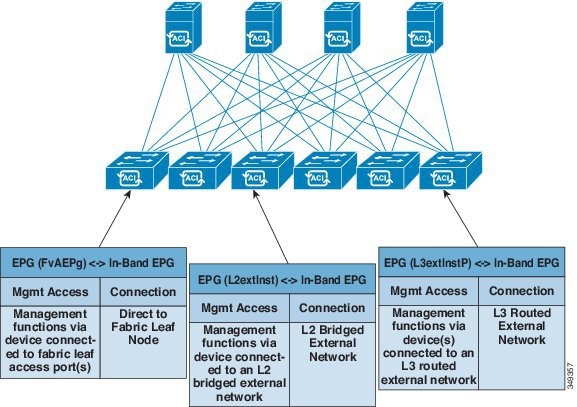
apic1# acidiag rvread 6 3  
(6,3,1)  st:6 lm(t):3(2014-10-16T08:48:20.238+00:00) le: reSt:LEADER voGr:0 cuTerm:0x19 lCoTe:0x18 
    lCoIn:0x1800000000001b2a veFiSt:0x31 veFiEn:0x31 lm(t):3(2014-10-16T08:48:20.120+00:00) 
    lastUpdt 2014-10-16T09:08:30.240+00:00
(6,3,2)  st:6 lm(t):1(2014-10-16T08:47:25.323+00:00) le: reSt:FOLLOWER voGr:0 cuTerm:0x19 lCoTe:0x18 
    lCoIn:0x1800000000001b2a veFiSt:0x49 veFiEn:0x49 lm(t):1(2014-10-16T08:48:20.384+00:00) lp: clSt:2 
    lm(t):1(2014-10-16T08:47:03.286+00:00) dbSt:2 lm(t):1(2014-10-16T08:47:02.143+00:00) stMmt:1 
    lm(t):0(zeroTime) dbCrTs:2014-10-16T08:47:02.143+00:00 lastUpdt 2014-10-16T08:48:20.384+00:00
(6,3,3)  st:6 lm(t):2(2014-10-16T08:47:13.576+00:00) le: reSt:FOLLOWER voGr:0 cuTerm:0x19 lCoTe:0x18 
    lCoIn:0x1800000000001b2a veFiSt:0x43 veFiEn:0x43 lm(t):2(2014-10-16T08:48:20.376+00:00) 
    lastUpdt 2014-10-16T09:08:30.240+00:00
---------------------------------------------
clusterTime=<diff=65247251 common=2014-10-16T09:08:30.445+00:00 local=2014-10-15T15:01:03.194+00:00      pF=<displForm=0 offsSt=0 offsVlu=0 lm(t):3(2014-10-16T04:50:08.714+00:00)>>