ルータの開梱
ルータを設置する準備が完了してから、開梱します。設置場所の準備ができていない場合は、損傷を防ぐために、設置の準備が完了するまで輸送用コンテナにシャーシを入れたままにしておきます。
注文したルータ、アクセサリキット、マニュアル、およびオプションの機器によっては、複数の箱に分けて納品されることがあります。開梱するときは、納品書を確認して、リストのアイテムがすべて揃っていることを確認してください。
この製品のドキュメントセットは、偏向のない言語を使用するように配慮されています。このドキュメントセットでの偏向のない言語とは、年齢、障害、性別、人種的アイデンティティ、民族的アイデンティティ、性的指向、社会経済的地位、およびインターセクショナリティに基づく差別を意味しない言語として定義されています。製品ソフトウェアのユーザインターフェイスにハードコードされている言語、RFP のドキュメントに基づいて使用されている言語、または参照されているサードパーティ製品で使用されている言語によりドキュメントに例外が存在する場合があります。シスコのインクルーシブ ランゲージの取り組みの詳細は、こちらをご覧ください。
このドキュメントは、米国シスコ発行ドキュメントの参考和訳です。リンク情報につきましては、日本語版掲載時点で、英語版にアップデートがあり、リンク先のページが移動/変更されている場合がありますことをご了承ください。あくまでも参考和訳となりますので、正式な内容については米国サイトのドキュメントを参照ください。
この章では、Cisco 1100 ターミナル ゲートウェイ ルータを設置して LAN および WAN ネットワークに接続する方法について説明します。
 警告 |
この機器の設置、交換、または修理は、熟練者のみが実施できます。熟練者の説明については、「ステートメント 1089」を参照してください。ステートメント 1090 |
Cisco 1100 シリーズ ターミナル ゲートウェイ ルータの設置には、次の作業が含まれます。
ルータを設置する準備が完了してから、開梱します。設置場所の準備ができていない場合は、損傷を防ぐために、設置の準備が完了するまで輸送用コンテナにシャーシを入れたままにしておきます。
注文したルータ、アクセサリキット、マニュアル、およびオプションの機器によっては、複数の箱に分けて納品されることがあります。開梱するときは、納品書を確認して、リストのアイテムがすべて揃っていることを確認してください。
Cisco 1100 ターミナル ゲートウェイ ルータは、19 インチ(48.26 cm)または 23 インチ(58.42 cm)のラックに設置できます。シャーシの設置には、ルータに付属の標準ブラケットを使用します。
デバイスを前向きに取り付ける場合は、前面パネルを正面に向け、シャーシの前面にブラケットを取り付けます。
次の図に示すように、デバイスの両側面に取り付けブラケットを取り付けます。各ブラケットをデバイスに取り付けるには 4 本のネジが必要です。そのため、両方のブラケットをデバイスに取り付けるには合計 8 本のネジが必要になります。取り付けキットに付属のネジを使用して、デバイスにネジを取り付けてください。
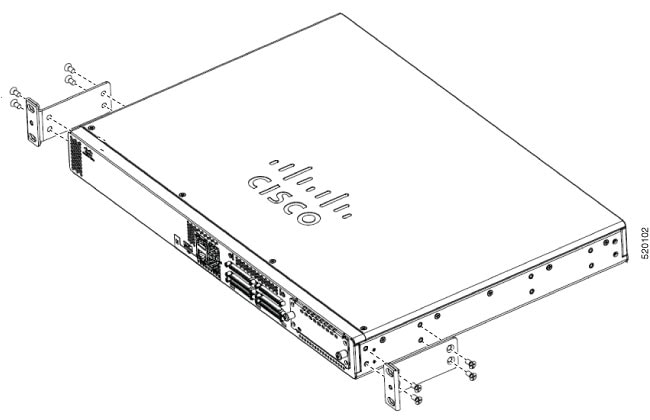
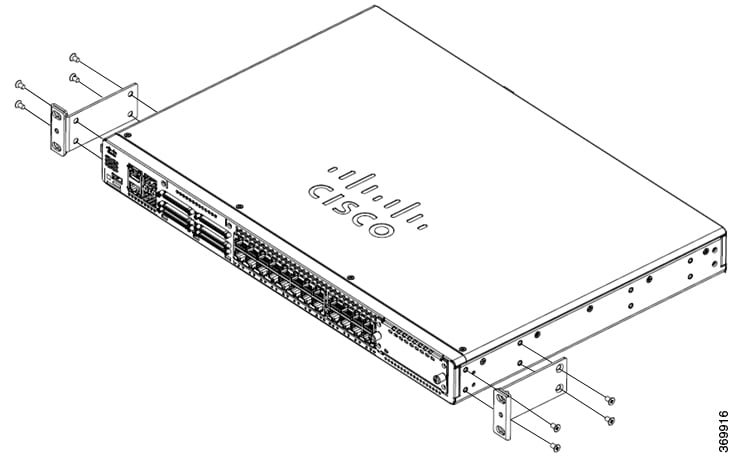

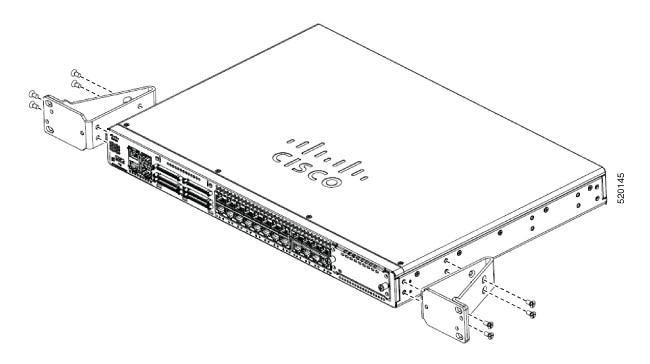
ルータを設置するには、ルータをラックに取り付けるときに、アクセサリキットに付属のネジでルータを固定します。ルータをラックに取り付ける前に、次の安全警告ステートメントを参照してください。
警告 |
|
警告 |
感電を避けるため、通常の使用中、この装置のシャーシは永久接続により接地する必要があります。ステートメント 445 |
警告 |
この機器の設置、交換、または修理は、熟練者のみが実施できます。熟練者の説明については、「ステートメント 1089」を参照してください。ステートメント 1090 |
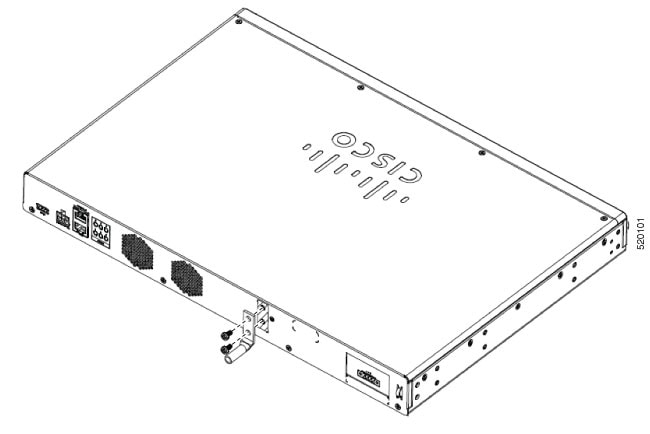
ルータをセットアップしたら、シャーシを適切なアースに接続します。アース線は、地域の安全基準に従って取り付ける必要があります。シャーシのアース接続に関する安全情報については、シャーシのアース接続の手順を参照してください。
シャーシのアース接続には、6 AWG サイズの銅線とアースラグを使用します。
約 8 mm の長さの M4 ネジを使用してください。
ルータのアース接続を行うには、次の手順に従います。
アースラグまたはアース端子に合わせて、アース線の端の被覆を必要な長さだけ取り除きます(アースラグの場合は約 20 mm(0.75 インチ))。
適切なサイズの圧着工具を使用して、アースラグにアース線を圧着します。
次の図に示すように、シャーシにアースラグを取り付けます。アースラグ用のネジが付属しています。ネジを締めます。推奨トルクは 0.9 〜 1.1Nm(8 〜 10 インチポンド)です。
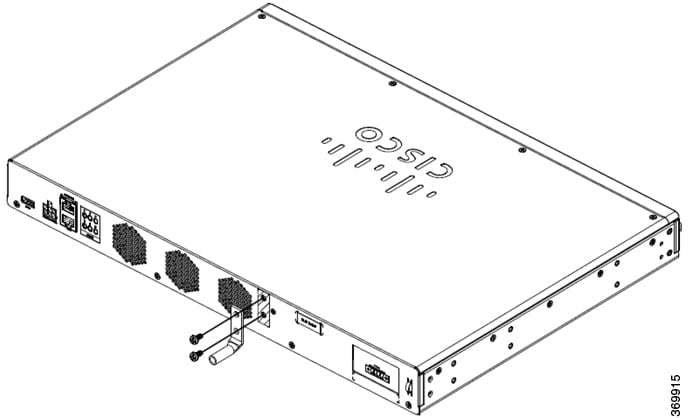
Cisco 1100 ターミナル ゲートウェイ ルータへの電力の供給は、AC 電源アダプタおよび DC 電源アダプタを介して行われます。
警告 |
この装置は、アースさせる必要があります。感電のリスクを軽減するため、絶対にアース導体を破損させたり、アース線が正しく取り付けられていない装置を稼働させたりしないでください。アースが適切かどうかはっきりしない場合には、電気検査機関または電気技術者に確認してください。ステートメント 1024 |
HVDC および DC システムの場合:
警告 |
感電または火災のリスクを軽減するため、容易にアクセス可能な二極切断装置を固定配線に組み込む必要があります。ステートメント 1022 |

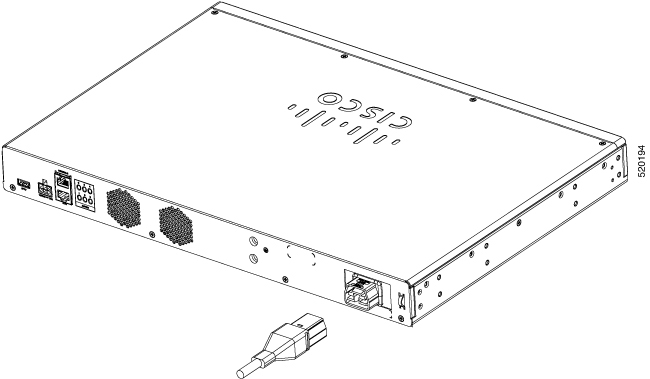
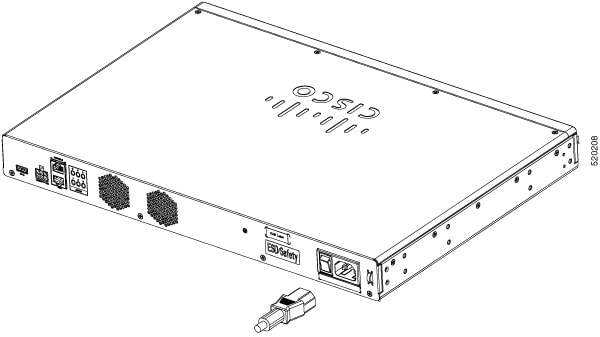
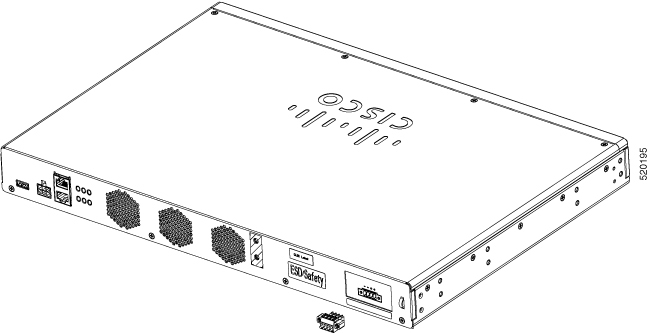
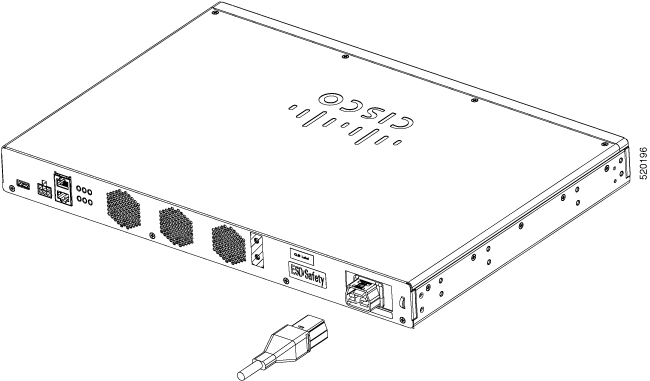
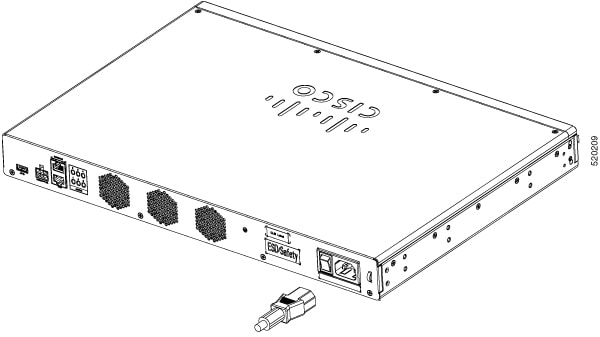
警告 |
感電または火災のリスクを軽減するため、機器は地域および国の電気規則に従って設置する必要があります。ステートメント 1074 |
警告 |
感電のリスクを軽減するため、装置を設置または交換するときには、必ずアースを最初に接続し、最後に取り外します。ステートメント 1046 |
警告 |
感電のリスクを軽減するために、次の手順を実行する前にシステムから電力が供給されていないことを確認してください。ステートメント 1003 |
 注意 |
2 つのマイナス入力と 2 つのプラス入力は、2 つの独立した電源への冗長接続を目的としていません。2 つのマイナス入力端子と 2 つのプラス入力端子は、導体を並列にして電流容量を増やすことを目的としています。 2 つのマイナス入力と 2 つのプラス入力を使用する場合は、マイナス入力を同じ電源に接続し、プラス入力を同じ電源に接続する必要があります。 |
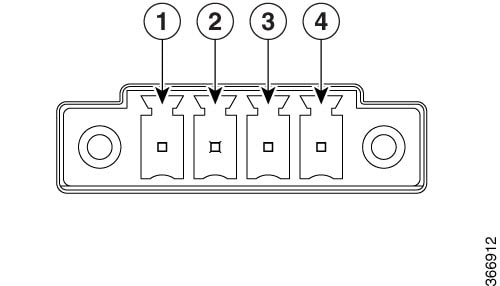
|
ピン番号 |
名前 |
説明 |
|---|---|---|
|
1 |
DC In - |
DC 電源マイナス入力 |
|
2 |
DC In - |
DC 電源マイナス入力 |
|
3 |
DC In + |
DC 電源プラス入力 |
|
4 |
DC In + |
DC 電源プラス入力 |
ターミナルゲートウェイの DC 電源接続を接続するには、次の手順に従います。
|
1 |
アクセサリパッケージで電源コネクタを見つけます。 コネクタでは、ピンが左から右へ次のようになっています。 1:DC 電源のマイナス側の接続部 2:DC 電源のマイナス側の接続部 3:DC 電源のプラス側の接続部 4:DC 電源のプラス側の接続部 |
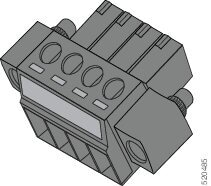
|
||
|
2 |
電源コネクタのプラスとマイナスの位置を確認します。接続は左から右の順に次のとおりです。 1:DC 電源のマイナス側の接続部 2:DC 電源のマイナス側の接続部 3:DC 電源のプラス側の接続部 4:DC 電源のプラス側の接続部 |
|||
|
3 |
DC 電源に接続するために十分な長さになるように、銅線の 2 本の撚り線の長さを計測します。
|
|||
|
4 |
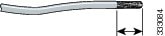
ワイヤストリッパを使用して、各 DC 入力電源に接続されている 2 本の導線の先端から、被覆を 6.3 mm(0.25 インチ)± 0.5 mm(0.02 インチ)だけはがします。6.8 mm(0.27 インチ)を超える絶縁体を導線からはがさないようにしてください。推奨されている長さ以上に被覆をはがすと、設置後に電源コネクタからむき出しの導線がはみ出る可能性があります。
|
|
||
|
5 |
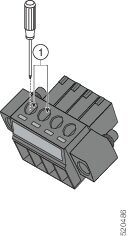
電源コネクタでは、マイナス導線の露出部分を端子 1 に挿入し、プラス導線の露出部分を端子 3 に挿入します。リード線が見えないことを確認してください。コネクタからは絶縁体に覆われた導線だけが伸びている必要があります。
|
|
||
|
6 |
ラチェット トルク マイナス ドライバを使用して、電源コネクタの非脱落型ネジ(取り付けた導線の上)を 2 インチポンド(0.23 N-m)で締め付けます。 |
|||
|
7 |
ターミナルゲートウェイの背面にある対応するコネクタに電源コネクタを挿入し、2 本の非脱落型ネジを締めてコネクタをターミナルゲートウェイに固定します。 |
|||
|
8 |
プラス導線のもう一方の端を DC 電源のプラス端子に接続し、マイナス導線のもう一方の端を DC 電源のマイナス端子に接続します。 |
ここでは、Mac OS X システム USB ポートを組み込みの OS X ターミナル ユーティリティを使用してコンソールに接続する方法について説明します。
|
ステップ 1 |
Finder を使用して、[Applications] > [Utilities] > [Terminal] を選択します。 |
|
ステップ 2 |
OS X USB ポートをルータに接続します。 |
|
ステップ 3 |
次のコマンドを入力して、OS X USB ポート番号を検索します。 例: |
|
ステップ 4 |
次のコマンドに続けてルータの USB ポート速度を指定して、USB ポートに接続します。 例:ターミナルウィンドウから OS X USB コンソールの接続を解除するには Ctrl+A に続けて Ctrl+\ を入力します |
ここでは、Linux システム USB ポートを組み込みの Linux ターミナル ユーティリティを使用してコンソールに接続する方法について説明します。
|
ステップ 1 |
Linux のターミナル ウィンドウを開きます。 |
|
ステップ 2 |
Linux USB ポートをルータに接続します。 |
|
ステップ 3 |
次のコマンドを入力して、Linux USB ポート番号を検索します。 例: |
|
ステップ 4 |
次のコマンドに続けてルータの USB ポート速度を指定して、USB ポートに接続します。 例:ターミナルウィンドウから Linux コンソールの接続を解除するには Ctrl+A に続けて : を入力し、それから quit と入力します |
このセクションでは、WAN および LAN インターフェイスケーブルの接続方法について説明します。インターフェイスケーブルを接続する前に、次の警告文を参照してください。
ここでは、Cisco 1100 ターミナル ゲートウェイ サーバーの一般的な WAN および LAN 接続の概要を示します。
|
ポートまたは接続 |
ポートの種類、色 |
接続 |
ケーブル |
|---|---|---|---|
|
イーサネット |
RJ-45、黄 |
イーサネット ハブまたはイーサネット スイッチ |
カテゴリ 5 以上のイーサネット |
|
ギガビット イーサネット SFP、光ファイバ |
LC、光の波長に応じた色 |
GLC-SX、-LX、-LH、-ZX、-BX、-EX、-TE |
適用可能なデータ シートに指定されている光ファイバ |
|
ギガビット イーサネット SFP、銅線 |
RJ-45 |
1000BASE-T |
カテゴリ 5、5e、6 UTP |
非同期シリアルポートでは、新しいケーブル CAB-ASYNC-8 がサポートされています。
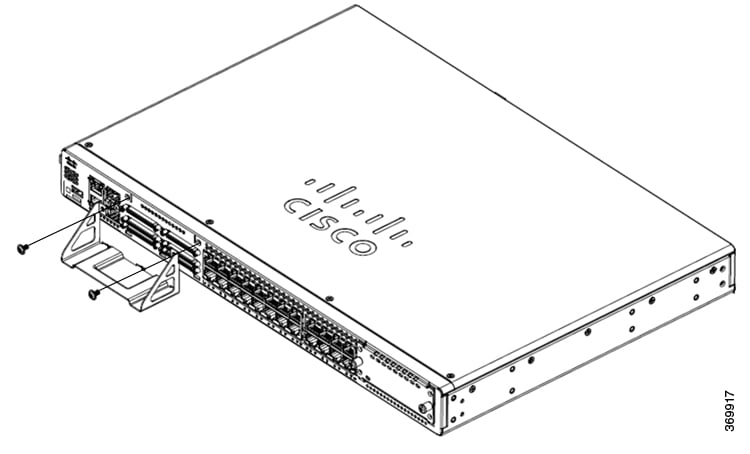
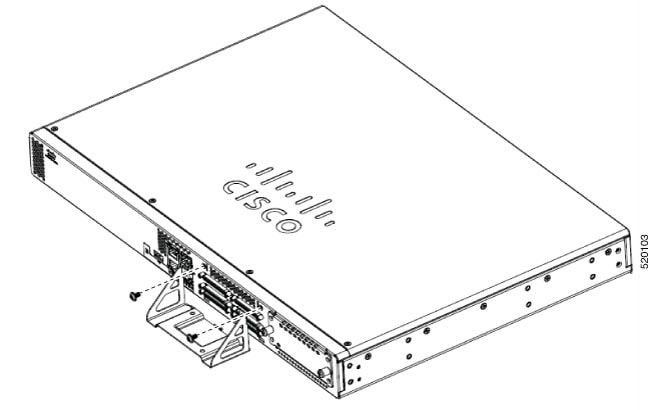
非同期ケーブルをポートに接続する前に、非同期ブラケットを前面パネルに取り付けます。
ブラケットの側面を前面パネルの非同期ポートスロットに合わせます。
No.1 プラスドライバまたはマイナスドライバを使用してネジを締めます。
ルータシャーシを設置したら、次の手順を実行して WAN および LAN インターフェイスを接続します。
各 WAN または LAN をシャーシ上の該当するコネクタに接続します。
コネクタに負担がかからないように、慎重にケーブルを配線します。
ケーブルが絡まないように、ケーブルを束にして整理します。
経路と曲げ半径が安全な範囲になるようにケーブルの配線を確認します。必要に応じて、ケーブルの位置を再調整します。
サイトの要件に従ってケーブル タイを装着します。
ルータを設置してケーブルを接続したら、基本設定でルータを設定できます。ルータの設定方法の詳細については、『Cisco 1100 Series Software Configuration Guide』[英語] を参照してください。
 フィードバック