アプライアンスのインストール ワークフロー
Cisco DNA Center アプライアンスを物理的に設置するには、この章で説明されているタスクを実行します。設置するアプライアンスごとにこれらのタスクを実行します。なおプライマリノードを設定する前に、すべてのアプライアンスを設置してください。
これらのタスクがすべて完了したら、「アプライアンス設定の準備」で説明されている手順に進みます。
この製品のドキュメントセットは、偏向のない言語を使用するように配慮されています。このドキュメントセットでの偏向のない言語とは、年齢、障害、性別、人種的アイデンティティ、民族的アイデンティティ、性的指向、社会経済的地位、およびインターセクショナリティに基づく差別を意味しない言語として定義されています。製品ソフトウェアのユーザインターフェイスにハードコードされている言語、RFP のドキュメントに基づいて使用されている言語、または参照されているサードパーティ製品で使用されている言語によりドキュメントに例外が存在する場合があります。シスコのインクルーシブ ランゲージの取り組みの詳細は、こちらをご覧ください。
このドキュメントは、米国シスコ発行ドキュメントの参考和訳です。リンク情報につきましては、日本語版掲載時点で、英語版にアップデートがあり、リンク先のページが移動/変更されている場合がありますことをご了承ください。あくまでも参考和訳となりますので、正式な内容については米国サイトのドキュメントを参照ください。
Cisco DNA Center アプライアンスを物理的に設置するには、この章で説明されているタスクを実行します。設置するアプライアンスごとにこれらのタスクを実行します。なおプライマリノードを設定する前に、すべてのアプライアンスを設置してください。
これらのタスクがすべて完了したら、「アプライアンス設定の準備」で説明されている手順に進みます。
 注意 |
内部アプライアンスのコンポーネントを取り扱うときは、静電気防止用ストラップを着用し、モジュールのフレームの端のみを持つようにしてください。 |
|
ステップ 1 |
段ボール箱からアプライアンスを取り出します。(将来、アプライアンスの輸送が必要になったときに備え)梱包材はすべて保管しておいてください。 |
|
ステップ 2 |
カスタマーサービス担当者から提供された機器リストと梱包品の内容を照合します。すべての品目が揃っていることを確認してください。 |
|
ステップ 3 |
破損や不一致がないことを確認し、万一不備があった場合は、シスコカスタマーサービス担当者にご連絡ください。次の情報を用意しておきます。
|
 (注) |
サーバの設置、操作、または保守を行う前に、『Regulatory Compliance and Safety Information for Cisco UCS C-Series Servers』を参照して重要な安全情報を確認してください。 |
 警告 |
安全上の重要な注意事項 この警告マークは「危険」の意味です。人身事故を予防するための注意事項が記述されています。機器の取り扱い作業を行うときは、電気回路の危険性に注意し、一般的な事故防止対策に留意してください。各警告の最後に記載されているステートメント番号を基に、装置に付属の安全についての警告を参照してください。 ステートメント 1071 |
警告 |
システムの過熱を防ぐため、最大推奨周囲温度の 35°C (95°F)を超えるエリアで操作しないでください。 ステートメント 1047 |
警告 |
いつでも装置の電源を切断できるように、プラグおよびソケットにすぐ手が届く状態にしておいてください。 ステートメント 1019 |
警告 |
この製品は、設置する建物に短絡(過電流)保護機構が備わっていることを前提に設計されています。保護デバイスの定格 250 V、15 A を超えないようにしてください。ステートメント 1005 |
警告 |
装置は地域および国の電気規則に従って設置する必要があります。 ステートメント 1074 |
警告 |
この装置は、立ち入りが制限された場所への設置を前提としています。立ち入りが制限された場所とは、特殊な器具、錠と鍵、またはその他の保安手段を使用しないと入れない場所を意味します。 ステートメント 1017 |
次の 4 つは 112 コアアプライアンスに固有の警告です。
警告 |
この装置は、アースさせる必要があります。絶対にアース導体を破損させたり、アース線が正しく取り付けられていない装置を稼働させたりしないでください。アースが適切かどうかはっきりしない場合には、電気検査機関または電気技術者に確認してください。 ステートメント 1024 |
警告 |
北欧諸国(ノルウェー、フィンランド、スウェーデン、デンマーク)では、このシステムは、すべての機器のメイン アース接続の電圧が同じ(等電位接地)であり、システムが接地された電源コンセントに接続されている、アクセス制限区域に設置する必要があります。 ステートメント 328 |
警告 |
システムの電源接続の前に高リーク電流アース接続を行う必要があります。 ステートメント 342 |
警告 |
本機器は、電力を供給する前に、お客様が準備した地線を使用して外部接地する必要があります。アースが適切かどうかはっきりしない場合には、電気検査機関または電気技術者に確認してください。 ステートメント 366 |
注意 |
アプライアンスを取り付ける際は、適切なエアーフローを確保するために、レールキットを使用する必要があります。レールキットを使用せずに、ユニットを別のユニットの上に物理的に置く(つまり積み重ねる)と、アプライアンスの上部にある通気口がふさがれます。これは、過熱したり、ファンの回転が速くなったり、電力消費が高くなったりする原因となります。アプライアンスをラックに取り付けるときは、アプライアンス間で必要な最小の間隔を確保できるレール キットのマウントを推奨します。レール キットを使用してユニットをマウントする場合は、アプライアンス間の間隔を余分にとる必要はありません。 |
注意 |
鉄共振テクノロジーを使用する UPS モデルは使用しないでください。これらの UPS モデルは、Cisco UCS などのシステムに使用すると、データトラフィックパターンの変化によって入力電流が大きく変動し、動作が不安定になるおそれがあります。 |
アプライアンスを設置する際には、次のガイドラインに従ってください。
アプライアンスを設置する前に、設置場所を検討して準備します。設置場所を計画する際に推奨される作業については、『Cisco UCS サイト計画および準備作業(Cisco UCS Site Preparation Guide)』を参照してください。
アプライアンスの作業に支障がないように、また適切なエアーフローが確保されるように、アプライアンス周辺に十分なスペースを確保できることを確認してください。このアプライアンスでのエアーフローは、前面から背面に流れます。
設置場所の空調が「環境仕様」に記載された温度要件に適合していることを確認します。
キャビネットまたはラックが、「ラック要件の確認」に記載された要件に適合していることを確認します。
設置場所の電源が、「電源仕様」に記載された要件に適合していることを確認します。使用可能な場合は、電源障害に備えて UPS を使用してください。
適切な操作を行うため、アプライアンスを設置するラックは次の要件を満たす必要があります。
標準的な 19 インチ(48.3 cm)幅 4 支柱 EIA ラック(ANSI/EIA-310-D-1992 のセクション 1 に準拠した英国ユニバーサル ピッチに適合するマウント支柱付き)。
付属のスライドレールを使用する場合、ラック支柱の穴は、9.6 mm(0.38 インチ)の正方形、7.1 mm(0.28 インチ)の丸形、#12-24 UNC、または #10-32 UNC になります。
サーバごとのラックの垂直方向のスペースは次を満たす必要があります。
44 および 56 コアアプライアンスの場合、1 RU は 44.45 mm(1.75 インチ)に相当します。
112 コアアプライアンスの場合、4 RU は 177.8 mm(7.0 インチ)に相当します。
この項では、アプライアンスの電源をオンにして、それが機能していることを確認する方法について説明します。
|
ステップ 1 |
付属の電源コードをアプライアンスの各電源装置に接続してから、接地付き AC 電源出力に接続します。詳細については「電源仕様」を参照してください。 初回のブートアップ時には、アプライアンスがブートしてスタンバイ電源モードになるまでに約 2 分かかります。 電源ステータス LED は、次のとおりアプライアンスの電源ステータスを示します。
電源ステータス LED などのアプライアンス LED の詳細については、「前面パネルと背面パネル」を参照してください。 |
|
ステップ 2 |
前面パネルの KVM コネクタに接続されている付属の KVM ケーブルを使用して、USB キーボードと VGA モニタをサーバに接続します。または、背面パネルの VGA および USB ポートを使用することもできます。一度に接続できる VGA インターフェイスは 1 つのみです。 |
アプライアンスの電源を投入したら、前面パネルと背面パネルの LED とボタンの状態をチェックし、機能していることを確認します。
次の図は、物理的な設置と初回の電源投入が終わった後(設定前)動作しているアプライアンスの LED を示しています。
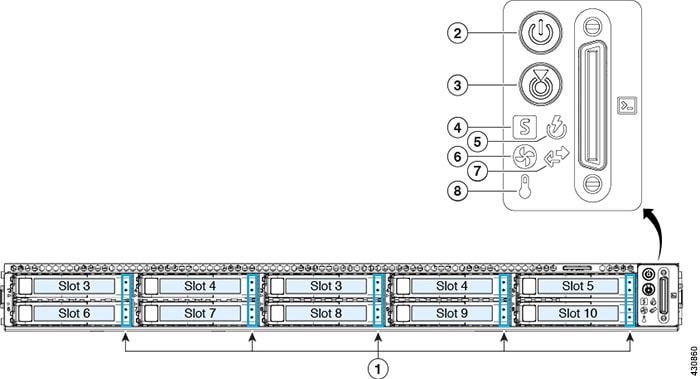
|
LED |
望ましいステータスインジケータ |
|---|---|
|
1 |
|
|
2 |
電源ステータス:緑 |
|
3 |
ユニット識別:消灯 |
|
4 |
システムステータス:緑 |
|
5 |
電源装置ステータス:緑 |
|
6 |
ファンステータス:緑 |
|
7 |
ネットワーク リンク アクティビティ:消灯 |
|
8 |
温度ステータス:緑 |
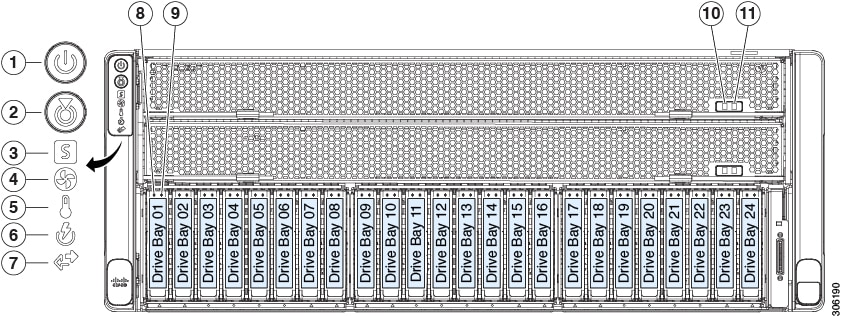
|
LED |
望ましいステータスインジケータ |
|---|---|
|
1 |
電源ステータス:緑 |
|
2 |
ユニット識別:消灯 |
|
3 |
システムステータス:緑 |
|
4 |
ファンステータス:緑 |
|
5 |
温度ステータス:緑 |
|
6 |
電源装置ステータス:緑 |
|
7 |
ネットワーク リンク アクティビティ:消灯 |
|
8 |
ドライブ障害 LED:消灯 |
|
9 |
ドライブアクティビティ LED:緑 |
|
10 |
CPU モジュール電源のステータス:緑 |
|
11 |
CPU モジュール障害:消灯 |
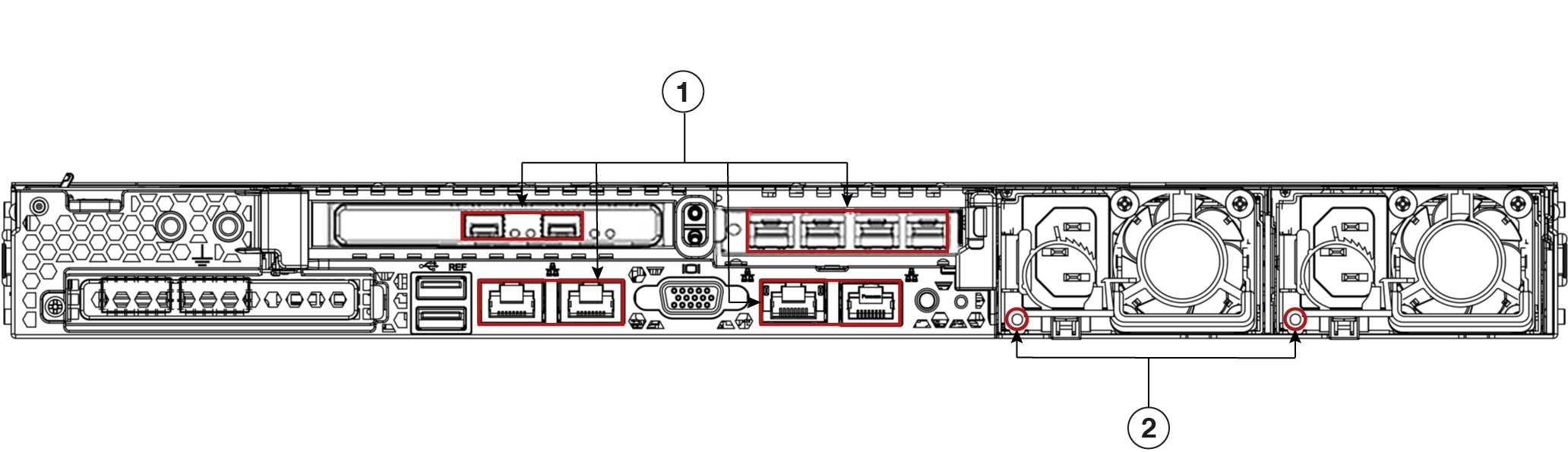
|
LED |
望ましいステータスインジケータ |
|---|---|
|
1 |
正常であれば、最初の電源投入時にはすべてのポートのリンクステータスとリンク速度 LED がオフになります。 Maglev 設定ウィザード(「Maglev ウィザードを使用したプライマリノードの設定」と「 Maglev ウィザードを使用したアドオンノードの設定」を参照)またはブラウザベースの設定ウィザード(詳細インストール構成ウィザードを使用したプライマリノードの設定と詳細インストール構成ウィザードを使用したセカンダリノードの設定を参照)を使用して、ネットワーク設定が設定され、テストされた後、ケーブル接続済みポートのリンクステータスとリンク速度を表す LED は、すべて緑になる必要があります。すべてのケーブル接続されていないポートの LED は変化しません。 |
|
2 |
AC 電源ステータス LED:緑 |
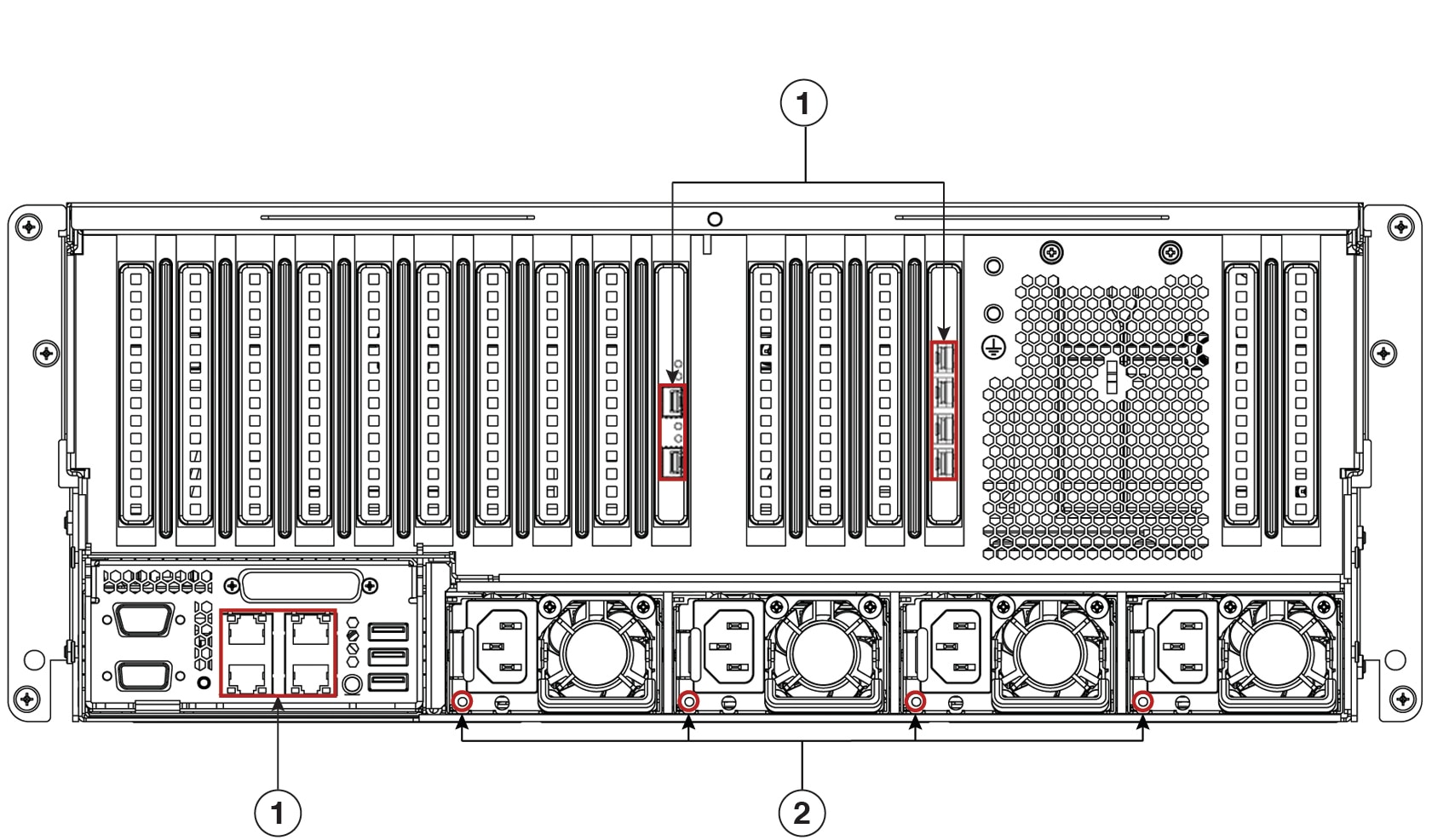
|
LED |
望ましいステータスインジケータ |
|---|---|
|
1 |
正常であれば、最初の電源投入時にはすべてのポートのリンクステータスとリンク速度 LED がオフになります。 Maglev 構成ウィザード(「Maglev ウィザードを使用したプライマリノードの設定」と「 Maglev ウィザードを使用したセカンダリノードの設定」を参照)またはブラウザベースの構成ウィザード(詳細インストール構成ウィザードを使用したプライマリノードの設定と詳細インストール構成ウィザードを使用したセカンダリノードの設定を参照)を使用して、ネットワーク設定を設定し、テストした後は、すべてのケーブル接続済みポートのリンクステータスとリンク速度を表す LED が緑になる必要があります。すべてのケーブル接続されていないポートの LED は変化しません。 |
|
2 |
AC 電源ステータス LED:緑 |
以上に示されていない色の LED が表示される場合は、問題の状態が発生している可能性があります。そのステータスの考えられる原因については、前面パネルと背面パネルを参照してください。アプライアンスの設定に進む前に、問題の状態を修正してください。
 フィードバック