Crosswork クラスタの管理

ここでは、次の内容について説明します。

クラスタ管理の概要

Cisco Crosswork プラットフォームはクラスタアーキテクチャを使用します。クラスタは、ノードと呼ばれる仮想マシン(VM)ホストの統合グループにプラットフォームサービスを分散します。基盤となるソフトウェアアーキテクチャは、処理負荷とトラフィック負荷をノード間で自動的かつ動的に分散します。このアーキテクチャにより、Cisco Crosswork はシステムの実際の使用方法に対応し、スケーラブルで可用性の高い拡張可能な方法で実行できます。

1 つの Crosswork クラスタは 3 つ以上のノードで構成され、すべてがハイブリッド設定で動作します。これら 3 つのハイブリッドノードは、すべての Cisco Crosswork の展開に必須です。より厳しいスケール要件がある場合は、最大 2 つのワーカーノードを追加できます。詳細については、新しいクラスタノードの展開を参照してください

admin ロールまたは適切な権限を持つロールに割り当てられたユーザーのみが、すべてのクラスタ設定にアクセスできます。

表 1. クラスタの概要

アクション

説明

ナビゲーション

[Crosswork Manager] ウィンドウを使用して、クラスタの状態を確認します。このウィンドウを表示するには、メインメニューから、[管理(Administration)] > [Crosswork Manager] を選択します。

[Crosswork の概要(Crosswork Summary)] ウィンドウ

[Crosswork Manager] ウィンドウには、ノードのステータス、プラットフォーム インフラストラクチャ、およびインストールしたアプリケーションに関する概要情報が表示されます。

図 1. Crosswork Manager(クラスタ展開)
[Crosswork Manager] ウィンドウ

[クラスタ管理(Cluster Management)] ウィンドウ

(注)  


Crosswork がクラスタとして展開されている場合にのみ適用されます。

[システム概要(System Summary)] タイルをクリックして、クラスタ内のノードの詳細を表示します。

図 2. [クラスタ管理(Cluster Management)] ウィンドウ
[クラスタ管理(Cluster Management)] ウィンドウ

ウィンドウ左上のセクションにはクラスタに関する詳細が表示され、右上のセクションにはクラスタ全体のリソース消費に関する詳細が表示されます。下部のセクションには、ノードごとのリソース使用率が表示され、ノードごとに個別の詳細タイルが表示されます。ウィンドウには、使用中の IP アドレス、各ノードがハイブリッドかワーカーかなど、その他の詳細が表示されます。

(注)  


Crosswork Network Controller が AWS EC2 に展開されている場合、 初期状態では VM ステータスはデフォルトの [不明(Unknown)] が表示されます。インベントリファイルを更新すると、ステータスが [初期化中(Initializing)] に変わります。この動作は、EC2 展開では正常です。

右上隅にある システム機能をリアルタイムで視覚的にモニター への [その他の可視化の表示(View more Visualizations)] リンクをクリックします。

特定のノードの詳細を表示するには、ノードのタイルで をクリックし、[詳細の表示(View Details)] を選択します。[VMノード(VM Node)] ウィンドウに、ノードで実行されているコンポーネントのリスト、マイクロサービス、アラームを含むノードの詳細が表示されます。

  • メトリックまたはログを要求するには、[アクション(Action)] 列で をクリックし、関連するオプションを選択します。

  • マイクロサービスを再起動するには、[アクション(Action)] をクリックし、[再起動(Restart)] を選択します。

図 3. ノードの詳細
[VM ノードの詳細(VM Node Details)] ウィンドウ

[Crosswork Health] タブの使用方法については、「プラットフォーム インフラストラクチャとアプリケーション正常性のモニター」を参照してください。

単一 VM ベースの Crosswork Network Controller

7.0 リリース以降、Crosswork は、単一の VM に展開することもできます。この場合、すべての機能が提供されますが、デバイスに対する能力が限られます。単一の VM として展開すると、すべての機能は冗長性が制限された単一のマシンで実行されます。

表 2. 単一 VM の概要

アクション

説明

ナビゲーション

[Crosswork Manager] ウィンドウを使用して、クラスタの状態を確認します。このウィンドウを表示するには、メインメニューから、[管理(Administration)] > [Crosswork Manager] を選択します。

[Crosswork の概要(Crosswork Summary)] ウィンドウ

[Crosswork Manager] ウィンドウには、ノードのステータス、プラットフォーム インフラストラクチャ、およびインストールしたアプリケーションに関する概要情報が表示されます。

図 4. Crosswork の概要(単一 VM 展開)
[Crosswork の概要(Crosswork Summary)]

[システム概要(System Summary)] ウィンドウ

(注)  


Crosswork が単一の VM に展開されている場合にのみ適用されます。

[システム概要(System Summary)] タイルをクリックして、VM の詳細を表示します。

図 5. VM 詳細
VM の詳細

(注)  


  • 1 つ以上のワーカーノードとアプリケーションが存在していて、いずれかのハイブリッドノードに障害が発生した場合は、クラスタシステムのリカバリで説明している「システムのクリーンブート」の手順を試行します。

  • 複数のハイブリッドノードに障害がある場合は、クラスタシステムのリカバリで説明している「再展開と回復」の手順に従ってください。

  • [クラスタの管理(Cluster Management)] ウィンドウでは、データが更新された時刻に基づいて、クラスタ内のノード間で last_updated_time に差異があるのは正常です。これは予期された動作です。


データセンターのクレデンシャルの表示および編集

このセクションでは、Cisco Crosswork が展開されているデータセンター(VMware vCenter など)のログイン情報を表示および編集する手順について説明します。

始める前に

vCenter の現在のログイン情報を持っていることを確認します。


(注)  


Crosswork の最初の展開以降にパスワードを変更している場合は、新しい VM の展開時に Crosswork が使用する保存済みのログイン情報を更新する必要がある場合があります。


手順


ステップ 1

メインメニューから、[管理(Administration)] > [Crosswork Manager] を選択します。

ステップ 2

[Crosswork の概要(Crosswork Summary)] タブで、[システム概要(System Summary)] タイルをクリックして、[クラスタ管理(Cluster Management)] ウィンドウを表示します。

ステップ 3

[アクション(Actions)] > [データセンターの表示/編集(View/Edit Data Center)] を選択して、[データセンターの編集(Edit Data Center)] ウィンドウを表示します。

[データセンターの編集(Edit Data Center)] ウィンドウに、データセンターの詳細が表示されます。

ステップ 4

[データセンターの編集(Edit Data Center)] ウィンドウを使用して、[アクセス(Access)] の各フィールド([アドレス(Address)]、[ユーザー名(Username)]、[パスワード(Password)])に値を入力します。

ステップ 5

[保存(Save)] をクリックして、データセンター クレデンシャルの変更を保存します。


クラスタインベントリのインポート

vCenter UI を使用して手動でクラスタをインストールした場合(クラスタインストーラツールを使用せずに)、インベントリファイル(.tfvars ファイル)を Cisco Crosswork にインポートして、クラスタの詳細を反映する必要があります。インベントリファイルには、クラスタ内の VM に関する情報と、データセンターのパラメータが含まれています。


注目


この操作が完了するまで、Crosswork はクラスタ内の VM ノードを展開または削除できません。


(注)  


クラスタ インベントリ ファイルを手動でインポートするときは、「OP_Status」パラメータのコメントを外してください。これを行わないと、VM が機能するようになった後でも、VM のステータスが誤って「初期化中」と表示されます。 


手順


ステップ 1

メインメニューから、[管理(Administration)] > [Crosswork Manager] を選択します。

ステップ 2

[Crosswork の概要(Crosswork Summary)] タブで、[システム概要(System Summary)] タイルをクリックして、[クラスタ管理(Cluster Management)] ウィンドウを表示します。

ステップ 3

[アクション(Actions)] > [クラスタインベントリのインポート(Import Cluster Inventory)]を選択して、[クラスタインベントリのインポート(Import Cluster Inventory)] ダイアログボックスを表示します。

ステップ 4

(オプション)[サンプル テンプレート ファイルのダウンロード(Download sample template file)] をクリックしてテンプレートをダウンロードして編集します。インストールパラメータの詳細については、『Crosswork Network Controller 7.0 Installation Guide』の「Installation Parameters」セクションを参照してください。

ステップ 5

[参照(Browse)] をクリックし、クラスタ インベントリ ファイルを選択します。

ステップ 6

[インポート(Import)] をクリックして操作を完了します。


新しいクラスタノードの展開

ネットワークの拡張に応じて追加の Crosswork アプリケーションをインストールすると、増加するワークロードを処理するためにリソースを追加する必要が生じる場合があります。このトピックでは、新しい VM ノードを展開する方法について説明します。

新しいノードを展開するために必要な手順は、UI と API で基本的に同じです。API の使用の詳細については、「cluster APIs」[英語] を参照してください。このガイドでは、UI を使用する手順のみを示します。


重要


クラスタを手動でインストールした場合は、新しいノードを展開する前に、クラスタ インベントリ ファイルを Cisco Crosswork にインポートする必要があります。詳細については、クラスタインベントリのインポートを参照してください。[VMの展開(Deploy VM)] オプションは、インポート操作が完了するまで無効になります。


始める前に

次の情報を知っている必要があります。

  • 管理 IP アドレスなどの Cisco Crosswork ネットワーク設定の詳細。

  • データストアやデータ VM インターフェイスの IP アドレスなど、新しいノードを展開する VMware ホストの詳細。

  • 追加するノードのタイプ。クラスタには、3 つ以上のハイブリッドノードと最大 2 つのワーカーノードを設定できます。

手順


ステップ 1

メインメニューから、[管理(Administration)] > [Crosswork Manager] を選択します。

ステップ 2

[Crosswork の概要(Crosswork Summary)] タブで、[システム概要(System Summary)] タイルをクリックして、[クラスタ管理(Cluster Management)] ウィンドウを表示します。

(注)  


Crosswork Summary ウィンドウと Cluster Managementウィンドウには、クラスタに関する情報が表示されます。両方のウィンドウに同じクラスタのステータスが表示されますが、表示がわずかに一致しない場合があります。これは、Crosswork Summary ウィンドウに Kubernetes に基づいたノードステータスが表示されるのに対し、Cluster Management ウィンドウではデータセンターのノードステータスも考慮されるためです。

この不一致の例は、データセンターのリソースが不足しているために、Crosswork UI でワーカーノードの展開が失敗した場合です。この場合、障害が発生したワーカーノードのステータスは [クラスタ管理(Cluster Management)] ウィンドウに「劣化」と表示され、同じステータスが [Crossworkの概要(Crosswork Summary)] ウィンドウに「ダウン」と表示されます。

ステップ 3

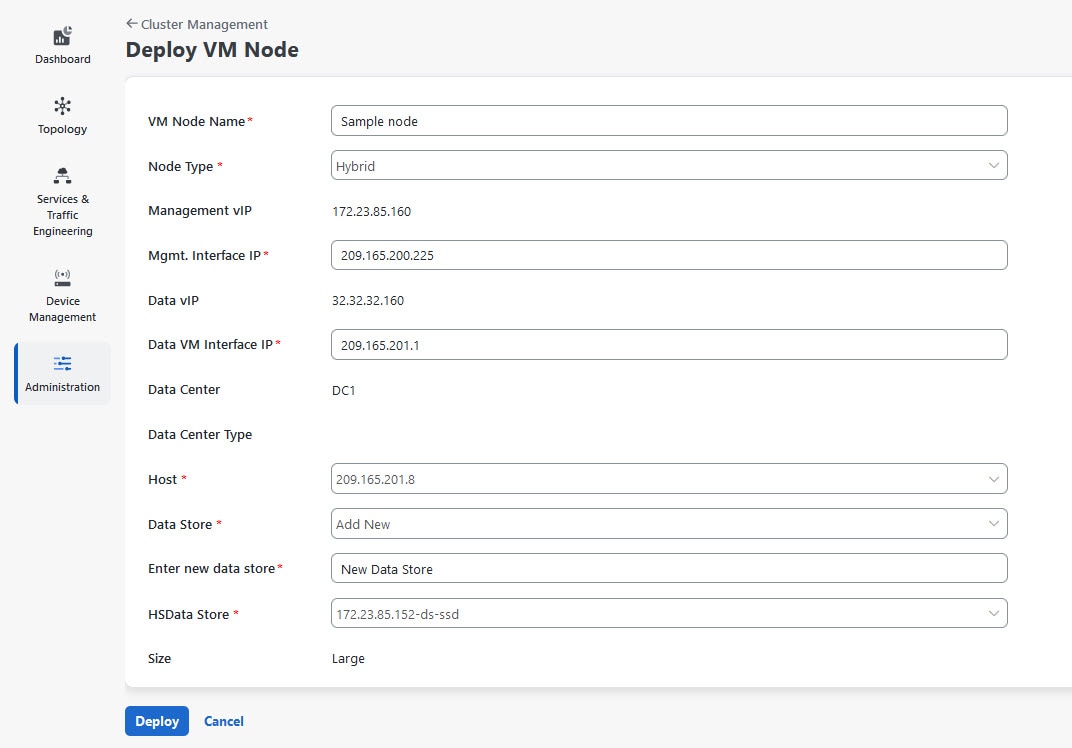
[アクション(Actions)] > [VM の展開(Deploy VM)] を選択して、[VM ノードの展開(Deploy VM Node)] ウィンドウを表示します。

図 6. [VM ノードの展開(Deploy VM Node)] ウィンドウ
VMノードの展開

ステップ 4

表示されたフィールドに関連する値を入力します。

ステップ 5

[展開(Deploy)] をクリックします。システムが VMware の新しいノードのプロビジョニングを開始します。Cisco Crosswork によって、[Crosswork Manager] ウィンドウに新しいノードのタイルが追加されます。タイルには、展開の進行状況が表示されます。

[クラスタ管理(Cluster Management)] > [アクション(Actions)] > [ジョブ履歴の表示(View Job History)] を選択するか、または VMware のユーザーインターフェイスからノードの展開ステータスをモニターできます。

Cisco Crosswork API を使用して VM ノードを追加した場合は、新しく追加された VM ノードタイルで をクリックし、[展開(Deploy)] を選択して操作を完了します。

ステップ 6

既存のノードでの重い負荷(90% を超える実行)を軽減するためにこのノードが追加された場合は、リソースを再調整するか(詳細についてはクラスタリソースの再調整を参照)、一部のプロセスを再起動してシステムでそれらのプロセスを新しく追加されたノードに強制的に移動することができます。


クラスタリソースの再調整

クラスタ管理の一環として、Crosswork は各クラスタノードのリソース使用率を常にモニタリングしています。いずれかのノードの CPU 使用率が高くなると、Crosswork はアクションを講ずるように求める通知をトリガーします。アラームシステムには 2 つのレベルがあります。最初のアラームは、使用率が約 70 ~ 80% になるとトリガーされ、ユーザーにワーカーノードの追加を計画するように求めます(新しいクラスタノードの展開を参照)。理想的には、パフォーマンスの問題を回避するために、使用率が 90% を超える前に新しいノードを展開する必要があります。すでに 5 ~ 6 個のノードがあり、それでもリソースが不足している場合は、シスコ カスタマー エクスペリエンス チームにお問い合わせください。

その後、[再調整(Rebalance)] 機能を使用して、クラスター内の既存の VM ノード間でリソースを再割り当てできます。一部のノードが他のノードよりもビジーな場合は、再調整が必要です。新しいワーカーが追加されても、アクティブなワークロードは自動的に移動されないため、再調整が必要です。


注意    


再調整には 15 分から 30 分かかることがあります。その間、Crosswork アプリケーションは使用できません。再調整操作は、一度開始するとキャンセルできません。


始める前に

  • データの整合性を確保するために、再調整する前に Crosswork をメンテナンスモードにする必要があります。

  • 再調整中にログインしたユーザーは、セッションを失います。再調整のためにシステムをメンテナンスモードにすることを事前に他のユーザーに通知し、ログアウトする時間を提供してください。[アクティブセッション(Active Sessions)] ウィンドウ([管理(Administration)] > [ユーザとロール(Users and Roles)] > [アクティブセッション(Active sessions)] タブ)を使用して、現在ログインしているユーザー(または放棄され、まだクリーンアップされていないセッション)を確認できます。

手順


ステップ 1

メインメニューから、[管理(Administration)] > [Crosswork Manager] を選択します。

ステップ 2

[Crosswork の概要(Crosswork Summary)] タブで、[システム概要(System Summary)] タイルをクリックして、[クラスタ管理(Cluster Management)] ウィンドウを表示します。

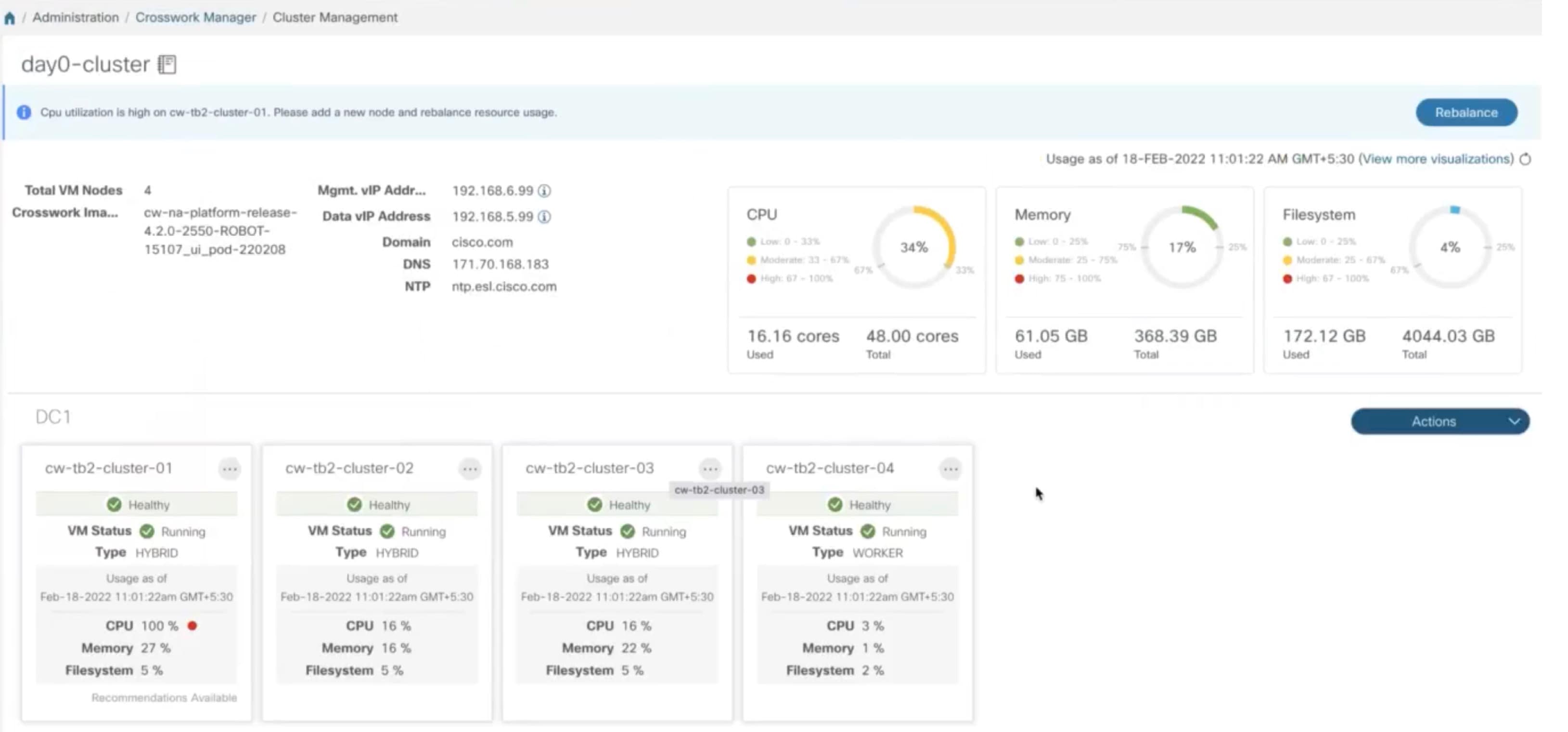
この手順では、3 つのハイブリッドノードと 1 つのワーカーノードを持つサンプルクラスタ(day0-control)が考慮されています。ハイブリッドノードの 1 つで CPU 使用率が高くなっています(cw-tb2-cluster-01 で 100%)。詳しくは下の画像をご覧ください。

次の図は、4 つのノードを持つクラスタと、ワーカーノードの追加をユーザーに推奨するバナーを示しています。

図 7. 再調整通知

ノードのタイルで、 をクリックして [詳細の表示(View Details)] を選択すると、詳細が表示されます。

ステップ 3

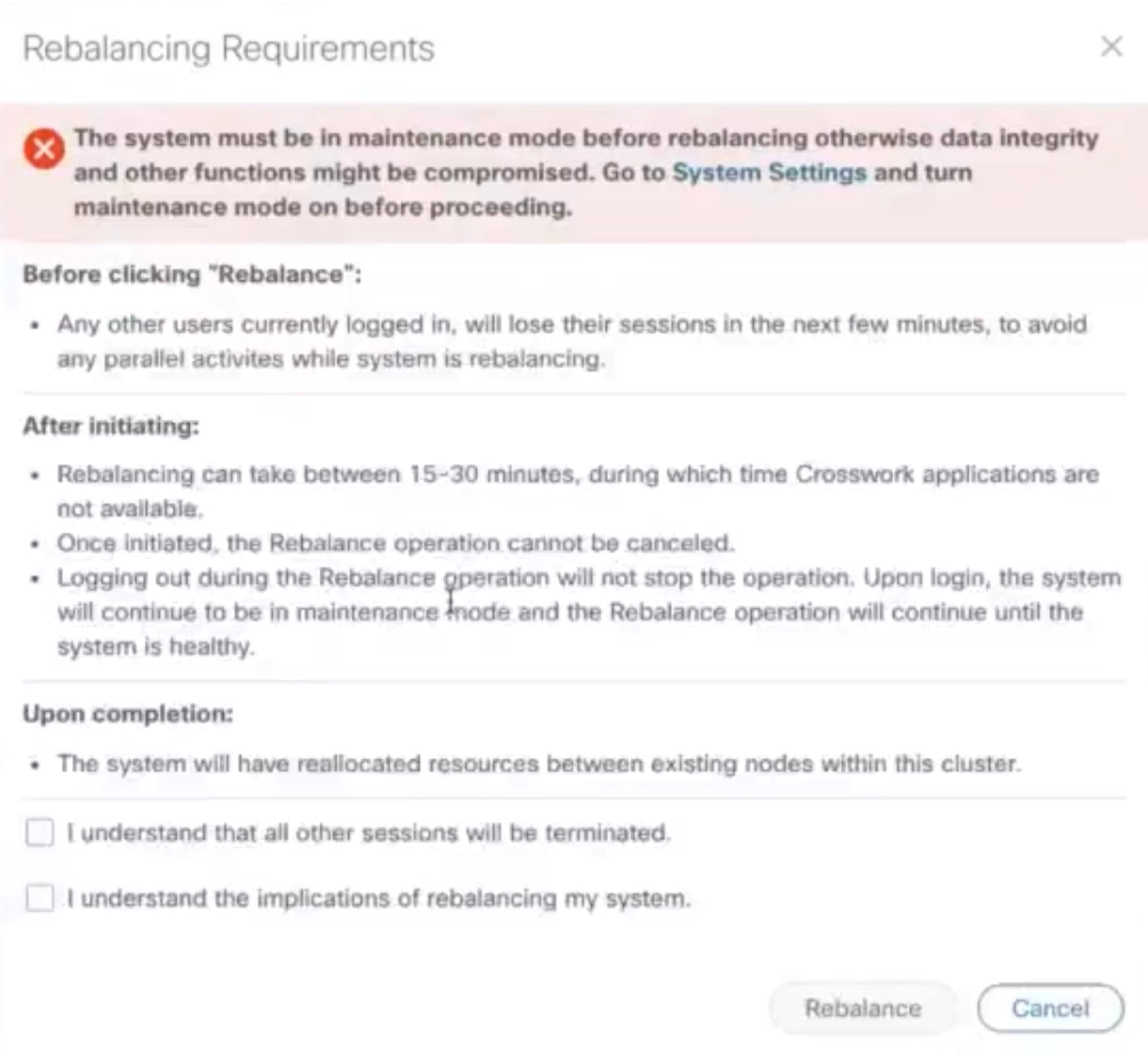
[再調整(Rebalance)] をクリックすると、[再調整要件(Rebalance Requirements)] が表示されます。要件を読み、再調整を開始する準備ができたら、2 つのチェックボックスをオンにします。

図 8. 再調整要件

ステップ 4

[再調整(Rebalance)] をクリックし、プロセスを開始します。Crosswork は、過剰に使用された VM ノードのリソースをクラスタ内の他のノードに再割り当てし始めます。

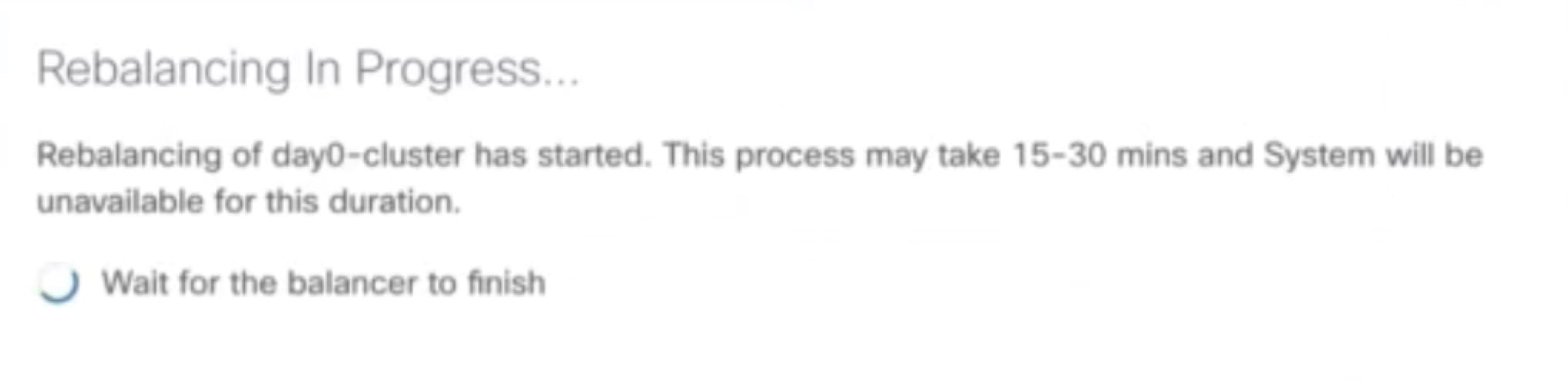
再調整の状態を示すダイアログボックスが表示されます。プロセスが完了するまでお待ちください。

図 9. 再調整ステータス

ステップ 5

再調整プロセスが完了すると、次のいずれかの結果シナリオが表示される場合があります。

  • 成功のシナリオ:再調整操作が成功したことを示すダイアログボックス。ダイアログボックスの指示に従って続行します。

    図 10. 再調整の結果:成功
  • 障害シナリオ:新しいワーカーノードを追加できるスコープ:再調整の失敗を示すダイアログボックスが表示されます。この場合、システムは、新しいワーカーノードを追加して再調整プロセスを再試行するように求めます。

    図 11. 再調整の結果:新しいワーカーノードを追加
  • 失敗のシナリオ:新しいワーカーノードを追加するスコープがない:再調整の失敗を示すダイアログボックスが表示されます。この場合、システムは、新しいワーカーノードを追加できないため、TAC に連絡するように求めます。

    図 12. 再調整の結果:新しいワーカーノードを追加

ジョブ履歴の表示

[ジョブ履歴(Job History)] ウィンドウを使用して、VM の展開やクラスタインベントリのインポートなど、ジョブのステータスを追跡します。

手順


ステップ 1

メインメニューから、[管理(Administration)] > [Crosswork Manager] を選択します。

ステップ 2

[Crosswork の概要(Crosswork Summary)] タブで、[システム概要(System Summary)] タイルをクリックして、[クラスタ管理(Cluster Management)] ウィンドウを表示します。

ステップ 3

[アクション(Actions)] > [ジョブ履歴の表示(View Job History)] を選択します。

[ジョブ履歴(Job History)] ウィンドウに、クラスタジョブのリストが表示されます。[ステータス(Status)]、[ジョブ ID(Job ID)]、[VM ID]、[アクション(Action)]、および [ユーザー(Users)] のフィールドを使用して、[ジョブ(Jobs)] リストをフィルタまたはソートできます。

ステップ 4

いずれかのジョブをクリックすると、右側の [ジョブの詳細(Job Details)] パネルに表示されます。


クラスタインベントリのエクスポート

クラスタ インベントリ ファイルを使用して、Cisco Crosswork クラスタをモニターおよび管理します。

手順


ステップ 1

メインメニューから、[管理(Administration)] > [Crosswork Manager] を選択します。

ステップ 2

[Crosswork の概要(Crosswork Summary)] タブで、[システム概要(System Summary)] タイルをクリックして、[クラスタ管理(Cluster Management)] ウィンドウを表示します。

ステップ 3

[アクション(Actions)] > [クラスタインベントリのエクスポート(Export Cluster Inventory)]を選択します。

Cisco Crosswork により、クラスタインベントリ gzip ファイルがローカルディレクトリにダウンロードされます。


失敗したノードの再試行

情報が正しくないノードの展開は失敗する可能性があります。正しい詳細を入力した後、展開を再試行できます。

手順


ステップ 1

メインメニューから、[管理(Administration)] > [Crosswork Manager] を選択します。

ステップ 2

[Crosswork の概要(Crosswork Summary)] タブで、[システム概要(System Summary)] タイルをクリックして、[クラスタ管理(Cluster Management)] ウィンドウを表示します。

図 13. [クラスタ管理(Cluster Management)] ウィンドウ:VM 展開の失敗
[失敗したノードの再試行(Retry Failed Nodes)]

ステップ 3

失敗したノードのタイルで [再試行(Retry)] をクリックして、[新しいノードの展開(Deploy New Node)] ウィンドウを表示します。

ステップ 4

表示されたフィールドに修正した情報を入力します。

ステップ 5

[展開(Deploy)] をクリックします。


ノードの消去

管理者は、障害が発生したノードまたは正常なノードを Cisco Crosswork クラスタから消去(削除)できます。ノードを消去すると、Cisco Crosswork クラスタからノード参照が削除され、ホスト VM から削除されます。

ノードを消去する手順は、ハイブリッドノードとワーカーノードで同じです。ただし、消去の回数とタイミングはそれぞれ異なります。

  • システムは、3 つの動作可能なハイブリッドノードを常に維持する必要があります。ハイブリッドノードの 1 つが動作を停止した場合、Crosswork は補完を試みますが、システムのパフォーマンスおよび以降の障害に対する保護は深刻な影響を受けます。このような場合、障害のあるノードは消去され、新しいハイブリッドノードを展開して置き換える必要があります。

  • 最大 2 つのワーカーノードを設定できます。すべてを問題なく消去できますが、一度に 1 つずつ消去して置換することをお勧めします。

  • これらの手順を実行しても問題が解決しない場合は、シスコ カスタマー エクスペリエンス チームにお問い合わせください。


警告


  • ノードの消去は中断を伴うアクションであり、アクションが完了するまで一部のプロセスをブロックする可能性があります。中断を最小限に抑えるには、メンテナンス時間帯にのみこのアクティビティを実行してください。

  • ワーカーノードとハイブリッドノードを削除すると、残りのノードに余分なワークロードがかかり、システムパフォーマンスに影響する可能性があります。ノードを削除する前に、シスコ カスタマー エクスペリエンス チームにお問い合わせください。

  • ハイブリッドノードまたはワーカーノードの削除中に、robot-ui ポッドが新しいノードに再配置されるため、Cisco Crosswork UI が 1 〜 2 分間到達不能になることがあります。


(注)  


手動のクラスタインストールの場合、Crosswork UI から VM を消去してから、データセンター(vCenter など)から VM を削除する必要があります。


手順


ステップ 1

メインメニューから、[管理(Administration)] > [Crosswork Manager] を選択します。

ステップ 2

[Crosswork の概要(Crosswork Summary)] タブで、[システム概要(System Summary)] タイルをクリックして、[クラスタ管理(Cluster Management)] ウィンドウを表示します。

ステップ 3

削除するノードのタイルで、 をクリックし、[消去(Erase)] を選択して [VMノードの消去(Erase VM Node)] ダイアログボックスを表示します。

ステップ 4

再度 [削除(Erase)] をクリックして、アクションを確認します。

(注)  


削除されたノードは、履歴データのみのエントリとして Grafana ダッシュボードに引き続き表示されます。


メンテナンスモード設定の管理

メンテナンスモードは、Crosswork システムを一時的にシャットダウンする手段を提供します。メンテナンスモードではシャットダウンを通常の方法で行います。Crosswork は、シャットダウン前にすべてのアプリケーションデータを同期します。

システムがメンテナンスモードになるまでに数分かかる場合があります。メンテナンスモードをオフにすると、再起動します。その間は、他のユーザーはログインしたり、Crosswork アプリケーションを使用できません。

始める前に


注目


  • メンテナンスモードを有効にする前に、Crosswork クラスタのバックアップを作成します。

  • システムをメンテナンスモードにする予定があることを他のユーザーに通知し、ログアウトの期限を示します。メンテナンスモードの操作は、一度開始するとキャンセルできません。


手順


ステップ 1

Crosswork をメンテナンスモードにするには、次の手順を実行します。

  1. メインメニューから、[管理(Administration)] > [設定(Settings)] > [システム設定(System Settings)] > [メンテナンスモード(Maintenance Mode)] を選択します。

  2. [メンテナンス(Maintenance)] スライダを右または [オン(On)] の位置にドラッグします。

  3. シャットダウンを開始しようとしていることが Crosswork によって警告されます。[続行(Continue)] をクリックして選択内容を確認します。

    システムがメンテナンスモードになるまでに数分かかる場合があります。その間は、他のユーザーはログインしたり、Crosswork アプリケーションを使用しないでください。

    (注)  


    クラスタを再起動する場合は、システムがメンテナンスモードになった後、Cisco Crosswork データベースが同期できるように 5 分間待ってから続行します。

ステップ 2

メンテナンスモードから Crosswork を再起動するには、次の手順を実行します。

  1. メインメニューから、[管理(Administration)] > [設定(Settings)] > [システム設定(System Settings)] > [メンテナンスモード(Maintenance Mode)] を選択します。

  2. [メンテナンス(Maintenance)] スライダを左または [オフ(Off)] の位置にドラッグします。

    システムの再起動には数分かかる場合があります。その間は、他のユーザーはログインしたり、Crosswork アプリケーションを使用できません。

    (注)  


    以前にシステムをメンテナンスモードにしたときに再起動または復元を実行した場合、システムはメンテナンスモードで起動し、ポップアップウィンドウでメンテナンスモードをオフにするように求められます。プロンプトが表示されない場合(メンテナンスモード中にシステムが再起動した場合でも)、アプリケーションが正常に機能するように、メンテナンスモードのオンとオフを切り替える必要があります。


クラスタシステムのリカバリ

はじめる前に

  • クラスタのリカバリには、最新のバックアップが不可欠です。

  • 復元するクラスタは、同じ数のハイブリッドノードとワーカーノードを含み、同じ運用アーキテクチャである必要があります。

システムリカバリが必要な場合


注意    


このトピックで説明されている方法は、3 つのハイブリッド VM ノードのみ(およびワーカーノードなし)で構成されるクラスタプロファイルを使用すると失敗する可能性があります。この障害は、ワーカーノードがないために VM の回復力が不足しているために発生します。


Cisco Crosswork クラスタの通常の操作中に、システム全体を回復する必要がある場合があります。これは、1 つ以上のノードの誤動作、1 つ以上のサービスまたはアプリケーションの誤動作、またはクラスタ全体のホストを破壊する災害の結果である可能性があります。

機能クラスタには、3 つ以上のハイブリッドノードが必要です。これらのハイブリッドノードは、コア Cisco Crosswork の管理、オーケストレーション、およびインフラストラクチャ サービスによって課される処理およびトラフィック負荷を共有します。ハイブリッドノードは可用性が高く、処理負荷をノード間とワーカーノードに自動的に再分散することができます。

クラスタは、1 つのハイブリッドノードの再起動(グレースフルまたはアングレースフル)を許容できます。ハイブリッドノードの再起動中もシステムは機能しますが、可用性の観点からは低下します。システムは、ワーカーノードにかなり多数の障害が発生しても許容できますが、ワーカーノードが復元されるまで、システムの可用性は低下します。

Cisco Crosswork は、ノード、アプリケーション、またはサービスが誤動作するとアラームを生成します。システム障害が発生している場合は、アラームを調べ、アラームで識別された個々のノード、アプリケーション、またはサービスの正常性を確認します。クラスタ管理の概要に記載されている機能を使用して、問題の発生源をドリルダウンし、サービス障害であることが判明した場合は、問題のあるサービスを再起動できます。

1 つのハイブリッドノードに障害が発生したことを示すか、または 1 つのハイブリッドノードと 1 つ以上のワーカーノードに障害が発生したことを示すアラームが表示された場合は、障害が発生したノードの再起動または交換(消去してから再度追加)を試します。それでも問題が解決しない場合は、システムのクリーンリブートを実行することを検討してください。

2 つ以上のハイブリッドノードの損失は二重障害になります。障害が発生したハイブリッドノードを交換または再起動しても、システムが正しく回復する保証はありません。また、システム全体が劣化し、思わしくない状態になっている場合もあります。このような状態の場合は、新しいクラスタを展開した後、古いクラスタから取得した最新のバックアップを使用してシステム全体を回復できます。


重要


  • Crosswork ネットワーク コントローラー ソリューションを実行している 3 VM クラスタでは、意図しない VM シャットダウンはサポートされていません。VM に障害が発生した場合、残りの 2 つの VM は、障害が発生した VM から移行されるすべてのポッドをサポートできません。VM のシャットダウンを有効にするには、追加のワーカーノードを展開する必要があります。

  • いずれかの VM の再起動は、3 VM クラスタでサポートされています。再起動の場合、VM の復元には 5 分(再起動された VM で orch pod が実行されていない場合)から最大 25 分(再起動された VM で orch pod が実行されている場合)かかることがあります。


次の 2 つの項では、それぞれの場合に実行する手順について説明します。

システムのクリーンリブート(VMware)

システムのクリーンリブートを実行するには、次の手順を実行します。

  1. Crosswork をメンテナンスモードにします。詳細については、メンテナンスモード設定の管理を参照してください。


    (注)  


    (オプション)メンテナンスモードに切り替える前に、Crosswork Data Gateway と、Crosswork と通信するその他の必須ではないコンポーネント(NSO や SR-PCE など)をシャットダウンします。


  2. 各ノードをホストしている VM の電源を切ります。

    1. VMware vSphere Web クライアントにログインします。

    2. [ナビゲータ(Navigator)] ペインで、シャットダウンする VM を右クリックします。

    3. [電源(Power)] > [電源オフ(Power Off)] を選択します。

    4. VM のステータスが [オフ(Off)] に変わるまで待ちます。

  3. 残りのすべての VM がシャットダウンするまで、手順 2 を各 VM に繰り返します。

  4. 最初のハイブリッドノードをホストする VM の電源を入れます。

    1. [ナビゲータ(Navigator)] ペインで、電源をオンにする VM を右クリックします。

    2. [電源(Power)] > [電源オン(Power Up)] を選択します。

    3. VM のステータスが [オン(On)] に変わるまで待ち、さらに 30 秒待ってから続行します。

  5. 残りの各ハイブリッドノードに対して手順 4 を繰り返し、再起動を 30 秒ずらして続行します。その後、各ワーカーノードで続行し、再起動を 30 秒ずらします。

  6. すべての VM の電源がオンになるまでにかかる時間は、ハードウェアのパフォーマンス特性によって異なります。すべての VM の電源を入れたら、数分待ってから Crosswork にログインします。

  7. Crosswork をメンテナンスモードから移動します。詳細については、メンテナンスモード設定の管理を参照してください。


    (注)  


    Crosswork クラスタが正常な状態でない場合、メンテナンスモードを強制しようとすると失敗する可能性があります。試行が成功したにもかかわらず、アプリケーションの同期の問題が引き続き発生する可能性があります。このような場合、失敗したサービスのリストと失敗の理由を示すアラームが生成されます。このシナリオに直面した場合でも、以下で説明する「再展開と復元」の方法を続行できます。


  8. Crosswork と通信するエコシステム内の Crosswork Data Gateway およびその他のコンポーネントを再起動します。

再展開と復元(VMware)

バックアップからシステムを再展開して回復するには、次の手順を実行します。この方法では、リカバリが必要になる前にシステムのバックアップを定期的に実行していることを前提としています。バックアップの実行方法については、「Crosswork ネットワークコントローラ バックアップと復元の管理」を参照してください。

  1. 各ノードをホストしている VM の電源を切ります。

    1. VMware vSphere Web クライアントにログインします。

    2. [ナビゲータ(Navigator)] ペインで、シャットダウンする VM を右クリックします。

    3. [電源(Power)] > [電源オフ(Power Off)] を選択します。

    4. VM のステータスが [オフ(Off)] に変わるまで待ちます。

    5. 必要に応じて、クラスタ内の残りのノードでこれらの手順を繰り返します。

  2. すべての VM の電源がオフになったら、次の手順を実行して削除します。

    1. VMware vSphere Web クライアントの [ナビゲータ(Navigator)] ペインで、削除する VM を右クリックします。

    2. [ディスクから削除(Delete from Disk)] を選択します。

    3. VM のステータスが [削除済み(Deleted)] に変わるまで待ちます。

    4. 必要に応じて、クラスタ内の残りの VM ノードに対してこれらの手順を繰り返します。

  3. Cisco Crosswork Network Controller 7.0 Installation Guide』の説明に従って、新しい Cisco Crosswork クラスタを展開します。

  4. 災害後の Crosswork ネットワークコントローラ の復元の説明に従って、新しく展開したクラスタのシステム状態を回復します。

クラスタログとメトリックの収集

管理者は、各クラスタコンポーネントの定期的なログとメトリックを収集することで、Cisco Crosswork クラスタのコンポーネントをモニターまたは監査できます。これらのコンポーネントには、クラスタ全体、クラスタ内の個々のノード、および各ノードで実行されているマイクロサービスが含まれます。

Crosswork ネットワークコントローラ は次の showtech オプションを使用してログとメトリックを提供します。

  • [すべて要求(Request All)]:ログとメトリックの両方を収集します。

  • [メトリックの要求(Request Metrics)]:メトリックのみを収集します。

  • [ログの収集(Collect Logs)]:ログのみを収集します。

  • [Showtech ジョブの表示(View Showtech Jobs)]:すべての showtech ジョブを表示します。


    (注)  


    Showtech ログは、アプリケーションごとに個別に収集する必要があります。


手順


ステップ 1

メインメニューから、[管理(Administration)] > [Crosswork Manager] を選択します。

ステップ 2

[Crosswork の概要(Crosswork Summary)] タブで、[システム概要(System Summary)] タイルをクリックして、[クラスタ管理(Cluster Management)] ウィンドウを表示します。

ステップ 3

クラスタのログとメトリックを収集するには、[アクション(Actions)] をクリックし、実行する showtech オプションを選択します。

ステップ 4

クラスタ内の任意のノードのログとメトリックを収集するには、次の手順を実行します。

  1. ノードタイルをクリックします。

  2. [Showtech オプション(Showtech Options)] をクリックし、実行する操作を選択します。

ステップ 5

VM ノードで実行されている個々のマイクロサービスのログとメトリックを収集するには、[アクション(Actions)] 列の下にある をクリックします。次に、実行する showtech オプションを選択します。

ステップ 6

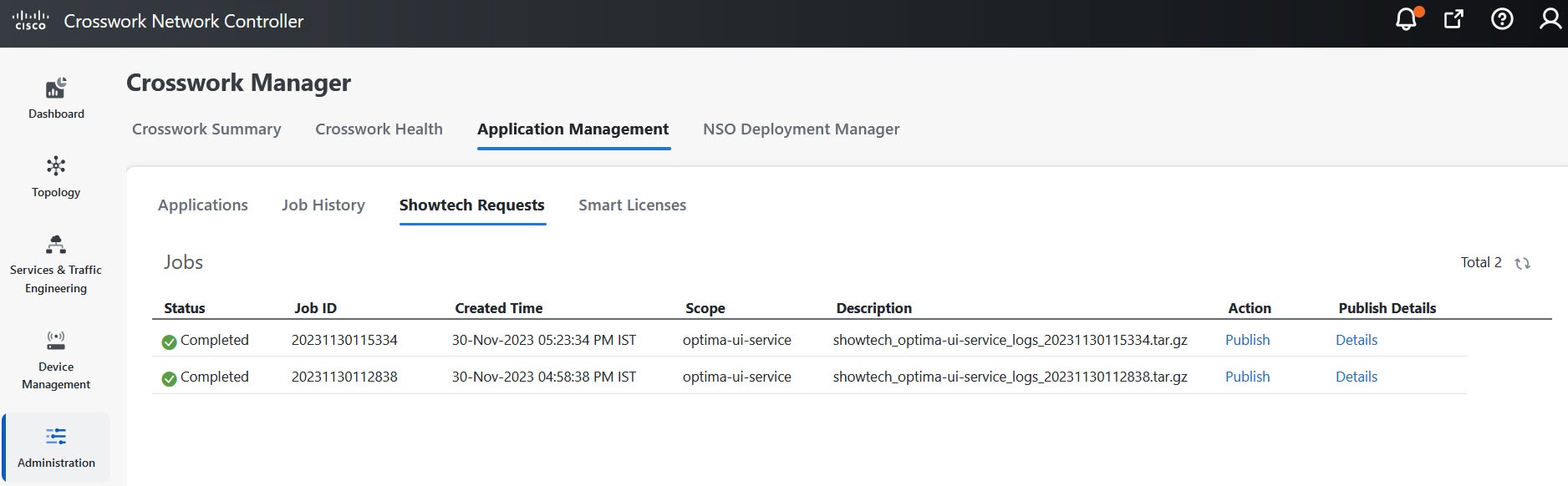
(オプション)[Showtechジョブの表示(View Showtech Jobs)] をクリックします。[Showtech 要求(Showtech Requests)] ウィンドウに、showtech ジョブの詳細が表示されます。

図 14. Showtech 要求ウィンドウ
Showtech 要求ウィンドウ

ステップ 7

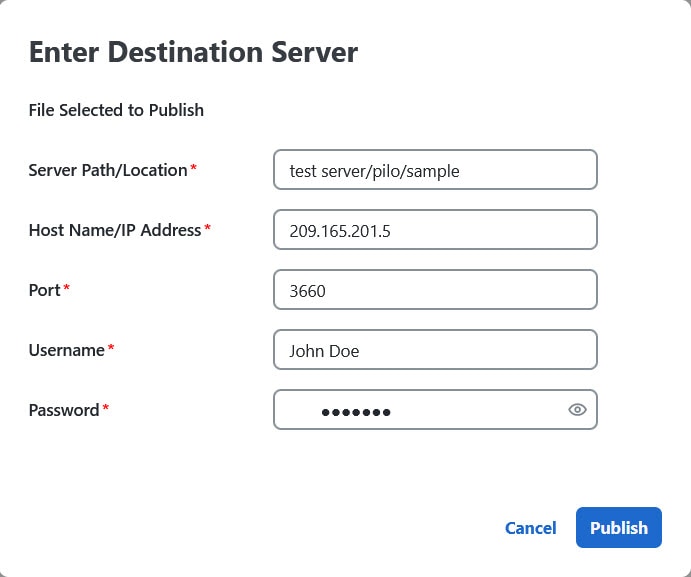
[公開(Publish)] をクリックして、showtech ログを公開します。[宛先サーバーの入力(Enter Destination Server)] ダイアログボックスが表示されます。関連する詳細を入力し、[公開(Publish)] をクリックします。

図 15. 宛先サーバーウィンドウ
宛先サーバーウィンドウ

ステップ 8

[詳細(Details)] をクリックして、showtech ログの公開の詳細を表示します。