マップの設定

ここでは、次の内容について説明します。

ダッシュボードでのクイックビューの取得

ホームページにはカスタマイズ可能な一連のダッシュレットが表示され、デバイスの到達可能性や動作ステータスなど、管理対象ネットワークの運用の概要がひと目でわかります。ダッシュボードは一連のダッシュレットで構成され、各ダッシュレットは同じカテゴリに属するさまざまなタイプのデータを表します。

図 1. Crosswork のホームページ
引き出し線番号 説明

1

メインメニュー:メインメニューでは、インストールされている Cisco Crosswork アプリケーションと、デバイス管理および管理のタスクに移動できます。メニューオプションは、インストールされている Cisco Crosswork アプリケーションによって若干異なる場合があります。

2

ダッシュレット:情報は、インストールされている Cisco Crosswork アプリケーションによって異なります。

  • ダッシュレット内の詳細情報をドリルダウンするには、値をクリックします。クリックしたフィルタ処理済みデータのみを表示するウィンドウが表示されます。

  • ダッシュレットのレイアウトを追加または変更するには、[ビューのカスタマイズ(Customize View)] をクリックします。ダッシュレットを目的のレイアウトに移動し、[保存(Save)] をクリックします。

  • ダッシュレットの右上隅にあるゴミ箱または鉛筆アイコンを使用して、TE ダッシュレットを複製または削除できます。

3

設定のアイコン:

通知アイコン [アラート(Alerts)] アイコンは、注意が必要なシステム操作に関連する現在のエラー状態を通知し、それらの状態に関する詳細情報へのリンクを提供します。

[イベントの表示(Show Events)] アイコン [イベント(Events)] アイコンは、システム操作に関連する新しいイベントを通知し、すべてのシステムイベントの履歴にアクセスできるようにします。

[Crossworkについて(About Crosswork)] アイコン [バージョン情報(About)] アイコンには、Cisco Crosswork 製品の現在のバージョンが表示されます。

[ユーザアカウント(User Account)] アイコン [ユーザーアカウント(User Account)] アイコンを使用すると、ユーザー名の表示、パスワードの変更、ログアウトを行えます。

トポロジマップでのデバイスとリンクの表示

トポロジマップでデバイスを表示するには、デバイスをオンボードする必要があります。ネットワークトポロジマップを表示するには、メインメニューから [トポロジ(Topology)] を選択します。


(注)  


このガイドの HTML バージョンを表示している場合は、画像をクリックしてフルサイズで表示してください。


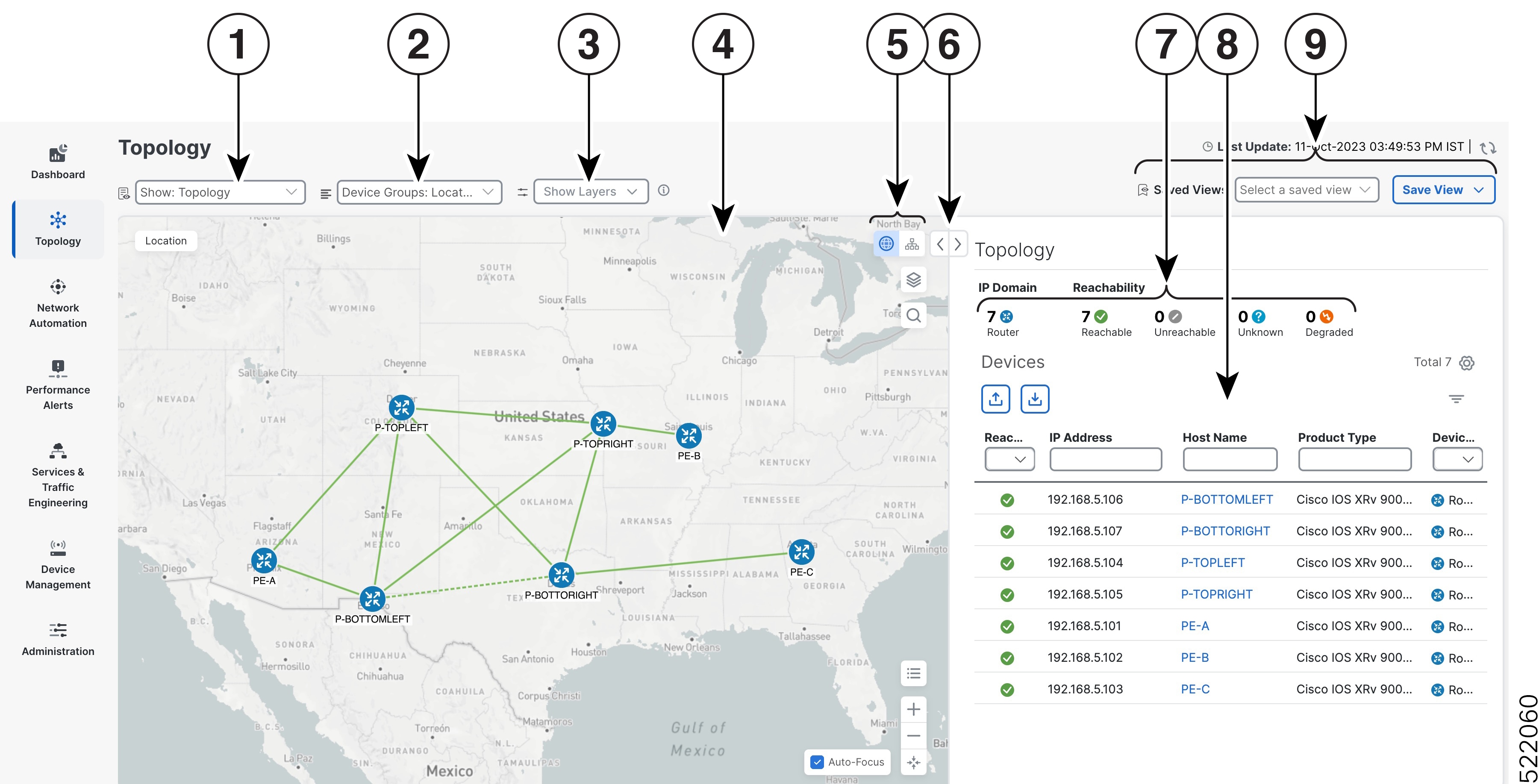
図 2. Cisco Crosswork UI とトポロジマップ
吹き出し付きのクロスワーク UI とトポロジマップ:IMG 以外

(注)  


要素管理機能(Crosswork Network Controller Essentials パッケージの一部)をインストールしている場合は、追加のアラーム関連情報がトポロジ画面とデバイス画面に表示されます。


引き出し線番号 説明

1

[トポロジマップビュー(Topology Map View)]:[表示(Show)] ドロップダウンリストから、マップに表示するデータを表示するオプションをクリックします。

[トポロジ(Topology)] を選択すると、ネットワーク内のデバイスとリンクが表示されます。

2

[デバイスグループ(Device Groups)]:ドロップダウンリストから、マップに表示するデバイスのグループをクリックします。他のすべてのデバイスグループは非表示になります。

3

[表示/非表示(Show/Hide)]:ドロップダウンリストから、マップに表示するネットワークレイヤをクリックします。選択したレイヤに属するすべてのデバイスとリンクが表示されます。デフォルトでは、すべてのレイヤが表示されます。

4

[トポロジマップ(Topology Map)]:ネットワークトポロジは、論理マップまたは地理的マップに表示できます。ここでは、デバイスとリンクが地理的コンテキストで表示されます。マップでドリルダウンすると、デバイスとリンクに関する詳細を確認できます。

[デバイス(Device)]:

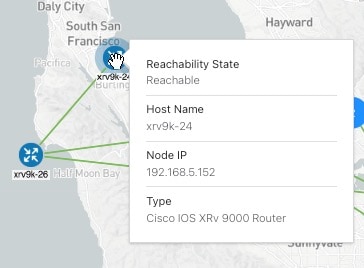
  • デバイス設定の概要を表示するには、マウスポインタをデバイスアイコンの上に合わせます。ホスト名、状態、ノードID、およびデバイスタイプを表示するポップアップウィンドウが表示されます。

  • デバイスの詳細を表示するには、デバイスアイコンをクリックします。

  • デバイスが物理的に近接している場合、地理的なマップはそれらをクラスタとして表示します。青色の円内の番号(ノード ID) は、クラスタ内のデバイスの数を示します。この方法でデバイスを表示すると、マップ上での重複や混乱を防ぐことができます。

[リンク(Link)]:

  • 実線は、2 つのデバイス間の単一リンクを示します。2 つのデバイス間、またはデバイスとデバイスのクラスタの間に複数のリンクがある場合は、代わりに線は点線で表示されます。破線は、複数のリンクを表す集約リンクか、または同じ物理リンクでの複数のプロトコル(IPv4 や IPv6 など)の使用を示します。

  • A と Z はそれぞれヘッドエンドとエンドポイントを示します。

  • リンク情報の詳細を表示するには、リンクをクリックします。右側に、情報を含む [リンク(Links)] パネルが表示されます。

    (注)  


    要素管理機能をインストールしている場合、ダウン状態のリンクは、トポロジマップにアラーム通知アイコン付きで表示されます。

(注)  


デュアルスタックリンクは、集約されていても 1 本の線で表示されます。

5

[論理ビュー(Logical View)] アイコン:論理マップは、自動レイアウトアルゴリズムに従って配置されたデバイスとそれらのリンクを示し、地理的な位置は無視されます。レイアウトアルゴリズムを変更できます。

[地理的ビュー(Geographical View)] アイコン:地理的マップは、単一のデバイス、デバイスクラスタ、リンク、およびトンネルを世界地図に重ねて表示します。マップ上の各デバイスの位置は、デバイスインベントリで定義されているデバイスの GPS 座標(経度と緯度)を反映します。

[表示設定(Display Preferences)] アイコン:[表示設定(Display Preferences)] ウィンドウでは、デバイス、リンク、の表示設定を変更できます。

(注)  


要素管理機能をインストールしている場合は、アラームの表示設定を変更することもできます。[アラームの表示(Show Alarms)] オプションを使用してアラーム通知を有効にし、選択したシビラティ(重大度)以上のアラームのみを表示するようにシビラティフィルタ処理を設定できます。有効にすると、アラームが発生した場合に、トポロジマップ内のデバイスにアラーム通知アイコンが表示されます。

[検索(Search)] アイコン:グローバル検索では、デバイス名、場所、またはデバイスの都市ロケーションを使用してトポロジを検索できます。

[Export] アイコン:KML へのエクスポートでは、KML 形式を使用して地理的にローカライズされたオブジェクトをエクスポートできます。KML は、Google Earth などの地理的なコンテキストで情報を表示するために使用される XML ベースのファイル形式です。
6

[サイドパネルの展開/折りたたみ/非表示(Expand/Collapse/Hide Side Panel)]:サイドパネルの内容を展開するか、または折りたたみます。トポロジマップを拡大表示するには、サイドパネルを閉じます。

7

[ミニダッシュボード(Mini Dashboard)] には、IP ドメインとデバイスの到達可能性ステータスの概要が表示されます。フィルタが適用されると、[ミニダッシュボード(Mini Dashboard)] が更新され、[デバイス(Devices)] テーブルに表示される内容が反映されます。

(注)  


要素管理機能をインストールしており、表示するデバイスで Syslog および SNMP トラップのホスト情報を設定している場合は、ミニダッシュボードに [アラームのシビラティ(重大度)(Alarm Severity)] 情報が表示され、[シビラティ(重大度)(Severity)] 列が [デバイス(Devices)] テーブルに追加されます。シビラティ(重大度)の値に基づいてテーブルを絞り込むことができます。アラームステータス機能は、一部のライセンスパッケージで利用できます。

8

このウィンドウの内容は、インストールしているアプリケーションの種類、トポロジマップの [表示(Show)] に設定されている内容、の詳細情報を表示することを選択しているかによって異なります。。

9

[保存済みカスタムマップビュー(Saved Custom Map Views)]:現在のマップの設定とレイアウト、保存済みビューに保存されているテーブルの設定を使用して名前付きカスタムビューを作成したり、以前に作成したカスタムビューを表示できます。

デバイスの詳細の表示

次に、トポロジマップを使用してデバイスを表示する例を示します。


(注)  


このガイドの HTML バージョンを表示している場合は、画像をクリックしてフルサイズで表示してください。


手順


ステップ 1

メインメニューから、[トポロジ(Topology)] を選択します。

ステップ 2

デバイスのホスト名、到達可能性の状態、IP アドレス、およびタイプをすばやく表示するには、デバイスアイコン上にマウスを合わせます。

デバイスの詳細(Device Details)

ステップ 3

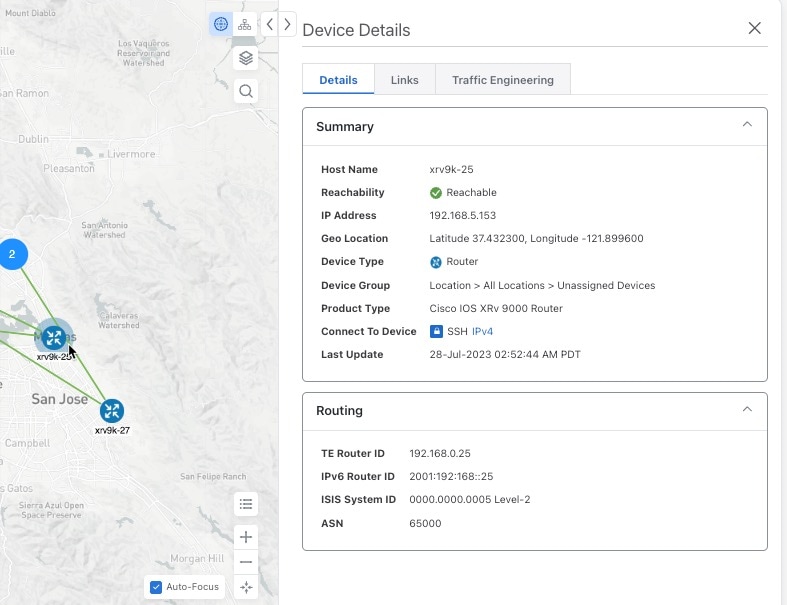
デバイスの詳細をさらに表示するには、デバイスアイコンをクリックします。

  1. 次の例は、トポロジマップのデバイスの詳細を示しています。

    デバイスの詳細(Device Details)

    (注)  


    要素管理機能をインストールしている場合は、[デバイスの詳細(Device Details)] 画面に次の追加情報が表示されます。

    • [詳細(Details)] タブの [概要(Summary)] の下にあるアラーム情報。

    • アラームのシビラティ(重大度)、送信元、カテゴリ、条件などの情報が表示される [アラーム(Alarms)] タブ。列は、必要に応じてカスタマイズできます。

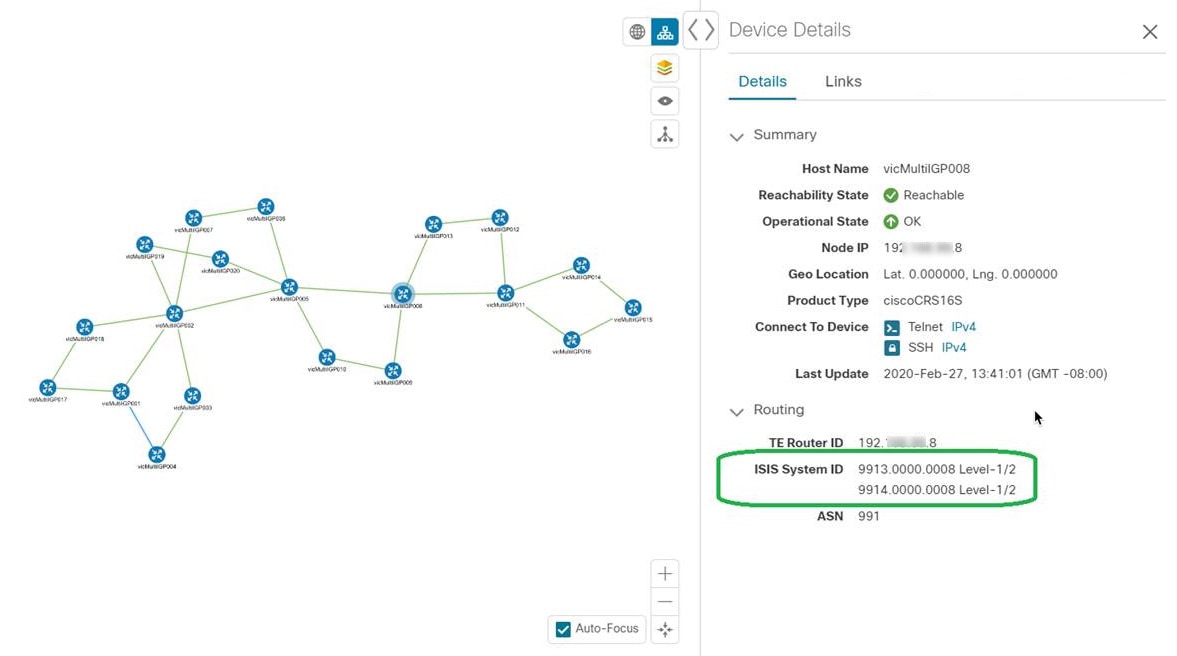
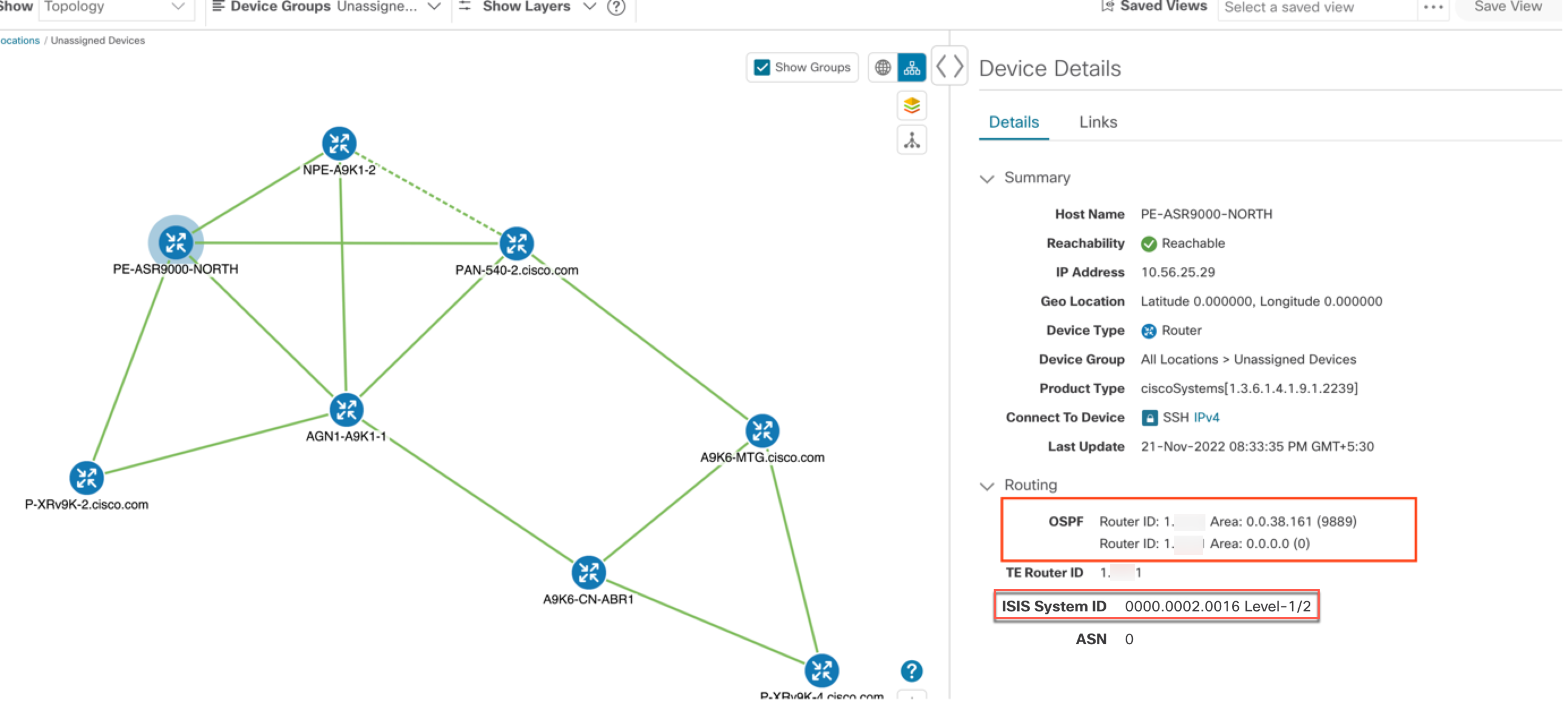
    複数の IGP のセットアップでは、ルーティングの詳細ですべての IGP、IS-IS、および OSPF プロセスを表示することもできます。次の例を参照してください。

    図 3. 複数の IGP:OSPF プロセス
    [その他のデバイスの詳細(More Device Details)]
    図 4. 複数の IGP:ISIS プロセス
    複数の IGP:ISIS プロセス
    図 5. 複数の IGP:OSPF および ISIS プロセス
    複数の IGP:OSPF および ISIS プロセス

ステップ 4

デバイスのリンクを表示するには、[リンク(Links)] タブをクリックし、右側のパネルを展開してすべてのリンクの詳細を表示します。

[トラフィックエンジニアリングの詳細(Traffic Engineering Details)]

リンクの詳細を表示するには、[リンクタイプ(Link Type)] をクリックします。[リンクの詳細(Link Details)] ウィンドウに詳細が表示されます。

ステップ 5

インターフェイスの使用率を表示するには、[A側(A side)] または [Z側(Z side)] を展開します。

IPv4 および IPv6 リンクに表示される使用率は、各アドレスファミリに固有ではなく、インターフェイス上の集約トラフィックを表します。サブインターフェイスには、物理インターフェイスのような帯域幅がないため、使用率は表示されません。トラフィック測定は引き続き収集され、表示されます。


[インターフェイス使用率(Interface Utilization)]

マップの表示設定の定義

ネットワークトポロジは、論理マップまたは地理的マップ(Geo マップ)に表示できます。ここでは、デバイスとリンクが地理的コンテキストで表示されます。論理マップは、自動レイアウトアルゴリズムに従って配置されたデバイスとそれらのリンクを示し、地理的な位置は無視されます。Geo マップは、単一のデバイス、デバイスクラスタ、リンク、およびトンネルを世界地図に重ねて表示します。マップ上の各デバイスの位置は、デバイスの GPS 座標(経度と緯度)を反映します。

論理マップは、介入を必要とせずに自動的にレンダリングされます。地理的マップは、外部マッププロバイダー(Mapbox)からのマップタイルを使用してデフォルトでレンダリングされます。外部マッププロバイダーを使用する場合は、インターネットアクセスが必要です。インターネットにアクセスできない場合は、Cisco.com からマップファイルをダウンロードして、それらをシステムにアップロードすることができます。これらのマップファイルは、Geo マップをレンダリングするために内部的にアクセスされます。「地理的マップを表示するための内部マップのオフライン使用」を参照してください。

マップを設定する場合、管理者は表示設定(リンク帯域幅使用率の変化を表す色など)も定義できます。

マップを設定し、表示設定を定義するには、次を参照してください。

地理的マップを表示するための内部マップのオフライン使用

このシステムは、デフォルトでは、直接インターネット接続を介して特定の Mapbox URL から Geo マップタイルを取得するように設定されています。インターネットに接続していないため、システムが外部マッププロバイダにアクセスして地理的なマップタイルを取得できない場合は、ネットワークに必要な世界の地域を表す内部マップファイルをアップロードすることができます。これらのマップファイルは、Cisco.com からダウンロードしてシステムにアップロードする必要があります。マップファイルの名前は、africa-geomaps-1.0.0-for-Crosswork-x.x-signed.tar.gz のように、マップファイルに含まれている世界の地域を示しています。世界の特定の地域でネットワークを管理する場合は、関連するマップファイルのみをアップロードします。使用可能なすべてのマップファイルをアップロードする必要はありません。


(注)  


内部マップを使用してオフラインで作業し、マップファイルをアップロードしない場合、地理的なマップには、街や通りなどの詳細を含まない一般的な世界地図が表示されます。

内部マップを使用して地理的マップを表示するには、次の手順を実行します。

始める前に

Cisco.com から必要なマップファイルをダウンロードし、アクセス可能なサーバーに配置します。サーバーは、ファイル転送用の SCP プロトコルをサポートしている必要があります。

手順


ステップ 1

メインメニューから、[管理(Administration)] > [設定(Settings)] > [システム設定(System Settings)] を選択します。

ステップ 2

[トポロジ(Topology)] で、[マップ(Map)] オプションをクリックします。

ステップ 3

[内部マップを使用してオフラインで作業する(Work offline with internal Maps)] オプションボタンを選択し、[管理(Manage)] をクリックします。

ステップ 4

[内部マップの管理(Manage Internal Maps)] ダイアログで、[インポート(Import)] アイコン をクリックして新しいマップファイルをアップロードします。一度にアップロードできるファイルは 1 つです。
ステップ 5

[マップファイルのアップロード(Upload Map File)] ダイアログで、システムがファイルにアクセスできるように、ダウンロードしたマップファイルの場所を参照します。

ステップ 6

[アップロード(Upload)] をクリックします。

指定した場所からマップがアップロードされます。アップロードプロセスには時間がかかることがあります。ブラウザを閉じたり、[キャンセル(Cancel)] をクリックして中断したりしないでください。プロセスが完了すると、新しいマップが [内部マップの管理(Manage Internal Maps)] ダイアログの [アップロード済みのマップ(Uploaded Maps)] に表示されます。

ステップ 7

必要に応じて、追加のマップをアップロードします。


リンク帯域幅使用率の色分けしきい値の定義

リンク帯域幅の使用率は、論理マップと地理的マップで視覚化およびモニターできます。リンクは、リンクでの現在使用されている総帯域幅のパーセンテージに基づいて色分けされます。次に、デフォルトの帯域幅使用率しきい値(パーセンテージ範囲)と対応する色インジケータのセットを示します。これらの色のしきい値は、管理者がカスタマイズできます。

  • 緑:使用率 0 〜 25%

  • 黄色:使用率 25 〜 50%

  • オレンジ:使用率 50 〜 75%

  • 赤:使用率 75 〜 100%

リンクの帯域幅使用率の色のしきい値を定義するには、次の手順を実行します。

手順


ステップ 1

メインメニューから、[管理(Administration)] > [設定(Settings)] > [システム設定(System Settings)] を選択します。

ステップ 2

[トポロジ(Topology)] で、[帯域幅使用率(Bandwidth Utilization)] オプションをクリックします。

ステップ 3

[リンクの色分けのしきい値(Link Coloring Thresholds)] 領域で、リンクを色分けする基準を定義します。各行で、色とその色が表す帯域幅のパーセンテージ範囲を定義します。次の点に注意してください。

  • [変更後(To)] フィールドにのみ値を入力できます。各行は、前の行の範囲の末尾から自動的に始まります。

  • しきい値は連続している必要があります。つまり、各行の範囲は前の行の範囲の次から始める必要があります。たとえば、最初の行の範囲が 0 〜 25% の場合、2 番目の行の範囲は 25 よりも大きい値で終わる必要があります。

  • 複数のしきい値に同じ色を使用することはできません。たとえば、最初の行と 2 番目の行の両方に [緑(Green)] を選択することはできません。

ステップ 4

[保存(Save)] をクリックします。


デバイスグループを使用したトポロジビューのフィルタ処理

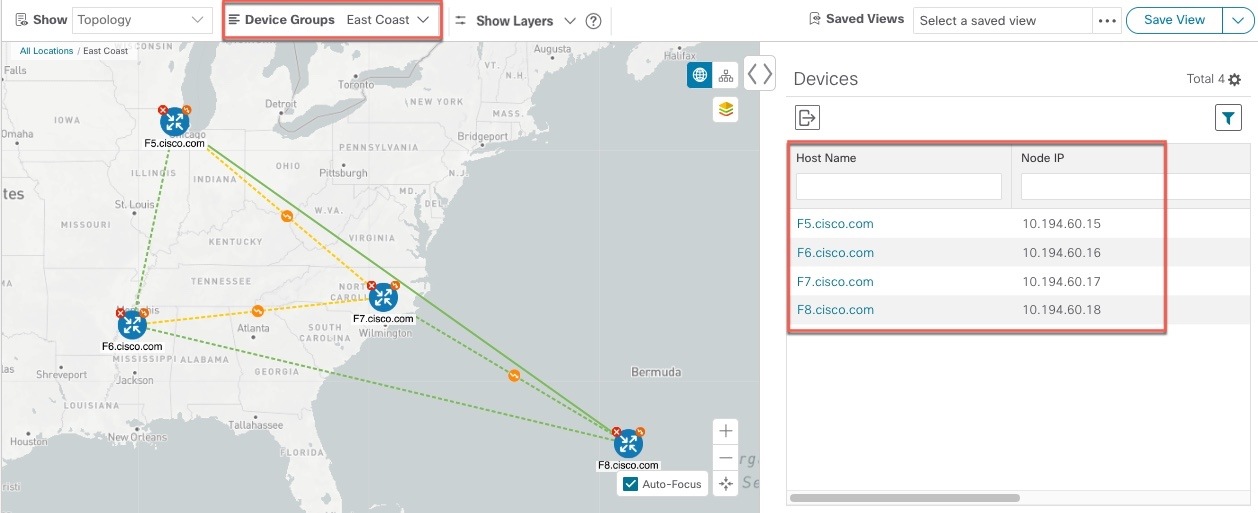
さまざまな目的でデバイスを識別、検索、およびグループ化するためにデバイスグループを作成できます。デバイスグループでは、そのデバイスグループに固有のデータを視覚化して拡大できます。これにより、画面上の乱雑さが軽減され、最も重要なデータに集中できます。たとえば、次の図では、東海岸のデバイスグループが選択されており、トポロジマップに拡大表示されています。また、[デバイス(Devices)] テーブルには、東海岸のデバイスグループに属するデバイスのみが表示されていることに注意してください。

図 6. トポロジマップでのデバイスグループの選択
トポロジマップでのデバイスグループの選択

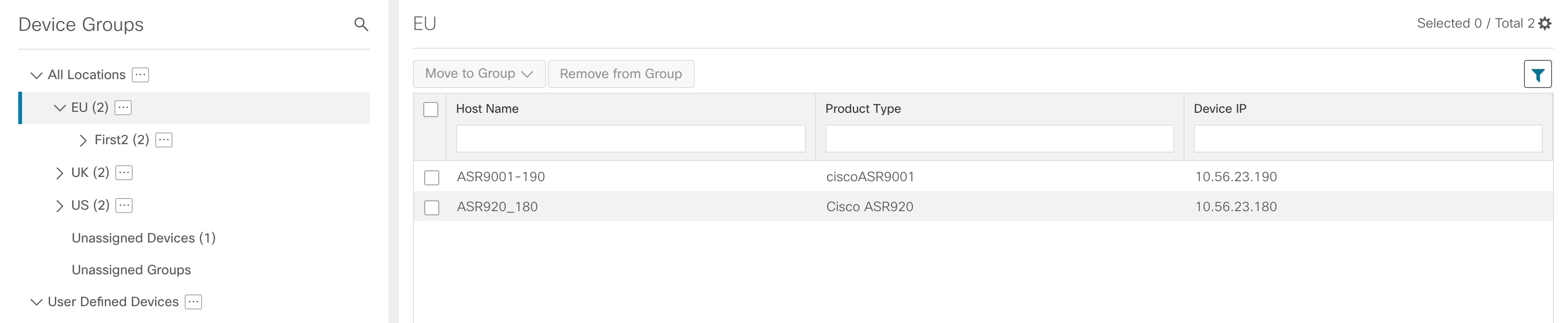
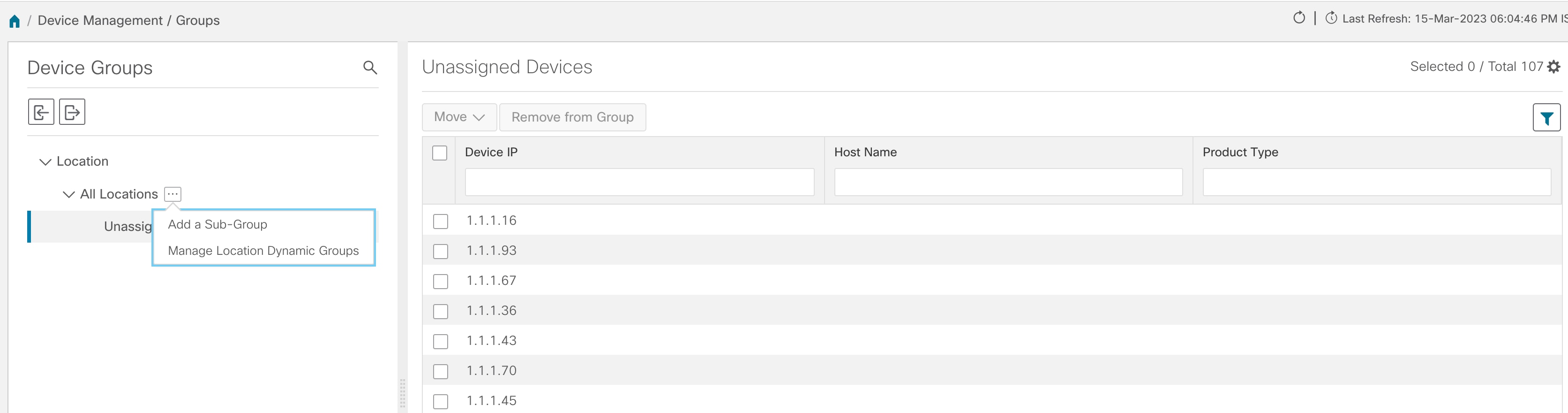
[デバイスグループ(Device Groups)] ウィンドウ([デバイス管理(Device Management)] > [グループ(Groups)])では、デバイスグループを作成および管理できます。デフォルトでは、すべてのデバイスが最初は [未割り当てデバイス(Unassigned Devices)] グループに表示されます。

図 7. デバイスグループセレクタ

デバイスグループの作成と変更

デバイスグループを作成し、そのグループにデバイスを割り当てることができます。ここで説明するように手動で行うことも、ダイナミック デバイス グループの有効化で説明するように自動で行うこともできます。デバイスは、1 つのデバイスグループにのみ属することができます。

手順


ステップ 1

メインメニューから [デバイス管理(Device Management)] > [グループ(Groups)] を選択します。

ステップ 2

新しいサブグループを追加するには、[すべての場所(All Locations)] の横にある をクリックします。

[すべての場所(All Locations)] の下に新しいサブグループが追加されます。

ステップ 3

グループにデバイスを追加するには、右側のペインの [未割り当てのデバイス(Unassigned Devices)] でデバイスを選択します。

ステップ 4

[グループに移動(Move to Group)] ドロップダウンから、目的のグループを選択し、[移動(Move)] をクリックします。

デバイス グループセレクタ

ステップ 5

グループから削除するには、[グループから削除(Remove from Group)] をクリックします。グループを削除すると、そのグループに属しているすべてのデバイスが [未割り当てデバイス(Unassigned Devices)] グループに移動します。また、グループを削除すると、そのグループのサブグループがすべて削除されます。

ステップ 6

[保存(Save)] をクリックします。


ダイナミック デバイス グループの有効化

デバイスホスト名で正規表現(regex)を使用して、デバイスグループを動的に作成し、未割り当てのデバイスをこれらのグループに自動的に追加するルールを作成できます。ルールに一致する新たに追加または検出されたデバイスは、適切なグループに配置されます。

ダイナミックルールは、すでにグループに属しているデバイスには適用されません。ルールで考慮されるようにするデバイスは、[未割り当てデバイス(Unassigned Devices)] に移動する必要があります。

始める前に

[ダイナミックグループ(Dynamic Groups)] ダイアログに示されている例に従うこともできますが、正規表現に精通していると有利です。

手順


ステップ 1

メインメニューから [デバイス管理(Device Management)] > [グループ(Groups)] を選択します。

ステップ 2

[すべての場所(All Locations)] > [ロケーションダイナミックグループの管理(Manage Location Dynamic Groups)] の横にある をクリックします。

ステップ 3

[他の詳細と例の表示(Show more details and examples)] をクリックして、必要な [ホスト名(Host Name)] フィールドと [グループ名(Group Name)] フィールドに入力します。

ステップ 4

[未割り当てデバイス(Unassigned Devices)] グループに既存のデバイスがある場合は、[ルールのテスト(Test Rule)] をクリックして、作成されるグループ名のタイプのサンプリングを表示します。

ステップ 5

[ルールの有効化(Enable Rule)] トグルをオンにして、ルールを有効にします。ルールが有効になると、システムは未割り当てのデバイスを 1 分おきに確認し、ルールに基づいてそれらを適切なグループに割り当てます。

ステップ 6

[保存(Save)] をクリックします。

ステップ 7

この方法で作成されたグループは、最初は [未割り当てグループ(Unassigned Groups)] の下に表示されます(ルールが初めて有効になったときに作成されます)。新たに作成したグループを必要なグループ階層に移動します。

ステップ 8

新しく作成した未割り当てグループを適切なグループに移動するには、次の手順を実行します。

  1. すべてのロケーションの横にある をクリックし、[サブグループを追加(Add a Sub-Group)] をクリックします。

  2. 新しいグループに詳細を入力して [作成(Create)] をクリックします。

  3. 左ペインから未割り当てのデバイスをクリックします。

  4. 右側のペインから、移動するデバイスを選択し、[グループに移動(Move to Group)] をクリックして適切なグループに移動します。


マップ表示設定のカスタマイズ

ニーズと設定に基づいて、トポロジマップに視覚的な設定を行うことができます。次を実行できます。

リンクとデバイスの表示のカスタマイズ

デバイスとリンクマップの表示設定を設定するには、[トポロジ(Topology)] を選択し、トポロジマップの [表示設定(Display Preferences)] アイコン をクリックします。

  • 集約リンク、およびリンクの状態と使用状況を簡単に確認できるようにするリンクの色付け方法を表示するには、[リンク(Links)] をクリックします。デフォルトでは、集約リンクはマップ上で単一リンクと区別され、リンクはリンク使用率のしきい値に基づいて色付けされます。管理者は、使用率のしきい値と対応する色を変更できます。

  • デバイスの状態とデバイスのラベル付けを表示するには、[デバイス(Devices)] をクリックします。デフォルトでは、デバイスの状態はマップに表示され、ホスト名はデバイスのラベル付けに使用されます。

TE タイムアウトの設定

SR-TE ポリシー、RSVP-TE トンネル、オンデマンド帯域幅、および IGP パスのデータのプロビジョニングと取得のタイムアウト設定を行うには、[詳細設定(Advance Settings)] セクションで、[管理(Administration)] > [設定(Settings)] > [システム設定(System Settings)] > [全般設定(General Settings)] を選択します。タイムアウト期間のオプションを入力します。詳細については、[フィールドヘルプ(Field Help)] アイコンをクリックしてください。


(注)  


SR-PCE の応答が遅い場合、タイムアウトの設定で各アクションの応答時間を変更します。大規模トポロジの設定を変更したり、遅延や負荷による SR-PCE 応答の遅延に対処したりできます。


トポロジリンク検出の有効化または無効化

システム設定を調整して、LLDP、CDP、および LAG プロトコルの L2 トポロジリンクの検出を有効または無効にすることができます。デフォルトでは、トポロジ検出オプションは無効になっています。無効にすると、選択したプロトコルのリンク(以前に検出されたリンクを含む)はマップに表示されません。

トポロジ検出を有効にするには、次の手順を実行します。

始める前に

  • 設定を変更する前に、すべてのポッドが正常であることを確認します。

手順


ステップ 1

メインメニューから、[管理(Administration)] > [設定(Settings)] > [システム設定(System Settings)] を選択します。

ステップ 2

[トポロジ(Topology)] で、[検出(Discovery)] オプションをクリックします。

ステップ 3

検出を有効にするプロトコルのチェックボックスをオンにします。

ステップ 4

[保存(Save)] をクリックして変更を保存します。

選択したプロトコルの横に「プロトコルを有効にしています(Enabling Protocol)」というメッセージが表示されます。システムが検出操作を完了するまで待ちます。


検出を有効にすると、収集ジョブが作成されます。次の表に、各プロトコル設定で作成される収集ジョブとセンサーパスを示します。

表 1. 各設定の収集ジョブ

L2 設定

Helios 収集ジョブ ID

コンテキスト ID

収集された MIB

センサーパス

なし(デフォルト)

cw.topo_svc

cw.toposvc.snmp

cw.toposvc.snmptraps

IF-MIB, IP-MIB,

IF-MIB:notification

IF-MIB:IF-MIB/ifTable/ifEntry

IP-MIB:IP-MIB/ipAddressTable/ipAddressEntry

IF-MIB:notifications

CDP

cw.topo_svc

cw.toposvc.cdp

IF-MIB, CDP-MIB

IF-MIB:IF-MIB/ifTable/ifEntry

CISCO-CDP-MIB:CISCO-CDP-MIB/cdpCacheTable/cdpCacheEntry

CISCO-CDP-MIB:CISCO-CDP-MIB/cdpInterfaceTable/cdpInterfaceEntry

LLDP

cw.topo_svc

cw.toposvc.lldp

IF-MIB, LLDP-MIB

IF-MIB:IF-MIB/ifTable/ifEntry

LLDP-MIB:LLDP-MIB/lldpLocPortTable/lldpLocPortEntry

LLDP-MIB:LLDP-MIB/lldpRemTable/lldpRemEntry

LAG

cw.topo_svc

cw.toposvc.lag

IF-MIB, LAG-MIB

IF-MIB:IF-MIB/ifTable/ifEntry

IEEE8023-LAG-MIB:IEEE8023-LAG-MIB/dot3adAggTable/dot3adAggEntry

IEEE8023-LAG-MIB:IEEE8023-LAG-MIB/dot3adAggPortTable/dot3adAggPortEntry

次の表に、トポロジ検出を有効または無効にする際の一般的なエラーを示します。

表 2. 一般的なエラーのシナリオ

考えられるエラーのシナリオ

原因

原因と推奨処置

無効にすると、無効なリンクの一部がマップに表示される。

これは、プロトコルを有効にした後すぐに無効にしようとすると発生します。そのため、SNMP プロセッサが完了する前に、以前の有効化ジョブ用に作成された収集ジョブが強制終了される可能性があります。タイミングの問題により、無効なリンクは引き続き表示されます。

間に十分な待機時間を指定してプロトコルを再度有効または無効にするか、または toposvc を再起動します。

検出を有効にしようとすると、helios ジョブが失敗し、それ以降の編集で設定が無効になる。

これは、helios ポッドが正常でない場合に発生する可能性があります。これは、Crosswork が収集ジョブの作成中にユーザーによる編集を無効にするため、失敗状態のままになることがあります。

ポッドが正常であることを確認した後、間に十分な待機時間を指定してプロトコルを有効または無効にするか、または toposvc を再起動します。

検出設定を変更すると、TopoUI または TopoSvc がクラッシュし、予測不能なステータスが発生する。

収集ジョブの作成中または削除中にユーザーがそれ以降は編集できないようにするメカニズムは、ETCD 経由で通信するポッドに依存しています。この間にポッドがクラッシュすると、ETCD キーが正しく設定されません。

簡易アクセスのトポロジビューの保存

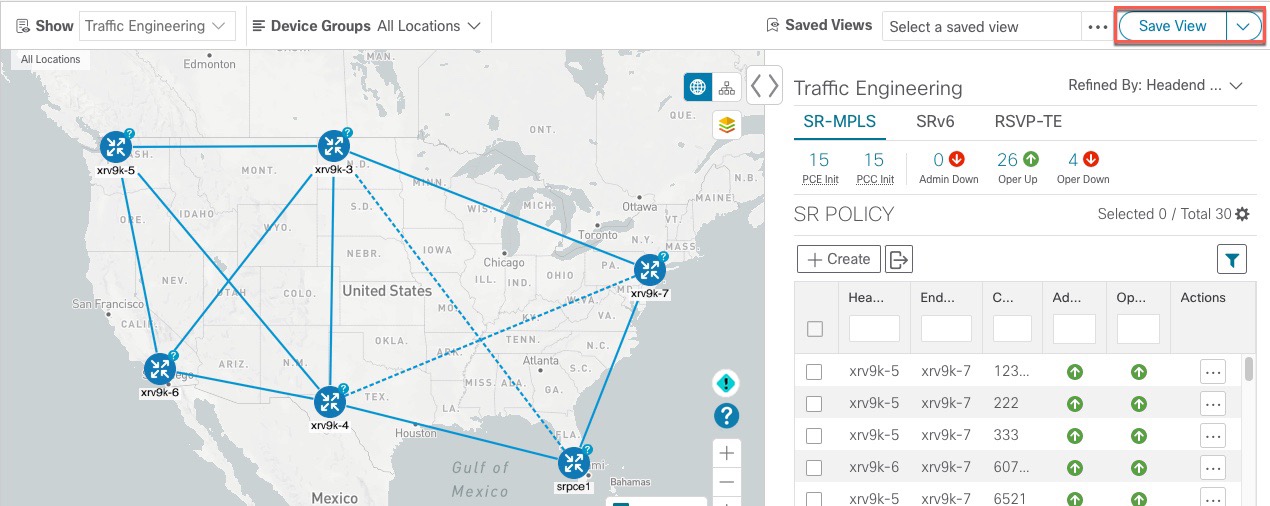
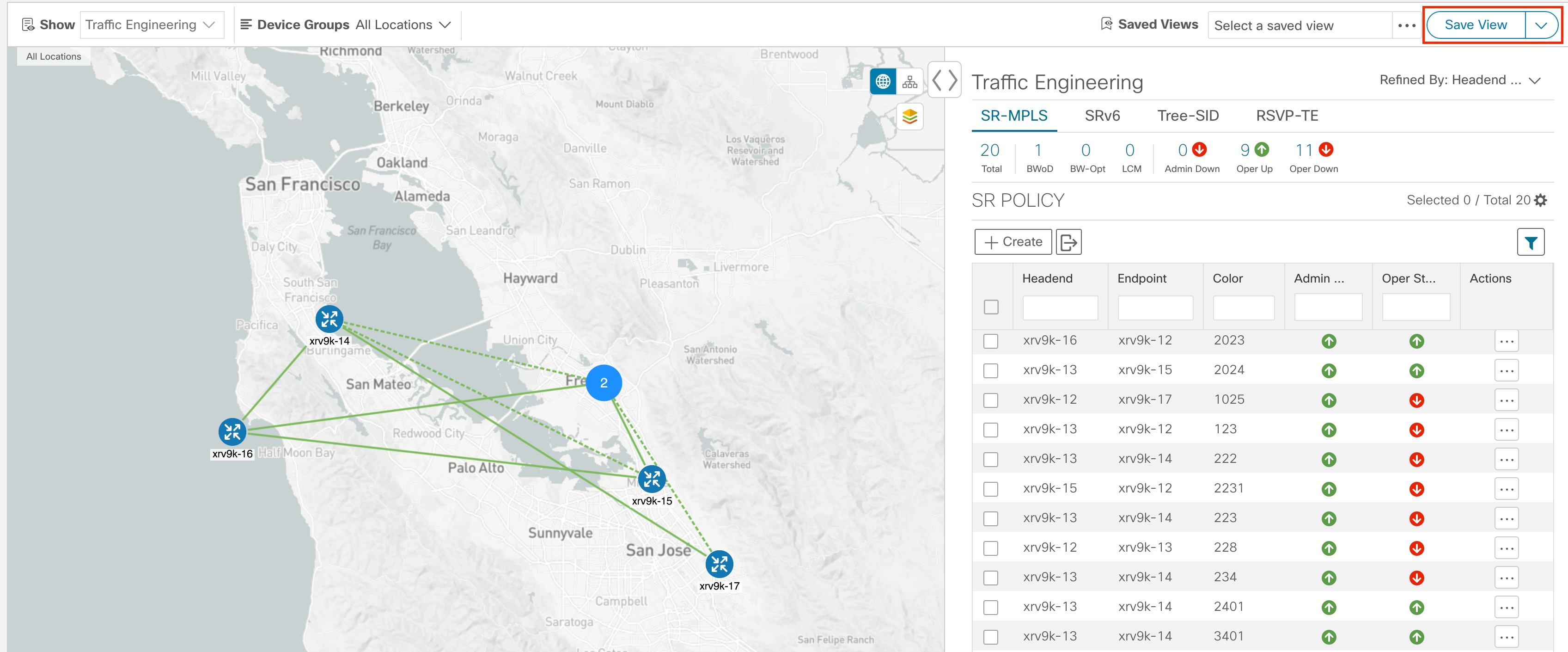
マップ上のデバイスとリンクを再配置すると、通常、変更は保存されません。便利なマップレイアウトに簡単にアクセスするには、名前付きカスタムビューとして保存すると、毎回マップを再配置することなくすばやく取得できます。これは、多数のデバイスを含む大規模なネットワークを管理する場合に特に役立ちます。

カスタムビューを保存すると、次の設定が保存されます。

  • 地理的マップか論理マップか。

  • 論理マップのレイアウト内のデバイスの位置。

  • デバイスとリンクの表示設定。

すべてのカスタムビューは、すべてのユーザーに表示されます。ただし、ビューを変更できるのは管理者ロールを持つユーザーまたはカスタムビューを作成したユーザーのみです。

手順


ステップ 1

必要な情報のみが含まれ、レイアウトがニーズを満たすまで、現在のマップビューをカスタマイズします。

ステップ 2

思いどおりになったら、[ビューの保存(Save View)] をクリックします。

ステップ 3

新しいカスタムビューの一意の名前を入力し、[保存(Save)] をクリックします。後でビューを変更([Select a saved view] をクリック)し、トポロジの編集、名前の変更、またはビューの削除を選択できます。