Catalyst 9800でのHA SSOの設定クイックスタートガイド

はじめに
このドキュメントでは、Catalyst 9800 WLC で、RP+RMI 方式で高可用性のステートフル スイッチオーバー(SSO)を設定する方法について説明します。
前提条件
要件
次の項目に関する知識があることが推奨されます。
- Catalyst Wireless 9800設定モデル
- ハイアベイラビリティ(HA)SSOガイドで説明されているハイアベイラビリティの概念。
使用するコンポーネント
このドキュメントの情報は、次のソフトウェアとハードウェアのバージョンに基づいています。
- Catalyst 9800-CL(v. 17.12.3)
HA SSO の設定にはその内の 3 つしか必要ありませんが、ここではワイヤレス管理インターフェイス(WMI)と同じネットワークからの 4 つの Internet Protocol(IP)アドレスを使用して、コントローラのグラフィカル ユーザー インターフェイス(GUI)へのアクセスを容易にしています。
このドキュメントの情報は、特定のラボ環境にあるデバイスに基づいて作成されたものです。このドキュメントで使用するすべてのデバイスは、クリアな(デフォルト)設定で作業を開始しています。本稼働中のネットワークでは、各コマンドによって起こる可能性がある影響を十分確認してください。
バックグラウンド情報
ワイヤレスコントローラのハイアベイラビリティSSO機能により、アクセスポイントはアクティブワイヤレスコントローラとのCAPWAPトンネルを確立でき、アクティブワイヤレスコントローラはAPおよびクライアントデータベースのミラーコピーをスタンバイワイヤレスコントローラと共有できます。スイッチオーバーが発生した場合(つまり、アクティブコントローラに障害が発生したため、スタンバイが処理を引き継ぐ場合)、参加している AP はディスカバリ状態にならず、クライアントは切断されません。AP とアクティブ状態のワイヤレス コントローラ間では一度に 1 つの CAPWAP トンネルのみが維持されます。
2 つのユニットは、専用の RP ポート(または仮想マシン(VM)の仮想インターフェイス)を介してピア接続を形成し、両方のコントローラが管理インターフェイスで同じ IP アドレスを共有します。RP インターフェイスは、ランタイムに一括設定と増分設定を同期させ、HA ペアの両方のコントローラの動作ステータスを確認するために使用されます。さらに、RMI + RP を使用する場合は、スタンバイコントローラとアクティブコントローラの両方が、IP アドレスが割り当てられた冗長管理インターフェイス(RMI)を持ち、ゲートウェイの到達可能性を確保するために使用されます。実行状態のアクセスポイントの CAPWAP 状態も、アクティブ ワイヤレス コントローラからホットスタンバイ ワイヤレス コントローラに同期されるため、アクティブ ワイヤレス コントローラに障害が発生した場合はアクセスポイントをステートフルに切り替えることができます。アクティブ ワイヤレスコントローラに障害が発生した場合に AP が [Discovery] 状態になることはなく、スタンバイ ワイヤレスコントローラがアクティブ ワイヤレスコントローラを引き継いでネットワークにサービスを提供します。
設定
ネットワーク図
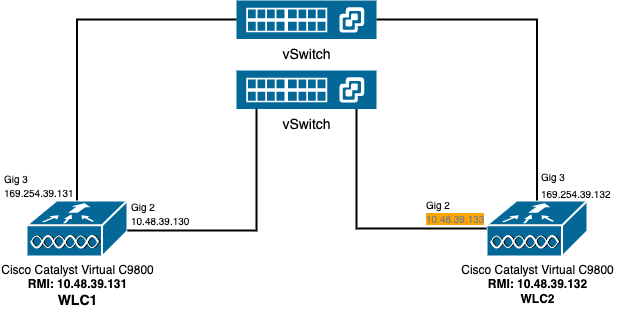

注:オレンジ色で強調表示されているのは、WLC2 として指定された 9800-CL コントローラの仮想インターフェイス GigabitEthernet 2 に割り当てられた一時的な IP アドレスです。この IP アドレスは一時的に WLC2 の WMI として定義され、このインスタンスの GUI にアクセスして簡単に HA SSO 設定ができるようにします。HA SSO が設定されると、コントローラの HA SSO ペアに対して単一の WMI のみが使用されるため、このアドレスは解放されます。
コンフィギュレーション
この例では、2つの9800-CLインスタンス間でハイアベイラビリティ(HA)ステートフルスイッチオーバー(SSO)を設定します。これらのインスタンスは、同じCisco IOSソフトウェアバージョンを実行し、分離されたWMIとアクセス可能なGUIを使用して設定されています。
- IPアドレス10.48.39.130は最初のアドレスで、WLC1と呼ばれます。
- 2 番目のものについては、IP アドレス 10.48.39.133(WLC2 と呼ばれる)
これらのIPアドレスに加えて、同じサブネット(およびVLAN)に追加で2つのIPアドレス、つまり10.48.39.131と10.48.39.132が使用されています。これらはそれぞれ、シャーシ 1(WLC1)とシャーシ 2(WLC2)の冗長管理インターフェイス(RMI)の IP アドレスです。
注:2 つのコントローラ間で HA が設定されると、10.48.39.133 が解放され、10.48.39.130 が設定の唯一の WMI になります。したがって設定後は、3 つの IP アドレス(WMI の 1 つと RMI の 2 つ)のみが使用されます。
両方のデバイスのインターフェイス構成は、HA 設定を開始する前でも、この例に示されているものと同様である必要があります。
WLC1#show running-config | s interface
interface GigabitEthernet1
 shutdown
 negotiation auto
 no mop enabled
 no mop sysid
interface GigabitEthernet2
 switchport trunk allowed vlan 39
 switchport mode trunk
 negotiation auto
 no mop enabled
 no mop sysid
interface GigabitEthernet3
 negotiation auto
 no mop enabled
 no mop sysid
interface Vlan1
 no ip address
 shutdown
 no mop enabled
 no mop sysid
interface Vlan39
 ip address 10.48.39.130 255.255.255.0
 no mop enabled
 no mop sysid
wireless management interface Vlan39
WLC2#show running-config | s interface
interface GigabitEthernet1
shutdown
negotiation auto
no mop enabled
no mop sysid
interface GigabitEthernet2
switchport trunk allowed vlan 39
switchport mode trunk
negotiation auto
no mop enabled
no mop sysid
interface GigabitEthernet3
negotiation auto
no mop enabled
no mop sysid
interface Vlan1
no ip address
shutdown
no mop enabled
no mop sysid
interface Vlan39
ip address 10.48.39.133 255.255.255.0
no mop enabled
no mop sysid
wireless management interface Vlan39この例では、WLC1 がプライマリコントローラ(つまりシャーシ 1)として指定され、WLC2 がセカンダリコントローラ(つまりシャーシ 2)として指定されています。 これは、2 つのコントローラで構成される HA ペアが WLC1 の設定を使用し、WLC2 の設定はプロセス後に失われることを意味します。
ステップ 1: (オプション)コントローラの Startup Config ファイルと Running Config ファイルをバックアップします。
処理を誤る可能性があり、その場合は設定が失われてしまいます。これを回避するため、HA 設定で使用される両方のコントローラから、スタートアップ コンフィギュレーションと実行コンフィギュレーションの両方をバックアップすることを強くお勧めします。これは、9800 の GUI または CLI(コマンド ライン インターフェイス)を使用して簡単に実行できます。
GUI で次の手順を実行します。
9800 GUIのAdministration > Management > Backup & Restoreタブから(スクリーンショットを参照)、コントローラで現在使用されているスタートアップコンフィギュレーションおよび実行コンフィギュレーションをダウンロードできます。
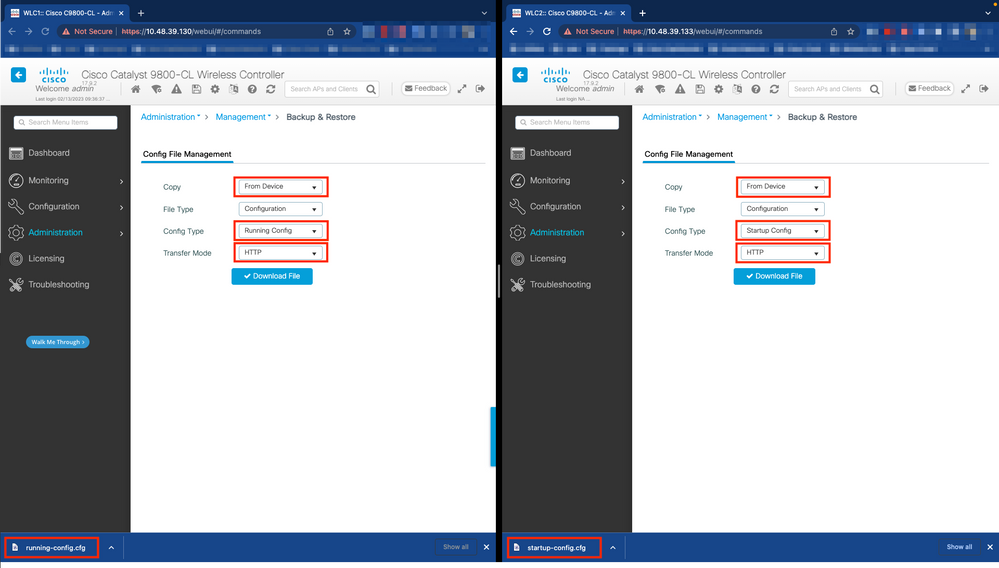
この例では、スタートアップ(左側)と設定(右側)の両方が、WLC の GUI へのアクセスに使用されるブラウザをホストするデバイスに、Hypertext Transfer Protocol (HTTP)を介して直接ダウンロードされます。Transfer Modeフィールドを使用すると、バックアップするファイルの転送モードと宛先を簡単に調整できます。
CLI から、
WLCx#copy running-config tftp:///run-backup_x.cfg
Address or name of remote host []?
Destination filename [run-backup_x.cfg]?
!!
19826 bytes copied in 1.585 secs (12509 bytes/sec)
WLCx#copy startup-config tftp:///start-backup_x.cfg
Address or name of remote host []?
Destination filename [start-backup_x.cfg]?
!!
20482 bytes copied in 0.084 secs (243833 bytes/sec) <SERVER-IP>を、起動/実行コンフィギュレーションファイルのコピー先のTFTPサーバのIPに置き換えます。
ステップ 2: (オプション)ネットワーク接続を確保します。
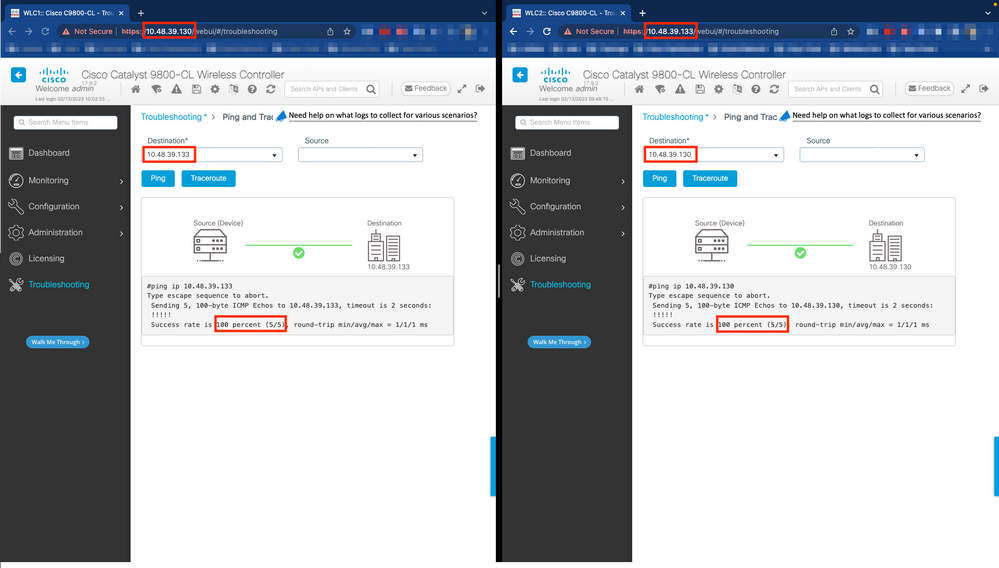
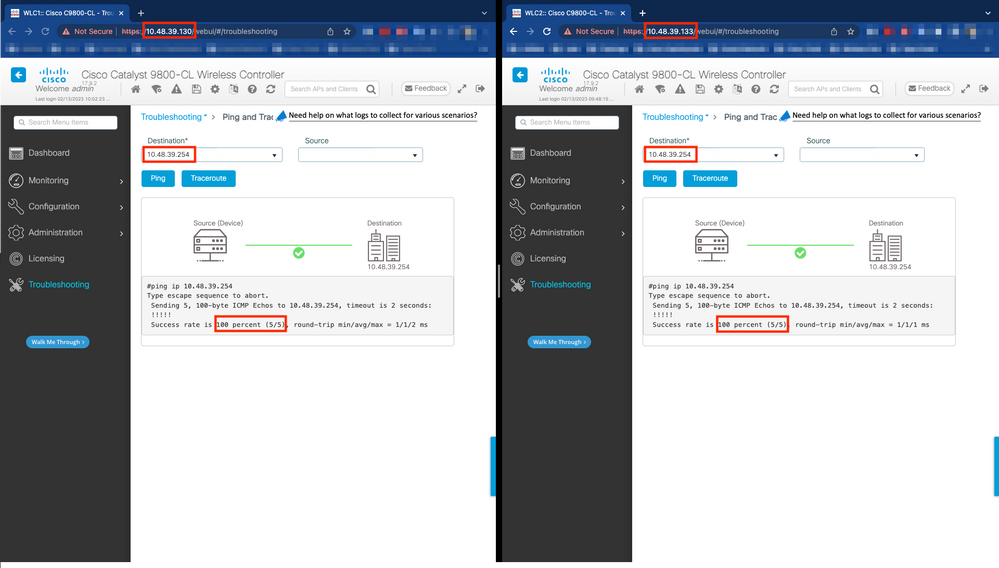
両方のWLC GUIまたはCLIから、両方のデバイスからゲートウェイに対してpingを実行し、デバイス間でpingを実行するという簡単な接続テストを実行できます。これにより、両方のコントローラが HA を設定するために必要な接続が確保されます。
GUI で次の手順を実行します。
下図に示すように、コントローラ間、および各 WLC とそのネットワークゲートウェイの間の接続をテストするには、9800 GUI の [トラブルシューティング(Troubleshooting)] タブの Ping and Traceroute ツールを使用できます。
CLI から、
WLCx#ping 10.48.39.133
Type escape sequence to abort.
Sending 5, 100-byte ICMP Echos to 10.48.39.133, timeout is 2 seconds:
!!!!!
Success rate is 100 percent (5/5), round-trip min/avg/max = 1/1/1 ms
WLCx#ping 10.48.39.254
Type escape sequence to abort.
Sending 5, 100-byte ICMP Echos to 10.48.39.254, timeout is 2 seconds:
!!!!!
Success rate is 100 percent (5/5), round-trip min/avg/max = 1/1/1 ms
ステップ 3RMI + RP ペアリングタイプで冗長性を設定します。
各デバイス間の接続が確保されているため、コントローラ間で冗長性を設定できます。次の画面キャプチャは、9800 GUIのAdministration > DeviceページにあるRedundancyタブで設定を行う方法を示しています。
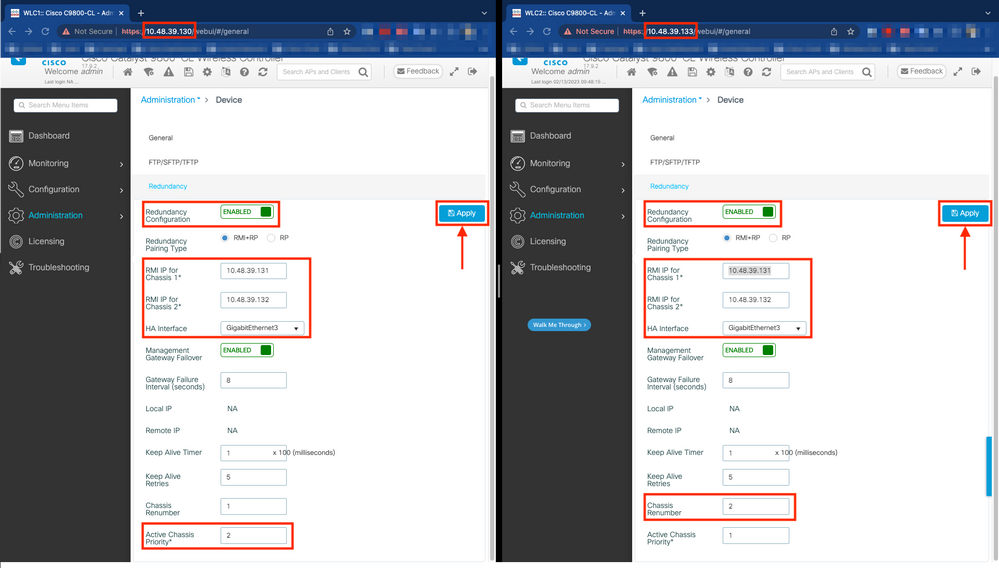

注意(Warning):この例では、WLC1 がプライマリコントローラとして指定されています。これは、このコントローラの設定が他のコントローラに複製されることを意味します。HA ペアで適切な設定を使用し、その設定を失わないようにするために、シャーシに適切な優先順位/番号を付けてください。
設定したフィールドとその目的を確認します。
-
アクティブシャーシの優先順位:HA ペアで使用する必要がある設定を定義するために使用される優先順位。優先順位が最も高いアプライアンスが、もう一方に複製されます。したがって、優先順位が最も低いシャーシの設定は失われます。
-
WLC1(10.48.39.130)では、アクティブシャーシの優先順位が 2 に設定されています。これは、作成された HA ペアでこのシャーシがアクティブなシャーシとして選択されていること(そしてその設定が使用されていること)を確認するためです。
-
これらの設定が完了したら、[適用(Apply)] ボタンを使用して、コントローラに設定を適用します。
CLI を使用する場合
まず、両方のデバイスで RMI の設定に使用する仮想インターフェイスにセカンダリ IP アドレスを設定します。
WLC1#configure terminal
WLC1(config)#interface vlan 39
WLC1(config-if)# ip address 10.48.39.131 255.255.255.0 secondary
WLC1(config-if)# end
WLC2#configure terminal
WLC2(config)#interface vlan 39
WLC2(config-if)# ip address 10.48.39.132 255.255.255.0 secondary
WLC2(config-if)# end次に、両方のデバイスで冗長性を有効にします.
WLC1#configure terminal
WLC1(config)#redundancy
WLC1(config-red)#mode sso
WLC1(config-red)#end
WLC2#configure terminal
WLC2(config)#redundancy
WLC2(config-red)#mode sso
WLC2(config-red)#end
WLC1などのシャーシプライオリティの設定がプライマリコントローラになります。
WLC1#show chassis
Chassis/Stack Mac Address : 0001.0202.aabb - Local Mac Address
Mac persistency wait time: Indefinite
                                             H/W   Current
Chassis#   Role    Mac Address     Priority Version  State                 IP
-------------------------------------------------------------------------------------
*1       Active   0001.0202.aabb     1      V02     Ready                169.254.39.131
WLC1#chassis 1 priority 2
WLC1#show chassis
Chassis/Stack Mac Address : 0001.0202.aabb - Local Mac Address
Mac persistency wait time: Indefinite
                                             H/W   Current
Chassis#   Role    Mac Address     Priority Version  State                 IP
-------------------------------------------------------------------------------------
*1       Active   0001.0202.aabb     2      V02     Ready                169.254.39.131
セカンダリコントローラになるWLC2のシャーシ番号の再割り当て
WLC2#show chassis
Chassis/Stack Mac Address : 0001.0202.aabb - Local Mac Address
Mac persistency wait time: Indefinite
                                             H/W   Current
Chassis#   Role    Mac Address     Priority Version  State                 IP
-------------------------------------------------------------------------------------
*1       Active   0001.0202.aabb     1      V02     Ready                169.254.39.132
WLC2#chassis 1 renumber 2
WLC2#show chassis
Chassis/Stack Mac Address : 0001.0202.aabb - Local Mac Address
Mac persistency wait time: Indefinite
                                             H/W   Current
Chassis#   Role    Mac Address     Priority Version  State                 IP
-------------------------------------------------------------------------------------
*2       Active   0001.0202.aabb     1      V02     Ready                169.254.39.132
最後に、両方のデバイスで RMI を設定します.
WLC1#chassis redundancy ha-interface GigabitEthernet 3
WLC1#configure terminal
WLC1(config)#redun-management interface Vlan39 chassis 1 address 10.48.39.131 chassis 2 address 10.48.39.132
WLC1(config)#end
WLC2#chassis redundancy ha-interface GigabitEthernet 3
WLC2#configure terminal
WLC2(config)#redun-management interface Vlan39 chassis 1 address 10.48.39.131 chassis 2 address 10.48.39.132
WLC2(config)#end注:仮想 Catalyst 9800 の GUI 設定については、コントローラが使用するインターフェイスを使用可能なインターフェイスの中から選択する必要があります。推奨されているように、ここではGigabitEthernet 3が使用されており、chassis redundancy ha-interface GigabitEthernet 3コマンドにより設定されています。このコマンドは実行コンフィギュレーションの一部ではありませんが、HA で使用されるインターフェイスはインスタンスの ROMMON 環境変数で確認できます。これらはshow romvarcommandを使用して確認できます。
ステップ 4コントローラをリロードします。
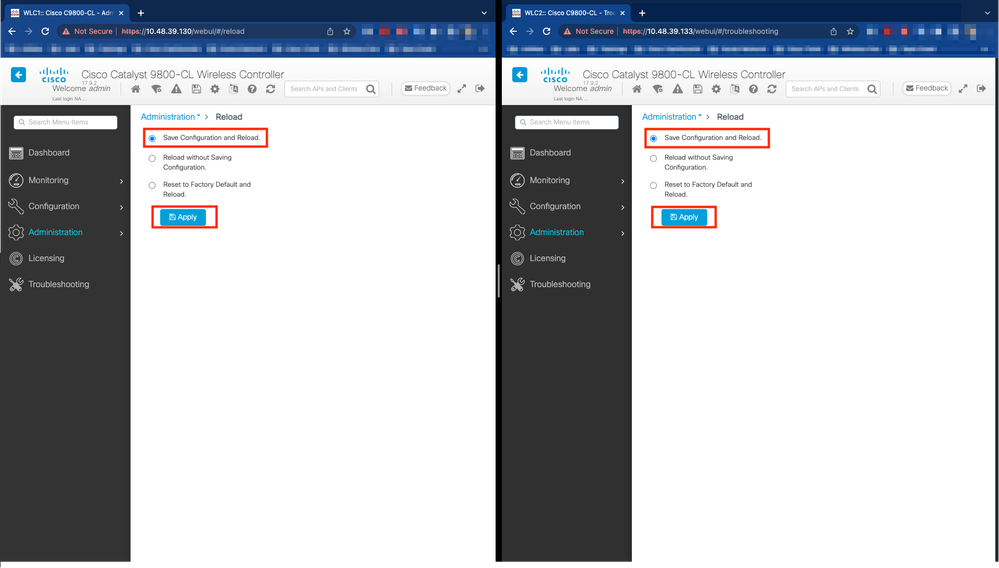
HA ペアを形成し、設定を有効にするには、ステップ 3 で行った設定を保存した後に、両方のコントローラを同時にリロードする必要があります。
GUI から:
次の画面キャプチャに示すように、両方のGUIのAdministration Reloadページを使用してコントローラを再起動できます。
CLI から:
WLCx#reload
Reload command is being issued on Active unit, this will reload the whole stack
Proceed with reload? [confirm]注:AAA サーバーを使用している場合は、WMI IP アドレスと RMI IP アドレスの両方を AAA クライアントとして AAA サーバーに追加する必要があります。スタンバイ WLC は、常に RMI IP を使用して SSH セッションを認証します。アクティブ WLC は、RMI と WMI の両方を使用して AAA サーバーに到達します。
確認
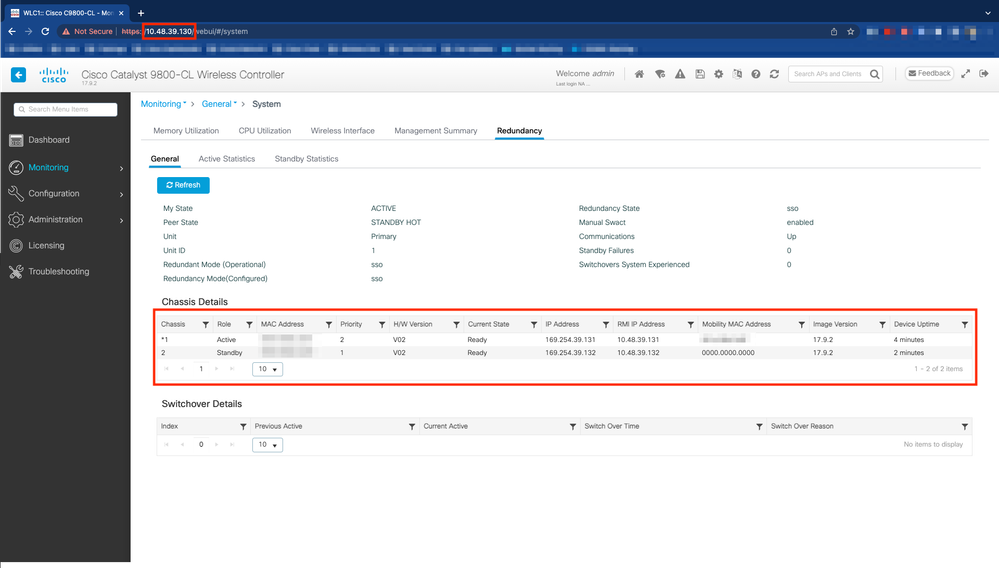
HA ペアの両方のコントローラが互いを検出し、目的の HA ペアを作成すると、一方のコントローラ(プライマリ)が GUI または CLI から 2 つのシャーシをモニターできます。
GUI から:
9800 GUIから冗長性設定を監視するには、次の画面キャプチャに示すように、Monitoring > General > SystemページからRedundancyタブに移動します。
CLI から:
WLC#show chassis rmi
Chassis/Stack Mac Address : 0050.568d.cdf4 - Local Mac Address
Mac persistency wait time: Indefinite
                                             H/W   Current
Chassis#   Role    Mac Address     Priority Version  State                 IP                RMI-IP
--------------------------------------------------------------------------------------------------------
*1       Active   0050.568d.cdf4     2      V02     Ready                169.254.39.131     10.48.39.131
 2       Standby  0050.568d.2a93     1      V02     Ready                169.254.39.132     10.48.39.132
WLC#show redundancy
Redundant System Information :
------------------------------
Available system uptime = 22 minutes
Switchovers system experienced = 0
Standby failures = 0
Last switchover reason = none
Hardware Mode = Duplex
Configured Redundancy Mode = sso
Operating Redundancy Mode = sso
Maintenance Mode = Disabled
Communications = Up
Current Processor Information :
-------------------------------
Active Location = slot 1
Current Software state = ACTIVE
Uptime in current state = 22 minutes
Image Version = Cisco IOS Software [Cupertino], C9800-CL Software (C9800-CL-K9_IOSXE), Version 17.9.2, RELEASE SOFTWARE (fc2)
Technical Support: http://www.cisco.com/techsupport
Copyright (c) 1986-2022 by Cisco Systems, Inc.
Compiled Wed 02-Nov-22 15:12 by mcpre
BOOT = bootflash:packages.conf,12;
CONFIG_FILE =
Configuration register = 0x102
Recovery mode = Not Applicable
Fast Switchover = Enabled
Initial Garp = Enabled
Peer Processor Information :
----------------------------
Standby Location = slot 2
Current Software state = STANDBY HOT
Uptime in current state = 20 minutes
Image Version = Cisco IOS Software [Cupertino], C9800-CL Software (C9800-CL-K9_IOSXE), Version 17.9.2, RELEASE SOFTWARE (fc2)
Technical Support: http://www.cisco.com/techsupport
Copyright (c) 1986-2022 by Cisco Systems, Inc.
Compiled Wed 02-Nov-22 15:12 by mcpre
BOOT = bootflash:packages.conf,12;
CONFIG_FILE =
Configuration register = 0x102トラブルシュート
ワンストップショップ対応
通常のshow tech wirelessには、HAペアのHAフェールオーバーやその現在のステータスを正しく理解するためのコマンドは含まれていません。ほとんどのHA関連コマンドを1回の操作で実行するには、次のコマンドを収集します。
WLC#show tech wireless redundancyshow コマンド
冗長ポートのステータスについては、次のコマンドを使用できます。
WLC#show chassis detail
Chassis/Stack Mac Address : 0050.568d.2a93 - Local Mac Address
Mac persistency wait time: Indefinite
                                             H/W   Current
Chassis#   Role    Mac Address     Priority Version  State                 IP
-------------------------------------------------------------------------------------
 1       Standby  aaaa.aaaa.aaaa     2      V02     Ready                169.254.39.131
*2       Active   bbbb.bbbb.bbbb     1      V02     Ready                169.254.39.132


         Stack Port Status             Neighbors
Chassis#  Port 1     Port 2           Port 1   Port 2
--------------------------------------------------------
  1         OK         OK               2        2
  2         OK         OK               1        1
WLC#show chassis rmi
Chassis/Stack Mac Address : 0050.568d.2a93 - Local Mac Address
Mac persistency wait time: Indefinite
                                             H/W   Current
Chassis#   Role    Mac Address     Priority Version  State                 IP                RMI-IP
--------------------------------------------------------------------------------------------------------
 1       Standby  aaaa.aaaa.aaaa     2      V02     Ready                169.254.39.131     10.48.39.131
*2       Active   bbbb.bbbb.bbbb     1      V02     Ready                169.254.39.132     10.48.39.132
このコマンドはシャーシ番号と冗長ポートのステータスを表示するため、トラブルシュートの最初のステップとして役立ちます。
キープアライブポートのキープアライブカウンタを確認するには、次のコマンドを使用できます。
WLC#show platform software stack-mgr chassis active R0 sdp-counters
Stack Discovery Protocol (SDP) Counters

---------------------------------------

Message                 Tx Success    Tx Fail       Rx Success    Rx Fail
------------------------------------------------------------------------------
Discovery               162054        2             28            0
Neighbor                23            3             12            0
Keepalive               189856        1665          187970        0
SEPPUKU                 0             0             0             0
Standby Elect Req       2             0             0             0
Standby Elect Ack       0             0             2             0
Standby IOS State       0             0             4             0
Reload Req              0             0             0             0
Reload Ack              0             0             0             0
SESA Mesg               0             0             0             0
RTU Msg                 0             0             0             0
Disc Timer Stop         1             0             2             0

---------------------------------------

WLC#show platform software stack-mgr chassis standby R0 sdp-counters
Stack Discovery Protocol (SDP) Counters

---------------------------------------

Message                 Tx Success    Tx Fail       Rx Success    Rx Fail
------------------------------------------------------------------------------
Discovery               14            2             19            0
Neighbor                6             2             5             0
Keepalive               175905        0             176196        0
SEPPUKU                 0             0             0             0
Standby Elect Req       0             0             1             0
Standby Elect Ack       1             0             0             0
Standby IOS State       2             0             0             0
Reload Req              0             0             0             0
Reload Ack              0             0             0             0
SESA Mesg               0             0             0             0
RTU Msg                 0             0             0             0
Disc Timer Stop         1             0             0             0

---------------------------------------

WLC#show platform software stack-mgr chassis standby R0 peer-timeout
Peer Chassis    Peer-timeout (ms)   50% Mark            75% Mark
--------------------------------------------------------------------------
2               500                 0                   0
その他のコマンド
次のコマンドを使用して、コントローラのリダンダンシーポートでパケットキャプチャを取得できます。
WLC#test wireless redundancy packetdump start
Redundancy Port PacketDump Start

Packet capture started on RP port.

WLC#test wireless redundancy packetdump stop
Redundancy Port PacketDump Stop

Packet capture stopped on RP port.これらのコマンドを使用して作成されたキャプチャは、コントローラのbootflash:にhaIntCaptureLo.pcapという名前で保存されます。
このコマンドを使用して、リダンダンシーポートでキープアライブテストを実行することもできます。
WLC#test wireless redundancy rping
Redundancy Port ping

PING 169.254.39.131 (169.254.39.131) 56(84) bytes of data.
64 bytes from 169.254.39.131: icmp_seq=1 ttl=64 time=0.316 ms
64 bytes from 169.254.39.131: icmp_seq=2 ttl=64 time=0.324 ms
64 bytes from 169.254.39.131: icmp_seq=3 ttl=64 time=0.407 ms

--- 169.254.39.131 ping statistics ---
3 packets transmitted, 3 received, 0% packet loss, time 2025ms
rtt min/avg/max/mdev = 0.316/0.349/0.407/0.041 ms
詳細の確認
実際の設定が変数にどのように反映されているかを示す ROMMON 変数設定を表示するには、次のコマンドを使用します。
WLC#show romvar
ROMMON variables:
 MCP_STARTUP_TRACEFLAGS = 00000000:00000000
 SWITCH_NUMBER = 2
 CONFIG_FILE =
 BOOTLDR =
 STACK_1_1 = 0_0
 BOOT = bootflash:packages.conf,12;
 LICENSE_SUITE =
 CHASSIS_HA_IFNAME = GigabitEthernet3
 CHASSIS_HA_IFMAC = 00:50:56:8D:2A:93
 SWITCH_PRIORITY = 1
 RMI_INTERFACE_NAME = Vlan39
 RMI_CHASSIS_LOCAL_IP = 10.48.39.132
 RMI_CHASSIS_REMOTE_IP = 10.48.39.131
 CHASSIS_HA_LOCAL_IP = 169.254.39.132
 CHASSIS_HA_REMOTE_IP = 169.254.39.131
 CHASSIS_HA_LOCAL_MASK = 255.255.255.0
 RET_2_RTS =
 LICENSE_BOOT_LEVEL = ,csr1000v:csr1000v;
 BSI = 0
 RET_2_RCALTS =
 RANDOM_NUM = 193112462
このコマンドは、シャーシの優先順位、RMI と RP の両方の詳細、ピアタイムアウトを、より有用な詳細とともに表示します。
WLC上でHA SSOを実行するプロセスをモニタすることもできます。このプロセスは、stack_mgrとrif_mgrの2つのプロセスです。
これを行うには、コマンドを使用してテキストファイルに対するalways onトレースを収集します。ここでの時間パラメータは、トラブルシューティングの対象となる期間をカバーするように調整できます。
show logging process stack_mgr start last 30 minutes to-file bootflash:stack_mgr_logs.txt
show logging process rif_mgr start last 30 minutes to-file bootflash:rif_mgr_logs.txt 注:コントローラがスタンバイとして動作している間は、スタンバイ WLC のサービスポートが非アクティブ化され、到達不能になることに注意してください。
一般的なシナリオ
ユーザーによる強制
スイッチオーバーの履歴を調べると、ユーザがredundancy force-switchover コマンドを使用してコントローラ間のスイッチオーバーを開始した場合に「user forced」が表示されていることがわかります。
WLC#show redundancy switchover history
Index  Previous  Current  Switchover             Switchover
       active    active   reason                 time
-----  --------  -------  ----------             ----------
   1       1        2     user forced            11:38:23 Central Fri Mar 10 2023
アクティブユニットの削除
スイッチオーバー履歴を調べると、アクティブユニットが取り外されていることがわかります。これは、2台のコントローラ間の冗長ポートでの通信が失われていることを示しています。
WLC#show redundancy switchover history
Index  Previous  Current  Switchover             Switchover
       active    active   reason                 time
-----  --------  -------  ----------             ----------
   2       2        1     active unit removed    11:55:36 Central Fri Mar 10 2023
これは、2 つのコントローラ間のリンクがダウンした場合に発生する可能性がありますが、一方の WLC ユニットが突然ダウン(電源障害)またはクラッシュした場合にも発生する可能性があります。両方の WLC をモニターして、予期しないクラッシュ/リブートを示すシステムレポートがないか確認することが重要です。
アクティブ ロスト ゲートウェイ
スイッチオーバーの履歴を調べると、RMIポートでゲートウェイとの通信が失われた状態を示す「Active lost GW」を確認できます。
WLC#show redundancy switchover history
Index  Previous  Current  Switchover             Switchover
       active    active   reason                 time
-----  --------  -------  ----------             ----------
   3       1        2     Active lost GW         12:00:26 Central Fri Mar 10 2023
これは、アクティブコントローラとそのゲートウェイ間のリンクがダウンした場合に発生します。
その他の考慮事項
スタンバイ9800のコンソールアクセスの有効化
アクティブWLCのCLIにログインし、次のコマンドを実行して、スタンバイ9800へのコンソールアクセスを有効にします。そうでない場合、コンソールアクセスはスタンバイWLCにロックされます。
WLC#conf t
Enter configuration commands, one per line.  End with CNTL/Z.
WLC(config)#redundancy
WLC(config-red)#main-cpu
WLC(config-r-mc)#standby console enable
Catalyst 9800-CL の HA SSO
仮想環境では、遅延が発生することを受け入れる必要があります。ところが、HA では遅延が適切に許容されません。HA SSO はシャーシの障害を迅速かつ効率的に検出する傾向があるため、これはもっともだと言えます。迅速で効率的な障害検出を実現するため、各シャーシは、RP リンクと RMI リンクの両方でキープアライブを使用してもう一方のシャーシのステータスをチェックし、さらに RMI のゲートウェイに対して ping を実行します(この場合、WMI の一方が同じである必要があります)。 これらのいずれかが失われると、HA SSOガイドの「システムおよびネットワークの障害処理」に記載されている症状に応じて、スタックが動作します。
Catalyst 9800 の仮想 HA SSO スタックを使用する場合、RP リンクでキープアライブが失敗したためにスイッチオーバーが発生することがよくあります。これは、仮想環境によって発生する遅延が原因である可能性があります。
HA SSO スタックが RP キープアライブドロップの影響を受けているかどうかを判断するには、スタックマネージャログまたは IRF マネージャログを使用します。
! Keepalives are missed
004457: Feb  4 02:15:50.959 Paris: %STACKMGR-6-KA_MISSED: Chassis 1 R0/0: stack_mgr: Keepalive missed for 2 times for Chassis 2
! Chassis is removed
%STACKMGR-6-CHASSIS_REMOVED_KA: Chassis 1 R0/0: stack_mgr: Chassis 2 has been removed from the stack due to keepalive failure.
! RP link is down
004469: Feb  4 02:17:28.707 Paris: %RIF_MGR_FSM-6-RP_LINK_DOWN: Chassis 1 R0/0: rif_mgr: Setting RP link status to DOWN
! Dual active detection
004470: Feb  4 02:17:28.707 Paris: %STACKMGR-1-DUAL_ACTIVE_CFG_MSG: Chassis 1 R0/0: stack_mgr: Dual Active Detection links are not available anymore
両方のシャーシが動作している場合、スイッチオーバーによってデュアルアクティブ検出が作成されます。これはRPでの廃棄の結果です。
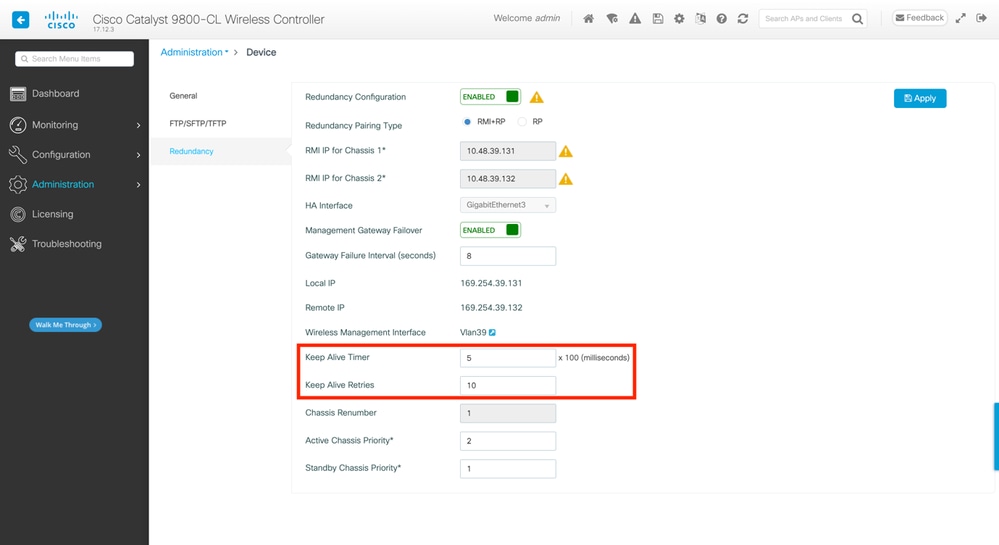
このような状況では、不要なスイッチオーバーを回避するために HA キープアライブパラメータを調整することが有効です。次の 2 つのパラメータを設定できます。
- キープアライブタイマー(Keep Alive Timer):各シャーシ間で 2 回のキープアライブメッセージを送信する間隔です。
- キープアライブ再試行回数(Keep Alive Retries):キープアライブの失敗回数がこの数に達するとピアのダウンを宣言します。
デフォルトでは、キープアライブタイマーは 1 ミリ秒、再試行回数は 5 に設定されます。つまり、RP リンクでのキープアライブの失敗が 5 ミリ秒に達するとスイッチオーバーが発生します。これらの値は、仮想展開では低すぎる可能性があります。RP キープアライブの失敗が原因で繰り返しスイッチオーバーが発生する場合は、スタックを安定させるため、これらのパラメータを増やしてみてください。
GUI から:
9800 GUI から HA SSO キープアライブパラメータをモニターまたは変更するには、次のスクリーンショットに示すように、[管理(Administration)] > [デバイス(Device )] ページから [冗長性(Redundancy)] タブに移動します。
CLI から:
WLC#chassis redundancy keep-alive retries <5-10>
WLC#chassis redundancy keep-alive timer <1-10>
こうしたパラメータの設定の他にも、HA SSO スタックで繰り返し起こるスイッチオーバーの解消に役立つ最適化があります。物理アプライアンスの場合、ハードウェアがあるので、通常 1 本のケーブルを使って 1 つのシャーシを別のシャーシに接続できます。一方仮想環境では、各シャーシの RP ポートの相互接続は仮想スイッチ(vSwitch)によって行う必要があります。このため、先に述べたように、物理接続と比較して遅延が発生する可能性があります。専用の vSwitch を使用して RP リンクを作成することも、遅延による HA キープアライブの失敗を防ぐもう 1 つの最適化手段です。これについては、『Cisco Catalyst 9800-CL Wireless Controller for Cloud Deployment Guide』にも記載されています。したがって、最適な対策は、9800-CL VM 間の RP リンクに専用の vSwitch を使用し、他のトラフィックがこのリンクに干渉しないようにすることです。
ACI導入環境でのCatalyst 9800 HA SSO
HA SSO スタックでスイッチオーバーが発生すると、新たにアクティブになったシャーシは Gratuitous ARP(GARP)メカニズムを使用してネットワーク内の MAC と IP のマッピングを更新し、コントローラ専用のトラフィックが確実に受信されるようにします。特に、シャーシはWMIの新しい所有者になるようにGARPを送信し、CAPWAPトラフィックが適切なシャーシに到達することを確認します。
アクティブになるシャーシは、実際には単一の GARP を送信するのではなく、ネットワーク内のどのデバイスも IP と MAC のマッピングを更新できるよう、GARP バーストを送信しています。このバーストはACIのARP学習機能を圧倒する可能性があるため、ACIを使用する場合は、Catalyst 9800の設定からこのバーストをできるだけ減らすことをお勧めします。
CLI から:
WLC# configure terminal
WLC(config)# redun-management garp-retransmit burst 0 interval 0
スイッチオーバー中に 9800 によって開始される GARP バーストを制限することに加えて、このプラットフォームのファストスイッチオーバー機能を無効にすることも推奨されます。ファストスイッチオーバーが設定されると、アクティブコントローラはスタンバイコントローラに対して、ダウンを通知する明示的な通知を送信します。この機能を使用している間は、HA スタックを構成する両方の WLC 間に、一方がダウンするまでインターリーブトラフィックが存在する可能性があります(AP とクライアントはドロップされます)。したがって、この機能を無効にすることで、ACI 展開におけるワイヤレスインフラストラクチャを安定させられます。
CLI から:
WLC#configure terminal
WLC(config)#no redun-management fast-switchover
注意:ファストスイッチオーバーが無効になっている場合、スタンバイコントローラによるアクティブコントローラのダウンの検出では、キープアライブ タイムアウト エラーのみが検出の根拠となる点に注意してください。細心の注意を払って設定する必要があります。
ACIネットワーク内のCatalyst 9800に対するHA SSO導入の考慮事項の詳細は、『Cisco Catalyst 9800シリーズワイヤレスコントローラソフトウェアコンフィギュレーションガイド』の「コントローラへのACIネットワークの導入に関する情報」セクションを参照してください。
参照資料
更新履歴
| 改定 | 発行日 | コメント |
|---|---|---|
9.0 |
12-May-2026
|
修正済みヘッダー、文法、タイトルの大文字/小文字、修正済みタイトル |
8.0 |
27-Dec-2024
|
スタンバイWLCコンソールアクセスに関する注記を追加 |
7.0 |
13-Dec-2024
|
代替テキスト、リンクターゲット、およびフォーマットを更新。 |
6.0 |
16-Jul-2024
|
最新バージョンとAAA用RMIインターフェイスに関する注記を追加 |
5.0 |
06-Jun-2024
|
「その他の考慮事項」セクションを追加 |
4.0 |
25-Feb-2024
|
サービスポートに関する注記を追加 |
3.0 |
19-Feb-2024
|
9800-CLインターフェイス設定に関する小規模な変更 |
2.0 |
26-Jun-2023
|
固定Gig3 IPアドレッシング |
1.0 |
10-Mar-2023
|
初版 |
 フィードバック