Catalyst Centerでポリシーを使用したCatalyst 9800 WLCスマートライセンスの設定
はじめに
このドキュメントでは、Cisco Catalyst Center経由でエアギャップCatalyst 9800 WLC上のSmart Licensing Using Policy(SLUP)について説明します。
前提条件
Cisco Catalyst 9800ワイヤレスLANコントローラ(WLC)およびCisco Catalyst Centerに関する基礎知識。
要件
Catalyst 9800 WLCでCatalyst Centerを使用してSmart Licensing Using Policy(SLUP)を実行するには、WLCイメージバージョン17.3.2a以降およびCatalyst Centerバージョン2.2.1以降が必要です。
使用するコンポーネント
- 9800 WLC17.3.3
- Catalystセンター2.2.2.5
このドキュメントの情報は、特定のラボ環境にあるデバイスに基づいて作成されたものです。このドキュメントで使用するすべてのデバイスは、クリアな(デフォルト)設定で作業を開始しています。本稼働中のネットワークでは、各コマンドによって起こる可能性がある影響を十分確認してください。
Catalyst Centerを使用したSLUPワークフロー
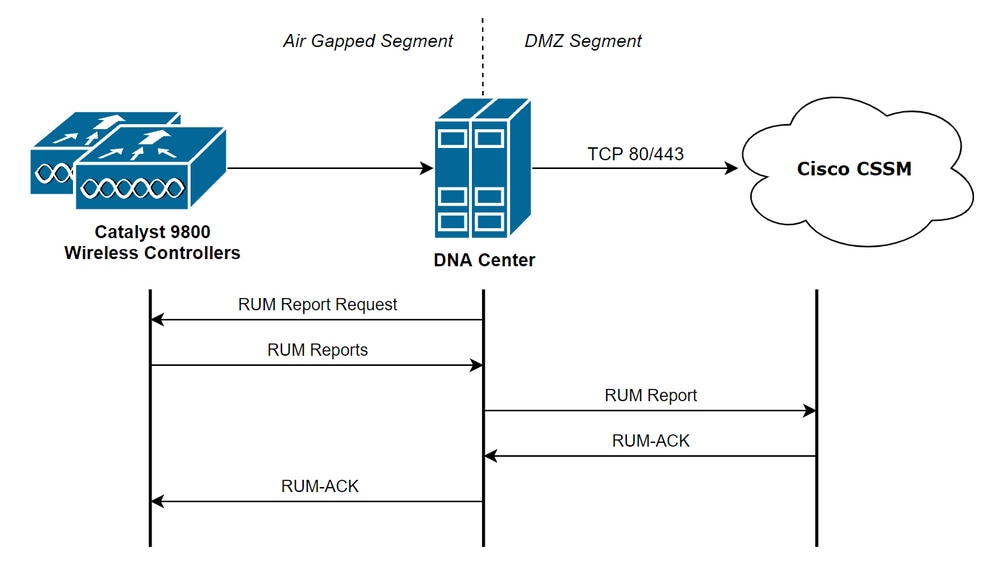
古いAireOSベースのコントローラと同様に、9800 WLCにはライセンスは必要ありません。必要なライセンスは、コントローラに接続されているアクセスポイント(AP)だけです。アクセスポイントライセンスの使用状況は、シスコのスマートライセンスサーバ(Cisco License Centralとも呼ばれる)に報告する必要があります。 これを実現する方法はいくつかあります。無線エンタープライズネットワークでは、WLCは多くの場合、インターネットにアクセスせずにエアギャップされます。このため、APライセンスの使用状況をCisco License Centralにレポートすることは困難です。この記事では、WLCがエアギャップされ、Catalyst CenterがTCPポート80および443を介してCisco License Centralにアクセスできることを前提としています。
APがWLCに加入すると、ライセンス消費情報がRAM/使用状況レポートの形式でデバイスの安全な場所に保存されます。Cisco Catalyst Centerは、これらのレポートをWLCから取得し、オンデマンドまたは定期的にCisco License Centralにアップロードします。RUMレポートがCisco License Centralにアップロードされるたびに、Catalyst CenterはRUM確認メッセージを介してWLCに通知する必要があります。
Catalyst 9800 WLCの設定
Catalyst 9800側で必要なライセンスに関連する設定は最小限です。WLCでライセンスレベルを設定した後、作業の大部分はCatalyst Centerで処理されます。 唯一の要件は、WLCがCatalyst Centerインベントリに追加され、サイトに割り当てられることです。 9800の導入でライセンスを必要とするのは、アクセスポイントが加入していることだけです。少なくとも1つのAPがWLCに加入していることを確認します。
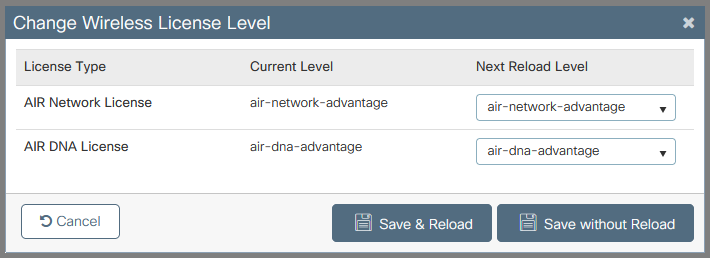
ライセンスレベルは、WLC WebインターフェイスのLicensingメニューでChange Wireless License Levelボタンを選択すると変更できます。
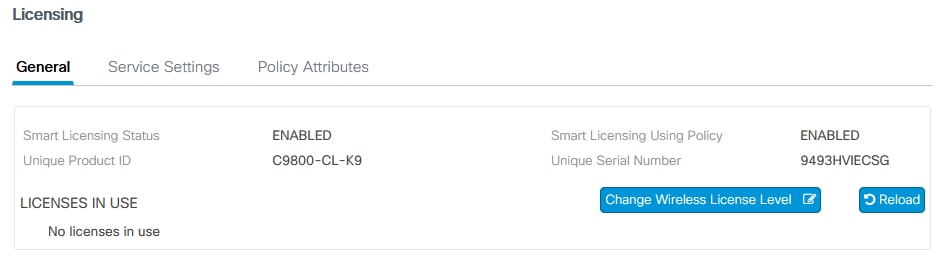
ライセンスレベルは、基本レベルまたはアドバンテージレベルのいずれかに設定できます。AIR NetworkライセンスとCisco DNAライセンスは同じレベルである必要があります。ライセンスレベルを変更するには、リロードが必要です。
WLCをCatalyst Centerに追加する前に、次の点を確認してください。
- WLCは、ワイヤレス管理インターフェイス経由でCatalyst Centerのインベントリに追加する必要があります。GigabitEthernet0などの他のアウトオブバンド管理インターフェイスは使用できません。
- WLCでは、次の2つのaaaコマンドが設定されている必要があります。
aaa authorization exec defaultaaa authentication login default - NetCONFプロトコルを有効にする必要があります(デフォルトではポート830が使用されます)。
- 簡易ネットワーク管理プロトコル(SNMP)を有効にし、コミュニティ/ユーザをWLCで設定する必要があります
- WLCワイヤレス管理インターフェイス(WMM)とCatalyst Centerは、ポート161/162(SNMP)、830(NetCONF)、および20830(テレメトリ)を介して通信する必要があります。
WLCとCatalyst Centerの統合の詳細については、「非ファブリックCatalyst 9800ワイヤレスLANコントローラの管理」を参照してください。
Catalyst Centerの設定
スマートアカウントの詳細の設定
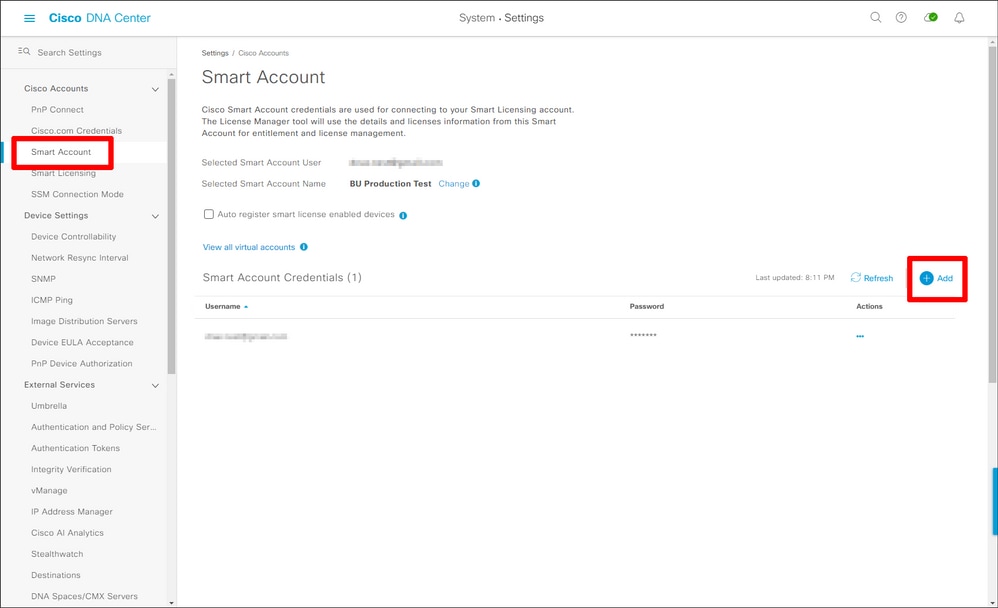
ライセンスを設定する前に、スマートアカウントの認証情報をCatalyst Centerに追加する必要があります。Catalyst CenterのWebインターフェイスで、System > Settings > Cisco Accounts > Smart Accountの順に選択します。シスコスマートアカウントの資格情報を追加します。
License Managerの設定
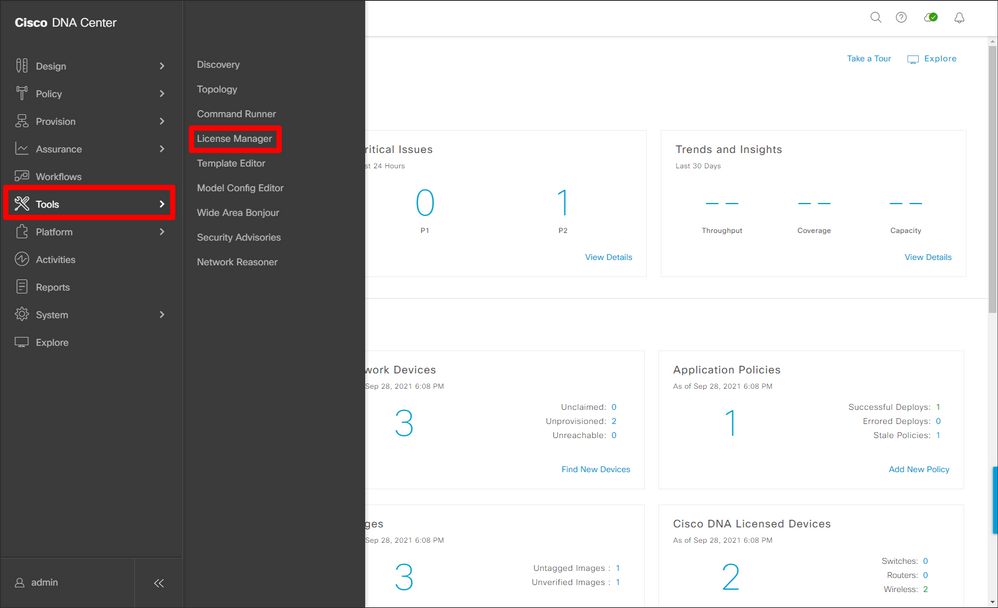
Catalyst CenterのWebインターフェイスで、Tools > License Managerの順に選択します。
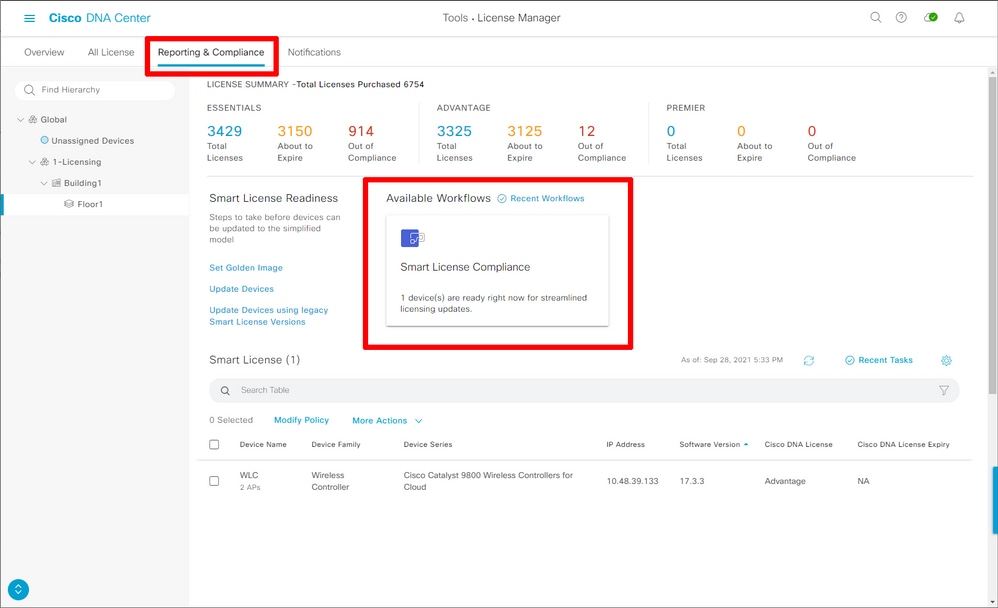
Reporting & Complianceタブに移動し、Smart Licensing Complianceワークフローを選択します。
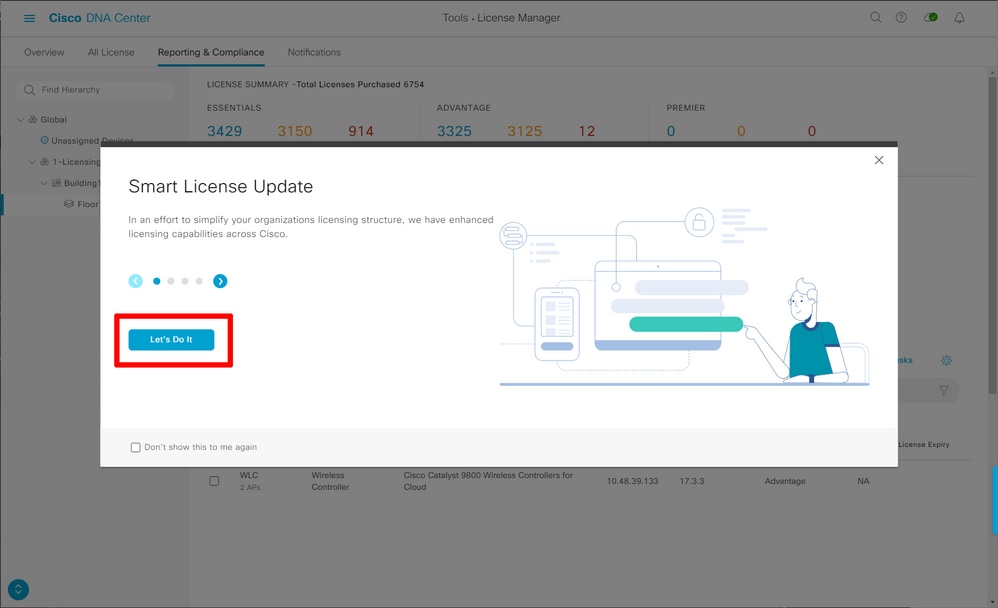
ガイド付きワークフローウィザードがポップアップ表示されます。最初に、Let's Do Itを選択します。
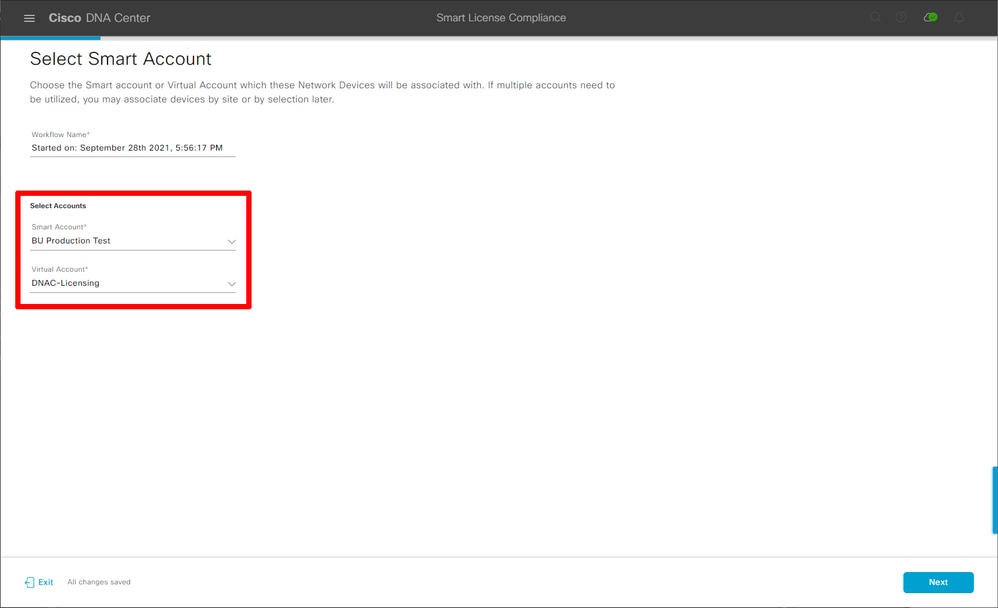
次の手順では、使用するスマートアカウントと仮想アカウントを選択します。Next をクリックして続けます。
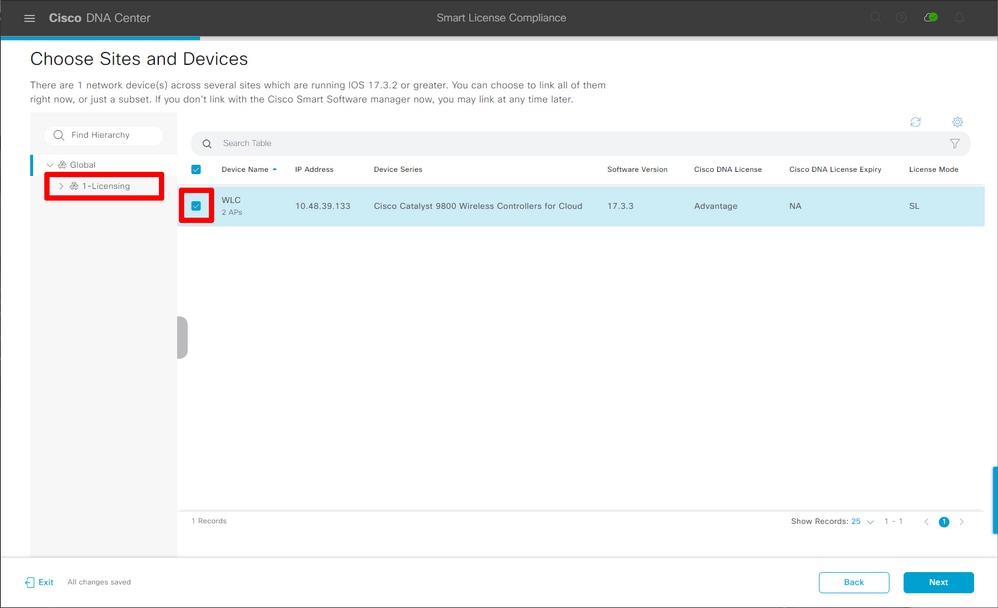
サイトを選択し、Catalyst Centerがライセンスを付与しようとしているすべてのWLCを確認します。
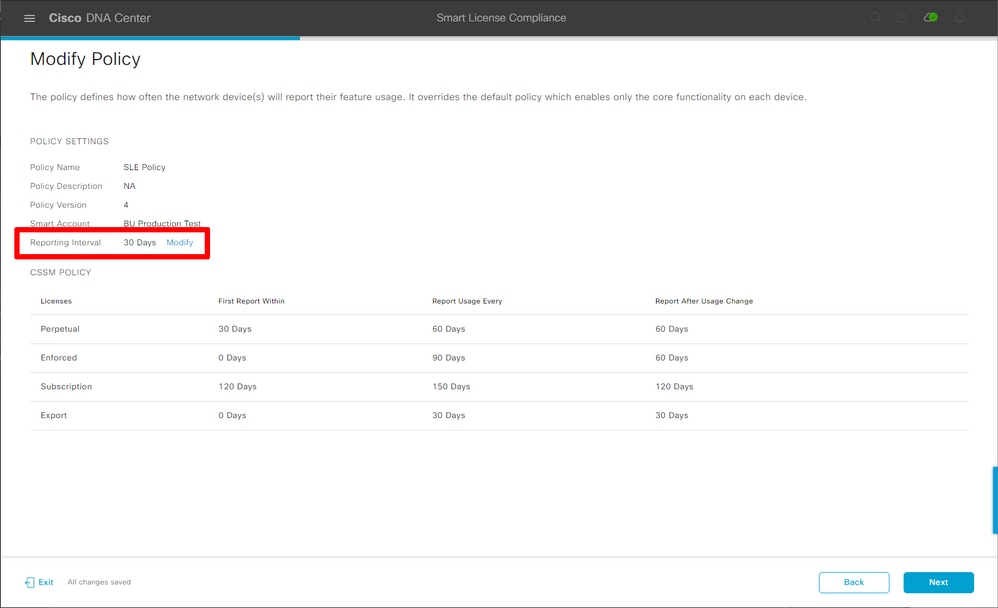
Reporting Intervalは変更でき、デフォルト値は30日です。
最後のページには、ライセンスの使用状況がCisco License Centralに報告するためにキューに入れられているすべてのデータとデバイスの概要が表示されます。
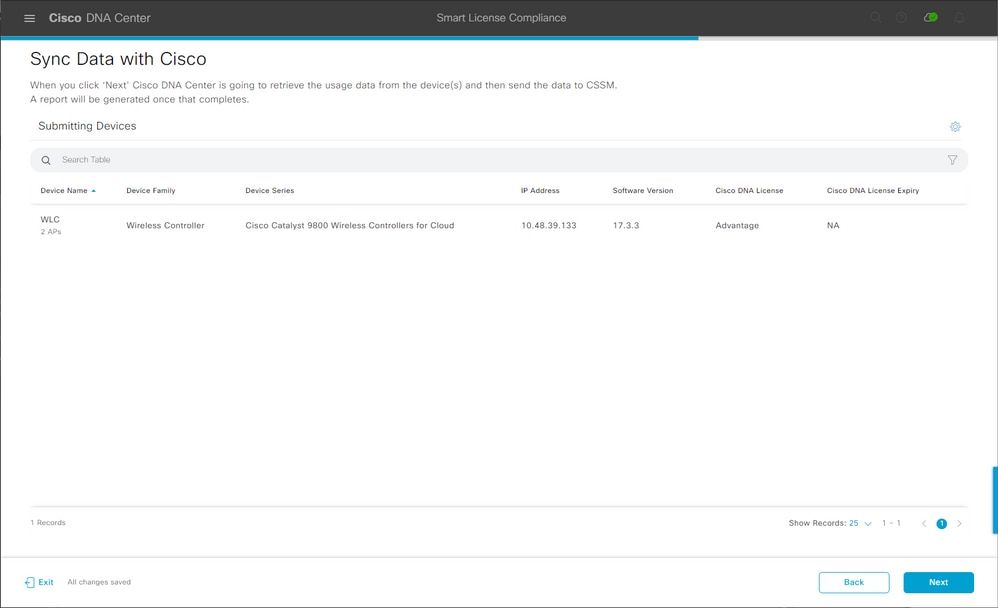
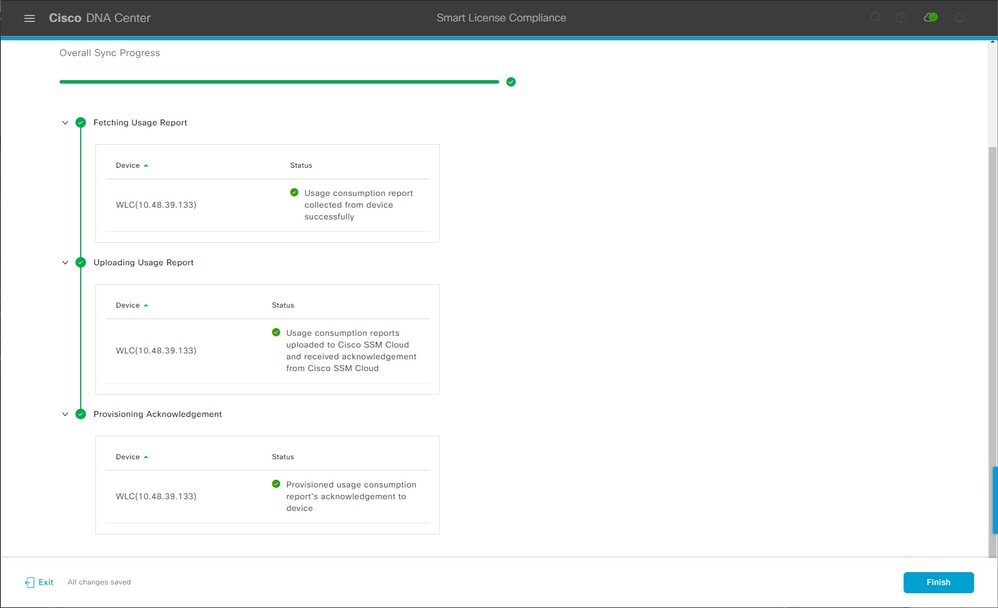
Nextをクリックしてライセンス使用状況データの同期を開始し、リアルタイムステータスを確認します。同期が完了し、Cisco License Centralクラウドから確認応答を受信するまで、4分以上かかります。
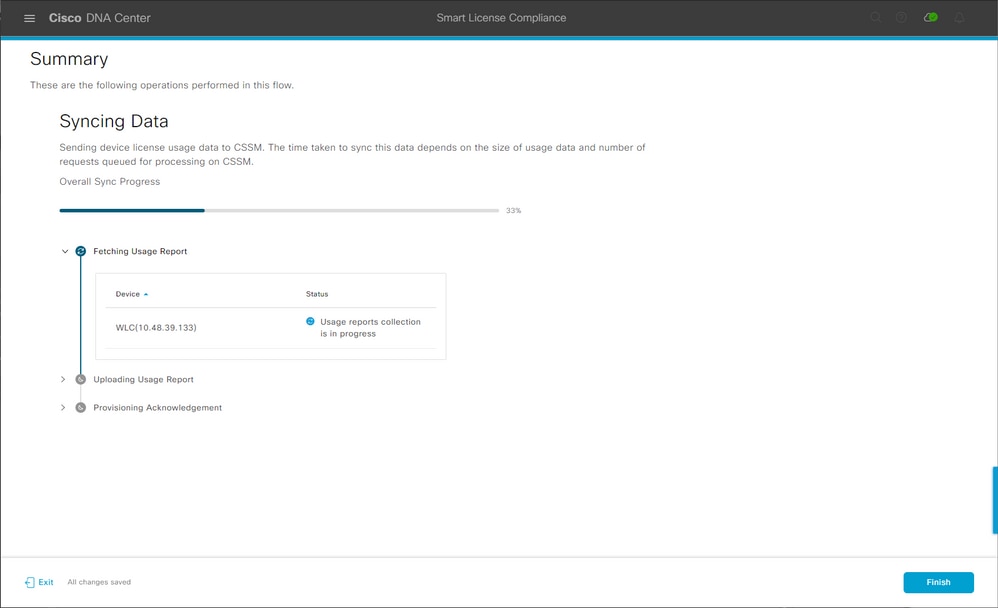
緑色は成功を示します。ワークフローを完了するにはFinishを選択します。
検証
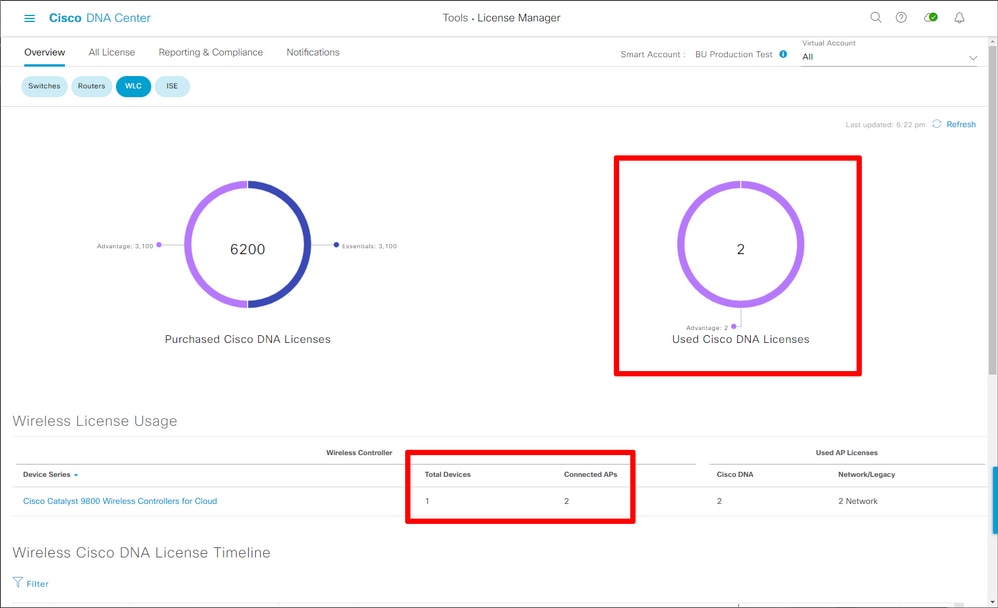
License ManagerページのOverviewタブには、現在のライセンスの使用量が表示されます。
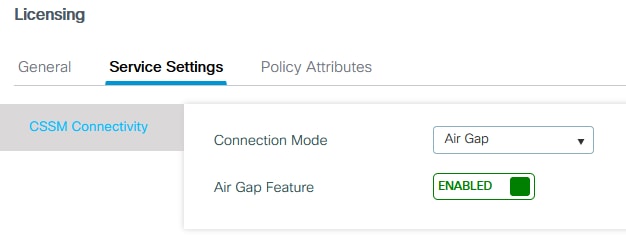
Catalyst 9800側で、Licensing > Service Settingsの順に移動し、接続モードがAir Gapに設定されていることを確認します。
更新履歴
| 改定 | 発行日 | コメント |
|---|---|---|
4.0 |
25-Jun-2026
|
代替テキスト、スペルチェック、概要、スペース、文章構造、追加されたタグ、および文法。 |
3.0 |
05-Jun-2026
|
「Cisco Smart Software Manager(SSM)」を「Cisco License Central」に置き換えてください。 |
2.0 |
12-Oct-2021
|
初版リリース |
1.0 |
12-Oct-2021
|
初版 |
 フィードバック