はじめに
このドキュメントでは、デバイス分類のダイナミックXMLサポート機能を使用して、Catalyst 9800 WLCのデバイス分類を更新する方法について説明します。
前提条件
要 件
Cisco 9800 WLCの基礎とデバイス分類に関する知識。
使用するコンポーネント
このドキュメントの情報は、次のソフトウェアとハードウェアのバージョンに基づいています。
- C9800-CL v17.12.4、v17.15.4ESおよびv17.18.2ES
このドキュメントの情報は、特定のラボ環境にあるデバイスに基づいて作成されたものです。このドキュメントで使用するすべてのデバイスは、クリアな(デフォルト)設定で作業を開始しています。本稼働中のネットワークでは、各コマンドによって起こる可能性がある影響を十分確認してください。
設定
コンフィギュレーション

注:この機能は、v17.10.1以降でサポートされています。
.xmlファイルの例は、WLCのデフォルトのdc_profile_dirフォルダにあります。
C9800#dir bootflash:dc_profile_dir
Directory of bootflash:/dc_profile_dir/

393224 -rw- 443023 Dec 23 2025 07:14:35 +00:00 dc_embedded_profiles.txt.bkp
393233 -rw- 303835 Dec 23 2025 07:14:35 +00:00 dc_default_profiles.txt
393222 -rw- 443023 Dec 23 2025 07:14:35 +00:00 dc_embedded_profiles.txt
393223 -rw- 1367 Dec 23 2025 07:14:35 +00:00 dc_user_profiles.xml
393221 -rw- 303835 Dec 18 2025 07:13:57 +00:00 dc_default_profiles.txt.bkp
たとえば、変更を行う前のクライアントの詳細を次に示します。
C9800#show wireless client mac-address 74da.38eb.c01f detail

Client MAC Address : 74da.38eb.c01f
Client MAC Type : Universally Administered Address
Client DUID: NA
Client IPv4 Address : 10.14.42.101
...
Device Classification Information:
Device Type : Microsoft-Workstation
Device Name : DESKTOP-R2CH8G5
Protocol Map : 0x000009 (OUI, DHCP)
Device Vendor : MSFT 5.0
Device Protocol : DHCP
Type : 12 19
Data : 13
00000000 00 0c 00 0f 44 45 53 4b 54 4f 50 2d 52 32 43 48 |....DESKTOP-R2CH|
00000010 38 47 35 |8G5 |
Type : 60 12
Data : 0c
00000000 00 3c 00 08 4d 53 46 54 20 35 2e 30 |.<..MSFT 5.0 |
Type : 55 18
Data : 12
00000000 00 37 00 0e 01 03 06 0f 1f 21 2b 2c 2e 2f 77 79 |.7.......!+,./wy|
00000010 f9 fc |.. |
...
C9800#show device classifier mac-address 74da.38eb.c01f detail
Client Mac: 74da.38eb.c01f
Device Type: Microsoft-Workstation
Confidence Level: 10
Device Name: DESKTOP-R2CH8G5
Device Vendor: MSFT 5.0
クライアントはさまざまなプロトコルに基づいて分類できます。
DHCPに基づくクライアントの分類
.xmlファイルを編集します。この例では、次のルールが適用されます。
<?xml version="1.0" encoding="UTF-8"?>
<デバイスリスト>
<CopyRight>Copyright (c) 2021-2022 by Cisco Systems, Inc. All rights reserved.</CopyRight>
<バージョン>1.0</バージョン>
<デバイス>
<DeviceType>Sample_Profile_2</DeviceType>
<RuleName>Sample_Rule_1</RuleName>
<RuleOperator>OR</RuleOperator>
<RuleCertaintyMetric>20</RuleCertainityMetric>
<チェック>
<Protocol>DHCP</Protocol>
<TLV-Type>60</TLV-Type>
<TLV-Value-Type>文字列</TLV-Value-Type>
<TLV-Value>MSFT</TLV-Value>
</チェック>
</デバイス>
</DeviceList>
ここで使用される値は、前のshow wireless client mac-address [mac] detailの出力から抽出された値と同じです。
太字の部分は、解析エラーの原因となる可能性があるスペースを避けるために選択されています。ただし、これは出力の最初、中間、または最後の部分になる可能性があります。
メトリックには、より高いメトリックを与えるために20が選択されているため、優先されます。メトリックが高いほど、優先度が高くなります。
ファイルをブートフラッシュに直接コピーします。
CLIから:
copy {ftp: | tftp:} {flash:}
またはGUIから:
[管理(Administration)] > [管理(Management)] > [ファイルマネージャ(File Manager)]
bootflash:
アップロード
その後、ファイルがWLCで使用可能である必要があります。
C9800#more bootflash:dc_user_profiles.xml
<?xml version="1.0" encoding="UTF-8"?>
<DeviceList>
<CopyRight>Copyright (c) 2021-2022 by Cisco Systems, Inc. All rights reserved.</CopyRight>
<Version>1.0</Version>
<Device>
<DeviceType>Sample_Profile_2</DeviceType>
<RuleName>Sample_Rule_1</RuleName>
<RuleOperator>OR</RuleOperator>
<RuleCertaintyMetric>20</RuleCertaintyMetric>
<Check>
<Protocol>DHCP</Protocol>
<TLV-Type>60</TLV-Type>
<TLV-Value-Type>String</TLV-Value-Type>
<TLV-Value>MSFT</TLV-Value>
</Check>
</Device>
</DeviceList>
デバイス分類機能を有効にする:
C9800#config t
C9800(config)#device classifier
これで、作成したプロファイルが次の出力の下に表示されます。
C9800#show device classifier profile type custom
Valid Type Profile Name mCon ID
----------------------------------------------------------------------------
Valid Custom Sample_Profile_2 1 0
その後、クライアントの分類を変更する必要があります。
クライアントがすでに接続されている場合は、切断してから再接続します。
C9800#clear wireless client device cache
!--- To clear any classification cache
C9800#show wireless client mac-address 74da.38eb.c01f detail

Client MAC Address : 74da.38eb.c01f
Client MAC Type : Universally Administered Address
Client DUID: NA
Client IPv4 Address : 10.14.42.101
...
Device Classification Information:
Device Type : Sample_Profile_2
Device Name : DESKTOP-R2CH8G5
Protocol Map : 0x000009 (OUI, DHCP)
Device Vendor : MSFT 5.0
Device Protocol : DHCP
Type : 12 19
Data : 13
00000000 00 0c 00 0f 44 45 53 4b 54 4f 50 2d 52 32 43 48 |....DESKTOP-R2CH|
00000010 38 47 35 |8G5 |
Type : 60 12
Data : 0c
00000000 00 3c 00 08 4d 53 46 54 20 35 2e 30 |.<..MSFT 5.0 |
Type : 55 18
Data : 12
00000000 00 37 00 0e 01 03 06 0f 1f 21 2b 2c 2e 2f 77 79 |.7.......!+,./wy|
00000010 f9 fc |.. |
...
C9800#show device classifier mac-address 74da.38eb.c01f detail
Client Mac: 74da.38eb.c01f
Device Type: Sample_Profile_2
Confidence Level: 20
Device Name: DESKTOP-R2CH8G5
Device Vendor: MSFT 5.0
17.18より前のOUIに基づくクライアントの分類
.xmlファイルを編集します。この例では、次のルールが適用されます。
<?xml version="1.0" encoding="UTF-8"?>
<デバイスリスト>
<CopyRight>Copyright (c) 2021-2022 by Cisco Systems, Inc. All rights reserved.</CopyRight>
<バージョン>4.3</バージョン>
<デバイス>
<DeviceType>Test-3</DeviceType>
<RuleName>Cisco-Rule</RuleName>
<RuleOperator>AND</RuleOperator>
<RuleCertaintyMetric>20</RuleCertainityMetric>
<チェック>
<Protocol>MAC</Protocol>
<TLV-Value-Type>文字列</TLV-Value-Type>
<TLV-Value>Edimax</TLV-Value>
</チェック>
</デバイス>
</DeviceList>
ここでの文字列は、MACアドレスのプレフィクスに基づいて選択されています。これは、IEEEで定義された標準OUIから確認できます。
ファイルをブートフラッシュに直接コピーします。
CLIから:
copy {ftp: | tftp:} {flash:}
またはGUIから:
[管理(Administration)] > [管理(Management)] > [ファイルマネージャ(File Manager)]
bootflash:
アップロード
その後、ファイルがWLCで使用可能である必要があります。
C9800#more bootflash:dc_user_profiles.xml
<?xml version="1.0" encoding="UTF-8"?>
<DeviceList>
<CopyRight>Copyright (c) 2021-2022 by Cisco Systems, Inc. All rights reserved.</CopyRight>
<Version>4.3</Version>
<Device>
<DeviceType>Test-3</DeviceType>
<RuleName>Cisco-Rule</RuleName>
<RuleOperator>AND</RuleOperator>
<RuleCertaintyMetric>20</RuleCertaintyMetric>
<Check>
<Protocol>MAC</Protocol>
<TLV-Value-Type>String</TLV-Value-Type>
<TLV-Value>Edimax</TLV-Value>
</Check>
</Device>
</DeviceList>
デバイス分類機能を有効にする:
C9800#config t
C9800(config)#device classifier
これで、作成したプロファイルが次の出力の下に表示されます。
C9800#show device classifier profile type custom
Valid Type Profile Name mCon ID
----------------------------------------------------------------------------
Valid Custom Test-3 1 0
その後、クライアントの分類を変更する必要があります。
クライアントがすでに接続されている場合は、切断してから再接続します。
C9800#clear wireless client device cache
!--- To clear any classification cach

C9800#show wireless client mac-address 74da.38eb.c01f detail

Client MAC Address : 74da.38eb.c01f
Client MAC Type : Universally Administered Address
Client DUID: NA
Client IPv4 Address : 10.14.42.101
...
Device Classification Information:
Device Type : Test-3
Device Name : EDIMAX TECHNOLOGY CO. LTD.
Protocol Map : 0x000001 (OUI)
Day Zero Classification : EDIMAX TECHNOLOGY CO. LTD.
...
C9800#show device classifier mac-address 74da.38eb.c01f detail
Client Mac: 74da.38eb.c01f
Device Type: Sample_Profile_2
Confidence Level: 20
Device Name: DESKTOP-R2CH8G5
Device Vendor: MSFT 5.0
OUIに基づくクライアントの分類(17.18以降)
.xmlファイルを編集します。この例では、次のルールが適用されます。
<?xml version="1.0" encoding="UTF-8"?>
<デバイスリスト>
<CopyRight>Copyright (c) 2021-2022 by Cisco Systems, Inc. All rights reserved.</CopyRight>
<バージョン>4.3</バージョン>
<デバイス>
<DeviceType>Test-1</DeviceType>
<RuleName>Cisco-Rule</RuleName>
<RuleOperator>AND</RuleOperator>
<RuleCertaintyMetric>20</RuleCertainityMetric>
<チェック>
<Protocol>MAC</Protocol>
<TLV-Value-Type>正規表現</TLV-Value-Type>
<TLV-Value>74da.38*</TLV-Value>
</チェック>
</デバイス>
</DeviceList>
17.18以降では、MACアドレスのプレフィクスを使用して分類できます。
ここでアスタリスク(*記号)は、この例で74da.38で始まるすべてのMACアドレスがこのルールに従って分類されることを意味します。
もう1つのオプション:完全なMACアドレスをここに配置できます。これにより、MACアドレスを個別に分類できます。
ファイルをブートフラッシュに直接コピーします。
CLIから:
copy {ftp: | tftp:} {flash:}
またはGUIから:
[管理(Administration)] > [管理(Management)] > [ファイルマネージャ(File Manager)]
bootflash:
アップロード
その後、ファイルがWLCで使用可能である必要があります。
C9800#more bootflash:dc_user_profiles.xml
<?xml version="1.0" encoding="UTF-8"?>
<DeviceList>
<CopyRight>Copyright (c) 2021-2022 by Cisco Systems, Inc. All rights reserved.</CopyRight>
<Version>4.3</Version>
<Device>
<DeviceType>Test-1</DeviceType>
<RuleName>Cisco-Rule</RuleName>
<RuleOperator>AND</RuleOperator>
<RuleCertaintyMetric>20</RuleCertaintyMetric>
<Check>
<Protocol>MAC</Protocol>
<TLV-Value-Type>Regex</TLV-Value-Type>
<TLV-Value>74da.38*</TLV-Value>
</Check>
</Device>
</DeviceList>
デバイス分類機能を有効にする:
C9800#config t
C9800(config)#device classifier
これで、作成したプロファイルが次の出力の下に表示されます。
C9800#show device classifier profile type custom
Valid Type Profile Name mCon ID
----------------------------------------------------------------------------
Valid Custom Test-1 1 0
その後、クライアントの分類を変更する必要があります。
クライアントがすでに接続されている場合は、切断してから再接続します。
C9800#clear wireless client device cache
!--- To clear any classification cache
C9800#show wireless client mac-address 74da.38eb.c01f detail

Client MAC Address : 74da.38eb.c01f
Client MAC Type : Universally Administered Address
Client DUID: NA
Client IPv4 Address : 10.14.42.101
...
Device Classification Information:
Device Type : Test-1
Device Name : EDIMAX TECHNOLOGY CO. LTD.
Protocol Map : 0x000001 (OUI)
Day Zero Classification : EDIMAX TECHNOLOGY CO. LTD.
...
C9800#show device classifier mac-address 74da.38eb.c01f detail
Client Mac: 74da.38eb.c01f
Device Type: Test-1
Confidence Level: 20
Day Zero Classification: EDIMAX TECHNOLOGY CO. LTD.
Device Name: EDIMAX TECHNOLOGY CO. LTD.
確認
CLI から:
more bootflash:dc_user_profiles.xml
show device classifier profile type custom
show wireless client mac-address [mac] detail
show device classifier mac-address [mac] detail
GUI から:
1. Monitoring > Wireless > Clientsの順に移動します。
2. Device Typeは列として表示できます。
 モニタリングページのデバイスタイプ
クライアントをクリックすると、Client 360 Viewの下にDevice Typeも表示されます。
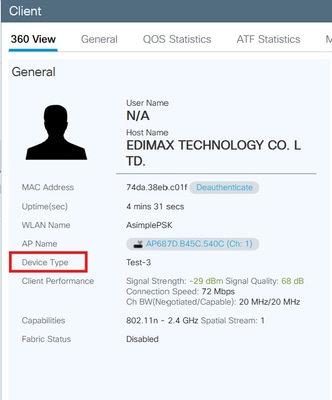 クライアント360でのデバイスタイプ
トラブルシュート
クライアントが、クライアントの分類に使用しているプロトコルを送信していることを確認します。
DHCP分類では、クライアントは一意のTLVを送信する必要があります。このTLVは、WLCがクライアントタイプを区別するために文字列として使用できます。
OUIの分類に関しては、MACのランダム化に注意してください。
クライアントが最初の接続を開始している間に、クライアントの放射性トレースを収集します。
https://www.cisco.com/c/en/us/support/docs/wireless/catalyst-9800-series-wireless-controllers/213949-wireless-debugging-and-log-collection-on.html#toc-hId-2010809796
詳細な調査のために、次のトレースを収集できます。
request platform soft trace rotate all
delete /force bootflash:tracelogs/*

set platform software trace smd chassis active R0 dc-profile noise
set platform software trace smd chassis active R0 dc-sub noise
set platform software trace smd chassis active R0 dc-sm noise
set platform software trace smd chassis active R0 dc-mem noise
set platform software trace smd chassis active R0 dc noise
問題を再現してから、次のコマンドで出力を収集します。
show logging process smd internal start last 20 minutes to-file flash:cls_logging.log
注:この機能がすでに使用されていて、.xmlカスタムファイルがブートフラッシュにすでに存在しているが、このファイルを編集する場合は、プロファイルが更新されていない場合に備えて、次の手順を適用してください。
1)既存のdc_user_profiles.xmlをフラッシュから削除します。
2)デバイス分類機能を無効にする(デバイス分類機能なし)
3)デバイス分類を再度有効にする(デバイス分類)
4)新しいdc_user_profiles.xmlファイルをフラッシュにコピーします。
参照資料
https://www.cisco.com/c/en/us/td/docs/wireless/controller/9800/17-18/config-guide/b_wl_17_18_cg/m_device_classifier_dynamic_xml_support.html


 フィードバック