Jabberのカレンダー/会議および外出中ステータス用に、Office 365(Microsoft Graph API)とIM&Pの統合を設定します。

はじめに
このドキュメントでは、Cisco Jabberの「カレンダー/会議および外出中ステータス」を設定する手順について説明します。
前提条件
次の項目に関する知識があることが推奨されます。
-
Windows/Mac
-
Jabber
-
Cisco Unified Communication Managerサーバ(CUCM)
-
インスタントメッセージングおよびプレゼンスサーバ(IMP)
-
Office 365アカウント
-
Microsoft Outlook
使用するコンポーネント
本書の情報は、次のソフトウェアのバージョンに基づくものです。
- CUCM 15SU4
- IMP 15SU4
- Jabber 15.1
このドキュメントの情報は、特定のラボ環境にあるデバイスに基づいて作成されたものです。このドキュメントで使用するすべてのデバイスは、クリアな(デフォルト)設定で作業を開始しています。本稼働中のネットワークでは、各コマンドによって起こる可能性がある影響を十分確認してください。

注:背景説明Microsoftでは、サードパーティアプリケーションをMicrosoft 365と統合するためにEWSを廃止し、Graph APIに置き換えています。2026年10月1日以降、MicrosoftはMicrosoft以外のアプリケーションからMicrosoft 365へのEWS要求をブロックします。詳細については、Field Noticeを参照してください。
設定
手順には、「カレンダー/会議および外出中ステータス」機能の設定と、IM&PサーバとOffice 365の統合が含まれます。
ステップ 1:Office 365およびMicrosoft Graph APIのアクセス許可の構成
-
Microsoft Azureポータルにログインします
-
新しいアプリケーションを登録し、アプリケーション(クライアント)IDとディレクトリ(テナント)IDを手順に従って取得します。
-
Manage > Certificates & Secrets > New Client Secretの順に選択してクライアントシークレットを作成し、クライアントシークレットの値をコピーして保存します。
注:プレゼンスゲートウェイの設定時にIM and Presenceサービスを設定するときには、同じアプリケーション(クライアント)ID、ディレクトリ(テナント)ID、およびクライアントシークレットを使用してください。
-
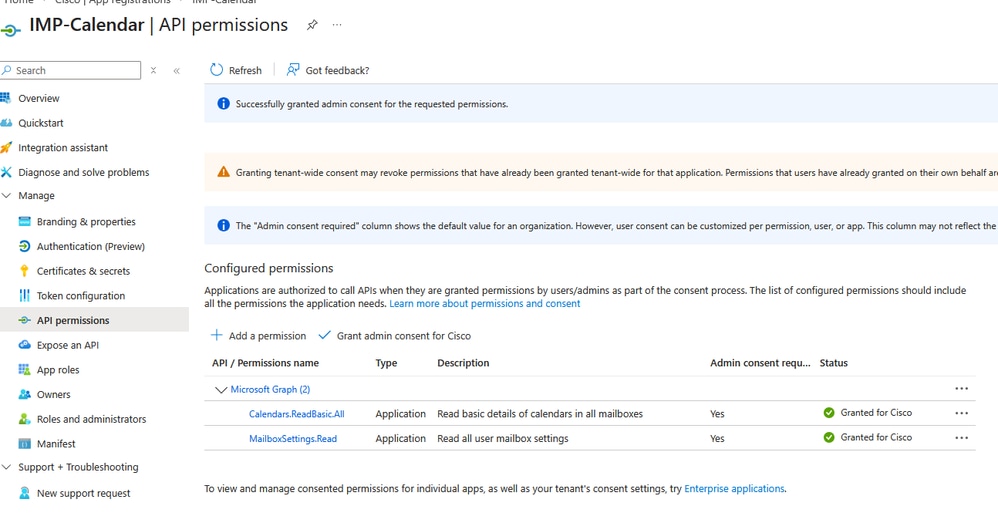
[管理] > [APIアクセス許可] > [アクセス許可の追加]に移動し、[組織で使用するAPI]で[Office 365 Exchange Online]を選択します。
-
アプリケーション権限の追加をクリックし、アプリケーション権限を選択し、Calendars.ReadBasic.Allを選択し、権限の追加をクリックします。
注:不在情報を取得するには、MailBoxSettings.Read権限も付与します。
-
[管理] > APIアクセス許可に移動し、[許可の同意]で[Registered Azure Active Directoryに対する管理者の同意を許可する]をクリックし、[はい]を選択します。
-
割り当てられた権限の[状態]列に緑色のチェックマークが表示されていることを確認します。
ステップ2:Office 365 Presence Gatewayの設定
IM and Presence(IM&P)サーバでプレゼンスゲートウェイを設定するには、次の手順を使用します。
-
Cisco Unified CM IM and Presence Administrationから、Presence > Gatewaysに移動します。
-
[Add New] をクリックします。
-
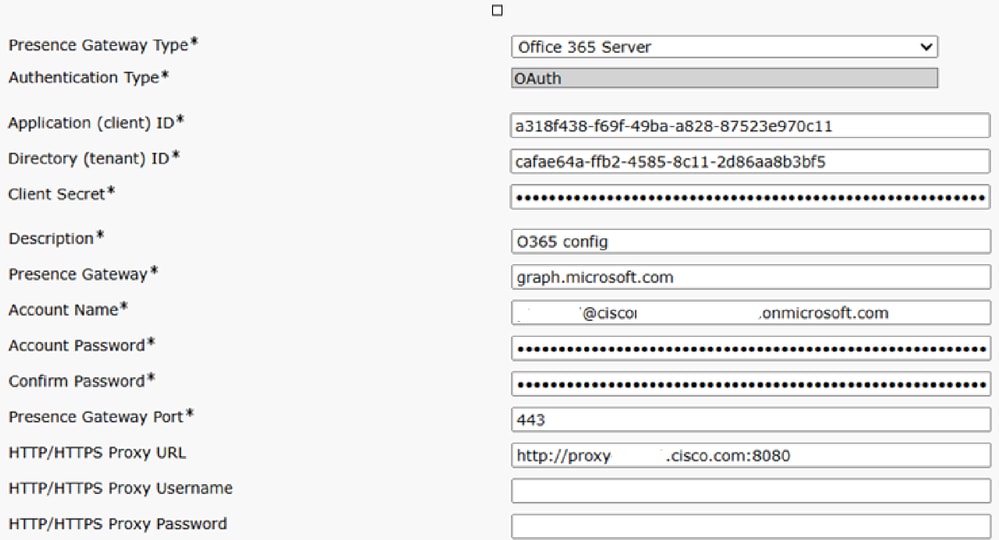
Presence Gateway Typeフィールドで、ドロップダウンリストからOffice 365 Serverを選択します
-
Office 365 Serverを選択した場合、認証の種類は既定でOAuthに設定されます。
-
アプリケーション(クライアント)ID、ディレクトリ(テナント)ID、およびクライアントシークレットの各フィールドは、Office 365 Serverにのみ適用されます。
-
これらの値は、Office 365サーバーの手順1で構成した値と一致する必要があります。
-
- Descriptionフィールドに、プレゼンスゲートウェイインスタンスを区別する説明を入力します。
- プレゼンスゲートウェイフィールドに、プレゼンスゲートウェイサーバの完全修飾ドメイン名(FQDN)またはIPアドレスを入力します。

警告: [アカウント名]フィールドに、Office 365で作成したアカウント名を入力してください。Account PasswordフィールドとConfirm Passwordフィールドの両方に、アカウントのパスワードを入力します。
-
Presence Gateway Portフィールドに、予定表作成サービスに接続するために使用するポートを入力します(デフォルトは443)
- IM and PresenceサービスがOffice 365サーバに直接アクセスできない場合は、[HTTP/HTTPSプロキシURL]フィールドにプロキシサーバの詳細を入力します。
ステップ 3 IM and PresenceサービスへのMicrosoft証明書のアップロード
-
Office 365ルート証明書と中間証明書をダウンロードします。 サポートされるルート証明書と中間証明書のリストについては、次のリンクを参照してください。
-
ダウンロードしたすべての証明書をすべてのIM and Presenceサーバのcup-trustおよびtomcat-trustストアにアップロードします
ステップ 4IM and Presenceクラスタで外出中のカレンダーを有効にする
-
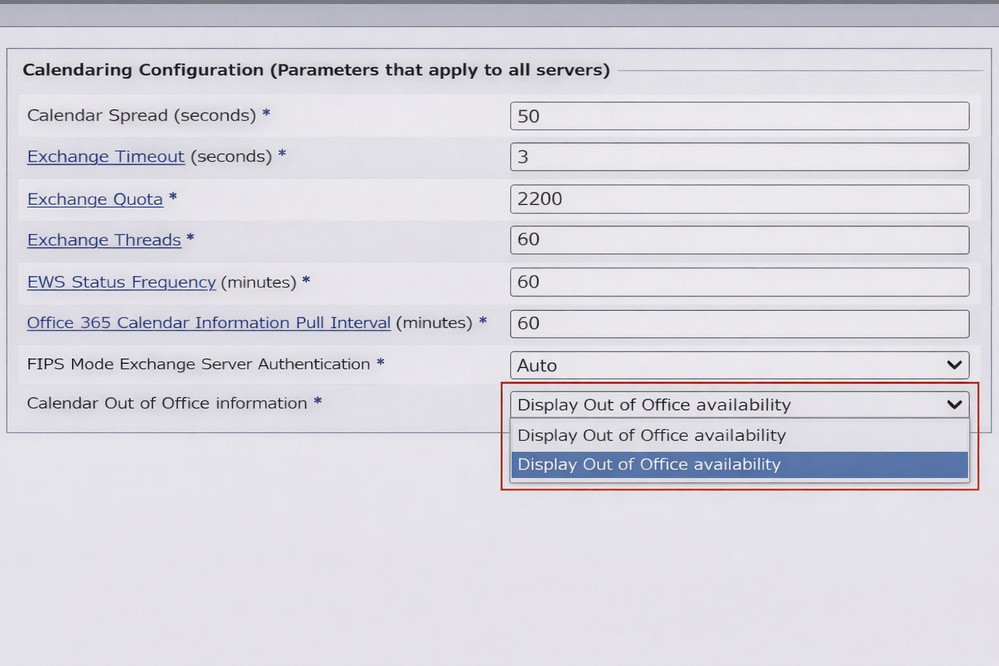
Cisco Unified CM IM and Presence Administrationから、System > Service Parametersの順に選択します。
-
Serverドロップダウンリストから、IM and Presenceパブリッシャノードを選択します。
-
Serviceドロップダウンリストから、Cisco Presence Engineを選択します。
-
Microsoft Office 365またはExchangeで設定されている場合に、Calendar Out of Office informationサービスパラメータでDisplay Out of Office availabilityを選択して、Cisco Jabberでのユーザのプレゼンスステータスを「Out of Office」に更新します。
-
[Save] をクリックします。
ステップ 5Cisco Presence Engineの再起動
-
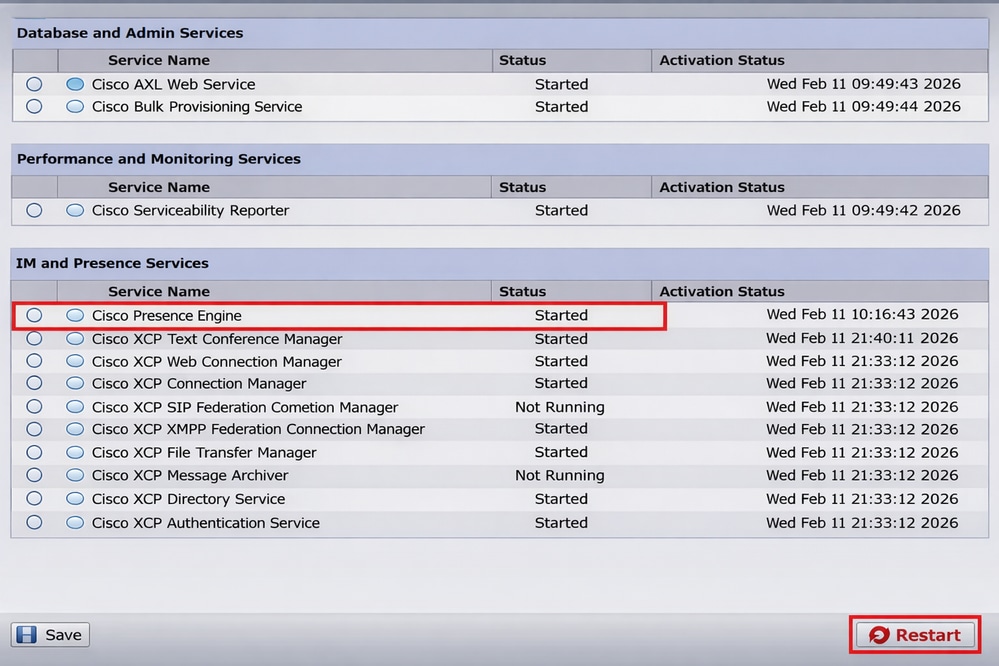
Cisco Unified IM and Presence Serviceabilityから、Tools > Control Center - Feature Servicesの順に選択します。
-
Serverドロップダウンリストから、IM and Presence serverを選択し、Goをクリックします。
-
IM and Presence Servicesで、Cisco Presence Engineを選択し、Restartをクリックします。
ステップ 6予定表統合のためのエンドユーザの設定
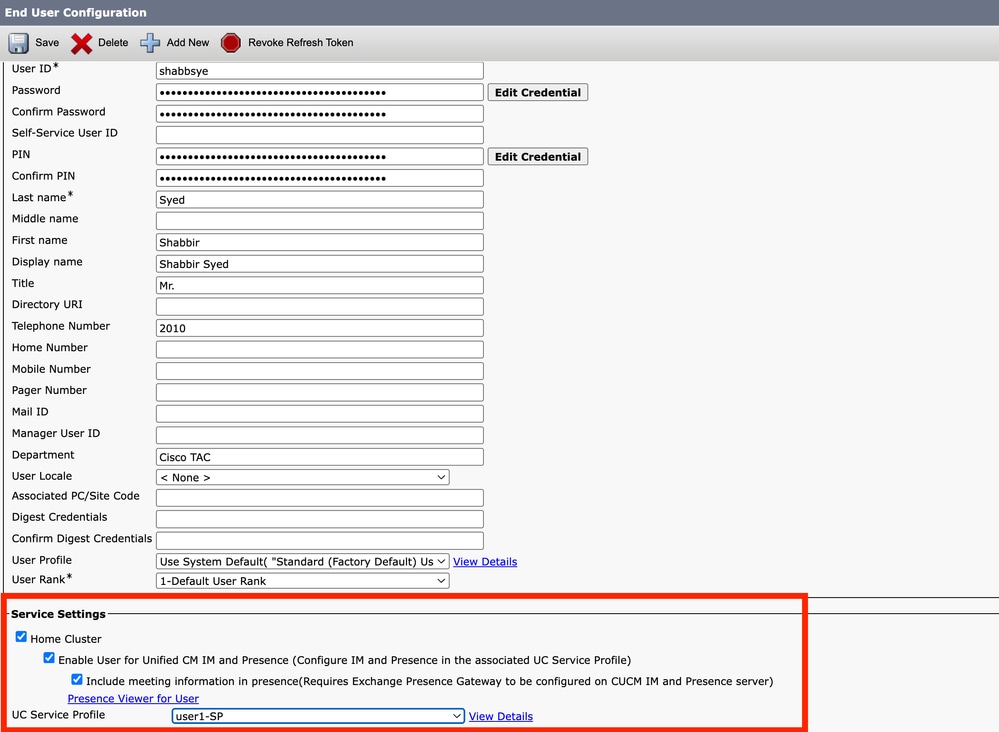
1. cucm administratorに移動し、User Management > End Userに移動して、Findをクリックし、エンドユーザの完全なリストを表示します。リストからユーザを選択し、Include meeting information in presenceボックスにチェックマークを入れます。
確認
ステップ 1:「外出中」ステータスの確認
1.オフィス外設定の適用とテストオフィス外設定を行い、jabberのユーザアカウントでテストします。
Outlookを開きます(ショートカットはWindowsタスクバーにあります)。 File > Automatic Replies (Out of Office)の順に進み、Send automatic repliesボックスにチェックマークを付けます。
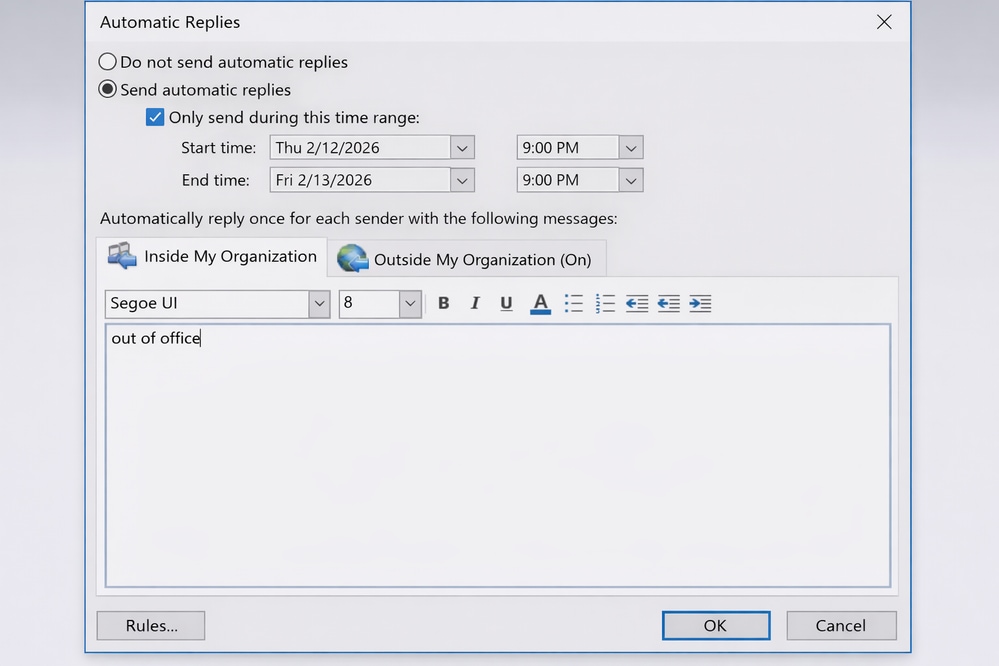
2.Inside/Outside MyOrganizationの自動再生フィールドにOut of Officeメッセージを追加します。[OK]をクリックして、Exchangeの[不在時]をアクティブにします。
注:デフォルトでは、IM&Pはこの情報をOffice 365から取得し、60分ごとにクライアントを更新します。この間隔は、10分以上に短縮できます。ステップ4では、Office 365カレンダーのプル情報タイマーというオプションがあります。このオプションはデフォルトで60分に設定されています。必要に応じて10分に変更できます。即時の更新が必要な場合は、Presence Engineサービスを再起動して、これがメンテナンスウィンドウ中に実行されることを確認します。
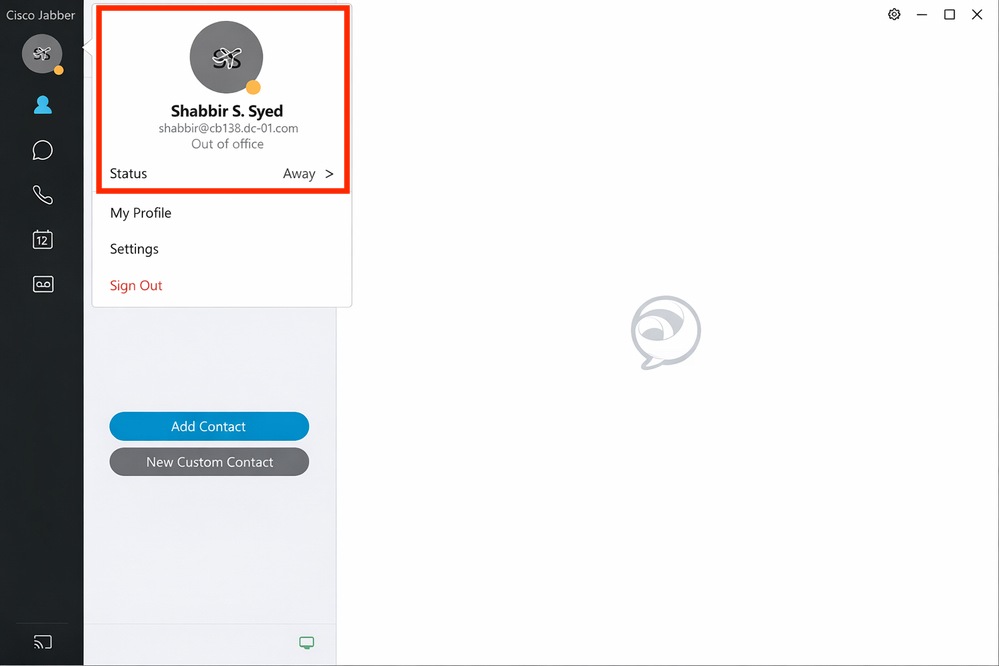
Jabberクライアントに戻ると、プロファイルに不在時のアイコンが表示されます。
ステップ 2[予定表の会議]の状態を確認する
Outlookで予定表の会議をスケジュールします。
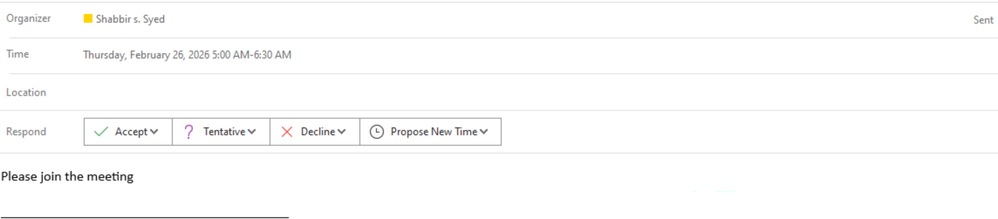
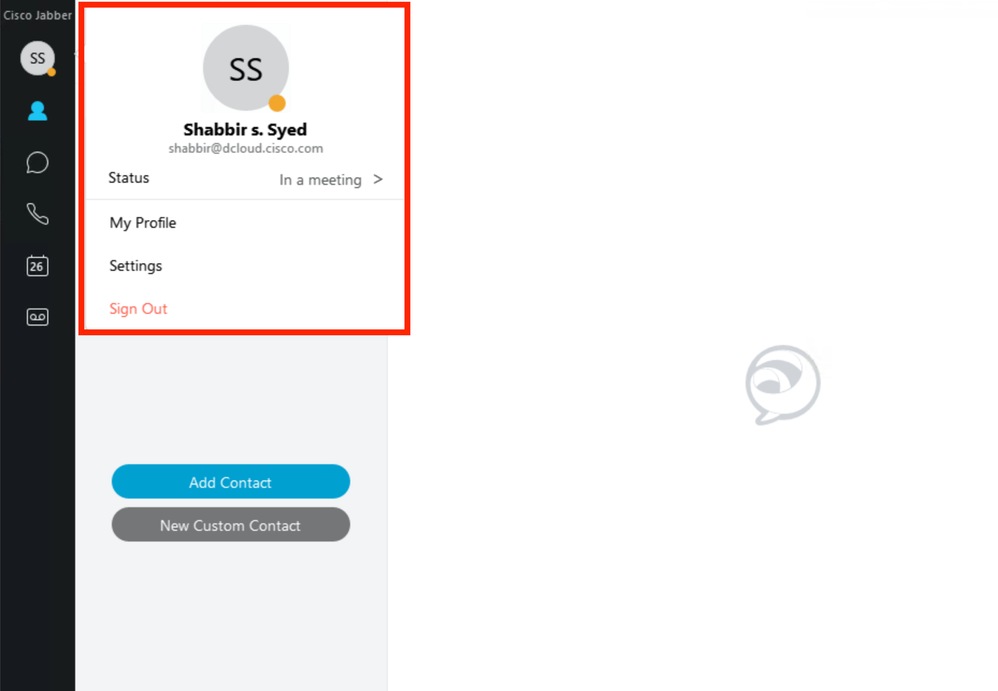
Jabberクライアントのステータスを確認します。ステータスは「会議中」と表示されます。
更新履歴
| 改定 | 発行日 | コメント |
|---|---|---|
1.0 |
31-Mar-2026
|
初版 |
 フィードバック