はじめに
このドキュメントでは、Cisco Unified Communications Manager(CUCM)サーバ上のCallManagerでマルチSAN Tomcat(MST)証明書を再利用する方法について説明します。
前提条件
要件
次の項目に関する知識があることが推奨されます。
- CUCM証明書
- リアルタイム監視ツール(RTMT)
- ID信頼リスト(ITL)
使用するコンポーネント
このドキュメントの情報は、CUCM 14.0.1.13900-155に基づくものです。
このドキュメントの情報は、特定のラボ環境にあるデバイスに基づいて作成されました。このドキュメントで使用するすべてのデバイスは、クリアな(デフォルト)設定で作業を開始しています。本稼働中のネットワークでは、各コマンドによって起こる可能性がある影響を十分確認してください。
背景説明
CUCMの2つの主なサービスは、TomcatとCallManagerです。以前のバージョンでは、クラスタ全体に対してサービスごとに異なる証明書が必要でした。CUCMバージョン14では、CallManagerサービスでもマルチSAN Tomcat証明書を再利用する新機能が追加されました。この機能を使用する利点は次のとおりです。
- CA署名付き証明書の1つのクラスタに対してパブリック認証局(CA)によって署名された2つの証明書を取得するコストを削減します。
- この機能により、ITLファイルのサイズが小さくなり、オーバーヘッドが削減されます。
設定

注意: Tomcat証明書をアップロードする前に、シングルサインオン(SSO)が無効になっていることを確認してください。SSOを有効にする場合は、Tomcat証明書の再生成プロセスが完了したら、SSOを無効にして再度有効にする必要があります。
1. Tomcat証明書をマルチSANとして設定する 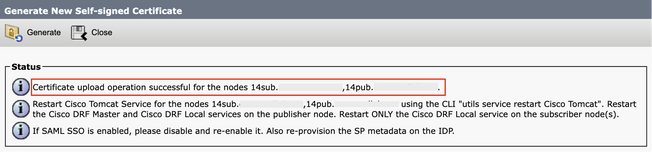
CUCM 14では、TomcatマルチSAN証明書は自己署名またはCA署名付きにすることができます。Tomcat証明書がすでにマルチSANの場合は、このセクションを省略します。
自己署名
ステップ 1: Publisher > Operating System (OS) Administrationにログインし、Security > Certificate Management > Generate Self-Signedの順に選択します。
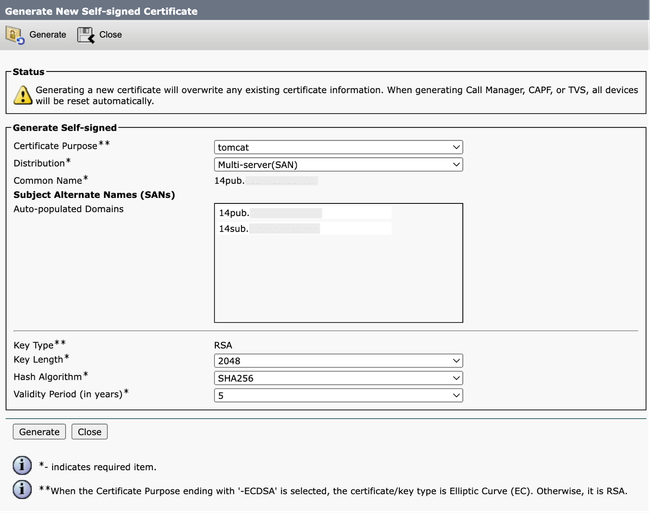
ステップ 2:Certificate Purpose: tomcat > Distribution: Multi-Server SANの順に選択します。 SANドメインと親ドメインに自動入力される
 自己署名マルチSAN Tomcat証明書の生成画面
ステップ 3:Generateをクリックして、Certificate upload operation successfulメッセージの下にすべてのノードが表示されていることを確認します。[Close] をクリックします。
 自己署名マルチSAN Tomcat生成の成功メッセージ
ステップ 4:tomcatサービスを再起動し、クラスタのすべてのノードに対してCLIセッションを開き、utils service restart Cisco Tomcatコマンドを実行します。
ステップ 5: Publisher > Cisco Unified Serviceability > Tools > Control Center - Network Servicesの順に選択し、Cisco DRF Master ServiceとCisco DRF Local Serviceを再始動します。
手順 6:各Subscriber > Cisco Unified Serviceability > Tools > Control Center - Network Servicesに移動し、Cisco DRF Local Serviceを再起動します。
CA署名付き
ステップ 1: Publisher > Operating System (OS) Administrationにログインし、Security > Certificate Management > Generate CSRの順に選択します。
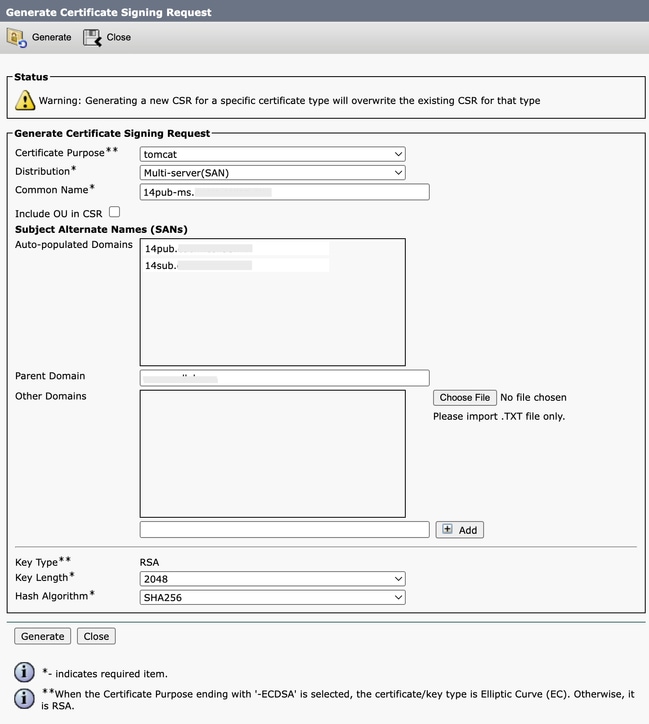
ステップ 2:Certificate Purpose: tomcat > Distribution: Multi-Server SANの順に選択します。 SANドメインと親ドメインに自動入力される
 Tomcat証明書用マルチSAN CSRの生成画面
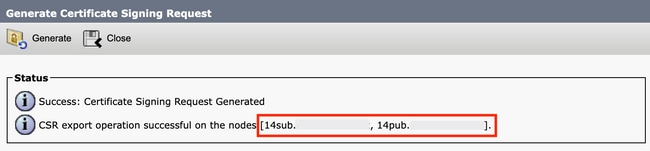
ステップ 3:Generateをクリックして、すべてのノードがCSR export operation successfulメッセージの下に表示されていることを確認します。[Close] をクリックします。
 マルチSAN CSR Tomcatの生成成功メッセージ
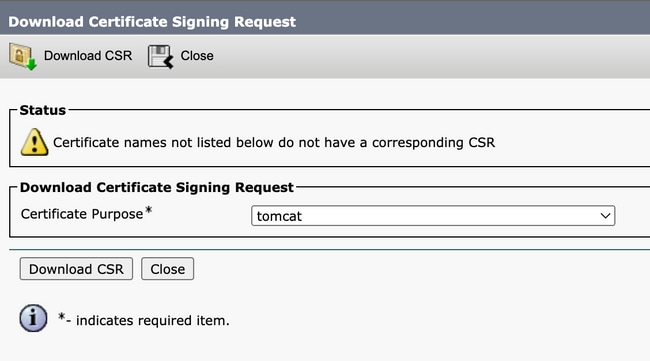
ステップ 4:Download CSR > Certificate Purpose: tomcat > Downloadの順にクリックします。
 Tomcat CSRのダウンロード画面
ステップ 5:署名のためにCSRをCAに送信します。
手順 6:CA信頼チェーンをアップロードするには、Certificate Management > Upload certificate > Certificate Purpose: tomcat-trustの順に移動します。 証明書の説明を設定し、トラストチェーンファイルを参照します。
手順 7:CA署名付き証明書をアップロードし、Certificate Management > Upload certificate > Certificate Purpose: tomcatの順に移動します。証明書の説明を設定し、CA署名付き証明書ファイルを参照します。
ステップ 8:tomcatサービスを再起動し、クラスタのすべてのノードに対してCLIセッションを開き、utils service restart Cisco Tomcatコマンドを実行します。
ステップ 9: Publisher > Cisco Unified Serviceability > Tools > Control Center - Network Servicesの順に選択し、Cisco DRF Master ServiceとCisco DRF Local Serviceを再始動します。
ステップ 10:各Subscriber > Cisco Unified Serviceability > Tools > Control Center - Network Servicesに移動し、Cisco DRF Local Serviceを再起動します。
2. CallManager用のTomcat証明書の再利用 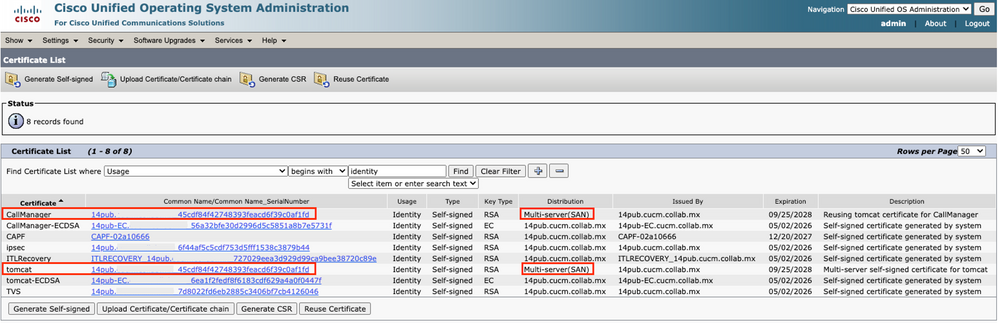
注意:CUCM 14では、新しいエンタープライズパラメータPhone Interaction on Certificate Updateが導入されました。このフィールドは、TVS、CAPF、またはTFTP(CallManager/ITLRecovery)証明書のいずれかが更新されたときに、必要に応じて手動または自動で電話をリセットするために使用します。このパラメータは、デフォルトで電話機を自動的にリセット
通常のCallManager証明書の再生成のためにサービスを再起動する必要があります。Regenerate Certificates In Unified Communications Managerチェックボックスをオンにします。
ステップ 1:CUCMパブリッシャに移動し、Cisco Unified OS Administration > Security > Certificate Managementに移動します。
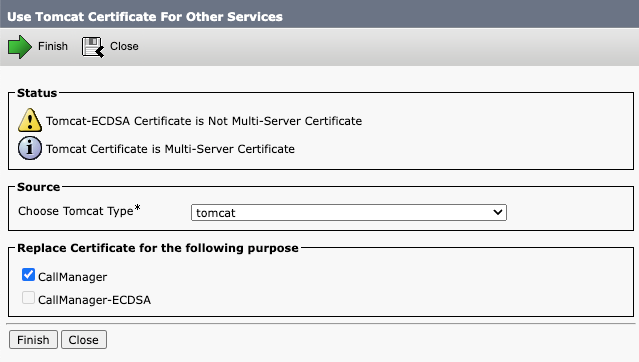
ステップ 2:Reuse Certificateをクリックします。
ステップ 3:choose Tomcat typeドロップダウンリストから、tomcatを選択します。
ステップ 4:Replace Certificate for the following purposeペインで、CallManagerチェックボックスにチェックマークを付けます。
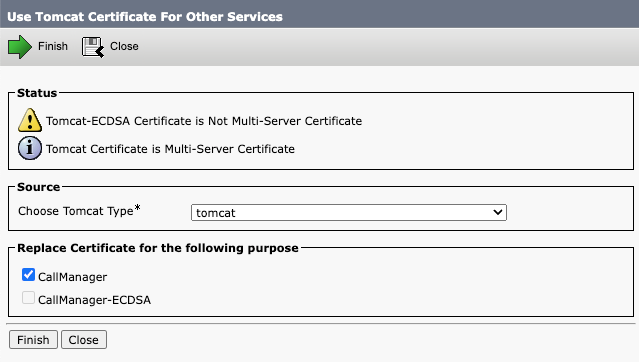 Reuse Tomcat Certificate for Other Services画面

注:証明書タイプとしてTomcatを選択した場合は、CallManagerが置き換え用に有効になります。証明書タイプとしてtomcat-ECDSAを選択した場合、CallManager-ECDSAが置き換え用として有効になります。
ステップ 5:CallManager証明書をTomcatマルチSAN証明書で置き換えるには、Finishをクリックします。
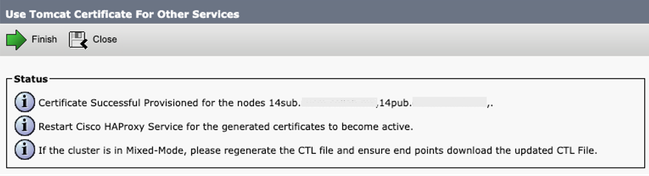
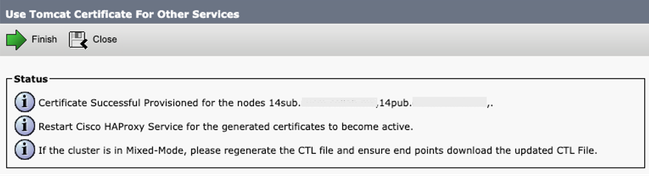 Tomcat証明書の再使用成功メッセージ
手順 6: Cisco HAProxyサービスを再起動し、クラスタのすべてのノードへのCLIセッションを開き、utils service restart Cisco HAProxyコマンドを実行します。
注:クラスタが混合モードであるかどうかを判断するには、Cisco Unified CM Administration > System > Enterprise Parameters > Cluster Security Mode(0 == Non-Secure; 1 == Mixed Mode)に移動します。
手順 7:クラスタが混合モードの場合、パブリッシャノードへのCLIセッションを開き、utils ctl update CTLFileコマンドを実行して、クラスタのすべての電話機をリセットし、CTLファイルの更新を有効にします。
確認
ステップ 1:CUCMパブリッシャに移動してから、Cisco Unified OS Administration > Security > Certificate Managementに移動します。
ステップ 2:Find Certificate List where: Usage > begins with: identityでフィルタリングし、Findをクリックします。
ステップ 3:CallManager証明書とTomcat証明書は同じCommon Name_Serial Number値で終わる必要があります。
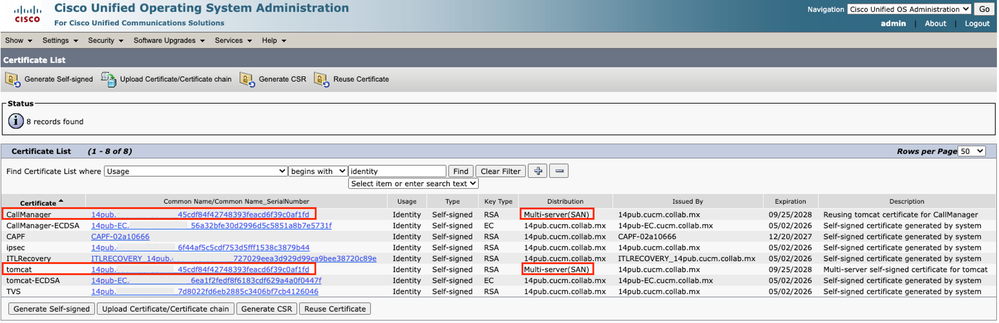 CallManagerでのTomcat証明書の再利用の確認
注:SU4以降では、証明書の再利用が有効になっている場合、Call Manager証明書はGUIに表示されませんが、両方の証明書はSU2とSU3で表示されます。
関連情報

 フィードバック