単一の IP Phone ファームウェアのアップグレード

はじめに
このドキュメントでは、Cisco Unified Communications Manager(CUCM)10.x以降を使用してCisco IP Phone(IP Phone)ファームウェアを個別にアップグレードする手順について説明します。
前提条件
要件
次の項目に関する知識があることが推奨されます。
-
CUCM 10.x以降
-
Cisco Unified IP Phone
使用するコンポーネント
このドキュメントの情報は、次のソフトウェアとハードウェアのバージョンに基づいていますが、すべてのCUCMリリースとCisco IP Phoneロードに適用できます。
-
CUCM 11.x
-
Cisco Unified IP Phone
このドキュメントの情報は、特定のラボ環境にあるデバイスに基づいて作成されたものです。このドキュメントで使用するすべてのデバイスは、クリアな(デフォルト)設定で作業を開始しています。本稼働中のネットワークでは、各コマンドによって起こる可能性がある影響を十分確認してください。
設定
ネットワーク環境に存在する古い電話ロードを使用するように、1台のIP Phoneおよびその他の電話機の電話ロードをアップグレードするには、次の手順を実行します。この状況が発生するのは、IPテレフォニーネットワーク全体、または特定のファームウェアでサポートされる機能を必要とする単一電話機に新しいファームウェアを導入する前に、ファームウェアをチェックする必要がある場合です。
- 必要な IP Phone ファームウェアは、[Cisco IP Phone - Software Download] (登録ユーザ専用)からダウンロードします。
- ファームウェアのアップグレードに進む前に、
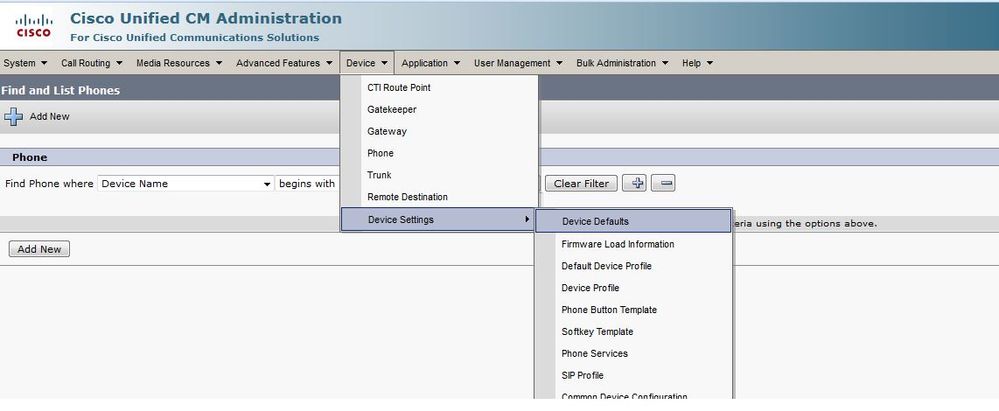
Deviceメニューに移動し、Device Settings>Device Defaultsの順にクリックして、アップグレードを計画している特定のCisco IP Phoneモデルで現在使用している電話ロード名をコピーします。このファイル名をメモ帳に貼り付けると、同じファイル名を使用して、デフォルトの電話ロード名を他のすべての電話の古いファームウェアに戻すことができます。

- CUCMで新しいIP Phoneロードのアップグレードパッチファイルを実行します。これは、パッチファイルをCDまたはDVDに書き込む場合、またはSFTP経由で共有する場合に実行できます。
- Webページの右上にあるナビゲーションメニューで、
Cisco Unified OS Administrationに移動します。プラットフォーム管理クレデンシャルでログインします。 - [Software Upgrades] > [Install/Upgrade] の順に選択します。
- DVD/CDまたはネットワークソース(SFTPサーバ)に適切なオプションを選択し、ダウンロードするファイルをプルできる場所の詳細を指定します。
- インストールが完了すると、特定の電話モデルのデバイスデフォルトの電話ロード名が自動的に変更されます。

- Webページの右上にあるナビゲーションメニューで、
-
Device Defaults からこの新しいロード情報をコピーして、メモ帳ファイルに貼り付けます。
- ネットワーク内の他の電話機の古いロード名を維持するには、メモ帳から古いロード情報を置き換えて、
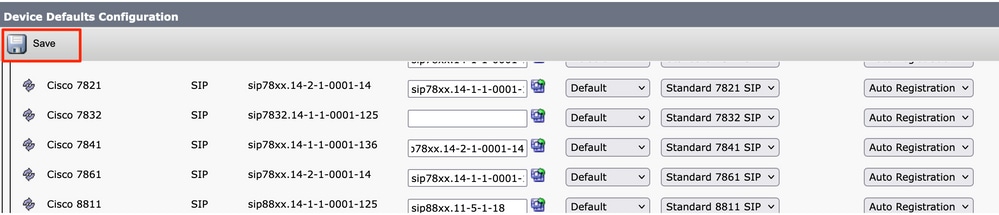
Device > Device Settings > Device Defaultsの手順を繰り返します。 次に、ファームウェアをアップグレードした電話機のモデルを探し、Swap Loadsをクリックして、Saveをクリックします。 これにより、他のすべての電話で、古いデバイス デフォルト ロード情報を使用できます。
- ここで、TFTPサービスが実行されているノードでTFTPサービスを再起動します。
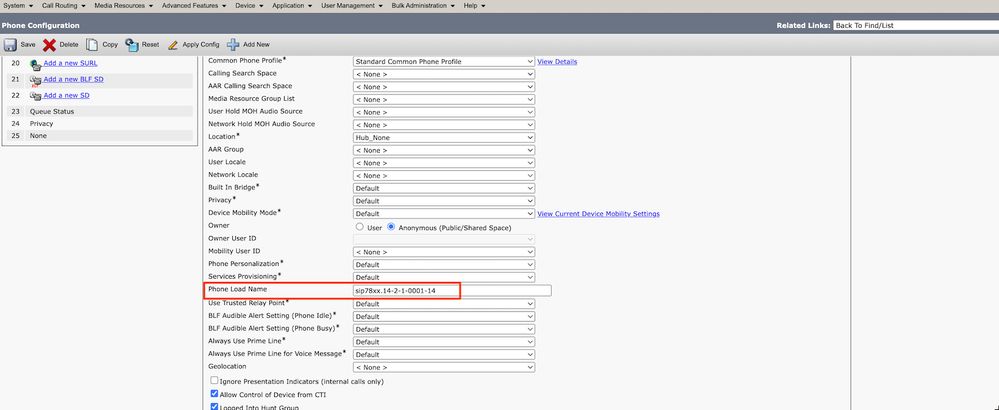
Cisco Unified Serviceabilityに移動し、Tools > Control Center-Feature Servicesに移動して、TFTPサービスを再起動します。 Device Menu > Phoneの順に移動し、アップグレードを実行するIP phoneを選択します。新しいロード情報をPhone Load Name フィールドに貼り付け、Saveをクリックします。
- 最後に、
Apply Configurationをクリックしてから、電話機をリセットします。
確認
この項では、設定が正常に機能していることを確認します。
電話が新しいファームウェア イメージをコピーしたかどうかを確認するには、次のいずれかの手順を実行します。
- アップグレードが実行される IP Phone の IP アドレスを検出します。ブラウザのIPアドレスを使用して、IP Phoneのデバイス情報を取得します。バージョンを参照して、ファームウェアが新しい情報に変更されているか確認します。
- 物理的には、IP Phoneの
Settingsボタンを押します。Model Informationまでスクロールダウンして、Selectをクリックします。 次に、Load Fileまでスクロールし、アップグレードするロードファイルと同じであることを確認します。
トラブルシュート
現在、この設定に関する特定のトラブルシューティング情報はありません。
更新履歴
| 改定 | 発行日 | コメント |
|---|---|---|
4.0 |
10-Aug-2026
|
再認定 |
3.0 |
23-Jul-2024
|
概要とフォーマットを更新。 |
2.0 |
11-May-2023
|
イメージが更新されました。 |
1.0 |
27-Apr-2018
|
初版 |
 フィードバック