NFVIS-for-UC OVSの設定

はじめに
このドキュメントでは、仮想マシンネットワーク接続用にNFVIS-for-UC Open vSwitch(OVS)を設定するために必要な手順について説明します。
前提条件
要件
- NFVIS-for-UCをサポートする、サポートされているBusiness EditionまたはCisco Expresswayハードウェア。
- Business Edition 6000/7000 M5以降
- Cisco Expressway C1400V M7以降
- WebUIがインストールされたNFVIS-for-UCソフトウェアにアクセスして管理できる
参照設定
| 用途 | VLAN | IP | ゲートウェイ | pNIC | ブリッジ | ネットワーク | アップリンクスイッチ名 | アップリンクスイッチポート |
|---|---|---|---|---|---|---|---|---|
| アプライアンスOOB CIMC | 100 | 10.0.100.10/24 | 10.0.100.1/24 | CIMC管理 | 管理スイッチ | Eth1/1 | ||
| NFVIS-for-UC管理 | 101 | 10.0.101.10/24 | 10.0.101.1/24 | GE0-0 | lan-br | LANネット | 管理スイッチ | Eth1/10 |
| VMデータ1 | 10 | N/A | 10.0.10.1/24 | GE1-0 | vm-br1 | vm-net-10 | VMスイッチ | Eth1/11 |
| VMデータ2 | 20 | N/A | 10.0.20.1/24 | GE1-1 | vm-br2 | vm-net-20 | VMスイッチ | Eth1/12 |
VM接続用のOVSの設定
NFVIS-for-UCをリモートで管理できるようになったら、次の手順として、仮想マシン接続用のネットワークを設定します。この設定では、VMデータトラフィックにGE1-0とGE1-1が使用されます。
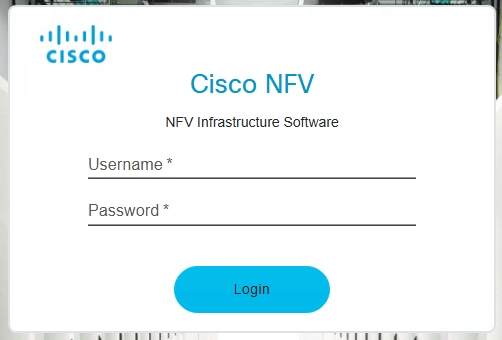
ステップ1:先ほど設定したクレデンシャルを使用して、https://<NFVIS Management IP or FQDN> のNFVIS-for-UC WebUIにログインします。
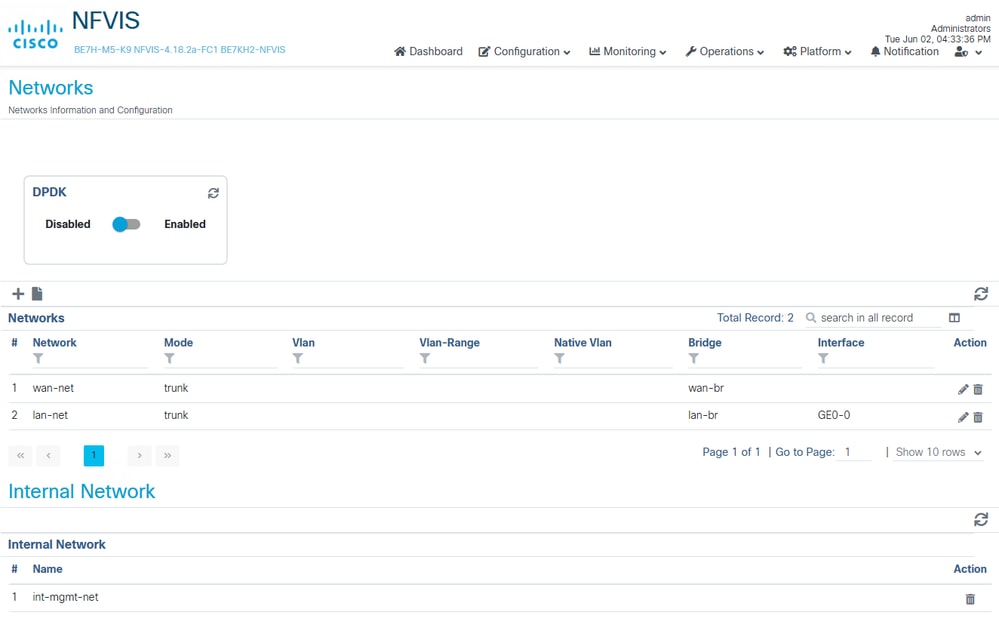
ステップ2:ドロップConfiguration > Virtual Machines > Networking > NetworksからNetwork configurationページに移動します。

ネットワークページのデフォルト設定(BE7H-M5-K9)
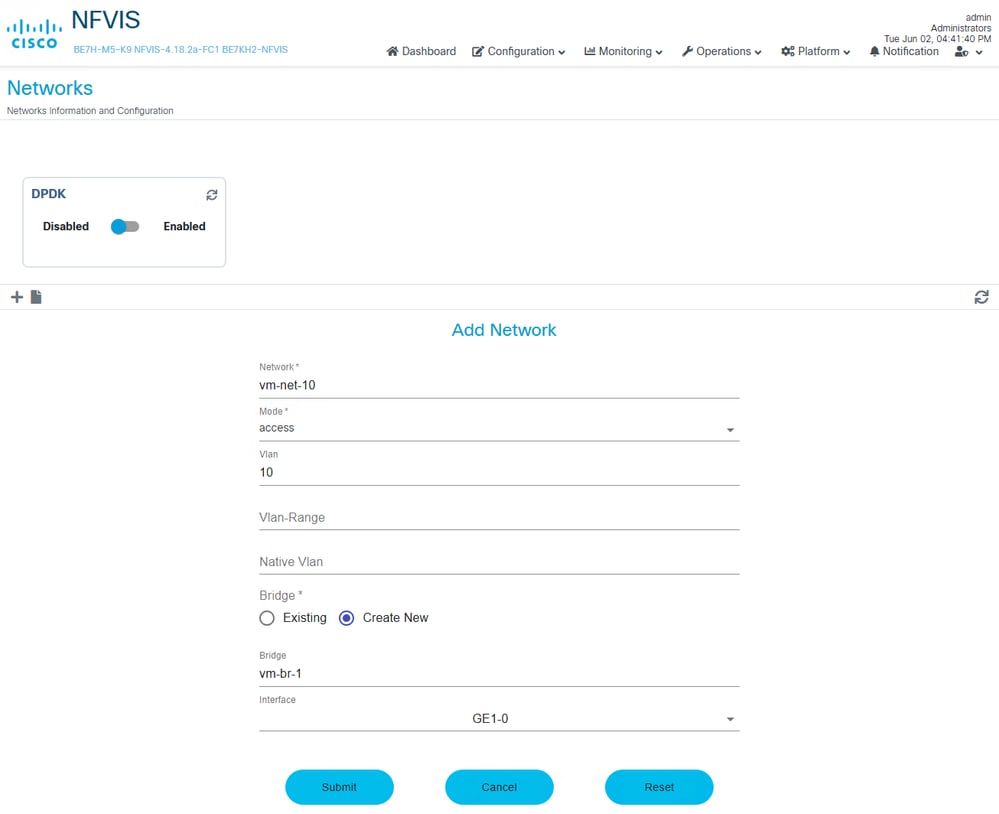
ステップ3:+記号をクリックしてネットワークを追加し、新しいネットワークを追加します。ネットワークの詳細を入力し、完了したらSubmitをクリックします。他のVLANまたはネットワークについても同じ手順を繰り返します。同じブリッジを再利用するか、設計に基づいて新しいブリッジを作成します。
- 名前:vm-net-10
- モード:アクセス
- VLAN:10
- ブリッジ:使用するインターフェイスとして、New、GE1-0を作成します。GE0-0はNFVIS-for-UCの管理に使用されていることを思い出してください。
ステップ 4Networksページにネットワークが表示されていることを確認します。
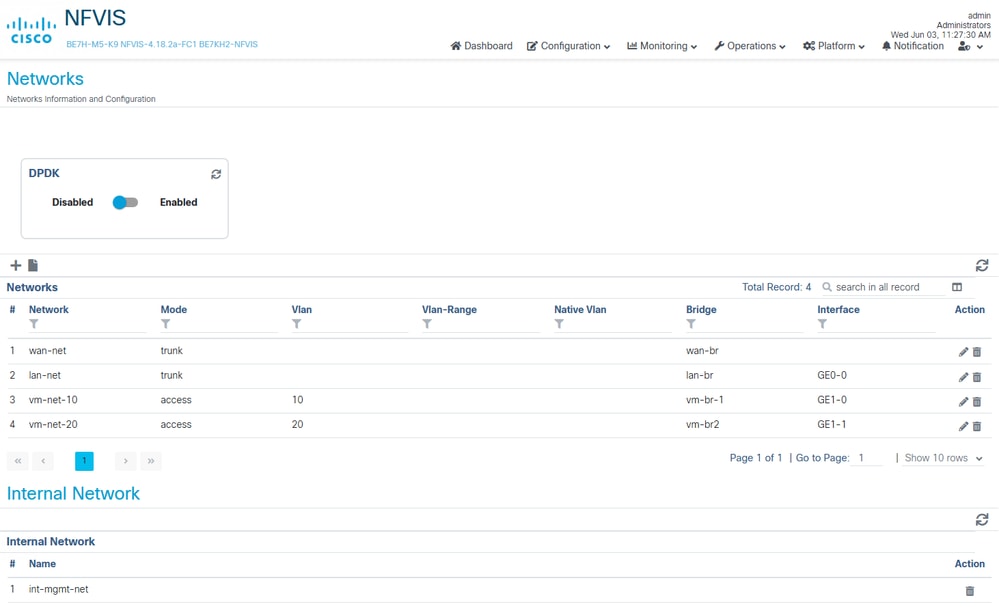
また、NFVIS-for-UC CLIから作成されたこれらのネットワークも表示できます。
BE7KH2-NFVIS# show system networks
NETWORK BRIDGE PORTS TYPE VLAN
----------------------------------------------------------
wan-net wan-br N/A openvswitch N/A
lan-net lan-br GE0-0,GE0-0_ll1 openvswitch N/A
GE1-0-SRIOV-1 N/A N/A SRIOV N/A
...omitted default SRIOV networks...
vm-net-10 vm-br1 GE1-0,vnic0 openvswitch 10
vm-net-20 vm-br2 GE1-1,vnic1 openvswitch 20

BE7KH2-NFVIS#
関連記事およびドキュメント
- シスコのオンプレミス通話アプリケーション向けCisco Virtualization Guide
- Cisco Business Edition 6000/7000アプライアンスインストールガイド
- NFVISネットワーキングについて
- NFVIS 4.x入門ガイド
- NFVIS 4.x構成ガイド
使用される用語
- BE6K/BE7K:Cisco Business Edition 6000/7000シリーズアプライアンス
- CE1400V - Cisco Expresswayアプライアンス
- NFV:ネットワーク機能の仮想化、VNFは、NFVの結果と見なすことができます。
- VNF:Virtualized Network Function(仮想ルータ、ファイアウォールなど)
- NFVIS-for-UC:ユニファイドコミュニケーション用のNFVインフラストラクチャソフトウェア
- pNIC:NFVIS-for-UCによって管理される物理ネットワークインターフェイスカード(NIC)。アプライアンスに物理的にインストールされます。
- vNIC:NFVIS-for-UCによって管理される仮想ネットワークインターフェイスカード(vNIC)で、仮想マシンにvNICを割り当てます。
- OCP NIC 3.0:コンピューティングプロジェクトネットワークインターフェイスカード3.0を開きます。
- MLoM – マザーボード上のモジュラLAN
- OVS:Open Virtual Switch(オープンバーチャルスイッチ)
- SR-IOV:シングルルートI/O仮想化。pNICがNFVIS-for-UCに複数の物理NICとして認識されるようにします。
- DPDK:Data Plane Development Kit(データプレーン開発キット)
更新履歴
| 改定 | 発行日 | コメント |
|---|---|---|
1.0 |
08-Jul-2026
|
初版 |
 フィードバック