RV34xシリーズルータでWeb Filterライセンスを購入してセットアップする方法
目的
この記事では、Cisco Smart Software RV Securityライセンスを購入してRV34xシリーズルータに登録する方法について説明します。
発行時点で、スマートアカウントが必要なCisco Businessライセンスは、Securityライセンスのみです。
VPNのAnyConnectライセンスに関する情報を検索する場合は、クリックします。
RV34xシリーズルータでは、次の2種類のセキュリティライセンスを使用できます。
Type |
製品 ID |
説明 |
|---|---|---|
| RVセキュリティライセンス |
LS-RV34X-SEC-1YR= |
RVセキュリティ:1年間:ダイナミックWebフィルタ、アプリケーションの可視性、クライアントの特定と統計情報、ゲートウェイウイルス対策、侵入防御システムIPS。 |
| Umbrella RVブランチライセンス |
UMB-BRAN-RV |
1年間のCisco RV-BranchライセンスCisco Umbrellaライセンスを使用ルータの背後にあるすべてのホストに関する詳細なセキュリティレポートを提供します。RVシリーズのルータのみを使用しているお客様は、手頃な価格のCisco Umbrellaブランチライセンスを利用できます。 |
この記事では、RVセキュリティライセンスに焦点を当てています。Umbrella RV Branchライセンスを購入する場合は、ここをクリックしてください。
ライセンス付与されたセキュリティ機能は、ルータを使用する最初の90日間は無料で利用できます。評価期間後もルータで高度なセキュリティ機能を引き続き使用するには、ライセンスを取得してアクティブにする必要があります。
RVセキュリティライセンスでは、Webフィルタリングが提供されます。Webフィルタリングは、不適切なWebサイトへのアクセスを管理できる機能です。クライアントのWebアクセス要求をスクリーニングして、そのWebサイトを許可するか拒否するかを決定できます。
インターネットからの攻撃からネットワークを保護するその他のRVセキュリティライセンス機能:
- 侵入防御システム(IPS):ネットワークパケットを検査し、さまざまなネットワーク攻撃のログを記録してブロックします。ネットワークの可用性の向上、迅速な修復、包括的な脅威保護を実現します。
- ウイルス対策:ルータを通過するHTTP、FTP、SMTP電子メール添付ファイル、POP3電子メール添付ファイル、IMAP電子メール添付ファイルなどのさまざまなプロトコルをアプリケーションでスキャンすることにより、ウイルスから保護します。
- Webセキュリティ:インターネットに接続しながらビジネス効率とセキュリティを実現し、エンドデバイスとインターネットアプリケーションのインターネットアクセスポリシーによってパフォーマンスとセキュリティを確保します。クラウドベースであり、80以上のカテゴリと4億5,000万以上のドメインが分類されています。
- アプリケーションの識別:インターネットアプリケーションを識別し、ポリシーを割り当てます。500の固有のアプリケーションが自動的に特定されます。
- クライアントの特定:クライアントを動的に特定し、分類します。エンドデバイスのカテゴリとオペレーティングシステムに基づいてポリシーを割り当てる機能。
RVセキュリティライセンス機能の詳細については、ここをクリックしてください。
適用可能なデバイス
- RV340
- RV340W
- RV345
- RV345P
[Software Version]
- 1.0.03.20
目次
CCO IDの取得
既にアカウントをお持ちの場合は、この記事の次のセクションに進んでください。
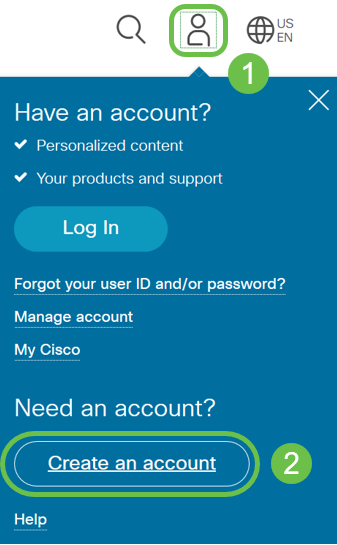
Cisco Connection Online(CCO)IDがない場合は、Cisco.comにアクセスしてください。人のアイコンをクリックし、次にアカウントを作成します。
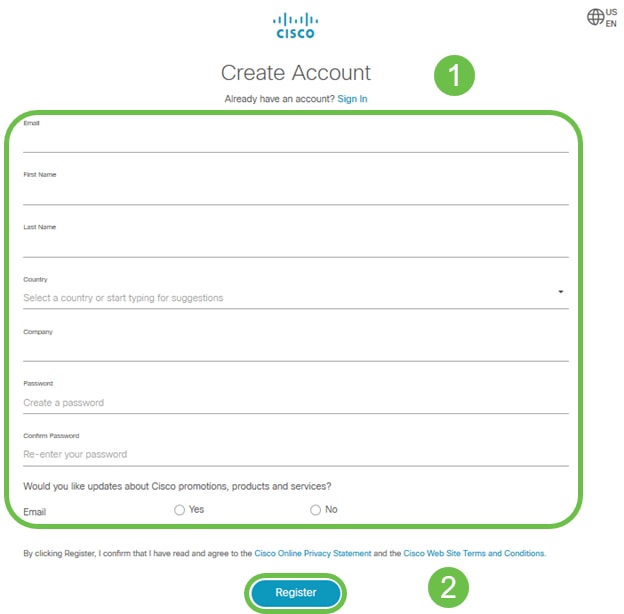
アカウントの作成に必要な詳細情報を入力し、Registerをクリックします。手順に従って、登録プロセスを完了します。
スマートアカウントの作成
CCO IDを使用して一般的なシスコアカウントにアクセスすると、スマートアカウントを作成するためのメッセージが表示されます。
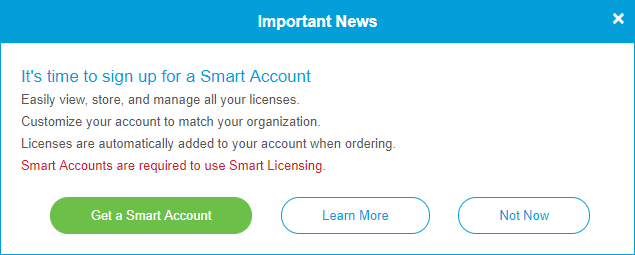
このポップアップが表示されていない場合は、クリックしてスマートアカウント作成ページに移動できます。CCO IDクレデンシャルでログインする必要があります。
スマートアカウントのリクエスト手順の詳細については、ここをクリックしてください。
他の登録の詳細と一緒に、アカウント名を必ず書き留めてください。
ヒント:ドメインを入力する必要があり、ドメインがない場合は、name@domain.comの形式で電子メールアドレスを入力できます。
セキュリティライセンスの購入
シスコディストリビュータまたはシスコパートナーからライセンスを購入する必要があります。シスコパートナーを検索するには、ここをクリックしてください。
次の表に、ライセンスの製品番号を示します。
Type |
製品 ID |
説明 |
|---|---|---|
| RVセキュリティライセンス |
LS-RV34X-SEC-1YR= |
RVセキュリティ:1年間:ダイナミックWebフィルタ、アプリケーションの可視性、クライアントの特定と統計情報、ゲートウェイウイルス対策、侵入防御システムIPS。 |
RV34xシリーズルータでのRVセキュリティライセンスの設定
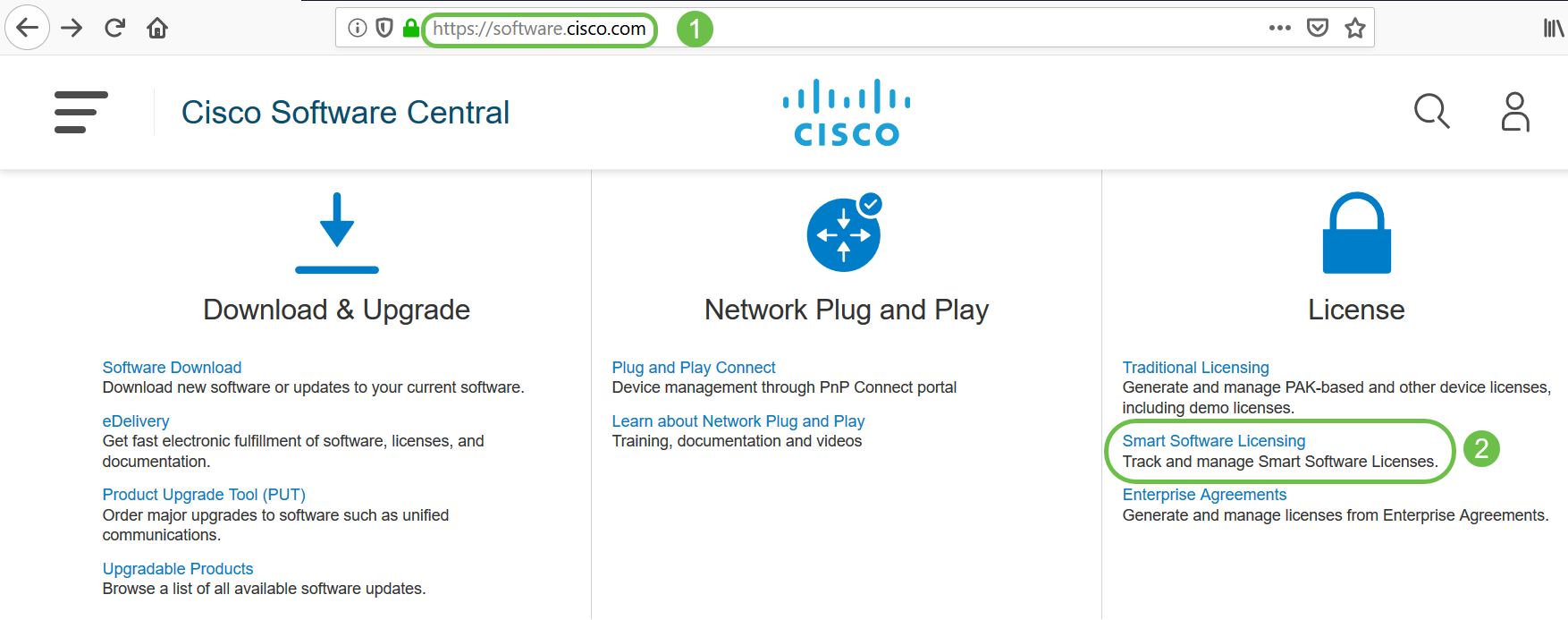
ステップ 1:Cisco Software にアクセスし、Smart Software Licensingに移動します。
ステップ 2:ユーザ名または電子メールとパスワードを入力して、スマートアカウントにログインします。[Log In] をクリックします。

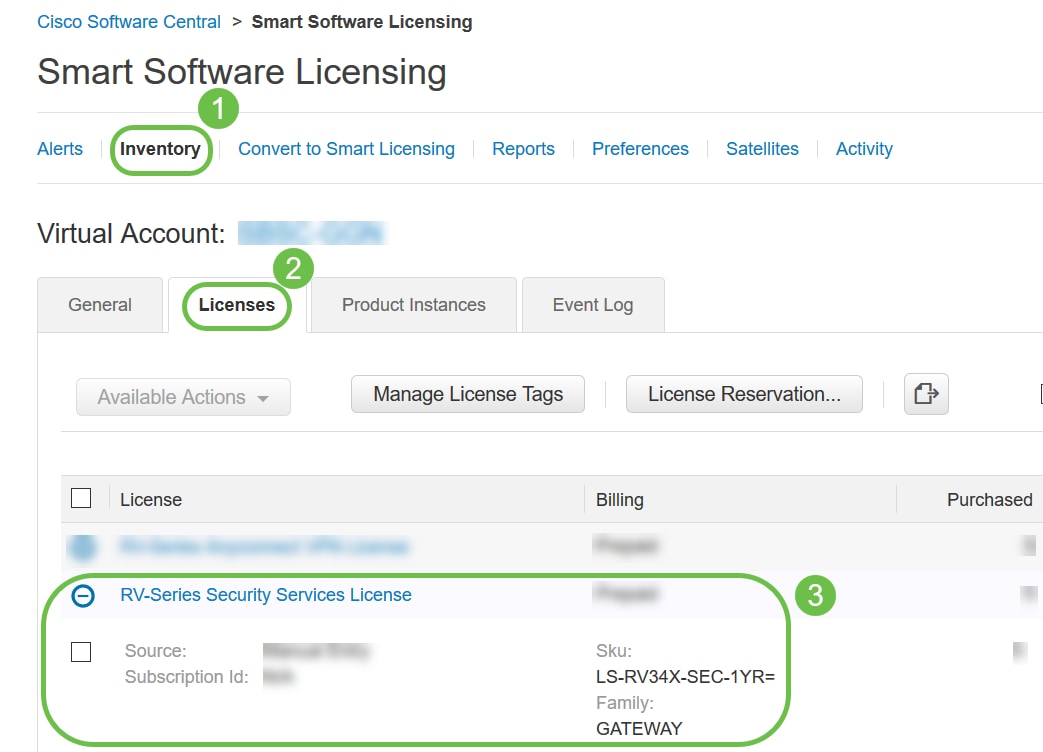
ステップ 3:Inventory > Licensesに移動し、RV-Series Security Services Licenseがスマートアカウントにリストされていることを確認します。ライセンスが一覧に表示されない場合は、シスコのパートナーにお問い合わせください。
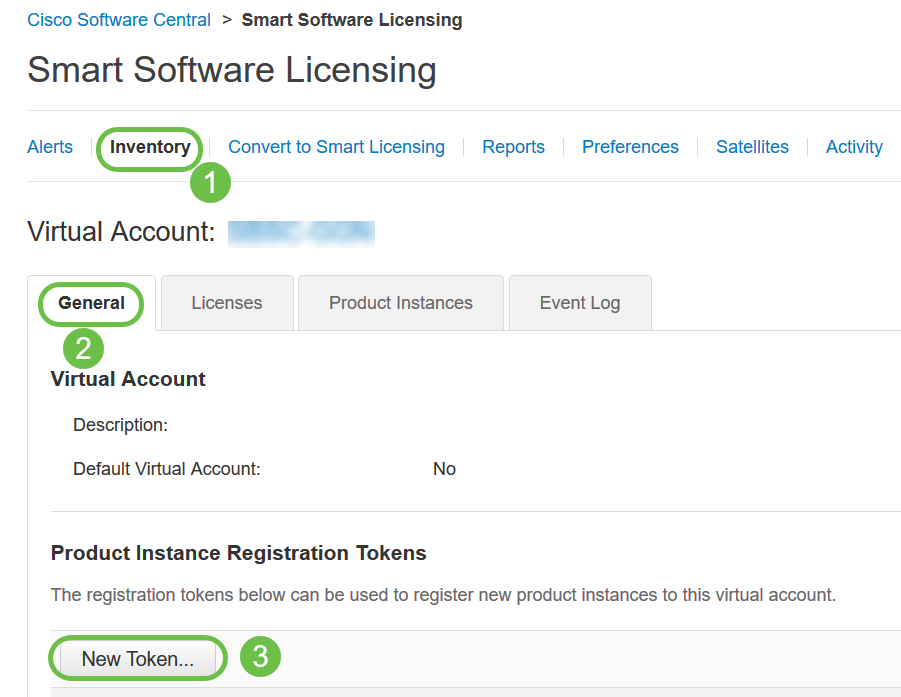
ステップ4:Inventory > Generalの順に移動します。Product Instance Registration Tokensの下で、New Tokenをクリックします。
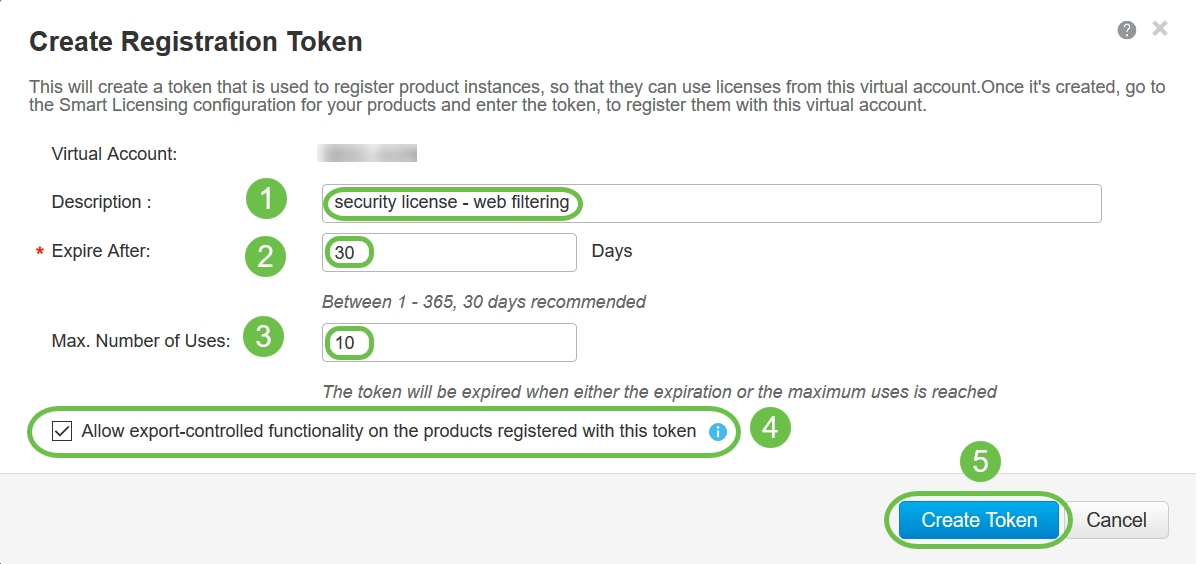
ステップ 5:Create Registration Tokenウィンドウが表示されます。Virtual Account領域に、登録トークンを作成する仮想アカウントが表示されます。登録トークンの作成ページで、次の手順を実行します。
- Descriptionフィールドに、トークンの一意の説明を入力します。この例では、security license - web filteringと入力します。
- Expire Afterフィールドに1 ~ 365日の値を入力します。このフィールドの値は30日にすることをお勧めします。ただし、必要に応じて値を編集できます。
- 最大使用回数フィールド値を入力して、トークンを使用する回数を定義します。トークンは、日数または最大使用数に達すると期限切れになります。
- Allow export-controlled functionality on the products registered with this tokenチェックボックスをオンにして、仮想アカウントの製品インスタンスのトークンに対してエクスポート制御機能を有効にします。このトークンでエクスポート制御機能を使用できないようにするには、このチェックボックスをオフにします。このオプションは、エクスポート制御機能に準拠している場合にのみ使用します。一部の輸出規制機能は、米国商務省によって制限されています。これらの機能は、チェックボックスをオフにしたときにこのトークンを使用して登録された製品に対して制限されます。違反した場合は、処罰の対象となり、行政処分の対象となります。
- Create Tokenをクリックして、トークンを生成します。
製品インスタンスの登録トークンが正常に生成されました。

手順 6:Token列の矢印をクリックしてトークンをクリップボードにコピーし、キーボードでctrl+cキーを押します。
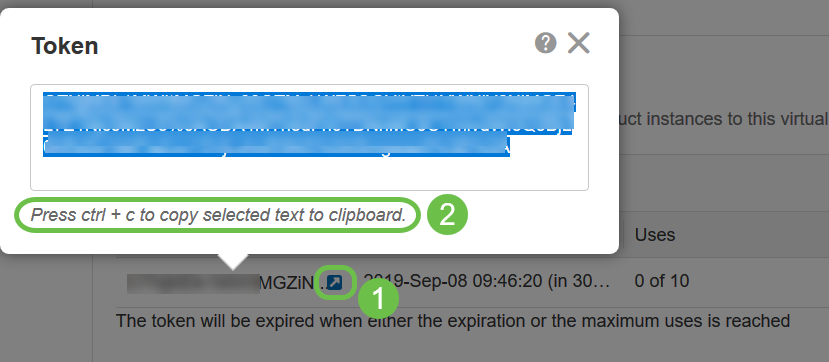
ステップ7:(オプション)Actionsドロップダウンメニューをクリックし、Copyを選択してトークンをクリップボードにコピーするか、Download...を選択して、コピー元のトークンのテキストファイルコピーをダウンロードします。

ステップ 8:ログインクレデンシャルを使用して、RV34xルータのWebベースユーティリティにログインします。デフォルトのユーザ名とパスワードはciscoです。ユーザ名とパスワードを事前に設定している場合は、それを使用してルータにログインします。[Login] をクリックする。
詳細については、Cisco RV340シリーズVPNルータのWebベースセットアップページにアクセスする方法をクリックしてください。

ステップ 9:Licenseに移動し、Registration StatusがUnregisteredとして表示され、License Authorization StatusがEvaluation Modeとして表示されていることを確認します。

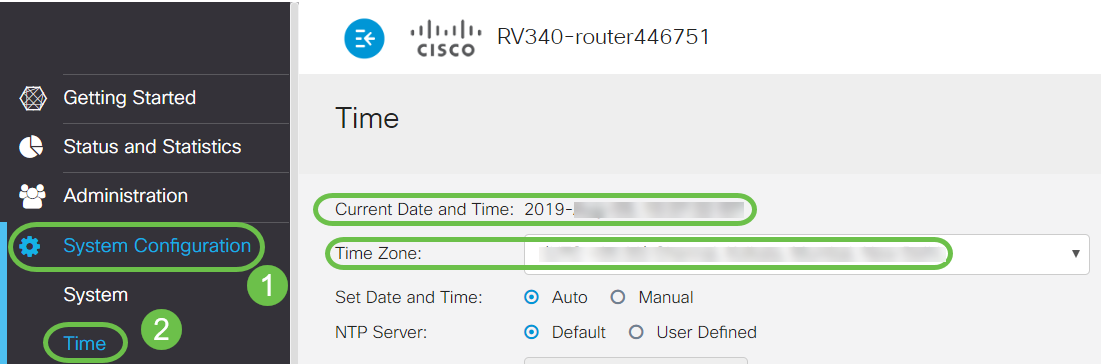
ステップ 10:System Configuration > Timeメニューに移動し、Current Date and TimeとTime Zoneがタイムゾーンに従って正しく反映されていることを確認します。
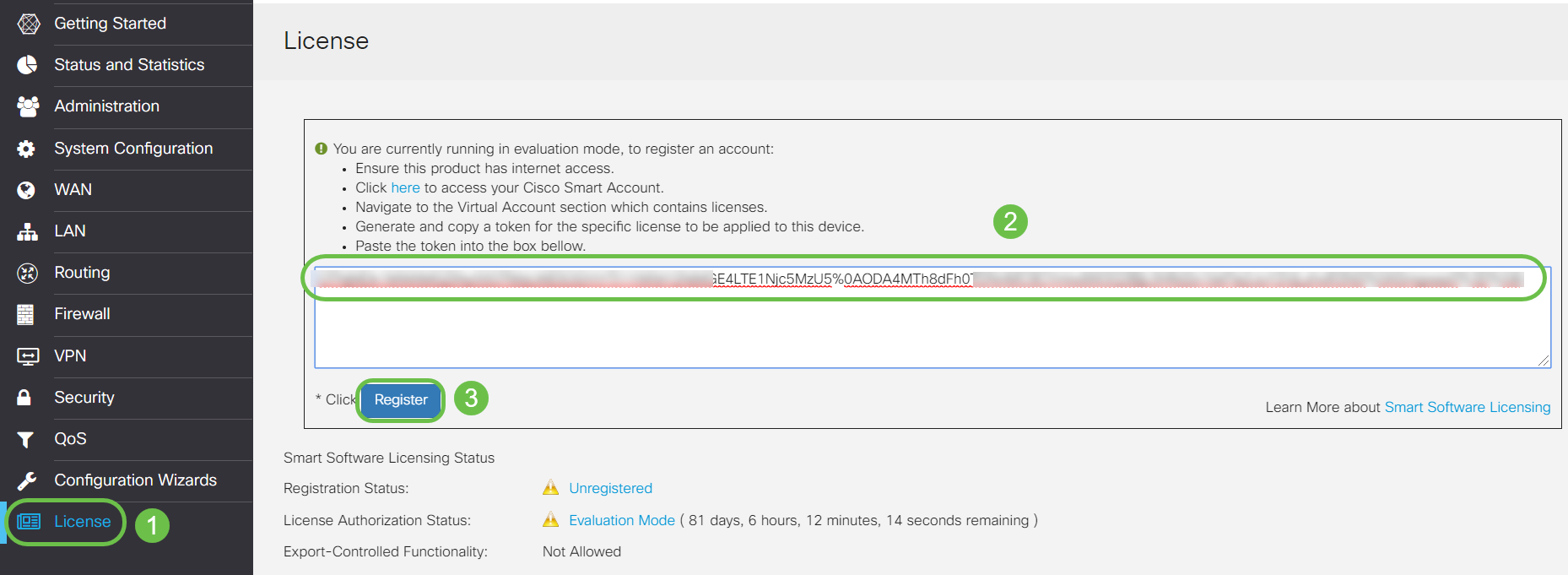
ステップ 11Licenseに移動します。ステップ6でコピーしたトークンをLicenseタブの下のテキストボックスに貼り付けます。このとき、キーボードでctrl + vキーを押します。[Register] をクリックします。
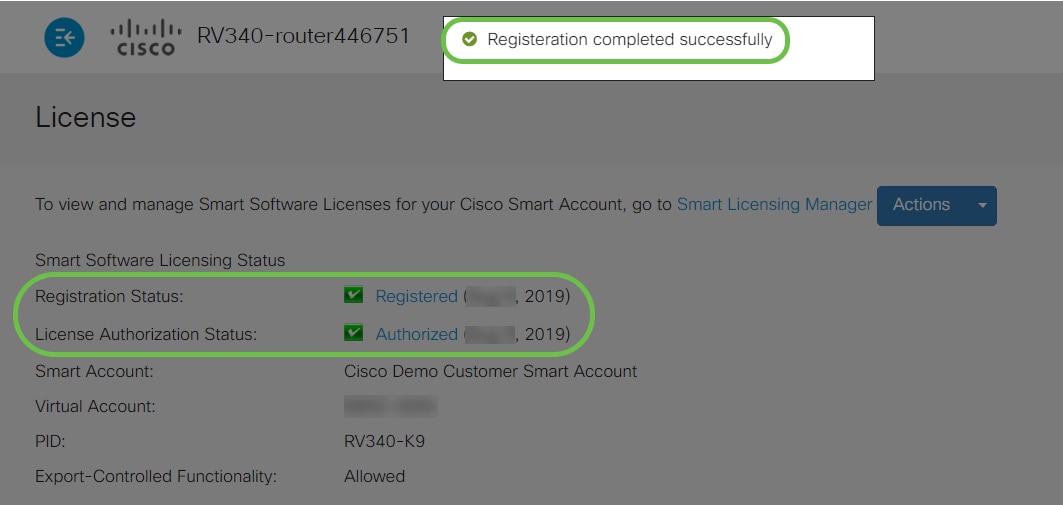
ステップ 12これで、RV34xシリーズルータのスマートライセンスへの登録と認証が完了しました。Registration completed successfullyという画面で通知が表示されます。また、登録ステータスが登録済み、ライセンス認証ステータスが承認済みとして表示されていることを確認できます。
ステップ13:(オプション)ライセンスの登録ステータスの詳細を表示するには、登録ステータスの上にポインタを移動します。次の情報を含むダイアログメッセージが表示されます。
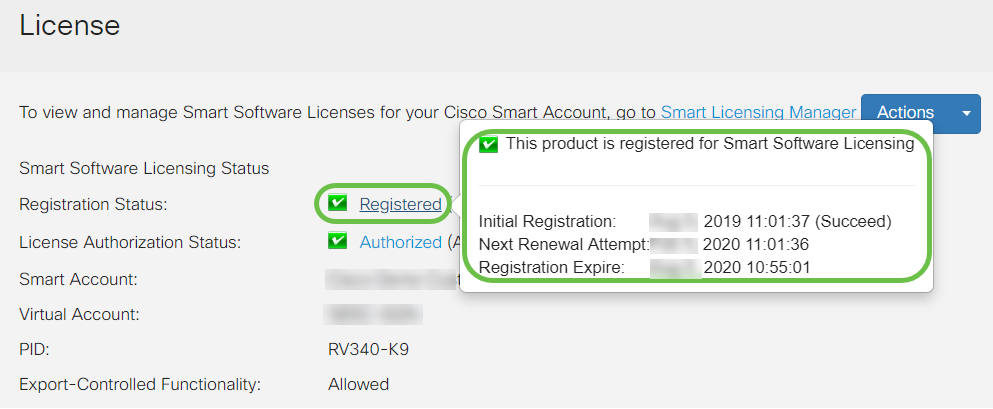
- 初期登録:このエリアには、ライセンスが登録された日付と時刻が表示されます。
- Next Renewal Attempt:このエリアは、ルータがライセンスの更新を試行する日時を示します。
- Registration Expire:このエリアには、登録の有効期限が切れる日時が表示されます。
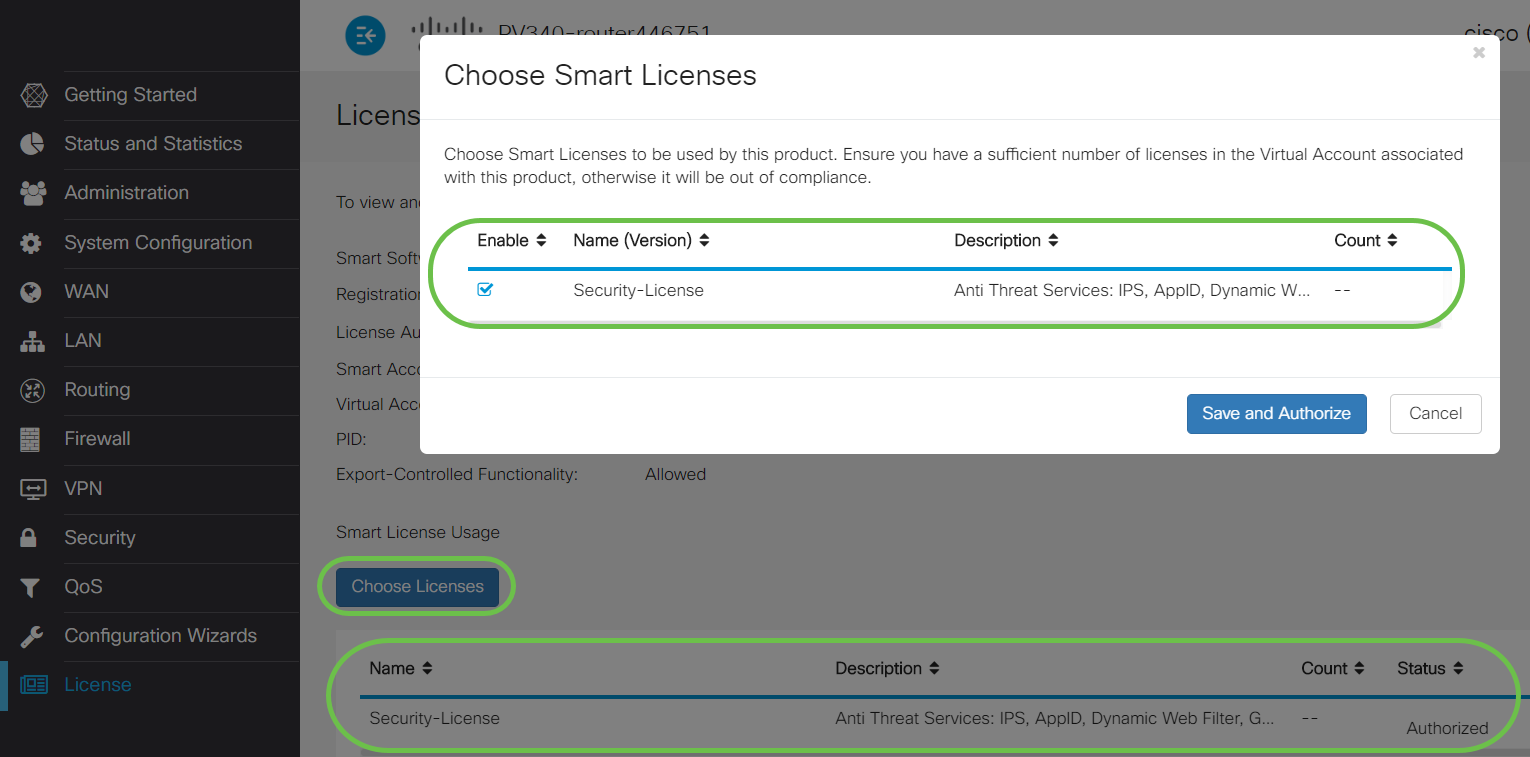
ステップ 14:Licenseページで、Security-LicenseステータスがAuthorizedになっていることを確認します。Choose Licenseボタンをクリックして、Security-Licenseが有効になっていることを確認することもできます。
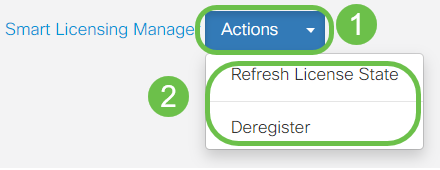
ステップ15:(オプション)ライセンスの状態を更新する、またはルータからライセンスを登録解除するには、Smart Licensing Managerのアクションドロップダウンメニューをクリックし、必要に応じてアクションアイテムを選択します。
結論
おめでとうございます。これで、RV34xシリーズルータにセキュリティライセンスが正常に登録されました。
重要なリンク
更新履歴
| 改定 | 発行日 | コメント |
|---|---|---|
1.0 |
22-Aug-2019
|
初版 |
 フィードバック