VMware EsxiへのセキュアWebアプライアンスのインストール

概要
このドキュメントでは、VMware ESXiにSecure Web Appliance(SWA)をインストールするために必要な手順について説明します。
前提条件
要件
次の項目に関する知識があることが推奨されます。
- SWA管理。
- ネットワーキングの基本原則
- VMware ESXi管理
シスコでは次のことを推奨しています。
- VMware ESXiがインストールされている。
- VMware ESXiへの管理アクセス
- SWAイメージファイルをダウンロードするための有効なシスコアカウント。
使用するコンポーネント
本書の内容は、特定のソフトウェアやハードウェアのバージョンに限定されるものではありません。
このドキュメントの情報は、特定のラボ環境にあるデバイスに基づいて作成されました。このドキュメントで使用するすべてのデバイスは、初期(デフォルト)設定の状態から起動しています。本稼働中のネットワークでは、各コマンドによって起こる可能性がある影響を十分確認してください。
VMware ESXi
VMware ESXiは、VMwareが開発した高性能なエンタープライズクラスのハイパーバイザであり、物理ハードウェア上で仮想マシンを直接作成および管理できます。ベアメタルハイパーバイザとして、ESXiは基盤となるオペレーティングシステムを必要とせずに動作するため、パフォーマンスが合理化され、リソース使用率が向上します。そのため、さまざまなタイプの仮想化アプリケーションやサービスをホストするのに最適なプラットフォームであり、企業のITインフラストラクチャに安定した安全な環境を提供します。
この記事では、VMware ESXiにCisco Webセキュリティアプライアンス(WSA)をインストールする手順を順を追って説明します。Cisco WSAは、Webトラフィックを監視および制御することで、インターネットベースのさまざまな脅威から組織を保護するように設計された包括的なWebセキュリティソリューションです。詳細なガイドには、ESXi環境の初期設定からCisco WSAの設定に至るまで、あらゆる内容が記載されており、高度なWebセキュリティ機能によってネットワークが保護されます。このガイドでは、仮想化の初心者でも、経験豊富なITプロフェッショナルでも、ESXi上でCisco WSAを正常に導入するために必要な手順を説明します。
イメージのダウンロード
必要な最新のSWAイメージをダウンロードするには、次の手順を使用します。
ステップ 1:Cisco Software Centralに移動します。
ステップ 2:シスコアカウントでログインします。
ステップ 3:Access Downloadsを選択します。
 イメージ – Cisco Software Central
ステップ 4:Secure Web Appliance Virtualを検索します。
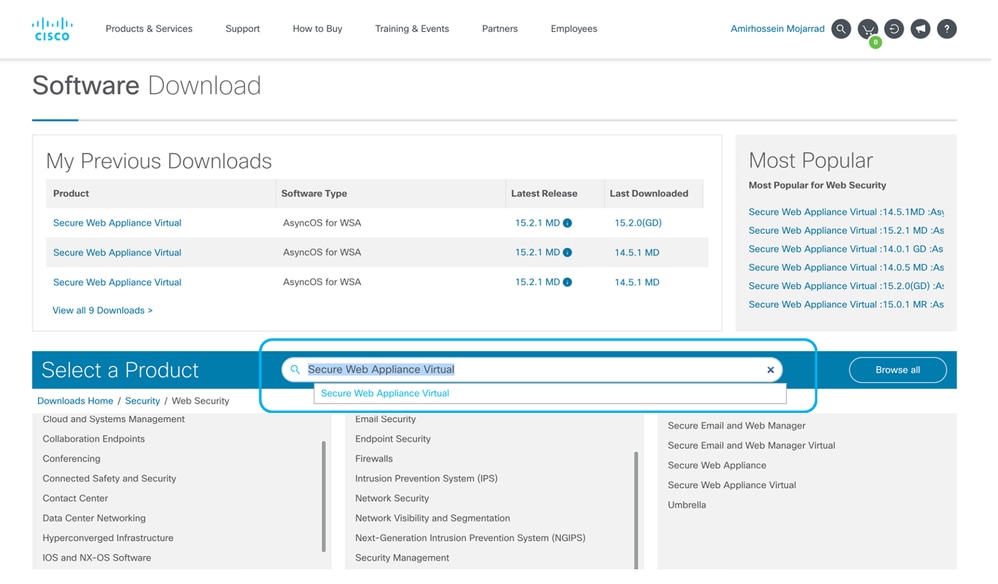 イメージ:セキュアWebアプライアンス仮想の検索
ステップ 5:AsyncOS for WSAを選択します。
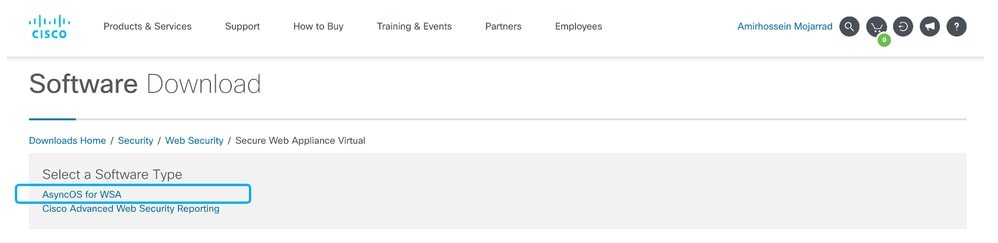 イメージ:WSAのAsyncOSの選択
手順 6:必要なバージョンを選択します。
手順 7:インストールするモデルに関連付けられている仮想SWA イメージファイルをダウンロードします。
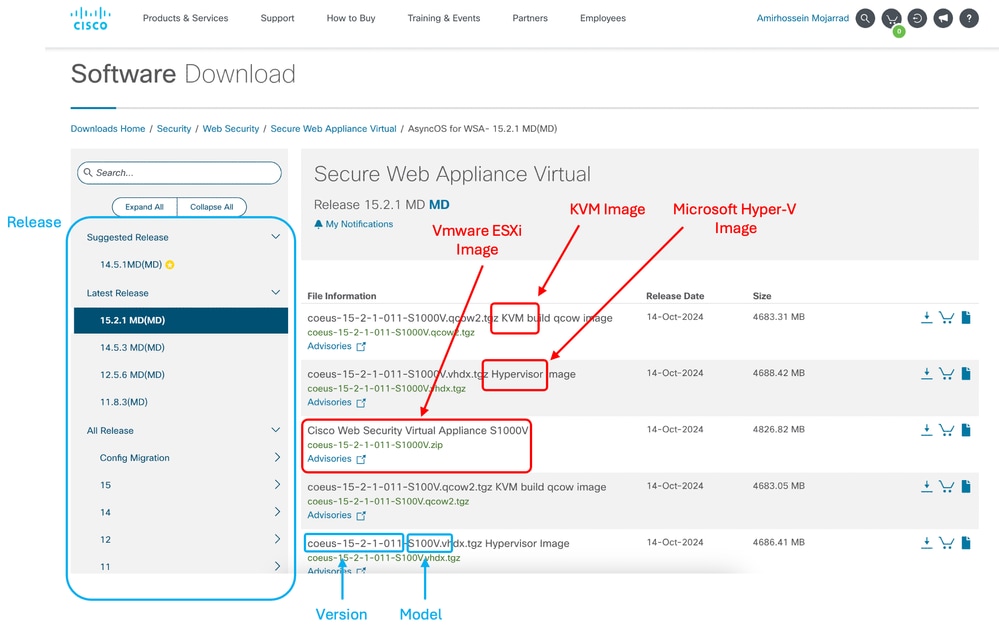 イメージ:イメージファイルのダウンロード
SWAセットアップのインストール
SWAをESXiにインストールするには、次の手順を使用します。
ステップ 1: ESXi管理コンソールにログインします。
ステップ 2:左側のメニューからVirtual Machinesを選択します。
ステップ 3:Create / new Register VMの順に選択します。
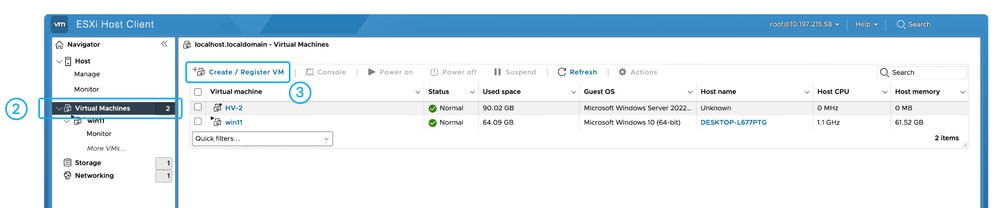 イメージ – VMの作成
ステップ 4: Deploy a virtual machine from on OVF or OVA file を選択し、Nextをクリックします。
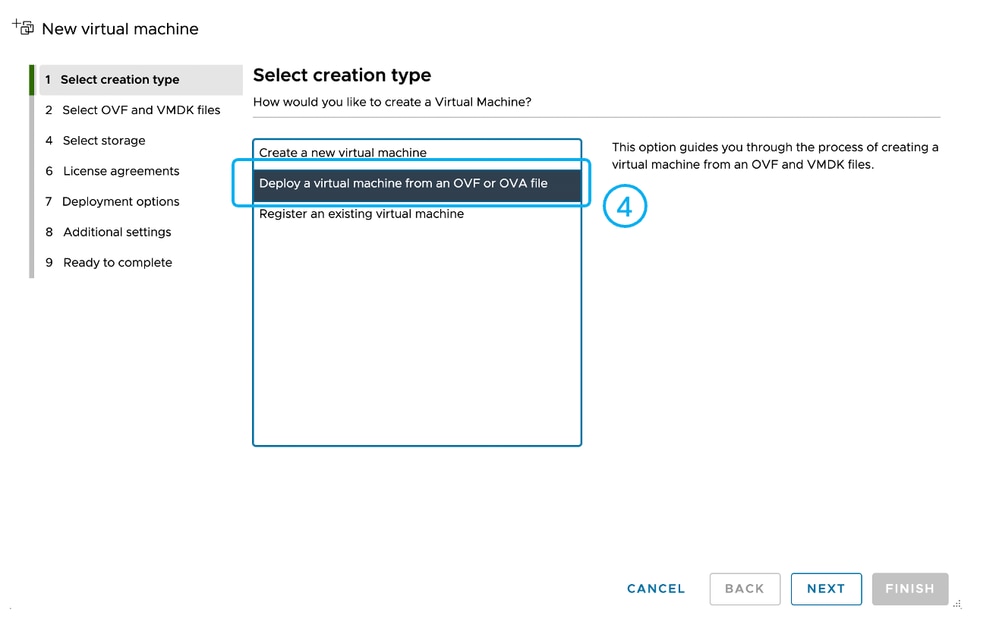 イメージ:Deploy a VM from OVA fileを選択します。
ステップ 5: 仮想マシンの名前を入力します。
ステップ6:Ciscoソフトウェアダウンロードポータルパッケージから抽出した.VMDKおよび.OVFファイルをアップロードして、Nextをクリックします。
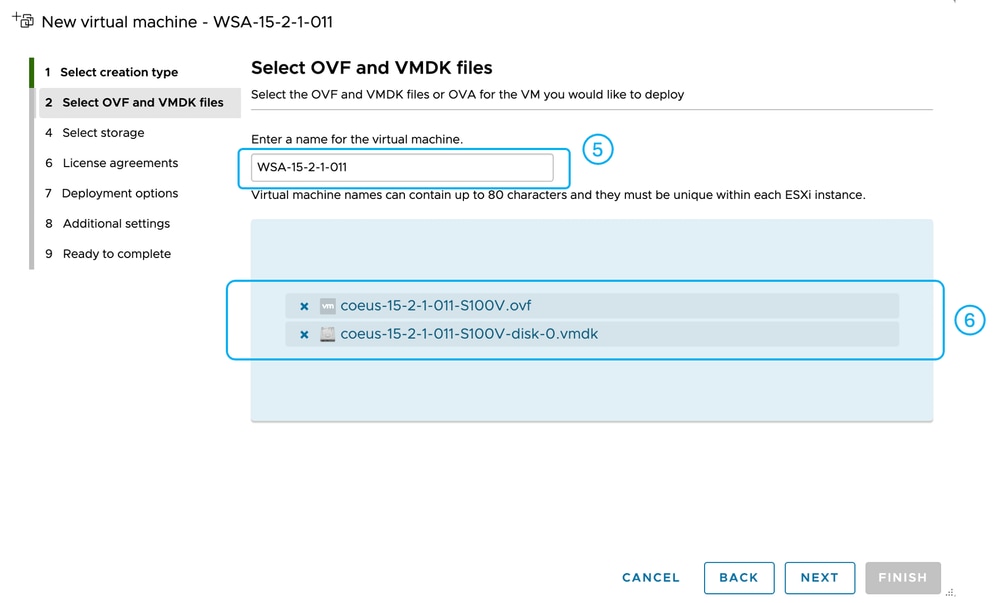 イメージ:OVFおよびVMDKファイルをESXiにアップロードします。
手順 7:新しい仮想マシンファイルをホストするデータストアを選択し、Nextをクリックします。
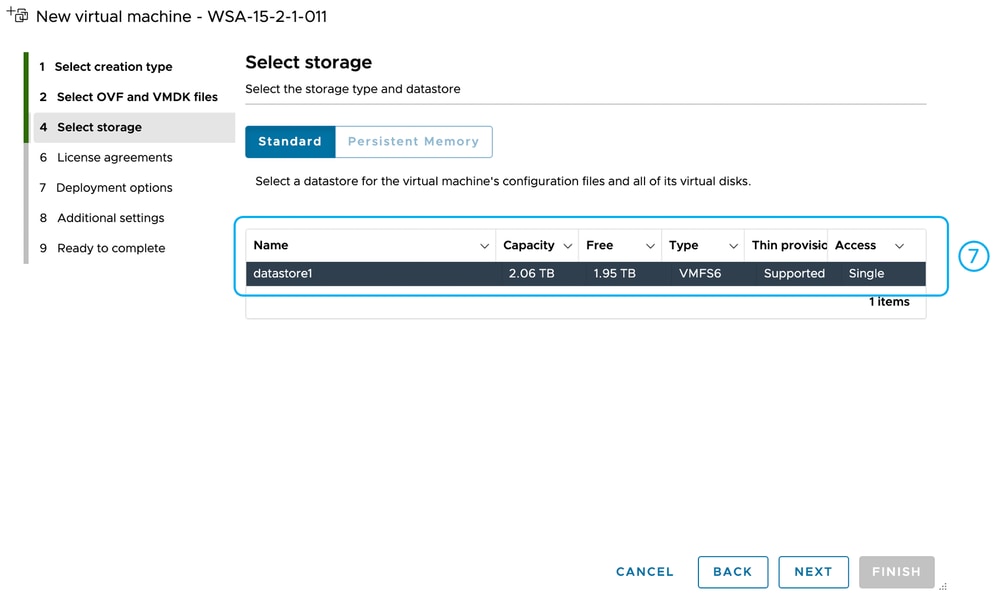 イメージ:データストアの選択
ステップ 8: 各仮想ネットワークインターフェイスカードに対して、必要な仮想スイッチを選択します。
ステップ 9:Thick Disk Provisioning(パフォーマンス向上のために推奨)を選択し、Nextをクリックします。
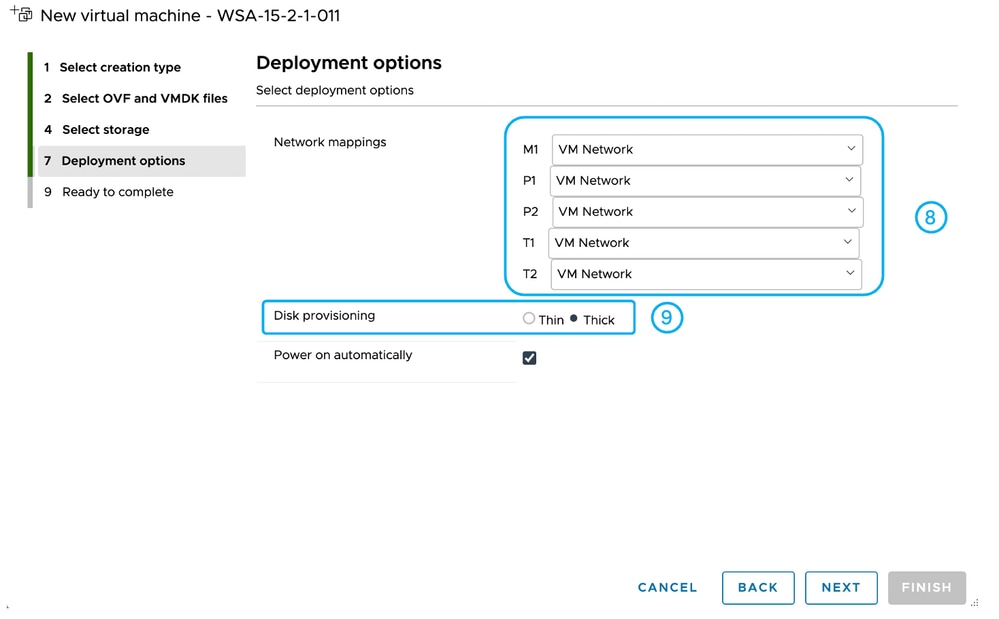 イメージ:仮想スイッチとプロビジョニングタイプの選択
ステップ 10: 設定を確認し、Finishをクリックします。
ステップ 11:タスクが完了するまで待ちます。Recent Tasksペインで進行状況を確認します。
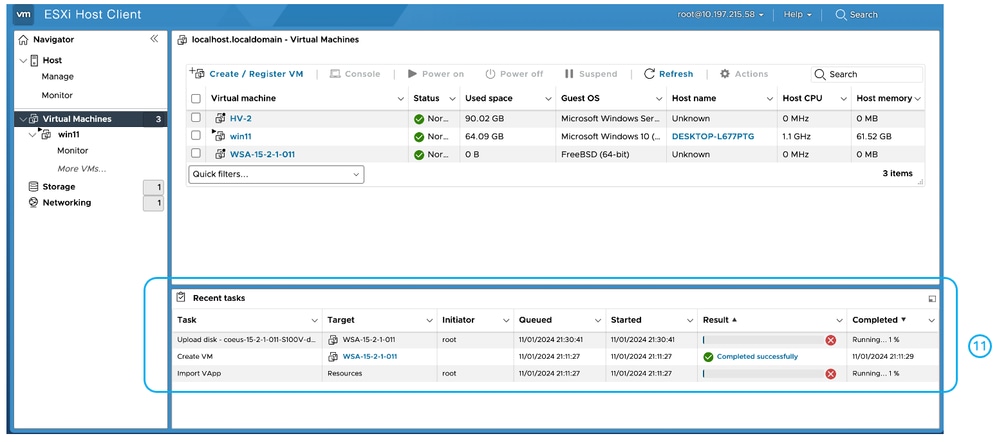 イメージ – 展開ステータス
関連コンテンツ
AsyncOS 15.2 for Cisco Secure Web Applianceユーザガイド
Cisco Secure Email & Web仮想アプライアンスインストールガイド
Secure Web ApplianceでのカスタムURLカテゴリの設定:シスコ
Secure Web Applianceでの復号化証明書の設定
Microsoftサーバを使用したSecure Web ApplianceでのSCPプッシュログの設定
SWAで特定のYouTubeチャンネル/ビデオを有効にし、残りのYouTubeをブロックする
Secure Web ApplianceのHTTPSアクセスログ形式について
Secure Web Applianceでのトラフィックのブロック
Secure Web ApplianceでのMicrosoft Updatesトラフィックのバイパス
更新履歴
| 改定 | 発行日 | コメント |
|---|---|---|
2.0 |
23-Oct-2026
|
再認定 – 更新された形式 |
1.0 |
08-Nov-2024
|
初版 |
 フィードバック