UCSMでのRADIUS認証の設定およびトラブルシューティング

内容
はじめに
このドキュメントでは、Windows Server 2022 DataCenterを使用してUCS ManagerでRADIUSを設定およびトラブルシューティングする手順について説明します。
前提条件
- UCS Manager - 4.2(3o)以降
- Windows Server 2022データセンター
Windows Serverでの設定
Active Directoryドメインサービスのインストール
Microsoftのドキュメント「Windows Server 2022のサーバマネージャを使用したAD DSのインストール」を参照してください。
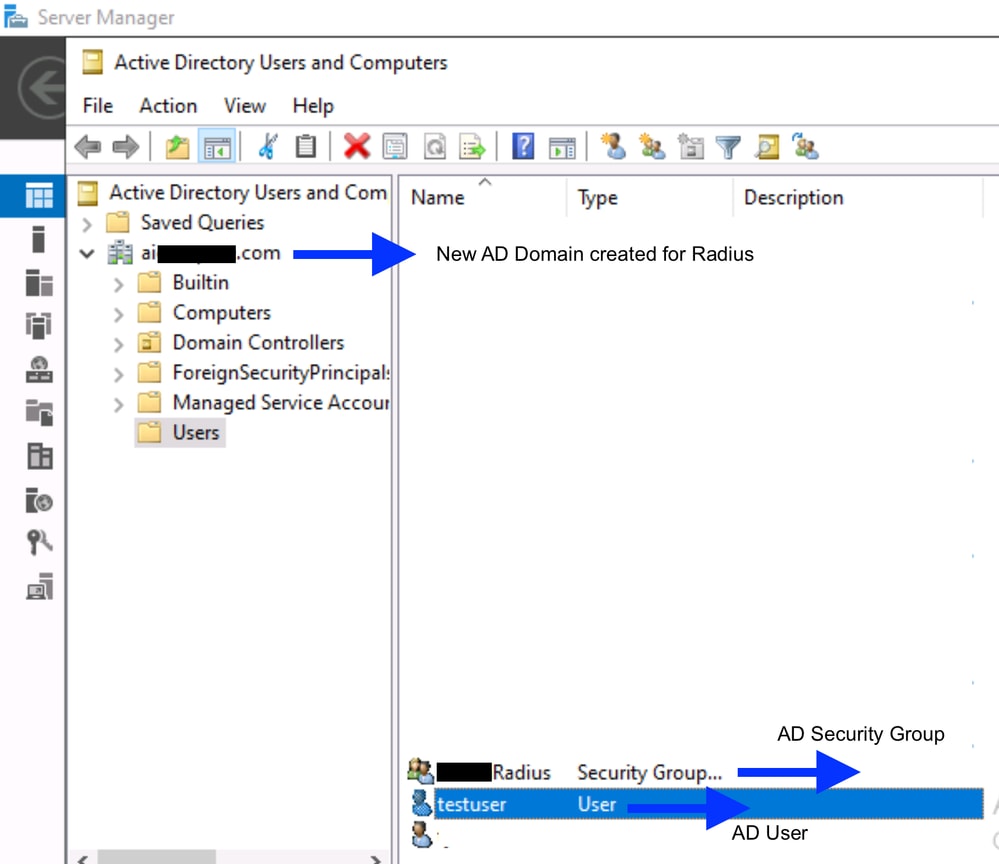
Active Directoryユーザ(ログインアカウント)の作成
1. Server Manager > Tools > Active Directory Users and Computersの順に開きます。
2. 作成したドメインを右クリック[新規] > [ユーザ]の順に選択します。
3. ログイン名(例:testuser)を入力し、パスワードを設定します。次にUser must change password at next logonをオフにし、Password never expires(サービス/管理者アカウント用)>Finish(ローカルのセキュリティ要件/ポリシーに従います)にチェックマークを入れます。
UCS管理者用のADセキュリティグループの作成
-
同じコンソールで、ドメインを右クリックし、New > Group (Example - testRadius, Security)の順に選択します。 ADユーザtestuser)をこのグループに追加します。
- このグループ名は、後でUCSロールにマッピングする必要があります。
NPS (RADIUS役割)をインストールし、NPSをActive Directoryに登録する
1. [サーバーマネージャー] > [管理] > [役割と機能の追加] に移動します。
2. Network Policy and Access Services > Complete the wizard to install Network Policy Server (NPS)の順に選択します。
3. Tools > Network Policy Serverの順に開きます。NPS (Local) > Register server in Active Directory > OKの順に右クリックします。 これにより、NPSはADユーザー/グループメンバーシップを読み取ることができます。
UCSファブリックインターコネクトをRADIUSクライアントとして追加する
-
これにより、NPSはUCSMからの要求を信頼します。NPSで、RADIUS Clients and Servers > RADIUS Clientsの順に展開します。Newを右クリックします。
-
次を提供:
-
フレンドリ名:例:UCSM
-
アドレス(IP):FI-Aの管理IP
-
共有秘密:強力な秘密を作成して書き留めます。この共有秘密の文字列は、後でUCSMに正確に入力します。
-
-
Fabric Interconnect Bについても同じ手順を繰り返し、クラスタVIPに対して認証する場合は、そのIPも追加します。
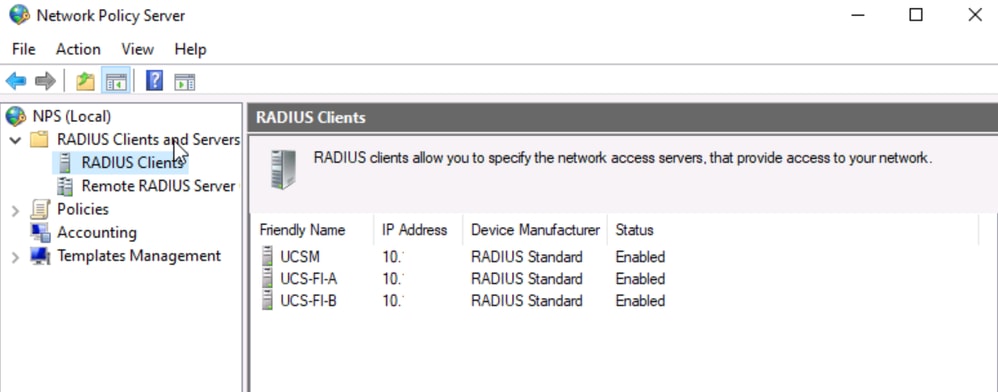 Radiusクライアント
接続要求ポリシーとネットワークポリシーの作成(許可と役割のマッピング)
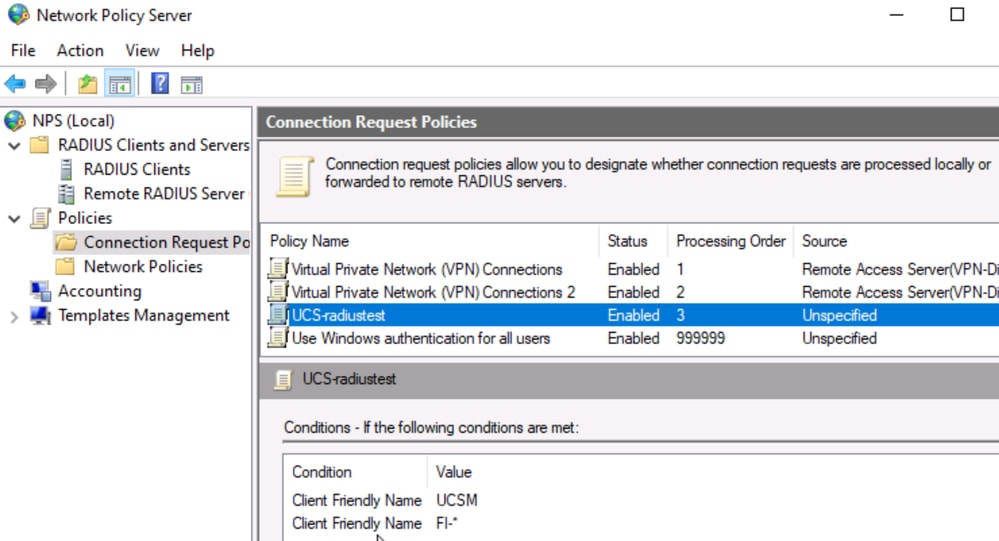
- Policies > Connection Request Policies > New > Name it (Example - UCS-radiustest)の順に選択し、ローカルでの認証を可能にする「Client Friendly Name」の条件を追加します。例:FI-*またはUCSM、
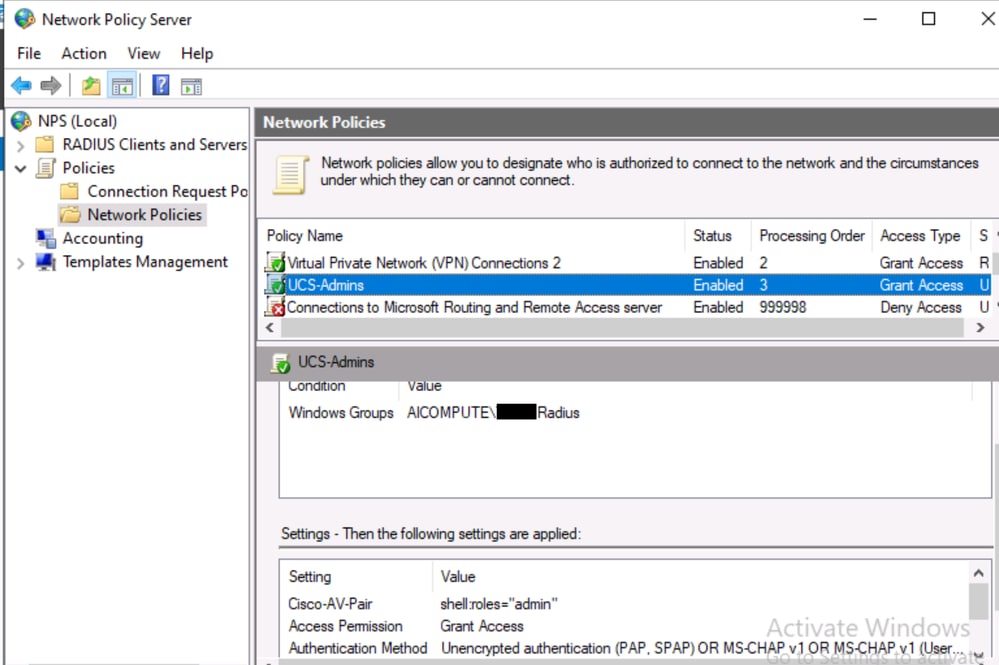
- Policies > Network Policies > New > Policy name
- 条件: Windowsグループを追加します。ステップ3で作成したtestRadiusグループを選択します。
- アクセス権:アクセス権の付与
- 認証方式:非暗号化認証(PAP/SPAP)を有効にするか、UCSで使用する方式を有効にします。(UCS RADIUSでは一般的にPAPが使用されます)。
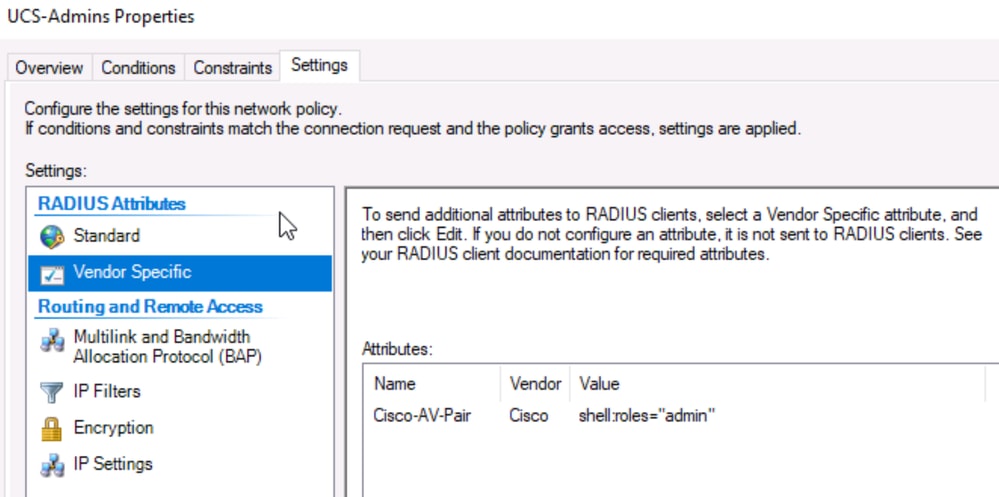
- Configure Settings > Vendor Specific Attributes(これはADユーザをUCSロールにマッピングする重要な部分です):Vendor-Specific attributeの追加> Cisco AV-Pair
- 値をUCSロール/ロケール文字列に設定します(例:shell:roles="admin")(この属性をスキップすると、ユーザは読み取り専用としてログインします)。
接続要求ポリシー
ネットワークポリシー
ベンダー固有の属性
UCSMでの設定
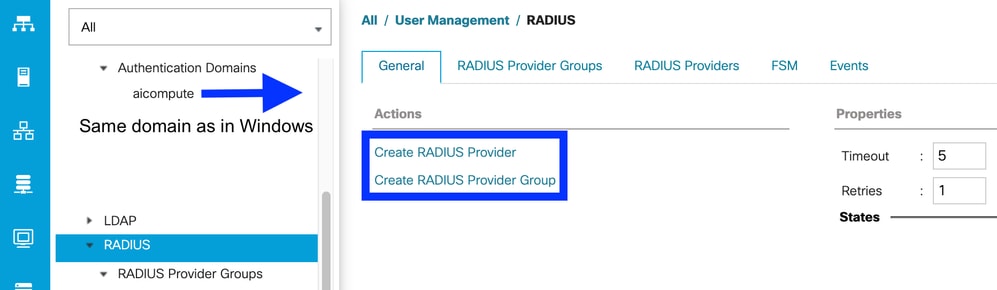
RADIUSプロバイダーの作成とプロバイダーグループへの追加
1. UCS ManagerのGUIにログインし、Admin > User Management > RADIUSの順に選択します。
2. Create RADIUS Provider(+/ Create オプション)をクリックし、次のように入力します。
- ホスト名/FQDNまたはIP: Windows NPSサーバー。
- Key:NPSステップ5で設定した共有秘密と完全に一致する共有秘密。
- 認証ポート:1812(NPSと一致する必要あり)
- Timeout / Retries:デフォルトをstartのままにします。
3. Admin > User Management > RADIUSで、プロバイダーグループ(例:RADIUS-Grp)を作成し、以前の手順で作成したプロバイダーを追加します。
認証ドメインの作成
これはそれらすべてを結び付ける部分です。
1.Admin > User Management > Authentication > Authentication Domainsの順に移動します。
2. Create a Domainをクリックします(例:RADIUS – ドメイン名はNPSで作成されたドメインと同じにすることを推奨)。
3. Realm = RADIUSを設定します。
4. 作成したプロバイダーグループ(RADIUS-Grp)を割り当てて保存します。
確認
Windows Serverから:ファイアウォール/ポートの確認
RADIUS認証はUDPポート1812(およびアカウンティング1813)を使用します。 Windowsファイアウォールとすべてのネットワークファイアウォールで、FI mgmt IPからこれらが許可されていることを確認します。
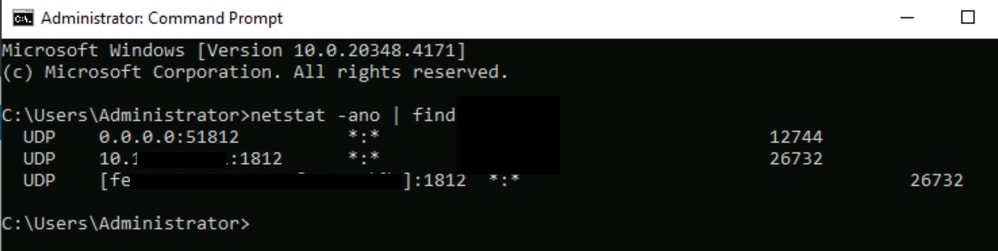
1. netstat -ano | findstr 1812 コマンドを使用して、NPS / Radiusサービスがリッスンしていることを確認します。
-
(UDPと*:1812(またはサーバIP:1812)の行が表示されます。 これにより、NPS/RADIUSサービスがアクティブにリッスンしていることが確認されます。
-
何も表示されない場合は、NPS could not be running — Services > Network Policy Server (IAS) is Startedにチェックマークを入れます)。
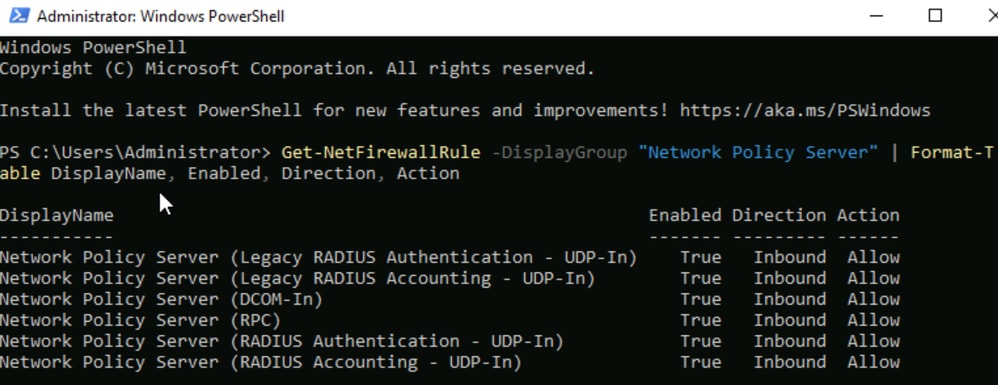
- Windows Powershellで、次のコマンドを実行します。
- Get-NetFirewallRule -DisplayGroup "Network Policy Server" | Format-Table DisplayName, Enabled, Direction, Actionです。
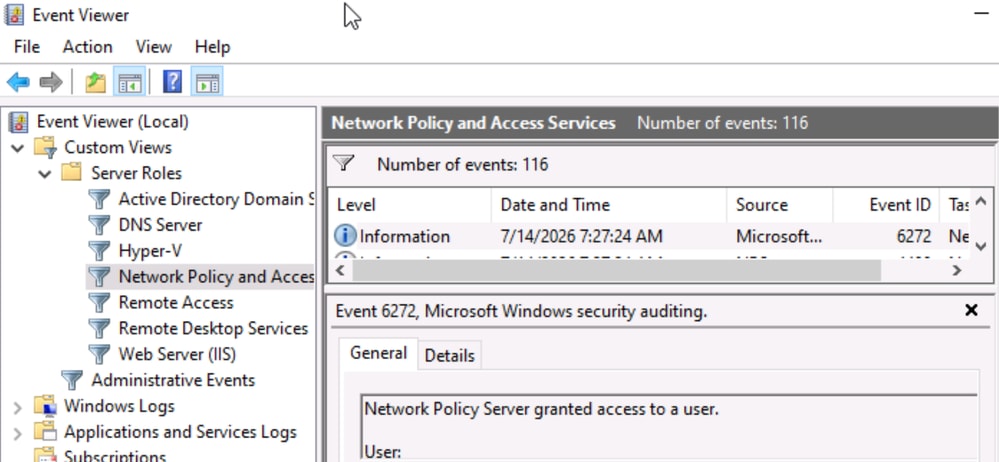
- Windows Event Viewer(IEV)で、
- カスタムビュー>サーバの役割>ネットワークポリシーとアクセスサービス>パケットが到達しています。
UCSMからのテストログイン
1. ログアウトし、作成したRADIUSドメインに従ってDomainドロップダウンを選択してログインします。
2. ユーザパスワードを設定します。(「Windows設定ステップ2」を参照)。
- ログインが成功し、admin権限が付与された場合は、Cisco AV-Pairマッピング(Windows設定ステップ6)が正しく行われます。
Radius認証のトラブルシューティング
Windows Serverから
1. Powershellでパケットキャプチャ用に次のコマンドを実行します。
- pktmonフィルタadd -p 1812
- pktmon start —capture —pkt-size 0 -f C:\radius_capture.etl
2. UCSMからログインを開始し、次のコマンドを使用してキャプチャを停止します。
- pktmon停止
- pktmon etl2pcap C:\radius_capture.etl -o C:\radius_capture.pcap
3. Wiresharkでradius_capture.pcapを開きます。RADIUS > Attribute Value Pairs(属性80)が存在することを確認します(または属性80)。これは、NPSが応答に署名していることを意味します。
UCSM CLIから
Windowsでpktmonを実行すると同時に、UCSM CLIから
1. 次を実行します。
- NXOSの接続
- 端末モニタ
- debug radius all
2. デバッグを開始した後、UCSMログインを試行します。
ログインに成功すると、「2026 Jul 3 09:54:02.917044 radius:Verified Message Authenticator in response from: 10.xxx.xx.xx」のようなメッセージが表示されます。
- パケットが送受信されても、ログインが失敗し、「message authenticator is probably incorrect.」というメッセージが表示される場合、デバッグ出力では、ポートと到達可能性に問題がないことを意味しています。
- Windows NPSサーバとUCSMキーの共有秘密を再度設定します(完全に一致させる必要があります)。
- 再設定後にログインしても問題が解決しない場合、既知のCisco Bug ID CSCwm80801(登録ユーザ専用)「MicrosoftパッチKB5040434で前述の修正済みリリースへのアップグレードが必要になった後で、Radiusを使用してUCSMにログインできない」に該当する可能性があります。
関連情報
更新履歴
| 改定 | 発行日 | コメント |
|---|---|---|
2.0 |
09-Sep-2026
|
ヘッダーの誤字を修正しました |
1.0 |
03-Sep-2026
|
初版 |
 フィードバック