UCS Managerを使用したUCSサーバのアップグレード

内容
はじめに
このドキュメントでは、UCS Managerのグラフィカルユーザインターフェイス(GUI)を使用してUnified Computing System(UCS)サーバをアップグレードする方法について説明します。
前提条件
要件
次の項目に関する知識があることが推奨されます。
- UCS B/C/Xシリーズ
- UCS マネージャ
使用するコンポーネント
次の例では、これらのコンポーネントとバージョンが使用されています。
- UCS Manager 4.3(6c)
- UCS B200 M5:
- ソースサーバソフトウェアバンドル4.2(1n)
- ターゲットサーバソフトウェアバンドル4.2(3o)
このドキュメントの情報は、特定のラボ環境にあるデバイスに基づいて作成されたものです。このドキュメントで使用するすべてのデバイスは、クリアな(デフォルト)設定で作業を開始しています。本稼働中のネットワークでは、各コマンドによって起こる可能性がある影響を十分確認してください。
バックグラウンド情報
UCS Managerを使用してUCSシリーズサーバをアップグレードするプロセスは、複数のシンプルな方法で実行できますが、ファームウェアのアップグレードを正常に実行する前に、いくつかの点を確認する必要があります。
UCSサーバとUCS Managerの互換性
ファームウェアアップグレードを開始する前に、まず現在のUCS Managerバージョンと対象のサーバファームウェアバージョンの互換性を確認します。
シスコは、これを簡素化するツールとして、UCS Manager Cross Version Matrixを有効にしました。
このツールを公開して有効にすると、ターゲットファームウェアバージョンの選択が簡単になります。それでも、ベストプラクティスとして、最適な互換性を確保するために、UCSサーバのファームウェアをUCSインフラストラクチャ(UCS Manager、Fabric Interconnect、またはFI、IOM)と同じレベルに設定することをお勧めします。新しいバージョンの中には、非推奨のハードウェアやファームウェアのバージョンをサポートしていないものがあるため、この手順は重要です。
このツールには、次の情報が必要です。
- ファブリックインターコネクトモデル
- UCS Managerバージョンを実行:インフラストラクチャ(バンドル)と呼ばれる
- ターゲットサーバのファームウェアバージョン。 – ホストFW(B/Cバンドル)と呼ばれる

注:このツールは、将来のファームウェアアップグレードの互換性を計画および検証するために使用できます。
この例では、次の情報が使用されます。
- ファブリックインターコネクトモデル= Cisco UCS 6454 FI
- インフラストラクチャ(バンドル) = 4.3(6)
- ホストファームウェア(FW)= 4.2(3)。

注:図1のSupported Configurationの下では、緑色のチェックマークが付いたYesステータスが表示されています。これにより、現在のFabric Interconnectモデル、インフラストラクチャAバンドル、およびサーバファームウェアバージョンの間の互換性が確認されます。
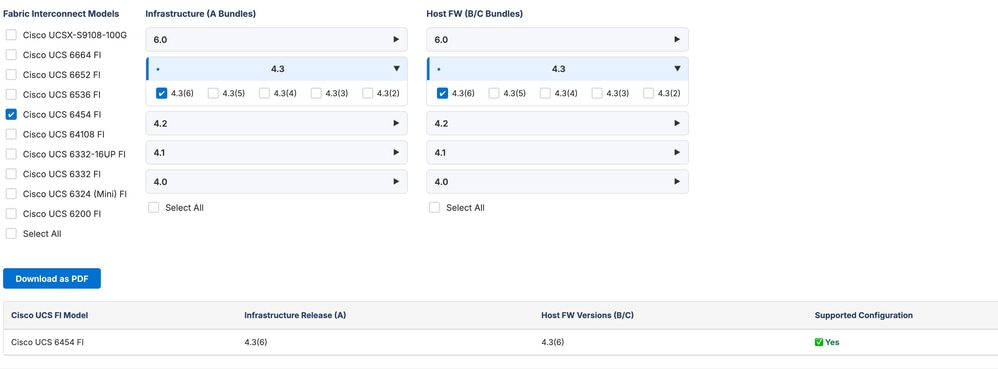
図1:UCS Managerのクロスバージョンマトリクスツール
「No」ステータスは、ターゲットサーバのファームウェアバージョンと互換性を持たせるために、インフラストラクチャAバンドルを更新する必要があることを示します。
画面の下部に重要なメモが表示されます。このメモは、特定のシナリオでの問題を防ぐのに役立ちます。

画像 2. UCS Managerのクロスバージョンマトリックス
インフラストラクチャAのバンドルバージョンと対象となるサーバファームウェアバージョンの間の互換性を計画および検証するには、「UCS Manager Cross Version Matrix」を使用できます。
このツールは、さらに2つの方法で使用できます。
すべてのサーバファームウェア(ホストFW B/Cバンドル)のバージョンが現在のインフラストラクチャ(Aバンドル)と互換性があることを確認する
既存のインフラストラクチャAと互換性のあるすべてのサーバファームウェア(ホストFW B/Cバンドル)を表示するには、ホストFW(B/Cバンドル)でSelect Allチェックボックスをクリックします
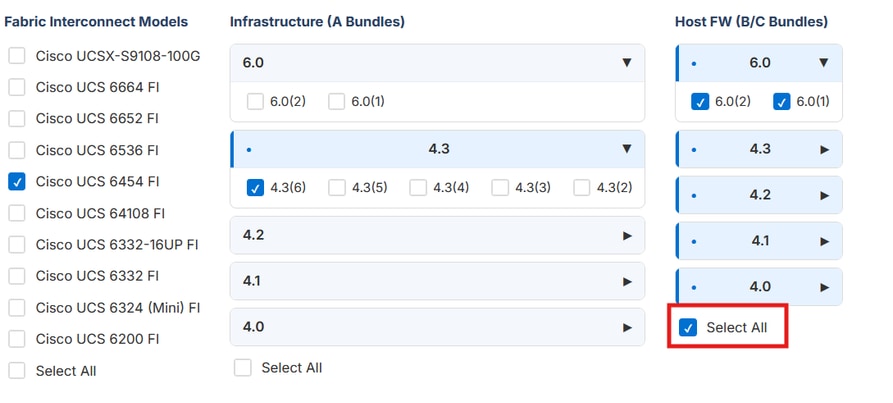
画像 3. UCS Managerのクロスバージョンマトリックス:すべてのホストFW(B/Cバンドル)を選択します。
このツールは、互換性のあるサーバファームウェア(ホストFW B/Cバンドル)に「Yes」のタグを付け、「Supported Configuration」列に緑色のチェックマークを表示します。
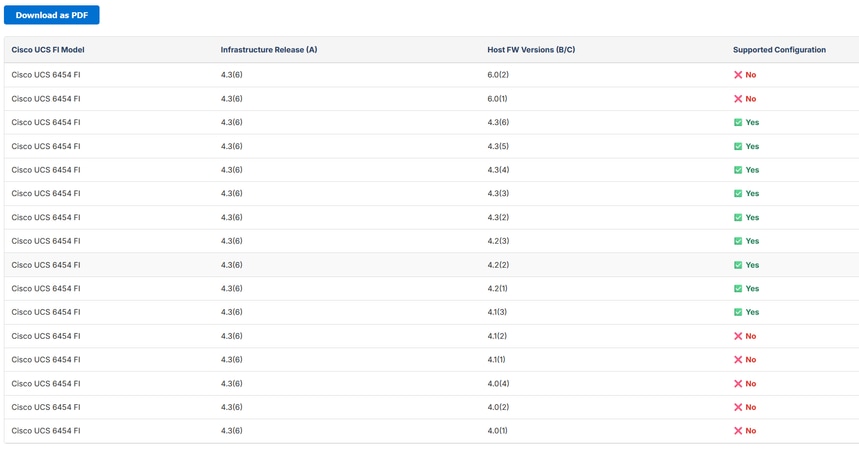
図 4. UCS Managerのクロスバージョンマトリックス – すべてのホストFW(B/Cバンドル)を選択 – 出力
現在のサーバファームウェアと互換性のあるすべてのインフラストラクチャ(Aバンドル)バージョンの検証(ホストFW B/Cバンドル)
対象のサーバファームウェアと互換性のあるインフラストラクチャAのバンドルをすべて表示するには、インフラストラクチャバージョンセクションでSelect Allをクリックします。
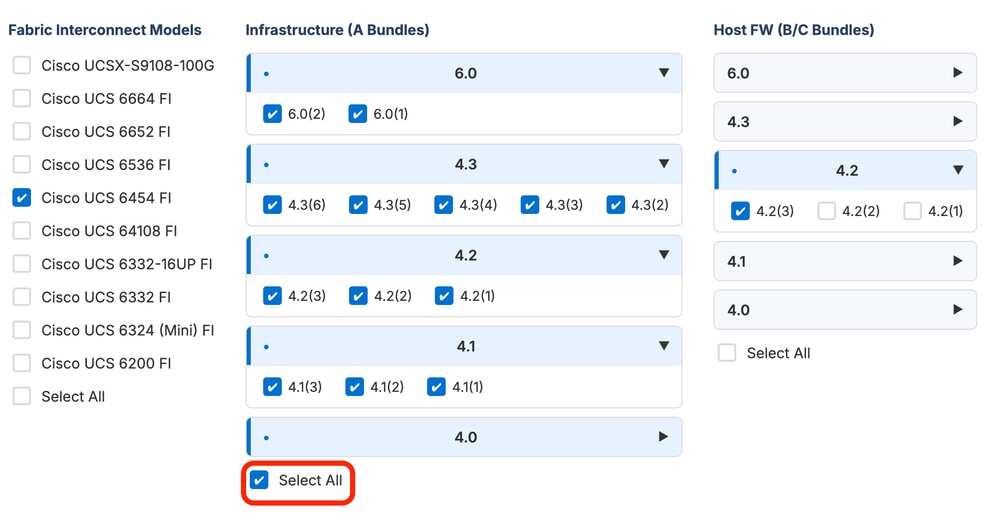
図 5. UCS Managerのクロスバージョンマトリックス – インフラストラクチャ(バンドル)
このツールは、Yesのタグが付いた互換性のあるインフラストラクチャバージョンを表示し、Supported Configuration列に緑色のチェックマークを表示します。
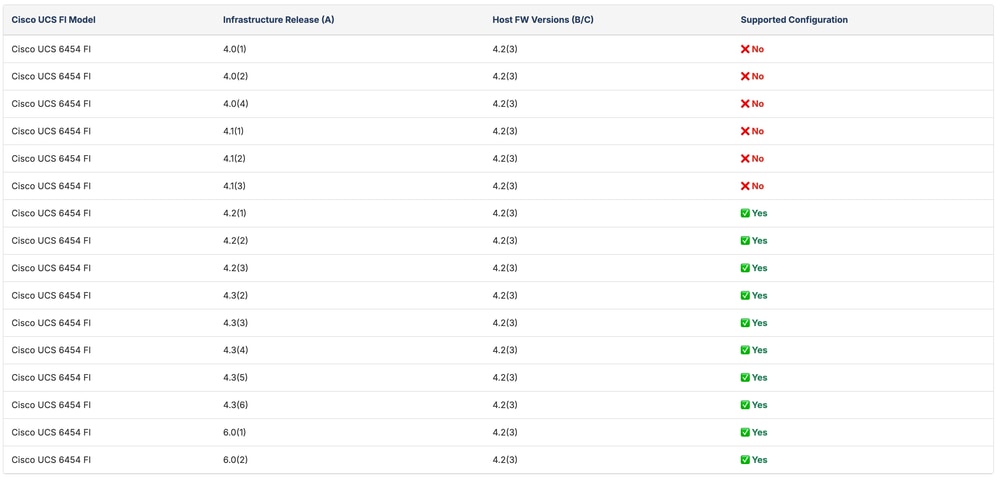
図 6. UCS Managerのクロスバージョンマトリックス – インフラストラクチャ(Aバンドル) – 出力
注:インフラストラクチャバンドルのアップグレードが必要な場合は、対象のインフラストラクチャバンドルバージョンの『UCS Manager、ファームウェア/ドライバ、およびブレードBIOSのリリースノート』を参照することをお勧めします。さらに、関連文書を使用して、ハードウェアの互換性を確認します。互換性を確認したら、「UCS Managerのアップグレード」の記事に記載されている手順に従って、インフラストラクチャAバンドルのアップグレードに進みます。
すべての前提条件が満たされたら、次のステップとしてファームウェアバンドルを取得し、UCS Managerにアップロードします。
サーバソフトウェアバンドルの管理
サーバソフトウェアバンドルのダウンロード
1. CiscoソフトウェアダウンロードWebサイトに移動し、適切なサーバタイプを選択します。
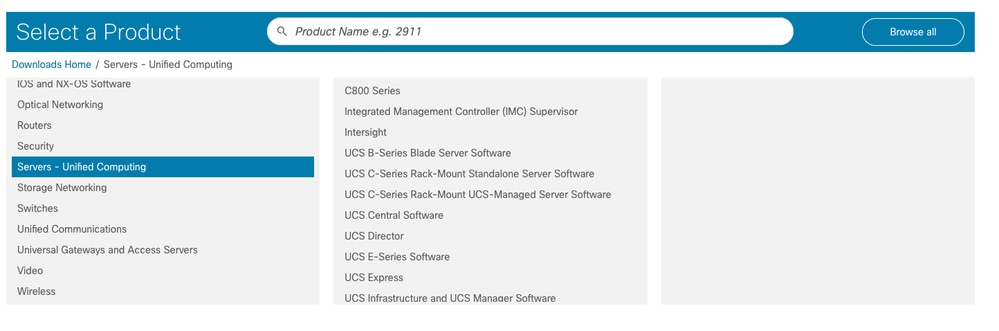
図 7.シスコソフトウェアダウンロードWebサイト
- BシリーズおよびXシリーズ:UCS Bシリーズブレードサーバソフトウェア
- UCS Managerに統合されたCシリーズ:UCS CシリーズラックマウントUCS管理対象サーバソフトウェア
2. Unified Computing System(UCS)サーバソフトウェアバンドルを選択し、ターゲットバージョンを選択して、バンドルをダウンロードします。
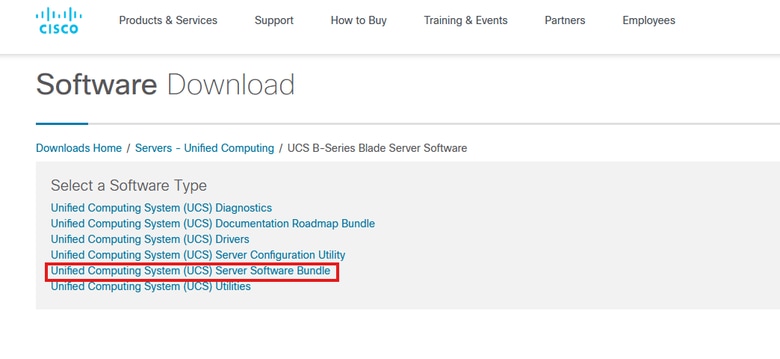
図 8.シスコソフトウェアダウンロード – Unified Computing System(UCS)サーバソフトウェアバンドルの選択
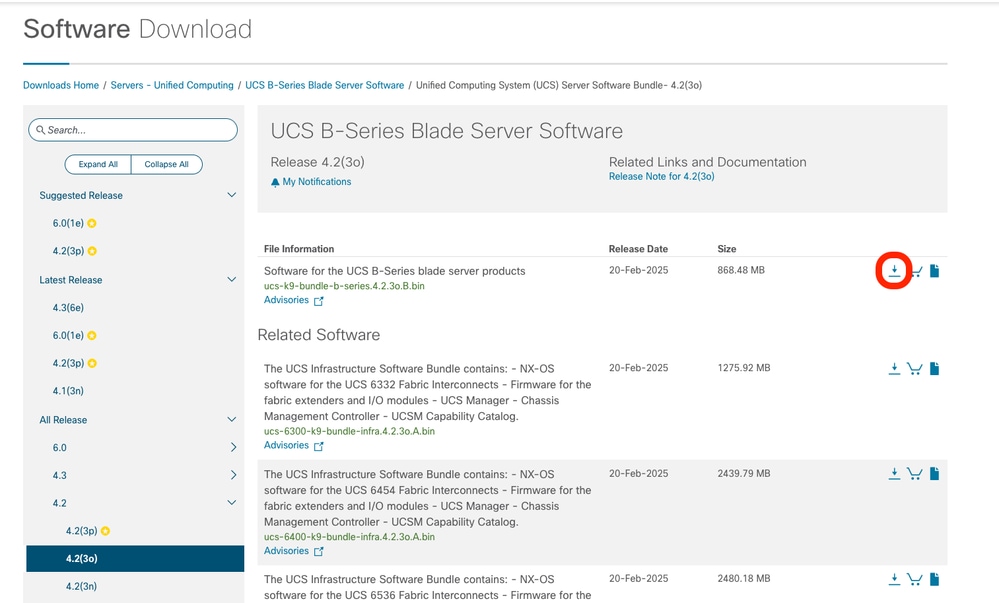
図 9.Ciscoソフトウェアダウンロード:ファームウェアバージョンの選択
UCS Managerへのサーバソフトウェアバンドルのアップロード
1. UCS Managerにログインします。
2. Equipment > Firmware Management > Download Tasksの順に移動し、Download Firmwareをクリックします。
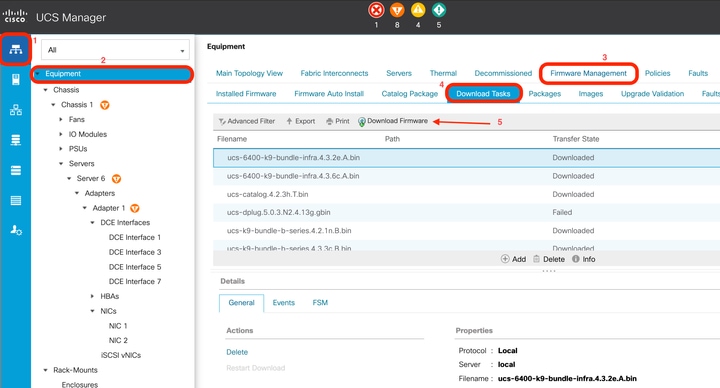
図 10.ファームウェアバンドルをUCS Managerにアップロードします。
3. Local File Systemをクリックして、Browseをクリックします。
4. ダウンロードしたバンドルを選択し、OKをクリックします。
ファームウェアバンドルがアップロードされると、各Fabric Interconnectに自動的にコピーされます。
次のステップは、UCSサーバのアップグレードの実行です。
UCSサーバのアップグレード
UCS Managerによって管理されるUCSサーバでは、主に次の3つのアップグレード方法を使用できます。
- ホストファームウェアポリシー – ポリシーを使用して、サーバのIMC、ネットワークアダプタ、BIOS、およびコントローラをアップグレードします。サーバに関連付けられているサービスプロファイルにそのポリシーが含まれています。
- ファームウェアの自動インストール:Cisco UCSサーバソフトウェアバンドルを使用して、Cisco UCSドメイン内のすべてのサーバをアップグレードします。 すべてのコンポーネントが、選択したCisco UCSインフラストラクチャソフトウェアバンドルに含まれるファームウェアバージョンにアップグレードされます。
- Manually:異なるコンポーネントを個別にまたはバンドル内でファームウェア変更できます。特定のコンポーネントのファームウェアのアップグレードが必要な場合は、最後の手段としてのみ推奨されます。この方式は、ホストファームウェアポリシーが使用されている場合はサポートされません。サービスプロファイルがホストファームウェアポリシーに関連付けられると、システムによって自動ファームウェア管理が適用されます。
サーバファームウェアアップグレードを実行する前に、アップグレードの影響を最小限に抑えるためのベストプラクティスを次に説明します。
メンテナンスポリシーの作成と適用(推奨)
メンテナンスポリシーは、サーバに関連付けられたサービスプロファイルに対して中断を伴う変更が行われた場合に実行する、事前に定義されたアクションを決定します。メンテナンスポリシーは、Cisco UCS Managerがサービスプロファイルの変更を導入する方法を指定します。ファームウェアのアップグレード中に、メンテナンスポリシーを作成し、リブートポリシーを選択することで、変更を適用した後にサーバをリブートするタイミングを定義できます。
- Immediateオプションを使用すると、ユーザに確認応答を求めることなく、サーバがリブートします。
- User acknowledgeオプションでは、サーバをリブートする前に、ユーザからの手動確認応答を受け入れます。
- Timer Automaticオプションを使用すると、スケジュールに示された特定の時刻にリブートがトリガーされます。
メンテナンスポリシーを関連付けることにより、アップグレードプロセス中に予期しないサーバのリブートを防止できます。
メンテナンスポリシーの詳細については、『Cisco UCS Manager Administration Management』ガイドを参照してください。
メンテナンスポリシーを設定するには、次の手順を実行します。
1. Servers > Maintenance Policiesの順に移動します。
2. メインペインの下部にある+追加をクリックして、詳細を入力します。Reboot PolicyでUser Ackを選択し、On Next Bootポリシーを選択します。
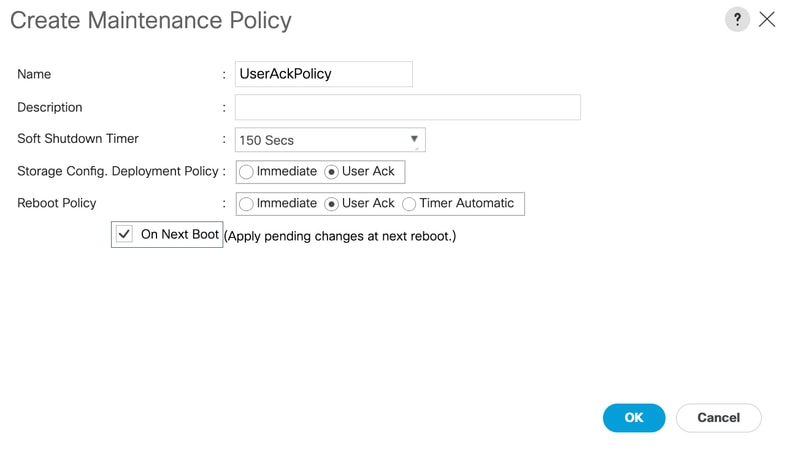
図 11.メンテナンスポリシーウィザード
3. OKをクリックして保存します。
4. Servers > Service Profileの順に移動し、Change Maintenance Policyをクリックします。
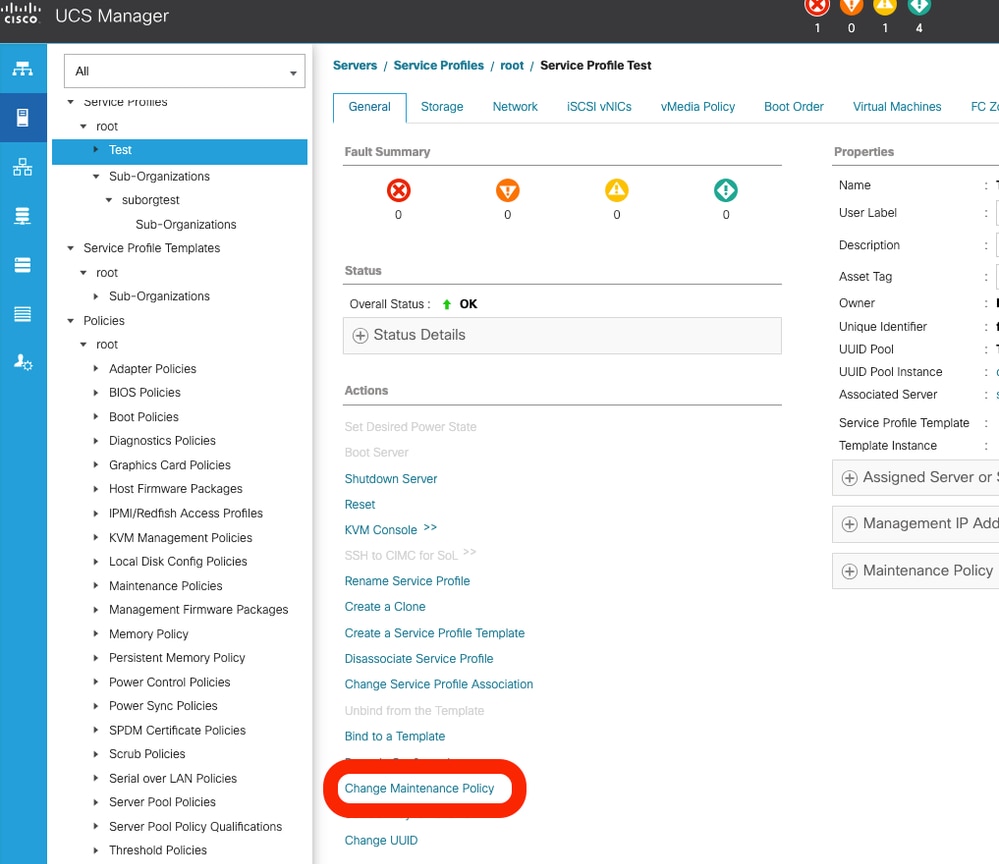
図 12.UCS Managerのメンテナンスポリシーを変更します。
5. 作成したメンテナンスポリシーを選択し、OKをクリックします。
メンテナンスポリシーがReboot Server - User Ack設定を使用して設定されている場合、システムはインターフェイスの右上隅にアラートを表示します。この場合、サーバの再起動シーケンスを開始する前に手動で確認する必要があります。これにより、運用スケジュールに従ってダウンタイムを管理できます。
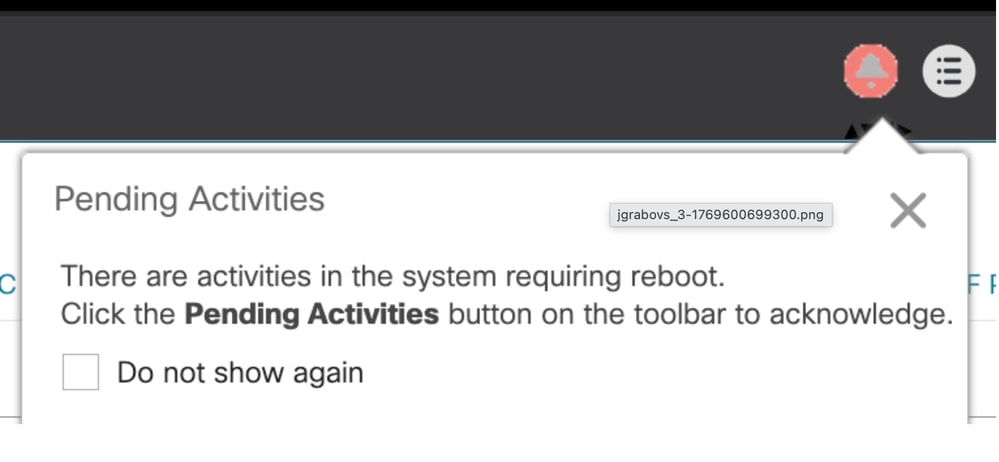
図 13.保留中のアクティビティ – ユーザーAck
方法1:ホストファームウェアポリシーを使用してUCSサーバをアップグレードする
ファームウェアポリシーの作成
1. Servers > Policies > Host Firmware Packagesの順に移動します。
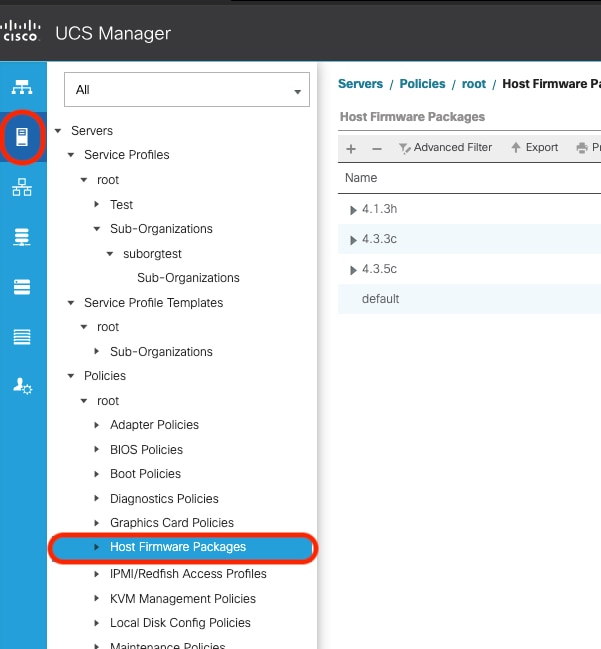
図 14.UCS Managerのホストファームウェアパッケージ
2. メインペインの下部にある+追加をクリックします。
3. アップロードされたバンドルの詳細を使用してファームウェアポリシーを作成します。
4. ブレードまたはラックパッケージのそれぞれのバンドルバージョンを選択します。
注:この例では、「除外するコンポーネント」セクションで「ローカルディスク」のみが選択されています。他のコンポーネントは、アップグレードから除外するために選択されることがよくあります。
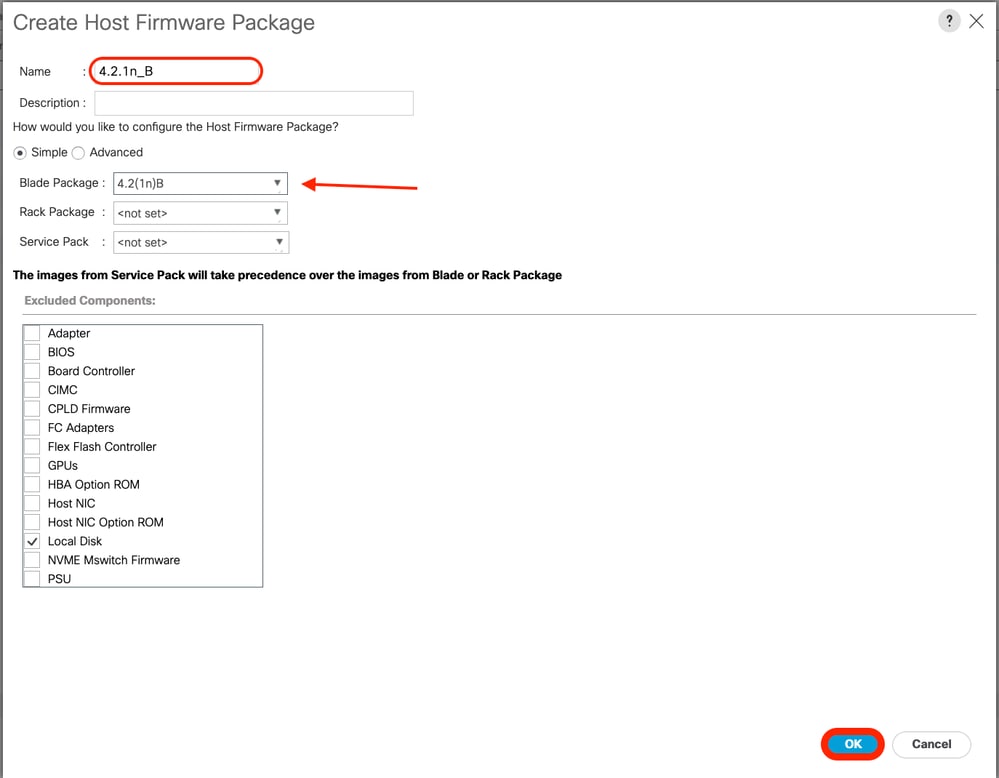
図 15.ホスト ファームウェア パッケージの作成
3. OKをクリックします。
ファームウェアポリシーの適用
1. Servers > Service Profile > Policiesの順に移動します。
2. Firmware Policiesで、Creating the Firmware Policyで作成したホストファームウェアポリシーを選択します。
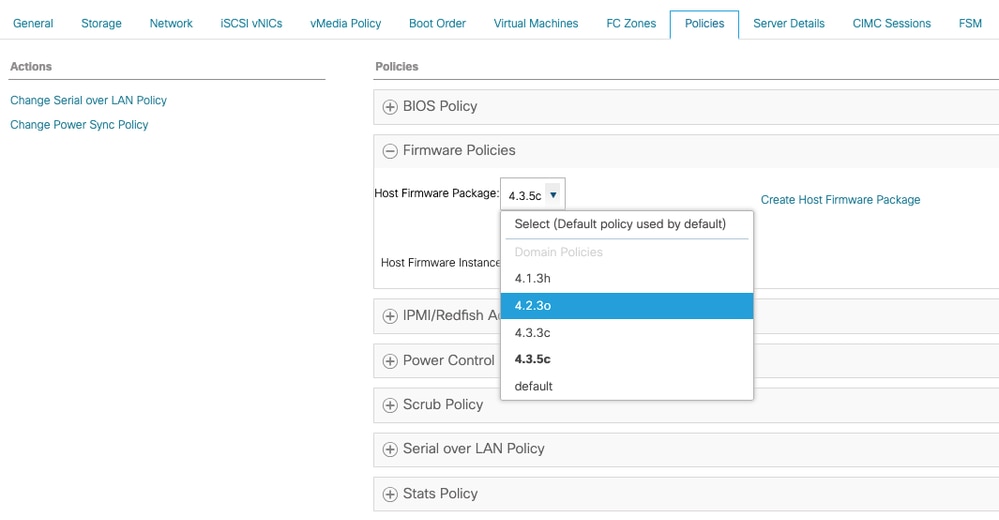
図 16.ホストファームウェアパッケージの適用
3. 「変更の保存」をクリックします。
変更を保存するとすぐにアップグレードが開始されます。
方法2:自動インストールを使用してUCSサーバをアップグレードする
1. Equipment > Firmware Management > Firmware Auto Installの順に選択します。
2. Install Server Firmwareを選択して、ウィザードを開始します。
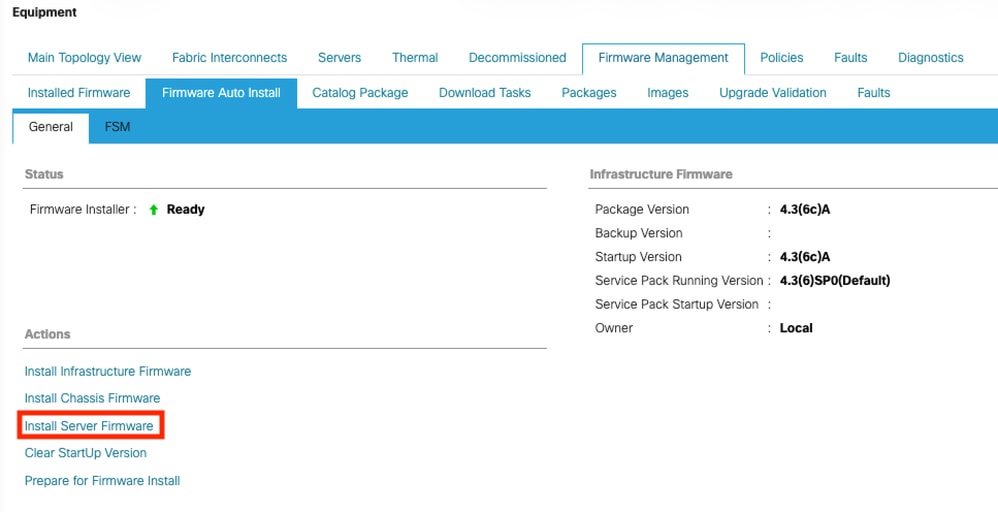
図 17.UCS Manager – サーバファームウェア – 自動インストール
3. Select Package Versionsステップで、BシリーズまたはCシリーズ(あるいはその両方)のサーバ用にNew Versionを選択します。この例では、4.2(3o)Bシリーズのパッケージが選択されています。[Next] をクリックします。
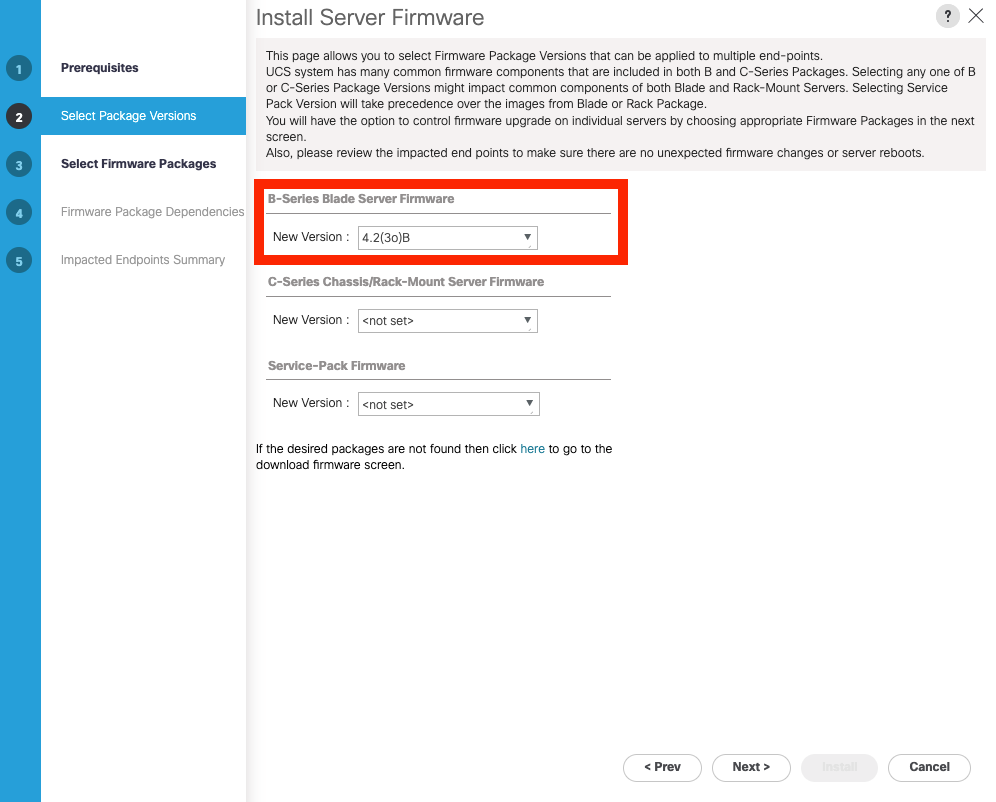
図 18.自動インストール:ブレードサーバのファームウェアの設定
4. 「ホストファームウェアパッケージ」ステップで、アップグレード対象のサーバが含まれている組織を選択します。 選択した組織に関連付けられているサーバーのみがアップグレードされます。この例では、すべてのサーバをアップグレードするためにrootが選択されています。このアップグレードには、サービスプロファイルが関連付けられているサーバと関連付けられていないサーバが含まれます。
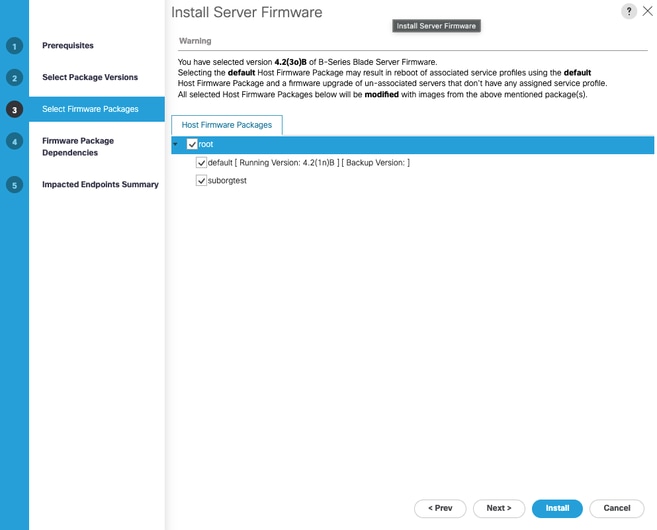
図 19.自動インストール:ファームウェアパッケージの選択
5. Nextをクリックします。セクション4:ファームウェアファームウェアの依存関係に、影響を受けるサービスプロファイルが表示されます。
6. Nextをクリックします。 セクション5:影響を受けるエンドポイントの要約に、自動インストールの影響を受けるサーバを示します。
7. Installをクリックします。
アップグレードが開始されます。
方法3:UCSサーバを手動でアップグレードする
注:小規模な環境では、この方法で十分です。ただし、中規模から大規模の環境では、ベストプラクティスとして推奨されません。適切な変更登録を行わずに頻繁に使用すると、ファームウェアバージョンの追跡が失われ、ソフトウェアコンプライアンスと互換性に必要な一貫性が損なわれる可能性があります。特に、複数の部門がインフラストラクチャの異なるレイヤ(ホストOS、仮想マシン、または後で基盤となるファームウェアバージョンに応じて更新が必要になる他のコンポーネントなど)を管理している環境では、問題が発生します。
1. Equipment > Chassis > Chassis (id) > Servers > Server (id)の順に選択します。
2. Install Firmwareタブを選択します。これにより、サーバ上の各コンポーネントのファームウェアバージョンを含むテーブルが表示されます。
3. Update Firmwareをクリックします。
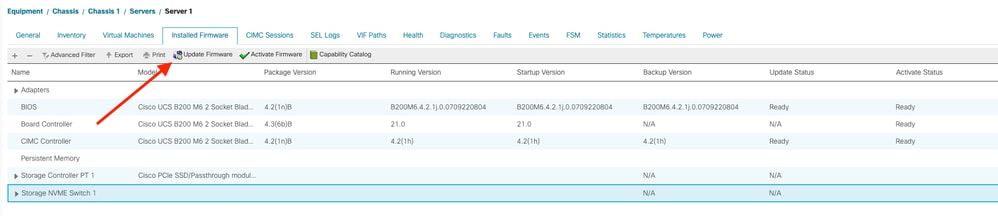
図 20.サーバインストールファームウェア
4. 「バンドル」ラジオ・ボタンを選択し、ドロップダウンからターゲット・バージョンを選択します。
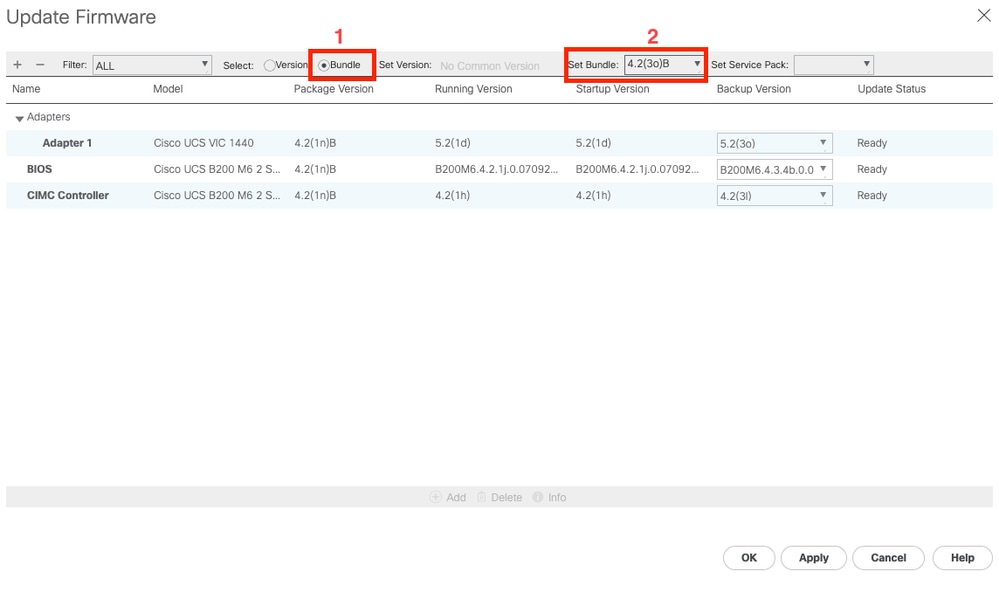
図 21.バックアップ用ファームウェアバンドルの設定
注:ドロップダウンセレクタでは、各コンポーネントのバージョン(アダプタ、BIOSなど)を個別に選択できます。
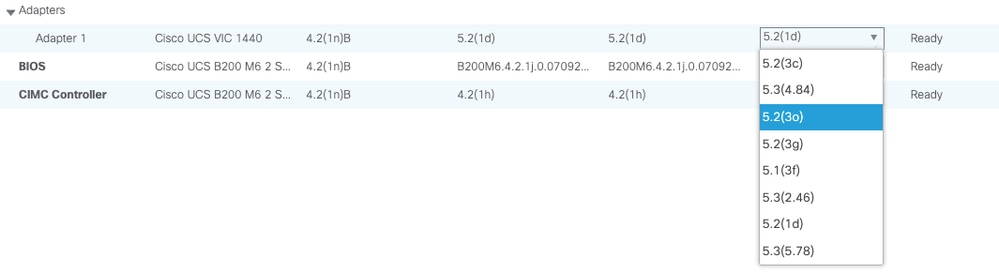
図 22.個々のコンポーネントファームウェアバージョンの設定
5. Applyをクリックし、OKをクリックします。
6. FSM タブに移動し、タスクの完了が100%に達するまで進行状況を監視します。
7. Installed Firmwareタブに移動して、Activate Firmwareをクリックします。
8. 各コンポーネントについて、メイン・ペインの「バックアップ・バージョン」列に表示されているバージョンを選択します。
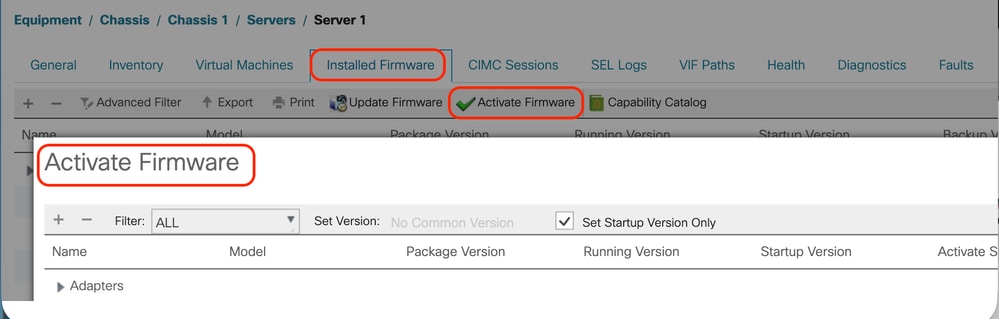
図 23.ファームウェアのアクティブ化
9. ApplyおよびOkをクリックします。アップグレードが開始されます。
検証
Equipment > Chassis > Chassis (id) > Servers > Server (id) > FSMタブの順に選択し、アップグレードプロセスを確認します。Progress Statusが100%の場合は、アップグレードプロセスが完了したことを示します。
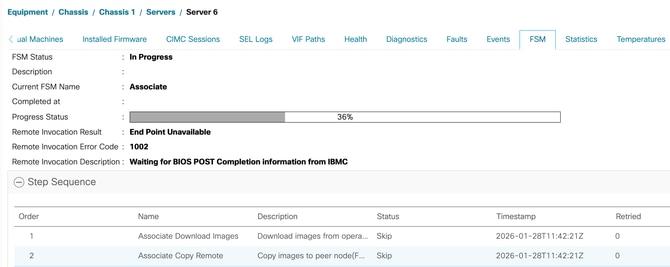
図 24.FSM
Installed Firmwareタブで、選択したサーバにインストールされているファームウェアを確認します。Package Version列には、ターゲットホストファームウェアのバージョンが表示されます。
注:ボードコントローラはダウングレードをサポートしていませんが、下位互換性があります。提示されたサーバは、ボードコントローラのパッケージバージョンが高いため、アップグレードとダウングレードが行われました。
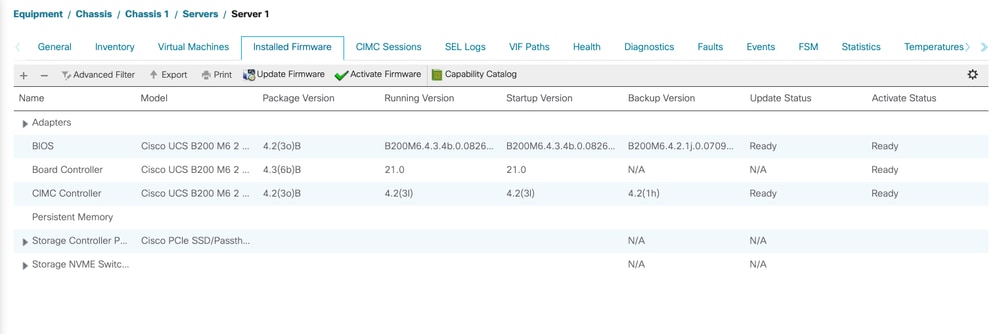
図 25.ファームウェアのインストールとアクティブ化
更新履歴
| 改定 | 発行日 | コメント |
|---|---|---|
3.0 |
06-Jun-2026
|
投稿者を追加しました。 |
2.0 |
29-May-2026
|
書式を修正するために再パブリッシュを試みた代替テキストを更新し、目次を修正。 |
1.0 |
13-May-2026
|
初版 |
 フィードバック