セキュアWebアプライアンスを以前のバージョンに戻す

内容
はじめに
このドキュメントでは、Secure Web Appliance(SWA)を以前のバージョンに戻す手順について説明します。
前提条件
要 件
次の項目に関する知識が推奨されます。
- SWAのグラフィックユーザインターフェイス(GUI)へのアクセス
- SWAへの管理アクセス
- Cisco Software Licensing PortalまたはSWAライセンスファイルへのアクセス
- SWAをドメインに参加させ、DNSレコードを作成するためのActive Directory特権ユーザアクセス
使用するコンポーネント
このドキュメントの内容は、特定のソフトウェアやハードウェアのバージョンに限定されるものではありません。
このドキュメントの情報は、特定のラボ環境にあるデバイスに基づいて作成されたものです。このドキュメントで使用するすべてのデバイスは、クリアな(デフォルト)設定で作業を開始しています。本稼働中のネットワークでは、各コマンドによって起こる可能性がある影響を十分確認してください。
はじめる前に
アプライアンスの復帰は非常に破壊的です。
これは、プロセスで破棄され、バックアップする必要があるデータです。
– 現在のシステム構成ファイル。
– すべてのログファイル(詳細については、「セキュアWebアプライアンスログへのアクセス」を参照)
– すべてのレポートデータ(保存済みのスケジュール済みレポートおよびアーカイブレポートを含む)
– カスタムエンドユーザ通知ページ。
SWAの準備とバックアップ
復帰する前に、次の手順を使用してSWAから必要なファイルと設定を収集します。
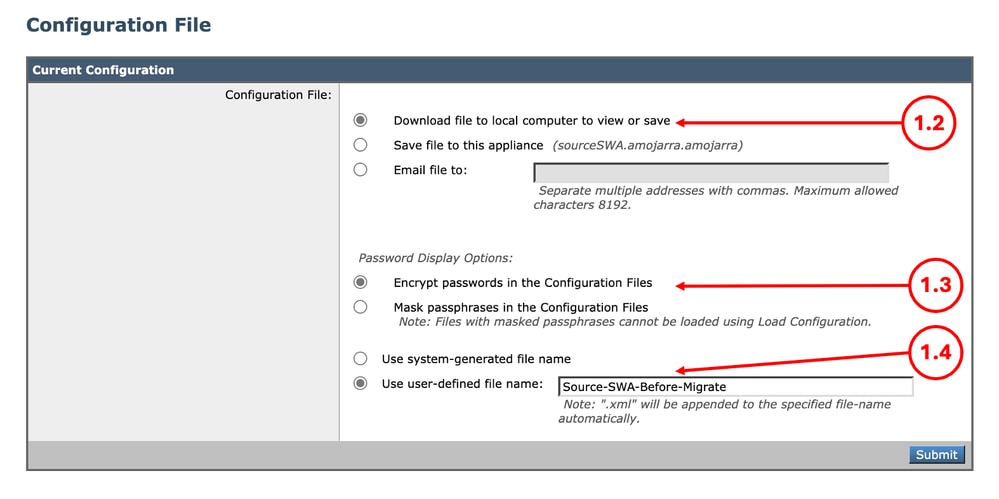
ステップ 1:コンフィギュレーションファイルのエクスポート |
ステップ 1.1:GUIで、System Administrationに移動し、Configuration Fileを選択します。 ステップ 1.2:Download file to local computer to view or saveが選択されていることを確認します。 ステップ 1.3:Encrypt passwords in the Configuration Filesを選択します ステップ1.4:(オプション)コンフィギュレーションファイルの名前を選択します。 ステップ 1.5:[Submit] をクリックします。
|
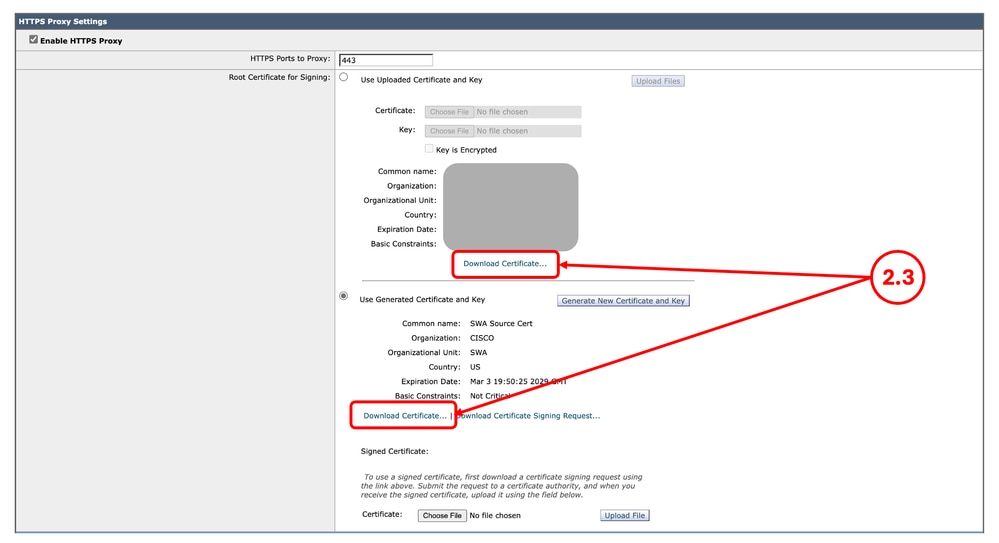
ステップ 2復号化証明書のエクスポート |
ステップ 2.1:GUIで、Security Servicesに移動し、HTTPS Proxyをクリックします。 ステップ 2.2:[Edit Settings] をクリックします。 ステップ 2.3:Download Certificate...リンクをクリックして、HTTPS Decryption Certificateをダウンロードします。
|
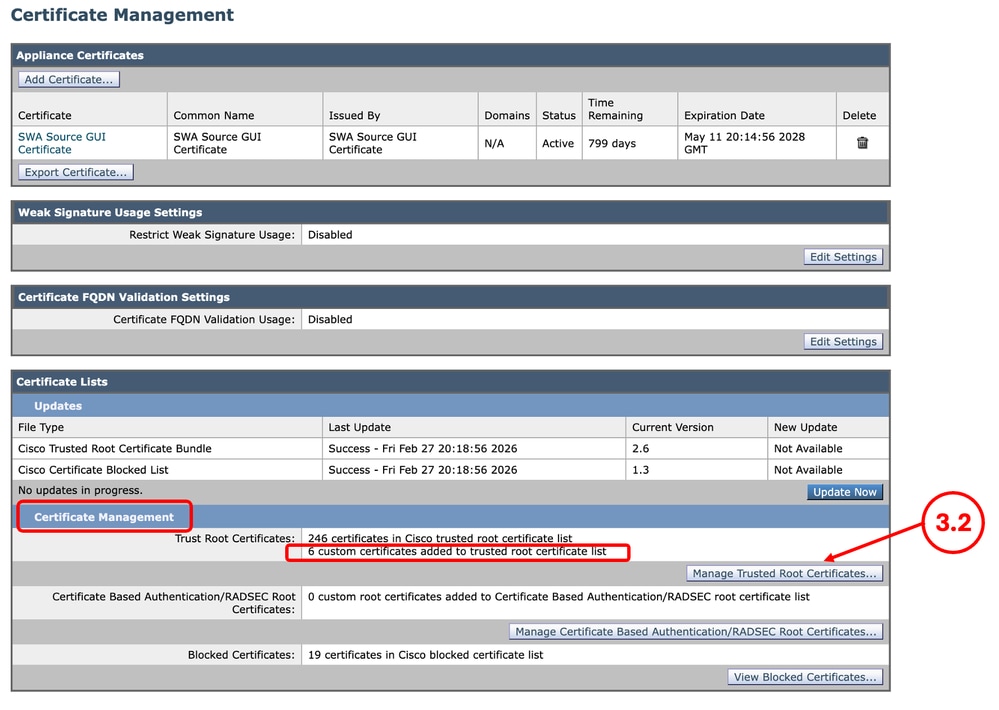
ステップ 3カスタム信頼ルート証明書のエクスポート |
ステップ 3.1: GUIで、Networkに移動し、Certificate Managementをクリックします。 ステップ 3.2:Certificate Managementセクションで、Manage Trusted Root Certificatesをクリックします。
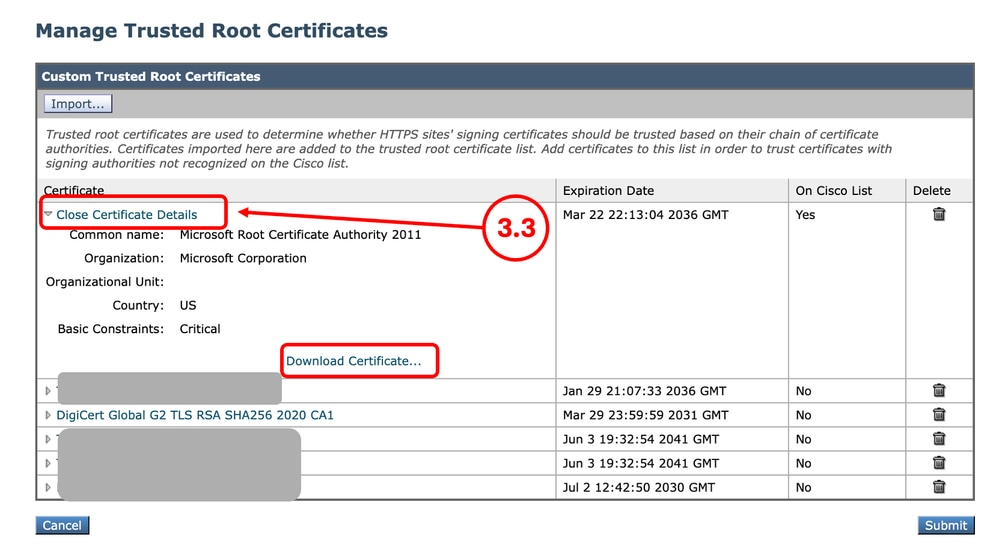
ステップ 3.3:名前をクリックして、各カスタム信頼できるルート証明書を展開し、Download Certificate...をクリックします。 |
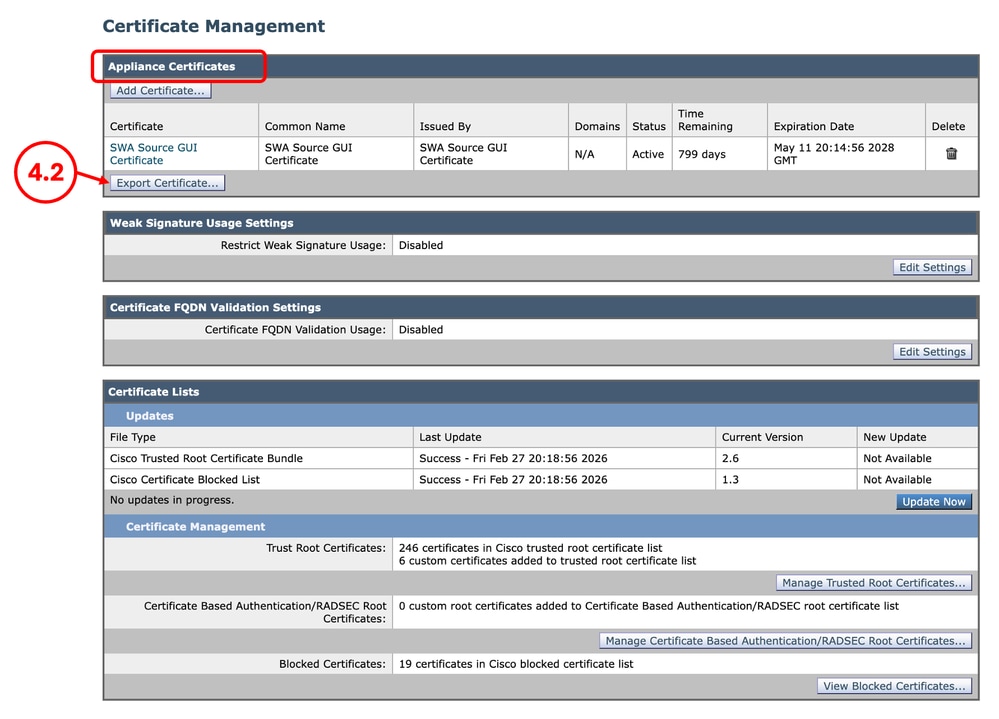
ステップ 4GUI証明書のエクスポート |
ステップ 4.1: GUIで、Networkに移動し、Certificate Managementをクリックします。 ステップ 4.2:Appliance Certificatesセクションで、Export Certificateをクリックします。
|
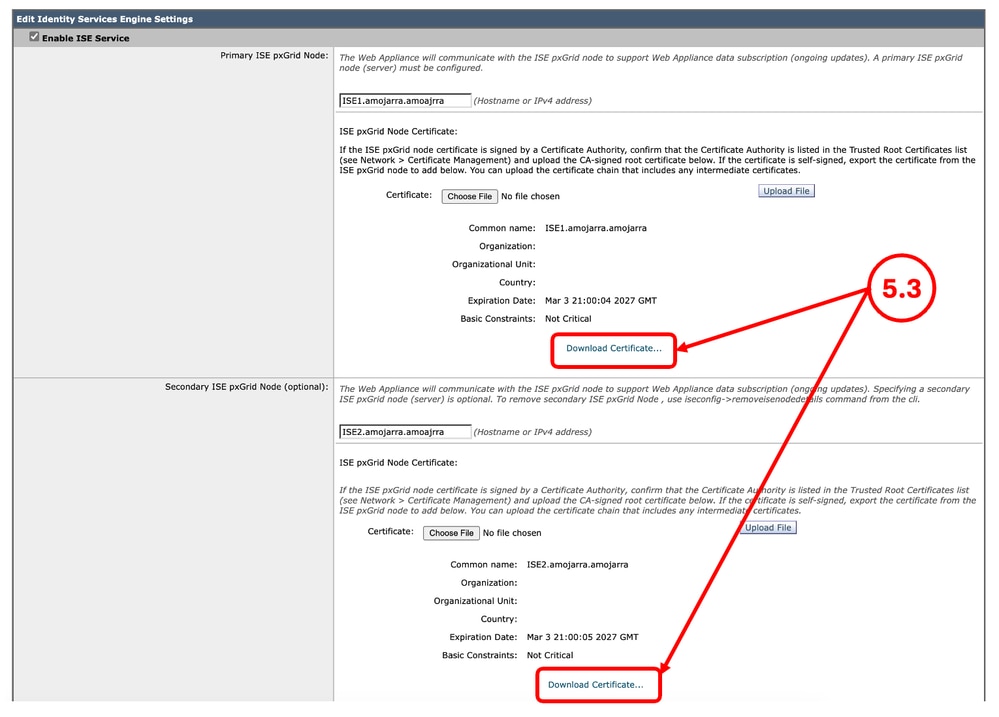
ステップ 5ISE証明書のエクスポート |
ステップ 5.1: GUIで、Networkに移動し、Identity Services Engineをクリックします。 ステップ 5.2:[Edit Settings] をクリックします。 ステップ 5.3:使用可能な証明書をすべてダウンロードします。
|
ステップ 6ライセンス/機能 |
ステップ 6.1: GUIから、System Administrationに移動し、使用しているライセンスのタイプに応じてLicensesまたはFeaturesをクリックします。 ステップ 6.2:ライセンス/機能のスクリーンショットを撮ります。 |
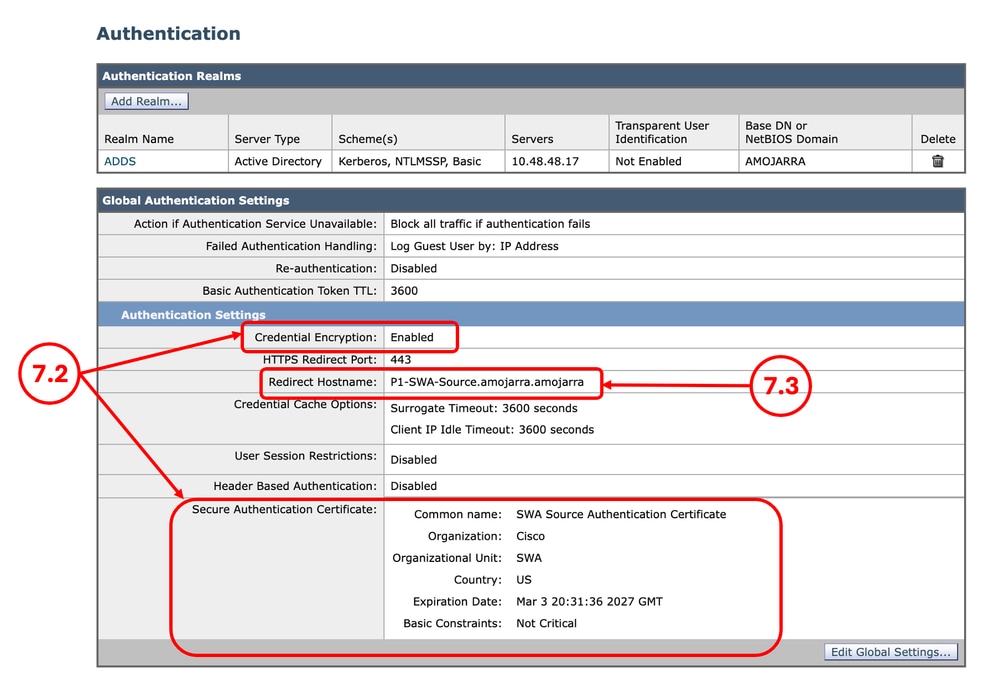
ステップ 7認証リダイレクト証明書 |
ステップ 7.1: GUIで、Networkに移動し、Authenticationをクリックします。 ステップ 7.2:Credential Encryptionが有効な場合、証明書とキーがあることを確認します。 ステップ 7.3:現在の設定のスクリーンショットを取得します。
|
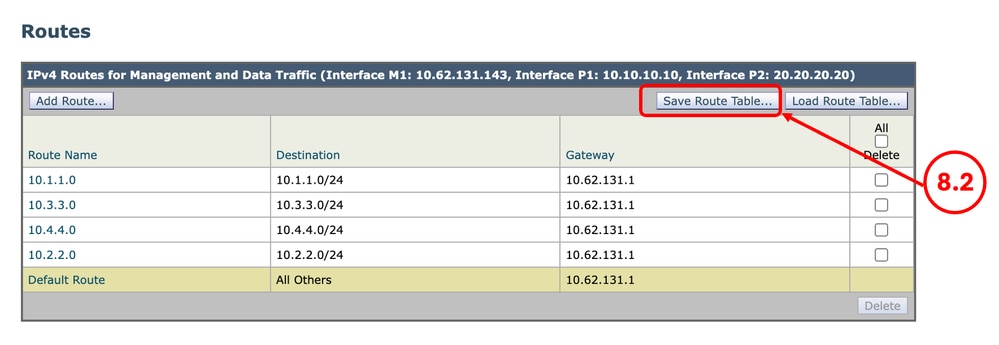
ステップ 8スタティックルートのエクスポート |
ステップ 8.1: GUIで、Networkに移動し、Routesをクリックします。 ステップ 8.2:各ルーティングテーブルで、Save Route Tableをクリックします。
|
ステップ 9DNS設定 |
ステップ 9.1: GUIで、Networkに移動し、DNSをクリックします。 ステップ 9.2:DNS設定のスクリーンショットを取得します。 |
SWAを元に戻す
ステップ 10SWAの復帰 |
ステップ 10.1:CLIに接続します。 ステップ 10.2: revertと入力してEnterキーを押す。 ステップ 10.3: Yと入力してEnterキーを押し、「Do you want to continue?[N]>" ステップ 10.4: Yと入力してEnterキーを押し、「Are you sure you want to continue?[N]>" ステップ 10.5: リストから戻すバージョンに関連付けられている番号を選択し、Enterキーを押します。 |
設定が元に戻されたSWA
ステップ 11SWAのライセンス |
ステップ 11.1: 詳細については、「セキュアWebアプライアンスの初期設定の設定」を参照してください。 |
ステップ 12システムセットアップウィザードを実行 |
ステップ 12.1: 詳細については、「セキュアWebアプライアンスの初期設定の設定」を参照してください。 |
ステップ 13カスタムの信頼されたルート証明書のインポート |
ステップ 13.1: GUIで、Networkに移動し、Certificate Managementをクリックします。 ステップ 13.2:Certificate Managementセクションで、Manage Trusted Root Certificatesをクリックします。 ステップ 13.3:[Import] をクリックします。 ステップ 13.4:ステップ3でダウンロードした証明書をアップロードします。 |
手順 14:設定ファイルのインポート |
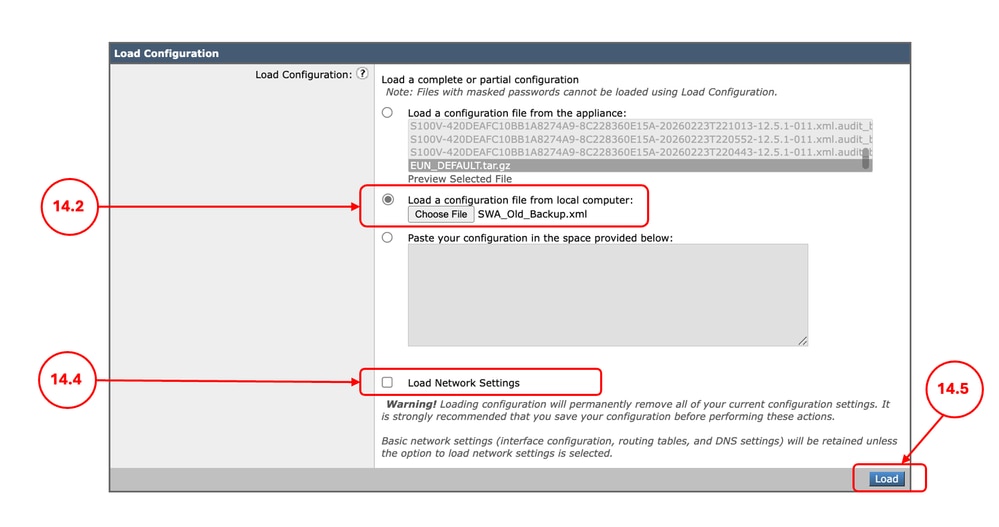
ステップ 14.1:GUIで、System Administrationに移動し、Configuration Fileを選択します。 ステップ 14.2:Load Configurationセクションで、Load a configuration file from local computerを選択します。 ステップ 14.3:Choose Fileをクリックし、現在のバージョンに関連するXMLコンフィギュレーションファイルを選択します。 ステップ14.4.(オプション)復元によってIPアドレスとネットワーク設定が削除された場合は、「ネットワーク設定のロード」チェックボックスをオンにします。削除されなかった場合は、このオプションは選択しません。 ステップ 14.5:Loadをクリックします。 ステップ 14.6:Confirm Load ConfigurationポップアップでContinueをクリックします。
ステップ 14.7: 変更を保存します。 |
手順 15:ルートのインポート |
ステップ 15.1: GUIで、Networkに移動し、Routesをクリックします。 ステップ 15.2:各ルーティングテーブルで、Load Route Tableをクリックします。 ステップ 15.3:ステップ8でエクスポートしたファイルを選択します。 ステップ 15.4:[Submit] をクリックします。 ステップ 15.5:変更を保存します。 |
ステップ 16:DNS設定の構成 |
ステップ 16.1: GUIで、Networkに移動し、DNSをクリックします。 ステップ 16.2:[Edit Settings] をクリックします。 ステップ 16.3:ステップ9のスクリーンショットを使用してください。 ステップ 16.4:[Submit] をクリックします。 ステップ 16.5:変更を保存します。 |
ステップ 17:SWAのActive Directoryへの参加/再参加 |
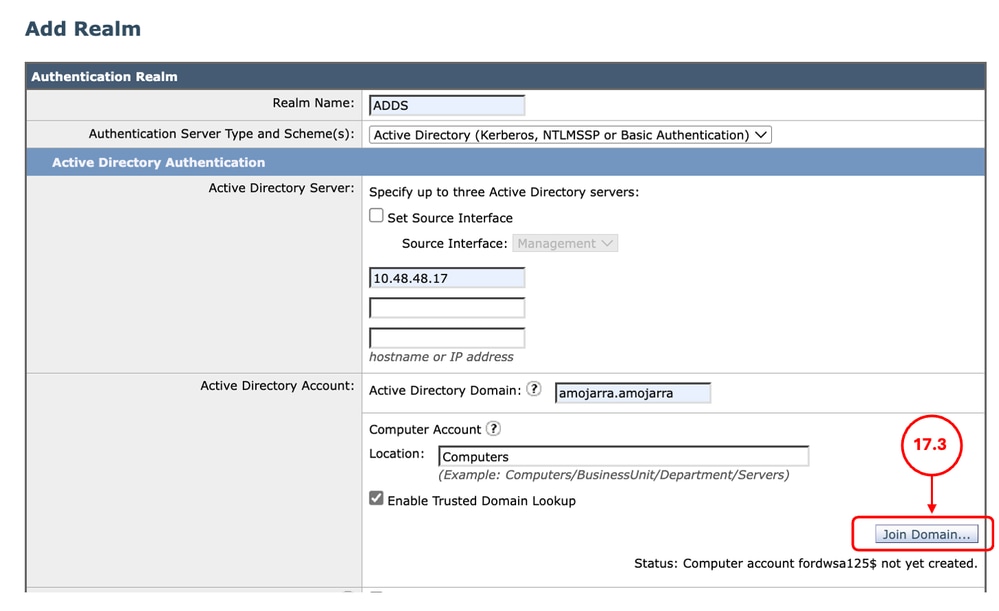
ステップ 17.1: GUIで、Networkに移動し、Authenticationをクリックします。 ステップ 17.2: 認証レルム名の名前をクリックします。 ステップ 17.3:Join Domainをクリックして、クレデンシャルを入力します。
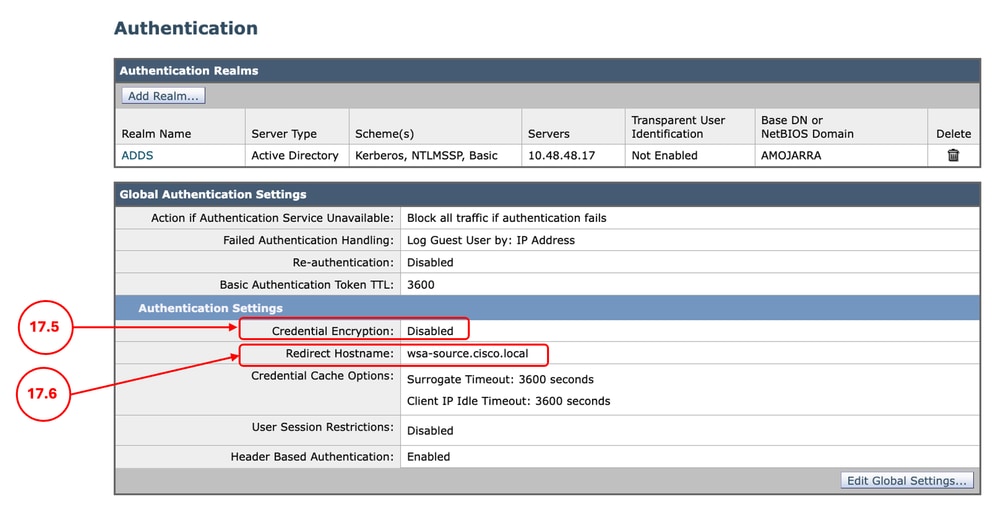
ステップ 17.4:[Submit] をクリックします。 ステップ 17.5:クレデンシャルの暗号化が有効になっている場合は、セキュア認証証明書をインポートします。 ステップ 17.6:リダイレクトホスト名が正しいことを確認します。
ステップ 17.7:変更を保存します。 |
関連情報
更新履歴
| 改定 | 発行日 | コメント |
|---|---|---|
1.0 |
24-Apr-2026
|
初版 |
 フィードバック