Secure Web Applianceでのバックアップの設定

概要
このドキュメントでは、Secure Web Appliance(SWA)の設定のバックアップと復元のプロセスについて説明します。
前提条件
要件
次の項目に関する知識が推奨されます。
- SWAのGraphic User Interface(GUI;グラフィックユーザインターフェイス)へのアクセス
- SWAのコマンドラインインターフェイス(CLI)へのアクセス
使用するコンポーネント
本書の内容は、特定のソフトウェアやハードウェアのバージョンに限定されるものではありません。
このドキュメントの情報は、特定のラボ環境にあるデバイスに基づいて作成されました。このドキュメントで使用するすべてのデバイスは、初期(デフォルト)設定の状態から起動しています。本稼働中のネットワークでは、各コマンドによって起こる可能性がある影響を十分確認してください。
GUIからのバックアップの生成
1. GUIから、System Administrationに移動し、Configuration Fileを選択します。
2. [表示または保存するローカルコンピュータにファイルをダウンロードする]を選択します。
3. Encrypt passwords in the Configuration Filesを選択します。
4. (オプション)構成ファイルの名前を入力します。
5. Submitを選択します。
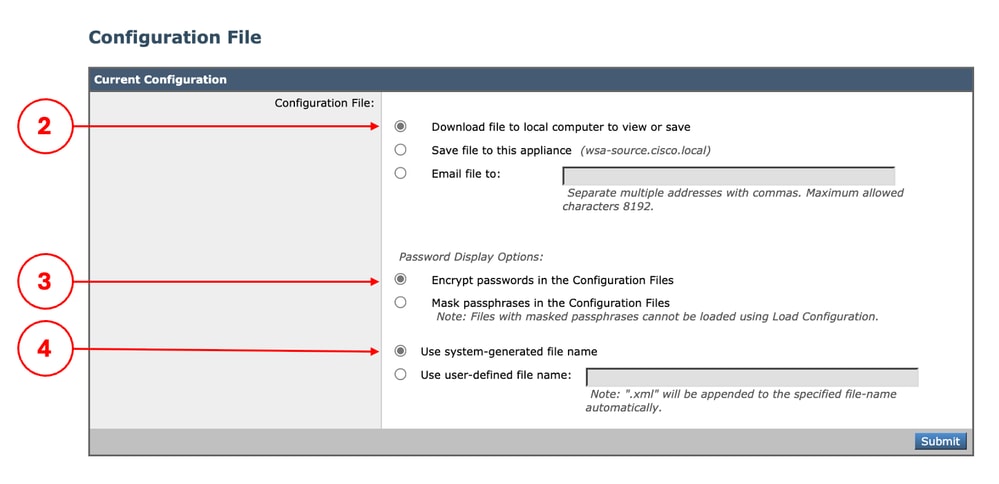 イメージ:設定のエクスポート
リモート・サイトでの自動バックアップ
新しい変更をコミットした後で、現在の設定のコピーを別の場所に保存するようにSWAを設定できます。
1. GUIから、System Administrationに移動し、Configuration Fileを選択します。
2. 「構成バックアップ」セクションで、構成バックアップを有効にするチェックボックスを選択します。
3. コンフィギュレーションファイルをSWAにインポートするには、Include Passphrase in Configuration FileでYesを選択します。
4. 設計に基づいて、必要なプロトコルとしてファイル転送プロトコル(FTP)またはセキュアコピー(SCP)を選択し、コンフィギュレーションファイルを保存できます。
5. Submit を選択し、変更をcommitします。
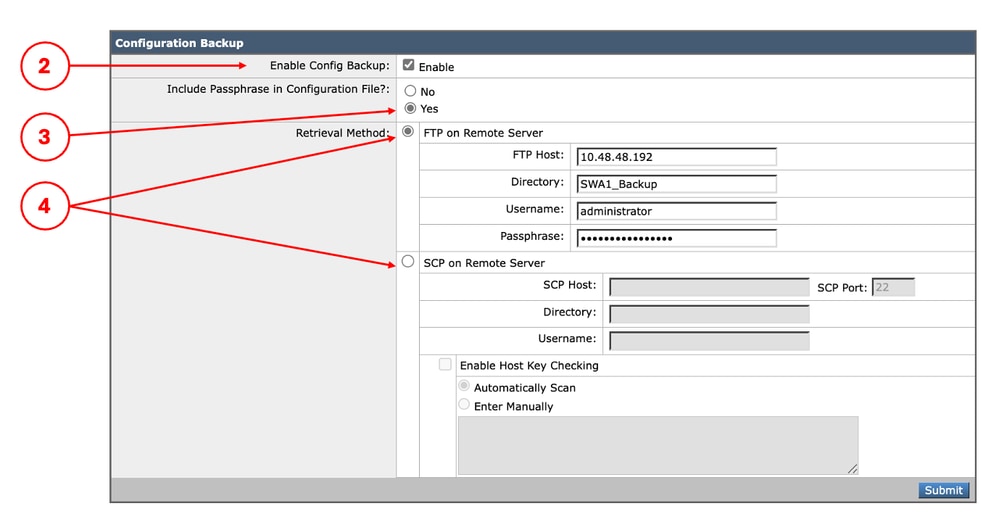 イメージ – 自動構成バックアップ
CLIからのバックアップの生成
CLIから設定バックアップを生成できます。このCLIは、エクスポートされたファイルをSWAにローカルに保存します。
1. CLIにログインします。
2. saveconfigを実行します。
3. 2を入力して、暗号化パスワードを選択します。
4. (オプション)エクスポートするファイルの名前としてユーザ定義のファイル名を使用する場合はNを入力し、それ以外の場合は「Y」を入力してコンフィギュレーションファイルの名前を生成しますか。[Y]>.
SWA_CLI> saveconfig

Choose the password option:
1. Mask passwords (Files with masked passwords cannot be loaded using loadconfig command)
2. Encrypt passwords
[1]> 2

Do you want the system to generate a name for the configuration file? [Y]>

The file S1000V-4444444444444444-AAAAAAAAAAAAAA-BBBBBBBBBBBB.xml has been saved in the configuration directory on machine "SWA-source.cisco.local".
SWAへのコンフィギュレーションファイルのインポート
1. GUIから、System Administrationに移動し、Configuration Fileを選択します。
2. [構成の読み込み]セクションで、[ローカルコンピューターから構成ファイルを読み込む]を選択します。
3. Choose Fileをクリックし、XML設定ファイルを選択します。
4. (オプション)ネットワーク設定をインポートする場合は、Load Network Settingsチェックボックスをオンにします。
5. Loadをクリックします。
6. Confirm Load ConfigurationポップアップでContinueを選択します。
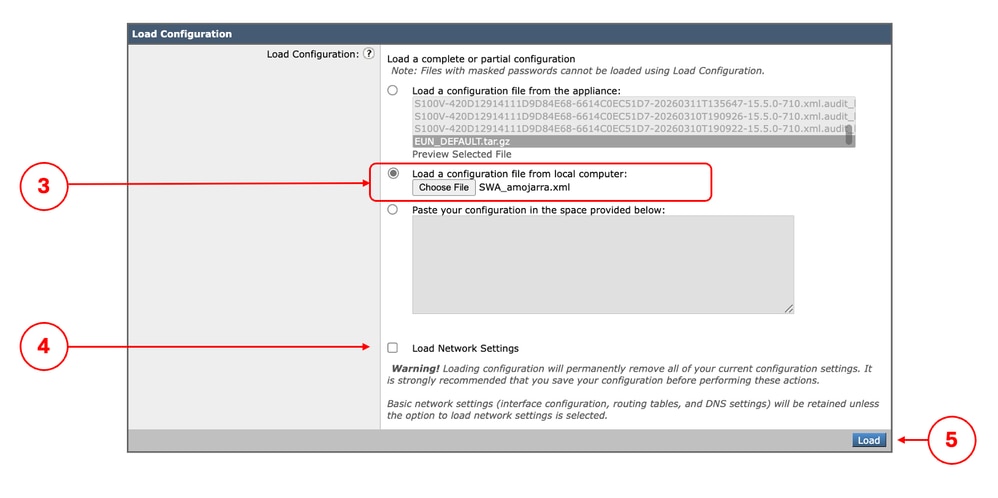 イメージ:設定のインポート
関連コンテンツ
- AsyncOS 15.2 for Cisco Secure Web Applianceユーザガイド
- セキュアなWebアプライアンスの初期設定
- Cisco Secure Email & Web仮想アプライアンスインストールガイド
- Secure Web ApplianceでのカスタムURLカテゴリの設定:シスコ
- セキュアなWebアプライアンスのベストプラクティスの使用
更新履歴
| 改定 | 発行日 | コメント |
|---|---|---|
2.0 |
20-Oct-2026
|
読みやすくするために、スペル、文法、間隔、挿入された水平線がセクションごとに更新されました。 |
1.0 |
24-Mar-2026
|
初版 |
 フィードバック