はじめに
このドキュメントでは、すべてのユーザの排他的認証方式としてSecure Malware Analytics(SMA)をSecurity Cloud Sign On(SCSO)に移行する方法について説明します。この変更の目的は、シスコのセキュリティ製品全体に一元化された一貫したログインエクスペリエンスを提供することです。
このドキュメントでは、この移行によって導入された変更と、ユーザがSCSOアカウントをSecure Malware Analyticsにリンクする方法について説明します。この機能は2026年2月19日から利用可能になります。
この日付以降、ネイティブSMAのユーザ名とパスワードを使用した認証はサポートされなくなります。
セキュリティクラウドサインオン(SCSO)
Cisco Security Cloud Sign-Onは、一元化されたID管理サービスで、さまざまなシスコセキュリティアプリケーション間で統合された安全性の高いログインエクスペリエンスを提供するように設計されています。1つのSCSOアカウントを使用して、複数のシスコセキュリティサービスにアクセスできます。
Secure Malware Analyticsにアクセスするには、すべてのユーザが登録されたCisco SCSOアカウントを持っている必要があります。
Cisco SCSOに登録するには、https://sign-on.security.cisco.com/signin/registerに移動します。
新しいSMAユーザの作成
Secure Malware Analyticsで新しいユーザを作成するプロセスは変更されていません。たとえば、アカウントリンク招待メールは、ユーザの作成後に自動的に送信されます。
新しいユーザーの作成:
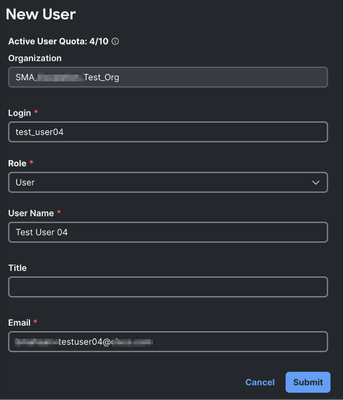
1. 組織管理者としてSecure Malware Analyticsにログインします。
2. 「管理」>「ユーザー」>「新規ユーザー」にナビゲートします。
3. 必須情報を入力します。
-ログイン
– ロール
-ユーザ名
– 電子メールアドレス
4. Submitをクリックします。

新しいユーザーアカウントをSCSOアカウントにリンクしています:
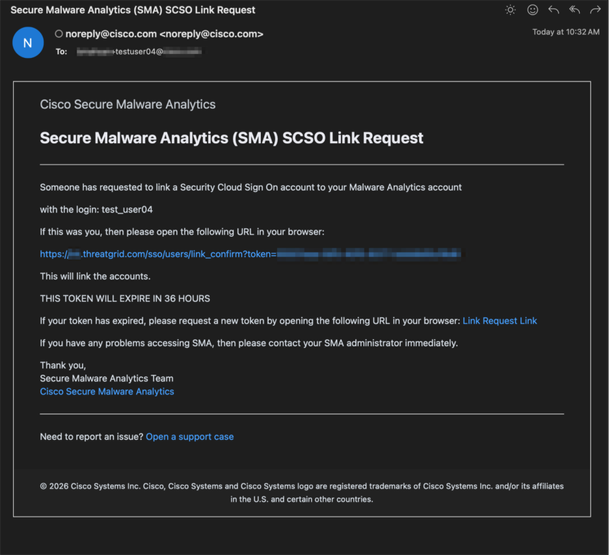
ユーザアカウントが作成され、「Secure Malware Analytics(SMA)SCSO Link Request」というタイトルの招待メールがnoreply@cisco.comからユーザのメールアドレスに送信されます。

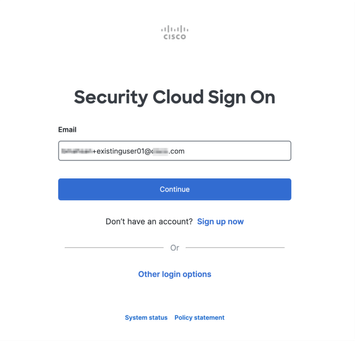
ユーザがURLをクリックするか、ブラウザでURLを開くと、Security Cloud Sign On(SCSO)ログインページにリダイレクトされます。
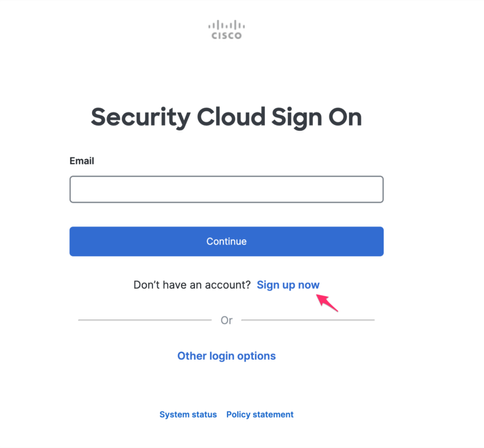
ユーザがすでにSCSOアカウントにサインアップしている場合は、登録された電子メールアドレスを使用して認証し、SMAアカウントをリンクします。
ユーザがSCSOアカウントを持っていない場合は、Sign up nowを選択して登録プロセスを開始します。

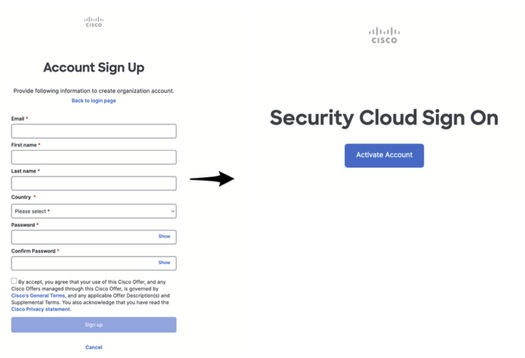
SCSOアカウントにサインアップするためのアカウント情報を入力します。ユーザは、新しいSCSOアカウントをアクティブ化するための電子メールを受信します。電子メールに記載された手順に従って、アカウントをアクティブ化し、多要素認証を有効にするしてください。

ユーザがSCSOアカウントへのサインアップに成功したら、以前に受信したSecure Malware Analytics(SMA)SCSO Link Request電子メールに戻り、ブラウザでURLを開きます。
認証に成功すると、SMAアカウントをサインインしたSCSOアカウントにリンクするオプションがユーザに表示されます。

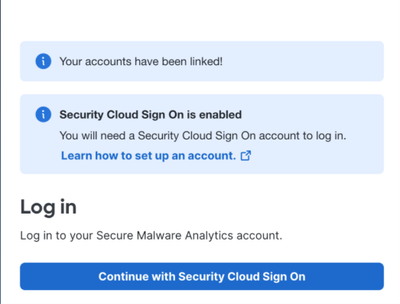
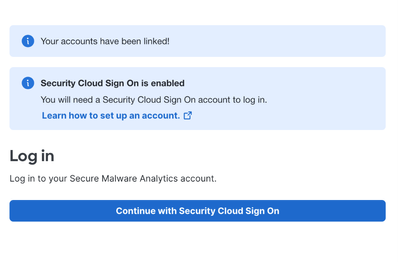
操作を確認します。「Your accounts has been linked」という成功メッセージが表示されます。Continue with Security Cloud Sign Onを選択してSecure Malware Analytics(SMA)アカウントにログインし、エンドユーザライセンス契約(EULA)に同意してアカウントのセットアップを完了します。

既存のユーザのリンク
2026年2月19日にSCSOのみのログイン機能が有効になる前に、既存のSecure Malware Analytics(SMA)アカウントがSecurity Cloud Sign On(SCSO)にリンクされていない場合、アカウントをリンクするには、次の手順を実行します。
前提条件
登録済みのセキュリティクラウドサインオン(SCSO)アカウントが必要です。
SCSOアカウントが作成されていない場合は、https://sign-on.security.cisco.com/signin/registerで登録します。
プロシージャ
適切なSecure Malware Analyticsポータルに移動します。
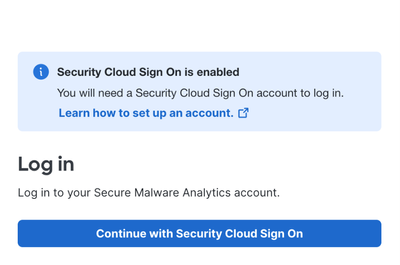
ログイン画面で、Continue with Security Cloud Sign Onの順に選択し、SCSOを使用してログインします。

以前に作成したアカウントを使用してSecurity Cloud Sign On(SCSO)にログインします。

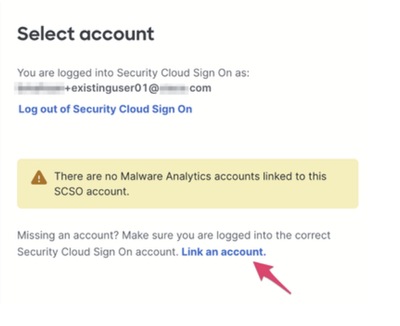
認証に成功すると、「There are no Malware Analytics accounts linked to this SCSO account.(このSCSOアカウントにリンクされているマルウェア分析アカウントはありません)」というメッセージが、アカウントをリンクするオプションとともに表示されます。
既存のSecure Malware Analytics(SMA)アカウントのSCSOアカウントへのリンクを開始するには、アカウントのリンクを選択します。

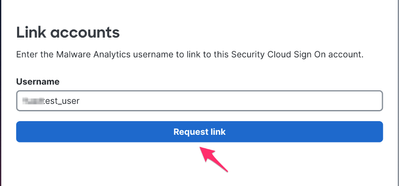
次のページに、アカウントをリンクするオプションが表示されます。既存のユーザ名を入力し、Request linkを選択します。

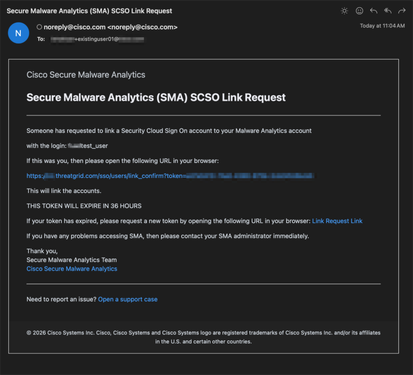
招待メールは、既存のアカウント用に設定された電子メールアドレスに送信されます。
ほとんどの場合、この電子メールアドレスはSCSOアカウントの電子メールアドレスと一致します。電子メールアドレスを更新する必要がある場合は、組織管理者またはシスコサポートにお問い合わせください。

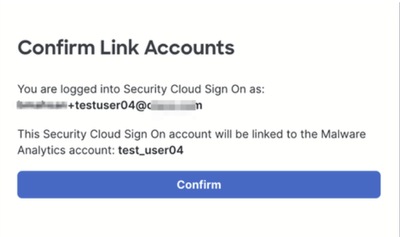
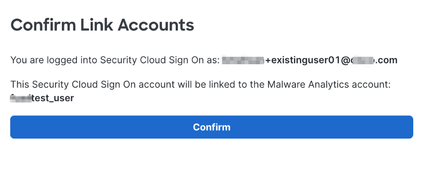
招待メールに記載されたURLをブラウザで開きます。認証に成功すると、ユーザはアカウントリンクの確認を求められます。
アカウントの詳細を確認し、Confirmを選択します。

アカウントがリンクされたことを示す確認メッセージが表示されます。SCSOを使用して既存のSecure Malware Analyticsアカウントにログインするには、Continue with Security Cloud Sign Onを選択します。

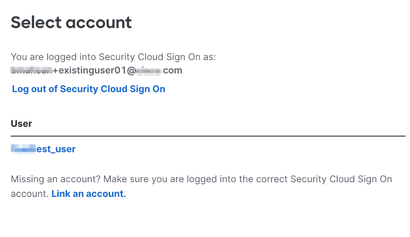
次のページで、ログインするユーザアカウントを選択します。

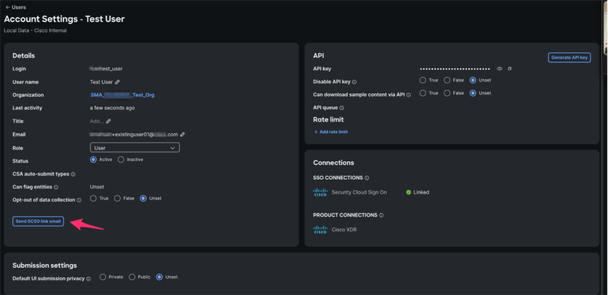
注:組織管理者は、「ユーザー管理」ページからSCSOアカウントリンクの招待メールを送信することもできます。

1つのSCSOアカウントにリンクされた複数のSecure Malware Analyticsアカウント
ユーザは、「新しいSMAユーザの作成」または「既存のユーザのリンク」のいずれかの方法を使用して、複数のSecure Malware Analytics(SMA)アカウントを同じSecurity Cloud Sign On(SCSO)アカウントにリンクできます。
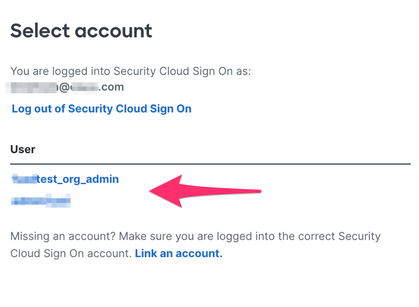
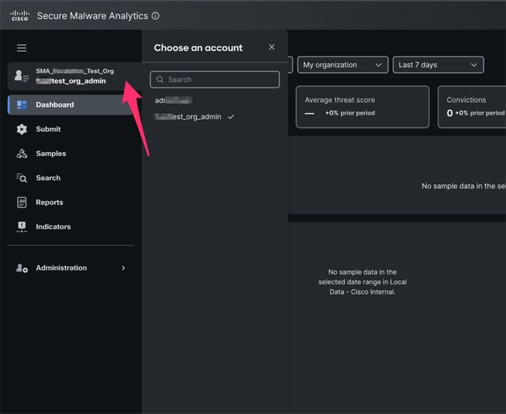
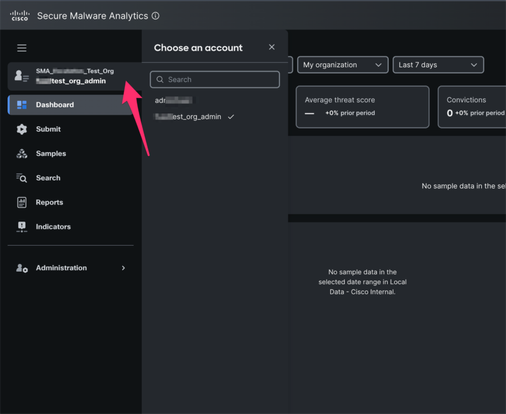
SCSO認証に成功すると、ユーザはアクセスするSecure Malware Analyticsアカウントを選択するオプションが表示されます。

ユーザは、左側のナビゲーションのメニューを使用してログイン後にアカウントを切り替えることもできます。

統合用のSCSOのみのログイン
Umbrella SIG、Secure Access、Meraki、およびEmail Threat Defense(ETD)などの統合では、Secure Malware Analyticsに登録した組織管理者アカウントまたはデバイス管理者アカウントのいずれかが自動的にプロビジョニングされます。
統合デバイスまたはサービスから提供された電子メールアドレスに招待メールが送信され、Security Cloud Sign On(SCSO)を使用してアカウントのリンクが完了します。
サポート
サポートまたは追加情報については、Cisco Technical Assistance Center(TAC)にお問い合わせください。