FMCのHTTP Path Monitorを使用したPBRの設定

ダウンロード オプション
偏向のない言語
この製品のドキュメントセットは、偏向のない言語を使用するように配慮されています。このドキュメントセットでの偏向のない言語とは、年齢、障害、性別、人種的アイデンティティ、民族的アイデンティティ、性的指向、社会経済的地位、およびインターセクショナリティに基づく差別を意味しない言語として定義されています。製品ソフトウェアのユーザインターフェイスにハードコードされている言語、RFP のドキュメントに基づいて使用されている言語、または参照されているサードパーティ製品で使用されている言語によりドキュメントに例外が存在する場合があります。シスコのインクルーシブ ランゲージの取り組みの詳細は、こちらをご覧ください。
翻訳について
シスコは世界中のユーザにそれぞれの言語でサポート コンテンツを提供するために、機械と人による翻訳を組み合わせて、本ドキュメントを翻訳しています。ただし、最高度の機械翻訳であっても、専門家による翻訳のような正確性は確保されません。シスコは、これら翻訳の正確性について法的責任を負いません。原典である英語版(リンクからアクセス可能)もあわせて参照することを推奨します。
概要
このドキュメントでは、Cisco Secure Firewall Management Center(FMC)でHTTPパスモニタリングを使用してポリシーベースルーティング(PBR)を設定する方法について説明します。
前提条件
要件
次の項目に関する知識があることが推奨されます。
- PBRの基礎知識
- Cisco Secure Management Centerの基本的なエクスペリエンス
- 基本的なCisco Secure Firewall Threat Defense(FTD)
使用するコンポーネント
このドキュメントの情報は、次のソフトウェアとハードウェアのバージョンに基づくものです。
- 7.4リリースを実行するCisco Secure Firewall Management Center Virtual(FMCv)VMware
- 7.4リリースを実行するCisco Secure Firewall Threat Defense Virtual Appliance(FTDv)VMware
このドキュメントの情報は、特定のラボ環境にあるデバイスに基づいて作成されました。このドキュメントで使用するすべてのデバイスは、初期(デフォルト)設定の状態から起動しています。本稼働中のネットワークでは、各コマンドによって起こる可能性がある影響を十分確認してください。
背景説明
従来のルーティングでは、パケットは宛先IPアドレスに基づいてルーティングされますが、宛先ベースのルーティングシステムでトラフィックを指定するルーティングを変更することは困難です。PBRを使用すると、ルーティングプロトコルによって提供される既存のメカニズムを拡張および補完することによって、ルーティングをより詳細に制御できます。
PBRでは、IP優先順位を設定できます。また、高コストリンク上のプライオリティトラフィックなど、特定のトラフィックのパスを指定することもできます。PBRでは、ルーティングは宛先ネットワーク以外の基準(送信元ポート、宛先アドレス、宛先ポート、プロトコルアプリケーション、これらのオブジェクトの組み合わせなど)に基づいて行われます。PBRを使用すると、アプリケーション、ユーザ名、グループメンバーシップ、およびセキュリティグループアソシエーションに基づいてネットワークトラフィックを分類できます。このルーティング方式は、大規模なネットワーク展開で多数のデバイスがアプリケーションやデータにアクセスする状況に適用できます。従来、大規模な導入では、すべてのネットワークトラフィックをハブにルーテッドベースのVPN内の暗号化トラフィックとしてバックホールするトポロジが採用されていました。これらのトポロジでは、パケット遅延、帯域幅の減少、パケットのドロップなどの問題が頻繁に発生します。
PBRはルーテッドファイアウォールモードでのみサポートされ、初期接続には適用されません。HTTPベースのアプリケーションは、物理、ポートチャネル、サブインターフェイス、およびステータストンネルインターフェイスでサポートされます。クラスタデバイスではサポートされません。
設定されたインターフェイスが、ラウンドトリップ時間(RTT)、ジッター、平均オピニオン評点(MOS)、インターフェイスごとのパケット損失などのメトリックを導出する場合、PBRトラフィックをルーティングするためのベストパスを決定するために使用されます。パスモニタリングは、インターフェイスごとに複数のリモートピアの柔軟なメトリックを計算します。ブランチファイアウォール上のポリシーを通過する複数のアプリケーションのベストパスを監視および決定するには、次の理由から、ICMPよりもHTTPの方が優先されます。
- HTTP-pingを使用すると、アプリケーションがホストされているサーバのアプリケーション層までのパスのパフォーマンスメトリックを取得できます。
- アプリケーションドメインはIPアドレスではなく追跡されるため、アプリケーションサーバのIPアドレスが変更されるたびにファイアウォール設定を変更する必要がなくなります。
設定
ネットワーク図
すべてのブランチネットワークトラフィックが企業ネットワークのルートベースのVPNを介して送信され、必要に応じてエクストラネットに転送される、一般的な企業ネットワークのシナリオを考えてみます。次のトポロジは、ルートベースのVPNを介して企業ネットワークに接続されたブランチネットワークを示しています。従来、企業の脅威対策は、ブランチオフィスの内部トラフィックと外部トラフィックの両方を処理するように設定されています。PBRポリシーを使用すると、ブランチの脅威に対する防御は、仮想トンネルではなくWANネットワークに特定のトラフィックをルーティングするポリシーで設定されます。その他のトラフィックは、通常どおり、ルートベースのVPNを通過します。
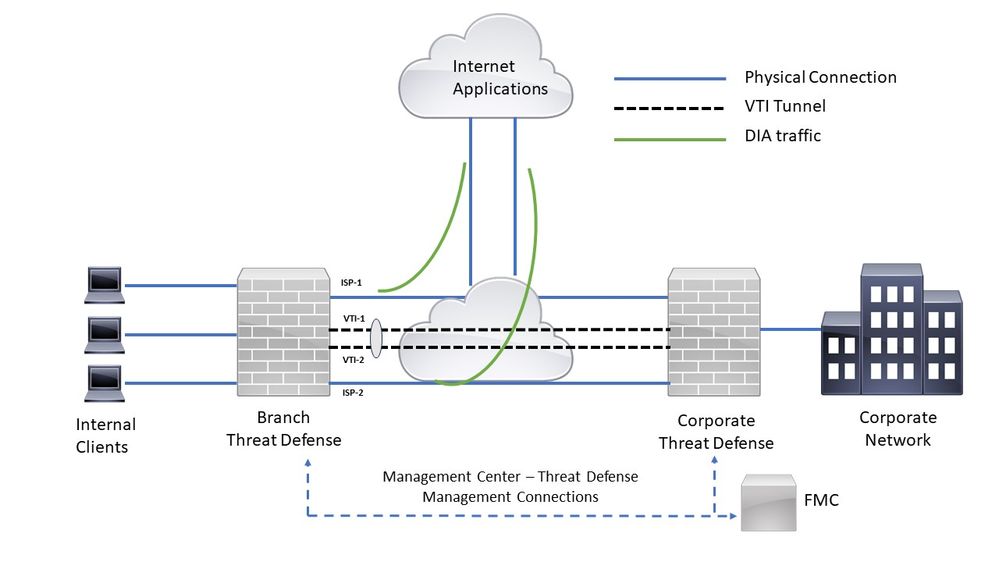 ネットワーク トポロジ
「設定」セクションでは、ISPおよびVTIインターフェイスがSecure FMCのブランチ脅威対策にすでに設定されていることを前提としています。
HTTPパスモニタリング用のPBRの設定
この設定セクションでは、ISP-1およびISP-2インターフェイスでのパスモニタリングの設定を示しています。
ステップ 1:監視対象アプリケーションの拡張アクセスリストを作成します。Objects > Object Management
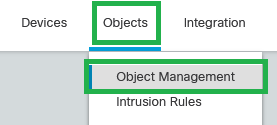 オブジェクト – オブジェクト管理
ステップ 2:左側のメニューで、Access-list > Extended
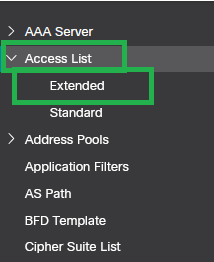 アクセスリスト:拡張
ステップ 3:Add Extended Access Listをクリックします。
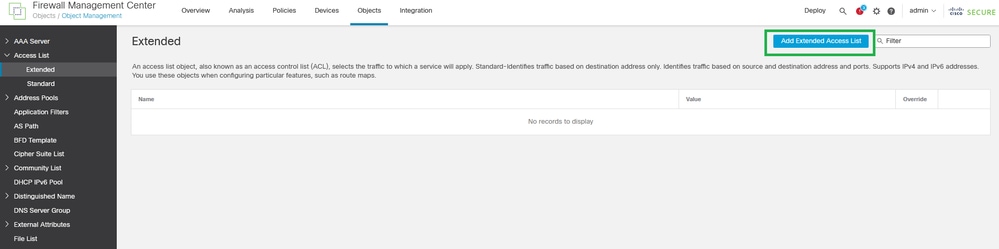 拡張アクセスリストの追加
ステップ 4:Extended Access Listで名前を設定して、Addをクリックします。
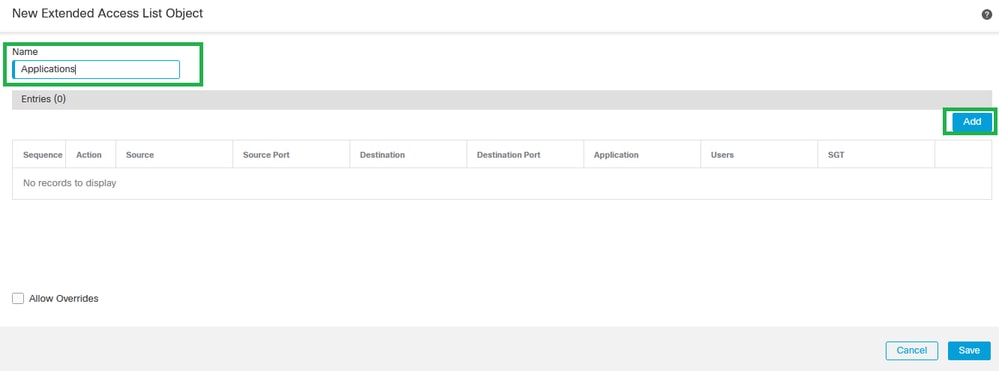 新しい拡張アクセスリストオブジェクト
ステップ 5:ApplicationAddをクリックします。
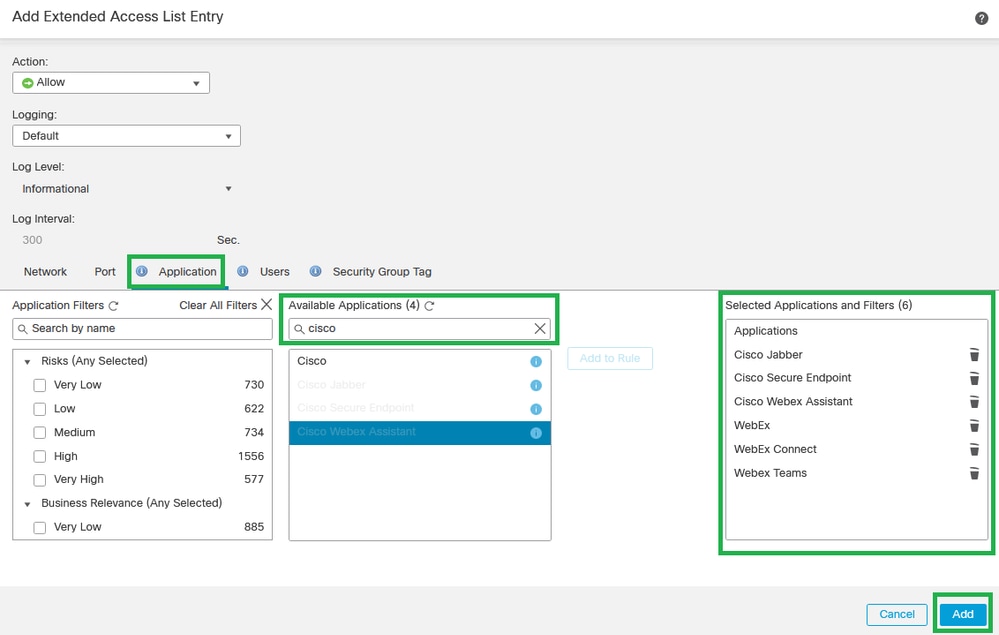 拡張アクセスリストエントリの追加

注:拡張アクセスリストでは、特定のトラフィックを目的のアプリケーションに一致させるために、送信元/宛先IPとポートを設定できます。PBR設定に適用するために、複数の拡張アクセスコントロールリスト(ACL)を作成できます。
手順 6:拡張アクセスリストの設定を確認し、Saveをクリックします。
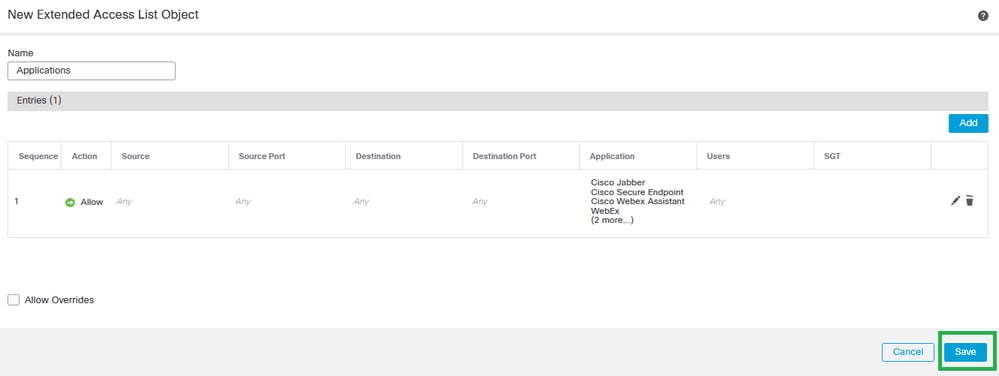 拡張アクセスリストオブジェクトの保存
ステップ7:Devices > Device Management
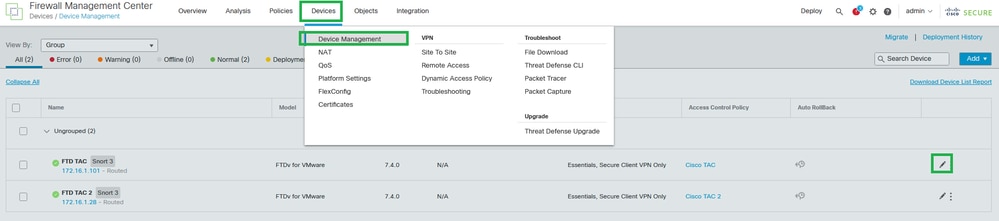 デバイス – デバイス管理
ステップ 8:Routing > Policy-Based Routing
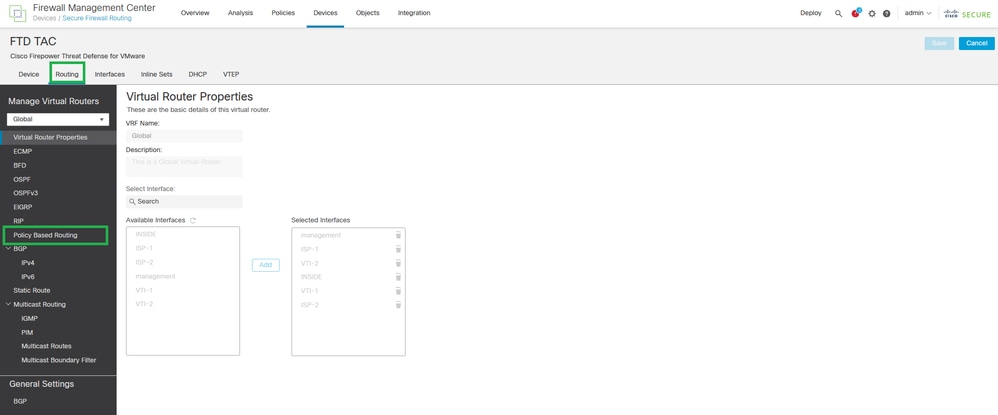 ルーティング – ポリシーベースルーティング
ステップ 9:[Add] をクリックします。
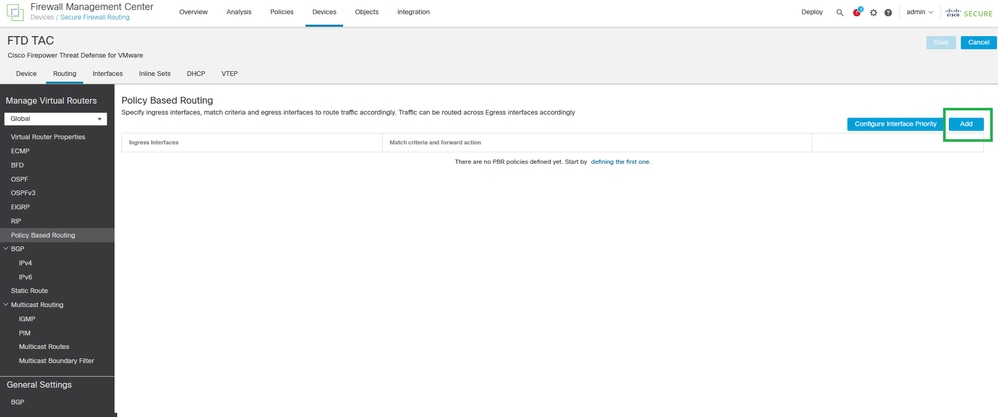 ポリシーベースルーティングの追加
ステップ 10:PBR設定用の入力インターフェイス(この例ではINSIDE)を追加してから、Addをクリックします。
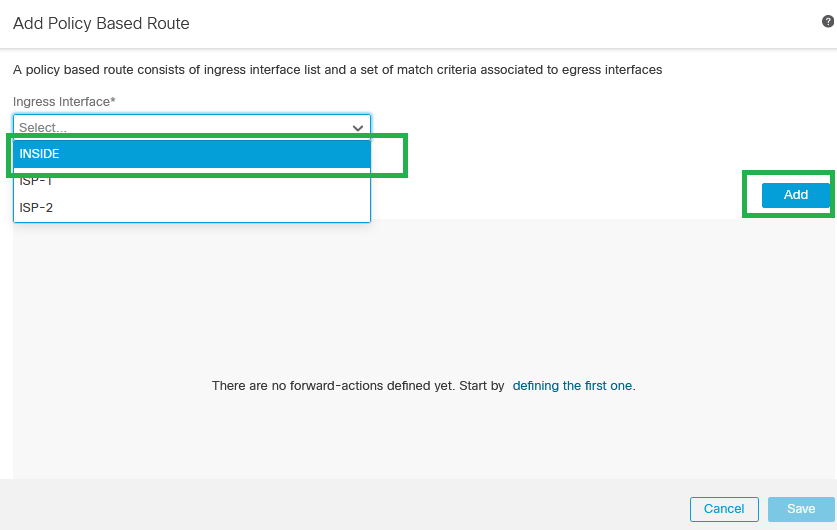 ポリシーベースのルートの追加
ステップ 11:一致基準(前の手順で作成した拡張アクセスリストを使用)、出力インターフェイス、およびインターフェイスの順序を定義します。
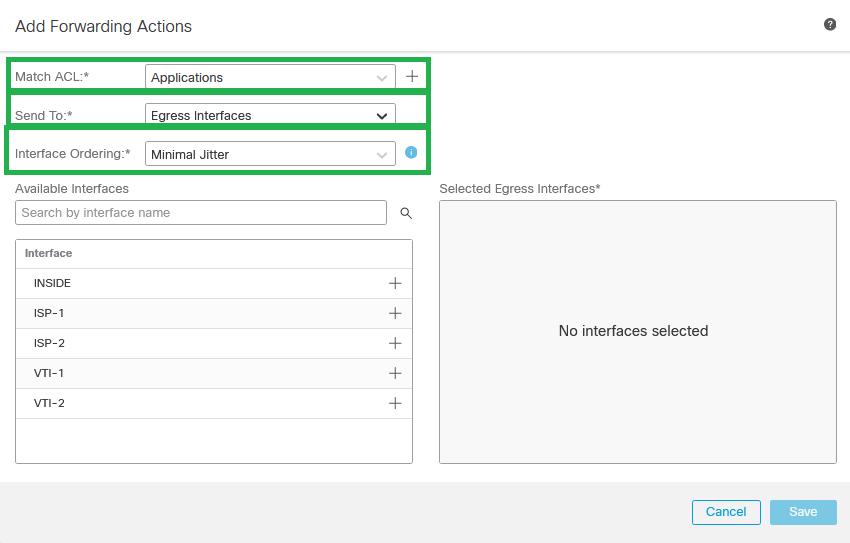 転送アクションの追加
注:この設定ガイドでは、出力インターフェイスと最小ジッタが選択されました。他のオプションの詳細については、公式のPBRドキュメントを参照してください。
ステップ 12:Egress Interfaces(この例ではISP-1とISP-2)を選択してから、Saveをクリックします。
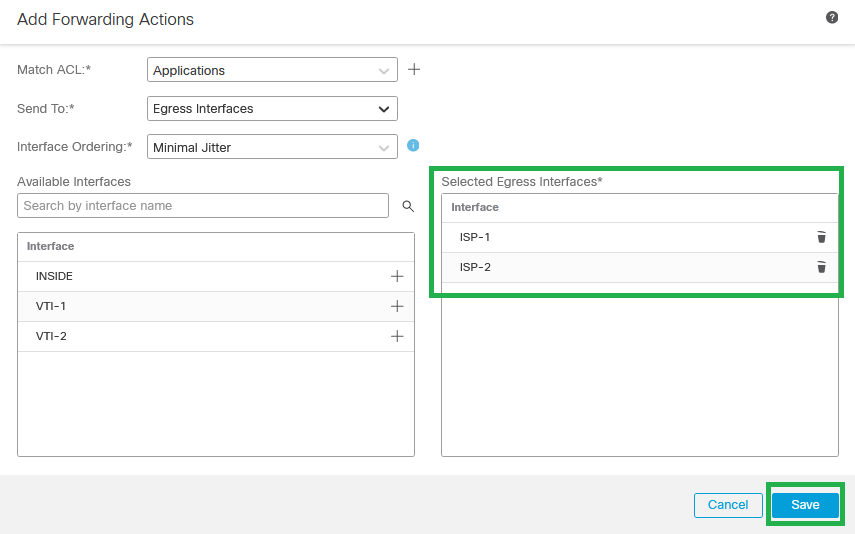 選択された出力インターフェイス
ステップ 13:PBRの設定を確認し、Saveをクリックします。
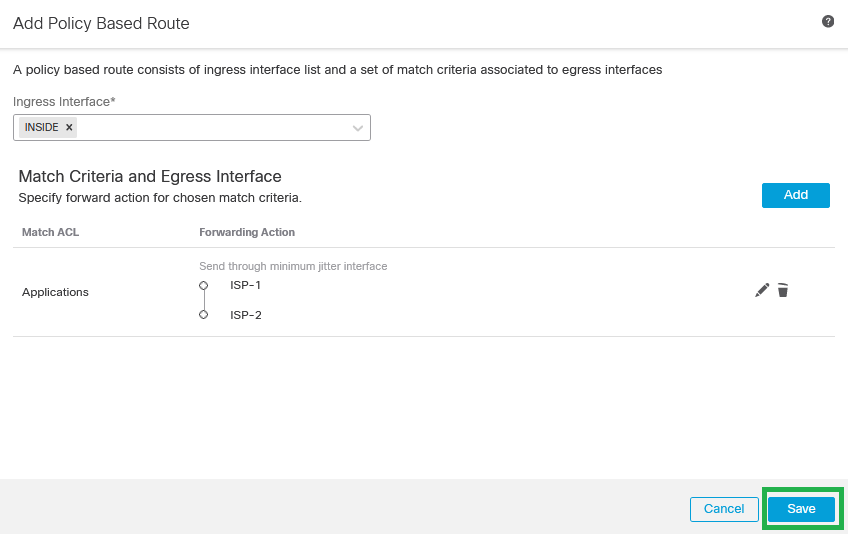 ポリシーベースルーティングの検証
ステップ14:(オプション)さらに拡張アクセスコントロールリスト(ACL)が作成された場合、またはPBR設定を適用する必要がある送信元インターフェイスが複数ある場合は、ステップ9、10、11、12、および13を繰り返します。
ステップ 15:FMCからの変更の保存と展開
等コストマルチパス(ECMP)の設定
ステップ 1:Devices > Device Managementに移動し、脅威対策を編集します。
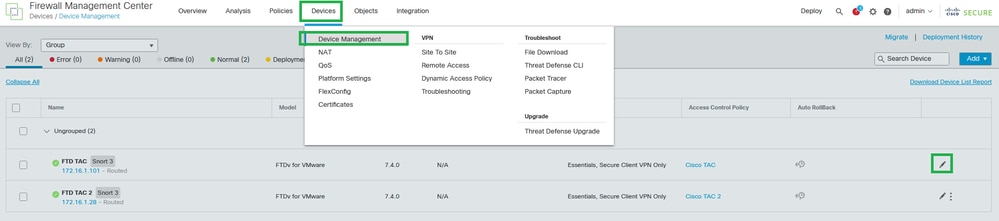 デバイス – デバイス管理
ステップ 2:Routing > ECMPの順に選択します。
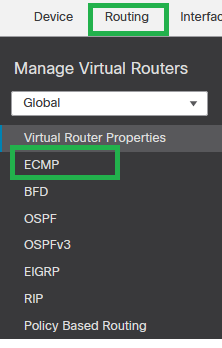 ルーティング:ECMP
ステップ 3:Addをクリックして、VTIとWANインターフェイス(この設定ガイドではISP-1とISP-2)の間にECMPを作成します。
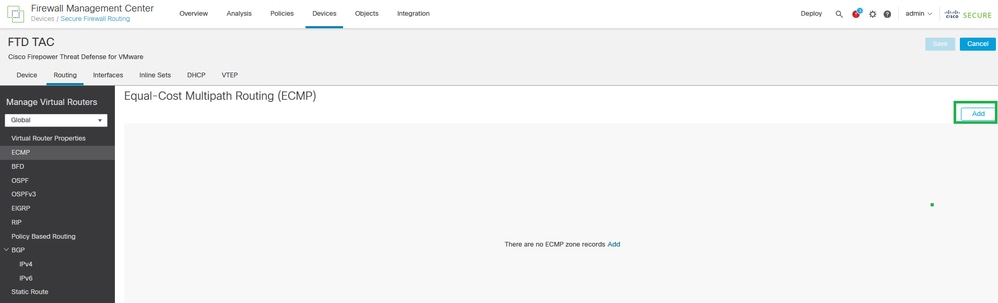 等コストマルチパスルーティング(ECMP)
ステップ 4:ECMP名を設定し、すべてのVTIインターフェイスを選択してから、Addをクリックします。
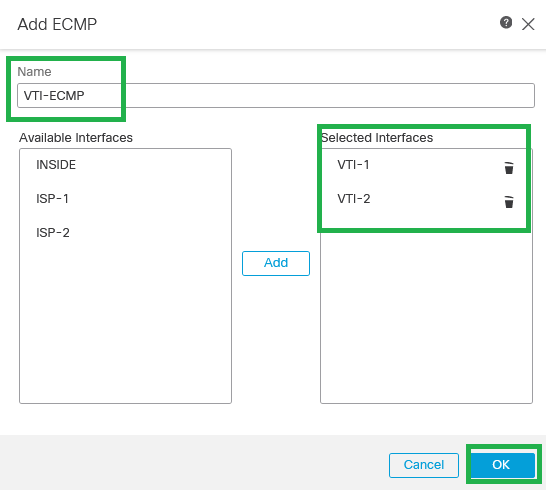 VTI用のECMP
ステップ 5:ステップ3と4を繰り返して、WANインターフェイス間にECMPを作成します(この設定ガイドではISP-1とISP-2)。
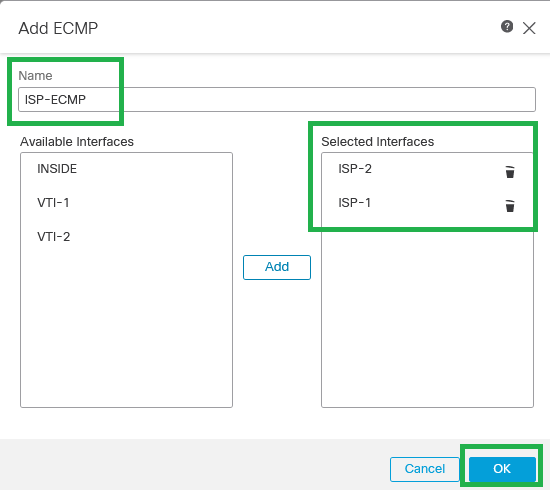 ISPインターフェイス用ECMP
手順 6:ECMP設定を保存します。
手順 7:ロードバランスを行うために、ゾーンインターフェイスのスタティックルートを設定します。Routing > Static Route
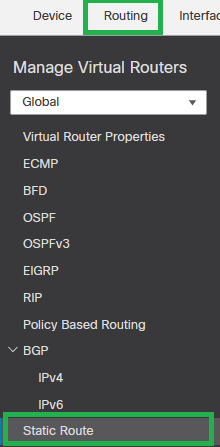 ルーティング – スタティックルート
ステップ 8:+ルートの追加をクリックします。
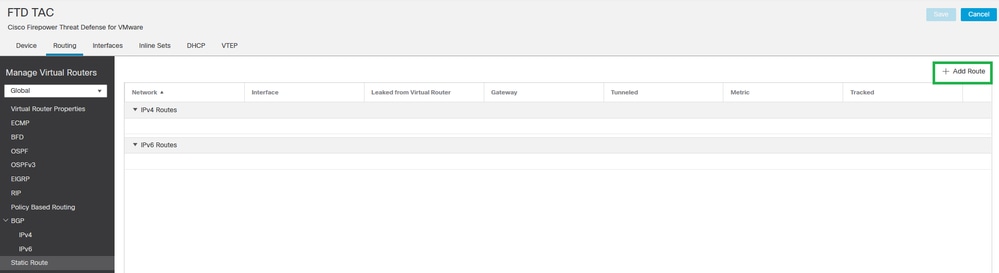 +ルートの追加
ステップ 9:VTIインターフェイス(このコンフィギュレーションガイドではVTI-1)のデフォルトスタティックルートをメトリック値1で作成し、OKをクリックします。
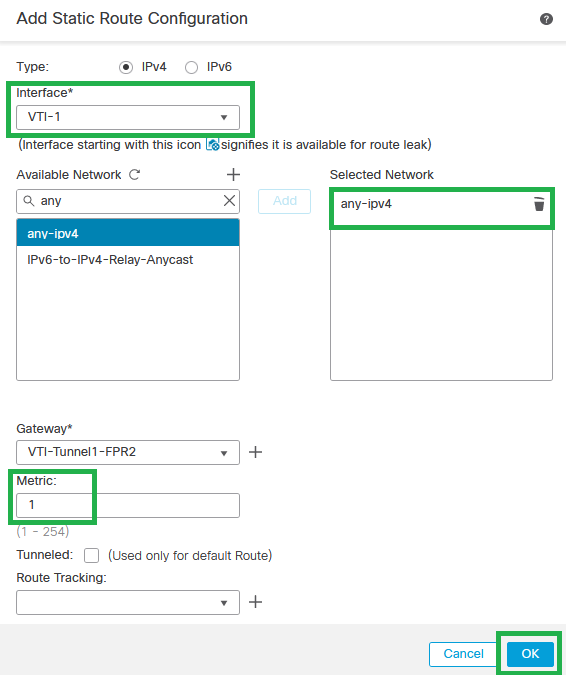 VTI-1のデフォルトスタティックルート
ステップ 10:さらに多くのVTIインターフェイスが設定されている場合は、ステップ8を繰り返します。
注:設定されたVTIインターフェイスごとにデフォルトルートを作成します。
ステップ 11:WAN/ISPインターフェイス(この設定ガイドではISP-1)のデフォルトスタティックルートを、VTIよりも大きいメトリック値で作成し、OKをクリックします。
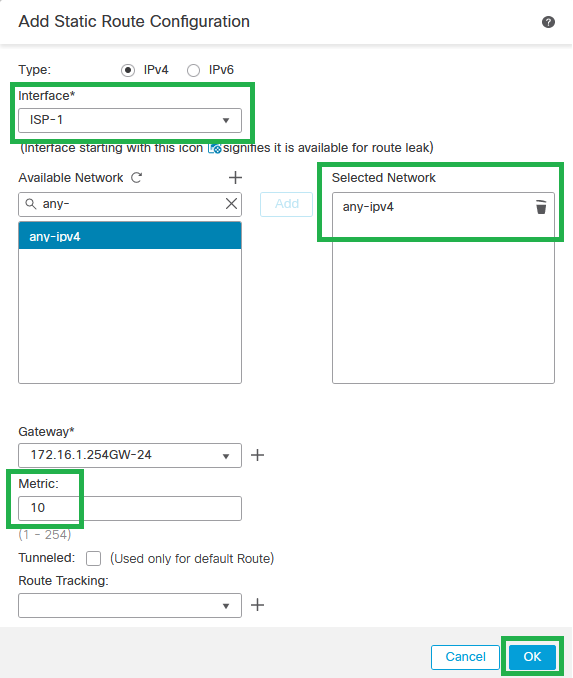 ISP-1のデフォルトスタティックルート
ステップ 12:さらに多くのWAN/ISPインターフェイスが設定されている場合は、ステップ10を繰り返します。
注:設定されたWAN/ISPインターフェイスごとにデフォルトルートを作成してください。
ステップ 13:デフォルトルートの設定を確認し、OKをクリックします。
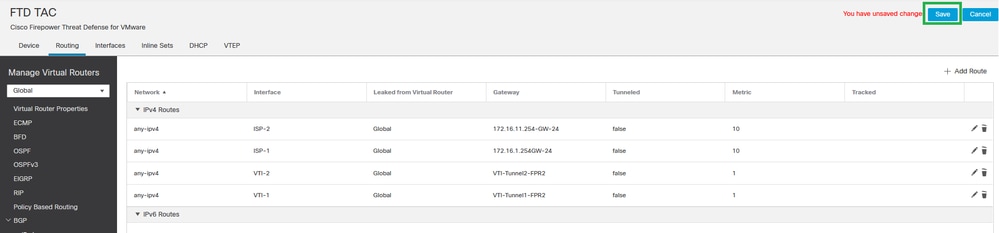 スタティックルートの設定
セキュアFTDのための信頼できるDNSの設定
ステップ 1:Devices > Platform Settingsの順に移動します。
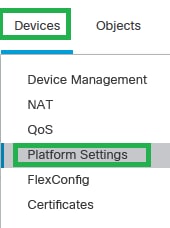 デバイス – プラットフォームの設定
ステップ 2:既存のプラットフォーム設定ポリシーを作成または編集します。
注:プラットフォーム設定ポリシーがセキュアな脅威対策デバイスに適用されていることを確認してください。
ステップ 3:DNSをクリックします。
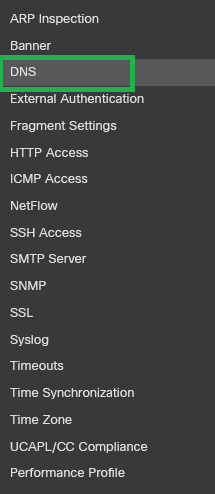 DNSプラットフォームの設定
ステップ 4:デバイスによるDNS名前解決を有効にするAddをクリックするか、既存のDNSグループを選択します。Make as defaultを選択し、OKをクリックする。
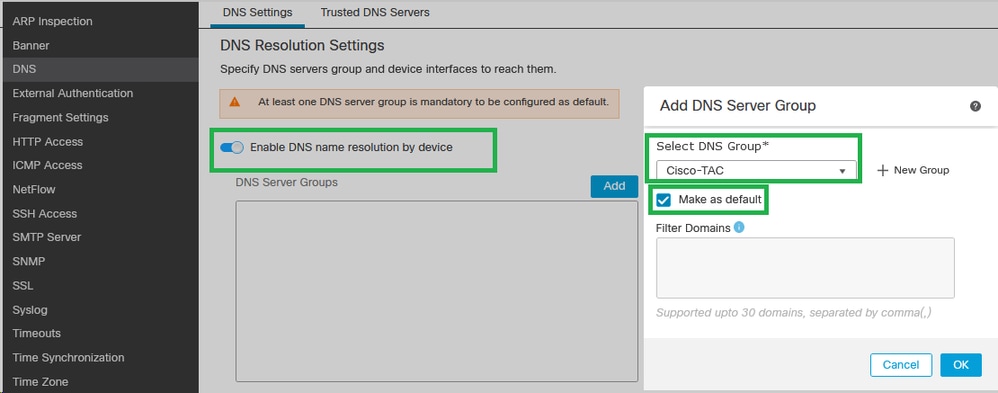 DNSサーバグループの追加
注:プラットフォーム設定ポリシーに関するDNS設定の詳細については、公式のプラットフォーム設定ドキュメントを参照してください。
ステップ 5:Interface ObjectsセクションでWAN/ISPインターフェイスを選択します。
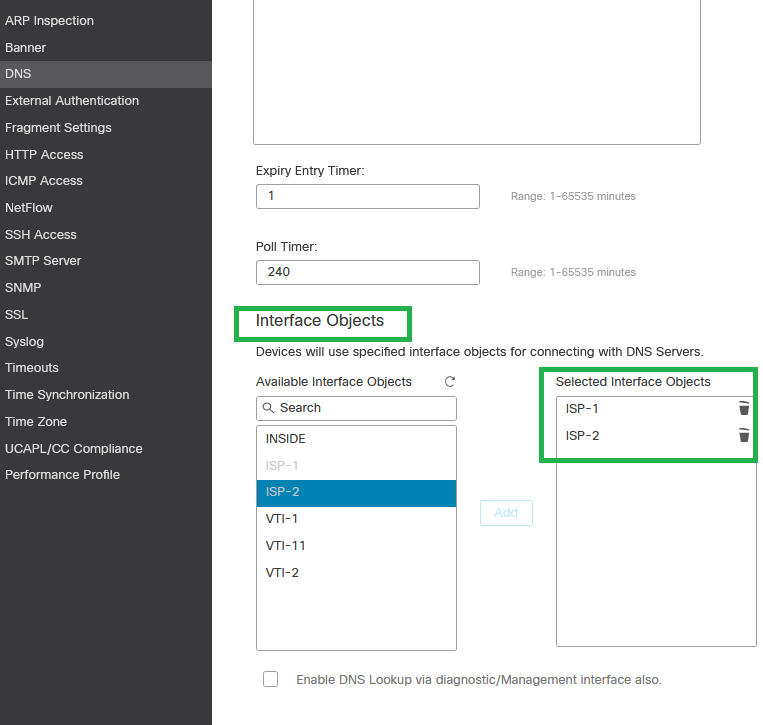 DNSインターフェイスの設定
手順 6:変更を保存します。
手順 7:Trusted DNS Serversに移動し、信頼できるDNSサーバを指定します。
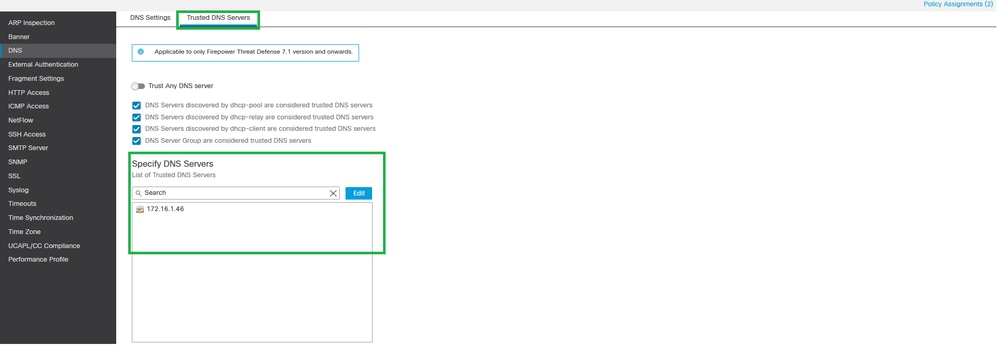 信頼されたDNSサーバ
ステップ 8:Saveをクリックして、変更を展開します。
パスモニタリングの有効化
ステップ 1:Devices > Device Managementに移動し、脅威対策を編集します。
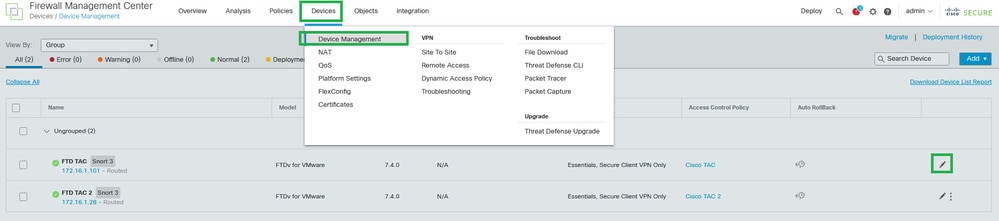 デバイス – デバイス管理
ステップ 2:Interfacesタブで、インターフェイスWAN/ISPインターフェイス(この設定ガイドではISP-1とISP-2)を編集します。
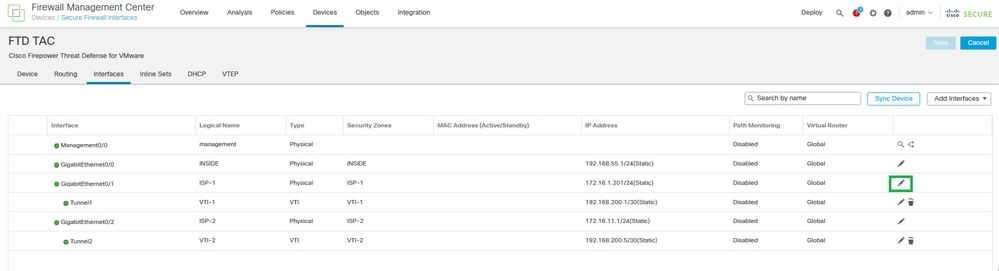 インターフェイス設定
ステップ 3:Path MonitoringEnable IP MonitoringHTTP-based Application Monitoring
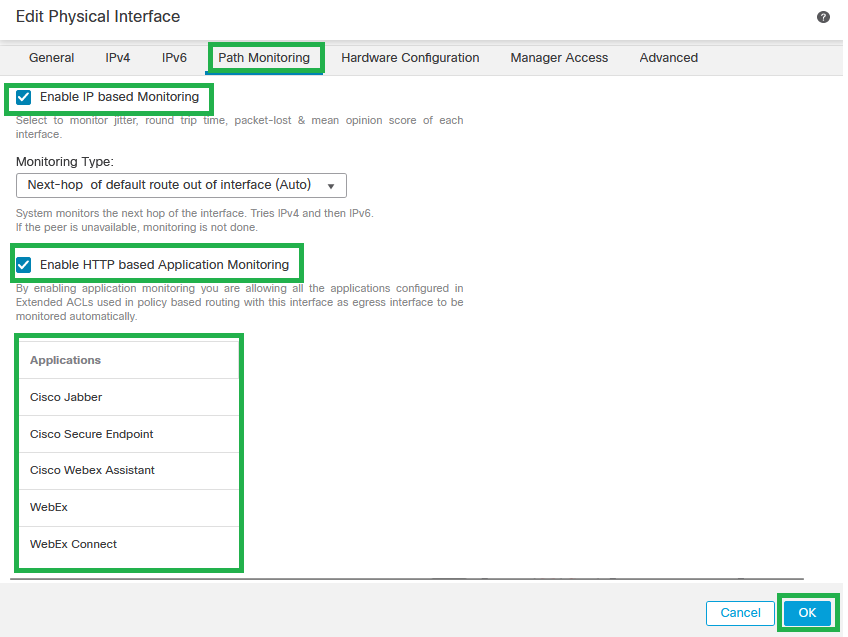 インターフェイスパスモニタリングの設定

注意:前の設定セクションで設定したアプリケーションがリストされている必要があります。
注:この設定ガイドでは、「Monitoring Type」が選択されています。その他のオプションの詳細については、公式のコンフィギュレーションガイドの「パスモニタリングの設定」を参照してください。
ステップ 4:設定されたすべてのWAN/ISPインターフェイスに対して、ステップ2と3を繰り返します。
ステップ 5:Saveをクリックして、変更を展開します。
監視ダッシュボードの追加
ステップ 1:System > Health > Monitorの順に選択します。
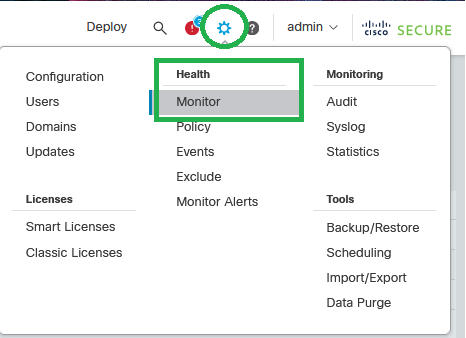 システム – ヘルス – モニタ
ステップ2:セキュアFTDデバイスを選択し、Add New Dashboardをクリックします。
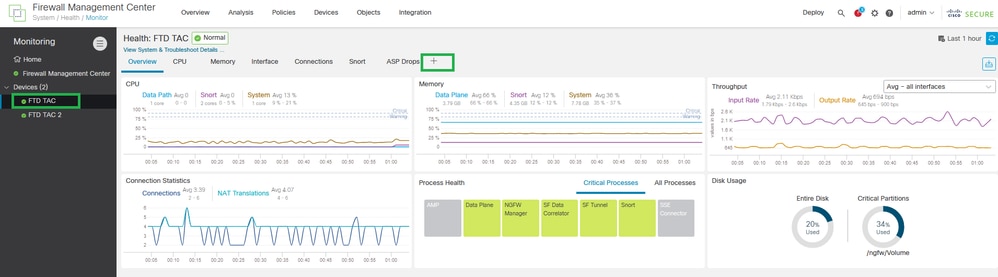 新しいダッシュボードの追加
ステップ 3:ダッシュボード名を設定し、Correlate Metricsダイアログボックスで、ドロップダウンリストからInterface - Path Metricsを選択します。次に、Add Dashboardをクリックします。
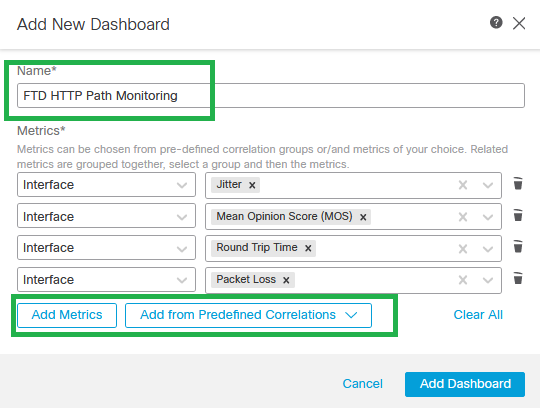 パスメトリックを使用した新しいダッシュボードの追加
確認
このセクションでは、フローティングスタティックルート、ECMP、アプリケーションを使用したオブジェクトグループ、およびPBR設定を確認する方法について説明します。
デフォルトルートとフローティングスタティックルートの設定を確認します。
firepower# show run route
route VTI-1 0.0.0.0 0.0.0.0 192.168.200.1 1
route VTI-2 0.0.0.0 0.0.0.0 192.168.200.5 1
route ISP-1 0.0.0.0 0.0.0.0 172.16.1.254 10
route ISP-2 0.0.0.0 0.0.0.0 172.16.11.254 10
ECMP設定を確認します。
firepower# sh run | i ecmp
zone ECMP-VTI ecmp
zone ECMP-ISP ecmp
ルーティングテーブルで、トラフィックがECMPによってバランシングされているかどうかを確認します。ルーティングテーブルでは、両方のルートをSecure FTDルーティングテーブルにインストールする必要があります。
firepower# show route static

Codes: L - local, C - connected, S - static, R - RIP, M - mobile, B - BGP
D - EIGRP, EX - EIGRP external, O - OSPF, IA - OSPF inter area
N1 - OSPF NSSA external type 1, N2 - OSPF NSSA external type 2
E1 - OSPF external type 1, E2 - OSPF external type 2, V - VPN
i - IS-IS, su - IS-IS summary, L1 - IS-IS level-1, L2 - IS-IS level-2
ia - IS-IS inter area, * - candidate default, U - per-user static route
o - ODR, P - periodic downloaded static route, + - replicated route
SI - Static InterVRF, BI - BGP InterVRF
Gateway of last resort is 172.16.11.254 to network 0.0.0.0

S* 0.0.0.0 0.0.0.0 [1/0] via 192.168.200.5, VTI-2
[1/0] via 192.168.200.1, VTI-1
PBRルートマップ設定を確認します。
firepower# show run route-map
!
route-map FMC_GENERATED_PBR_1694885402369 permit 5
match ip address Applications
set adaptive-interface cost ISP-1 ISP-2
!
PBR設定に割り当てられているACLを確認します(ルートマップ設定のACL名を確認します)。
firepower# show run access-list | i Applications
access-list Applications extended permit ip any object-group-network-service FMC_NSG_639950173988
アクセスリストに割り当てられているアプリケーションを使用して、オブジェクトグループを確認します(ACL設定でオブジェクトグループ名を確認します)。
firepower# show run object-group
object-group network-service FMC_NSG_639950173988
network-service-member "Cisco Jabber"
network-service-member "Cisco Secure Endpoint"
network-service-member "Cisco Webex Assistant"
network-service-member "WebEx"
network-service-member "WebEx Connect"
network-service-member "Webex Teams"
PBR設定で使用されているデータインターフェイスに割り当てられているポリシールートを確認します。
interface GigabitEthernet0/0
nameif INSIDE
cts manual
propagate sgt preserve-untag
policy static sgt disabled trusted
security-level 0
ip address 172.16.35.1 255.255.255.0
policy-route route-map FMC_GENERATED_PBR_1694885402369
!
interface GigabitEthernet0/1
nameif ISP-1
cts manual
propagate sgt preserve-untag
policy static sgt disabled trusted
security-level 0
zone-member ECMP-ISP
ip address 172.16.1.202 255.255.255.0
policy-route path-monitoring auto
!
interface GigabitEthernet0/2
nameif ISP-2
security-level 0
zone-member ECMP-ISP
ip address 172.16.11.2 255.255.255.0
policy-route path-monitoring auto
!
HTTPパスモニタリングダッシュボードの情報から、ジッタ、MOS、ラウンドトリップ時間、およびパケット損失の統計情報を確認して確認します。
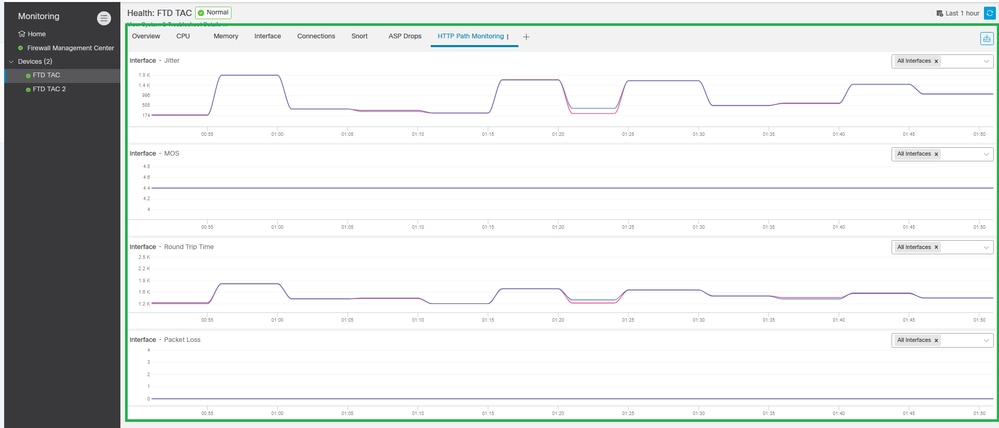 HTTPパスモニタリングダッシュボードの確認
トラブルシューティング
パスモニタリングが失敗し、IPベースのモニタリングが有効になっている場合、WAN/ISPインターフェイスは、スタティックルート上に設定されたゲートウェイにICMPプローブパケットを送信するように設定されます。ICMPが機能するかどうかを確認するために、WAN/ISPインターフェイスで入力/出力キャプチャを設定します。
入力および出力キャプチャ:
firepower# cap in interface ISP-1 trace match icmp any any
firepower# cap in2 interface isP-2 trace match icmp any any
入力キャプチャ:
firepower# show cap in

12 packets captured
1: 00:08:28.073604 172.16.1.202 > 172.16.1.254 icmp: echo request
2: 00:08:28.074672 172.16.1.254 > 172.16.1.202 icmp: echo reply
3: 00:08:29.150871 172.16.1.202 > 172.16.1.254 icmp: echo request
4: 00:08:29.151832 172.16.1.254 > 172.16.1.202 icmp: echo reply
5: 00:08:30.217701 172.16.1.202 > 172.16.1.254 icmp: echo request
6: 00:08:30.218876 172.16.1.254 > 172.16.1.202 icmp: echo reply
7: 00:08:31.247728 172.16.1.202 > 172.16.1.254 icmp: echo request
8: 00:08:31.248980 172.16.1.254 > 172.16.1.202 icmp: echo reply
9: 00:08:32.309005 172.16.1.202 > 172.16.1.254 icmp: echo request
10: 00:08:32.310317 172.16.1.254 > 172.16.1.202 icmp: echo reply
11: 00:08:33.386622 172.16.1.202 > 172.16.1.254 icmp: echo request
12: 00:08:33.387751 172.16.1.254 > 172.16.1.202 icmp: echo reply
12 packets shown
1: 00:08:28.073604 172.16.1.202 > 172.16.1.254 icmp: echo request
2: 00:08:28.074672 172.16.1.254 > 172.16.1.202 icmp: echo reply
3: 00:08:29.150871 172.16.1.202 > 172.16.1.254 icmp: echo request
4: 00:08:29.151832 172.16.1.254 > 172.16.1.202 icmp: echo reply
5: 00:08:30.217701 172.16.1.202 > 172.16.1.254 icmp: echo request
6: 00:08:30.218876 172.16.1.254 > 172.16.1.202 icmp: echo reply
7: 00:08:31.247728 172.16.1.202 > 172.16.1.254 icmp: echo request
8: 00:08:31.248980 172.16.1.254 > 172.16.1.202 icmp: echo reply
9: 00:08:32.309005 172.16.1.202 > 172.16.1.254 icmp: echo request
10: 00:08:32.310317 172.16.1.254 > 172.16.1.202 icmp: echo reply
11: 00:08:33.386622 172.16.1.202 > 172.16.1.254 icmp: echo request
12: 00:08:33.387751 172.16.1.254 > 172.16.1.202 icmp: echo reply
12 packets shown
出力キャプチャ:
firepower# show cap in2

12 packets captured

1: 00:08:28.073543 172.16.11.2 > 172.16.11.254 icmp: echo request
2: 00:08:28.074764 172.16.11.254 > 172.16.11.2 icmp: echo reply
3: 00:08:29.150810 172.16.11.2 > 172.16.11.254 icmp: echo request
4: 00:08:29.151954 172.16.11.254 > 172.16.11.2 icmp: echo reply
5: 00:08:30.217640 172.16.11.2 > 172.16.11.254 icmp: echo request
6: 00:08:30.218799 172.16.11.254 > 172.16.11.2 icmp: echo reply
7: 00:08:31.247667 172.16.11.2 > 172.16.11.254 icmp: echo request
8: 00:08:31.248888 172.16.11.254 > 172.16.11.2 icmp: echo reply
9: 00:08:32.308913 172.16.11.2 > 172.16.11.254 icmp: echo request
10: 00:08:32.310012 172.16.11.254 > 172.16.11.2 icmp: echo reply
11: 00:08:33.386576 172.16.11.2 > 172.16.11.254 icmp: echo request
12: 00:08:33.387888 172.16.11.254 > 172.16.11.2 icmp: echo reply
12 packets captured
注意:キャプチャではボックスのパフォーマンスが大幅に向上する可能性があるため、送信元と宛先のIPアドレスを使用してキャプチャを設定してください。

ヒント: pingが機能しない場合は、デフォルトゲートウェイとの直接接続をトラブルシューティングし、ARPテーブルを確認するか、Cisco TACに問い合わせてください。
PBRが機能しているかどうかを確認するには、パケットトレーサツールを使用して、アプリケーショントラフィックがPBRでルーティングされていることを確認します。
firepower# packet-tracer input insIDE tcp 172.16.35.2 54352 'PUBLIC-IP-ADDRESS-FOR-WEBEX' $
---
[Output omitted]
---
Phase: 3
Type: PBR-LOOKUP
Subtype: policy-route
Result: ALLOW
Config:
route-map FMC_GENERATED_PBR_1694885402369 permit 5
match ip address Applications
set ip next-hop 172.16.1.254
Additional Information:
Matched route-map FMC_GENERATED_PBR_1694885402369, sequence 5, permit
Found next-hop 172.16.1.254 using egress ifc ISP-1
---
[Output omitted]
---
Result:
input-interface: INSIDE
input-status: up
input-line-status: up
output-interface: ISP-1
output-status: up
output-line-status: up
Action: allow
注:オブジェクトグループで設定されているネットワークサービスのアプリケーションIPアドレスを調べるには、show object-group network-service detailコマンドを使用します。
関連情報
HTTPパスモニタリングを使用したPBRに関連するその他のドキュメントについては、次のリンクを参照してください。
更新履歴
| 改定 | 発行日 | コメント |
|---|---|---|
1.0 |
10-Oct-2023
|
初版 |
シスコ エンジニア提供
- フアンカルロスカルヴェンテフアレスCisco TACエンジニア
 フィードバック
シスコに問い合わせ
- サポート ケースをオープン

- (シスコ サービス契約が必要です。)