はじめに
このドキュメントでは、Secure Firewall Management Center(FMC)をデフォルトのEth0インターフェイスの代わりに別のポートで設定する方法について説明します。
前提条件
要件
次の項目に関する知識があることが推奨されます。
- Cisco Secure Firewall Management Center(旧称Firepower Management Center)に関する知識
- 基本的なネットワーキングの知識
使用するコンポーネント
このドキュメントの情報は、次のソフトウェアとハードウェアのバージョンに基づいています。
- ソフトウェアバージョン5.x以降を実行するCisco Secure Firewall Management Center(FMC 1000、1600、2500、2600、4500、4600、および仮想)。
このドキュメントの情報は、特定のラボ環境にあるデバイスに基づいて作成されたものです。このドキュメントで使用するすべてのデバイスは、クリアな(デフォルト)設定で作業を開始しています。本稼働中のネットワークでは、各コマンドによって起こる可能性がある影響を十分確認してください。
バックグラウンド情報
セキュアファイアウォール管理センターの管理接続について
FMC情報を使用してデバイスを設定し、FMCにデバイスを追加した後で、デバイスまたはFMCのどちらかが管理接続を確立できます。初期設定に応じて、次の手順を実行します。
-
デバイスまたはFMCから開始できます。
-
デバイスだけが開始できます。
-
FMCだけが開始できます。
開始は常に、FMCのeth0またはデバイスの最小の番号を持つ管理インターフェイスから始まります。接続が確立されない場合は、追加の管理インターフェイスが試行されます。FMCの複数の管理インターフェイスを使用すると、個別のネットワークに接続したり、管理トラフィックとイベントトラフィックを分離したりできます。ただし、イニシエータはルーティングテーブルに基づいて最適なインターフェイスを選択しません。
管理(Eth0)とラベル付けされた内部インターフェイスは、デバイスシャーシに組み込まれた1ギガビットイーサネットです。FMCシャーシの一部のモデルには、ネットワークモジュール拡張カード(銅線または光ファイバ)を搭載可能な拡張スロットが装備されており、最大10ギガビットまで拡張可能です。また、一部のシャーシ組み込みポートは10ギガビットイーサネットSFP+トランシーバをサポートします。
次の図は、FMC 1000の背面パネルを示しています。
 図 1.FMC 1000背面パネル
|
1
|
USBキーボードポートX 2
キーボードを接続し、VGAポートのモニタと一緒にコンソールにアクセスできます。
|
2
|
CIMCインターフェイス(「M」のラベル付き)
このインターフェイスはサポートされていません。
|
|
3
|
シリアルコンソールポート
このポートはデフォルトでは無効になっています。代わりにVGAポートとキーボードUSBポートを使用してください。
|
4
|
eth0管理インターフェイス(「1」のラベル付き)
ギガビットイーサネット10/100/1000 Mbpsインターフェイス、RJ-45
eth0はデフォルトの管理インターフェイスです。
|
|
5
|
eth1管理インターフェイス(「2」のラベル付き)
ギガビットイーサネット10/100/1000 Mbpsインターフェイス、RJ-45
|
6
|
VGAインターフェイス
デフォルトで有効.
|
|
7
|
ユニット識別ボタン/LED
|
8
|
770 W AC電源X 2
|
次の図は、FMC 2500および4500の背面パネルを示しています。
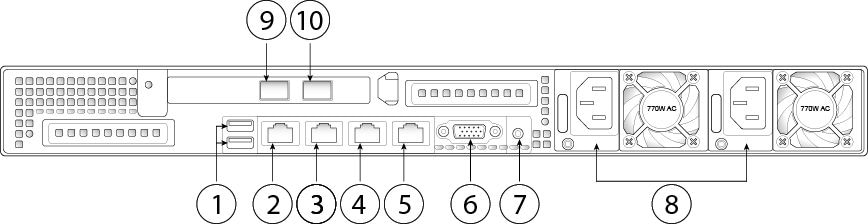 図 2:FMC 2500および4500の背面パネル
|
1
|
USBキーボードポートX 2
キーボードを接続し、VGAポートのモニタと一緒にコンソールにアクセスできます。
|
2
|
CIMCインターフェイス(「M」のラベル付き)
このインターフェイスはサポートされていません。
|
|
3
|
シリアルコンソールポート
このポートはデフォルトでは無効になっています。代わりにVGAポートとキーボードUSBポートを使用してください。
|
4
|
eth0管理インターフェイス(「1」のラベル付き)
ギガビットイーサネット10/100/1000 Mbpsインターフェイス、RJ-45
eth0はデフォルトの管理インターフェイスです。
|
|
5
|
eth1管理インターフェイス(「2」のラベル付き)
ギガビットイーサネット10/100/1000 Mbpsインターフェイス、RJ-45
|
6
|
VGAインターフェイス
デフォルトで有効.
|
|
7
|
ユニット識別ボタン/LED
|
8
|
770 W AC電源X 2
|
|
9
|
eth2管理インターフェイス

注:シスコがサポートするSFP+トランシーバのみを使用してください。
|
10
|
eth3管理インターフェイス
注:シスコがサポートするSFP+トランシーバのみを使用してください。
|
次の図は、FMC 1600、2600、および4600の背面パネルを示しています。
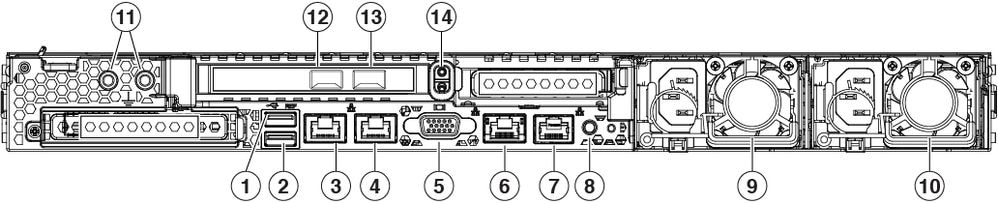 図 3:FMC 1600、2600、および4600の背面パネル
|
1
|
USB 3.0タイプA(USB 1)
キーボードを接続し、VGAポートのモニタと一緒にコンソールにアクセスできます。
|
2
|
USB 3.0タイプA(USB 2)
キーボードを接続し、VGAポートのモニタと一緒にコンソールにアクセスできます。
|
|
3
|
eth0管理インターフェイス(ラベル付き1)
リンクパートナーの能力に応じて100/1000/10000 Mbpsをサポート
|
4
|
eth1管理インターフェイス(ラベル付き2)
ギガビットイーサネット100/1000/10000 Mbpsインターフェイス、RJ-45、LAN2
|
|
5
|
VGAビデオポート(DB-15コネクタ)
|
6
|
CIMCインターフェイス(ラベルM)
注:CIMCは、LOMアクセスに対してのみサポートされています。CIMCは、他のインターフェイスではサポートされていません。
|
|
7
|
シリアルコンソールポート(RJ-45コネクタ)
デフォルトでは無効になっています。代わりにVGAポートとキーボードUSBポートを使用してください。シリアルポートの詳細については、『Cisco Firepower Management Center Getting Started Guide for Models 1600, 2600, and 4600』の「Set up Serial Access」のトピックを参照してください。
|
8
|
ユニット識別ボタン
|
|
9
|
770 W AC電源(PSU 1)
|
10 |
770 W AC電源(PSU 2)
|
|
11
|
デュアルホール接地ラグ用のねじ穴
|
12
|
eth2管理インターフェイス
(オプション)10ギガビットイーサネットSFP+サポート
SFP-10G-SRおよびSFP-10G-LRは、FMCでの使用が認定されています。
|
|
13
|
eth3管理インターフェイス
(オプション)10ギガビットイーサネットSFP+サポート
SFP-10G-SRおよびSFP-10G-LRは、FMCでの使用が認定されています。
|
14
|
ライザハンドル
非サポート
|
関連資料
ハードウェアのインストール手順の詳細については、『Cisco Firepower Management Center 1600/2600/4600ハードウェアインストールガイド』を参照してください。
Cisco Secure Firewallシリーズに関するドキュメントの全一覧とその入手方法については、ドキュメントのロードマップを参照してください。
事前設定
Secure Firewall Management Center for Versions 6.5以降のインストール
インストールの詳細な手順については、『Cisco Firepower Management Center(FMC)1600、2600、および4600スタートアップガイド』の「Connect Cables Turn On Power Verify Status for Versions 6.5 and Later」の手順を参照してください。背面の図に基づいて、必要なインターフェイスにケーブルを接続してください。
バージョン6.5以降のCLIを使用したSecure Firewall Management Centerの初期セットアップ
ドキュメント『バージョン6.5以降のCLIを使用したManagement Centerの初期セットアップ』のすべての8つの手順に詳細が記載されているCLIを使用して、Management Centerの初期セットアップを実行します。
コンソールCLIを使用した管理インターフェイスの変更
プロシージャ
- コンソールで、管理センターの仮想マシンにログインします。ユーザ名としてadmin、初期セットアップで定義したadminアカウントのパスワードとしてadminを使用します。パスワードでは大文字と小文字が区別されることに注意してください。
- expertコマンドを使用して、Linuxシェルモードに入ります。
- sudo vi /etc/sf/ims.confコマンドを使用し、viエディタを使用してims.confファイルを編集します。

図 4
4. キーボードの矢印キーを使用して、行MANAGEMENT=eth0を見つけます。
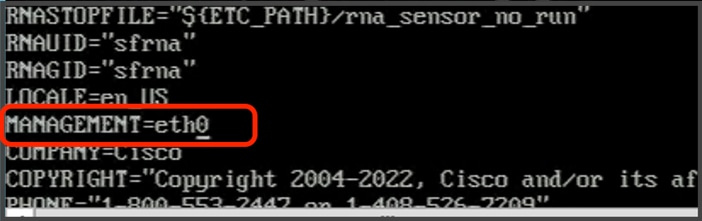
図 5:
5. INSERTモードに入り、キー「I」を入力して編集します。画面の最下部の行で、編集モードであることをINSERTメッセージで確認できます。eth0を設計されたインターフェイスで置き換え、前の表を参照として使用します。
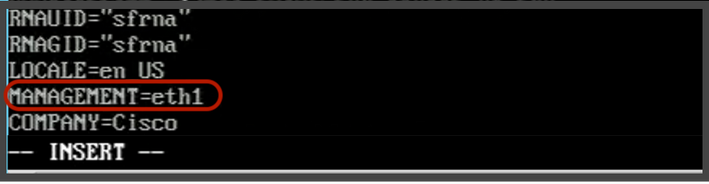
図 6
6. キーボードのEscキーを押してINSERTモードを終了し、コロンキー「:」を使用してコマンドモードに入ります。「wq!」と入力して変更を保存し、ファイルを終了します。
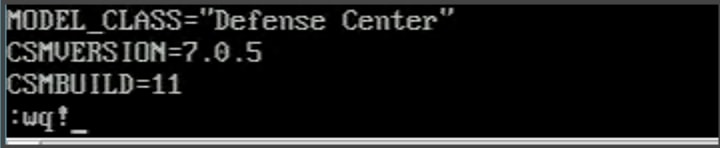
図 7
7. コマンドsudo ip link set eth0 downを使用して、eth0インターフェイスを無効にします。

図 8
8. ネットワーク設定ウィザードを実行し、コマンド sudo usr/local/sf/bin/configure-networkでIPアドレス、ネットワークマスク、ゲートウェイアドレスを再入力します。このコマンドは、インターフェイスを作成し、デフォルトルートを割り当てることができます。
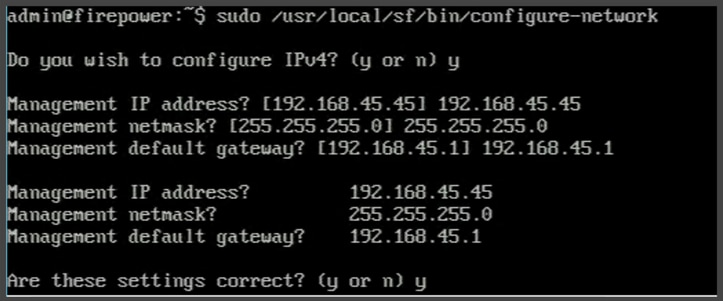
図 9
9. exitコマンドを使用してLinuxシェルモードを終了します。
確認
選択したインターフェイスが有効になっているかどうかを確認するには、次の手順を実行します。
- Linuxシェルモードからコマンドsudo route -nを実行して、新しい管理インターフェイスのデフォルトルートテーブルを確認します。

図 10
トラブルシュート
新しいインターフェイスがルーティングテーブルに入力されていない場合は、次を検証します。
- eth0インターフェイスが無効になっていることを、sudo ifconfigコマンドを使用して確認します。
- インターフェイスがまだ有効な場合は、ステップ7を再度実行します。
- ステップ8でconfigure networkスクリプトを再度実行し、インターフェイス設定とデフォルトルートを生成します。

 フィードバック