FMC GUIからのFTDデバイス上のファイルのダウンロード

はじめに
このドキュメントでは、FTDおよびFMCデバイスからFMC GUIにファイルをダウンロードするプロセスについて説明します。
前提条件
要件
次の製品に関する知識があることが推奨されます。
- セキュアファイアウォール管理センター(FMC)
- Firepower Threat Defense(FTD)
使用するコンポーネント
このドキュメントの情報は、次のソフトウェアとハードウェアのバージョンに基づいています。
- VMware向けFirepower Threat Defenseバージョン7.0.4
- Secure Firewall Management Center for VMwareバージョン7.2.2
このドキュメントの情報は、特定のラボ環境にあるデバイスに基づいて作成されたものです。このドキュメントで使用するすべてのデバイスは、クリアな(デフォルト)設定で作業を開始しています。本稼働中のネットワークでは、各コマンドによって起こる可能性がある影響を十分確認してください。
バックグラウンド情報
FTDまたはFMCのトラブルシューティングでは、外部分析またはCisco TACへの提出用に、パケットキャプチャなどのファイルをダウンロードする必要があります。ファイルをダウンロードしたら、さらに2つの手順を実行します。まず、ファイルを正しい場所に移動し、FMC GUIからファイルをダウンロードします。
プロシージャ
ファイルを正しいフォルダに移動する
FMC
この例では、FMCのGUIからコアファイルをダウンロードする必要があります。このファイルは、TACが追加のトラブルシューティングと根本原因分析を要求するものです。
/var/commonフォルダへのファイルの移動
Coreファイルが/var/commonフォルダ内にあったので、cpコマンドまたはmvコマンドを使用してファイルを移動し、コピーまたは移動できます。
expert
sudo su
{cp | mv} // /var/common/

FTD
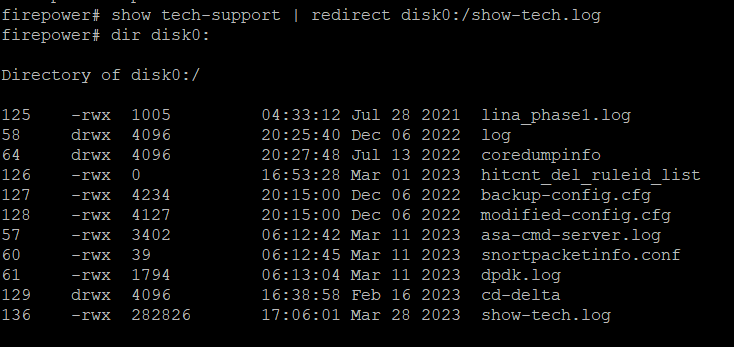
- 次に、show tech-supportを生成してFTDからダウンロードし、FMC GUIからダウンロードします。
- show tech-supportコマンドを実行し、図に示すようにリダイレクトします。
show tech-support | redirect disk0:/show-tech.log
ファイルを/ngfw/var/commonフォルダに移動
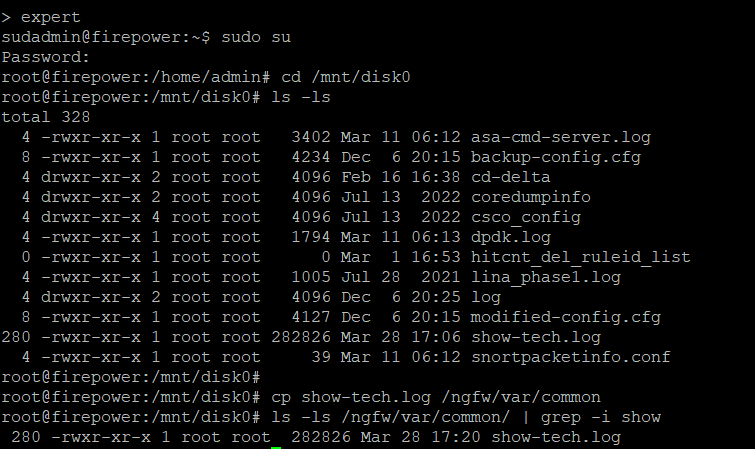
このファイルはdisk0に保存しているため、/mnt/disk0から/ngfw/var/commonに移動する必要があります。
expert
sudo su
cd /mnt/disk0
{cp | mv} // /ngfw/var/common/
FMC GUIからのファイルのダウンロード
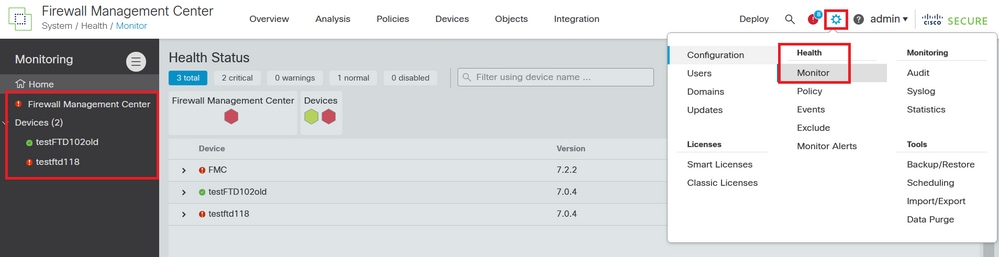
1. FMC GUIで、System > Health > Monitorの順に移動し、ファイルのダウンロード元のデバイスを選択します。
2. View SystemとTroubleshoot Detailsを選択します…
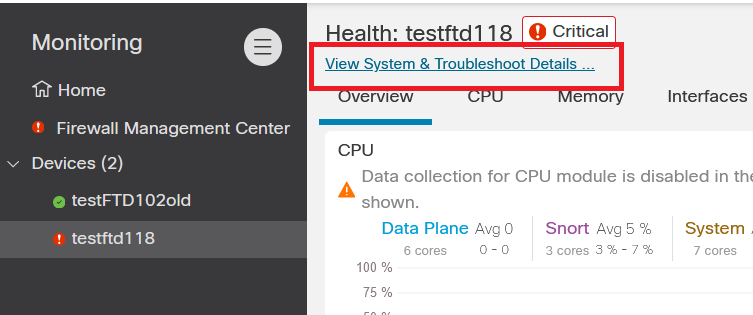
3. 「トラブルシューティングの詳細設定」オプションをクリックします。

4. File Downloadタブが表示されます。ダウンロードするファイルの名前を入力し、Downloadを選択します。
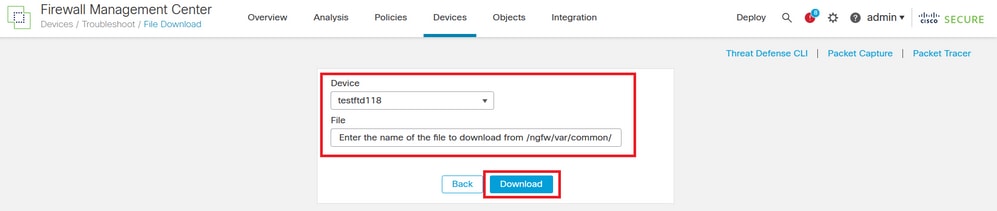
5. FMC GUIからファイルのダウンロードが開始されます。
更新履歴
| 改定 | 発行日 | コメント |
|---|---|---|
3.0 |
05-Jun-2026
|
スペルチェック、文章校正、番号付け、および間隔が更新されました。 |
1.0 |
03-Apr-2023
|
初版 |
 フィードバック